Căn b n hư ng d n s d ng
MicroStation SE
2
CĂN B N V PH N M M MICROSTATION
Bài h c này cung c p m t s khái ni m cơ b n trong MicroStation và hư ng d n
các b n th c hành m t s thao tác cơ b n khi làm vi c v i MicroStation, bao g m:
- Làm vi c v i các design file.
- C u trúc c a m t design file.
- i tư ng ho .
- Thao tác i u khi n màn hình.
- Cách s d ng các phím chu t.
- Các ch b t i m.
1. LÀM VI C V I CÁC DESIGN FILE
File d li u c a MicroStation g i là design file. MicroStation ch cho phép ngư i
s d ng m và làm vi c v i m t design file t i m t th i i m. File này g i là Active
Design file.
N u b n m m t design file khi b n ã có m t Design file khác ang m s n,
MicroStation s t ng óng file u tiên l i. Tuy nhiên b n có th xem (tham kh o) n i
dung c a các design file khác b ng các tác ng n các file dư i d ng các file tham
kh o (Reference File).
M t design file trong MicroStation ư c t o b ng cách copy m t file chu n g i là
Seed File.
Cách t o Design File
1. Kh i ng MicroStation → xu t hi n h p tho i MicroStation Manager.
2. T File → ch n New→ xu t hi n h p h i tho i Create Design file.
3. ánh tên file vào h p text Files: ví d Study.dgn.
4. Ch n Seed file b ng cách b m vào nút select... → xu t hi n h p h i tho i Select
seed file.
5. Ch n ư ng d n n tên thư m c và tên seed file cho b n c a mình. Ví d
file gauss-108.dgn s là seed file ư c ch n cho b n Study.dgn.
6. B m phím OK xoá h p h i tho i Select seed file.
7. Ch n thư m c ch a file b ng cách nh p ôi vào các h p thư m c bên h p danh
sách các thư m c.
8. B m phím OK xoá h p h i tho i Create Design file
3
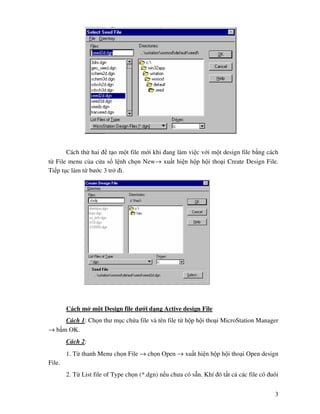
Cách th hai t o m t file m i khi ang làm vi c v i m t design file b ng cách
t File menu c a c a s l nh ch n New→ xu t hi n h p h i tho i Create Design File.
Ti p t c làm t bư c 3 tr i.
Cách m m t Design file dư i d ng Active design File
Cách 1: Ch n thư m c ch a file và tên file t h p h i tho i MicroStation Manager
→ b m OK.
Cách 2:
1. T thanh Menu ch n File → ch n Open → xu t hi n h p h i tho i Open design
File.
2. T List file of Type ch n (*.dgn) n u chưa có s n. Khí ó t t c các file có uôi
4
(.dgn) s xu t hi n trên h p danh sách tên file.
3. Ch n thư m c ch a file b ng cách nh p ôi vào các h p thư m c bên h p danh
sách các thư m c.
4. Ch n tên File.
5. B m nút OK.
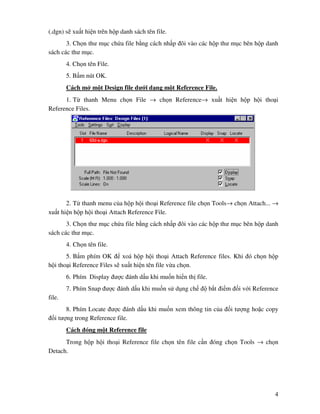
Cách m m t Design file dư i d ng m t Reference File.
1. T thanh Menu ch n File → ch n Reference→ xu t hi n h p h i tho i
Reference Files.
2. T thanh menu c a h p h i tho i Reference file ch n Tools→ ch n Attach... →
xu t hi n h p h i tho i Attach Reference File.
3. Ch n thư m c ch a file b ng cách nh p ôi vào các h p thư m c bên h p danh
sách các thư m c.
4. Ch n tên file.
5. B m phím OK xoá h p h i tho i Attach Reference files. Khi ó ch n h p
h i tho i Reference Files s xu t hi n tên file v a ch n.
6. Phím Display ư c ánh d u khi mu n hi n th file.
7. Phím Snap ư c ánh d u khi mu n s d ng ch b t i m i v i Reference
file.
8. Phím Locate ư c ánh d u khi mu n xem thông tin c a i tư ng ho c copy
i tư ng trong Reference file.
Cách óng m t Reference file
Trong h p h i tho i Reference file ch n tên file c n óng ch n Tools → ch n
Detach.
5
Cách nén file (Compress Design file)
Khi xoá i tư ng trong Dessign file, i tư ng ó không b xoá h n mà ch ư c
ánh d u là ã xoá i tư ng. Ch sau khi nén file thì các i tư ng ư c xoá m i ư c
lo i b h n kh i b nh . Quá trình nén file s làm cho b nh c a file b gi m xu ng.
T thanh menu c a MicroStation ch n File→ ch n Compress Design.
Cách lưu tr dư i d ng m t file d phòng (save as, back up).
MicroStation t ng ghi l i d li u sau m i l n thay i file active. Vì v y ngư i
s d ng không c n ghi l i d li u sau m i l n óng file active ho c thoát kh i
MicroStation. Tuy nhiên phòng các trư ng h p b t tr c, ngư i s d ng nên ghi l i
file d li u ó dư i d ng m t File d phòng b ng cách thay i tên file ho c ph n m
r ng c a file.
Cách 1: T thanh Menu c a MicroStation ch n File → ch n Save as.
1. Ghi l i file ó b ng cách thay i tên file nhưng gi nguyên ph n m r ng là
DGN.
2. Ch n thư m c ch a file (có th c t trong thư m c cũ) b ng cách nh p ôi vào
các h p thư m c bên h p danh sách các thư m c.
Cách 2: T c a s l nh c a MicroStation ánh l nh Backup sau ó b m Enter trên
bàn phím. MicroStation s ghi l i file active ó thành m t file có ph n m r ng là (.bak),
Tên file và thư m c ch a file gi nguyên.
2. C U TRÚC FILE (.DGN), KHÁI NI M LEVEL
D li u trong file DGN ư c tách riêng thành t ng l p d li u. M i m t l p d
li u ư c g i là m t level. M t file DGN nhi u nh t có 63 level. Các level này ư c qu n
lý theo mã s t 1á63 ho c theo tên c a level do ngư i s d ng t.
Các level d li u có th hi n th (b t) ho c không hi n th (t t) trên màn hình. Khi
t t c các level ch a d li u ư c b t màn hình s hi n th y n i dung c a b n v .
Ta cũng có th t t t t c các level tr level ang ho t ng g i là Active level. Active
level là level các i tư ng s ư c v trên ó.
Cách t tên level.
1. T thanh menu c a MicroStation ch n Settings → ch n Level → ch n Name →
xu t hi n h p h i tho i Level Names.
2. B m vào nút Add → xu t hi n h p h i tho i Level name.
3. Number: mã s level
4. Name: tên level (nh hơn ho c b ng 6 ký t )
6
5. Comment: gi i thích thêm v tên, có th có ho c không (nh hơn ho c b ng 32
ký t ).
6. B m nút OK.
Cách t tên level thành active level
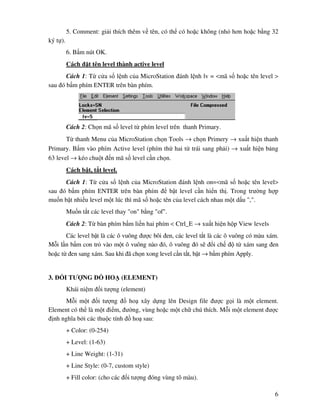
Cách 1: T c a s l nh c a MicroStation ánh l nh lv = <mã s ho c tên level >
sau ó b m phím ENTER trên bàn phím.
Cách 2: Ch n mã s level t phím level trên thanh Primary.
T thanh Menu c a MicroStation ch n Tools → ch n Primery → xu t hi n thanh
Primary. B m vào phím Active level (phím th hai t trái sang ph i) → xu t hi n b ng
63 level → kéo chu t n mã s level c n ch n.
Cách b t, t t level.
Cách 1: T c a s l nh c a MicroStation ánh l nh on=<mã s ho c tên level>
sau ó b m phím ENTER trên bàn phím b t level c n hi n th . Trong trư ng h p
mu n b t nhi u level m t lúc thì mã s ho c tên c a level cách nhau m t d u ",".
Mu n t t các level thay "on" b ng "of".
Cách 2: T bàn phím b m li n hai phím < Ctrl_E → xu t hi n h p View levels
Các level b t là các ô vuông ư c bôi en, các level t t là các ô vuông có màu xám.
M i l n b m con tr vào m t ô vuông nào ó, ô vuông ó s i ch t xám sang en
ho c t en sang xám. Sau khi ã ch n xong level c n t t, b t → b m phím Apply.
3. I TƯ NG HO (ELEMENT)
Khái ni m i tư ng (element)
M i m t i tư ng ho xây d ng lên Design file ư c g i là m t element.
Element có th là m t i m, ư ng, vùng ho c m t ch chú thích. M i m t element ư c
nh nghĩa b i các thu c tính ho sau:
+ Color: (0-254)
+ Level: (1-63)
+ Line Weight: (1-31)
+ Line Style: (0-7, custom style)
+ Fill color: (cho các i tư ng óng vùng tô màu).
7
Các ki u i tư ng (element type) s d ng cho các b n s .
1. Ki u Element th hi n các i tư ng d ng i m:
- Là 1 Point = Line ( o n th ng) có dài b ng 0.
- Là 1 cell (m t kí hi u nh ) ư c v trong MicroStation. M i m t cell ư c nh
nghĩa b i m t tên riêng và ư c lưu tr trong m t thư vi n cell (Cell library).
2. Ki u Element th hi n các i tư ng d ng ư ng:
- Line: o n th ng n i gi a hai i m.
- LineString: ư ng g m m t chu i các o n th ng n i li n v i nhau. (s o n
th ng < 100)
- Chain: là m t ư ng t o b i 100 o n th ng n i li n nhau.
- Complex String: s o n th ng t o nên ư ng > 100.
Chú ý: các element có ki u là Chain và Complex String, MicroStation không cho
phép chèn thêm i m vào ư ng.
3. Ki u Element th hi n các i tư ng d ng vùng:
- Shape: là m t vùng có s o n th ng t o lên ư ng bao c a vùng l n nh t b ng
100.
- Complex Shape: là m t vùng có s o n th ng t o nên ư ng bao c a vùng l n
hơn 100 ho c là m t vùng ư c t o t nh ng line ho c linestring r i nhau.
4. Ki u Element th hi n các i tư ng d ng ch vi t:
- Text: i tư ng ho d ng ch vi t.
- Text Node: nhi u i tư ng text ư c nhóm l i thành m t Element.
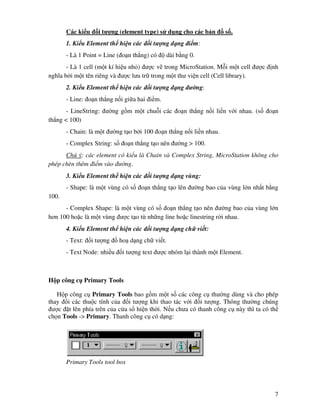
H p công c Primary Tools
H p công c Primary Tools bao g m m t s các công c thư ng dùng và cho phép
thay i các thu c tính c a i tư ng khi thao tác v i i tư ng. Thông thư ng chúng
ư c t lên phía trên c a c a s hi n th i. N u chưa có thanh công c này thì ta có th
ch n Tools -> Primary. Thanh công c có d ng:
Primary Tools tool box
8
N i dung c a thanh công c Primary toosl là:
N i dung Cách dùng
t màu hi n th i (Active Color) Color
t l p hi n th i (Active Level) Level
t ki u ư ng hi n th i (Active Line Style) Line Style
t ki u ư ng custom Line Style > Custom
Thay i ki u ư ng Line Style > Edit
t r ng ư ng (Line Weight) Line Weight
Xem và thay i các thông tin v i tư ng Analyze Element
Color
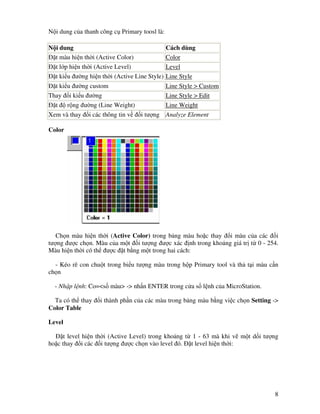
Ch n màu hi n th i (Active Color) trong b ng màu ho c thay i màu c a các i
tư ng ư c ch n. Màu c a m t i tư ng ư c xác nh trong kho ng giá tr t 0 - 254.
Màu hi n th i có th ư c t b ng m t trong hai cách:
- Kéo rê con chu t trong bi u tư ng màu trong h p Primary tool và th t i màu c n
ch n
- Nh p l nh: Co=<s màu> -> nh n ENTER trong c a s l nh c a MicroStation.
Ta có th thay i thành ph n c a các màu trong b ng màu b ng vi c ch n Setting ->
Color Table
Level
t level hi n th i (Active Level) trong kho ng t 1 - 63 mà khi v m t d i tư ng
ho c thay i các i tư ng ư c ch n vào level ó. t level hi n th i:
9
- Trong nút level c a thanh Primary tool, kéo rê con chu t t i m t trong 63 level r i
nh ra t i level c n t
Ho c có th dùng:
- Nh p l nh: lv=<s l p> -> nh n ENTER trong c a s l nh c a MicroStation
- Nh p úp vào s level trong h p h i tho i Level Display (nh n Ctrl + E b t h p
tho i này)
Line Style
Khi m t ki u ư ng chu n ư c ch n, các i tư ng s ư c v ho c các i tư ng
ư c ch n s nh n ki u ư ng hi n th i (Active Line Style). Các ki u ư ng chu n bao
g m 8 ki u (t 0 - 7), m t i tư ng có th nh n m t trong các ki u ư ng chu n ho c
ki u ư ng custom. Ki u ư ng hi n th i cũng ư c ch n b ng cách kéo chu t và nh
vào ki u ư ng c n ch n trên thanh Primary tools.
Nh p l nh: ACTIVE STYLE [line_style]
10
Line Style > Custom
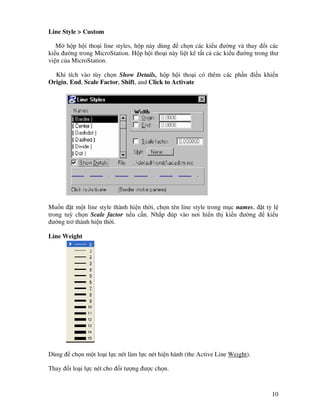
M h p h i tho i line styles, h p này dùng ch n các ki u ư ng và thay i các
ki u ư ng trong MicroStation. H p h i tho i này li t kê t t c các ki u ư ng trong thư
vi n c a MicroStation.
Khi tích vào tùy ch n Show Details, h p h i tho i có thêm các ph n i u khi n
Origin, End, Scale Factor, Shift, and Click to Activate
Mu n t m t line style thành hi n th i, ch n tên line style trong m c names, t t l
trong tuỳ ch n Scale factor n u c n. Nh p úp vào nơi hi n th ki u ư ng ki u
ư ng tr thành hi n th i.
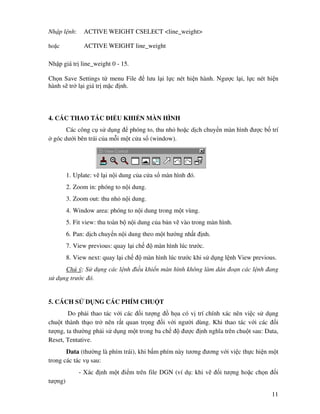
Line Weight
Dùng ch n m t lo i l c nét làm l c nét hi n hành (the Active Line Weight).
Thay i lo i l c nét cho i tư ng ư c ch n.
11
Nh p l nh: ACTIVE WEIGHT CSELECT <line_weight>
ho c ACTIVE WEIGHT line_weight
Nh p giá tr line_weight 0 - 15.
Ch n Save Settings t menu File lưu l i l c nét hi n hành. Ngư c l i, l c nét hi n
hành s tr l i giá tr m c nh.
4. CÁC THAO TÁC I U KHI N MÀN HÌNH
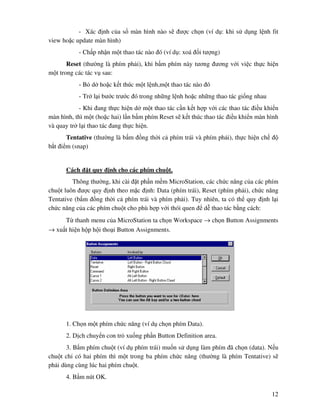
Các công c s d ng phóng to, thu nh ho c d ch chuy n màn hình ư c b trí
góc dư i bên trái c a m i m t c a s (window).
1. Uplate: v l i n i dung c a c a s màn hình ó.
2. Zoom in: phóng to n i dung.
3. Zoom out: thu nh n i dung.
4. Window area: phóng to n i dung trong m t vùng.
5. Fit view: thu toàn b n i dung c a b n v vào trong màn hình.
6. Pan: d ch chuy n n i dung theo m t hư ng nh t nh.
7. View previous: quay l i ch màn hình lúc trư c.
8. View next: quay l i ch màn hình lúc trư c khi s d ng l nh View previous.
Chú ý: S d ng các l nh i u khi n màn hình không làm dán o n các l nh ang
s d ng trư c ó.
5. CÁCH S D NG CÁC PHÍM CHU T
Do ph i thao tác v i các i tư ng h a có v trí chính xác nên vi c s d ng
chu t thành th o tr nên r t quan tr ng i v i ngư i dùng. Khi thao tác v i các i
tư ng, ta thư ng ph i s d ng m t trong ba ch ư c nh nghĩa trên chu t sau: Data,
Reset, Tentative.
Data (thư ng là phím trái), khi b m phím này tương ương v i vi c th c hi n m t
trong các tác v sau:
- Xác nh m t i m trên file DGN (ví d : khi v i tư ng ho c ch n i
tư ng)
12
- Xác nh c a s màn hình nào s ư c ch n (ví d : khi s d ng l nh fit
view ho c update màn hình)
- Ch p nh n m t thao tác nào ó (ví d : xoá i tư ng)
Reset (thư ng là phím ph i), khi b m phím này tương ương v i vi c th c hi n
m t trong các tác v sau:
- B d ho c k t thúc m t l nh,m t thao tác nào ó
- Tr l i bư c trư c ó trong nh ng l nh ho c nh ng thao tác gi ng nhau
- Khi ang th c hi n d m t thao tác c n k t h p v i các thao tác i u khi n
màn hình, thì m t (ho c hai) l n b m phím Reset s k t thúc thao tác i u khi n màn hình
và quay tr l i thao tác ang th c hi n.
Tentative (thư ng là b m ng th i c phím trái và phím ph i), th c hi n ch
b t i m (snap)
Cách t quy nh cho các phím chu t.
Thông thư ng, khi cài t ph n m m MicroStation, các ch c năng c a các phím
chu t luôn ư c quy nh theo m c nh: Data (phím trái), Reset (phím ph i), ch c năng
Tentative (b m ng th i c phím trái và phím ph i). Tuy nhiên, ta có th quy nh l i
ch c năng c a các phím chu t cho phù h p v i thói quen d thao tác b ng cách:
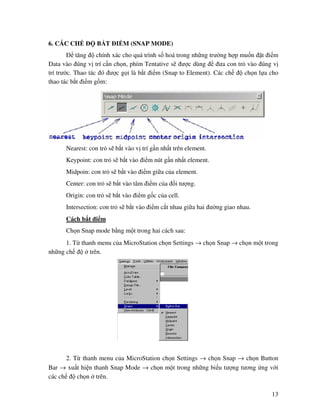
T thanh menu c a MicroStation ta ch n Workspace → ch n Button Assignments
→ xu t hi n h p h i tho i Button Assignments.
1. Ch n m t phím ch c năng (ví d ch n phím Data).
2. D ch chuy n con tr xu ng ph n Button Definition area.
3. B m phím chu t (ví d phím trái) mu n s d ng làm phím ã ch n (data). N u
chu t ch có hai phím thì m t trong ba phím ch c năng (thư ng là phím Tentative) s
ph i dùng cùng lúc hai phím chu t.
4. B m nút OK.
13
6. CÁC CH B T I M (SNAP MODE)
tăng chính xác cho quá trình s hoá trong nh ng trư ng h p mu n t i m
Data vào úng v trí c n ch n, phím Tentative s ư c dùng ưa con tr vào úng v
trí trư c. Thao tác ó ư c g i là b t i m (Snap to Element). Các ch ch n l a cho
thao tác b t i m g m:
Nearest: con tr s b t vào v trí g n nh t trên element.
Keypoint: con tr s b t vào i m nút g n nh t element.
Midpoin: con tr s b t vào i m gi a c a element.
Center: con tr s b t vào tâm i m c a i tư ng.
Origin: con tr s b t vào i m g c c a cell.
Intersection: con tr s b t vào i m c t nhau gi a hai ư ng giao nhau.
Cách b t i m
Ch n Snap mode b ng m t trong hai cách sau:
1. T thanh menu c a MicroStation ch n Settings → ch n Snap → ch n m t trong
nh ng ch trên.
2. T thanh menu c a MicroStation ch n Settings → ch n Snap → ch n Button
Bar → xu t hi n thanh Snap Mode → ch n m t trong nh ng bi u tư ng tương ng v i
các ch ch n trên.
14
S D NG CÁC CÔNG C C A MICROSTATION
d dàng, thu n ti n trong thao tác, MicroStation cung c p r t nhi u các công
c (drawing tools) tương ương như các l nh. Các công c này th hi n trên màn hình
dư i d ng các bi u tư ng v (icon) và ư c nhóm theo các ch c năng có liên quan thành
nh ng thanh công c (tool box). Tài li u này hư ng d n s d ng m t s công c trong
MicroStation, bao g m:
- H p công c Main.
- Công c Element Selection
- Công c Fence
- Công c Points
- Công c Linear Elements
- Công c Polygons
1. H P CÔNG C MAIN
Các thanh công c thư ng dùng nh t trong MicroStation ư c t trong m t H p
công c chính (Main tool box) và ư c rút g n d ng các bi u tư ng. Thanh công c
chính ư c t ng m m i khi ta b t MicroStation và ta có th th y t t c các ch c năng
c a MicroStation trong ó.
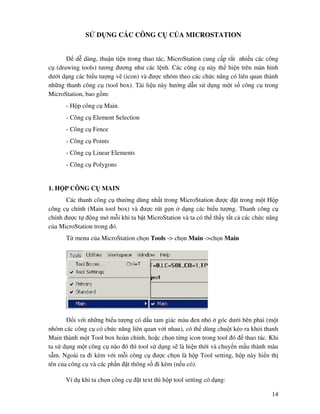
T menu c a MicroStation ch n Tools -> ch n Main ->ch n Main
i v i nh ng bi u tư ng có d u tam giác màu en nh góc dư i bên ph i (m t
nhóm các công c có ch c năng liên quan v i nhau), có th dùng chu t kéo ra kh i thanh
Main thành m t Tool box hoàn ch nh, ho c ch n t ng icon trong tool ó thao tác. Khi
ta s d ng m t công c nào ó thì tool s d ng s là hi n th i và chuy n m u thành màu
s m. Ngoài ra i kèm v i m i công c ư c ch n là h p Tool setting, h p này hi n th
tên c a công c và các ph n t thông s i kèm (n u có).
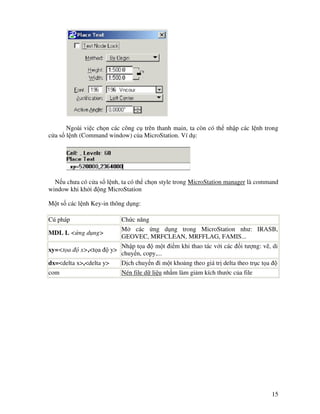
Ví d khi ta ch n công c t text thì h p tool setting có d ng:
15
Ngoài vi c ch n các công c trên thanh main, ta còn có th nh p các l nh trong
c a s l nh (Command window) c a MicroStation. Ví d :
N u chưa có c a s l nh, ta có th ch n style trong MicroStation manager là command
window khi kh i ng MicroStation
M t s các l nh Key-in thông d ng:
Cú pháp Ch c năng
MDL L < ng d ng>
M các ng d ng trong MicroStation như: IRASB,
GEOVEC, MRFCLEAN, MRFFLAG, FAMIS...
xy=<t a x>,<t a y>
Nh p t a m t i m khi thao tác v i các i tư ng: v , di
chuy n, copy,...
dx=<delta x>,<delta y> D ch chuy n i m t kho ng theo giá tr delta theo tr c t a
com Nén file d li u nh m làm gi m kích thư c c a file
16
H p công c chính (Main tool frame) dùng l a ch n h u h t các công c h a trong MicroStation
B ng li t kê các h p công c (tool box) trong Main tool frame:
C t trái C t ph i
Element Selection tool box (Ch n i tư ng) Fence tool box (Công c Fence)
Points tool box (Công c v i m Point) Linear Elements tool box (Công c v ư ng)
Patterns tool box (Công c Patten) Polygons tool box (Công c v vùng)
Arcs tool box (Công c v cung tròn) Ellipses tool box (Công c v ư ng trũn và Ellip)
Tags tool box (M Tags) Text tool box (Công c Text)
Groups tool box (Công c thao tác v i 1 nhóm i tư ng) Cells tool box (Công c Cell)
Measure tool box (Công c o) Dimension tool box (Công c Dimension)
Change Attributes tool box (Thao tác v i thu c tính i tư ng) Manipulate tool box (Copy)
Delete Element (Xóa i tư ng) Modify tool box (S a i i tư ng)
Thanh Công c chính ư c b t lên ngay sau khi kh i ng MicroStation, n u chưa có thanh này ta có th ch n Tool > Main > Main
hi n th trên màn hình.
Nh p l nh: DIALOG TOOLBOX MAIN [OFF | ON | TOGGLE]
17
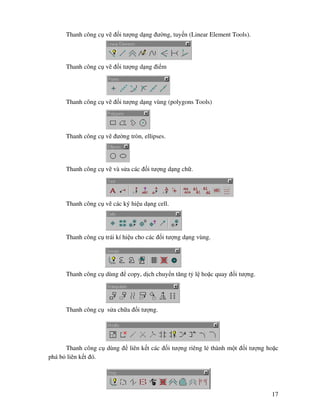
Thanh công c v i tư ng d ng ư ng, tuy n (Linear Element Tools).
Thanh công c v i tư ng d ng i m
Thanh công c v i tư ng d ng vùng (polygons Tools)
Thanh công c v ư ng tròn, ellipses.
Thanh công c v và s a các i tư ng d ng ch .
Thanh công c v các ký hi u d ng cell.
Thanh công c trái kí hi u cho các i tư ng d ng vùng.
Thanh công c dùng copy, d ch chuy n tăng t l ho c quay i tư ng.
Thanh công c s a ch a i tư ng.
Thanh công c dùng liên k t các i tư ng riêng l thành m t i tư ng ho c
phá b liên k t ó.
18
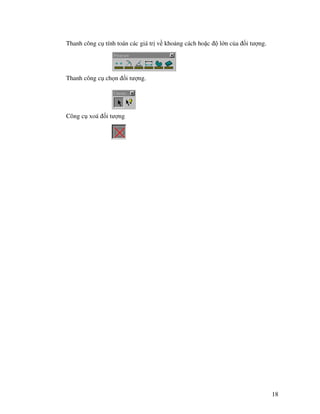
Thanh công c tính toán các giá tr v kho ng cách ho c l n c a i tư ng.
Thanh công c ch n i tư ng.
Công c xoá i tư ng
19
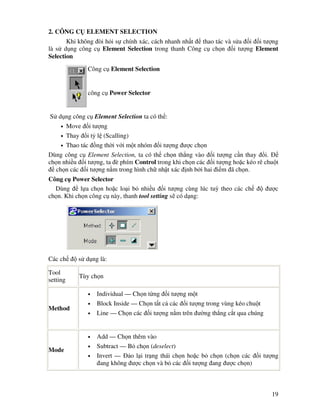
2. CÔNG C ELEMENT SELECTION
Khi không òi h i s chính xác, cách nhanh nh t thao tác và s a i i tư ng
là s d ng công c Element Selection trong thanh Công c ch n i tư ng Element
Selection
Công c Element Selection
công c Power Selector
S d ng công c Element Selection ta có th :
• Move i tư ng
• Thay i t l (Scalling)
• Thao tác ng th i v i m t nhóm i tư ng ư c ch n
Dùng công c Element Selection, ta có th ch n th ng vào i tư ng c n thay i.
ch n nhi u i tư ng, ta è phím Control trong khi ch n các i tư ng ho c kéo rê chu t
ch n các i tư ng n m trong hình ch nh t xác nh b i hai i m ã ch n.
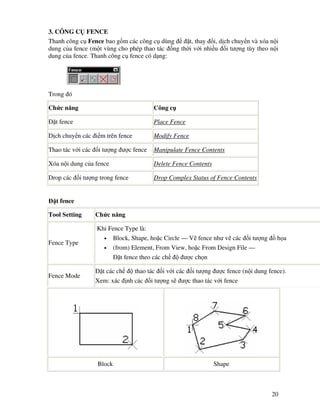
Công c Power Selector
Dùng l a ch n ho c lo i b nhi u i tư ng cùng lúc tuỳ theo các ch ư c
ch n. Khi ch n công c này, thanh tool setting s có d ng:
Các ch s d ng là:
Tool
setting
Tùy ch n
Method
• Individual — Ch n t ng i tư ng m t
• Block Inside — Ch n t t c các i tư ng trong vùng kéo chu t
• Line — Ch n các i tư ng n m trên ư ng th ng c t qua chúng
Mode
• Add — Ch n thêm vào
• Subtract — B ch n (deselect)
• Invert — o l i tr ng thái ch n ho c b ch n (ch n các i tư ng
ang không ư c ch n và b các i tư ng ang ư c ch n)
20
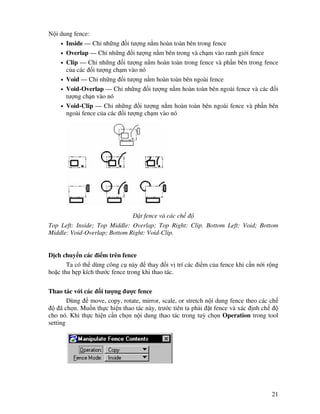
3. CÔNG C FENCE
Thanh công c Fence bao g m các công c dùng t, thay i, d ch chuy n và xóa n i
dung c a fence (m t vùng cho phép thao tác ng th i v i nhi u i tư ng tùy theo n i
dung c a fence. Thanh công c fence có d ng:
Trong ó
Ch c năng Công c
t fence Place Fence
D ch chuy n các i m trên fence Modify Fence
Thao tác v i các i tư ng ư c fence Manipulate Fence Contents
Xóa n i dung c a fence Delete Fence Contents
Drop các i tư ng trong fence Drop Complex Status of Fence Contents
t fence
Tool Setting Ch c năng
Fence Type
Khi Fence Type là:
• Block, Shape, ho c Circle — V fence như v các i tư ng h a
• (from) Element, From View, ho c From Design File —
t fence theo các ch ư c ch n
Fence Mode
t các ch thao tác i v i các i tư ng ư c fence (n i dung fence).
Xem: xác nh các i tư ng s ư c thao tác v i fence
Block Shape
21
N i dung fence:
• Inside — Ch nh ng i tư ng n m hoàn toàn bên trong fence
• Overlap — Ch nh ng i tư ng n m bên trong và ch m vào ranh gi i fence
• Clip — Ch nh ng i tư ng n m hoàn toàn trong fence và ph n bên trong fence
c a các i tư ng ch m vào nó
• Void — Ch nh ng i tư ng n m hoàn toàn bên ngoài fence
• Void-Overlap — Ch nh ng i tư ng n m hoàn toàn bên ngoài fence và các i
tư ng ch n vào nó
• Void-Clip — Ch nh ng i tư ng n m hoàn toàn bên ngoài fence và ph n bên
ngoài fence c a các i tư ng ch m vào nó
t fence và các ch
Top Left: Inside; Top Middle: Overlap; Top Right: Clip. Bottom Left: Void; Bottom
Middle: Void-Overlap; Bottom Right: Void-Clip.
D ch chuy n các i m trên fence
Ta có th dùng công c này thay i v trí các i m c a fence khi c n n i r ng
ho c thu h p kích thư c fence trong khi thao tác.
Thao tác v i các i tư ng ư c fence
Dùng move, copy, rotate, mirror, scale, or stretch n i dung fence theo các ch
ã ch n. Mu n th c hi n thao tác này, trư c tiên ta ph i t fence và xác nh ch
cho nó. Khi th c hi n c n ch n n i dung thao tác trong tuỳ ch n Operation trong tool
setting
22
Xóa n i dung c a fence
Xóa các i tư ng ư c ch n trong n i dung fence theo các ch l a ch n khi
t fence
Drop các i tư ng trong fence
Công c này cho phép chia nh các i tư ng ph c t p thành các thành ph n (vd:
line string -> lines) theo ch l a ch n khi t fence
4. CÔNG C POINTS
Các công c trong thanh dùng t Active Point. Active point là lo i và s lư ng
các i tư ng i m ư c v . Nó bao g m các i tư ng d ng cell trong thư vi n cell, ký
t d ng ch , ký t d ng symbol, ho c m t o n th ng có dài b ng không ( i tư ng
d ng i m - point element).
Ch c năng V trí
t Active Point. Place Active Point
T o các Active Point v i kho ng cách Construct Active Points Between Data Points
u nhau gi a hai i m
t Active Point trên i tư ng g n Project Active Point Onto Element
v i i m b m chu t nh t
t m t i m t i ch giao nhau Construct Active Point at Intersection
c a hai i tư ng
t m t s nh t nh các Active Point Construct Active Points Along Element
d c theo i tư ng gi a hai i m b m chu t
t Active Point trên m t i tư ng Construct Active Point at Distance Along Element
t i m t kho ng xác nh
Nh p l nh: DIALOG TOOLBOX POINTS [OFF | ON | TOGGLE]
23
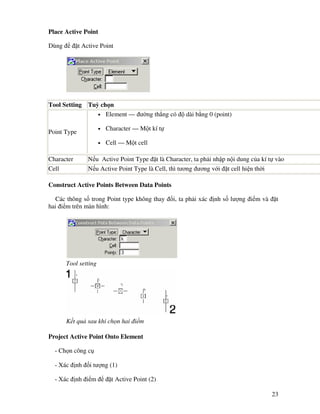
Place Active Point
Dùng t Active Point
Tool Setting Tuỳ ch n
Point Type
• Element — ư ng th ng có dài b ng 0 (point)
• Character — M t kí t
• Cell — M t cell
Character N u Active Point Type t là Character, ta ph i nh p n i dung c a kí t vào
Cell N u Active Point Type là Cell, thì tương ương v i t cell hi n th i
Construct Active Points Between Data Points
Các thông s trong Point type không thay i, ta ph i xác nh s lư ng i m và t
hai i m trên màn hình:
Tool setting
K t qu sau khi ch n hai i m
Project Active Point Onto Element
- Ch n công c
- Xác nh i tư ng (1)
- Xác nh i m t Active Point (2)
24
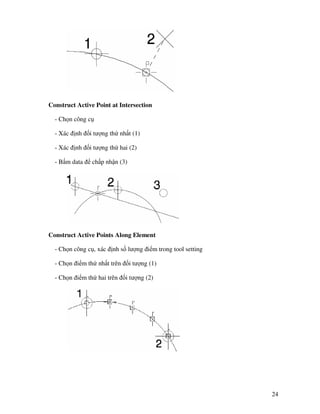
Construct Active Point at Intersection
- Ch n công c
- Xác nh i tư ng th nh t (1)
- Xác nh i tư ng th hai (2)
- B m data ch p nh n (3)
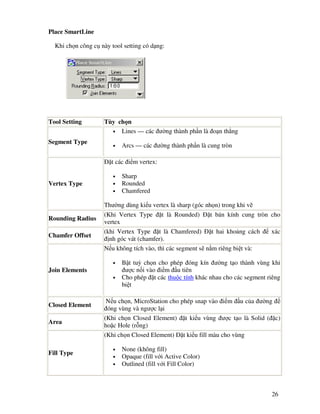
Construct Active Points Along Element
- Ch n công c , xác nh s lư ng i m trong tool setting
- Ch n i m th nh t trên i tư ng (1)
- Ch n i m th hai trên i tư ng (2)
25
Construct Active Point at Distance Along Element
- Ch n công c , t kho ng cách trong tool setting
- Xác nh i m trên i tư ng dùng l y kho ng cách (1)
- B m chu t vào m t trong hai phía c a i tư ng xác nh hư ng t i m (2)
5. CÔNG C LINEAR ELEMENTS
Các công c trong thanh Linear Elements ư c dùng v các i tư ng d ng
ư ng, tuy n
Ch c năng Công c
V ư ng, linestring, shape, arc ho c ư ng tròn Place SmartLine
V m t o n ư ng th ng Place Line
V ư ng multi-line. Place Multi-line
V ư ng stream Place Stream Line String
V point curve ho c stream curve. Place Point or Stream Curve
V ư ng th ng chia ôi m t góc Construct Angle Bisector
V ư ng th ng t i i m g n nhau nh t gi a hai
i tư ng
Construct Minimum Distance Line
V ư ng th ng v i m t góc nghiêng nh t nh Construct Line at Active Angle
Nh p l nh: DIALOG TOOLBOX LINEAR [OFF | ON | TOGGLE]
26
Place SmartLine
Khi ch n công c này tool setting có d ng:
Tool Setting Tùy ch n
Segment Type
• Lines — các ư ng thành ph n là o n th ng
• Arcs — các ư ng thành ph n là cung tròn
Vertex Type
t các i m vertex:
• Sharp
• Rounded
• Chamfered
Thư ng dùng ki u vertex là sharp (góc nh n) trong khi v
Rounding Radius
(Khi Vertex Type t là Rounded) t bán kính cung tròn cho
vertex
Chamfer Offset
(khi Vertex Type t là Chamfered) t hai kho ng cách xác
nh góc vát (chamfer).
Join Elements
N u không tích vào, thì các segment s n m riêng bi t và:
• B t tuỳ ch n cho phép óng kín ư ng t o thành vùng khi
ư c n i vào i m u tiên
• Cho phép t các thu c tính khác nhau cho các segment riêng
bi t
Closed Element
N u ch n, MicroStation cho phép snap vào i m u c a ư ng
óng vùng và ngư c l i
Area
(Khi ch n Closed Element) t ki u vùng ư c t o là Solid ( c)
ho c Hole (r ng)
Fill Type
(Khi ch n Closed Element) t ki u fill màu cho vùng
• None (không fill)
• Opaque (fill v i Active Color)
• Outlined (fill v i Fill Color)
27
Tool Setting Tùy ch n
Fill Color
(Khi Closed Element) t màu dùng fill i tư ng
• N u Fill Type là Opaque, màu fill s là Active Color
• N u Fill Type là Outlined, màu fill có th khác v i Active
Color
Rotate AccuDraw
to segments
( ph n SmartLine Placement Settings) N u ch c năng này b t, khi
v line segments, h p tho i AccuDraw có hư ng tr c X quay theo
hư ng o n th ng v a ư c v .
Always start in line
mode
( ph n SmartLine Placement Settings) N u ch c năng này b t, khi
b t công c Place SmartLine, lo i ư ng v m c nh là o n th ng,
thay vì là lo i ư ng v a dùng trư c ó.
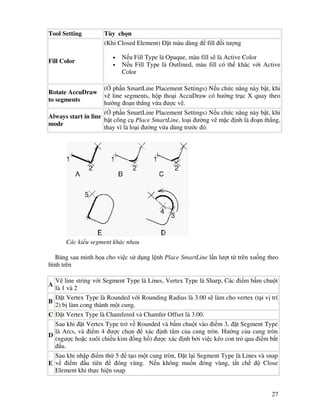
Các ki u segment khác nhau
B ng sau minh h a cho vi c s d ng l nh Place SmartLine l n lư t t trên xu ng theo
hình trên
A
V line string v i Segment Type là Lines, Vertex Type là Sharp, Các i m b m chu t
là 1 và 2
B
t Vertex Type là Rounded v i Rounding Radius là 3.00 s làm cho vertex (t i v trí
2) b làm cong thành m t cung.
C t Vertex Type là Chamfered và Chamfer Offset là 3.00.
D
Sau khi t Vertex Type tr v Rounded và b m chu t vào i m 3, t Segment Type
là Arcs, và i m 4 ư c ch n xác nh tâm c a cung tròn. Hư ng c a cung tròn
(ngư c ho c xuôi chi u kim ng h ) ư c xác nh b i vi c kéo con tr qua i m b t
u.
E
Sau khi nh p i m th 5 t o m t cung tròn, t l i Segment Type là Lines và snap
v i m u tiên óng vùng. N u không mu n óng vùng, t t ch Close
Element khi th c hi n snap
28
Place Line
Dùng v ho c d ng m t ư ng th ng
Tool Setting Tùy ch n
Length
N u ch n, ta ph i nh p dài c a ư ng theo ơn v làm vi c chính
(working units)
(Active) Angle N u ch n, ư ng th ng s b ép v i Active Angle do ta nh p vào
v line
1. Ch n công c
2. B m chu t ch n v trí di m
3. N u c n, ch n ti p m t i m xác nh ư ng th ng
Các ví d v l nh t line
6. CÔNG C POLYGONS
Các công c trong thanh công c Polygons ư c dùng v các vùng trên m t
ph ng t a. Bao g m:
Ch c năng V trí
V hình ch nh t Place Block
V vùng Place Shape
V vùng mà m i c nh vuông góc ho c song song v i
t t c các c nh khác trong vùng
Place Orthogonal Shape
V a giác u Place Regular Polygon
Nh p l nh: DIALOG TOOLBOX POLYGONS [OFF | ON | TOGGLE]
29
Công c Place Block
Ch n công c Tool setting
Tool Setting Tùy ch n
Method
Xác nh hư ng quay c a block
• Orthogonal — Block có hai c nh song song v i hai tr c t a
• Rotated — Quay block b ng m t i m (bư c 3)
Area t ki u vùng — c (Solid) ho c r ng (Hole)
Fill Type
t ki u fill màu
• None (không fill)
• Opaque (fill v i Active Color)
• Outlined (fill v i Fill Color)
Fill Color
t màu fill cho block
• N u Fill Type là Opaque, màu fill s là Active Color
• N u Fill Type là Outlined, Màu fill có th khác v i Active Color
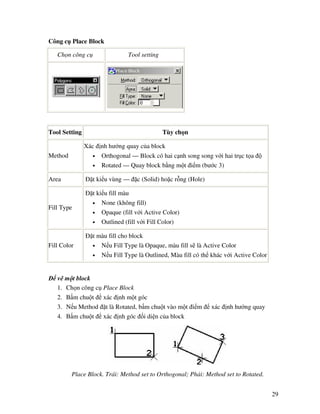
v m t block
1. Ch n công c Place Block
2. B m chu t xác nh m t góc
3. N u Method t là Rotated, b m chu t vào m t i m xác nh hư ng quay
4. B m chu t xác nh góc i di n c a block
Place Block. Trái: Method set to Orthogonal; Ph i: Method set to Rotated.
30
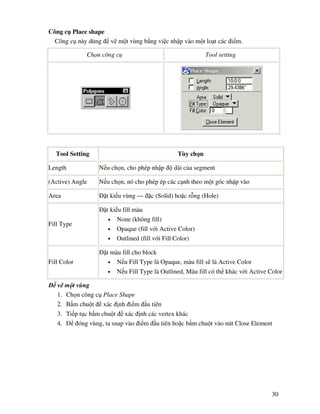
Công c Place shape
Công c này dùng v m t vùng b ng vi c nh p vào m t lo t các i m.
Ch n công c Tool setting
Tool Setting Tùy ch n
Length N u ch n, cho phép nh p dài c a segment
(Active) Angle N u ch n, nó cho phép ép các c nh theo m t góc nh p vào
Area t ki u vùng — c (Solid) ho c r ng (Hole)
Fill Type
t ki u fill màu
• None (không fill)
• Opaque (fill v i Active Color)
• Outlined (fill v i Fill Color)
Fill Color
t màu fill cho block
• N u Fill Type là Opaque, màu fill s là Active Color
• N u Fill Type là Outlined, Màu fill có th khác v i Active Color
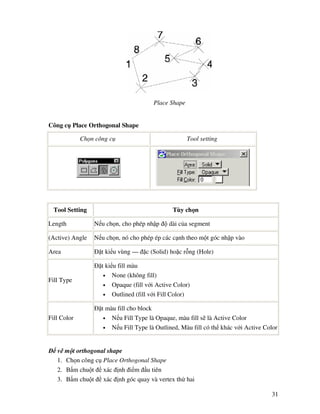
v m t vùng
1. Ch n công c Place Shape
2. B m chu t xác nh i m u tiên
3. Ti p t c b m chu t xác nh các vertex khác
4. óng vùng, ta snap vào i m u tiên ho c b m chu t vào nút Close Element
31
Place Shape
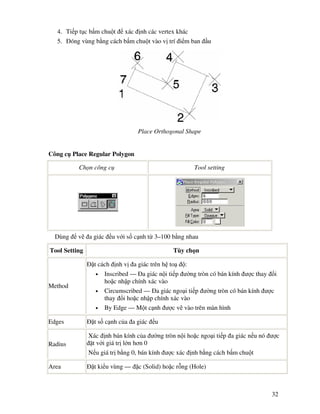
Công c Place Orthogonal Shape
Ch n công c Tool setting
Tool Setting Tùy ch n
Length N u ch n, cho phép nh p dài c a segment
(Active) Angle N u ch n, nó cho phép ép các c nh theo m t góc nh p vào
Area t ki u vùng — c (Solid) ho c r ng (Hole)
Fill Type
t ki u fill màu
• None (không fill)
• Opaque (fill v i Active Color)
• Outlined (fill v i Fill Color)
Fill Color
t màu fill cho block
• N u Fill Type là Opaque, màu fill s là Active Color
• N u Fill Type là Outlined, Màu fill có th khác v i Active Color
v m t orthogonal shape
1. Ch n công c Place Orthogonal Shape
2. B m chu t xác nh i m u tiên
3. B m chu t xác nh góc quay và vertex th hai
32
4. Ti p t c b m chu t xác nh các vertex khác
5. óng vùng b ng cách b m chu t vào v trí i m ban u
Place Orthogonal Shape
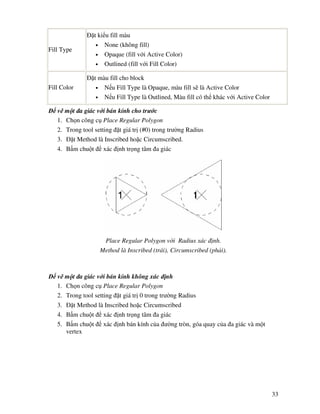
Công c Place Regular Polygon
Ch n công c Tool setting
Dùng v a giác u v i s c nh t 3–100 b ng nhau
Tool Setting Tùy ch n
Method
t cách nh v a giác trên h to :
• Inscribed — a giác n i ti p ư ng tròn có bán kính ư c thay i
ho c nh p chính xác vào
• Circumscribed — a giác ngo i ti p ư ng tròn có bán kính ư c
thay i ho c nh p chính xác vào
• By Edge — M t c nh ư c v vào trên màn hình
Edges t s c nh c a a giác u
Radius
Xác nh bán kính c a ư ng tròn n i ho c ngo i ti p a giác n u nó ư c
t v i giá tr l n hơn 0
N u giá tr b ng 0, bán kính ư c xác nh b ng cách b m chu t
Area t ki u vùng — c (Solid) ho c r ng (Hole)
33
Fill Type
t ki u fill màu
• None (không fill)
• Opaque (fill v i Active Color)
• Outlined (fill v i Fill Color)
Fill Color
t màu fill cho block
• N u Fill Type là Opaque, màu fill s là Active Color
• N u Fill Type là Outlined, Màu fill có th khác v i Active Color
v m t a giác v i bán kính cho trư c
1. Ch n công c Place Regular Polygon
2. Trong tool setting t giá tr (#0) trong trư ng Radius
3. t Method là Inscribed ho c Circumscribed.
4. B m chu t xác nh tr ng tâm a giác
Place Regular Polygon v i Radius xác nh.
Method là Inscribed (trái), Circumscribed (ph i).
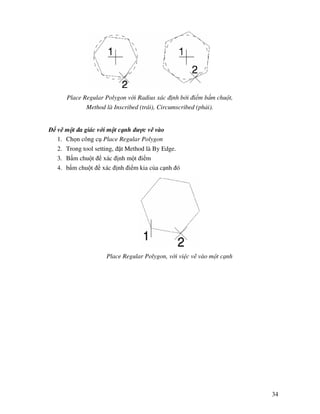
v m t a giác v i bán kính không xác nh
1. Ch n công c Place Regular Polygon
2. Trong tool setting t giá tr 0 trong trư ng Radius
3. t Method là Inscribed ho c Circumscribed
4. B m chu t xác nh tr ng tâm a giác
5. B m chu t xác nh bán kính c a ư ng tròn, góa quay c a a giác và m t
vertex
34
Place Regular Polygon v i Radius xác nh b i i m b m chu t,
Method là Inscribed (trái), Circumscribed (ph i).
v m t a giác v i m t c nh ư c v vào
1. Ch n công c Place Regular Polygon
2. Trong tool setting, t Method là By Edge.
3. B m chu t xác nh m t i m
4. b m chu t xác nh i m kia c a c nh ó
Place Regular Polygon, v i vi c v vào m t c nh

Canban microstaton

  • 1.
    Căn b như ng d n s d ng MicroStation SE
  • 2.
    2 CĂN B NV PH N M M MICROSTATION Bài h c này cung c p m t s khái ni m cơ b n trong MicroStation và hư ng d n các b n th c hành m t s thao tác cơ b n khi làm vi c v i MicroStation, bao g m: - Làm vi c v i các design file. - C u trúc c a m t design file. - i tư ng ho . - Thao tác i u khi n màn hình. - Cách s d ng các phím chu t. - Các ch b t i m. 1. LÀM VI C V I CÁC DESIGN FILE File d li u c a MicroStation g i là design file. MicroStation ch cho phép ngư i s d ng m và làm vi c v i m t design file t i m t th i i m. File này g i là Active Design file. N u b n m m t design file khi b n ã có m t Design file khác ang m s n, MicroStation s t ng óng file u tiên l i. Tuy nhiên b n có th xem (tham kh o) n i dung c a các design file khác b ng các tác ng n các file dư i d ng các file tham kh o (Reference File). M t design file trong MicroStation ư c t o b ng cách copy m t file chu n g i là Seed File. Cách t o Design File 1. Kh i ng MicroStation → xu t hi n h p tho i MicroStation Manager. 2. T File → ch n New→ xu t hi n h p h i tho i Create Design file. 3. ánh tên file vào h p text Files: ví d Study.dgn. 4. Ch n Seed file b ng cách b m vào nút select... → xu t hi n h p h i tho i Select seed file. 5. Ch n ư ng d n n tên thư m c và tên seed file cho b n c a mình. Ví d file gauss-108.dgn s là seed file ư c ch n cho b n Study.dgn. 6. B m phím OK xoá h p h i tho i Select seed file. 7. Ch n thư m c ch a file b ng cách nh p ôi vào các h p thư m c bên h p danh sách các thư m c. 8. B m phím OK xoá h p h i tho i Create Design file
  • 3.
    3 Cách th hait o m t file m i khi ang làm vi c v i m t design file b ng cách t File menu c a c a s l nh ch n New→ xu t hi n h p h i tho i Create Design File. Ti p t c làm t bư c 3 tr i. Cách m m t Design file dư i d ng Active design File Cách 1: Ch n thư m c ch a file và tên file t h p h i tho i MicroStation Manager → b m OK. Cách 2: 1. T thanh Menu ch n File → ch n Open → xu t hi n h p h i tho i Open design File. 2. T List file of Type ch n (*.dgn) n u chưa có s n. Khí ó t t c các file có uôi
  • 4.
    4 (.dgn) s xut hi n trên h p danh sách tên file. 3. Ch n thư m c ch a file b ng cách nh p ôi vào các h p thư m c bên h p danh sách các thư m c. 4. Ch n tên File. 5. B m nút OK. Cách m m t Design file dư i d ng m t Reference File. 1. T thanh Menu ch n File → ch n Reference→ xu t hi n h p h i tho i Reference Files. 2. T thanh menu c a h p h i tho i Reference file ch n Tools→ ch n Attach... → xu t hi n h p h i tho i Attach Reference File. 3. Ch n thư m c ch a file b ng cách nh p ôi vào các h p thư m c bên h p danh sách các thư m c. 4. Ch n tên file. 5. B m phím OK xoá h p h i tho i Attach Reference files. Khi ó ch n h p h i tho i Reference Files s xu t hi n tên file v a ch n. 6. Phím Display ư c ánh d u khi mu n hi n th file. 7. Phím Snap ư c ánh d u khi mu n s d ng ch b t i m i v i Reference file. 8. Phím Locate ư c ánh d u khi mu n xem thông tin c a i tư ng ho c copy i tư ng trong Reference file. Cách óng m t Reference file Trong h p h i tho i Reference file ch n tên file c n óng ch n Tools → ch n Detach.
  • 5.
    5 Cách nén file(Compress Design file) Khi xoá i tư ng trong Dessign file, i tư ng ó không b xoá h n mà ch ư c ánh d u là ã xoá i tư ng. Ch sau khi nén file thì các i tư ng ư c xoá m i ư c lo i b h n kh i b nh . Quá trình nén file s làm cho b nh c a file b gi m xu ng. T thanh menu c a MicroStation ch n File→ ch n Compress Design. Cách lưu tr dư i d ng m t file d phòng (save as, back up). MicroStation t ng ghi l i d li u sau m i l n thay i file active. Vì v y ngư i s d ng không c n ghi l i d li u sau m i l n óng file active ho c thoát kh i MicroStation. Tuy nhiên phòng các trư ng h p b t tr c, ngư i s d ng nên ghi l i file d li u ó dư i d ng m t File d phòng b ng cách thay i tên file ho c ph n m r ng c a file. Cách 1: T thanh Menu c a MicroStation ch n File → ch n Save as. 1. Ghi l i file ó b ng cách thay i tên file nhưng gi nguyên ph n m r ng là DGN. 2. Ch n thư m c ch a file (có th c t trong thư m c cũ) b ng cách nh p ôi vào các h p thư m c bên h p danh sách các thư m c. Cách 2: T c a s l nh c a MicroStation ánh l nh Backup sau ó b m Enter trên bàn phím. MicroStation s ghi l i file active ó thành m t file có ph n m r ng là (.bak), Tên file và thư m c ch a file gi nguyên. 2. C U TRÚC FILE (.DGN), KHÁI NI M LEVEL D li u trong file DGN ư c tách riêng thành t ng l p d li u. M i m t l p d li u ư c g i là m t level. M t file DGN nhi u nh t có 63 level. Các level này ư c qu n lý theo mã s t 1á63 ho c theo tên c a level do ngư i s d ng t. Các level d li u có th hi n th (b t) ho c không hi n th (t t) trên màn hình. Khi t t c các level ch a d li u ư c b t màn hình s hi n th y n i dung c a b n v . Ta cũng có th t t t t c các level tr level ang ho t ng g i là Active level. Active level là level các i tư ng s ư c v trên ó. Cách t tên level. 1. T thanh menu c a MicroStation ch n Settings → ch n Level → ch n Name → xu t hi n h p h i tho i Level Names. 2. B m vào nút Add → xu t hi n h p h i tho i Level name. 3. Number: mã s level 4. Name: tên level (nh hơn ho c b ng 6 ký t )
  • 6.
    6 5. Comment: gii thích thêm v tên, có th có ho c không (nh hơn ho c b ng 32 ký t ). 6. B m nút OK. Cách t tên level thành active level Cách 1: T c a s l nh c a MicroStation ánh l nh lv = <mã s ho c tên level > sau ó b m phím ENTER trên bàn phím. Cách 2: Ch n mã s level t phím level trên thanh Primary. T thanh Menu c a MicroStation ch n Tools → ch n Primery → xu t hi n thanh Primary. B m vào phím Active level (phím th hai t trái sang ph i) → xu t hi n b ng 63 level → kéo chu t n mã s level c n ch n. Cách b t, t t level. Cách 1: T c a s l nh c a MicroStation ánh l nh on=<mã s ho c tên level> sau ó b m phím ENTER trên bàn phím b t level c n hi n th . Trong trư ng h p mu n b t nhi u level m t lúc thì mã s ho c tên c a level cách nhau m t d u ",". Mu n t t các level thay "on" b ng "of". Cách 2: T bàn phím b m li n hai phím < Ctrl_E → xu t hi n h p View levels Các level b t là các ô vuông ư c bôi en, các level t t là các ô vuông có màu xám. M i l n b m con tr vào m t ô vuông nào ó, ô vuông ó s i ch t xám sang en ho c t en sang xám. Sau khi ã ch n xong level c n t t, b t → b m phím Apply. 3. I TƯ NG HO (ELEMENT) Khái ni m i tư ng (element) M i m t i tư ng ho xây d ng lên Design file ư c g i là m t element. Element có th là m t i m, ư ng, vùng ho c m t ch chú thích. M i m t element ư c nh nghĩa b i các thu c tính ho sau: + Color: (0-254) + Level: (1-63) + Line Weight: (1-31) + Line Style: (0-7, custom style) + Fill color: (cho các i tư ng óng vùng tô màu).
  • 7.
    7 Các ki ui tư ng (element type) s d ng cho các b n s . 1. Ki u Element th hi n các i tư ng d ng i m: - Là 1 Point = Line ( o n th ng) có dài b ng 0. - Là 1 cell (m t kí hi u nh ) ư c v trong MicroStation. M i m t cell ư c nh nghĩa b i m t tên riêng và ư c lưu tr trong m t thư vi n cell (Cell library). 2. Ki u Element th hi n các i tư ng d ng ư ng: - Line: o n th ng n i gi a hai i m. - LineString: ư ng g m m t chu i các o n th ng n i li n v i nhau. (s o n th ng < 100) - Chain: là m t ư ng t o b i 100 o n th ng n i li n nhau. - Complex String: s o n th ng t o nên ư ng > 100. Chú ý: các element có ki u là Chain và Complex String, MicroStation không cho phép chèn thêm i m vào ư ng. 3. Ki u Element th hi n các i tư ng d ng vùng: - Shape: là m t vùng có s o n th ng t o lên ư ng bao c a vùng l n nh t b ng 100. - Complex Shape: là m t vùng có s o n th ng t o nên ư ng bao c a vùng l n hơn 100 ho c là m t vùng ư c t o t nh ng line ho c linestring r i nhau. 4. Ki u Element th hi n các i tư ng d ng ch vi t: - Text: i tư ng ho d ng ch vi t. - Text Node: nhi u i tư ng text ư c nhóm l i thành m t Element. H p công c Primary Tools H p công c Primary Tools bao g m m t s các công c thư ng dùng và cho phép thay i các thu c tính c a i tư ng khi thao tác v i i tư ng. Thông thư ng chúng ư c t lên phía trên c a c a s hi n th i. N u chưa có thanh công c này thì ta có th ch n Tools -> Primary. Thanh công c có d ng: Primary Tools tool box
  • 8.
    8 N i dungc a thanh công c Primary toosl là: N i dung Cách dùng t màu hi n th i (Active Color) Color t l p hi n th i (Active Level) Level t ki u ư ng hi n th i (Active Line Style) Line Style t ki u ư ng custom Line Style > Custom Thay i ki u ư ng Line Style > Edit t r ng ư ng (Line Weight) Line Weight Xem và thay i các thông tin v i tư ng Analyze Element Color Ch n màu hi n th i (Active Color) trong b ng màu ho c thay i màu c a các i tư ng ư c ch n. Màu c a m t i tư ng ư c xác nh trong kho ng giá tr t 0 - 254. Màu hi n th i có th ư c t b ng m t trong hai cách: - Kéo rê con chu t trong bi u tư ng màu trong h p Primary tool và th t i màu c n ch n - Nh p l nh: Co=<s màu> -> nh n ENTER trong c a s l nh c a MicroStation. Ta có th thay i thành ph n c a các màu trong b ng màu b ng vi c ch n Setting -> Color Table Level t level hi n th i (Active Level) trong kho ng t 1 - 63 mà khi v m t d i tư ng ho c thay i các i tư ng ư c ch n vào level ó. t level hi n th i:
  • 9.
    9 - Trong nútlevel c a thanh Primary tool, kéo rê con chu t t i m t trong 63 level r i nh ra t i level c n t Ho c có th dùng: - Nh p l nh: lv=<s l p> -> nh n ENTER trong c a s l nh c a MicroStation - Nh p úp vào s level trong h p h i tho i Level Display (nh n Ctrl + E b t h p tho i này) Line Style Khi m t ki u ư ng chu n ư c ch n, các i tư ng s ư c v ho c các i tư ng ư c ch n s nh n ki u ư ng hi n th i (Active Line Style). Các ki u ư ng chu n bao g m 8 ki u (t 0 - 7), m t i tư ng có th nh n m t trong các ki u ư ng chu n ho c ki u ư ng custom. Ki u ư ng hi n th i cũng ư c ch n b ng cách kéo chu t và nh vào ki u ư ng c n ch n trên thanh Primary tools. Nh p l nh: ACTIVE STYLE [line_style]
  • 10.
    10 Line Style >Custom M h p h i tho i line styles, h p này dùng ch n các ki u ư ng và thay i các ki u ư ng trong MicroStation. H p h i tho i này li t kê t t c các ki u ư ng trong thư vi n c a MicroStation. Khi tích vào tùy ch n Show Details, h p h i tho i có thêm các ph n i u khi n Origin, End, Scale Factor, Shift, and Click to Activate Mu n t m t line style thành hi n th i, ch n tên line style trong m c names, t t l trong tuỳ ch n Scale factor n u c n. Nh p úp vào nơi hi n th ki u ư ng ki u ư ng tr thành hi n th i. Line Weight Dùng ch n m t lo i l c nét làm l c nét hi n hành (the Active Line Weight). Thay i lo i l c nét cho i tư ng ư c ch n.
  • 11.
    11 Nh p lnh: ACTIVE WEIGHT CSELECT <line_weight> ho c ACTIVE WEIGHT line_weight Nh p giá tr line_weight 0 - 15. Ch n Save Settings t menu File lưu l i l c nét hi n hành. Ngư c l i, l c nét hi n hành s tr l i giá tr m c nh. 4. CÁC THAO TÁC I U KHI N MÀN HÌNH Các công c s d ng phóng to, thu nh ho c d ch chuy n màn hình ư c b trí góc dư i bên trái c a m i m t c a s (window). 1. Uplate: v l i n i dung c a c a s màn hình ó. 2. Zoom in: phóng to n i dung. 3. Zoom out: thu nh n i dung. 4. Window area: phóng to n i dung trong m t vùng. 5. Fit view: thu toàn b n i dung c a b n v vào trong màn hình. 6. Pan: d ch chuy n n i dung theo m t hư ng nh t nh. 7. View previous: quay l i ch màn hình lúc trư c. 8. View next: quay l i ch màn hình lúc trư c khi s d ng l nh View previous. Chú ý: S d ng các l nh i u khi n màn hình không làm dán o n các l nh ang s d ng trư c ó. 5. CÁCH S D NG CÁC PHÍM CHU T Do ph i thao tác v i các i tư ng h a có v trí chính xác nên vi c s d ng chu t thành th o tr nên r t quan tr ng i v i ngư i dùng. Khi thao tác v i các i tư ng, ta thư ng ph i s d ng m t trong ba ch ư c nh nghĩa trên chu t sau: Data, Reset, Tentative. Data (thư ng là phím trái), khi b m phím này tương ương v i vi c th c hi n m t trong các tác v sau: - Xác nh m t i m trên file DGN (ví d : khi v i tư ng ho c ch n i tư ng)
  • 12.
    12 - Xác nhc a s màn hình nào s ư c ch n (ví d : khi s d ng l nh fit view ho c update màn hình) - Ch p nh n m t thao tác nào ó (ví d : xoá i tư ng) Reset (thư ng là phím ph i), khi b m phím này tương ương v i vi c th c hi n m t trong các tác v sau: - B d ho c k t thúc m t l nh,m t thao tác nào ó - Tr l i bư c trư c ó trong nh ng l nh ho c nh ng thao tác gi ng nhau - Khi ang th c hi n d m t thao tác c n k t h p v i các thao tác i u khi n màn hình, thì m t (ho c hai) l n b m phím Reset s k t thúc thao tác i u khi n màn hình và quay tr l i thao tác ang th c hi n. Tentative (thư ng là b m ng th i c phím trái và phím ph i), th c hi n ch b t i m (snap) Cách t quy nh cho các phím chu t. Thông thư ng, khi cài t ph n m m MicroStation, các ch c năng c a các phím chu t luôn ư c quy nh theo m c nh: Data (phím trái), Reset (phím ph i), ch c năng Tentative (b m ng th i c phím trái và phím ph i). Tuy nhiên, ta có th quy nh l i ch c năng c a các phím chu t cho phù h p v i thói quen d thao tác b ng cách: T thanh menu c a MicroStation ta ch n Workspace → ch n Button Assignments → xu t hi n h p h i tho i Button Assignments. 1. Ch n m t phím ch c năng (ví d ch n phím Data). 2. D ch chuy n con tr xu ng ph n Button Definition area. 3. B m phím chu t (ví d phím trái) mu n s d ng làm phím ã ch n (data). N u chu t ch có hai phím thì m t trong ba phím ch c năng (thư ng là phím Tentative) s ph i dùng cùng lúc hai phím chu t. 4. B m nút OK.
  • 13.
    13 6. CÁC CHB T I M (SNAP MODE) tăng chính xác cho quá trình s hoá trong nh ng trư ng h p mu n t i m Data vào úng v trí c n ch n, phím Tentative s ư c dùng ưa con tr vào úng v trí trư c. Thao tác ó ư c g i là b t i m (Snap to Element). Các ch ch n l a cho thao tác b t i m g m: Nearest: con tr s b t vào v trí g n nh t trên element. Keypoint: con tr s b t vào i m nút g n nh t element. Midpoin: con tr s b t vào i m gi a c a element. Center: con tr s b t vào tâm i m c a i tư ng. Origin: con tr s b t vào i m g c c a cell. Intersection: con tr s b t vào i m c t nhau gi a hai ư ng giao nhau. Cách b t i m Ch n Snap mode b ng m t trong hai cách sau: 1. T thanh menu c a MicroStation ch n Settings → ch n Snap → ch n m t trong nh ng ch trên. 2. T thanh menu c a MicroStation ch n Settings → ch n Snap → ch n Button Bar → xu t hi n thanh Snap Mode → ch n m t trong nh ng bi u tư ng tương ng v i các ch ch n trên.
  • 14.
    14 S D NGCÁC CÔNG C C A MICROSTATION d dàng, thu n ti n trong thao tác, MicroStation cung c p r t nhi u các công c (drawing tools) tương ương như các l nh. Các công c này th hi n trên màn hình dư i d ng các bi u tư ng v (icon) và ư c nhóm theo các ch c năng có liên quan thành nh ng thanh công c (tool box). Tài li u này hư ng d n s d ng m t s công c trong MicroStation, bao g m: - H p công c Main. - Công c Element Selection - Công c Fence - Công c Points - Công c Linear Elements - Công c Polygons 1. H P CÔNG C MAIN Các thanh công c thư ng dùng nh t trong MicroStation ư c t trong m t H p công c chính (Main tool box) và ư c rút g n d ng các bi u tư ng. Thanh công c chính ư c t ng m m i khi ta b t MicroStation và ta có th th y t t c các ch c năng c a MicroStation trong ó. T menu c a MicroStation ch n Tools -> ch n Main ->ch n Main i v i nh ng bi u tư ng có d u tam giác màu en nh góc dư i bên ph i (m t nhóm các công c có ch c năng liên quan v i nhau), có th dùng chu t kéo ra kh i thanh Main thành m t Tool box hoàn ch nh, ho c ch n t ng icon trong tool ó thao tác. Khi ta s d ng m t công c nào ó thì tool s d ng s là hi n th i và chuy n m u thành màu s m. Ngoài ra i kèm v i m i công c ư c ch n là h p Tool setting, h p này hi n th tên c a công c và các ph n t thông s i kèm (n u có). Ví d khi ta ch n công c t text thì h p tool setting có d ng:
  • 15.
    15 Ngoài vi cch n các công c trên thanh main, ta còn có th nh p các l nh trong c a s l nh (Command window) c a MicroStation. Ví d : N u chưa có c a s l nh, ta có th ch n style trong MicroStation manager là command window khi kh i ng MicroStation M t s các l nh Key-in thông d ng: Cú pháp Ch c năng MDL L < ng d ng> M các ng d ng trong MicroStation như: IRASB, GEOVEC, MRFCLEAN, MRFFLAG, FAMIS... xy=<t a x>,<t a y> Nh p t a m t i m khi thao tác v i các i tư ng: v , di chuy n, copy,... dx=<delta x>,<delta y> D ch chuy n i m t kho ng theo giá tr delta theo tr c t a com Nén file d li u nh m làm gi m kích thư c c a file
  • 16.
    16 H p côngc chính (Main tool frame) dùng l a ch n h u h t các công c h a trong MicroStation B ng li t kê các h p công c (tool box) trong Main tool frame: C t trái C t ph i Element Selection tool box (Ch n i tư ng) Fence tool box (Công c Fence) Points tool box (Công c v i m Point) Linear Elements tool box (Công c v ư ng) Patterns tool box (Công c Patten) Polygons tool box (Công c v vùng) Arcs tool box (Công c v cung tròn) Ellipses tool box (Công c v ư ng trũn và Ellip) Tags tool box (M Tags) Text tool box (Công c Text) Groups tool box (Công c thao tác v i 1 nhóm i tư ng) Cells tool box (Công c Cell) Measure tool box (Công c o) Dimension tool box (Công c Dimension) Change Attributes tool box (Thao tác v i thu c tính i tư ng) Manipulate tool box (Copy) Delete Element (Xóa i tư ng) Modify tool box (S a i i tư ng) Thanh Công c chính ư c b t lên ngay sau khi kh i ng MicroStation, n u chưa có thanh này ta có th ch n Tool > Main > Main hi n th trên màn hình. Nh p l nh: DIALOG TOOLBOX MAIN [OFF | ON | TOGGLE]
  • 17.
    17 Thanh công cv i tư ng d ng ư ng, tuy n (Linear Element Tools). Thanh công c v i tư ng d ng i m Thanh công c v i tư ng d ng vùng (polygons Tools) Thanh công c v ư ng tròn, ellipses. Thanh công c v và s a các i tư ng d ng ch . Thanh công c v các ký hi u d ng cell. Thanh công c trái kí hi u cho các i tư ng d ng vùng. Thanh công c dùng copy, d ch chuy n tăng t l ho c quay i tư ng. Thanh công c s a ch a i tư ng. Thanh công c dùng liên k t các i tư ng riêng l thành m t i tư ng ho c phá b liên k t ó.
  • 18.
    18 Thanh công ctính toán các giá tr v kho ng cách ho c l n c a i tư ng. Thanh công c ch n i tư ng. Công c xoá i tư ng
  • 19.
    19 2. CÔNG CELEMENT SELECTION Khi không òi h i s chính xác, cách nhanh nh t thao tác và s a i i tư ng là s d ng công c Element Selection trong thanh Công c ch n i tư ng Element Selection Công c Element Selection công c Power Selector S d ng công c Element Selection ta có th : • Move i tư ng • Thay i t l (Scalling) • Thao tác ng th i v i m t nhóm i tư ng ư c ch n Dùng công c Element Selection, ta có th ch n th ng vào i tư ng c n thay i. ch n nhi u i tư ng, ta è phím Control trong khi ch n các i tư ng ho c kéo rê chu t ch n các i tư ng n m trong hình ch nh t xác nh b i hai i m ã ch n. Công c Power Selector Dùng l a ch n ho c lo i b nhi u i tư ng cùng lúc tuỳ theo các ch ư c ch n. Khi ch n công c này, thanh tool setting s có d ng: Các ch s d ng là: Tool setting Tùy ch n Method • Individual — Ch n t ng i tư ng m t • Block Inside — Ch n t t c các i tư ng trong vùng kéo chu t • Line — Ch n các i tư ng n m trên ư ng th ng c t qua chúng Mode • Add — Ch n thêm vào • Subtract — B ch n (deselect) • Invert — o l i tr ng thái ch n ho c b ch n (ch n các i tư ng ang không ư c ch n và b các i tư ng ang ư c ch n)
  • 20.
    20 3. CÔNG CFENCE Thanh công c Fence bao g m các công c dùng t, thay i, d ch chuy n và xóa n i dung c a fence (m t vùng cho phép thao tác ng th i v i nhi u i tư ng tùy theo n i dung c a fence. Thanh công c fence có d ng: Trong ó Ch c năng Công c t fence Place Fence D ch chuy n các i m trên fence Modify Fence Thao tác v i các i tư ng ư c fence Manipulate Fence Contents Xóa n i dung c a fence Delete Fence Contents Drop các i tư ng trong fence Drop Complex Status of Fence Contents t fence Tool Setting Ch c năng Fence Type Khi Fence Type là: • Block, Shape, ho c Circle — V fence như v các i tư ng h a • (from) Element, From View, ho c From Design File — t fence theo các ch ư c ch n Fence Mode t các ch thao tác i v i các i tư ng ư c fence (n i dung fence). Xem: xác nh các i tư ng s ư c thao tác v i fence Block Shape
  • 21.
    21 N i dungfence: • Inside — Ch nh ng i tư ng n m hoàn toàn bên trong fence • Overlap — Ch nh ng i tư ng n m bên trong và ch m vào ranh gi i fence • Clip — Ch nh ng i tư ng n m hoàn toàn trong fence và ph n bên trong fence c a các i tư ng ch m vào nó • Void — Ch nh ng i tư ng n m hoàn toàn bên ngoài fence • Void-Overlap — Ch nh ng i tư ng n m hoàn toàn bên ngoài fence và các i tư ng ch n vào nó • Void-Clip — Ch nh ng i tư ng n m hoàn toàn bên ngoài fence và ph n bên ngoài fence c a các i tư ng ch m vào nó t fence và các ch Top Left: Inside; Top Middle: Overlap; Top Right: Clip. Bottom Left: Void; Bottom Middle: Void-Overlap; Bottom Right: Void-Clip. D ch chuy n các i m trên fence Ta có th dùng công c này thay i v trí các i m c a fence khi c n n i r ng ho c thu h p kích thư c fence trong khi thao tác. Thao tác v i các i tư ng ư c fence Dùng move, copy, rotate, mirror, scale, or stretch n i dung fence theo các ch ã ch n. Mu n th c hi n thao tác này, trư c tiên ta ph i t fence và xác nh ch cho nó. Khi th c hi n c n ch n n i dung thao tác trong tuỳ ch n Operation trong tool setting
  • 22.
    22 Xóa n idung c a fence Xóa các i tư ng ư c ch n trong n i dung fence theo các ch l a ch n khi t fence Drop các i tư ng trong fence Công c này cho phép chia nh các i tư ng ph c t p thành các thành ph n (vd: line string -> lines) theo ch l a ch n khi t fence 4. CÔNG C POINTS Các công c trong thanh dùng t Active Point. Active point là lo i và s lư ng các i tư ng i m ư c v . Nó bao g m các i tư ng d ng cell trong thư vi n cell, ký t d ng ch , ký t d ng symbol, ho c m t o n th ng có dài b ng không ( i tư ng d ng i m - point element). Ch c năng V trí t Active Point. Place Active Point T o các Active Point v i kho ng cách Construct Active Points Between Data Points u nhau gi a hai i m t Active Point trên i tư ng g n Project Active Point Onto Element v i i m b m chu t nh t t m t i m t i ch giao nhau Construct Active Point at Intersection c a hai i tư ng t m t s nh t nh các Active Point Construct Active Points Along Element d c theo i tư ng gi a hai i m b m chu t t Active Point trên m t i tư ng Construct Active Point at Distance Along Element t i m t kho ng xác nh Nh p l nh: DIALOG TOOLBOX POINTS [OFF | ON | TOGGLE]
  • 23.
    23 Place Active Point Dùngt Active Point Tool Setting Tuỳ ch n Point Type • Element — ư ng th ng có dài b ng 0 (point) • Character — M t kí t • Cell — M t cell Character N u Active Point Type t là Character, ta ph i nh p n i dung c a kí t vào Cell N u Active Point Type là Cell, thì tương ương v i t cell hi n th i Construct Active Points Between Data Points Các thông s trong Point type không thay i, ta ph i xác nh s lư ng i m và t hai i m trên màn hình: Tool setting K t qu sau khi ch n hai i m Project Active Point Onto Element - Ch n công c - Xác nh i tư ng (1) - Xác nh i m t Active Point (2)
  • 24.
    24 Construct Active Pointat Intersection - Ch n công c - Xác nh i tư ng th nh t (1) - Xác nh i tư ng th hai (2) - B m data ch p nh n (3) Construct Active Points Along Element - Ch n công c , xác nh s lư ng i m trong tool setting - Ch n i m th nh t trên i tư ng (1) - Ch n i m th hai trên i tư ng (2)
  • 25.
    25 Construct Active Pointat Distance Along Element - Ch n công c , t kho ng cách trong tool setting - Xác nh i m trên i tư ng dùng l y kho ng cách (1) - B m chu t vào m t trong hai phía c a i tư ng xác nh hư ng t i m (2) 5. CÔNG C LINEAR ELEMENTS Các công c trong thanh Linear Elements ư c dùng v các i tư ng d ng ư ng, tuy n Ch c năng Công c V ư ng, linestring, shape, arc ho c ư ng tròn Place SmartLine V m t o n ư ng th ng Place Line V ư ng multi-line. Place Multi-line V ư ng stream Place Stream Line String V point curve ho c stream curve. Place Point or Stream Curve V ư ng th ng chia ôi m t góc Construct Angle Bisector V ư ng th ng t i i m g n nhau nh t gi a hai i tư ng Construct Minimum Distance Line V ư ng th ng v i m t góc nghiêng nh t nh Construct Line at Active Angle Nh p l nh: DIALOG TOOLBOX LINEAR [OFF | ON | TOGGLE]
  • 26.
    26 Place SmartLine Khi chn công c này tool setting có d ng: Tool Setting Tùy ch n Segment Type • Lines — các ư ng thành ph n là o n th ng • Arcs — các ư ng thành ph n là cung tròn Vertex Type t các i m vertex: • Sharp • Rounded • Chamfered Thư ng dùng ki u vertex là sharp (góc nh n) trong khi v Rounding Radius (Khi Vertex Type t là Rounded) t bán kính cung tròn cho vertex Chamfer Offset (khi Vertex Type t là Chamfered) t hai kho ng cách xác nh góc vát (chamfer). Join Elements N u không tích vào, thì các segment s n m riêng bi t và: • B t tuỳ ch n cho phép óng kín ư ng t o thành vùng khi ư c n i vào i m u tiên • Cho phép t các thu c tính khác nhau cho các segment riêng bi t Closed Element N u ch n, MicroStation cho phép snap vào i m u c a ư ng óng vùng và ngư c l i Area (Khi ch n Closed Element) t ki u vùng ư c t o là Solid ( c) ho c Hole (r ng) Fill Type (Khi ch n Closed Element) t ki u fill màu cho vùng • None (không fill) • Opaque (fill v i Active Color) • Outlined (fill v i Fill Color)
  • 27.
    27 Tool Setting Tùych n Fill Color (Khi Closed Element) t màu dùng fill i tư ng • N u Fill Type là Opaque, màu fill s là Active Color • N u Fill Type là Outlined, màu fill có th khác v i Active Color Rotate AccuDraw to segments ( ph n SmartLine Placement Settings) N u ch c năng này b t, khi v line segments, h p tho i AccuDraw có hư ng tr c X quay theo hư ng o n th ng v a ư c v . Always start in line mode ( ph n SmartLine Placement Settings) N u ch c năng này b t, khi b t công c Place SmartLine, lo i ư ng v m c nh là o n th ng, thay vì là lo i ư ng v a dùng trư c ó. Các ki u segment khác nhau B ng sau minh h a cho vi c s d ng l nh Place SmartLine l n lư t t trên xu ng theo hình trên A V line string v i Segment Type là Lines, Vertex Type là Sharp, Các i m b m chu t là 1 và 2 B t Vertex Type là Rounded v i Rounding Radius là 3.00 s làm cho vertex (t i v trí 2) b làm cong thành m t cung. C t Vertex Type là Chamfered và Chamfer Offset là 3.00. D Sau khi t Vertex Type tr v Rounded và b m chu t vào i m 3, t Segment Type là Arcs, và i m 4 ư c ch n xác nh tâm c a cung tròn. Hư ng c a cung tròn (ngư c ho c xuôi chi u kim ng h ) ư c xác nh b i vi c kéo con tr qua i m b t u. E Sau khi nh p i m th 5 t o m t cung tròn, t l i Segment Type là Lines và snap v i m u tiên óng vùng. N u không mu n óng vùng, t t ch Close Element khi th c hi n snap
  • 28.
    28 Place Line Dùng vho c d ng m t ư ng th ng Tool Setting Tùy ch n Length N u ch n, ta ph i nh p dài c a ư ng theo ơn v làm vi c chính (working units) (Active) Angle N u ch n, ư ng th ng s b ép v i Active Angle do ta nh p vào v line 1. Ch n công c 2. B m chu t ch n v trí di m 3. N u c n, ch n ti p m t i m xác nh ư ng th ng Các ví d v l nh t line 6. CÔNG C POLYGONS Các công c trong thanh công c Polygons ư c dùng v các vùng trên m t ph ng t a. Bao g m: Ch c năng V trí V hình ch nh t Place Block V vùng Place Shape V vùng mà m i c nh vuông góc ho c song song v i t t c các c nh khác trong vùng Place Orthogonal Shape V a giác u Place Regular Polygon Nh p l nh: DIALOG TOOLBOX POLYGONS [OFF | ON | TOGGLE]
  • 29.
    29 Công c PlaceBlock Ch n công c Tool setting Tool Setting Tùy ch n Method Xác nh hư ng quay c a block • Orthogonal — Block có hai c nh song song v i hai tr c t a • Rotated — Quay block b ng m t i m (bư c 3) Area t ki u vùng — c (Solid) ho c r ng (Hole) Fill Type t ki u fill màu • None (không fill) • Opaque (fill v i Active Color) • Outlined (fill v i Fill Color) Fill Color t màu fill cho block • N u Fill Type là Opaque, màu fill s là Active Color • N u Fill Type là Outlined, Màu fill có th khác v i Active Color v m t block 1. Ch n công c Place Block 2. B m chu t xác nh m t góc 3. N u Method t là Rotated, b m chu t vào m t i m xác nh hư ng quay 4. B m chu t xác nh góc i di n c a block Place Block. Trái: Method set to Orthogonal; Ph i: Method set to Rotated.
  • 30.
    30 Công c Placeshape Công c này dùng v m t vùng b ng vi c nh p vào m t lo t các i m. Ch n công c Tool setting Tool Setting Tùy ch n Length N u ch n, cho phép nh p dài c a segment (Active) Angle N u ch n, nó cho phép ép các c nh theo m t góc nh p vào Area t ki u vùng — c (Solid) ho c r ng (Hole) Fill Type t ki u fill màu • None (không fill) • Opaque (fill v i Active Color) • Outlined (fill v i Fill Color) Fill Color t màu fill cho block • N u Fill Type là Opaque, màu fill s là Active Color • N u Fill Type là Outlined, Màu fill có th khác v i Active Color v m t vùng 1. Ch n công c Place Shape 2. B m chu t xác nh i m u tiên 3. Ti p t c b m chu t xác nh các vertex khác 4. óng vùng, ta snap vào i m u tiên ho c b m chu t vào nút Close Element
  • 31.
    31 Place Shape Công cPlace Orthogonal Shape Ch n công c Tool setting Tool Setting Tùy ch n Length N u ch n, cho phép nh p dài c a segment (Active) Angle N u ch n, nó cho phép ép các c nh theo m t góc nh p vào Area t ki u vùng — c (Solid) ho c r ng (Hole) Fill Type t ki u fill màu • None (không fill) • Opaque (fill v i Active Color) • Outlined (fill v i Fill Color) Fill Color t màu fill cho block • N u Fill Type là Opaque, màu fill s là Active Color • N u Fill Type là Outlined, Màu fill có th khác v i Active Color v m t orthogonal shape 1. Ch n công c Place Orthogonal Shape 2. B m chu t xác nh i m u tiên 3. B m chu t xác nh góc quay và vertex th hai
  • 32.
    32 4. Ti pt c b m chu t xác nh các vertex khác 5. óng vùng b ng cách b m chu t vào v trí i m ban u Place Orthogonal Shape Công c Place Regular Polygon Ch n công c Tool setting Dùng v a giác u v i s c nh t 3–100 b ng nhau Tool Setting Tùy ch n Method t cách nh v a giác trên h to : • Inscribed — a giác n i ti p ư ng tròn có bán kính ư c thay i ho c nh p chính xác vào • Circumscribed — a giác ngo i ti p ư ng tròn có bán kính ư c thay i ho c nh p chính xác vào • By Edge — M t c nh ư c v vào trên màn hình Edges t s c nh c a a giác u Radius Xác nh bán kính c a ư ng tròn n i ho c ngo i ti p a giác n u nó ư c t v i giá tr l n hơn 0 N u giá tr b ng 0, bán kính ư c xác nh b ng cách b m chu t Area t ki u vùng — c (Solid) ho c r ng (Hole)
  • 33.
    33 Fill Type t kiu fill màu • None (không fill) • Opaque (fill v i Active Color) • Outlined (fill v i Fill Color) Fill Color t màu fill cho block • N u Fill Type là Opaque, màu fill s là Active Color • N u Fill Type là Outlined, Màu fill có th khác v i Active Color v m t a giác v i bán kính cho trư c 1. Ch n công c Place Regular Polygon 2. Trong tool setting t giá tr (#0) trong trư ng Radius 3. t Method là Inscribed ho c Circumscribed. 4. B m chu t xác nh tr ng tâm a giác Place Regular Polygon v i Radius xác nh. Method là Inscribed (trái), Circumscribed (ph i). v m t a giác v i bán kính không xác nh 1. Ch n công c Place Regular Polygon 2. Trong tool setting t giá tr 0 trong trư ng Radius 3. t Method là Inscribed ho c Circumscribed 4. B m chu t xác nh tr ng tâm a giác 5. B m chu t xác nh bán kính c a ư ng tròn, góa quay c a a giác và m t vertex
  • 34.
    34 Place Regular Polygonv i Radius xác nh b i i m b m chu t, Method là Inscribed (trái), Circumscribed (ph i). v m t a giác v i m t c nh ư c v vào 1. Ch n công c Place Regular Polygon 2. Trong tool setting, t Method là By Edge. 3. B m chu t xác nh m t i m 4. b m chu t xác nh i m kia c a c nh ó Place Regular Polygon, v i vi c v vào m t c nh