GERBER – V8.5
PHAÀN I: ACCUMARK EXPLORER
Quản lý hệ thống
ĐƯỜNG DẪN:
GERBER TECHNOLOGY ICON Accumark explorer
GIAO DIỆN: (
Create by: Nguyễn Văn Hiến - 1 - 20/8/2011
GERBER – V8.5
Note: Thao tác tại Accumark explorer muốn mở ổ đĩa or miền lưu
trữ : * Cột bên trái thì click chuột trái 1 lần.
* Cột bên phải thì Double click để mở.
1. TẠO MIỀN LƯU TRỮ - STORAGE AREA:
Thao tác: Click chuột trái chọn ổ đĩa ở cột bên trái → bấm phải chuột vào
khỏang trắng ở ô bên phải → chọn New: chọn Storage area… ( tạo miền trên V8)
→ nhập tên miền vào( tối đa 8 ký tự,không có khoảng cách) → OK.
chọn V7 Storage area… (nếu tạo miền trên V7) → nhập tên miền vào → OK.
2. CHOÏN MIEÀN LAØM VIEÄC:
→Chọn ổ đĩa ở cột bên trái → chọn miền vừa tạo (click chuột trái 2 lần).
PATTERN DESIGN
Create by: Nguyễn Văn Hiến - 2 - 20/8/2011
GERBER – V8.5
ĐƯỜNG DẪN: GERBER TechnologyPattem Design
GIAO DIỆN:
I. Cài đặt các thông số môi trường làm việc:
- Thông thường việc này chỉ thực hiện 1 lần đầu tiên khi vừa cài đặt phần
mềm. Nhưng chúng ta cần chú ý một số điểm sau:
- Vào View => Preferences/Option
Create by: Nguyễn Văn Hiến - 3 - 20/8/2011
GERBER – V8.5
- Xuất hiện bảng:
1. General
Data Stored To :
* chọn Retrieved Area : lấy ra ở miền nào thì lưu vào miền đó.(không chọn)
* Defaolt Area Paths.
+ Đánh dấu • vào V8 (Enable V8 Functionlity)
Create by: Nguyễn Văn Hiến - 4 - 20/8/2011
GERBER – V8.5
2.
→ Chọn Paths → chọn ổ đĩa ở Device: G:→ Chọn miền ở Storage Area:
HIEN
Accumark storage Area
+ Rule Table: chọn bảng size của mã hàng.(nếu có bảng size thì chọn luôn)
3. Display
Piece :
Fit pieces in work area:
ng
ng may
t.
Create by: Nguyễn Văn Hiến - 5 - 20/8/2011
GERBER – V8.5
4. Draft: Phác thảo tham số mặc định.
5. Color: Thiết lập tông màu của vùng hiển thị PDS.
Khung Piece colors: màu chi tiết.
Original: nguyên bản chính.
Highlighted: Hiển thị màu của đường chu vi (chi tiết) khi con trỏ làm việc trên
nó(Chỗ sáng, con trỏ làm việc trên chi tiết nào thì chi tiết đó sáng lên).
Near: Màu của đường khi tao tác lệnh trên đường hoặc trên chi tiết.
Modified: Màu đường của chi tiết sau khi đã chỉnh sửa song (khi chưa Save).
Selected: Màu của đường hoặc chi tiết sau khi vào lệnh và chọn đường hoặc chi tiết
bằng cách click chuột trái và bỏ ra.
Fabric type: Hiển thị đầy màu của chi tiết khi ta chọn chức năng Display – Filled
Pieces.
Nest Colors: Màu của size lồng, size nest, size nhảy.
Base: size chuẩn, size cơ bản.
Intermediate: size trung gian.
Create by: Nguyễn Văn Hiến - 6 - 20/8/2011
GERBER – V8.5
Breaks: Hiển thị màu của các size nest (nếu không dùng chức năng Rainbow – bẩy
sắc cầu vồng).
6. Plot ( AM ): Thiết lập tham số cho máy vẽ,in mẫu trực tiếp từ PDS.
Create by: Nguyễn Văn Hiến - 7 - 20/8/2011
GERBER – V8.5
7. Style: Kiểu của hệ thống.
Create by: Nguyễn Văn Hiến - 8 - 20/8/2011
GERBER – V8.5
II. Chọn đơn vị đo:
- Xuất hiện bảng:
Notation : Metric
Imperial
Precision: 0 và 1 => làm tròn thành 1 ( 0.8 => 1 ).
Seam Allowance: 2 =>0.95 ( sau dấu chấm là 2 số).
3 => 0.953 ( sau dấu chấm là 3 số ).
Overwrite Marker : Yes or Prompt
→Save
PDS:
Create by: Nguyễn Văn Hiến - 9 - 20/8/2011
Hiển thị dòng lệnh
Hiển thị hướng dẫn
Vùung đặt tên
Vuøng nhaäp thoâng
soá
GERBER – V8.5
CURSOR : CursorValueng => Enter.
Nếu muốn di chuyển tự do thì click chuột trái vào Value và
Cursor hiện lên thì di chuyển tự do.
Y : theo phương đ
VALUE : do đưng(nếu muốn di chuyển tự do thì nhấn chuột vào Value để
hiển thi lại Cursor rồi đưa chuột di chuyển).
I. POINT -
1. Point – add point ( Alt + F4 ) :
Cng.
2. Point – Mark X Point :
3. Point –
Create by: Nguyễn Văn Hiến - 10 - 20/8/2011
GERBER – V8.5
3.1. Point – Add multiple - Add Drills ( Alt + F6 ):
Ends to Receive Point:
None
Both
First
Last
Value Input.
VD: lai lên 10=END
Both Value Input = 4.
Note: khi ta nhảy dấu khuy nút cho các size thì ta chi nhảy dấu đầu tiên từ cổ
xuống, dấu dưới cùng từ lai lên, nhảy xong thì ta xóa những dấu ở giữa đi và
ta vào lệnh khuy nút để tạo lại khuy nút thì hệ thống tự chia đều khoảng cách
các nút cho các size.
3.2. Point – Add multiple - Add Drills Dist ( Alt + F7 ):
Các chức năng tùy chọn giống như Add Drills.
Value Input.
Note: nếu dung lệnh này thì ta phải biết đường khuy nút dài bao nhiêu và
trừ khoảng giới hạn đi, còn lại chia đều cho số nút=> lúc này ta mới biết
khỏang cách tứ nút này đến nút kia là bao nhiêu.
Create by: Nguyễn Văn Hiến - 11 - 20/8/2011
GERBER – V8.5
3.3. Point – Add multiple - Add points line ( Alt + F8 )
ng
Ends to Receive Point:
Points type: *
Notch points –
Value Input = ?.
3.4. Point – Add multiple - Add Points ln Dist( Alt + F9 ) :
Thao tac: như Add points line . nhưng Value Input
La
4. Point – Point Intersect( Alt + F10 ) :
ng(đưng chu vi).
ng chu vi.
5. Point – Delete Point ( Alt + F1):
ng).
Thao tac
6. Point – Reduce Points :
7. Point – Modify Points
7.1. Point – Modify Points – Align 2 Point (Alt + F3):
Create by: Nguyễn Văn Hiến - 12 - 20/8/2011
GERBER – V8.5
ng:
Horizontal
Vertical: Phương đ
Between 2 Points : gi
Along line: Trên đưng
7.2. Point – Modify Points – Move Single Point: (Alt + F12):
a đưng cong,…)
7.3. Point – Modify Points – Move Point:(Alt + F2):
7.4. Point – Modify Points – Move Pt Line/Slide:
ng/trưt.
ng chu vi nhưng hư
c năng trong Move Along line:
First line: đư
Second line: đưng th hai
Closesl line: ng
ng theo hư
7.5. Point – Modify Points – Move Point Horiz:
X.
Create by: Nguyễn Văn Hiến - 13 - 20/8/2011
GERBER – V8.5
7.6. Point – Modify Points – Move Point Vert:
Y.
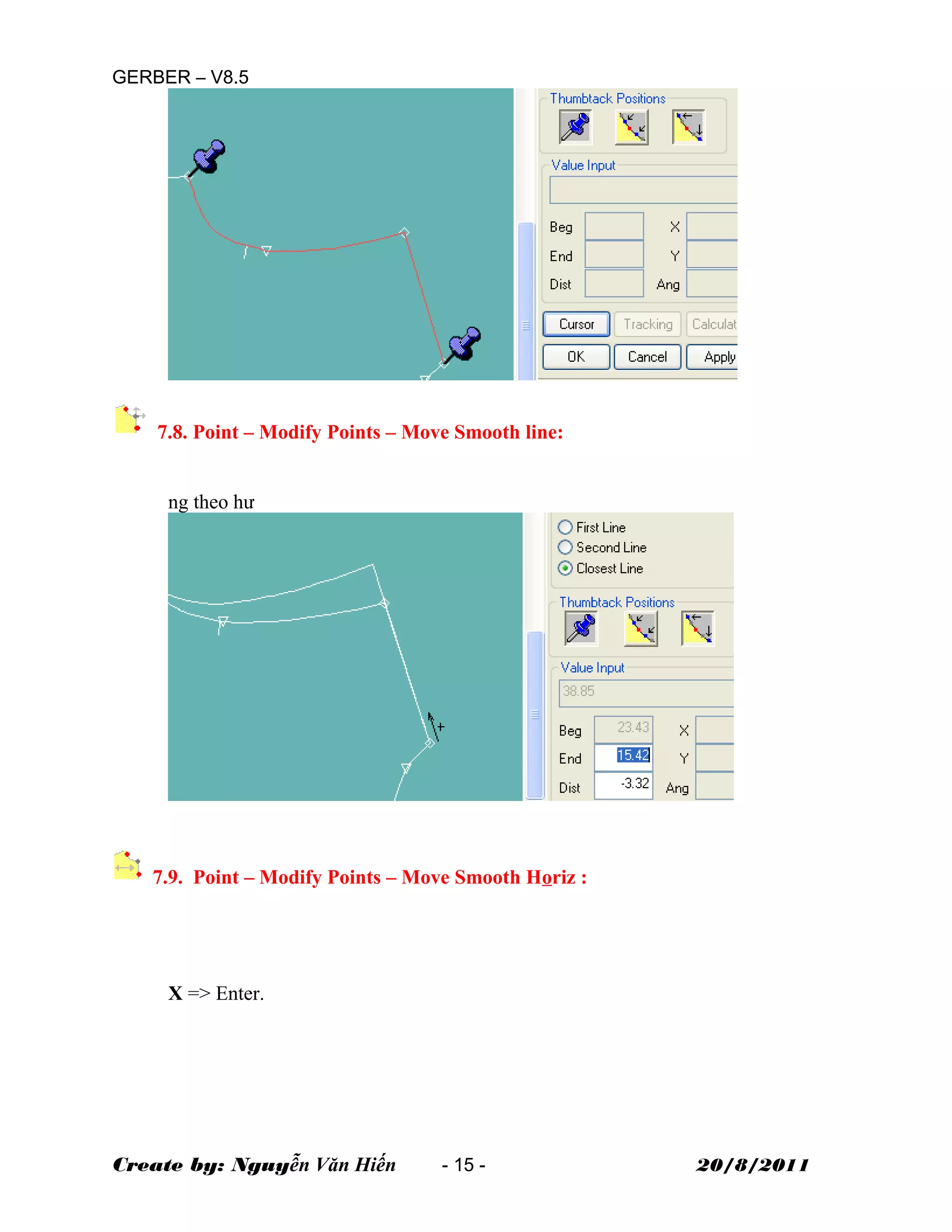
7.7. Point – Modify Points – Move Smooth :(Alt + F11):
Chức năng Thumbtack Positions :Luôn luôn chọn cây ghim đầu tiên (nhấn nó
chìm xuống) vì chọn cây ghim đầu tiên thì 2 chức năng sau mới hiên lên.
Chức năng thứ 2 là: cây ghim xuất hiện ngay 2 điểm 2 bên điểm di
chuyển (vẫn di chuyển câty ghim ra phía ngoài được). Chức năng này không
chọn .
Chức năng thứ 3 là: cây ghim xuất hiện ở điểm đầu và điểm cuối của
điểm di chuyển ( chọn chức năng này )
ng theo hư
Create by: Nguyễn Văn Hiến - 14 - 20/8/2011
GERBER – V8.5
7.8. Point – Modify Points – Move Smooth line:
ng theo hư
7.9. Point – Modify Points – Move Smooth Horiz :
X => Enter.
Create by: Nguyễn Văn Hiến - 15 - 20/8/2011
GERBER – V8.5
7.10. Point – Modify Points – Move Smooth Vert :
Y => Enter.
7.11. Point – Modify Points – Armhole/Sleeve Cap :
:
a. chon Create composite line :
Armhole , Sleeve Cap.

X => enter.
Create by: Nguyễn Văn Hiến - 16 - 20/8/2011
GERBER – V8.5
b. Create composite line
X => enter.
7.12. Point – Modify Points – Reshape Curve :
Điều chỉnh dáng đường cong được chọn (vòng nách,…).
Thao tác: Click chuột trái chọn đường cần sửa theo chiều kim đồng hồ => phải
chuột chọn OK => click chuột trái chọn điểm di chuyển => phải chuột chọn
OK => di chuyển ghim giới hạn(nếu cần) => click chuột trái và nhập khoảng
di chuyển tại trục X or Y => enter.
Create by: Nguyễn Văn Hiến - 17 - 20/8/2011
GERBER – V8.5
II. NOTCH : Dấu Bấm
1. Notch - Add Notch :
Cộng dấu bấm.
Notch :
Type :chọn kiểu dấu bấm từ 1 => 99
Depth : hiển thị độ sâu dấu bấm, tại ô này không thiết lập vì nó ẩn.
N Attribute : thuộc tính dấu bấm.
Thao tác: Click chuột trái chọn vị trí đặt dấu bấm trên đường. (click tại đâu thì ở
đó được cộng dấu) or Click chuột trái giữ yên trên đường cộng dấu đồng thời
nhấn chuột phải rồi bỏ cả hai chuột ra => nhập khoảng cách đặt dấu bấm vào ô:
Beg : (tính từ vị trí điểm đầu tiên trên đường theo chiều kim đồng hồ)
End : (tính từ vị trí điểm cuối cùng trên đường theo chiều kim đồng hồ).
=>Enter
2. Notch - Delete Notch:
Xóa dấu bấm.
Thao tác: Click chuột trái chọn dấu bấm cần xóa (dấu bấm được chọn đỏ lên)
=> click phải chuột OK .
Note: Nếu muốn xóa hết dấu bấm trên chi tiết thì đưa chuột ra ngoài chi tiết và
click chuột trái rồi bỏ chuột ra và di chuyển chuột khoanh vùng hết những chi
tiết và click trái ,dấu bấm trên những chi tiết nằm trong ô vuông khoanh vùng đỏ
lên => click phải OK.
3. Notch - Angled Notch:
Dấu bấm nghiêng. (xoay hướng tự do).
Thao tác: Click chuột trái chọn vị trí đặt dấu bấm trên đường. (click tại đâu thì ở
đó được cộng dấu) or Click chuột trái giữ yên trên đường cộng dấu đồng thời
nhấn chuột phải rồi bỏ cả hai chuột ra => nhập khoảng cách đặt dấu bấm vào ô:
Beg : (tính từ vị trí điểm đầu tiên trên đường theo chiều kim đồng hồ)
End : (tính từ vị trí điểm cuối cùng trên đường theo chiều kim đồng hồ).
=> Enter ( muốn dấu bấm nghiêng bao nhiêu thì nhấn chuột trái và phải rồi bỏ cả
hai chuột ra và nhập độ nghiêng tại ô Ang)
Note: Nếu dấu bấm có sẵn là dấu bấm thẳng, muốn cho nghiêng thì chỉ cần click
chuột vào dấu bấm và kéo nghiêng .
4. Notch - Intersection Notch (MK/V8):
Thêm dấu bấm tại giao điểm của hai đường không //.
Create by: Nguyễn Văn Hiến - 18 - 20/8/2011
GERBER – V8.5
Note: Nếu đường nội vi nhảy size và giao nhau với các size trên đường chu vi,
điểm giao trên đường chi vi không nằm trên cùng một đường thì ta phải nối
đường chu vi đó lại thành một đường liền.
chọn chế độ: Add : cộng ( Delete – xóa ; Edit – sửa )
Thao tác: Click chuột trái chọn đường chu vi đặt dấu bấm => chọn đường nội
vi => click chuột phải OK.
5. Notch - Tangent ( V8 ):
Nhảy cỡ dấu bấm và trượt trên đường theo điểm chọn .(tạo dấu bấm có
khoảng cách bằng nhau hoặc không bằng nhau)
Thao tác: Click chuột trái trên đường chu vi giữ yên và nhấn chuột phải rồi bỏ
cả 2 chuột ra => nhập khoảng cách xác định vị trí đặt dấu bấm tại ô tương ứng
=> Enter => chọn điểm để dấu bấm trượt theo:
Xuất hiện bảng Distances . Tại cột Amount tương ứng các size :
* Nếu nhảy dấu bấm có khoảng cách đến điểm bằng nhau thi ta nhập vào là 0
* Nếu nhảy dấu bấm có khoảng cách đến điểm khác nhau thi ta đo khoảng cách
các size và nhập vào tại các size tương ứng.
Hình minh họa phía dưới là khoảng cách dấu bấm đến đầu vai là cách đều nhau
1cm của các size.
Create by: Nguyễn Văn Hiến - 19 - 20/8/2011
GERBER – V8.5
6. Notch - Reference Notch:
Tọa dấu bấm có thuộc tính đặc biệt.
6.1. Notch - Reference Notch - Add ( V8 )
Cộng dấu bấm có khoảng cách các size bằng nhau đến một điểm.
Notch :
Type :chọn kiểu dấu bấm từ 1 => 99
Depth : hiển thị độ sâu dấu bấm, tại ô này không thiết lập vì nó ẩn.
Copy Distance : copy khoảng cách.( không chọn)
Keep position (V8) : giữ định vị or vị trí.( không chọn)
Thao tác: Click chuột trái chọn “điểm” để xác định bước nhảy của dấu bấm cho
các size => Click chuột trái trên đường và nhập khoảng cách từ “điển” đến vị trí
cần cộng dấu bấm tại ô Beg or End => en ter.
Hoặc chọn các chế độ sau:
• Chọn Copy Distance:
Click chuột trái chọn điểm đặt dấu bấm trên đường. (click tại đâu thì ở đó được
cộng dấu) => chọn đường đặt dấu bấm => chọn dấu bấm copy khoảng cách
( thường không áp dụng)
• Chọn Keep position (V8):
Thao tác: Click chuột trái chọn điểm (chọn điểm đầu or cuối của đường) trên
đường đặt dấu bấm => nhập khoảng cách đặt dấu bấm từ điểm chọn ban đầu tới
vị trí đặt dấu bấm, tại ô Dist => Enter.
6.2. Notch - Reference Notch - Move ( V8 ).
Di chuyển dấu bấm.
Create by: Nguyễn Văn Hiến - 20 - 20/8/2011
GERBER – V8.5
Thao tác: Click chuột trái chọn dấu bấm cần di chuyển tới vị trí mới => nhập
khoảng di chuyển tại ô Dist => enter.
Hoặc khoảng cách từ điểm đầu của đường đến dấu bấm tại ô Beg .
Hoặc khoảng cách từ điểm cuối của đường đến dấu bấm tại ô End.
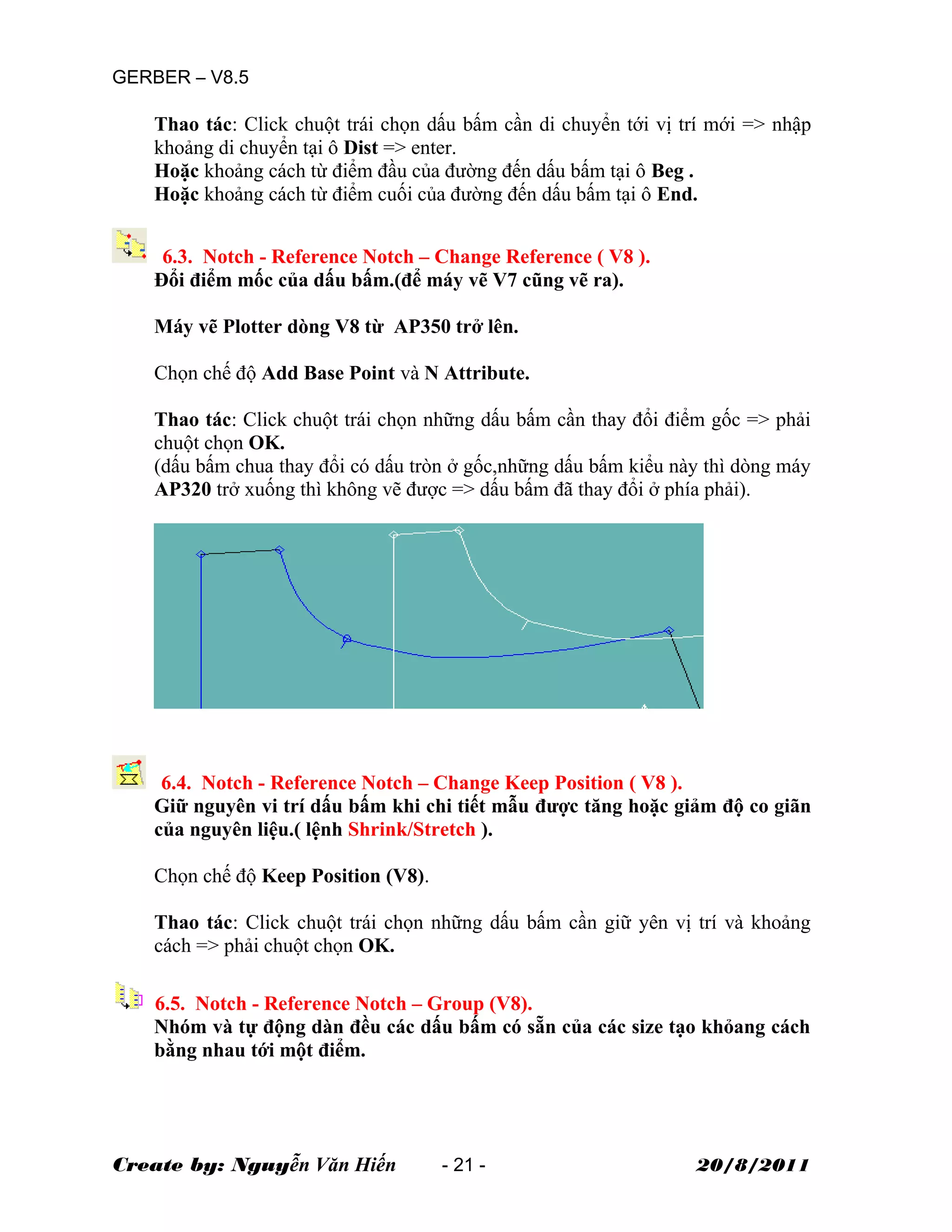
6.3. Notch - Reference Notch – Change Reference ( V8 ).
Đổi điểm mốc của dấu bấm.(để máy vẽ V7 cũng vẽ ra).
Máy vẽ Plotter dòng V8 từ AP350 trở lên.
Chọn chế độ Add Base Point và N Attribute.
Thao tác: Click chuột trái chọn những dấu bấm cần thay đổi điểm gốc => phải
chuột chọn OK.
(dấu bấm chua thay đổi có dấu tròn ở gốc,những dấu bấm kiểu này thì dòng máy
AP320 trở xuống thì không vẽ được => dấu bấm đã thay đổi ở phía phải).
6.4. Notch - Reference Notch – Change Keep Position ( V8 ).
Giữ nguyên vi trí dấu bấm khi chi tiết mẫu được tăng hoặc giảm độ co giãn
của nguyên liệu.( lệnh Shrink/Stretch ).
Chọn chế độ Keep Position (V8).
Thao tác: Click chuột trái chọn những dấu bấm cần giữ yên vị trí và khoảng
cách => phải chuột chọn OK.
6.5. Notch - Reference Notch – Group (V8).
Nhóm và tự động dàn đều các dấu bấm có sẵn của các size tạo khỏang cách
bằng nhau tới một điểm.
Create by: Nguyễn Văn Hiến - 21 - 20/8/2011
GERBER – V8.5
Thao tác: Click chuột trái chọn những dấu bấm cần nhóm lại trong cùng một
đường => phải chuột chọn OK => Click chuột trái chọn điểm để hệ thống tự dàn
đều khoảng cách dấu bấm của các size đến điểm đó.
6.6. Notch - Reference Notch – Add Group on Line (V8).
Thêm nhóm dấu bấm trên đường cách đều nhau. (giống lệnh Add Points
Line )
Chọn các chế độ:
Thao tác: Click chuột trái chọn đường cần thêm dấu bấm => click chuột trái để
tiếp tục => click chuột trái chọn điểm đầu hoặc điểm cuối của đường cần thêm
dấu bấm. Hệ thống tự thêm dấu bấm với khoảng cách bằng nhau.
6.7. Notch - Reference Notch – Add Group Ln Dist (V8).
Thêm nhóm dấu bấm trên đường có khoảng cách từ dấu bấm này đến dấu
bấm kia. (giống lệnh Add Points Ln Dist)
III. LINE : ĐƯỜNG.
1. Line – Create Line:
Tạo đường.
1.1. Line – Create Line – Digitized ( Ctrl + F7 )
Vẽ đường tự do.
Create by: Nguyễn Văn Hiến - 22 - 20/8/2011
GERBER – V8.5
Chọn chế độ:
* Add Grade Rules on Inters : nhảy đường nội vi mới tạo theo điểm bắt trên
đường chu vi.(chi vi nhảy thì nội vi cũng nhảy)
* Modify Length : nhập thông số thay đổi chiều dài đường mới tạo.
Thao tác: Click chuột trái chọn điểm tại vị trí trên đường(chu vi or nội vi)để tạo
điểm đầu của đường, di chuyển chuột theo hướng tạo đường và click chuột trái
tạo điểm của đường, ( điểm là ô vuông) muốn tạo đường cong đều thì click chuột
phải chọn Cuve (điểm dạng tròn ), 2 Point – Cuve ( đường cong qua 2 điểm),
Horizontal (theo phương ngang, trục X ), Vertical (theo phương đứng, trục Y ).
Ta cứ click chuột trái tạo điểm và vẽ đường => Kết thúc vẽ đường click chuột
phải chọn OK.
1.2. Line – Create Line – 2 Point ( Alt + 7 )
Tạo đường thẳng qua 2 điểm .
Chọn chế độ:
* Add Grade Rules on Inters : nhảy đường nội vi mới tạo theo điểm bắt trên
đường chu vi. (chi vi nhảy thì nội vi cũng nhảy).
Thao tác: Click chuột trái chọn điểm tại vị trí trên đường(chu vi or nội vi)để tạo
điểm đầu của đường, click chuột trái chọn vị trí điểm kết thúc của đường. hệ
thống xẽ tạo ra đường thẳng qua 2 điểm đã xác định.
Note: trong lệnh này nếu muốn tạo đường cong thì khi tạo điểm đầu của đường
thi click chuột phải chọn 2 Point- Cuve thi ta vẽ được đường cong qua 2 điểm,
lúc này ta vẽ được những đường liền nhau và cong theo ý muốn.
1.3. Line – Create Line – 2 Point – Cuve ( Alt + 8 )
Tạo đường cong qua 2 điểm .
Chọn chế độ:
* Add Grade Rules on Inters : nhảy đường nội vi mới tạo theo điểm bắt trên
đường chu vi.(chi vi nhảy thì nội vi cũng nhảy).
* Modify Length : cho phép nhập thông số thay đổi chiều dài đường mới tạo.
Create by: Nguyễn Văn Hiến - 23 - 20/8/2011
GERBER – V8.5
Thao tác: Click chuột trái chọn điểm tại vị trí trên đường(chu vi or nội vi)để tạo
điểm đầu của đường, click chuột trái chọn vị trí điểm kết thúc của đường => Di
chuyển chuột đánh cong đường theo ý muốn( khi di chuyển chuột đánh cong
đường thì chiều dài đường hiển thị ẩn ở ô Value Input) => click chuột trái kết
thúc quá trình tạo cong.
Nếu chọn chế độ Modify Length thì khi ta dê chuột đánh cong đường, phải tạo
dáng đường cong để xác định form cho nó => click chuột trái kết thúc quá trình
tạo cong => Nhập thông số chiều dài đường vừa tạo tại ô Value Input => Enter.
1.4. Line – Create Line – Offset Even ( Ctrl + F4 )
Copy đường đồng dạng ( song song)
Các chế độ: ( không nên chọn 3 chế độ này)
Select Reference Location: chọn điểm bắt
Extend to Adjacent Lines: mở rộng đường
Perpendicular Notch Position: vị trí dấu bấm vuông góc
Add: Cộng thêm đường.
Replace: thay thế (khi copy đường thì đường nội vi xẽ thay thế đường chu vi
“không chọn chức năng này” ).
Number Offsets: số lần copy của đường.
Thao tác: Click chuột trái chọn đường cần copy(có thể chọn nhiều đường) =>
click phải chuột => OK . dùng chuột di chuyển đường copy một khoảng theo ý
muốn rồi click chuột trái đặt đường xuống or nhấn chuột trái giữ yên và nhấn
chuột phải rồi bỏ cả hai chuột ra => nhập khoảng di chuyển tại ô Dist => Enter.
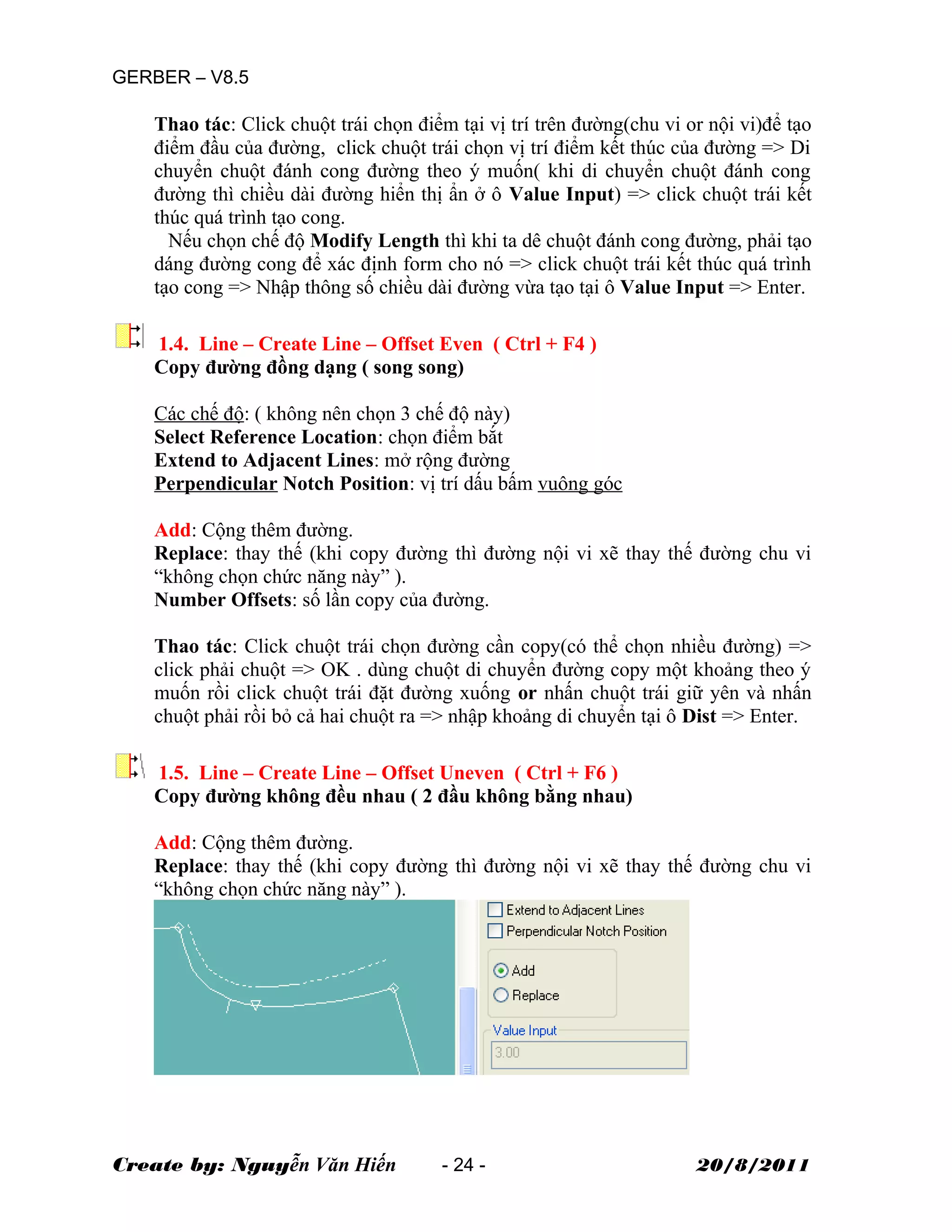
1.5. Line – Create Line – Offset Uneven ( Ctrl + F6 )
Copy đường không đều nhau ( 2 đầu không bằng nhau)
Add: Cộng thêm đường.
Replace: thay thế (khi copy đường thì đường nội vi xẽ thay thế đường chu vi
“không chọn chức năng này” ).
Create by: Nguyễn Văn Hiến - 24 - 20/8/2011
GERBER – V8.5
Thao tác: Click chuột trái chọn điểm đầu của đường cần copy => nhập khoảng
cách tại ô Value Input => Enter, Click chuột trái chọn điểm cuối của đường cần
copy => nhập khoảng cách tại ô Value Input => Enter,
1.6. Line – Create Line – Copy Line ( Ctrl + F5 )
Copy đường (thường dùng gián chi tiết này vào chi tiết khác)
Chọn chế độ: (không nên chọn)
Select Reference Location: chọn điểm bắt (để di chuyển)
Number copy: số lần copy
Thao tác: Click chuột trái chọn đường(nội vi or chu vi) trên chi tiết được copy
(chọn kín thành 1 chi tiết) => click chuột phải => OK . Chọn chi tiết được gián
vào => click chuột phải => OK. Di chuyển chuột đưa chi tiết đến vị trí cần gián
=> click trái chuột để gián vào.
1.7. Line – Create Line – Mirror
Đối xứng đường qua một trục
Thao tác: Click chuột trái chọn đường(nội vi or chu vi) trên chi tiết cần đối
xứng => click chuột phải => OK => chọn đường làm trục đối xứng, hệ thống tự
bật đối xứng qua.
1.8. Line – Create Line – Blend.
Xao chép đường và quai đi một góc
Create by: Nguyễn Văn Hiến - 25 - 20/8/2011
GERBER – V8.5
Thao tác: Click chuột trái chọn điểm trên đường cần xao chép => dê chuột xoay
đường hoặc nhấn chuột trái giữ yên và nhấn chuột phải rồi bỏ cả hai chuột ra =>
nhập khoảng cách ( là khoảng xoay xa nhất của đường) tại ô Dist => Enter
1.9. Line – Create Line – Tangent on Line.
Tạo đường tiếp tuyến với đường tại tiếp điểm được chọn
Thao tác: Click chuột trái chọn điểm đầu or cuối trên đường cần tạo tiếp tuyến
=> di chuyển chuột tạo đường or nhấn chuột trái giữ yên và nhấn chuột phải rồi
bỏ cả hai chuột ra => nhập chiều dài đường cần tạo tại ô Dist => Enter.
1.10. Line – Create Line – Tangent Off Line.
Tạo đường tiếp tuyến với đường cong từ 1 điểm ngoài đường cong.
Note: Điểm chọn trên một đường khác và từ điểm đó tạo ra đoạn thẳng phải nối
thẳng được theo hướng với đường cong.
Thao tác: Click chuột trái chọn một điểm (trên một đường khác) => Click chuột
trái chọn một điểm trên đường cong để nối với tiếp tuyến cần tạo.
1.11. Divide Angle :
Tao một or nhiều đường chia đều góc.
Chế độ: Length Of Angle Divider(s)
Cursor/Value: tự do / nhập khoảng cách.
Same As First Line: Cùng đường đầu tiên (chế độ tạo bình thường)
Clip to Joining Ends: gọt đến điểm nối cuối.
Clip to Line: chọn đường giao (gọt từ đường giao) (*)
Create by: Nguyễn Văn Hiến - 26 - 20/8/2011
GERBER – V8.5
Number Of Divisions: số của đường (từ số 2 trở lên).
Thao tác: Click chuột trái chọn đường thứ nhất => Click chuột trái chọn đường
thứ hai(chọn theo chiều kim đồng hồ) => rê chuột tạo đường theo hướng =>
click chuột trái kết thúc và đặt đường.
Note: Riêng chế độ Clip to Line : chọn hai đường xong => chọn đường giao
cho đường tạo ra.
2. Line - Perp Line:
Đường vuông góc.
2.1. Line - Perp Line – Perp On Line:
Hạ đường vuông góc trên đường.
Chọn chế độ: Half : đường tạo ra một nủa
Whole : đường tạo ra xòe 2 bên
Add grade Rules on Inters: Cộng điểm nhảy trên đường nội vi.
Thao tác: Click chuột trái giữ yên trên đường cần hạ đường vuông góc và nhấn
chuột phải rồi bỏ cả hai chuột ra => nhập khoảng cách vào ô: Beg (khoảng cách
từ đầu đường) or End (khoảng cách từ cuối đường) => Enter => Di chuyển
chuột tạo đường or Click chuột trái giữ yên và nhấn chuột phải rồi bỏ cả hai
chuột ra => nhập chiều dài đường tại ô Dist => Enter.
2.2. Line - Perp Line – Perp Off Line:
Hạ đường vuông góc từ 1 điển đến 1 đường thẳng.
Chọn chế độ: Half : đường tạo ra một nủa
Whole : đường tạo ra xòe 2 bên (không dùng)
Add grade Rules on Inters: Cộng điểm nhảy trên đường nội vi.
Thao tác: Click chuột trái chọn 1 điểm bất kỳ => click chuột trái chọn đường
cần hạ đường vuông góc tới.
2.3. Line - Perp Line – Perp 2 Points:
Hạ đường vuông góc qua 2 điểm (lấy trung điểm)
Chọn chế độ: Half : đường tạo ra một nủa
Whole : đường tạo ra xòe 2 bên (không dùng)
Add grade Rules on Inters: Cộng điểm nhảy trên đường nội vi.
Create by: Nguyễn Văn Hiến - 27 - 20/8/2011
GERBER – V8.5
Thao tác: Click chuột trái chọn điểm đầu và điểm cuối của đường cần lấy trung
điểm => rê chuột tạo đường or click chuột trái giữ yên và nhấn chuột phải rồi bỏ
cả 2 chuột ra => nhập chiều dài đường tại ô Dist => Enter.
3. Line – Conics:
Đường conic ( đường tròn)
3.1. Line – Conics – Circle Ctr Rad
Vẽ đường tròn qua tâm và bán kính.
Chế độ:
New Piece:chi tiết mới.
Create New Piece: tạo chi tiết mới.
Add Piece to Model/Style: Cộng chi tiết dến Model.
Show Center: hiển thị trung tâm.
None: bình thường (không hiển thị).
Drill: dấu cộng.
Mark: dấu hoa thị.
Circle Dimension: kích thước đường tròn
Radius: Bán kính.
Circumference: Đường vòng tròn.
Dist between Pts: khoảng cách 2 điểm trên đường.Nên để là Default
Thao tác: Click chuột trái chọn chọn tâm đường tròn rồi bỏ chuột ra => rê chuột
tạo đường tròn or nhấn chuột trái giữ yên và nhấn chuột phải rồi bỏ cả hai chuột
ra => nhập Bán kính (Radius) or Đường vòng tròn (Circumference) tại ô Dist
=> Enter => đặt tên chi tiết mới tạo tại ô Value Input => Enter.
3.2. Line – Conics – Circle Ctr Cirm.
Vẽ đường tròn qua tâm và bán kính.
Chế độ:
New Piece:chi tiết mới.
Create New Piece: tạo chi tiết mới.
Add Piece to Model/Style: Cộng chi tiết dến Model.
Show Center: hiển thị trung tâm.
None: bình thường (không hiển thị).
Drill: dấu cộng.
Mark: dấu hoa thị.
Circle Dimension: kích thước đường tròn
Radius: Bán kính.
Circumference: Đường vòng tròn.
Create by: Nguyễn Văn Hiến - 28 - 20/8/2011
GERBER – V8.5
Dist between Pts: khoảng cách 2 điểm trên đường.Nên để là Default
Thao tác: Như lệnh Circle Ctr Rad.
3.3. Line – Conics – Circle 2 Pt Center.
Vẽ đường tròn qua hai điểm.
Note: lệnh này muốn vẽ được thì ở vùng làm việc phải có chi tiềt mới làm được,
vì khối tạo ra thuộc dạng nội vi.
Thao tác: click chuột trái trên vùng làm việc chọn 2 điểm => rê chuột tạo hình
tròn or click chuột trái giữ yên và click chuột phải rồi bỏ cả 2 chuột ra nhập
khoảng cách bán kính tại ô Dist => Enter.
3.4. Line – Conics – Circle 3 Pt.
Vẽ đường tròn qua 3 điểm.
Note: lệnh này muốn vẽ được thì ở vùng làm việc phải có chi tiềt mới làm được,
vì khối tạo ra thuộc dạng nội vi.
Thao tác: click chuột trái trên vùng làm việc chọn 3 điểm => hệ thống tự tạo
đường tròn qua 3 điểm đó.
3.5. Line – Conics – Cir Tang 1 Line:
Vẽ đường tròn giao nhau với 1 đường tại 1 điểm.
Note: lệnh này muốn vẽ được thì ở vùng làm việc phải có chi tiềt mới làm được,
vì khối tạo ra thuộc dạng nội vi.
Thao tác: click chuột trái chọn 1 điểm trên một đường (chu vi or nội vi) => rê
chuột tạo đường tròn tự do or nhập khoảng cách bán kính tại ô Dist => Enter.
3.6. Line – Conics – Cir Tang 2 Line:
Vẽ đường tròn giao nhau với 2 đường tại 2 điểm.
Thao tác: click chuột trái chọn 2 đường (chu vi or nội vi) => rê chuột tạo đường
tròn tự do or nhập khoảng cách bán kính tại ô Dist => Enter.
3.7. Line – Conics – Curved Intersection:
Tạo góc tròn
Create by: Nguyễn Văn Hiến - 29 - 20/8/2011
GERBER – V8.5
Chọn chế độ:
Line type: kiểu đường ( tạo góc tròn trên dạng đường)
Perimeter: đường chu vi (chọn)
All Primeters: tất cả dường chu vi.
Internals: đường nội vi.
Option: tùy chọn
Add/change Radius(MK/V): cộng/thay đổi bán kính (chọn).
Add severed: cộng độ chính xác cao.
Delete: xóa
Sever:
Thao tác: click chuột trái chọn góc cần làm tròn => rê chuột tạo tròn tự do or
nhấn chuột trái giữ yên và nhấn chuột phải rồi bỏ cả 2 chuột ra => nhập khoảng
cách (từ góc chọn đến điểm cắt bo tròn) tại ô Dist => Enter.
3.8. Line – Conics – Oval Orient:
Tạo hình oval qua tâm và trục (hình bầu dục).
Chọn chế độ:
New Piece: chi tiết mới.
Create New Piece: tạo chi tiết mới.
Add piece to Model/Style: cộng chi tiết đến Model
Show Center: hiển thị trung tâm.
None: bình thường (không hiển thị).
Drill: dấu cộng.
Mark: dấu hoa thị.
Dimension: kích thước.
Create by: Nguyễn Văn Hiến - 30 - 20/8/2011
GERBER – V8.5
None: bình thường.
Horizontal: tạo hình theo phương ngang (trục X).
Vertical: tạo hình theo phương đứng (trục Y).
Dist between Pts: khoảng cách 2 điểm trên đường.Nên để là Default.
Thao tác: click chuột trái chọn điểm làm tâm oval => di chuyển chuột tạo
đường kính oval tự do or nhấn chuột trái giữ yên và nhấn chuột phải rồi bỏ cả 2
chuột ra => nhập chiều dài đường tại ô Dist => Enter => nhập chiều cao của
đường kính Oval => Enter.
3.9. Line – Conics – Oval Focus:
Tạo hình oval qua tâm và tiêu điểm (hình bầu dục).
Thao tác: click chuột trái chọn điểm làm tâm oval => chọn điểm vẽ oval =>
nhập bán kính (chiều cao) oval tại Dist => Enter.
4. Line – Delete Line. ( Ctrl + F1 )
Xóa đường nội vi (xóa điểm trên đường chu vi).
Thao tác: click chuột trái chọn những đường cần xóa => click chuột phải =>OK
5. Line – Replace Line. ( Alt + 0 )
Thay thế đường nội vi thành đường chu vi ( gọt khối).
Point Information : thông tin điểm.
Use Primeter: dùng làm chu vi.
Use Internal: dùng làm nội vi.
Maintain Graded Nest: duy tri theo điểm nhảy.
Thao tác: click chuột trái chọn đường nội vi => click chuột phải => chọn điểm
đầu or điểm cuối trên đường nội vi được thay thế.
6. Line – Swap Line ( Ctrl + 2 )
Đảo đường nội vi thành chu vi (và ngược lại).
Delete Original Line: xóa đường gốc.
Point information: thông tin điểm.
Create by: Nguyễn Văn Hiến - 31 - 20/8/2011
GERBER – V8.5
Use Primeter: dùng làm chu vi.
Use Internal: dùng làm nội vi.
Maintain Graded Nest: duy tri theo điểm nhảy.
Thao tác: click chuột trái chọn đường nội vi => click chuột phải => chọn OK.
Click chuột trái chọn đường chu vi => click chuột phải => chọn OK.
7. Line – Unclipped Primeter (MK/V8).
Hiển thị đường chu vi đã hoặc chưa cắt gọt.
Thao tác: click chuột trái chọn chi tiết => phải chuột => OK.
8. Line – Clipped Primeter
Gọt đường chu vi
Thao tác: click chuột trái chọn đường chu vi => phải chuột => OK.
9. Line – Modify Line.
9.1. Line – Modify Line – Move Offset.
Di chuyển đường đồng dạng ( tịnh tiến song song ).
Thao tác: click chuột trái chọn đường (nhiều đường) cần di chuyển => click
chuột phải chọn OK => Dùng chuột di chuyển tự do or nhấn chuột trái giữ yên
và nhấn chuột phải rồi bỏ cả 2 chuột ra => nhập khoảng di chuyển tại ô Dist =>
Enter.
9.2. Line – Modify Line – Move Line. ( Ctrl + F2 )
Create by: Nguyễn Văn Hiến - 32 - 20/8/2011
GERBER – V8.5
Di chuyển đường ( dùng di chuyển đường nội vi).
Thao tác: click chuột trái chọn đường (nhiều đường) cần di chuyển => click
chuột phải chọn OK => Dùng chuột di chuyển tự do or nhấn chuột trái giữ yên
và nhấn chuột phải rồi bỏ cả 2 chuột ra => nhập khoảng di chuyển tại ô Dist
hoặc X hoặc Y => Enter.
9.3. Line – Modify Line – Move Line Anchor. ( Ctrl + F3 )
Di chuyển đường và giữ nguyên hình dáng và chiều dài của đường được di
chuyển.
Thao tác: click chuột trái chọn đường cần di chuyển => click chuột phải chọn
OK => Dùng chuột di chuyển ghim giới hạn khoảng cần chỉnh sửa ( phạm vi
chỉnh sửa trong 2 cây ghim) => click chuột trái để bắt vào điểm => rê chuột di
chuyển đường or nhấn chuột trái giữ yên và nhấn chuột phải rồi bỏ cả 2 chuột ra
=> nhập khoảng di chuyển tại ô Dist hoặc X hoặc Y => Enter.
9.4. Line – Modify Line – Move Ranger.
Di chuyển một số điểm được chọn trên đường.
Thumbtack Position : đinh giới hạn
Click chuột trái nhấn ô đầu tiên và ô thứ 3 chìm xuống.
ng theo hư
9.5. Line – Modify Line – Make/Move Parallel. ( Ctrl + F11 )
Chỉnh đường song song với đường khác và di chuyển // với đường đó
Các chức năng:
Create by: Nguyễn Văn Hiến - 33 - 20/8/2011
GERBER – V8.5
Select Reference Location: chọn vị trí chuyển (không nên chọn)
Move Multi Line in Reverse: ( không chọn)
Paralle to: song song đến
Line: đường.
X Axis: trục X.
Y Axis: trục Y.
c nhấn chuột trái giữ yên và nhấn chuột phải rồi bỏ cả hai chuột ra => nhập
khoảng di chuyển => Enter.
9.6. Line – Modify Line – Make Parallel.
Chỉnh đường // với đường khác.
Paralle to: song song đến
Line: đường.
X Axis: trục X.
Y Axis: trục Y.
9.7. Line – Modify Line – Rotale Line.
Quay đường. (không nên thao tác trên đường chu vi)
Các chức năng:
Select Reference Location: chọn vị trí tham chiếu(chuyển đến) (không nên
chọn)
Bump to Line: bắt vào đường.( không nên chọn).
or nhấn chuột trái giữ yên và nhấn chuột phải rồi bỏ cả 2 chuột ra => nhập
khoảng xoay tại ô Dist (khỏang cách) or Ang (độ) => Enter.
9.8. Line – Modify Line – Move and Rotale.
Di chuyển và xoay.
(Các chức năng không nên chọn)
or nhấn chuột trái giữ yên và nhấn chuột phải rồi bỏ cả 2 chuột ra => nhập
khoảng xoay tại ô Dist or X or Y => Enter.=> click trái chọn điểm trên đường
vùa di chuyển làm tâm xoay => rê chuột để xoay tự do or nhấn chuột trái giữ
yên và nhấn chuột phải rồi bỏ cả 2 chuột ra => nhập khoảng xoay tại ô Ang (độ)
=> Enter.
9.9. Line – Modify Line – Set and Rotale.
Create by: Nguyễn Văn Hiến - 34 - 20/8/2011
GERBER – V8.5
Xác nhập và xoay.
9.10. Line – Modify Line – Adjust Length.
Chỉnh chiều dài đường theo phương của đường được chỉnh.
or nhấn chuột trái giữ yên và nhấn chuột phải rồi bỏ cả 2 chuột ra => nhập
khoảng tăng tại ô Dist => Enter.
9.11. Line – Modify Line – Modify Length.
Chỉnh chiều dài đường theo thông số cho trước.
Value Input => Enter.
9.12. Line – Modify Line – Modify Curve.
Sửa đường thẳng thành đường cong.
X or Y => Enter.
9.13. Line – Modify Line – Smooth
Vuốt trơn đường.
Smooth Factor: 0.0127
Note: Trong lệnh này khi thao tác thì đường bị biến đổi và dần dần thẳng ra,vì
vậy khi thao tác thi ta di chuyển ghim khống chế từng đoạn ngắn một để chỉnh
sửa.
Cancel or click chuột phải chọn Cancel.
9.14. Line – Modify Line – Combine/Merge.
Nối đường.
Chế độ:
Add notch at merge point: Cộng dấu bấm tại điểm nối.
Create by: Nguyễn Văn Hiến - 35 - 20/8/2011
GERBER – V8.5
9.15. Line – Modify Line – Split
Cắt đường.
or click chuột trái giữ yên và nhấn chuột phải rồi bỏ cả hai chuột ra =>nhập
khoảng cách cần cắt tại ô Beg(tính từ đầu đường) End (tính từ cuối đường).
9.16. Line – Modify Line – Clip
Gọt (cắt) đường nội vi.(gọt từ đoạn giao với đường khác)
Maintain Grared Nest: theo cỡ nest.
9.17. Line – Modify Line – Open Line (MK)
Quy định đường nội vi không mở xang nửa kia của chi tiết đối xứng.
Note: khi thao tác lệnh này thì chi tiết đó phải được mở đôi trước.
9.18. Line – Modify Line – Flatten Line Segment
Xóa các điểm chung gian của đường (làm thẳng đường)
Delete Notch: Xóa dấu bấm.
Delete Dart Points: xóa điểm ly.
9.19. Line – Modify Line – Edit Line Name (AM).
Đổi tên đường. (thường không dùng)
Value Input => Enter.
9.20. Line – Modify Line – Copy line Names (AM).
Xao chép tên đường. (thường không dùng).
IV. PIECE : Chi tiết
1. Piece – create Piece : Tạo chi tiết
Create by: Nguyễn Văn Hiến - 36 - 20/8/2011
GERBER – V8.5
1.1 Piece – create Piece – Rectangle ( Shift + F6 )
Tạo hình chữ nhật.
Add piece to Model/Style: cộng chi tiết đến Model.
Thao tác: Click chuột trái trêm vùng làm việc => (Cursor) rê chuột tạo
khối tự do => or click chuột trái giữ yên và nhấn chuột phải rồi bỏ cả hai chuột
ra => (Value) nhập tại X và Y => Enter.
1.2 Piece – create Piece – Circle
Tao chi tiết hình tròn.
New piece: chi tiết mới.
Create New Piece: Tạo chi tiết mới.
Show Center: Hiển thị trung tâm.
None: không hiển thị (bình thường).
Drill: Dấu dùi.
Mark: Dấu sao.
Circle Dimension: kích thước đường tròn
Radius: Bán kính.
Circumference: Đường vòng tròn.
Dist between Pts: khoảng cách 2 điểm trên đường.Nên để là Default.
Thao tác: Click chuột trái trêm vùng làm việc => rê chuột tạo đường tròn tự do
or nhấn chuột trái giữ yên và nhấn chuột phải rồi bỏ cả 2 chuột ra => nhập bán
kính đường tròn tại ô Dist + Enter.
1.3 Piece – create Piece – Skirt.
Tạo chi tiết vày xòe.
Thao tác:
Name: Đặt tên chi tiết.
Dimensions: Kích thước.
Waist: Lưng (nhập chiều dài cả vòng eo).
Length: dài ( nhập chiều dài váy).
=> click chuột trái nhấn OK
1.4 Piece – create Piece – Oval.
Tạo hình Oval (bầu dục).
New piece: chi tiết mới.
Create New Piece: Tạo chi tiết mới.
Show Center: Hiển thị trung tâm.
Create by: Nguyễn Văn Hiến - 37 - 20/8/2011
GERBER – V8.5
None: không hiển thị (bình thường).
Drill: Dấu dùi.
Mark: Dấu sao.
Dimensions: Kích thước.
None: bình thường.
Horizontal: Phương ngang ( X ).
Vertical: Phương đứng ( Y ).
Thao tác: click chuột trái trên vùng làm việc => rê chuột tạo đường ( bề rộng
Oval) tự do or nhấn chuột trái giữ yên và nhấn chuột phải rồi bỏ cả 2 chuột ra =>
nhập bề rộng Oval tại ô Dist => Enter.=> nhập chiều dài Oval tại ô Dist =>
Enter.
1.5 Piece – create Piece – Collar
Tạo chi tiết cổ.
Thao tác:
Name: Đặt tên chi tiết.
Dimensions: Kích thước.
Collar Width: chọn or nhập to bản cổ.
CB to Shoulder: chọn chiều dài từ giữa cổ đến vai.
Shoulder to CF: chọn chiều dài từ vai đến nẹp
Line rotation: chọn khoảng vểnh của lá cổ.
Notch: chọn Shoulder Notch
=> click chuột trái nhấn OK.
1.6 Piece – create Piece – Sleeve
Tạo chi tiết tay.
Thao tác: click chuột trái trong vùng làm việc => nhập thông số tay tại cột
Dimensions: => click chuột phải chọn OK.
Name: đặt tên chi tiết.
Dimensions: kích thước.
Sleeve Length: nhập dài tay.
Cap length Front: nhập rộng tay trước.( đo thẳng)
Cap length Back: nhập rộng tay sau.( đo thẳng)
Cap Height: hạ nách tay.
Wrist Width: rộng cửa tay.
Create by: Nguyễn Văn Hiến - 38 - 20/8/2011
GERBER – V8.5
1.7 Piece – create Piece – Facing.
Tao chi tiết nẹp ve.
Note: Dùng lệnh này, thì phải có chi tiết cũ trên vùng làm việc. để ta vẽ chi tiết
mới dựa vào một phần của chi tiết cũ. Ta có thể dùng lệnh này để tạo ra những
chi tiết khác.
Chọn các chế độ:
Add Piece to Model/Style: Cộng chi tiết đến Molde.
Category: Số thứ tự của chi tiết.
Copy Original: sao chép phiên bản gốc.
Piece Name: tên chi tiết.
Define Seam on Facing Line: cộng đường may trên đường nẹp ve.( chọn)
Modify Length : chỉnh sửa chiều dài đường(cho phép nhập chiều dài đường tạo).
Line Type: Kiểu của đường.
Existing Line: đường hiện hành (bốc theo đường có sẵn).
Digitizer Line: Đường vẽ tự do (Vẽ xong rồi bốc) (chọn chế độ này).
Thao tác: Click chuột trái giữ yên và nhấn chuột phải rồi bỏ cả 2 chuột ra trên
đường vai con của thân trước => Nhập to bản cạnh đầu nep ve tại ô End =>
enter => rê chuột click trái đặt điểm vẽ cạnh sườn ve, kết thúc đường vẽ tại điểm
lai. Khi vẽ xong cạnh sườn ve thì click chuột phải => chọn OK => nhập đường
may cho đường mới vẽ => Enter => đưa chuột vào chi tiết ve => click trái để
bốc ra => nhập tên chi tiết mới tại Value Input => Enter.
1.8 Piece – create Piece – Fusible.
Giảm đều hoặc tăng đều các chi tiết ( làm chi tiết ep keo,…).
Create by: Nguyễn Văn Hiến - 39 - 20/8/2011
GERBER – V8.5
Selection: chọn.
Line: đường.
Piece: chi tiết ( chọn chế độ này).
Add Piece to Model/Style: cộng chi tiết đến Model.
Category: số thứ tự của chi tiết.
Copy Original: xao chep phiên bản gốc.( chọn chức năng này)
Piece Name: tên chi tiết.
Delete Original Piece: xóa chi tiết gốc.
New Piece Name: tên chi tiết mới.
Remove Notch: gỡ bỏ dấu bấm.
Thao tác: (chọn các chế độ trên) Click chuột trái chọn những chi tiết cần giảm
or tăng => phải chuột chọn OK => nhập khoảng:
• Tăng: tại ô Value Input (số dương) => Enter => xuất hiện hộp thoại =>
chọn No.
• Giảm: tại ô Value Input (số âm ) => Enter.
1.9 Piece – create Piece – Binding.
Tạo chi tiết viền hoặc lưng từ chi tiết có sẵn.
Add Piece to Model/Style: cộng chi tiết đến Model.
Category: số thứ tự của chi tiết.
Copy Original: xao chép phiên bản gốc.( chọn chức năng này)
Piece Name: tên chi tiết.
Thao tác:
Tại ô Binding Width: nhập to bản của sợi.
Tại ô Notch type: chọn kiểu dấu bấm( 1 ).
Chọn Grade Piece: nhảy mẫu.
Rotation Increment: hướng xoay.
None: canh dọc , 45 , 90độ.
CW: theo chiều kim đồng hồ.
CCW: ngược chiều kim đồng hồ.
Click chuột trái chọn những đường có viền (theo chiều kim đồng hồ) trên chi tiết
=> click chuột phải => chọn OK.
1.10 Piece – create Piece – Ruffle.
Tạo chi tiết bèo,diềm xếp nết đăng ten tổ ong.
Note: Khi thao tác lệnh này thì ta phải tạo sẵn chi tiết nẹp (dài và rộng) rồi mới
vào lệnh.
Create by: Nguyễn Văn Hiến - 40 - 20/8/2011
GERBER – V8.5
Add Piece to Model/Style: cộng chi tiết đến Model.
Category: số thứ tự của chi tiết.
Copy Original: xao chép phiên bản gốc.( chọn chức năng này)
Piece Name: tên chi tiết.
Dimensions: Kích thước.
Interior Diameter: chọn khoảng cách độ hở ở giữa.
Distance Between Spirals: chọn độ hở của bèo xoắn (thường = 0 )
Thao tác:Click chuột trái chọn cạnh thẳng trên chi tiết nẹp => Click chuột trái
chọn điểm xoắn( phía góc nhọn) => chọn đường nội vi or click chuột phải chọn
OK => chọn Evenly (perpendicular) (bằng nhau (vuông góc) ) => đặt tên chi
tiết tại ô Value Input => Enter.
1.11. Piece – create Piece – copy.
Xao chép khối, chi tiết.
Add Piece to Model/Style: cộng chi tiết đến Model.
Category: số thứ tự của chi tiết.
Copy Original: xao chép phiên bản gốc.( chọn chức năng này)
Piece Name: tên chi tiết.
Thao tác:Click chuột trái chọn chi tiết được copy => đặt tên chi tiết tại ô Value
Input => Enter.
1.12. Piece – create Piece – Extract ( Shift + F4 ).
Create by: Nguyễn Văn Hiến - 41 - 20/8/2011
GERBER – V8.5
Bốc, tách chi tiết bằng cách ghép các vùng lại để tạo chi tiết mới.
Note: Lệnh này thường dùng trong trường hợp thiết kế các chi tiết lồng vào
nhau.
Add Piece to Model/Style: cộng chi tiết đến Model.
Category: số thứ tự của chi tiết.
Copy Original: xao chép phiên bản gốc.( chọn chức năng này)
Piece Name: tên chi tiết.
Thao tác:Click chuột trái chọn những vùng cần ghép lại để tạo ra chi tiết mới
trong 1 chi tiết cũ ( vùng được chọn có màu đỏ) => click chuột phải chọn OK.
=> Đặt tên chi tiết mới tại ô Value Input => Enter => chọn đường nội vi =>
Click chuột phải chọn OK.
1.13. Piece – create Piece – Trace ( Shift + F3 ).
Bốc, tách chi tiết mới.
Chọn các chế độ:
Trace Type: kiểu bóc.
None: bình thường (chọn chế độ này).
Mirror: mở đối xứng.
Scored:
Add Piece to Model/Style: cộng chi tiết đến Model.
Category: số thứ tự của chi tiết.
Copy Original: xao chép phiên bản gốc.( chọn chức năng này)
Piece Name: tên chi tiết.
Fold After Mirror: gập sau khi mở đôi.
Point Information: thông tin về điểm.
Use Primeter: Dùng làm chu vi.( chọn chức năng này).
Use Internal: Dùng làm nội vi.
Maintain Graded Nest: giữ không thay đổi điểm nhảy.(chọn chức năng này).
Note: Trong lệnh này thi khối muốn bốc ra phải có ít nhất là ba điểm cắt, tương
đương 3 đoạn thẳng tao thành khối.
Thao tác: Click chuột trái chọn đường (theo chiều kim đồng hồ)tạo thành chi
tiết cần lấy ra => Click chuột phải chọn OK => Nếu muốn lấy đường nội vi theo
khối tách ra thì => Click trái chọn những đường nội vi => click chuột phải chọn
OK => Đặt tên chi tiết => Enter.
Create by: Nguyễn Văn Hiến - 42 - 20/8/2011
GERBER – V8.5
Nếu chọn chế độ mở đối xứng Mirror:
Click chuột trái chọn đường mở đối xứng => Click chuột trái chọn đường (theo
chiều kim đồng hồ) tạo thành chi tiết cần lấy ra(cạnh mở đối xứng không chọn)
=> Click chuột phải chọn OK => Nếu muốn lấy đường nội vi theo khối tách ra
thì => Click trái chọn những đường nội vi => click chuột phải chọn OK => Đặt
tên chi tiết => Enter.
1.14. Piece – create Piece – Graded Size (Ctrl + E )
Tạo chi tiết mới từ các cỡ của mẫu lồng.
New Piece Name: đặt tên chi tiết mới.
Category: số thứ tự của chi tiết.
Copy Original: xao chép phiên bản gốc.( chọn chức năng này)
Piece Name: tên chi tiết.
Thao tác: Click chuột trái chọn chi tiết => click phải chọn OK => xuất hiện
bảng Graded Size chọn size cần lấy và đưa chuột nhấn OK. Nếu chọn chức
năng New Piece Name thì đặt tên cho chi tiết rồi Enter.
2. Piece – Pleats.
2.1. Piece – Pleats – Knife Pleat.
Tạo xếp ply lật.
Note: Trước khi dùng lệnh này thì ta phải tạo sẵn 1 đường thẳng để dựa vào
đường thẳng đó để tạo ply.
Notching Line: Dấu bấm trên đường.
Both: cả hai đầu.( chọn chế độ này)
Single: một đầu.
None: không có dấu.
Notching Folds: Dấu bấm gập.(chọn hết).
Thao tác: Click chuột trái chọn đường tạo ply => nhập to bản xếp ply => enter,
nhập số ply cần tạo:
• Từ 2 ply trở lên => nhập khoảng cách từ ply này đến ply kia => enter =>
click chuột trái chọn phía mở ply => click chuột trái chọn tiếp về phía mở ply
=> chọn đường nội vi => click chuột phải chọn OK.
• Một ply => Enter => click chuột trái chọn phía mở ply => chọn đường nội vi
=> click chuột phải chọn OK.
Create by: Nguyễn Văn Hiến - 43 - 20/8/2011
GERBER – V8.5
2.2. Piece – Pleats – Box Pleat.
Tao xếp ply hộp.
Note: Trước khi dùng lệnh này thì ta phải tạo sẵn 1 đường thẳng để dựa vào
đường thẳng đó để tạo ply.
Notching Line: Dấu bấm trên đường.
Both: cả hai đầu.( chọn chế độ này)
Single: một đầu.
None: không có dấu.
Notchinh folds: chọn dấu tích vào ô .
Notch: chọn loại dấu bấm.
Thao tác: Click chuột trái chọn đường tạo ply => nhập to bản xếp ply => enter,
nhập số ply cần tạo:
• Một ply => Enter => click chuột trái chọn đường nội vi => click chuột phải
chọn OK.
• Từ 2 ply trở lên => nhập khoảng cách từ ply này đến ply kia => enter =>
click chuột trái chọn phía mở ply => chọn đường nội vi => click chuột phải
chọn OK.
2.3. Piece – Pleats – Variable Pleat.
Tạo xếp ply biến đổi. ( Hai cạnh không bằng nhau).
Note: Lệnh này muốn tạo bao nhiêu ply thì phải vẽ ra bấy nhiêu đường hạ ply .
Thao tác: Click chuột trái tạo đường mở ply (vẽ đường tại vị trí hạ ply nối từ
chu vi này đến chu vi kia) => click chuột phải chọn OK => click chuột trái chọn
vị trí đứng yên => Click chuột trái chọn đường nội vi để di chuyển(thao tác chọn
đường nội vi bo qua cũng được) => Click chuột phải chọn OK => rê chuột di
chuyển và nhập khoảng di chuyển tạo ply tại ô Dist => Enter => nhập khoảng
cách tạo ply ở đầu kia => Enter :
• chọn Knife Pleat (ply lật, mở bao nhiêu ply thì chọn dạng ply bấy nhiêu lần )
=> click chuột trái chọn phía mở ply (mở bao nhiêu ply thì chọn hướng mở
bấy nhiêu lần).
• Chọn Box Pleat (ply hộp, mở bao nhiêu ply thi chọn dạng ply bấy nhiêu lần)
=> click chuột phải chọn OK.
Create by: Nguyễn Văn Hiến - 44 - 20/8/2011
GERBER – V8.5
2.4. Piece – Pleats – Taper Pleat.
Tạo xếp ply nhọn. ( mở ply tại một cạnh).
Thao tác lệnh này giống như lệnh tạo ply biến đổi Variable Pleat.
Tại lệnh này thì vị trí mở ply tại điểm cuối của đường mở ply.
3. Piece – Darts.
3.1. Piece – Darts – Rotate.
Xoay chiết ly.
Dart Opening: Điểm mở ly.
Point: điểm ( chọn chức năng này).
Internal Line: đường nội vi.
Thao tác: Click chuột trái chọn ly cần xoay => Click chuột trái chọn vị trí đỉnh
ly tại vị trí mới để xoay => chọn đường giữ đứng yên => chọn điểm mở tại vị trí
mới => chọn đường nội vi => click chuột phải chọn OK.
3.2. Piece – Darts – Distribute Same Line.
Phân chia triết ly trên cùng 1 đường.
Thao tác: click chuột trái chọn ly được chia => click chuột trái chọn vị trí mở ly
được chia => click chuột phải chọn OK => nhập độ rộng ly được chia tại ô
Value Input => Enter.
3.3. Piece – Darts – Distribute Rotate.
Phân chia triết ly trên hai đường khác nhau.
Thao tác: click chuột trái chọn ly được chia => click chuột trái chọn vị trí đặt
đỉnh ly mới => click chuột trái chọn đường giữ => click chuột trái chọn điểm mở
tại vị trí ly mới => nhập độ mở ly mới tại ô Value Input => Enter.
3.4. Piece – Darts – Combine Same Line.
Kết hợp triết ly trên cùng 1 đường.
Thao tác: click chuột trái chọn ly được kết hợp vào (2 ly được kết hợp lại nằm ở
vị trí nào thì chọn ly đó trước) => click chuột trái chọn ly được kết hợp và di
chuyển đến.
3.5. Piece – Darts – Combine Diff Line.
Kết hợp triết ly trên 2 đường.
Create by: Nguyễn Văn Hiến - 45 - 20/8/2011
GERBER – V8.5
Thao tác: click chuột trái chọn ly được kết hợp và di chuyển => click chuột trái
chọn vị trí đặt đỉnh ly( vị trí đỉnh ly tại vị trí cũ hoặc mới) => click chuột trái
chọn đường giữ yên => click chuột trái chọn ly kết hợp đến => click chuột trái
chọn đường nội vi => click chuột phải chọn OK.
3.6. Piece – Darts – Add Dart.
Cộng triết ly.
Thao tác: click chuột trái trên đường chu vi chọn điểm mở ly => nhập độ sâu
của ly tại ô Value Input => Enter => nhập độ mở ly tại ô Value Input => Enter.
3.7a. Piece – Darts – Add Dart With Fullness.
Cộng triết ly với độ xòe.( V 8.4)
Thao tác: click chuột trái trên đường chu vi chọn điểm mở ly => click chuột trái
trên đường chu vi chọn điểm tạo đỉnh ly => click chuột trái chọn hướng giữ
đứng yên => click chuột trái chọn đường nội vi để di chuyển => nhập độ mở ly
tại ô Dist => Enter.
3.7b. Piece – Darts – Add Dart With Fullness.
Cộng triết ly với độ xòe.( V 8.5)
Chọn chế độ:
Slash Line: tạo đường xẻ.
2 Point: 2 điểm.(chọn chức năng này).
3 Point: 3 điểm.
Pivot Point: điểm xoay.(chọn 3 Point chức năng này mới hiện lên)
Slash Point: điểm xẻ.
Apex Point: đỉnh của điểm.
Thao tác: click chuột trái trên đường chu vi chọn điểm mở ly => click chuột trái
trên đường chu vi chọn điểm tạo đỉnh ly => click chuột trái chọn hướng giữ
đứng yên => click chuột trái chọn đường nội vi để di chuyển(nếu không có
đường nội vi thì phải chuột chọn OK) => nhập độ mở ly tại ô Dist => Enter =>
nhập độ sâu của ly tại ô Dist => Enter.
3.8. Piece – Darts – Fisheye Dart.
Tạo triết ly eo.
Chọn chế độ:
Show Center: hiển thị trung tâm.
Create by: Nguyễn Văn Hiến - 46 - 20/8/2011
GERBER – V8.5
None: không hiển thị.
Drill: dấu dùi ( + ).
Mark: dấu sao ( * ).
Dimensions: kích thước.(hướng của ply)
Horizontal: phương ngang ( X ).
Vertical: phương đứng ( Y ).
Thao tác: click chuột trái chọn tâm để tạo ply => ta click chuột trái vào ô vuông
điểm của ly kéo tạo độ dài,rộng của ly or nhập vào từng ô tại cột Measurements
Top Depth: dài ly bên phải.
Bottom Depth: dài ly bên trái
Width: độ rộng tâm ly.
Top End Width: rộng cạnh nhọn bên phải ly.
Bottom End Width: rộng cạnh nhọn bên trái ly.
Top Leg Shape: cạnh eo của ly bên phải.
Bottom Leg Shape: cạnh eo của ly bên trái.
3.9. Piece – Darts – change Dart tip.
Thay đổi đỉnh triết ly.
Thao tác: click chuột trái chọn ly cần thay đổi đỉnh ly => nhập độ sâu của ly tại
ô Dist => Enter.
3.10. Piece – Darts – Equal Dart Legs.
Thay đổi chiều dài cạnh triết ly (cho 2 cạnh bằng nhau).
Create by: Nguyễn Văn Hiến - 47 - 20/8/2011
GERBER – V8.5
Thao tác: click chuột trái chọn ly cần thay đổi => click chuột trái chọn cạnh ly
được thay đổi( rê chuột đến miệng ly trên cạnh cần thay đổi có ô vuông hiện lên
thì click chuột trái).
3.11. Piece – Darts – Blanced Resize.
Thay đổi độ rộng triết ly đều 2 bên ( có độ xòe).
Thao tác: click chuột trái chọn ly cần thay đổi độ rộng của ly => click chuột trái
chọn điểm xác định điểm xòe (nên chọn điểm trên đường đối diện với đường có
ly) => click chuột trái chọn đường nội vi để di chuyển => click chuột phải chọn
OK => nhập độ rộng ly tại ô Value Input => enter.
3.12. Piece – Darts – One Sided Resize.
Thay đổi độ rộng triết ly 1 bên ( có độ bù).
Thao tác: click chuột trái chọn ly cần thay đổi độ rộng của ly => click chuột trái
chọn điểm xác định điểm xòe (nên chọn điểm trên đường đối diện với đường có
ly) => click chuột trái chọn đường giữ đứng yên => click chuột trái chọn đường
nội vi để di chuyển => click chuột phải chọn OK => nhập độ rộng ly tại ô Value
Input => enter.
3.13. Piece – Darts – Open Dart.
Bỏ gập triết ly.
Chọn Remove Drill Hole.
Thao tác: click chuột trái chọn ly gập trên đường chu vi. Hệ thống tự bỏ gập.
3.14. Piece – Darts – Fold/Close Dart End.
Gập triết ly.
Chọn hết 3 chế độ:
Include Fold Line: bao gồm đường gập.
Include Drill Hole: bao gồm dấu dùi.
Include Notches: bao gồm dấu bấm.
Thao tác: click chuột trái chọn ly muốn gập => nhập khoảng cách dấu dùi từ
đỉnh ly vào trong tại ô Value Input => Enter.
Create by: Nguyễn Văn Hiến - 48 - 20/8/2011
GERBER – V8.5
3.15. Piece – Darts – Smooth Line.
Thao tác: như lệnh Lines – Modify Lines – Smooth.
3.16. Piece – Darts – Flatten Line Segment.
Xan bằng đường giữa hai điểm (bỏ triết ly).
Chọn cả 2 chế độ:
Delete Notch: xóa dấu bấm.
Delete Point: Xóa điểm.
Thao tác: click chuột trái chọn ly ( ly phải mở không gập, hoặc đường cần làm
thẳng) => click chuột trái di chuyển ghim giới hạn khoảng cần xan bằng => click
chuột trái để xan bằng.
3.17. Piece – Darts – Convert to Dart.
Biến đổi triết ly.
4. Piece – Fullness.
4.1. Piece – Fullness – Fullness.
Tạo xòe theo đường.
Thao tác: click chuột trái chọn đường tạo độ xòe => click chuột trái chọn đường
cong theo độ xòe => click chuột trái chọn đường giữ đứng yên => nhập khoảng
xòe tại ô Value Input => Enter.
4.2. Piece – Fullness – 1 Point Fullness.
Tạo xòe theo một điểm.
Thao tác: click chuột trái chọn điểm trên đường tạo độ xòe => click chuột trái
chọn điểm trên đường cong theo độ xòe => click chuột trái chọn đường giữ đứng
yên => nhập khoảng xòe tại ô Value Input => Enter. Hệ thống tạo xòe từ điểm
chọn trở ra ngược với đường giữ.
4.3. Piece – Fullness – Variable Fullness.
Tạo độ xòe biến đổi.( 2 cạnh xòe khác nhau)
Create by: Nguyễn Văn Hiến - 49 - 20/8/2011
GERBER – V8.5
Note: trên một đường tạo xòe thì nhập khoảng xòe lần lượt tại điểm đầu và cuối
của đường, vì là lệnh độ xòe biến đổi nên tại 2 điểm là khoảng xòe khác nhau, có
thể nhập bằng nhau tùy ý.
Thao tác: click chuột trái trên đường chu vi để tạo đường xòe từ đường chu vi
này đến chu vi kia tại vị trí muốn xòe ( tạo đường xòe là đường thẳng , muốn tạo
bao nhiêu vị trí xòe thì vẽ bấy nhiêu đường) => click chuột phải chọn OK =>
click chuột trái chọn vị trí đứng yên không di chuyển => click chuột trái chọn
đường nội vi => click chuột phải chọn OK => nhập khoảng xòe tại ô Dist =>
Enter.
4.4. Piece – Fullness – Tapered Fullness.
Tạo độ xòe vuốt nhọn.( xòe tại 1 cạnh, thường dùng tạo độ phồng tay,…)
Note: lệnh này thì điểm xòe là ở vị trí cuối của đường xòe.
Thao tác: click chuột trái trên đường chu vi để tạo đường xòe từ đường chu vi
này đến chu vi kia tại vị trí muốn xòe ( tạo đường xòe là đường thẳng , muốn tạo
bao nhiêu vị trí xòe thì vẽ bấy nhiêu đường) => click chuột phải chọn OK =>
click chuột trái chọn vị trí đứng yên không di chuyển => click chuột trái chọn
đường nội vi => click chuột phải chọn OK => nhập khoảng xòe tại ô Dist =>
Enter.
4.5. Piece – Fullness – Parallel Fullness.
Tạo độ xòe song song.( xòe 2 cạnh bằng nhau, thường dùng tăng dài hoặc rộng
rập mẫu).
Thao tác: click chuột trái trên đường chu vi để tạo đường xòe từ đường chu vi
này đến chu vi kia tại vị trí muốn xòe ( tạo đường xòe là đường thẳng , muốn tạo
bao nhiêu vị trí xòe thì vẽ bấy nhiêu đường) => click chuột phải chọn OK =>
click chuột trái chọn vị trí đứng yên không di chuyển => click chuột trái chọn
đường nội vi => click chuột phải chọn OK => nhập khoảng xòe tại ô Dist =>
Enter.
4.6. Piece – Fullnest – Fan.
Xẻ quạt.
Note: tạo sẵn 2 hình chữ nhật có chiều dài = nhau.Hình cố định đánh cong ra
ngoài một đầu làm đường ráp )
Chọn chế độ xẻ:
Draw Slash Lines: vẽ đường xẻ
None: Bình thường.
Create by: Nguyễn Văn Hiến - 50 - 20/8/2011
GERBER – V8.5
Keep as Internal: giữ đường xẻ nội vi.
Keep as Darts: giữ đường xẻ dạng ly ben.
Thao tác: Click chuột trái chọn điểm đầu của đường ráp(đường cong) trên chi
tiết cố định => Click chuột trái chọn đường ráp trên chi tiết xòe => click chuột
trái => chọn:
* Manually- điều khiển bằng tay (phải vẽ đường xòe bằng tay. Không chọn
chức năng này).
* Evenly(perpendicular) – bằng nhau(vuông góc). => nhập số đường tạo xòe tại
ô Value Input => Enter => chọn đường nội vi => Phải chuột => OK => chọn
Automoticaly - tự động xòe đều.
* Evenly (Proportional) – Bằng nhau (cân xứng).=>chọn đường xòe rộng lai =>
click chuột trái => nhập số đường tạo xòe tại ô Value Input => Enter => chọn
đường nội vi => Phải chuột => OK => chọn Automaticaly - tự động xòe đều.
4.7. Piece – Fullnest – Taper Slash n Spread.
Tạo khoảng rộng n đường xẻ vuốt nhọn (giống lệnh Tapered Fullness )
Thao tác: click chuột trái chọn chi tiết => click chuột phải chọn OK => click
chuột trái trên đường chu vi để tạo đường xòe từ đường chu vi này đến chu vi kia
tại vị trí muốn xòe ( tạo đường xòe là đường thẳng , muốn tạo bao nhiêu vị trí
xòe thì vẽ bấy nhiêu đường) => click chuột phải chọn OK => click chuột trái
chọn vị trí đứng yên không di chuyển => click chuột trái chọn đường nội vi =>
click chuột phải chọn OK => nhập khoảng xòe tại ô Dist => Enter.
4.8. Piece – Fullnest – Parallel Slash n Spread.
Tạo khoảng rộng n đường xẻ song song (giống lệnh Parallel Fullness )
Thao tác: click chuột trái chọn chi tiết => click chuột trái trên đường chu vi để
tạo đường xòe từ đường chu vi này đến chu vi kia tại vị trí muốn xòe ( tạo đường
xòe là đường thẳng , muốn tạo bao nhiêu vị trí xòe thì vẽ bấy nhiêu đường) =>
click chuột phải chọn OK => click chuột trái chọn vị trí đứng yên không di
chuyển => click chuột trái chọn đường nội vi => click chuột phải chọn OK =>
nhập khoảng xòe tại ô Dist => Enter.
5. Piece - Seam
Đường may.
Create by: Nguyễn Văn Hiến - 51 - 20/8/2011
GERBER – V8.5
Note: Trong các lệnh đường may (Seam), ngoài lệnh (5.1. Piece – Seam –
Define/Add Seam) Bất kỳ muốn sử dụng lệnh nào thì rập mẫu phải được
cộng đường may trước mới thực hiện được.
5.1. Piece – Seam – Define/Add Seam ( Shift + F7 )
Cộng đường may.
Note: nếu cộng đường may xung quanh chi tiết bằng nhau thì click chuột trái vào
trong chi tiết chọn cả chi tiết đỏ lên.
Nếu cộng đường may trong một chi tiết không đều nhau thì click chuột trái chọn
từng đường hoặc những đường cần cộng bằng nhau, đường được chọn đỏ lên.
Trong chương trình V8 thì không cần đảo đường may cũng được.
Các chế độ:
Seam Type: kiểu đường may.
Manual – Even: Đường may bằng nhau. (chọn chức năng này)
Manual – UnEven: Đường may không bằng nhau.
Table – Add Cut Line (MK): cộng đường cắt.
Table – Add Sew Line (MK): cộng đường may.
Thao tác: click chuột trái chọn đường chu vi của chi tiết or chi tiết => click
chuột phải chọn OK => Nhập thông số đường may tại ô Value Input => Enter.
Nếu chọn chức năng Manual – UnEven:(thường dùng tạo đáy sau quần tây)
Click chuột trái chọn điểm đầu của đường chu vi cần cộng => click chuột phải
chọn OK => Nhập thông số đường may tại ô Value Input => Enter, Click chuột
trái chọn điểm cuối của đường chu vi cần cộng => click chuột phải chọn OK =>
Nhập thông số đường may tại ô Value Input => Enter,
5.2. Piece – Seam – Add/Remove Seam ( Shift + R ).
Ẩn/hiện đối với những chi tiết đã có đường may.
Thao tác: click chuột trái chọn những chi tiết cần ẩn/hiện đường may => click
chuột phải chọn OK. Đang hiển thị thì ẩn và nhược lại.
5.3. Piece – Seam – Swap Sew/Cut ( Shift + F8 ).
Đảo đường may.
Thao tác: click chuột trái chọn những chi tiết cần đảo đường may => click chuột
phải chọn OK. Đang ở trong thì đảo ra ngoài và ngược lại.
5.4. Piece – Seam – Update Seam.
Create by: Nguyễn Văn Hiến - 52 - 20/8/2011
GERBER – V8.5
Cập nhật đường may.
Note: trường hợp những chi tiết đã có đường may khi ta chỉnh sửa, như tăng
hoặc giảm mẫu mà đường may không cập nhật theo đường chu vi, thì mới sử
dụng lệnh này.
Thao tác: click chuột trái chọn những chi tiết cần cập nhật đường may => Click
chuột phải chọn OK.
5.5. Piece – Seam – Copy Piece No Seam.
Xao chép chi tiết không đường may.
Category: Copy Original: xao chép phiên bản gốc (chọn chức năng này).
Piece Name: tên chi tiết.
Note: lệnh này thì khi copy thì đường may của chi tiết trở thành đường nội vi,
nếu cần cộng đường may thì ta vẫn cộng được.
Thao tác: click chuột trái chọn chi tiết
5.6. Piece – Seam – Generate Seam Properties
Biến đổi đường nội vi (của đường may cũ) thành đường may.
Thao tác: click chuột trái chọn những chi tiết cần biến đổi(trường hợp chi tiết đó
là đường nội vi ,không phải là đường may) => Click chuột phải chọn OK.
5.7. Piece – Seam – Fix Bound Type.
Chỉ định đường may hay đường cắt làm đường chu vi.
Note: Trường hợp chỉ định đường may thành đường cắt thì mẫu xẽ nhỏ đi đúng
bằng khoảng cách của đường may, và ngược lại.
Chọn chế độ: Sew Boundary: đường may.(đường may ở ngoài).
Cut Boundary: đường cắt.(đường chu vi ở ngoài).
Thao tác: click chuột trái chọn chi tiết => click chuột phải chọn OK.
5.8. Piece – Seam – Grade Seam/Corners.
Chỉnh sửa đường may theo chỉnh sửa điểm nhảy cỡ( giống lệnh Fix Bound
Type )
Chọn chế độ: Keep as Primeter: giữ bằng chu vi.
Sew: may. (đường may ở ngoài)
Cut: cắt. (đường chu vi ở ngoài).
Create by: Nguyễn Văn Hiến - 53 - 20/8/2011
GERBER – V8.5
Thao tác: click chuột trái chọn chi tiết => click chuột phải chọn OK.
5.9. Piece – Seam – Generate Seam/Corners (Hoán đổi đường).
Chỉnh sửa đường may theo chỉnh sửa chu vi chi tiết khi tao đường may
bằng phương thức Generate. (Generate: tao đường và góc đường may với
từng cỡ riêng biệt)
Chọn chế độ: Keep as Primeter: giữ bằng chu vi.
Sew: may. (đường may ở ngoài)
Cut: cắt. (đường chu vi ở ngoài).
Thao tác: click chuột trái chọn chi tiết => click chuột phải chọn OK.
5.10. Piece – Seam – Reset SA Values (MK). (Shift + V )
Cập nhật đường may theo sửa đổi đường chu vi (dùng trong hệ MK ).
Lệnh này không dùng, chỉ dùng trong hệ thống Micromark (MK).
5.11. Piece – Seam – Corners On/Off.
Tắt mở góc đường may đặc biệt.
Thao tác: click chuột trái chọn chi tiết => click chuột phải chọn OK.
5.12. Piece – Seam – Remove Corners. (Shift + C )
Gỡ bỏ góc đặc biệt của đường may.
Selection: chọn.
Point: điểm ( bỏ từng điểm).
Piece: chi tiết ( cả chi tiết).
Thao tác: click chuột trái chọn chi tiết or điểm => click chuột phải chọn OK.
5.13. Piece – Seam – Regular Corner.
Chuyển góc đường may đặc biệt thàng góc đường may thường và thêm dấu
bấm vào góc đường may.
Chọn các chế độ:
Notch Type: kiểu dấu bấm:
None: không cộng dấu bấm.
Perpendicular: dấu bấm vuông góc với đường may.
Create by: Nguyễn Văn Hiến - 54 - 20/8/2011
GERBER – V8.5
Extension:dấu bấm song song theo đường may.
Selection: thao tác chọn.
Point: điểm.
Piece: chi tiết.
Notch: nhấn mũi tên để chọn kiểu dấu bấm.
Notching Line: dấu bấm hiển thị trên đường.
Both: cả hai đường.
First Only: hiển thị dấu trên đường khác tại điểm chọn thứ nhất,chọn điểm thứ 2
thì dấu bấm hiển thị luôn tại đường chọn. (điểm chọn trong cùng một đường)
Second Only: chọn điểm thứ nhất thì dấu bấm hiển thị luôn tại đó, chọn điểm
thứ 2 thì dấu bấm hiển thị trên đường khác. (điểm chọn trong cùng một đường)
Thao tác: click chuột trái chọn chi tiết or điểm => click chuột phải chọn OK.
5.14. Piece – Seam – Slant Corner (AM). ( tự động).
Cắt vạt góc đường may đối xứng tại giao điểm hai đường may.
Note: hệ thống tự cắt một khoảng bằng khoảng cách từ đường chu vi đến đường
may.
Chọn các chế độ:
Notch Type: kiểu dấu bấm:
None: không cộng dấu bấm.
Perpendicular: dấu bấm vuông góc với đường may.
Extension:dấu bấm song song theo đường may.
Notch: nhấn mũi tên để chọn kiểu dấu bấm.
Notching Line: dấu bấm hiển thị trên đường.
Both: cả hai đường.
First Only: hiển thị dấu trên đường khác tại điểm chọn thứ nhất,chọn điểm thứ 2
thì dấu bấm hiển thị luôn tại đường chọn. (điểm chọn trong cùng một đường)
Second Only: chọn điểm thứ nhất thì dấu bấm hiển thị luôn tại đó, chọn điểm
thứ 2 thì dấu bấm hiển thị trên đường khác. (điểm chọn trong cùng một đường)
Thao tác: click chuột trái chọn điểm. Hệ thống tự vạt đi tại góc đó một đoạn
bằng khoảng cách từ đường may tới đường chu vi.
Create by: Nguyễn Văn Hiến - 55 - 20/8/2011
GERBER – V8.5
5.15. Piece – Seam – Mitered Corner (AM).
Cắt vạt góc đường may đối xứng tại giao điểm hai đường may.
Chọn các chế độ:
Notch Type: kiểu dấu bấm:
None: không cộng dấu bấm.
Perpendicular: dấu bấm vuông góc với đường may.
Extension:dấu bấm song song theo đường may.
Notch: nhấn mũi tên để chọn kiểu dấu bấm.
Notching Line: dấu bấm hiển thị trên đường.
Both: cả hai đường.
First Only: hiển thị dấu trên đường khác tại điểm chọn thứ nhất,chọn điểm thứ 2
thì dấu bấm hiển thị luôn tại đường chọn. (điểm chọn trong cùng một đường)
Second Only: chọn điểm thứ nhất thì dấu bấm hiển thị luôn tại đó, chọn điểm
thứ 2 thì dấu bấm hiển thị trên đường khác. (điểm chọn trong cùng một đường).
Thao tác: click chuột trái chọn điểm cần vạt => rê chuột vạt một khoảng or
nhập khoảng vạt tại ô Dist (khoảng cách nhập ở đây chính là khoảng cách còn lại
trên rập từ góc đường may đến đường vạt) => Enter.
5.16. Piece – Seam – Double Miter Corner (MK/V8).
Cắt vát hai bên góc đường may theo độ dài tùy chọn.
Chọn các chế độ:
Notch Type: kiểu dấu bấm:
None: không cộng dấu bấm.
Perpendicular: dấu bấm vuông góc với đường may.
Extension:dấu bấm song song theo đường may.
Notch: nhấn mũi tên để chọn kiểu dấu bấm.
Notching Line: dấu bấm hiển thị trên đường.
Both: cả hai đường.
First Only: hiển thị dấu trên đường khác tại điểm chọn thứ nhất,chọn điểm thứ 2
thì dấu bấm hiển thị luôn tại đường chọn. (điểm chọn trong cùng một đường)
Second Only: chọn điểm thứ nhất thì dấu bấm hiển thị luôn tại đó, chọn điểm
thứ 2 thì dấu bấm hiển thị trên đường khác. (điểm chọn trong cùng một đường).
Create by: Nguyễn Văn Hiến - 56 - 20/8/2011
GERBER – V8.5
Thao tác: click chuột trái chọn điểm cần vạt => rê chuột vạt một khoảng or
nhập khoảng vạt tại ô Dist => Enter, đường còn lại tại góc đó cũng làm tương tự.
5.17. Piece – Seam – Tab Corner (MK/V8).
Tạo tai (đầu) góc đường may.
Chọn các chế độ:
Notch Type: kiểu dấu bấm:
None: không cộng dấu bấm.
Perpendicular: dấu bấm vuông góc với đường may.
Extension:dấu bấm song song theo đường may.
Notch: nhấn mũi tên để chọn kiểu dấu bấm.
Notching Line: dấu bấm hiển thị trên đường.
Both: cả hai đường.
First Only: hiển thị dấu trên đường khác tại điểm chọn thứ nhất,chọn điểm thứ 2
thì dấu bấm hiển thị luôn tại đường chọn. (điểm chọn trong cùng một đường)
Second Only: chọn điểm thứ nhất thì dấu bấm hiển thị luôn tại đó, chọn điểm
thứ 2 thì dấu bấm hiển thị trên đường khác. (điểm chọn trong cùng một đường).
Thao tác: click chuột trái chọn điểm góc cần tạo => click chuột trái chọn
đường(chọn đường nào thì đường đó de ra) => Nhập khoảng de(cộng cả khoảng
cách đường may) tại ô Dist => Enter => nhập độ vạt xéo (trên đường khác) tại ô
Dist => Enter.
5.18. Piece – Seam – Nub/Extension Corner (MK/V8).
Tạo tai (đầu) nhọn góc đường may.
Chọn các chế độ:
Notch Type: kiểu dấu bấm:
None: không cộng dấu bấm.
Perpendicular: dấu bấm vuông góc với đường may.
Extension:dấu bấm song song theo đường may.
Notch: nhấn mũi tên để chọn kiểu dấu bấm.
Notching Line: dấu bấm hiển thị trên đường.
Both: cả hai đường.
First Only: hiển thị dấu trên đường khác tại điểm chọn thứ nhất,chọn điểm thứ 2
thì dấu bấm hiển thị luôn tại đường chọn. (điểm chọn trong cùng một đường)
Create by: Nguyễn Văn Hiến - 57 - 20/8/2011
GERBER – V8.5
Second Only: chọn điểm thứ nhất thì dấu bấm hiển thị luôn tại đó, chọn điểm
thứ 2 thì dấu bấm hiển thị trên đường khác. (điểm chọn trong cùng một đường).
Thao tác: click chuột trái chọn điểm góc cần tạo => click chuột trái chọn
đường(chọn đường nào thì đường đó de ra) => Nhập khoảng de(cộng cả khoảng
cách đường may) tại ô Dist => Enter.
5.19. Piece – Seam – Mirrored Corner.
Tạo góc đường may đối xứng qua đường gập ở một đầu đường may.
Chọn các chế độ:
Notch Type: kiểu dấu bấm:
None: không cộng dấu bấm.
Perpendicular: dấu bấm vuông góc với đường may.
Extension:dấu bấm song song theo đường may.
Notch: nhấn mũi tên để chọn kiểu dấu bấm.
Notching Line: dấu bấm hiển thị trên đường.
Both: cả hai đường.
First Only: hiển thị dấu trên đường khác tại điểm chọn thứ nhất,chọn điểm thứ 2
thì dấu bấm hiển thị luôn tại đường chọn. (điểm chọn trong cùng một đường)
Second Only: chọn điểm thứ nhất thì dấu bấm hiển thị luôn tại đó, chọn điểm
thứ 2 thì dấu bấm hiển thị trên đường khác. (điểm chọn trong cùng một đường).
Thao tác: click chuột trái chọn điểm góc cần tạo => click chuột trái chọn
đường(chọn đường nào thì đường đó de ra).
5.20. Piece – Seam – Turnback Corner.
Tạo góc gập lai.
Chọn các chế độ:
Notch Type: kiểu dấu bấm:
None: không cộng dấu bấm.
Perpendicular: dấu bấm vuông góc với đường may.
Extension:dấu bấm song song theo đường may.
Notch: nhấn mũi tên để chọn kiểu dấu bấm.
Notching Line: dấu bấm hiển thị trên đường.
Both: cả hai đường.
Create by: Nguyễn Văn Hiến - 58 - 20/8/2011
GERBER – V8.5
First Only: hiển thị dấu trên đường khác tại điểm chọn thứ nhất,chọn điểm thứ 2
thì dấu bấm hiển thị luôn tại đường chọn. (điểm chọn trong cùng một đường)
Second Only: chọn điểm thứ nhất thì dấu bấm hiển thị luôn tại đó, chọn điểm
thứ 2 thì dấu bấm hiển thị trên đường khác. (điểm chọn trong cùng một đường).
Thao tác: click chuột trái chọn đường cần tạo độ gập. Hệ thống tự gập.
5.21. Piece – Seam – Frame Corner (AM).
Vạt đều 2 bên tại góc đường may nhọn.
Chọn các chế độ:
Notch Type: kiểu dấu bấm:
None: không cộng dấu bấm.
Perpendicular: dấu bấm vuông góc với đường may.
Extension:dấu bấm song song theo đường may.
Notch: nhấn mũi tên để chọn kiểu dấu bấm.
Notching Line: dấu bấm hiển thị trên đường.
Both: cả hai đường.
First Only: hiển thị dấu trên đường khác tại điểm chọn thứ nhất,chọn điểm thứ 2
thì dấu bấm hiển thị luôn tại đường chọn. (điểm chọn trong cùng một đường)
Second Only: chọn điểm thứ nhất thì dấu bấm hiển thị luôn tại đó, chọn điểm
thứ 2 thì dấu bấm hiển thị trên đường khác. (điểm chọn trong cùng một đường).
Thao tác: click chuột trái chọn góc. Hệ thống tự vạt đều hai bên theo đường
may.
5.22. Piece – Seam – Evelope Corner (V8). ( Shift + E )
Vạt đều lõm vào 2 bên tại góc đường may(đối với góc trên 90 độ)
Thao tác: click chuột trái chọn góc => rê chuột di chuyển tao vạt or nhập
khoảng vạt(khoảng vạt nhập vào là phần còn lại từ góc đường may tới góc
đường chu vi) tại ô Dist => Enter.
5.23. Piece – Seam – Perpendicular Step Corner
Tạo góc đường may bậc thang vuông ( tạo độ de xẻ tà hoặc của quần tây).
Note: trước khi dùng lệnh này thì ta phải cắt tại vị trí cần tạo gập vuông, các chế
độ thì tùy chọn là tạo góc vuông hay góc tròn.
Chọn chế độ:
Create by: Nguyễn Văn Hiến - 59 - 20/8/2011
GERBER – V8.5
Cuve Type: Kiểu cong.
None: góc vuông bình thường.
Curved Intersection (V8): góc giao nhau tròn.
Oval(V8): góc giao nhau hình oval.
Thao tác: click chuột trái chọn góc tạo gập vuông => Click chuột trái chọn
đường tạo gập vuông(chọn đường 2 lần) => nhập khoảng re (cộng cả khoảng
cách đường may tại đường đó) tại ô Value Input => Enter.
Nếu muốn tạo góc tròn thì sau khi nhập khoảng de xong => enter => click chuột
trái chọn góc cần làm tròn => rê chột tạo tròn or nhập khoảng bo tròn tại ô Dist
=> Enter.
5.24. Piece – Seam – Bisect Step Corner (AM).
Tạo góc đường đối xứng của ½ độ dư đường may mới tạo.
Chọn chế độ:
Cuve Type: Kiểu cong.
None: góc vuông bình thường.
Curved Intersection (V8): góc giao nhau tròn.
Oval(V8): góc giao nhau hình oval.
Thao tác: click chuột trái chọn góc tạo => Click chuột trái chọn đường tạo de
thẳng ra => nhập độ du đường may(cộng cả khoảng cách đường may cũ) tại ô
Value Input => Enter.
5.25. Piece – Seam – Slanted Step Corner (V8). ( Shift + S )
Tạo góc may bậc thang vạt chéo.
Note: trước khi dùng lệnh này thì ta phải cắt tại vị trí cần tạo gập chéo, các chế
độ thì tùy chọn là tạo góc vuông chéo hay góc tròn.
Chọn chế độ:
Cuve Type: Kiểu cong.
None: góc vuông bình thường.
Curved Intersection (V8): góc giao nhau tròn.
Oval(V8): góc giao nhau hình oval.
Thao tác: click chuột trái chọn góc tạo gập vuông => Click chuột trái chọn
đường tạo gập vuông => nhập khoảng re (cộng cả khoảng cách đường may tại
đường đó) tại ô Value Input => Enter => rê chuột vạt chéo tự do hoặc nhập độ
vạt tại ô Dist => Enter.
5.26. Piece – Seam – Squared Corner .
Create by: Nguyễn Văn Hiến - 60 - 20/8/2011
GERBER – V8.5
Tạo góc đường may vuông.
Chọn các chế độ:
Notch Type: kiểu dấu bấm:
None: không cộng dấu bấm.
Perpendicular: dấu bấm vuông góc với đường may.
Extension:dấu bấm song song theo đường may.
Notch: nhấn mũi tên để chọn kiểu dấu bấm.
Notching Line: dấu bấm hiển thị trên đường.
Both: cả hai đường.
First Only: hiển thị dấu trên đường khác tại điểm chọn thứ nhất,chọn điểm thứ 2
thì dấu bấm hiển thị luôn tại đường chọn. (điểm chọn trong cùng một đường)
Second Only: chọn điểm thứ nhất thì dấu bấm hiển thị luôn tại đó, chọn điểm
thứ 2 thì dấu bấm hiển thị trên đường khác. (điểm chọn trong cùng một đường).
Thao tác: click chuột trái chọn góc để tạo vuông => click chuột trái chọn đường
(chọn đường này thì đường khác biến đổi để vuông góc với đường mình chọn).
5.27. Piece – Seam – Match Seam Corner (AM). ( Shift + M )
Tạo góc đường may bằng ở đầu cạnh của hai chi tiết may với nhau.
Chọn các chế độ:
Notch Type: kiểu dấu bấm:
None: không cộng dấu bấm.
Perpendicular: dấu bấm vuông góc với đường may.
Extension:dấu bấm song song theo đường may.
Notch: nhấn mũi tên để chọn kiểu dấu bấm.
Notching Line: dấu bấm hiển thị trên đường.
Both: cả hai đường.
First Only: hiển thị dấu trên đường khác tại điểm chọn thứ nhất,chọn điểm thứ 2
thì dấu bấm hiển thị luôn tại đường chọn. (điểm chọn trong cùng một đường)
Second Only: chọn điểm thứ nhất thì dấu bấm hiển thị luôn tại đó, chọn điểm
thứ 2 thì dấu bấm hiển thị trên đường khác. (điểm chọn trong cùng một đường).
Thao tác: click chuột trái chọn góc của chi tiết thứ nhất => click trái chọn đường
ráp của chi tết thứ nhất => click chuột trái chọn góc của chi tiết thứ hai => click
trái chọn đường ráp của chi tết thứ hai. Hệ thống tự de độ khớp từ đường may tới
đường chu vi của 2 chi tiết đó khớp với nhau.
Create by: Nguyễn Văn Hiến - 61 - 20/8/2011
GERBER – V8.5
5.28. Piece – Seam – Match Squared Corner (AM). ( Shift + Q )
Tạo góc đường may vuông ở đầu cạnh của hai chi tiết may với nhau.
Chọn các chế độ:
Notch Type: kiểu dấu bấm:
None: không cộng dấu bấm.
Perpendicular: dấu bấm vuông góc với đường may.
Extension:dấu bấm song song theo đường may.
Notch: nhấn mũi tên để chọn kiểu dấu bấm.
Notching Line: dấu bấm hiển thị trên đường.
Both: cả hai đường.
First Only: hiển thị dấu trên đường khác tại điểm chọn thứ nhất,chọn điểm thứ 2
thì dấu bấm hiển thị luôn tại đường chọn. (điểm chọn trong cùng một đường)
Second Only: chọn điểm thứ nhất thì dấu bấm hiển thị luôn tại đó, chọn điểm
thứ 2 thì dấu bấm hiển thị trên đường khác. (điểm chọn trong cùng một đường).
Thao tác: click chuột trái chọn góc của chi tiết thứ nhất => click trái chọn đường
ráp của chi tiết thứ nhất => click chuột trái chọn góc của chi tiết thứ hai => click
trái chọn đường ráp của chi tết thứ hai. Hệ thống tự tạo góc vuông khớp từ
đường may tới đường chu vi của 2 chi tiết đó khớp với nhau.
5.29. Piece – Seam – Manual/Sever Corner.
Chỉnh đường may các góc của góc đường may đặc biệt.
Thao tác: click chuột trái chọn đường được tạo bởi góc đặc biệt của đường may
=> click chuột phải chọn OK.
6. Piece – Asymm Fold.
Gập chi tiết không đối xứng.
6.1. Piece – Asymm Fold – Line Fold.
Gập theo đường.
Note: phải tạo đường gập trước khi sử dụng lệnh gập.
Thao tác: click chuột trái chọn đường gập => click chuột trái chọn hướng được
gập lại.
6.2. Piece – Asymm Fold – Line to Line Fold.
Create by: Nguyễn Văn Hiến - 62 - 20/8/2011
GERBER – V8.5
Gập đường đến đường ( hai đường được chọn gập vào nhau).
Thao tác: click chuột trái chọn đường gập thứ nhất => click chuột trái chọn
đường gập thứ hai (hệ thống tự tạo đường gập giữa hai đường đã chọn) => click
chuột trái chọn hướng gập.
6.3. Piece – Asymm Fold – Match Points.
Gập điển đến điểm ( hai điểm được chọn gập vào nhau).
Thao tác: click chuột trái chọn điểm gập thứ nhất => click chuột trái chọn điểm
gập thứ hai (hệ thống tự gập 2 điểm đó lại với nhau.Điểm gập đầu đứng yên,
điểm gập thứ 2 di chuyển tới).
6.4. Piece – Asymm Fold – Dart Fold.
Gập triết ly.
Thao tác: click chuột trái chọn ly cần gập. hệ thống tự gập lại.
6.5. Piece – Asymm Fold – Pleat Fold.
Gập xếp ly (dùng gập ly hộp).
Thao tác: click chuột trái chọn điểm gập thứ nhất => click chuột trái chọn điểm
gập thứ hai (của ½ ly) => click chuột trái chọn điểm gập thứ nhất => click chuột
trái chọn điểm gập thứ hai (của ½ lycòn lại).
6.6. Piece – Asymm Fold – Perim Pt Fold.
Gập chi tiết không đối xứng theo đường nối hai điểm được chọn trên chu vi
của chi tiết.
Thao tác: click chuột trái chọn điểm gập thứ nhất => click chuột trái chọn điểm
gập thứ hai (hai điểm được chọn nối lại thành đường gập) => click chuột trái
chọn hướng gập.
6.7. Piece – Asymm Fold – UnFold.
Bỏ gập chi tiết không đối xứng.
Thao tác: click chuột trái chọn chi tiết cần bỏ gập.
6.7. Piece – Asymm Fold – UnFold Keep.
Bỏ gập chi tiết không đối xứng nhưng giữ lại đường gập.
Thao tác: click chuột trái chọn chi tiết cần bỏ gập.
Create by: Nguyễn Văn Hiến - 63 - 20/8/2011
GERBER – V8.5
7. Piece – Fold Keep.
Tách (gập) giữ lại một phần của chi tiết có cộng đường may phần còn lại xẽ
mất đi.
Chọn chế độ:
Fold Line Selection: chọn đường gập.(phải chọn 1 trong 2)
Select Line: chọn đường.(đường nội vi)
Match to Pts: tạo đường ở giữa 2 điểm chọn
Mirror After Fold Keep: Mở đối xứng sau khi gập.(tùy chọn)
Fold Internals: gập đường nội vi.
Mirror Piece: mở đôi chi tiết.
Fold After Mirror: gập sau khi mở.
Thao tác: Nếu chọn chế độ:
• Select Line (còn chế độ Mirror After Fold Keep thì chọn tùy ý có mỏ đôi chi
tiết hay không) thì click chuột trái chọn đường nội vi => nhập khoảng cách
đường may tại ô Value Input => enter => click chuột trái chọn khối cần giữ
lại.
• Match to Pts: (còn chế độ Mirror After Fold Keep thì chọn tùy ý có mỏ đôi
chi tiết hay không) click chuột trái chọn hai điểm trên đường chu vi để tạo
đường gập => nhập khoảng cách đường may tại ô Value Input => enter =>
click chuột trái chọn khối cần giữ lại.
8. Piece – Delete Piece From Work Area ( Shift + F1 ).
Xóa chi tiết trong vùng làm việc.
Thao tác: Click chuột trái chọn những chi tiết cần xóa => click chuột phải chọn
OK.
9. Piece – Modify Piece
Sửa đổi chi tiết.
9.1. Piece – Modify Piece – Move Piece ( Shift + F2 ).
Di chuyển chi tiết.
Chọn chế độ:
Position to Piece or X/Y: Xác định vị trí đến chi tiết hoặc trục X/Y.
Lock to Grid: khóa đến lưới.
Rotate After Lock: quay sau khi khóa.
Create by: Nguyễn Văn Hiến - 64 - 20/8/2011
GERBER – V8.5
Thao tác:
* Chế độ Position to Piece or X/Y: Click chuột trái chọn chi tiết muốn di
chuyển => click chuột phải chọn OK => Click chuột trái chọn một điểm trên chi
tiết được di chuyển => Click chuột trái chọn một điểm trên chi tiết khác được
gắn vào.
* Chế độ Lock to Grid: (ta phải mở lưới lên, nếu muốn canh xéo chi tiết thì
chọn thêm chế độ Rotate After Lock).
Click chuột trái chọn chọn chi tiết muốn bắt vào lưới => click chuột phải chọn
OK => click chuột trái chọn một điểm (góc) của chi tiết muốn bắt vào lưới => rê
chuột để bắt vào lưới => click trái đặt chi tiết xuống.
Nếu chọn thêm chế độ Rotate After Lock thì => click chuột trái chọn điểm góc
(điểm di chuyển bắt vào lưới) để xoai => nhập độ xoay tại ô Ang => enter.
9.2. Piece – Modify Piece – Flip Piece ( Shift + F9 ).
Lật chi tiết.
Chọn chế độ:
Flip Type: kiểu lật.
Flip About Line: Lật bởi đường.
Flip About Common Line: Lật bởi đường trên nhiều chi tiết.(cùng một hướng).
Flip Piece: Lật chi tiết.
Thao tác:
* chọn chế độ Flip About Line:
Click chuột trái chọn đường làm trục để lật trong chi tiết => click chuột phải
chọn OK.
* chọn chế độ Flip About Common Line:
Click chuột trái chọn những chi tiết cần lật => click chuột phải chọn OK =>
Click chuột trái chọn đường làm trục để lật trong chi tiết => click chuột phải
chọn OK.
* chọn chế độ Flip Piece:
Chọn hướng trong hộp thoại Quadrant: chiều mũi tên
canh sợi màu đỏ là hướng chuẩn ban đầu của chi tiết, muốn lật theo hướng nào
thì chọn dấu chấm vào hướng đó => click chuột trái chọn chi tiết muốn lật =>
click chuột phải chọn OK.
Create by: Nguyễn Văn Hiến - 65 - 20/8/2011
GERBER – V8.5
9.3. Piece – Modify Piece – Rotate Piece ( Shift + F10 ).
Quay chi tiết.
Select Reference Location: chọn điểm xoay ( không chọn).
Ferform Alignment: xắp thẳng theo X axis or Y axis. ( không chọn).
Increment:
Thao tác: Tại ô Increment :
• Chọn None: click chuột trái chọn chi tiết muốn quay => click chuột phải
chọn OK => click chuột trái chọn một điểm trên chi tiết để quay tự do or
nhập độ quay tại ô Ang => enter.
• Click chuột trái chọn những độ có sẵn trong hộp: muốn quay bao nhiêu độ thì
chọn, và hướng quay: CW (theo chiều kim đồng hồ).
CCW (ngược chiều kim đồng hồ).
=> click chuột trái chọn chi tiết => click chuột phải chọn OK.(nếu muốn quay
nữa thì click chuột trái tiếp vào chi tiết đó để quay).
9.4. Piece – Modify Piece – Set and Rotate/Lock( Shift + F12 ).
Đặt 2 chi tiết trùng nhau tại một đường(điểm) và quay quanh nó.(dùng để
chỉnh thẳng canh chi tiết).
Note: thực hiện lệnh này thì phải có 2 chi tiết,cạnh ráp của chi tiết cố định(làm
chuẩn)phải thẳng theo phương ngang hoặc dọc. Chọn điểm trên chi tiết chuẩn
theo hướng nào thì chọn điểm trên chi tiết di chuyển cũng theo hướng đó.
Thao tác: click chuột trái chọn điểm thứ nhất trên đường ráp của chi tiết cố định
=> click chuột trái chọn điểm thứ hai trên đường ráp của chi tiết cố định => click
chuột trái chọn điểm thứ nhất trên đường ráp của chi tiết di chuyển => click
chuột trái chọn điểm thứ hai trên đường ráp của chi tiết di chuyển => click chuột
phải chọn Cancel.
9.5. Piece – Modify Piece – Walk Piece ( Shift + W ).
Lăn và khớp hai chi tiết may lại với nhau (nách thân và tay,…).
Create by: Nguyễn Văn Hiến - 66 - 20/8/2011
GERBER – V8.5
Thao tác: click chuột trái chọn đường cần ráp trên chi tiết cố định => click chuột
phải chọn OK => click chuột trái chọn đường cần ráp trên chi tiết di chuyển (nếu
muốn thay đổi hướng ráp “là hướng mũi tên” thì click phải chon Change
Rirection) => click chuột phải chọn OK => rê chuột lăn theo đường ráp.Khi ráp
kiểm tra xong thì nhấn chuột phải chọn Cancel trả chi tiết lại như cũ.
9.6. Piece – Modify Piece – Use Position ( Shift + F11 ).
Gọi nhóm các chi tiết dã lưu trong vùng thiết kế.(dồn các chi tiết trong vùng
làm việc lại)
Thao tác: Tại Position Name chọn Original => click chuột phải chọn OK.
9.7. Piece – Modify Piece – Define Position ( Shift + F11 ).
Lưu vị trí các chi tiết của nhóm trong vùng thiết kế.
9.8. Piece – Modify Piece – Remove Position .
Xóa bỏ nhóm các vị trí đã lưu trong vùng thiết kế.
Chọn chức năng Remove All Position => nhấn OK.
9.9. Piece – Modify Piece – Realign Grain/Graded Ref ( Shift + F5 ).
Chỉnh hướng đường canh sợi hoặc đưa chi tiết về hướng cũ.
Chọn chức năng:
Relign Piece: trả chi tiết về hướng cũ.
Realign Grain/Graded Ref: chỉnh lại đường canh sợi.
Thao tác: click chuột trái chọn đường canh sợi.
9.10. Piece – Modify Piece – Lock to Grid
Khóa chi tiết vào lưới.
Chọn chế độ Lock to Grid.
Thao tác: click chuột trái chọn những chi tiết muốn khóa =>click chuột phải
chọn OK => click chuột trái chọn một điểm trên chi tiết bất kỳ đã chọn khóa vào
lưới => rê chuột di chuyển để bắt vào lưới.
9.11. Piece – Modify Piece – Anchor/Unanchor
Khóa/bỏ khóa chi tiết trong vùng làm việc không cho di chuyển.
Create by: Nguyễn Văn Hiến - 67 - 20/8/2011
GERBER – V8.5
Thao tác: click chuột trái chọn những chi tiết muốn khóa =>click chuột phải
chọn OK.
10. Piece – Split Piece.
Cắt chi tiết.
10.1 Piece – Split Piece – Split on Line.
Cắt theo đường nội vi.
Note:Nếu chọn chức nặng Select Internal thì phải thao tác click chuột phải
chọn OK thì mới đặt tên..
Khi cắt xong phần đặt tên chi tiết ta không cần đặt tên mới cũng được,để đến khi
lưu đặt tên luôn.
Chọn các chế độ:
Category:
Add Piece to Model/Style: cộng chi tiết đến Model.
Copy Original: xao chép phiên bản gốc.(chọn chức năng này)
Piece Name: Tên chi tiết.
Delete Original Piece: Xóa chi tiết gốc.
Define Seam On Split Line: cộng đường may trên đường cắt.
Select Internal: Chọn đường nội vi.
Grading: nhảy mẫu.
Grade Straight: nhảy mẫu thẳng theo đường cắt.(trùng một điểm)
Grade Proportional: nhảy theo tỉ lệ, tương ứng.
Maintain Graded Nest: giữ không thay đổi điểm nhảy (chọn chức năng này)
Thao tác: click chuột trái chọn đường muốn cắt => đặt tên khối (có biểu tượng
cái đe) tại ô Value Input => enter => đặt tên khối còn lại (có biểu tượng cái đe)
tại ô Value Input => enter. Nếu muốn cắt nữa thì tiếp tục cắt, còn không thì
thoát lệnh.
10.2 Piece – Split Piece – Split on Digitized Line.
Vẽ xong rồi cắt.
Chọn các chế độ:
Category:
Add Piece to Model/Style: cộng chi tiết đến Model.
Copy Original: xao chép phiên bản gốc.(chọn chức năng này)
Piece Name: Tên chi tiết.
Create by: Nguyễn Văn Hiến - 68 - 20/8/2011
GERBER – V8.5
Delete Original Piece: Xóa chi tiết gốc.[1]
Define Seam On Split Line: cộng đường may trên đường cắt.[2] (tùy chọn [1]
or [2] ).
Select Internal: Chọn đường nội vi.
Grading: nhảy mẫu.
Grade Straight: nhảy mẫu thẳng theo đường cắt.(trùng một điểm)
Grade Proportional: nhảy theo tỉ lệ, tương ứng.
Maintain Graded Nest: giữ không thay đổi điểm nhảy (chọn chức năng này)
Thao tác: click chuột trái đặt điểm đầu của đoạn (tại vị trí cần vẽ) => click chuột
trái để đặt điểm vẽ theo hướng cần vẽ(có thể dùng công cụ hỗ trợ bằng cách
nhấn chuột phải chọn Cuve(đường cong) or 2 Point-Cuver(đường cong qua 2
điểm) => khi cần kết thúc đường vẽ thì nhấn chuột phải chọn OK => đặt tên
khối (có biểu tượng cái đe) tại ô Value Input => enter => đặt tên khối còn lại
(có biểu tượng cái đe) tại ô Value Input => enter.
10.3 Piece – Split Piece – Split Point to Point.
Cắt từ điểm đến điểm.
Chọn các chế độ:
Category:
Add Piece to Model/Style: cộng chi tiết đến Model.
Copy Original: xao chép phiên bản gốc.(chọn chức năng này)
Piece Name: Tên chi tiết.
Delete Original Piece: Xóa chi tiết gốc.[1]
Define Seam On Split Line: cộng đường may trên đường cắt.[2] (tùy chọn [1]
or [2] ).
Select Internal: Chọn đường nội vi.
Grading: nhảy mẫu.
Grade Straight: nhảy mẫu thẳng theo đường cắt.(trùng một điểm)
Grade Proportional: nhảy theo tỉ lệ, tương ứng.
Maintain Graded Nest: giữ không thay đổi điểm nhảy (chọn chức năng này)
Thao tác: click chuột trái chọn điểm thứ nhất trên đường chu vi tại vị trí muốn
cắt => click chuột trái chọn điểm thứ hai trên đường chu vi khác tại vị trí muốn
cắt => đặt tên khối (có biểu tượng cái đe) tại ô Value Input => enter => đặt tên
khối còn lại (có biểu tượng cái đe) tại ô Value Input => enter.
10.4 Piece – Split Piece – Split Horizontal.
Create by: Nguyễn Văn Hiến - 69 - 20/8/2011
GERBER – V8.5
Cắt theo phương ngang ( trục X )
Chọn các chế độ:
Category:
Add Piece to Model/Style: cộng chi tiết đến Model.
Copy Original: xao chép phiên bản gốc.(chọn chức năng này)
Piece Name: Tên chi tiết.
Delete Original Piece: Xóa chi tiết gốc.[1]
Define Seam On Split Line: cộng đường may trên đường cắt.[2] (tùy chọn [1]
or [2] ).
Select Internal: Chọn đường nội vi.
Grading: nhảy mẫu.
Grade Straight: nhảy mẫu thẳng theo đường cắt.(trùng một điểm)
Grade Proportional: nhảy theo tỉ lệ, tương ứng.
Maintain Graded Nest: giữ không thay đổi điểm nhảy (chọn chức năng này)
Thao tác: click chuột trái chọn điểm cần cắt theo phương ngang trên đường chu
vi => đặt tên chi tiết có biểu tượng cái đe tại ô Value Input => enter => đặt tên
chi tiết còn lại tại ô Value Input => enter.
10.5 Piece – Split Piece – Split Vertical.
Cắt theo phương đứng ( trục Y )
Chọn các chế độ:
Category:
Add Piece to Model/Style: cộng chi tiết đến Model.
Copy Original: xao chép phiên bản gốc.(chọn chức năng này)
Piece Name: Tên chi tiết.
Delete Original Piece: Xóa chi tiết gốc.[1]
Define Seam On Split Line: cộng đường may trên đường cắt.[2] (tùy chọn [1]
or [2] ).
Select Internal: Chọn đường nội vi.
Grading: nhảy mẫu.
Grade Straight: nhảy mẫu thẳng theo đường cắt.(trùng một điểm)
Grade Proportional: nhảy theo tỉ lệ, tương ứng.
Maintain Graded Nest: giữ không thay đổi điểm nhảy (chọn chức năng này)
Create by: Nguyễn Văn Hiến - 70 - 20/8/2011
GERBER – V8.5
Thao tác: click chuột trái chọn điểm cần cắt theo phương đứng trên đường chu
vi => đặt tên chi tiết có biểu tượng cái đe tại ô Value Input => enter => đặt tên
chi tiết còn lại tại ô Value Input => enter.
10.6 Piece – Split Piece – Split Diagonal left.
Cắt chéo về phía tay trái.
Chọn các chế độ:
Category:
Add Piece to Model/Style: cộng chi tiết đến Model.
Copy Original: xao chép phiên bản gốc.(chọn chức năng này)
Piece Name: Tên chi tiết.
Delete Original Piece: Xóa chi tiết gốc.[1]
Define Seam On Split Line: cộng đường may trên đường cắt.[2] (tùy chọn [1]
or [2] ).
Select Internal: Chọn đường nội vi.
Grading: nhảy mẫu.
Grade Straight: nhảy mẫu thẳng theo đường cắt.(trùng một điểm)
Grade Proportional: nhảy theo tỉ lệ, tương ứng.
Maintain Graded Nest: giữ không thay đổi điểm nhảy (chọn chức năng này)
Thao tác: click chuột trái chọn điểm cần cắt theo theo hướng trái.Hệ thống tự
cắt xéo theo hướng dấu sắc một góc 45 độ => đặt tên chi tiết có biểu tượng cái
đe tại ô Value Input => enter => đặt tên chi tiết còn lại tại ô Value Input =>
enter.
10.7 Piece – Split Piece – Split Diagonal Right.
Cắt chéo về phía tay phải.
Chọn các chế độ:
Category:
Add Piece to Model/Style: cộng chi tiết đến Model.
Copy Original: xao chép phiên bản gốc.(chọn chức năng này)
Piece Name: Tên chi tiết.
Delete Original Piece: Xóa chi tiết gốc.[1]
Define Seam On Split Line: cộng đường may trên đường cắt.[2] (tùy chọn [1]
or [2] ).
Select Internal: Chọn đường nội vi.
Create by: Nguyễn Văn Hiến - 71 - 20/8/2011
GERBER – V8.5
Grading: nhảy mẫu.
Grade Straight: nhảy mẫu thẳng theo đường cắt.(trùng một điểm)
Grade Proportional: nhảy theo tỉ lệ, tương ứng.
Maintain Graded Nest: giữ không thay đổi điểm nhảy (chọn chức năng này)
Thao tác: click chuột trái chọn điểm cần cắt theo theo hướng phải.Hệ thống tự
cắt xéo theo hướng dấu huyền một góc 45 độ => đặt tên chi tiết có biểu tượng cái
đe tại ô Value Input => enter => đặt tên chi tiết còn lại tại ô Value Input =>
enter.
11. Piece – Combine/Merge.
Nối hai chi tiết lại với nhau.
Chọn chế độ:
Grade Option:
Create Modified Rules: sửa đổi quy tắc tạo.(chọn chế độ này)
Alternate Grade Ref Line: lần lượt theo đường tham chiếu.
Target Pc Grade Ref Line: theo đường nối tham chiếu.
Paste Grading (MK): dán theo mức (hệ MK).
Merge Line Rules:Đường nối quy tắc nhảy.
Keep All Rules: giữ tất cả bảng quy tắc.( chọn chế độ này)
Keep Target Piece Rules: giữ bảng quy tắc của chi tiết.
Remove Rules: gỡ bỏ bảng quy tắc.
Delete Original Pieces: xóa chi tiết gốc.(tùy chọn)
Convert Mrg Line to Internal: biến đổi đường nối thành nội vi. .(tùy chọn)
Add Piece to Model/Style: cộng chi tiết đến Model.
Category:
Copy Original: xao chép phiên bản gốc.(chọn chức năng này)
Piece Name: Tên chi tiết.
Thao tác:
* Trường hợp hai cạnh nối bằng nhau: click chuột trái chọn cạnh được nối của
chi tiết thứ nhất => click chuột trái chọn cạnh được nối của chi tiết thứ hai.Hệ
thống tự nối hai chi tiết đó lại => đặt tên cho chi tiết mối => enter.
* Trường hợp hai cạnh nối không bằng nhau: click chuột trái chọn cạnh được
nối của chi tiết thứ nhất => click chuột trái chọn cạnh được nối của chi tiết thứ
hai => click chuột trái chọn điểm ráp(điểm góc) trên cạnh thứ nhất => click
chuột trái chọn điểm ráp(điểm góc) trên cạnh thứ hai(hai điểm đó khi nối lại xẽ
trùng nhau. Hệ thống tự nối hai chi tiết đó lại => đặt tên cho chi tiết mối =>
enter.
Create by: Nguyễn Văn Hiến - 72 - 20/8/2011
GERBER – V8.5
12. Piece – Scale.
Tăng hoặc giảm tỉ lệ của chi tiết. (ít dùng, nên dùng lệnh Shrink/Stretch )
Method: Phương pháp.
Linear: theo đường.
Percent: theo phần trăm.(chọn chức năng này).
Thao tác: nhập tỉ lệ cần tăng hoặc giảm vào ô: X và Y.
* Ví dụ: X (dài) = tăng 5 %, Y (rộng) = tăng 3 %.
=> click chuột trái chọn những chi tiết cần tăng => click chuột phải chọn OK.
* Ví dụ: X (dài) = giảm 5 %, Y (rộng) = giảm 3 %.
=> click chuột trái chọn những chi tiết cần giảm => click chuột phải chọn OK.
13. Piece – Shrink/Stretch.
Độ co/giãn của chi tiết.
Method: Phương pháp.
Linear: theo đường.
Percent: theo phần trăm.(chọn chức năng này).
Remove: gỡ bỏ.(hủy thông số tăng/giảm trên chi tiết).
Clear Symbol: Xóa biểu tượng.(chỉ xóa biểu tượng tăng/giảm trên chi tiết chứ
không xóa thông số tăng/giảm).
Note: Dấu ( -) biểu thị độ co của vải.( tăng chi tiết )
Dấu ( + ) biểu thị độ giãn của vải.( giảm chi tiết )
Thao tác: nhập độ co/giãn (tăng/giảm) vào ô: X và Y.
* Ví dụ: X (dài) = tăng 5 %, Y (rộng) = tăng 3 %.
=> click chuột trái chọn những chi tiết cần tăng => click chuột phải chọn OK.
* Ví dụ: X (dài) = giảm 5 %, Y (rộng) = giảm 3 %.
Create by: Nguyễn Văn Hiến - 73 - 20/8/2011
GERBER – V8.5
=> click chuột trái chọn những chi tiết cần giảm => click chuột phải chọn OK.
14. Piece – Mirror Piece.
Mở đôi (đối xứng) chi tiết.
Chọn chế độ:
Fold Option:
Fold After Mirror: gập sau khi mở (chỉ tạo ra đường xếp đôi).
Notch Mirror Line: cộng dấu bấm tại đường mở đôi.
None: không dấu.
Notches:dấu bấm (tùy chọn).
Single End: cộng dấu bấm tùy chọn tại một đầu.
Both End: cộng dấu bấm ở hai đầu
Intersection Notches (MK/V8): tạo dấu bấm giao nhau giữa đường nội vi và
đường chu vi.(chế độ này không chọn)
Single End: cộng dấu bấm tùy chọn tại một đầu.
Both End: cộng dấu bấm ở hai đầu.
Thao tác: click chuột trái chọn đường để mở => click chuột phải chọn OK.
15. Piece – Fold Mirror.
Gập đôi (đối xứng) chi tiết.(dùng với chi tiết đã mở hẳn ra)
Thao tác: click chuột trái chọn chọn những chi tiết cần gập => click chuột phải
chọn OK.
16. Piece – Unfold Mirror.
Bỏ gập đôi (đối xứng) chi tiết.(dùng với chi tiết đã gập lại)
Thao tác: click chuột trái chọn chọn những chi tiết cần bỏ gập => click chuột
phải chọn OK.
17. Piece – Open Mirror.
Hủy bỏ mở đôi.
Note: khi thực hiện lệnh này thì chi tiết phải được gập lại,chỉ thể hiện đường xếp
đôi.
Thao tác: click chuột trái chọn chọn những chi tiết cần bỏ xêp đôi => click
chuột phải chọn OK.
18. Piece – Annotate Piece.
Create by: Nguyễn Văn Hiến - 74 - 20/8/2011
GERBER – V8.5
Ghi chú giải trên chi tiết.
Thao tác: click chuột trái chọn chọn vị trí cần ghi trên chi tiết => xuất hiện của
sổ New Piece Annotation, ghi chú giải trong khung màu trắng => nhấn OK.
18. Piece – Piece to Menu.
Đưa chi tiết lên Menu biểu tượng.
Chọn chức năng Overwrite: vẽ chồng lên.
Thao tác: click chuột trái chọn chi tiết.
Hoặc tại vùng làm việc ta click phải vào chi tiết => click chuột trái chọn Piece
to Menu (dòng thứ năm từ dưới lên).
V. Grade.
Nhảy mẫu.
Note: Trường hợp khi ta nhảy tại một điểm bất kỳ mà tại những điểm khác cũng
nhảy tự do theo, thì:
* Trước khi nhảy mẫu ta vào lệnh Grade – Create Edit – Smooth Grade => ta
click chuột trái chọn Tracking tại cột nhập thông số bên phải => xuất hiện cửa
sổ Tracking Information chọn Tab Filter => tại khung Point đánh dấu chấm
vào Boundary Int/End of Line => click chuột trái trên vùng làm việc và bỏ
chuột ra rê chuột khoanh ô vuông bao quanh những chi tiết cần ghim những
điểm góc để ghim nó lại không cho nhảy tự do => click chột phải chọn OK. or
* Nếu không dùng lệnh ghim những điểm góc lại thì khi ta nhảy tại một điểm
nào đó xong và nhảy đến điểm kế tiếp thì ta rê chuột vào size Nest chứ không
bắt được vào size chuẩn.
1. Grade – Create/Edit Rules – Edit Delta. ( Alt + 4 )
Sửa bước nhảy cỡ từng điểm của chi tiết. (dùng lệnh này để nhảy mẫu)
Thao tác: Click chuột trái chọn điểm (góc) để nhảy mẫu trên chi tiết => phải
chuột => chọn OK. Xuất hiện cửa sổ Edit Grade Point.(Đối với các version từ
V8.4 trở về trước thì: click chuột trái chọn chi tiết => Click chuột trái chọn điểm
góc để nhảy mẫu trên chi tiết).
Nhập thông số nhảy của từng SIZE tại trục X(chiều dài), Y(chiều rộng).size ẩn
chính là size chuẩn thiết kế => nhấn Update để cập nhật thông số cho các size.
(nếu nhảy khoảng cách các size bằng nhau thì ta chỉ nhập tại một ô trên cùng
rồi nhấn Update).
Cứ như thế ta nhảy tại vị trí từng điểm một cho đến hết mẫu thì thôi.
Create by: Nguyễn Văn Hiến - 75 - 20/8/2011
GERBER – V8.5
Clear X: xóa thông số trục X.
Clear Y: xóa thông số trục Y.
Previous: trở về điểm trước của điểm đang thao tác.
Next: điểm kế tiếp của điểm đang thao tác.
Update: cập nhật tham số cho các size còn lại.
Print: in máy in mini.
OK: đóng hộp thoại,kết thúc quá trình nhảy trên một mẫu.
Cancel: hủy bỏ không nhảy mẫu nữa.
1.2. Grade – Create/Edit Rules – Create Delta. ( Alt + 5 )
Tạo nhảy mẫu tại điểm chọn. (lệnh này ít dùng)
Thao tác: Click chuột trái chọn điểm (góc,…) để nhảy mẫu trên chi tiết =>
xuất hiện cửa sổ Edit Grade Point.
Create by: Nguyễn Văn Hiến - 76 - 20/8/2011
GERBER – V8.5
Nhập thông số nhảy vào Delta X và Delta Y nhấn Update và cứ như vậy nhảy
tại những điểm khác.
1.3. Grade – Create/Edit Rules – Edit Offset.
Nhảy tỉ lệ hoặc phương đứng, ngang tại từng điểm của chi tiết.
Note: chế độ (1 và 2) khi nhảy mẫu tại điểm góc(điểm giao nhau của 2 đường
thẳng) thì tại của sổ Edit Grade Point : Next là trục X. Previous là trục Y. các
điểm chung gian của đường thì bình thường.
Chọn chế độ:
Apply Offsets to End Points: cập nhật đồng dạng đến điểm cuối.
Individual (MK/V8): đặc biệt. (1)
Prev/Next: nhảy hướng Đứng/Ngang. (2)
Always Both: tỉ lệ đều của hai đường.
Thao tác: Click chuột trái chọn chi tiết nhảy mẫu => Click chuột trái chọn
điểm để nhảy xuất hiện cửa sổ.
Create by: Nguyễn Văn Hiến - 77 - 20/8/2011
GERBER – V8.5
1.4. Grade – Create/Edit Rules – Create Offset.
Tạo điểm nhảy đồng dạng (nhảy chi tiết canh xéo song song, nhảy xuôi vai
song song)
Apply Offsets to End Points: cập nhật đồng dạng đến điểm cuối.
Individual (MK/V8): đặc biệt.(chọn chức năng này)
Prev/Next: nhảy hướng Đứng/Ngang.
Always Both: tỉ lệ đều hai đường.
Thao tác: Click chuột trái chọn điểm (nhảy dài ra thì nhấn chuột trên
đường ngang rê đến điểm cần nhảy, nhảy rộng thì ngược lại) để nhảy mẫu xuất
hiện cửa sổ.Nhập khoảng cách cần nhảy tại cột Offset dist => nhấn Update để
cập nhật thông số cho các size.
Create by: Nguyễn Văn Hiến - 78 - 20/8/2011
GERBER – V8.5
1.5. Grade – Create/Edit Rules – Match Line X.
Tự động chỉnh bước nhảy cỡ trục X của đường.(thay đổi chiều dài đường để
2 cạnh chi tiết ráp khớp với nhau).
Thao tác: click chuột trái chọn đường cần thay đổi chiều dài => click chuột trái
chọn điểm đầu hoặc cuối của đường để thay đổi bước nhảy => click chuột trái
chọn đường trên chi tiết khác để dựa vào đó để thay đổi.
1.6. Grade – Create/Edit Rules – Match Line Y.
Tự động chỉnh bước nhảy cỡ trục Y của đường.(thay đổi chiều dài đường để
2 cạnh chi tiết ráp khớp với nhau).
Thao tác: click chuột trái chọn đường cần thay đổi chiều dài => click chuột trái
chọn điểm đầu hoặc cuối của đường để thay đổi bước nhảy => click chuột trái
chọn đường trên chi tiết khác để dựa vào đó để thay đổi.
1.7. Grade – Create/Edit Rules – Keep Angle Apex.
Tự động chỉnh bước nhảy cỡ của góc để giữ nguyên góc như cỡ gốc cho các
cỡ.
Thao tác: click chuột trái chọn điểm nhảy tại vị trí góc cần thay đổi.
1.8. Grade – Create/Edit Rules – Keep Angle Edge X.
Tự động chỉnh bước nhảy cỡ của góc theo trục X để giữ nguyên góc như cỡ
gốc cho các cỡ.
Thao tác: click chuột trái chọn điểm nhảy tại vị trí góc cần thay đổi theo trục X.
1.9. Grade – Create/Edit Rules – Keep Angle Edge Y.
Tự động chỉnh bước nhảy cỡ của góc theo trục X để giữ nguyên góc như cỡ
gốc cho các cỡ.
Thao tác: click chuột trái chọn điểm nhảy tại vị trí góc cần thay đổi theo trục Y.
1.10. Grade – Create/Edit Rules – Keep Angle Edge Ext.
Tự động chỉnh bước nhảy cỡ của góc trượt theo đường để có chiều dài
đường theo thông số cho trước và song song và giữ nguyên góc như ở cỡ
chuẩn cho các cỡ.( lệnh này ít dùng)
Create by: Nguyễn Văn Hiến - 79 - 20/8/2011
GERBER – V8.5
Thao tác: click chuột trái chọn điểm nhảy tại vị trí góc cần nhảy => click chuột
trái chọn điểm đỉnh cuối của đường => click chuột trái chọn điểm nhảy trên
đường đó => xuất hiện cửa sổ => nhập khoảng cách nhảy các size tại ô Amount
=> nhấn Update => nhấn OK
1.11. Grade – Create/Edit Rules – Parallel X.
Tự động chỉnh bước nhảy cỡ theo trục X của điểm góc để nhảy cỡ đường
song song ở các cỡ. (thao tác chọn điểm trên cùng một đường “đường theo
hướng đứng”,thường dùng tạo xuôi vai song song).
Tùy chọn các chế độ:
Individual (MK/V8): đặc biệt.(theo hướng của đường cong)
Both if Same (MK/V8): cùng tỉ lệ hai đường.
Always Both: tỉ lệ đều hai đường.
Thao tác: click chuột trái chọn điểm (đầu or cuối) cần chỉnh tại vị trí góc cần
nhảy song song theo trục X => click chuột trái chọn điểm cuối của đường (đã
nhảy cỡ) để nhảy theo thông số của điểm đó.
1.12. Grade – Create/Edit Rules – Parallel Y.
Tự động chỉnh bước nhảy cỡ theo trục Y của điểm góc để nhảy cỡ đường
song song ở các cỡ. (thao tác chọn điểm trên cùng một đường “đường theo
hướng ngang”)
Tùy chọn các chế độ:
Individual (MK/V8): đặc biệt.(theo hướng của đường cong)
Create by: Nguyễn Văn Hiến - 80 - 20/8/2011
GERBER – V8.5
Both if Same (MK/V8): cùng tỉ lệ hai đường.
Always Both: tỉ lệ đều hai đường.
Thao tác: click chuột trái chọn điểm (đầu or cuối) cần chỉnh tại vị trí góc cần
nhảy song song theo trục Y => click chuột trái chọn điểm cuối của đường (đã
nhảy cỡ) để nhảy theo thông số của điểm đó.
1.13. Grade – Create/Edit Rules – Parallel Ext.
Tự động chỉnh bước nhảy cỡ của điểm góc để có chiều dài đường theo thông
số và song song ở các cỡ.(thường dùng tại những vị trí đường xéo cần nhảy
song song. Chi tiết nẹp xéo, độ xuôi vai,…)
Always Both: tỉ lệ đều hai đường.
Thao tác: click chuột trái chọn điểm (đầu or cuối của đường) tại vị trí góc cần
nhảy song song => click chuột trái chọn điểm (điểm đó phải là điểm nhảy và ở
trên đường cần nhảy // ) để xác định hướng nhảy => xuất hiện của sổ nhập độ
nhảy => nhấn Update => nhấn OK. Và cứ như thế nhảy tiếp tại những vị trí cần
nhảy //.
1.14. Grade – Create/Edit Rules – Specify Distance.
Nhẩy khoảng cách dấu bấm,điểm cho các size trượt trên đường.
Thao tác: click chuột trái chọn điểm dấu bấm cần nhảy => click chuột trái chọn
điểm nhảy (điểm đầu or cuối của đường) để dựa vào đó để xác định khoảng
cách nhảy từ dấu bấm đến điểm đó bằng nhau hoặc không bằng nhau => xuất
hiện của sổ:
Nếu khoảng cách từ dấu bấm đến đầu vai bằng nhau của các size thì nhập tại cột
Amount = 0 cho các size => nhấn Update => nhấn OK.
Nếu khoảng cách từ dấu bấm đến đầu vai không bằng nhau của các size thì nhập
khoảng nhảy giữa các size(khoảng cách nhảy từ dấu bấm này đến dấu bấm kia)
tại cột Amount cho các size => nhấn Update => nhấn OK.
Create by: Nguyễn Văn Hiến - 81 - 20/8/2011
GERBER – V8.5
1.15. Grade – Create/Edit Rules – Intersection X. ( Shift + 1 )
Tự động bắt dính và nhảy cỡ theo trục X của đầu đường nội vi vào đường
chu vi cho các size.
Thao tác: click chuột trái chọn điểm đầu hoặc cuối của đường nội vi cần bắt vào
đường chu vi => hệ thống tự bắt cho các size(trường hợp đã nhảy mẫu) dính vào
chu vi theo trục X.
1.16. Grade – Create/Edit Rules – Intersection Y. ( Shift + 2 ).
Tự động bắt dính và nhảy cỡ theo trục Y của đầu đường nội vi vào đường
chu vi cho các size.
Thao tác: click chuột trái chọn điểm đầu hoặc cuối của đường nội vi cần bắt vào
đường chu vi => hệ thống tự bắt cho các size(trường hợp đã nhảy mẫu) dính vào
chu vi theo trục Y.
Create by: Nguyễn Văn Hiến - 82 - 20/8/2011
GERBER – V8.5
1.17. Grade – Create/Edit Rules – Intersection Parallel. ( Shift + 6 ).
Tự động bắt dính và nhảy cỡ của đường nội vi vào đường chu vi cho các size
và đường nội vi song song với nhau.
Thao tác: click chuột trái chọn điểm đầu hoặc cuối của đường nội vi cần bắt vào
đường chu vi => click chuột trái chọn điểm cuối của đường nội vi, để hệ thống
dựa vào đó xác định hướng phóng song song cho đường nội vi bắt vào chu vi.
1.18. Grade – Create/Edit Rules – Intersection Offset. ( Shift + 4 ).
Bắt dính và nhảy cỡ theo khoảng cách của điểm đầu hoặc cuối đường nội vi
vào đường chu vi của các cỡ.
Thao tác: click chuột trái chọn điểm đầu hoặc cuối của đường nội vi cần bắt vào
đường chu vi => xuất hiện của sổ để nhập khoảng cách nhảy đường nội vi
1.19. Grade – Create/Edit Rules – Intersection Internal.
Tạo điểm nhảy cỡ tại hai đường nội vi giao nhau.
Thao tác: click chuột trái chọn điểm đầu hoặc cuối của đường nội vi thứ nhất
cần tạo điểm nhảy => click chuột trái chọn điểm đầu hoặc cuối của đường nội vi
thứ hai cần tạo điểm nhảy.Hệ thống tự động thay đổi chiều dài đường và giao
nhau tại một điểm.
1.20. Grade – Create/Edit Rules – Intersection Proportional.
Tự động nhảy cỡ đầu đường nội vi để nó cắt chu vi ở các cỡ,sao cho đường
nội vi nhảy tỉ lệ đều ở các cỡ.
Thao tác: click chuột trái chọn điểm đầu hoặc cuối của đường nội vi cần nhảy.
Hệ thống tự động nhảy theo tỉ lệ đều với chu vi.
Create by: Nguyễn Văn Hiến - 83 - 20/8/2011
GERBER – V8.5
1.20. Grade – Create/Edit Rules – Distribute Proportional.
Tự động nhảy cỡ đầu đường nội vi để nó cắt chu vi ở các cỡ,sao cho đường
nội vi nhảy tỉ lệ đều với đường chu vi đó.
All size: tất cả các size.
Base to selected size: từ size cơ bản đến size được chọn
Thao tác: click chuột trái chọn điểm đầu hoặc cuối của đường nội vi cần nhảy
=> click phải chọn OK.
1.21. Grade – Create/Edit Rules – Smooth Grade.
Nhảy cỡ điểm chung gian để làm trơn đường ở các cỡ.(thường dùng lệnh này
để gim các góc trước khi nhảy mẫu).
Thao tác: vào lệnh rồi dùng chuột chọn vào ô tracking bên phía tay phải =>
xuất hiện của sổ và chọn các chức năng như trong hình phía dưới.
Click chuột trái khoanh vùng chọn hết chi tiết mẫu cần gim (làm trơn) => click
chuột phải chọn OK. Lúc này các vị trí góc của chi tiết xẽ chuyển thành ô
vuông.
2. Grade – Modify Rule.
Xửa điểm nhảy cỡ.
2.1. Grade – Modify Rule – Change Grd Rule. ( Alt + 6 )
Thay đổi điểm nhảy.
Create by: Nguyễn Văn Hiến - 84 - 20/8/2011
GERBER – V8.5
Thao tác: vào lệnh thì xuất hiện của sổ Tracking Information, tại Tab Filter ta
chọn All Lines và All Points => nhấp chuột trở lại Tab Point:
=> click chuột trái bên ngoài chi tiết rồi bỏ ra và rê chuột tạo hình vuông bao
quanh những chi tiết cần thay đổi điểm nhảy => click chuột trái bỏ hình vuông
khỏi chuột => nhập tại ô Grade Rule = -1 => OK.
2.2. Grade – Modify Rule – Add Grade Point. ( Alt + 1 )
Cộng thêm điểm nhảy.
Thao tác: click chuột trái tại những vị trí trên đường chu vi của chi tiết cần thêm
điểm nhảy.
2.3. Grade – Modify Rule – Copy rule Table. ( Alt + 2 )
Copy bảng size.
Thao tác: click chuột trái chọn chi tiết có bảng size cần copy => click chuột trái
chọn chi tiết chưa có bảng size => phải chuột OK.
2.4. Grade – Modify Rule – Copy Grade rule. ( Alt + 3 )
Copy bước nhảy X – Y.(các lệnh copy điểm nhảy thao tác giống nhau)
Note: khi copy từ chi tiết này cho chi tiết khác thì hai chi tiết đó phải có bảng
size là như nhau, copy điểm nhảy trên chi tiết này tại vị trí nào thì gắn trên chi
tiết khác cũng phải tại điểm đó. Trong một sản phẩm khi đã nhảy một thân xong,
các thân còn lại thì copy điểm nhảy cho nhanh đỡ mất thời gian nhảy, mỗi lần
copy chỉ copy từng điểm một.
Thao tác: click chuột trái chọn điểm đã nhảy mẫu trên chi tiết được copy =>
click chuột trái chọn điểm trên chi tiết cần gắn bước nhảy => phải chuột OK.
2.5. Grade – Modify Rule – Copy X rule.
Copy điểm nhảy trục X.
Create by: Nguyễn Văn Hiến - 85 - 20/8/2011
GERBER – V8.5
Thao tác: click chuột trái chọn điểm đã nhảy mẫu trên chi tiết được copy trục X
=> click chuột trái chọn điểm trên chi tiết cần gắn bước nhảy trục X => phải
chuột OK.
2.6. Grade – Modify Rule – Copy Y rule.
Copy điểm nhảy trục Y.
Thao tác: click chuột trái chọn điểm đã nhảy mẫu trên chi tiết được copy trục Y
=> click chuột trái chọn điểm trên chi tiết cần gắn bước nhảy trục Y => phải
chuột OK.
2.7. Grade – Modify Rule – Copy Nest rule.
Copy điểm nhảy cỡ thực tế theo các size Nest(lồng)
Thao tác: click chuột trái chọn điểm đã nhảy mẫu trên chi tiết được copy =>
click chuột trái chọn điểm trên chi tiết cần gắn bước nhảy => phải chuột OK.
2.8. Grade – Modify Rule – Copy Nest X.
Copy điểm nhảy cỡ thực tế theo các size Nest(lồng) trục X.
Thao tác: click chuột trái chọn điểm đã nhảy mẫu trên chi tiết được copy nest X
=> click chuột trái chọn điểm trên chi tiết cần gắn bước nhảy nest X => phải
chuột OK.
2.9. Grade – Modify Rule – Copy Nest Y.
Copy điểm nhảy cỡ thực tế theo các size Nest(lồng) trục Y.
Thao tác: click chuột trái chọn điểm đã nhảy mẫu trên chi tiết được copy nest Y
=> click chuột trái chọn điểm trên chi tiết cần gắn bước nhảy nest Y => phải
chuột OK.
2.10. Grade – Modify Rule – Flip X Rule.
Đổi dấu ( - , + ) điểm nhảy trục X ( lật trục X )
Thao tác: click chuột trái chọn điểm đã nhảy mẫu trên chi tiết cần lật. Hệ thống
tự lật qua X.
2.11. Grade – Modify Rule – Flip Y Rule.
Đổi dấu ( - , + ) điểm nhảy trục Y ( lật trục Y )
Create by: Nguyễn Văn Hiến - 86 - 20/8/2011
GERBER – V8.5
Thao tác: click chuột trái chọn điểm đã nhảy mẫu trên chi tiết cần lật. Hệ thống
tự lật qua Y.
2.12. Grade – Modify Rule – Rotate 90
Quay điểm nhảy cỡ 1 góc 90 độ
Thao tác: click chuột trái chọn điểm đã nhảy mẫu trên chi tiết cần xoay. Hệ
thống tự xoay một góc 90 độ.
3. Grade – Copy Size Line
Copy dải cỡ (bảng size) từ một chi tiết cho một hoặc nhiều chi tiết khác.
Thao tác: click chuột trái chọn chi tiết có bảng size cần xao chép => click chuột
trái chọn những chi tiết cần gán bảng size => click chuột phải chọn OK.
4. Grade – Edit Size Line.
Chỉnh sửa giải cỡ.
4.1. Grade – Edit Size Line – Change Base Size.
Thay đổi size chuẩn ( size cơ bản).
Note: Khi ta thay đổi size chuẩn và Save lại thì rập vẫn nhận size chuẩn thay đổi
đó và không làm thay đổi thông số của rập.
Thao tác: click chuột trái chọn chi tiết cần thay đổi size chuẩn => click chuột
phải chọn OK, xuất hiện cửa sổ => chọn size cần thay làm size chuẩn => nhấn
OK.
4.2. Grade – Edit Size Line – Change Base Dimensions.
Thay đổi thông số size chuẩn ( size cơ bản).
Create by: Nguyễn Văn Hiến - 87 - 20/8/2011
GERBER – V8.5
Note: Khi ta thay đổi thông số của size chuẩn thì hệ thống tự tăng các size lên
hoặc giảm nhỏ lại theo thứ tự size trong bảng size, thông số nhảy của các size
không thay đổi.
Thao tác: click chuột trái chọn chi tiết cần thay đổi thông số size chuẩn => click
chuột phải chọn OK, xuất hiện cửa sổ => chọn size để lấy thông số của size đó
để thay đổi cho thông số của size chuẩn => nhấn OK.
Hình phía dưới là chọn thông số size XL để thay đổi cho thông số của size L.
4.3. Grade – Edit Size Line – More/Fewer Size Steps.
Thêm bớt cỡ trung gian (cỡ ảo) và giữ nguyên thông số các cỡ thực có trong
giải cỡ. (chỉ dùng cho cỡ số).
Note: Hình dưới mặc định bảng size ban đầu là size: 2 , 6 , 10 , 14 .Vậy khoảng
cách từ size này đến size kia là 4. Ta chỉ có thể thay đổi được khoảng cách từ
size này đến size kia theo số hệ thống tự tạo bở bảng dưới là 1 hoặc 2 .
Nếu chọn 1 thì ta có các size là: 2, 3, 4, 5, 6, 7, 8, 9, 10, 11, 12, 13, 14.
Nếu chọn 2 thì ta có các size là: 2, 4, 6, 8, 10, 12, 14.
Thao tác: click chuột trái chọn chi tiết cần thêm/bớt size => click chuột phải
chọn OK xuất hiện của sổ Select New Size Step => chọn số (là khoảng cách từ
số size này đến size kia, trong bảng Rule Table là dòng Size Step) => phải
chuột OK.
Create by: Nguyễn Văn Hiến - 88 - 20/8/2011
GERBER – V8.5
4.4. Grade – Edit Size Line – Redistribute Growths.
Thêm bớt cỡ trung gian (cỡ ảo) và thay đổi thông số các cỡ thực có trong dải
cỡ ( chỉ dùng cho dạng cỡ số).
Thao tác: click chuột trái chọn chi tiết cần thêm/bớt size => click chuột phải
chọn OK xuất hiện của sổ Select New Size Step => chọn số (là khoảng cách từ
số size này đến size kia, trong bảng Rule Table là dòng Size Step) => phải
chuột OK.
4.5. Grade – Edit Size Line – Edit Break Size.
Thêm bớt size trong chi tiết.( trong bảng size)
Thao tác: click chuột trái chọn chi tiết cần thêm/bớt size => click chuột phải
chọn OK xuất hiện của sổ Edit Size Break => nhập size cần thêm tại ô Add
Break => click chuột trái vào giải size, xuất hiện cửa sổ Select Size to Insert B
(đối với dạng size trữ) => click chuột trái chọn vị trí size cần thêm vào => nhấn
OK => phải chuột chọn OK.
Đối với dạng size số thì khi nhập size cần thêm và chọn vị trí cần thêm => OK
=> phải chuột OK.
Create by: Nguyễn Văn Hiến - 89 - 20/8/2011
GERBER – V8.5
4.6. Grade – Edit Size Line – Rename Size (AM).
Đổi tên size trong chi tiết (chỉ áp dụng cho bảng size dạng AlphaNumeric).
Thao tác: click chuột trái chọn chi tiết cần đổi tên size => click chuột phải chọn
OK xuất hiện của sổ Rename Size => click chuột vào dòng size cần đổi và nhập
tên size mới => OK => phải chuột OK.( ta có thể đổi hết cả bảng size qua dạng
size mới mà không sợ chi tiết bị biến dạng).
5. Grade – Assign Rule Table. ( Ctrl + 3 ).
Gán bảng size (bảng quy tắc) cho chi tiết mẫu.
Thao tác: click chuột trái chọn những chi tiết cần gán bảng size => click chuột
phải chọn OK => xuất hiện cửa sổ Assign Rule Table => chọn ổ đĩa và miền
lưu trữ có chứa bảng size => chọn đúng bảng size cần gán => nhấn OK.
Create by: Nguyễn Văn Hiến - 90 - 20/8/2011
GERBER – V8.5
5. Grade – Create Nest.
Tạo rập lồng. (từ các size rời nhau của một chi tiết ).
Chọn chế độ:
Size Line: giải size, giải cỡ.
Use Base Size Line: dùng giải size cũ của chi tiết. (chọn chế độ này)
Create New Size Line: Tạo giải size mới.
Stack Nest: Xếp lồng.
Select Points: chọn điểm.
Use Piece Center: dùng chi tiết trung tâm. (chọn chế độ này)
Thao tác: click chuột trái chọn một size nào đó làm size chuẩn => chọn size
theo hệ thống hiển thị trên dòng nhắc ( theo thứ tự size nhỏ nhất đến lớn nhất)
=> click chuột phải chọn OK => click chuột trái đặt chi tiết xuống => đặt tên
chi tiết mới tại ô Value Input => enter.
6. Grade – Clear Charts ( Ctrl + 4 )
Xóa bảng đo thông số.
Thao tác: Vào lệnh là tự động hệ thống xóa.
7. Grade – Measure.
Đo cỡ lồng.
Create by: Nguyễn Văn Hiến - 91 - 20/8/2011
GERBER – V8.5
7.1. Grade – Measure – Line ( Alt + 9 ).
Đo chiều dài đường của các size.
Thao tác: click chuột trái chọn những đường cần đo chiều dài => click chuột
phải chọn OK (có một số version phải OK 2 lần thì bảng thông số mới hiện ra).
7.2. Grade – Measure – Primeter 2 Pt/Measure Along Piece.
Đo khoảng cách của 2 điểm trên đường chu vi của các size.
Thao tác: click chuột trái chọn 2 điểm cần đo khoảng cách trên đường => click
chuột phải chọn OK => click chuột phải chọn OK. Bảng thông số hiện ra.
Note: Nếu muốn đo nhiều khoảng cách thì mỗi lần xác định khoảng cách của hai
điểm xong thì phải chuột OK một lần và lại xác định điểm đo khác => khi kết
thúc xác định điểm đo thì phải chuột OK 2 lần thì bảng thông số hiện ra thông số
của các điểm đã đo. Các lệnh đo khác cũng như vậy.
Create by: Nguyễn Văn Hiến - 92 - 20/8/2011
GERBER – V8.5
7.3. Grade – Measure – Distance to Notch/Measure Along Piece.
Đo khoảng cách từ một điểm đến dấu bấm của các size.
Thao tác: click chuột trái chọn một điểm cần đo khoảng cách đến dấu bấm =>
click chuột phải chọn OK => click chuột phải chọn OK. Bảng thông số hiện ra.
7.4. Grade – Measure – Distance to Point/Measure straight.
Đo khoảng cách của 2 điểm/ đo thẳng của các size.
Thao tác: click chuột trái chọn 2 điểm cần đo khoảng cách => click chuột phải
chọn OK => click chuột phải chọn OK. Bảng thông số hiện ra.
7.5. Grade – Measure – Distance to Point/Measure Finished.
Create by: Nguyễn Văn Hiến - 93 - 20/8/2011
GERBER – V8.5
Đo khoảng cách của 2 điểm thành phẩm của các size. (nếu chi tiết đo không
có đường may thì đo bán thành phẩm).
Thao tác: click chuột trái chọn 2 điểm trên đường chu vi cần đo khoảng cách =>
click chuột phải chọn OK => click chuột phải chọn OK. Bảng thông số hiện ra.
8. Grade – Export Rules
Xuất bảng quy tắc nhảy cỡ từ chi tiết ra.
Thao tác: nhập tên bảng size để xuất tại ô “NHAP TEN TAI DAY” => nhấn
OK => xuất hiện dòng báo thì nhấn OK.
Create by: Nguyễn Văn Hiến - 94 - 20/8/2011
GERBER – V8.5
=> click chuột trái chọn chi tiết muốn xuất bảng quy tắc nhảy cỡ => click chuột
phải chọn OK
VI. MEASURE :
Đo kiểm tra thông số size chuẩn.
1. Measure - Line Length:
Đo chiều dài của đường.
Thao tac: Click chuột trái chọn các đường cần đo => click chuột phải => OK.
Thông số hiển thị ngay trên đường.
2. Measure - Distance 2 Line:
Đo khỏang cách 2 đường (chọn hướng đứng hoặc ngang).
Chọn chế độ đo: Vertical: phương đứng.
Horizontal: phương ngang.
Perpendicular to Grain: vuông góc đên đường canh sợi.
Parallel to Grain: // đến đường canh sợi.
Thao tac: Click chuột trái chọn đường cần đo khoảng cách => click chuột trái
chọn hưng đo => bấm phải chuột chọn OK.
3. Measure - Perimeter 2 Pt/Measure Along Piece:
Đo khỏang cách 2 điểm theo đường chu vi.
Create by: Nguyễn Văn Hiến - 95 - 20/8/2011
GERBER – V8.5
Thao tac: click chuột trái chọn 2 điểm cần đo khoảng cách => click phải chọn
OK. Thông số hiển thị ngay trên đường.
4. Measure - Distance 2 Pt/Measure Straight:
Đo khỏang cách 2 điểm /Đo thẳng.(lệnh này thường xuyên dùng)
Thao tac: Click chuột trái chọn 2 điểm cần đo thẳng => click phải chọn OK.
Thông số hiển thị ngay trên đường.
5. Measure - Angle:
Đo góc.
Thao tac: Click chuột trái chọn 2 đường tạo nên góc cần đo => kết quả hiển thị
tại ô Ang.
6. Measure - Clear All Measurements:
Xóa số đo trên chi tiết.
Thao tac: Vào lệnh là hệ thống tự động xóa các số đo hiển thị của các lệnh đo.
7. Measure - Clear Measurement(s):
Xóa số đo trên chi tiết.
Thao tac
8. Measure – Hide/Show Measurements.
Ẩn / hiển thị thông số đo.
Thao tac: Vào lệnh là hệ thống tự động ẩn/hiển thị các số đo của các lệnh đo.
Vll. View.
Chức năng xem và hiển thị.
1.1. View – Zoom – Zoom In. ( F7 )
Phóng to bên trong.
Thao tác: Click chuột trái giữ yên và rê chuột tạo khung vuông bao quanh
khỏang cần phóng lớn rồi bỏ chuột ra. Bao quanh khoảng nào thì khoảng đó
được phóng lớn.
Create by: Nguyễn Văn Hiến - 96 - 20/8/2011
GERBER – V8.5
1.2. View – Zoom – Zoom Out. ( F8 )
Thu nhỏ trong vùng hiển thị.
Thao tác: Vào lệnh hệ thống tư thu nhỏ vùng hiển thị lại.
1.3. View – Zoom – Full Scale. ( F3 )
Gom tỉ lệ đầy màn hình.
Thao tác: Vào lệnh hệ thống tư thu nhỏ vùng hiển thị lại.
2. View – Point – Point Types/Attributes. ( Ctrl + B )
Kiểm tra thuộc tính của điểm.
Thao tác: Click chuột trái chọn những điểm cần kiểm tra thuộc tính => click
chuột phải chọn OK. Thuộc tính của điểm hiển thị tại điểm đó luôn.
3.1. View – Line – Hide/Ignore – Perimeter.
Ẩn đường chu vi.
Thao tác: Click chuột trái chọn đường chu vi cần ẩn => click chuột phải chọn
OK.
3.2. View – Line – Hide/Ignore – Internal.
Ẩn đường nội vi.
Thao tác: Click chuột trái chọn đường nội vi cần ẩn => click chuột phải chọn
OK.
3.3. View – Line – Hide/Ignore – Reset.
Hủy bỏ chức năng ẩn chu vi và nội vi.
Thao tác: Click chuột trái chọn chi tiết cần hủy bỏ lệnh ẩn.
3.4. View – Line – Types/Labels. ( Ctrl + U )
Kiển tra nhãn của đường nội vi.
Thao tác: Click chuột trái chọn những đường nội vi cần kiểm tra nhãn => click
chuột phải chọn OK. Tên nhãn của đường hiển thị ngay tại điểm đầu của đường
đó luôn.
Create by: Nguyễn Văn Hiến - 97 - 20/8/2011
GERBER – V8.5
3.5. View – Line – Verify by Label. ( Ctrl + W )
Kiểm tra đường bằng nhãn nội vi.
Thao tác: Nhập tên nhãn cần kiểm tra tại ô Value Input => enter. Nhập nhãn
nào thì đường mang nhãn đó xẽ đỏ lên.
4.1. View – Piece – Seam Amounts.
Kiểm tra đường may.
Thao tác: Click chuột chọn những chi tiết cần kiểm tra đường may => click
chuột phải chọn OK. Khoảng cách đường may của đường nào hiển thị trên
đường đó.
5. Hiển thị các size Show All Size:
→ Chọn các chi tiết → phải chuột → OK.
6. Trở về size cơ bản – Clear Nest:
7. View - Custom Toolbars… - Tạo nút lệnh.
Create by: Nguyễn Văn Hiến - 98 - 20/8/2011
GERBER – V8.5
Cách lấy ICON lệnh ra vùng làm việc: Vào từng Menu một tại ô Select
Command Category , ICON của menu hiển thị phía dưới tại ô Select
Command for Custom Toolbar: Muốn lấy ICON nào thì click chuột trái giữ
yên vào ICON đó và rê chuột kéo ra ngoài vùng làm việc và bỏ chuột ra đặt
xuống, cứ như vậy khi lấy đủ những ICON trong một Tab xong thì lại vào Tab
khác để lấy những ICON cần lấy ra.
* Muốn để những ICON nằm liền trong một thanh thì khi ta kéo ra và thả xuống
thì ta cho ICON sau chồng lên ¾ ICON trước, cứ nhu vậy thì các ICON xẽ nằm
trong một thanh liền nhau.
* Cách di chuyển ICON đó lên nằm ẩn trên thanh Toolbar như sau: Ta đưa mũi
tên con trỏ vào phần giao nhau giữa khối màu xanh và thanh ICON màu trắng
nhưng mũi tên con trỏ vẫn nằm trên khối ICON màu trắng và nhấn chuột trái giữ
yên thì khối màu trắng nổi lên và ta giữ yên và rê chuột kéo lên thanh Toolbar và
thả ra
VII. P-NOTCH: TẠO KIỂU DẤU BẤM
→ Chọn ổ đĩa ở cột bên trái → chọn miền (chuột trái 2 lần) → chọn P-NOTCH
→ xuất hiện bảng:
Create by: Nguyễn Văn Hiến - 99 - 20/8/2011
GERBER – V8.5
Notch Type: chọn kiểu dấu bấm (Slit).
Perimeter Width: nhập độ rộng dấu bấm trên chu vi.
Inside Width: nhập độ rộng bên trong.
Notch Depth: nhập độ sâu dấu bấm .( 0.3cm0.5cm)
→ Save
Thông thư m
ThưSlitNotch Depth.
VIII. LAY LIMITS :TẠO BẢNG LỰA CHỌN CHIỀU HƯỚNG SẢN PHẨM TRÊN
SƠ ĐỒ.
Dùng chuột trái chọn ổ đĩa ở cột bên trái → chọn miền (chuột trái 2 lần)→chỉ
con chuột vào khỏang trắng bật phải chuột→ chọn New → Lay Limits…
Xuất hiện bảng:
Create by: Nguyễn Văn Hiến - 100 - 20/8/2011
GERBER – V8.5
Xuất hiện cửa sổ LayLimit – Metric.
Fabric Spread: Single ply: Tra
Face to Face
Book Fold
Tubular
Bundling: All Bundle Same Dir: Tất cả các sản phẩm cùng chiều.
Create by: Nguyễn Văn Hiến - 101 - 20/8/2011
GERBER – V8.5
Alt Bundle Alt Dir: mỗi sản phẩm 1 chiều.
Same Size – Same Dir: cùng size cùng chiều.
Piece options:
M-Major piece: M đôi v
W- One way piece. Flip in X-axis. No rotation: Một chi tiết. Theo hệ lật trục
X. Không xoay.
S- Allow 180 degree Rotation. No flip: Cho phép xoay 180 độ. Không lật.
9- Allow 90 degree Rotation. No flip: Cho phép xoay 90 độ. Không lật.
4- Allow 45 degree Rotation. No flip: Cho phép xoay 45 độ. Không lật.
F- Allow Folds mirrored pieces: luôn gập chi tiết mở đôi
O- Optional piece. Placing will not be required: chi tiết được chọn ở một số vị
trí.
N- Do NOT plot this piece: không vẽ chi tiết này.
X- Do NOT cut this piece: không cắt chi tiết này.
U-
Z- Piece can be completely inside a splice mark: chi tiết có thể ở trong chỗ
đánh dấu gép tấm ( chỗ nối trên bàn vải cắt).
Save as : Đặt tên → Save.
IX. TẠO BẢNG GHI CHÚ VẼ SƠ ĐỒ – ANNOTATION:
Chọn ổ đĩa ở cột bên trái → chọn miền (chuột trái 2 lần)→chỉ con chuột vào
khỏang trắng bật phải chuột→chọn New → Annotation…
Xuất hiện bảng:
1. Default
→ Bấm trái chuột vào dòng số 1phía bên cột Annotation xuất hiện núm
ở phía phải, ta nhấn chuột vào đó => Xuất hiện bảng: chọn như sau:
Create by: Nguyễn Văn Hiến - 102 - 20/8/2011
GERBER – V8.5
Dạng chú giải dùng cho sơ đồ cắt vải:
Chọn tại cột Default: chú giải trên rập.
Chọn tại cột Marker: chú giải đầu bàn sơ đồ.
Create by: Nguyễn Văn Hiến - 103 - 20/8/2011
GERBER – V8.5
2. MARKER: Ghi chú các thông tin đầu bàn sơ đồ (VD: tên sơ đồ, chiều dài,
khổ vải,…)
3. LABEL I: Qui định vẽ đường nội vi ( Đư
LT0: không vẽ.
LT1: vẽ nét liền.
LT2: vẽ nét ngắt khoảng.
4. LABEL M: ng đối xứng.
LT0: không vẽ.
LT1: vẽ nét liền.
LT2: vẽ nét ngắt khoảng.
5. LABEL S
LT0: không vẽ.
LT1: vẽ nét liền.
LT2: vẽ nét ngắt khoảng.
Create by: Nguyễn Văn Hiến - 104 - 20/8/2011
GERBER – V8.5
6. LABEL D: Vẽ dấu dùi.
SY7430+) or 6925*),….
→Save as : Đặt tên → Save.
(Tạo 2 Annotation: Sơ đồ vẽ mẫu, Sơ đồ cắt vải chính).
Dạng chú giải dùng cho sơ đồ cắt rập:
XI. TẠO BẢNG SIZE – RULE TABLE:
Từ giao diện Accumark Explorer Chọn ổ đĩa ở cột bên trái → chọn miền
(chuột trái 2 lần)→chỉ con chuột vào khỏang trắng bật phải chuột→chọn New
→ Rule Table…
Create by: Nguyễn Văn Hiến - 105 - 20/8/2011
GERBER – V8.5
Xuất hiện bảng:
Dạng size trữ:
Size Names: chọn AlphaNumeric.
Base size: nhập size cơ bản (nếu nhập mẫu lồng size cơ bản = size nhỏ nhất).
Smallest Size: nhập size nhỏ nhất.
Next Size Breaks: nhập các size kế tiếp size nhỏ nhất (nhập cả size cơ bản).
→chọn để Save →đặt tên bảng size.
Dạng size số:
Create by: Nguyễn Văn Hiến - 106 - 20/8/2011
GERBER – V8.5
Size Step: khoảng cách từ size này đến size kia.(bắt buộc phải bằng nhau).
Ví dụ: có bảng size: 4,6,8,10,12,14,16,18 thì khoảng cách các size là 2.
XII. NHẬP MẪU: (thao tác tại bảng nhập mẫu)
START PIECE
1. Đặt tên chi tiết (piece name) như sau: Tên mã hàng + lọai nguyên liệu + tên
chi tiết.
Bấm *
2. Đặt số thứ tự cho mỗi chi tiết như sau: C1, C2, C3…Các chi tiết không được
có số thứ tự trùng nhau.
Bấm **
3. Khai báo bảng size Rule Table: đặt tên size cơ bản.
Bấm *
4. Nhập đường canh sợi: chọn điểm đầu, chọn điểm cuối của đường canh sợi.
Bấm *
5. Nhập chu vi chi tiết theo chiều kim đồng hồ.
Create by: Nguyễn Văn Hiến - 107 - 20/8/2011
GERBER – V8.5
- Đường chu vi: bấm nút A.
- Góc: bấm AD9.
- Dấu bấm: bấm AC1
Sau khi nhập xong đường chu vi phải chọn 1 trong 2 nút sau:
- Close piece: chi tiết không có đối xứng.
- Mirror piece: chi tiết có đối xứng.
Nhập đường nội vi:
- Bấm Internal Lable: + bấm I cho các đường nội vi.
+ bấm D cho dấu dùi.
Bấm * (kết thúc)
Bấm END INPUT.
XIII. KIỂM TRA MẪU ĐÃ NHẬP:
- B1: Chọn thư mục để lưu các chi tiết của mã hàng vừa nhập.
- B2: Vào View, chọn Process Preferences, chọn Digitize Processing (chọn
miền lưu ct)
→ DIGITIZER (ổ đĩa C:):
- Click 2 lần vào từng chi tiết: → xuất hiện hộp thọai các bước nhập
mẫu.
- Dòng Status: Verify Success →nhập mẫu thành công.
- Save.
Create by: Nguyễn Văn Hiến - 108 - 20/8/2011
GERBER – V8.5
XIV. TẠO BẢNG CHI TIẾT – MODEL:
Chọn ổ đĩa ở cột bên trái → chọn miền (chuột trái 2 lần)→chỉ con chuột vào
khỏang trắng bật phải chuột→chọn New → Model…
Xuất hiện bảng:
Create by: Nguyễn Văn Hiến - 109 - 20/8/2011
GERBER – V8.5
- Bấm trái chuột vào ô ở dòng số 1 của cột Piece Name → chọn các chi tiết
theo đúng thứ tự như bảng chi tiết.
- Nhập số lượng của từng chi tiết vào:
-- : nhập 1 (Hướng theo bảng số hóa).
X : nhập 1 , nếu chi tiết đó x 2 (đối với bộ canh dọc).
: nhập 0 (hoặc không nhập) , nếu chi tiết đó x1.
Y : nhập 1 , nếu chi tiết đó x 2 (đối với bộ canh ngang).
: nhập 0 (hoặc không nhập) , nếu chi tiết đó x1.
- Chọn biểu tượng save as , đặt tên mã hàng cho Model.
Trường hợp đối với mã hàng canh ngang khổ vải thì đối với chi tiết X 2 thì ta không
nhập ở trục X mà ta nhập ở trục Y.
XV. TẠO BẢNG GIÁC SƠ ĐỒ - ORDER:
Chọn ổ đĩa ở cột bên trái → chọn miền (chuột trái 2 lần)→chỉ con chuột vào
khỏang trắng bật phải chuột→chọn New → Order…
Create by: Nguyễn Văn Hiến - 110 - 20/8/2011
GERBER – V8.5
Xuất hiện bảng:
- Marker Name: Nhập tên sơ đồ gồm:
Tên mã hàng + lọai nguyên liệu + tỉ lệ sơ đồ + khổ vải( ví dụ: 1234 C S
—XL 150)
- Fabric Width: nhập khổ vải ( đơn vị là CM : 1 mét nhập là 100)
- Lay limits: chọn chiều hướng các bộ trên sơ đồ.
- Annotation: chọn bảng ghi chú khi vẽ sơ đồ.
- Chọn Force Layrule ( chế độ tự động lưu nước giác khi lưu sơ đồ).
→ Bấm chuột vào Model 1, xuất hiện bảng:
Create by: Nguyễn Văn Hiến - 111 - 20/8/2011
GERBER – V8.5
- Model Name: chọn Model.
- Size: nhập các size của sơ đồ. (mỗi size 1 dòng)
- Quantily: nhập số lượng từng size.
- Fabric Type: nhập lọai nguyên liệu.
- Chọn biểu tượng save.
XVI CHUYỂN ORDER THÀNH MARKER:
- Chọn biểu tượng Process Order
+ Nếu làm đúng máy sẽ báo:
+ Nếu làm Sai máy sẽ báo:
Create by: Nguyễn Văn Hiến - 112 - 20/8/2011
GERBER – V8.5
→ Khi đó vào Activity Log để sửa lỗi:
Xuất hiện bảng:
- Cuốn thanh trượt tới cuối cùng, xem lỗi ở dòng thứ 5 từ cuối lên.
Có rất nhiều lỗi có thể xảy ra như: khai báo lọai nguyên liệu sai, khai báo size
sai, các chi tiết trùng Category…
VD: Sửa lỗi trùng Categogy:
- Đặt chuột vào dòng Model Name bấm phím F2 → xuất hiện Bảng Model,
bấm chuột trái vào chi tiết bị lỗi bấm F2, chương trình PDS tự động mở.
- Lấy chi tiết xuống vùng làm việc → File → Save as → chọn chi tiết → chọn
OPTION
→ Category: sửa số thứ tự. → Save.
PHAÀN II: MARKER
MARKING
ĐƯỜNG DẪN:
Create by: Nguyễn Văn Hiến - 113 - 20/8/2011
GERBER – V8.5
GIAO DIỆN:
1. LAÁY SÔ ÑOÀ RA MAØN HÌNH:
a. Lấy sơ đồ mới - Open:
→Bấm nút xuất hiện bảng:
→ chọn đường dẫn, chọn sơ đồ → Open.
b. Lấy sơ đồ kế tiếp – Open Next:
→Bấm nút .
c. Lấy sơ đồ phía trước – Open Previous:
→Bấm nút .
2. LƯU SÔ ĐỒ:
a. Lưu với tên cũ: bấm save
b. Lưu với tên mới: bấm save as
Create by: Nguyễn Văn Hiến - 114 - 20/8/2011
GERBER – V8.5
3. PHÓNG TO, THU NHỎ SƠ ĐỒ:
- Phóng to: →bấm Big scale.
- Thu nhỏ: →bấm Big scale.
- Phóng to 1 vị trí: →bấm Zoom → chọn vị trí.
- Thu nhỏ sơ đồ dài trên 9m: → bấm Full Length.
4. TRẢ CÁC CHI TIẾT CHƯA GIÁC VỀ BIỂU TƯỢNG:
- Bấm
5. TRẢ TẤT CẢ CÁC CHI TIẾT VỀ BIỂU TƯỢNG – Return Unplaced
Pieces:
- Bấm
6. THÊM CHI TIẾT VÀO SƠ ĐỒ - Add piece:
- Bấm → chọn chi tiết cần thêm.
7. THÊM 1 SIZE ĐÃ CÓ TRONG SƠ ĐỒ - Add Bundle:
- Bấm → chọn size cần thêm.
8. THÊM 1 SIZE MỚI VÀO SƠ ĐỒ:
- Bấm
→ Xuất hiện bảng:
Create by: Nguyễn Văn Hiến - 115 - 20/8/2011
GERBER – V8.5
→ Chọn Model, nhập size cần thêm vào → OK.
9. XÓA CÁC CHI TIẾT ĐÃ THÊM TRONG SƠ ĐỒ - Delete Piece:
→ Chọn các chi tiết muốn xóa → OK.
10. LIÊN KẾT CHI TIẾT THÀNH NHÓM – Marry Create:
- Bấm
- Hoặc là bấm:
→ Chọn các chi tiết cần liên kết → OK.
11. XÓA LIÊN KẾT – Marry Delete:
- Bấm
Create by: Nguyễn Văn Hiến - 116 - 20/8/2011
GERBER – V8.5
→ Chọn liên kết cần xóa.
12. ĐO ĐỘ CẤN CỦA 2 CHI TIẾT:
- Bấm
→ Chọn 2 chi tiết cấn.
13. ĐO ĐỘ CẤN CỦA 2 CHI TIẾT:
- Bấm
→ Chọn chi tiết cấn, chọn biên.
14. ĐO 2 ĐIỂM TRONG SƠ ĐỒ:
- Bấm
Create by: Nguyễn Văn Hiến - 117 - 20/8/2011
GERBER – V8.5
→ Chọn 2 điểm cần đo.
15. TẠO ĐƯỜNG ĐỊNH MỨC:
- Bấm
→ Nhập chiều dài (đơn vị cm)
16. XÓA ĐƯỜNG ĐỊNH MỨC:
- Bấm
Chọn đường định mức.
17. LƯU NƯỚC GIÁC:
→ Đặt tên nước giác trùng với tên sơ đồ→ Save.
18. COPY NƯỚC GIÁC:
→ Chọn nước giác → Open.
19. HỘP CÔNG CỤ :
Create by: Nguyễn Văn Hiến - 118 - 20/8/2011
GERBER – V8.5
a. Auto slide: trưt tự động.
b. Overlap: lệnh cấn.
→Bấm →click phải chuột chọn chi tiết→click trái chuột chỉ hướng.
* Thay đổi độ cấn:
- Bấm: → Nhập độ cấn vào OL:
c. Rotation: xoay.
→ Bấm → chọn chi tiết → bấm phải chuột.
d. Place: đặt chi tiết.
→ Bấm → chọn chi tiết.
e. Block/Buffer: nở xung quanh chi tiết.
→ Bấm → chọn chi tiết→ bấm phải chuột.
Chú ý: Khi làm Order phải khai báo dùng Buffer.
f. Global Override: cho phép vượt luật.
Create by: Nguyễn Văn Hiến - 119 - 20/8/2011
GERBER – V8.5
→ Bấm khi sử dụng các lệnh: Place, Rotation,….
20. CÁC THÔNG TIN BÊN DƯỚI SƠ ĐỒ:
MD: tên Model.
PN: tên chi tiết.
LN: chiều dài sơ đồ.
SZ: size.
WI: khổ vải.
TL: độ đá canh.
OL: độ cấn.
PL: chu kỳ sọc ngang.
ST: chu kỳ sọc dọc.
CU: phần trăm hữu ích hiện tại của nhưng chi tiết đã giác.
TU: phần trăm hữu ích tính cho cả những chi tiết chưa giác.
CT: tổng số chi tiết / số chi tiết đã giác.
: số trang chi tiết trên tổng số trang.
21. IN SƠ ĐỒ:
Vào Accumark Explorer chọn 1 hoặc nhiều sơ đồ cần vẽ → bấm phải
chuột → Send To → Plotter….
Xuất hiện bảng:
Create by: Nguyễn Văn Hiến - 120 - 20/8/2011
GERBER – V8.5
Qt: nhập số lượng sơ đồ.
Plot Destination: chọn ổ đĩa máy vẽ.
Media: chọn khổ giấy.
Bấm để gởi sơ đồ ra máy in.
22. THEO DÕI SỐ LƯỢNG SƠ ĐỒ TRONG HÀNG ĐỢI MÁY IN:
- Bấm phải chuột vào biểu tượng máy vẽ trên thanh Toolbars → Chọn
Queue Manager.
- Bấm phải chuột vào 1 sơ đồ cần xử lý:
+ View: xem lại sơ đồ.
+ Delete: xóa sơ đồ trong hàng đợi.
+ Delete active: xóa sơ đồ đang in. Sau khi dùng lệnh này phải
bấm Restart Queue.
+ Stop After: dừng máy in sau khi vẽ xong sơ đồ.
+ Plot now: ưu tiên in trước.
Create by: Nguyễn Văn Hiến - 121 - 20/8/2011
GERBER – V8.5
1.
Trư
M
Edit line info tracking informationtype/label =0
type/label =1ng”)
type/label = 2 => 15
Khi làm xong thì Save mẫu lại.
2.
(Laylimits)
a. NAME
b. MARKER FABRIC SPREAD : TUBULAR.(bo ống)
c. MARKER BUNDLING : ALT BUND – ALT DIR (một bộ một chiều)
d. CATEGORY : DEFAULT.
e. PIECE OPTIONS : F
f. FLIP CODE : 1 (gi yên hư
g. BLOCK/BUFF RULE : 1 buffer RULE NUMBER:1 F
LAYLIMITSc”.
h. TILT/ROTATE LIMIT : 0.00 i 0.00).
i. UNITS : C (C: cm ; D
Model X2 X1 ng.
Order : ng.
SƠ ĐỒ
Create by: Nguyễn Văn Hiến - 122 - 20/8/2011

Tài liệu hướng dẫn sử dụng accumark 8.5

  • 1.
    GERBER – V8.5 PHAÀNI: ACCUMARK EXPLORER Quản lý hệ thống ĐƯỜNG DẪN: GERBER TECHNOLOGY ICON Accumark explorer GIAO DIỆN: ( Create by: Nguyễn Văn Hiến - 1 - 20/8/2011
  • 2.
    GERBER – V8.5 Note:Thao tác tại Accumark explorer muốn mở ổ đĩa or miền lưu trữ : * Cột bên trái thì click chuột trái 1 lần. * Cột bên phải thì Double click để mở. 1. TẠO MIỀN LƯU TRỮ - STORAGE AREA: Thao tác: Click chuột trái chọn ổ đĩa ở cột bên trái → bấm phải chuột vào khỏang trắng ở ô bên phải → chọn New: chọn Storage area… ( tạo miền trên V8) → nhập tên miền vào( tối đa 8 ký tự,không có khoảng cách) → OK. chọn V7 Storage area… (nếu tạo miền trên V7) → nhập tên miền vào → OK. 2. CHOÏN MIEÀN LAØM VIEÄC: →Chọn ổ đĩa ở cột bên trái → chọn miền vừa tạo (click chuột trái 2 lần). PATTERN DESIGN Create by: Nguyễn Văn Hiến - 2 - 20/8/2011
  • 3.
    GERBER – V8.5 ĐƯỜNGDẪN: GERBER TechnologyPattem Design GIAO DIỆN: I. Cài đặt các thông số môi trường làm việc: - Thông thường việc này chỉ thực hiện 1 lần đầu tiên khi vừa cài đặt phần mềm. Nhưng chúng ta cần chú ý một số điểm sau: - Vào View => Preferences/Option Create by: Nguyễn Văn Hiến - 3 - 20/8/2011
  • 4.
    GERBER – V8.5 -Xuất hiện bảng: 1. General Data Stored To : * chọn Retrieved Area : lấy ra ở miền nào thì lưu vào miền đó.(không chọn) * Defaolt Area Paths. + Đánh dấu • vào V8 (Enable V8 Functionlity) Create by: Nguyễn Văn Hiến - 4 - 20/8/2011
  • 5.
    GERBER – V8.5 2. →Chọn Paths → chọn ổ đĩa ở Device: G:→ Chọn miền ở Storage Area: HIEN Accumark storage Area + Rule Table: chọn bảng size của mã hàng.(nếu có bảng size thì chọn luôn) 3. Display Piece : Fit pieces in work area: ng ng may t. Create by: Nguyễn Văn Hiến - 5 - 20/8/2011
  • 6.
    GERBER – V8.5 4.Draft: Phác thảo tham số mặc định. 5. Color: Thiết lập tông màu của vùng hiển thị PDS. Khung Piece colors: màu chi tiết. Original: nguyên bản chính. Highlighted: Hiển thị màu của đường chu vi (chi tiết) khi con trỏ làm việc trên nó(Chỗ sáng, con trỏ làm việc trên chi tiết nào thì chi tiết đó sáng lên). Near: Màu của đường khi tao tác lệnh trên đường hoặc trên chi tiết. Modified: Màu đường của chi tiết sau khi đã chỉnh sửa song (khi chưa Save). Selected: Màu của đường hoặc chi tiết sau khi vào lệnh và chọn đường hoặc chi tiết bằng cách click chuột trái và bỏ ra. Fabric type: Hiển thị đầy màu của chi tiết khi ta chọn chức năng Display – Filled Pieces. Nest Colors: Màu của size lồng, size nest, size nhảy. Base: size chuẩn, size cơ bản. Intermediate: size trung gian. Create by: Nguyễn Văn Hiến - 6 - 20/8/2011
  • 7.
    GERBER – V8.5 Breaks:Hiển thị màu của các size nest (nếu không dùng chức năng Rainbow – bẩy sắc cầu vồng). 6. Plot ( AM ): Thiết lập tham số cho máy vẽ,in mẫu trực tiếp từ PDS. Create by: Nguyễn Văn Hiến - 7 - 20/8/2011
  • 8.
    GERBER – V8.5 7.Style: Kiểu của hệ thống. Create by: Nguyễn Văn Hiến - 8 - 20/8/2011
  • 9.
    GERBER – V8.5 II.Chọn đơn vị đo: - Xuất hiện bảng: Notation : Metric Imperial Precision: 0 và 1 => làm tròn thành 1 ( 0.8 => 1 ). Seam Allowance: 2 =>0.95 ( sau dấu chấm là 2 số). 3 => 0.953 ( sau dấu chấm là 3 số ). Overwrite Marker : Yes or Prompt →Save PDS: Create by: Nguyễn Văn Hiến - 9 - 20/8/2011 Hiển thị dòng lệnh Hiển thị hướng dẫn Vùung đặt tên Vuøng nhaäp thoâng soá
  • 10.
    GERBER – V8.5 CURSOR: CursorValueng => Enter. Nếu muốn di chuyển tự do thì click chuột trái vào Value và Cursor hiện lên thì di chuyển tự do. Y : theo phương đ VALUE : do đưng(nếu muốn di chuyển tự do thì nhấn chuột vào Value để hiển thi lại Cursor rồi đưa chuột di chuyển). I. POINT - 1. Point – add point ( Alt + F4 ) : Cng. 2. Point – Mark X Point : 3. Point – Create by: Nguyễn Văn Hiến - 10 - 20/8/2011
  • 11.
    GERBER – V8.5 3.1.Point – Add multiple - Add Drills ( Alt + F6 ): Ends to Receive Point: None Both First Last Value Input. VD: lai lên 10=END Both Value Input = 4. Note: khi ta nhảy dấu khuy nút cho các size thì ta chi nhảy dấu đầu tiên từ cổ xuống, dấu dưới cùng từ lai lên, nhảy xong thì ta xóa những dấu ở giữa đi và ta vào lệnh khuy nút để tạo lại khuy nút thì hệ thống tự chia đều khoảng cách các nút cho các size. 3.2. Point – Add multiple - Add Drills Dist ( Alt + F7 ): Các chức năng tùy chọn giống như Add Drills. Value Input. Note: nếu dung lệnh này thì ta phải biết đường khuy nút dài bao nhiêu và trừ khoảng giới hạn đi, còn lại chia đều cho số nút=> lúc này ta mới biết khỏang cách tứ nút này đến nút kia là bao nhiêu. Create by: Nguyễn Văn Hiến - 11 - 20/8/2011
  • 12.
    GERBER – V8.5 3.3.Point – Add multiple - Add points line ( Alt + F8 ) ng Ends to Receive Point: Points type: * Notch points – Value Input = ?. 3.4. Point – Add multiple - Add Points ln Dist( Alt + F9 ) : Thao tac: như Add points line . nhưng Value Input La 4. Point – Point Intersect( Alt + F10 ) : ng(đưng chu vi). ng chu vi. 5. Point – Delete Point ( Alt + F1): ng). Thao tac 6. Point – Reduce Points : 7. Point – Modify Points 7.1. Point – Modify Points – Align 2 Point (Alt + F3): Create by: Nguyễn Văn Hiến - 12 - 20/8/2011
  • 13.
    GERBER – V8.5 ng: Horizontal Vertical:Phương đ Between 2 Points : gi Along line: Trên đưng 7.2. Point – Modify Points – Move Single Point: (Alt + F12): a đưng cong,…) 7.3. Point – Modify Points – Move Point:(Alt + F2): 7.4. Point – Modify Points – Move Pt Line/Slide: ng/trưt. ng chu vi nhưng hư c năng trong Move Along line: First line: đư Second line: đưng th hai Closesl line: ng ng theo hư 7.5. Point – Modify Points – Move Point Horiz: X. Create by: Nguyễn Văn Hiến - 13 - 20/8/2011
  • 14.
    GERBER – V8.5 7.6.Point – Modify Points – Move Point Vert: Y. 7.7. Point – Modify Points – Move Smooth :(Alt + F11): Chức năng Thumbtack Positions :Luôn luôn chọn cây ghim đầu tiên (nhấn nó chìm xuống) vì chọn cây ghim đầu tiên thì 2 chức năng sau mới hiên lên. Chức năng thứ 2 là: cây ghim xuất hiện ngay 2 điểm 2 bên điểm di chuyển (vẫn di chuyển câty ghim ra phía ngoài được). Chức năng này không chọn . Chức năng thứ 3 là: cây ghim xuất hiện ở điểm đầu và điểm cuối của điểm di chuyển ( chọn chức năng này ) ng theo hư Create by: Nguyễn Văn Hiến - 14 - 20/8/2011
  • 15.
    GERBER – V8.5 7.8.Point – Modify Points – Move Smooth line: ng theo hư 7.9. Point – Modify Points – Move Smooth Horiz : X => Enter. Create by: Nguyễn Văn Hiến - 15 - 20/8/2011
  • 16.
    GERBER – V8.5 7.10.Point – Modify Points – Move Smooth Vert : Y => Enter. 7.11. Point – Modify Points – Armhole/Sleeve Cap : : a. chon Create composite line : Armhole , Sleeve Cap.  X => enter. Create by: Nguyễn Văn Hiến - 16 - 20/8/2011
  • 17.
    GERBER – V8.5 b.Create composite line X => enter. 7.12. Point – Modify Points – Reshape Curve : Điều chỉnh dáng đường cong được chọn (vòng nách,…). Thao tác: Click chuột trái chọn đường cần sửa theo chiều kim đồng hồ => phải chuột chọn OK => click chuột trái chọn điểm di chuyển => phải chuột chọn OK => di chuyển ghim giới hạn(nếu cần) => click chuột trái và nhập khoảng di chuyển tại trục X or Y => enter. Create by: Nguyễn Văn Hiến - 17 - 20/8/2011
  • 18.
    GERBER – V8.5 II.NOTCH : Dấu Bấm 1. Notch - Add Notch : Cộng dấu bấm. Notch : Type :chọn kiểu dấu bấm từ 1 => 99 Depth : hiển thị độ sâu dấu bấm, tại ô này không thiết lập vì nó ẩn. N Attribute : thuộc tính dấu bấm. Thao tác: Click chuột trái chọn vị trí đặt dấu bấm trên đường. (click tại đâu thì ở đó được cộng dấu) or Click chuột trái giữ yên trên đường cộng dấu đồng thời nhấn chuột phải rồi bỏ cả hai chuột ra => nhập khoảng cách đặt dấu bấm vào ô: Beg : (tính từ vị trí điểm đầu tiên trên đường theo chiều kim đồng hồ) End : (tính từ vị trí điểm cuối cùng trên đường theo chiều kim đồng hồ). =>Enter 2. Notch - Delete Notch: Xóa dấu bấm. Thao tác: Click chuột trái chọn dấu bấm cần xóa (dấu bấm được chọn đỏ lên) => click phải chuột OK . Note: Nếu muốn xóa hết dấu bấm trên chi tiết thì đưa chuột ra ngoài chi tiết và click chuột trái rồi bỏ chuột ra và di chuyển chuột khoanh vùng hết những chi tiết và click trái ,dấu bấm trên những chi tiết nằm trong ô vuông khoanh vùng đỏ lên => click phải OK. 3. Notch - Angled Notch: Dấu bấm nghiêng. (xoay hướng tự do). Thao tác: Click chuột trái chọn vị trí đặt dấu bấm trên đường. (click tại đâu thì ở đó được cộng dấu) or Click chuột trái giữ yên trên đường cộng dấu đồng thời nhấn chuột phải rồi bỏ cả hai chuột ra => nhập khoảng cách đặt dấu bấm vào ô: Beg : (tính từ vị trí điểm đầu tiên trên đường theo chiều kim đồng hồ) End : (tính từ vị trí điểm cuối cùng trên đường theo chiều kim đồng hồ). => Enter ( muốn dấu bấm nghiêng bao nhiêu thì nhấn chuột trái và phải rồi bỏ cả hai chuột ra và nhập độ nghiêng tại ô Ang) Note: Nếu dấu bấm có sẵn là dấu bấm thẳng, muốn cho nghiêng thì chỉ cần click chuột vào dấu bấm và kéo nghiêng . 4. Notch - Intersection Notch (MK/V8): Thêm dấu bấm tại giao điểm của hai đường không //. Create by: Nguyễn Văn Hiến - 18 - 20/8/2011
  • 19.
    GERBER – V8.5 Note:Nếu đường nội vi nhảy size và giao nhau với các size trên đường chu vi, điểm giao trên đường chi vi không nằm trên cùng một đường thì ta phải nối đường chu vi đó lại thành một đường liền. chọn chế độ: Add : cộng ( Delete – xóa ; Edit – sửa ) Thao tác: Click chuột trái chọn đường chu vi đặt dấu bấm => chọn đường nội vi => click chuột phải OK. 5. Notch - Tangent ( V8 ): Nhảy cỡ dấu bấm và trượt trên đường theo điểm chọn .(tạo dấu bấm có khoảng cách bằng nhau hoặc không bằng nhau) Thao tác: Click chuột trái trên đường chu vi giữ yên và nhấn chuột phải rồi bỏ cả 2 chuột ra => nhập khoảng cách xác định vị trí đặt dấu bấm tại ô tương ứng => Enter => chọn điểm để dấu bấm trượt theo: Xuất hiện bảng Distances . Tại cột Amount tương ứng các size : * Nếu nhảy dấu bấm có khoảng cách đến điểm bằng nhau thi ta nhập vào là 0 * Nếu nhảy dấu bấm có khoảng cách đến điểm khác nhau thi ta đo khoảng cách các size và nhập vào tại các size tương ứng. Hình minh họa phía dưới là khoảng cách dấu bấm đến đầu vai là cách đều nhau 1cm của các size. Create by: Nguyễn Văn Hiến - 19 - 20/8/2011
  • 20.
    GERBER – V8.5 6.Notch - Reference Notch: Tọa dấu bấm có thuộc tính đặc biệt. 6.1. Notch - Reference Notch - Add ( V8 ) Cộng dấu bấm có khoảng cách các size bằng nhau đến một điểm. Notch : Type :chọn kiểu dấu bấm từ 1 => 99 Depth : hiển thị độ sâu dấu bấm, tại ô này không thiết lập vì nó ẩn. Copy Distance : copy khoảng cách.( không chọn) Keep position (V8) : giữ định vị or vị trí.( không chọn) Thao tác: Click chuột trái chọn “điểm” để xác định bước nhảy của dấu bấm cho các size => Click chuột trái trên đường và nhập khoảng cách từ “điển” đến vị trí cần cộng dấu bấm tại ô Beg or End => en ter. Hoặc chọn các chế độ sau: • Chọn Copy Distance: Click chuột trái chọn điểm đặt dấu bấm trên đường. (click tại đâu thì ở đó được cộng dấu) => chọn đường đặt dấu bấm => chọn dấu bấm copy khoảng cách ( thường không áp dụng) • Chọn Keep position (V8): Thao tác: Click chuột trái chọn điểm (chọn điểm đầu or cuối của đường) trên đường đặt dấu bấm => nhập khoảng cách đặt dấu bấm từ điểm chọn ban đầu tới vị trí đặt dấu bấm, tại ô Dist => Enter. 6.2. Notch - Reference Notch - Move ( V8 ). Di chuyển dấu bấm. Create by: Nguyễn Văn Hiến - 20 - 20/8/2011
  • 21.
    GERBER – V8.5 Thaotác: Click chuột trái chọn dấu bấm cần di chuyển tới vị trí mới => nhập khoảng di chuyển tại ô Dist => enter. Hoặc khoảng cách từ điểm đầu của đường đến dấu bấm tại ô Beg . Hoặc khoảng cách từ điểm cuối của đường đến dấu bấm tại ô End. 6.3. Notch - Reference Notch – Change Reference ( V8 ). Đổi điểm mốc của dấu bấm.(để máy vẽ V7 cũng vẽ ra). Máy vẽ Plotter dòng V8 từ AP350 trở lên. Chọn chế độ Add Base Point và N Attribute. Thao tác: Click chuột trái chọn những dấu bấm cần thay đổi điểm gốc => phải chuột chọn OK. (dấu bấm chua thay đổi có dấu tròn ở gốc,những dấu bấm kiểu này thì dòng máy AP320 trở xuống thì không vẽ được => dấu bấm đã thay đổi ở phía phải). 6.4. Notch - Reference Notch – Change Keep Position ( V8 ). Giữ nguyên vi trí dấu bấm khi chi tiết mẫu được tăng hoặc giảm độ co giãn của nguyên liệu.( lệnh Shrink/Stretch ). Chọn chế độ Keep Position (V8). Thao tác: Click chuột trái chọn những dấu bấm cần giữ yên vị trí và khoảng cách => phải chuột chọn OK. 6.5. Notch - Reference Notch – Group (V8). Nhóm và tự động dàn đều các dấu bấm có sẵn của các size tạo khỏang cách bằng nhau tới một điểm. Create by: Nguyễn Văn Hiến - 21 - 20/8/2011
  • 22.
    GERBER – V8.5 Thaotác: Click chuột trái chọn những dấu bấm cần nhóm lại trong cùng một đường => phải chuột chọn OK => Click chuột trái chọn điểm để hệ thống tự dàn đều khoảng cách dấu bấm của các size đến điểm đó. 6.6. Notch - Reference Notch – Add Group on Line (V8). Thêm nhóm dấu bấm trên đường cách đều nhau. (giống lệnh Add Points Line ) Chọn các chế độ: Thao tác: Click chuột trái chọn đường cần thêm dấu bấm => click chuột trái để tiếp tục => click chuột trái chọn điểm đầu hoặc điểm cuối của đường cần thêm dấu bấm. Hệ thống tự thêm dấu bấm với khoảng cách bằng nhau. 6.7. Notch - Reference Notch – Add Group Ln Dist (V8). Thêm nhóm dấu bấm trên đường có khoảng cách từ dấu bấm này đến dấu bấm kia. (giống lệnh Add Points Ln Dist) III. LINE : ĐƯỜNG. 1. Line – Create Line: Tạo đường. 1.1. Line – Create Line – Digitized ( Ctrl + F7 ) Vẽ đường tự do. Create by: Nguyễn Văn Hiến - 22 - 20/8/2011
  • 23.
    GERBER – V8.5 Chọnchế độ: * Add Grade Rules on Inters : nhảy đường nội vi mới tạo theo điểm bắt trên đường chu vi.(chi vi nhảy thì nội vi cũng nhảy) * Modify Length : nhập thông số thay đổi chiều dài đường mới tạo. Thao tác: Click chuột trái chọn điểm tại vị trí trên đường(chu vi or nội vi)để tạo điểm đầu của đường, di chuyển chuột theo hướng tạo đường và click chuột trái tạo điểm của đường, ( điểm là ô vuông) muốn tạo đường cong đều thì click chuột phải chọn Cuve (điểm dạng tròn ), 2 Point – Cuve ( đường cong qua 2 điểm), Horizontal (theo phương ngang, trục X ), Vertical (theo phương đứng, trục Y ). Ta cứ click chuột trái tạo điểm và vẽ đường => Kết thúc vẽ đường click chuột phải chọn OK. 1.2. Line – Create Line – 2 Point ( Alt + 7 ) Tạo đường thẳng qua 2 điểm . Chọn chế độ: * Add Grade Rules on Inters : nhảy đường nội vi mới tạo theo điểm bắt trên đường chu vi. (chi vi nhảy thì nội vi cũng nhảy). Thao tác: Click chuột trái chọn điểm tại vị trí trên đường(chu vi or nội vi)để tạo điểm đầu của đường, click chuột trái chọn vị trí điểm kết thúc của đường. hệ thống xẽ tạo ra đường thẳng qua 2 điểm đã xác định. Note: trong lệnh này nếu muốn tạo đường cong thì khi tạo điểm đầu của đường thi click chuột phải chọn 2 Point- Cuve thi ta vẽ được đường cong qua 2 điểm, lúc này ta vẽ được những đường liền nhau và cong theo ý muốn. 1.3. Line – Create Line – 2 Point – Cuve ( Alt + 8 ) Tạo đường cong qua 2 điểm . Chọn chế độ: * Add Grade Rules on Inters : nhảy đường nội vi mới tạo theo điểm bắt trên đường chu vi.(chi vi nhảy thì nội vi cũng nhảy). * Modify Length : cho phép nhập thông số thay đổi chiều dài đường mới tạo. Create by: Nguyễn Văn Hiến - 23 - 20/8/2011
  • 24.
    GERBER – V8.5 Thaotác: Click chuột trái chọn điểm tại vị trí trên đường(chu vi or nội vi)để tạo điểm đầu của đường, click chuột trái chọn vị trí điểm kết thúc của đường => Di chuyển chuột đánh cong đường theo ý muốn( khi di chuyển chuột đánh cong đường thì chiều dài đường hiển thị ẩn ở ô Value Input) => click chuột trái kết thúc quá trình tạo cong. Nếu chọn chế độ Modify Length thì khi ta dê chuột đánh cong đường, phải tạo dáng đường cong để xác định form cho nó => click chuột trái kết thúc quá trình tạo cong => Nhập thông số chiều dài đường vừa tạo tại ô Value Input => Enter. 1.4. Line – Create Line – Offset Even ( Ctrl + F4 ) Copy đường đồng dạng ( song song) Các chế độ: ( không nên chọn 3 chế độ này) Select Reference Location: chọn điểm bắt Extend to Adjacent Lines: mở rộng đường Perpendicular Notch Position: vị trí dấu bấm vuông góc Add: Cộng thêm đường. Replace: thay thế (khi copy đường thì đường nội vi xẽ thay thế đường chu vi “không chọn chức năng này” ). Number Offsets: số lần copy của đường. Thao tác: Click chuột trái chọn đường cần copy(có thể chọn nhiều đường) => click phải chuột => OK . dùng chuột di chuyển đường copy một khoảng theo ý muốn rồi click chuột trái đặt đường xuống or nhấn chuột trái giữ yên và nhấn chuột phải rồi bỏ cả hai chuột ra => nhập khoảng di chuyển tại ô Dist => Enter. 1.5. Line – Create Line – Offset Uneven ( Ctrl + F6 ) Copy đường không đều nhau ( 2 đầu không bằng nhau) Add: Cộng thêm đường. Replace: thay thế (khi copy đường thì đường nội vi xẽ thay thế đường chu vi “không chọn chức năng này” ). Create by: Nguyễn Văn Hiến - 24 - 20/8/2011
  • 25.
    GERBER – V8.5 Thaotác: Click chuột trái chọn điểm đầu của đường cần copy => nhập khoảng cách tại ô Value Input => Enter, Click chuột trái chọn điểm cuối của đường cần copy => nhập khoảng cách tại ô Value Input => Enter, 1.6. Line – Create Line – Copy Line ( Ctrl + F5 ) Copy đường (thường dùng gián chi tiết này vào chi tiết khác) Chọn chế độ: (không nên chọn) Select Reference Location: chọn điểm bắt (để di chuyển) Number copy: số lần copy Thao tác: Click chuột trái chọn đường(nội vi or chu vi) trên chi tiết được copy (chọn kín thành 1 chi tiết) => click chuột phải => OK . Chọn chi tiết được gián vào => click chuột phải => OK. Di chuyển chuột đưa chi tiết đến vị trí cần gián => click trái chuột để gián vào. 1.7. Line – Create Line – Mirror Đối xứng đường qua một trục Thao tác: Click chuột trái chọn đường(nội vi or chu vi) trên chi tiết cần đối xứng => click chuột phải => OK => chọn đường làm trục đối xứng, hệ thống tự bật đối xứng qua. 1.8. Line – Create Line – Blend. Xao chép đường và quai đi một góc Create by: Nguyễn Văn Hiến - 25 - 20/8/2011
  • 26.
    GERBER – V8.5 Thaotác: Click chuột trái chọn điểm trên đường cần xao chép => dê chuột xoay đường hoặc nhấn chuột trái giữ yên và nhấn chuột phải rồi bỏ cả hai chuột ra => nhập khoảng cách ( là khoảng xoay xa nhất của đường) tại ô Dist => Enter 1.9. Line – Create Line – Tangent on Line. Tạo đường tiếp tuyến với đường tại tiếp điểm được chọn Thao tác: Click chuột trái chọn điểm đầu or cuối trên đường cần tạo tiếp tuyến => di chuyển chuột tạo đường or nhấn chuột trái giữ yên và nhấn chuột phải rồi bỏ cả hai chuột ra => nhập chiều dài đường cần tạo tại ô Dist => Enter. 1.10. Line – Create Line – Tangent Off Line. Tạo đường tiếp tuyến với đường cong từ 1 điểm ngoài đường cong. Note: Điểm chọn trên một đường khác và từ điểm đó tạo ra đoạn thẳng phải nối thẳng được theo hướng với đường cong. Thao tác: Click chuột trái chọn một điểm (trên một đường khác) => Click chuột trái chọn một điểm trên đường cong để nối với tiếp tuyến cần tạo. 1.11. Divide Angle : Tao một or nhiều đường chia đều góc. Chế độ: Length Of Angle Divider(s) Cursor/Value: tự do / nhập khoảng cách. Same As First Line: Cùng đường đầu tiên (chế độ tạo bình thường) Clip to Joining Ends: gọt đến điểm nối cuối. Clip to Line: chọn đường giao (gọt từ đường giao) (*) Create by: Nguyễn Văn Hiến - 26 - 20/8/2011
  • 27.
    GERBER – V8.5 NumberOf Divisions: số của đường (từ số 2 trở lên). Thao tác: Click chuột trái chọn đường thứ nhất => Click chuột trái chọn đường thứ hai(chọn theo chiều kim đồng hồ) => rê chuột tạo đường theo hướng => click chuột trái kết thúc và đặt đường. Note: Riêng chế độ Clip to Line : chọn hai đường xong => chọn đường giao cho đường tạo ra. 2. Line - Perp Line: Đường vuông góc. 2.1. Line - Perp Line – Perp On Line: Hạ đường vuông góc trên đường. Chọn chế độ: Half : đường tạo ra một nủa Whole : đường tạo ra xòe 2 bên Add grade Rules on Inters: Cộng điểm nhảy trên đường nội vi. Thao tác: Click chuột trái giữ yên trên đường cần hạ đường vuông góc và nhấn chuột phải rồi bỏ cả hai chuột ra => nhập khoảng cách vào ô: Beg (khoảng cách từ đầu đường) or End (khoảng cách từ cuối đường) => Enter => Di chuyển chuột tạo đường or Click chuột trái giữ yên và nhấn chuột phải rồi bỏ cả hai chuột ra => nhập chiều dài đường tại ô Dist => Enter. 2.2. Line - Perp Line – Perp Off Line: Hạ đường vuông góc từ 1 điển đến 1 đường thẳng. Chọn chế độ: Half : đường tạo ra một nủa Whole : đường tạo ra xòe 2 bên (không dùng) Add grade Rules on Inters: Cộng điểm nhảy trên đường nội vi. Thao tác: Click chuột trái chọn 1 điểm bất kỳ => click chuột trái chọn đường cần hạ đường vuông góc tới. 2.3. Line - Perp Line – Perp 2 Points: Hạ đường vuông góc qua 2 điểm (lấy trung điểm) Chọn chế độ: Half : đường tạo ra một nủa Whole : đường tạo ra xòe 2 bên (không dùng) Add grade Rules on Inters: Cộng điểm nhảy trên đường nội vi. Create by: Nguyễn Văn Hiến - 27 - 20/8/2011
  • 28.
    GERBER – V8.5 Thaotác: Click chuột trái chọn điểm đầu và điểm cuối của đường cần lấy trung điểm => rê chuột tạo đường or click chuột trái giữ yên và nhấn chuột phải rồi bỏ cả 2 chuột ra => nhập chiều dài đường tại ô Dist => Enter. 3. Line – Conics: Đường conic ( đường tròn) 3.1. Line – Conics – Circle Ctr Rad Vẽ đường tròn qua tâm và bán kính. Chế độ: New Piece:chi tiết mới. Create New Piece: tạo chi tiết mới. Add Piece to Model/Style: Cộng chi tiết dến Model. Show Center: hiển thị trung tâm. None: bình thường (không hiển thị). Drill: dấu cộng. Mark: dấu hoa thị. Circle Dimension: kích thước đường tròn Radius: Bán kính. Circumference: Đường vòng tròn. Dist between Pts: khoảng cách 2 điểm trên đường.Nên để là Default Thao tác: Click chuột trái chọn chọn tâm đường tròn rồi bỏ chuột ra => rê chuột tạo đường tròn or nhấn chuột trái giữ yên và nhấn chuột phải rồi bỏ cả hai chuột ra => nhập Bán kính (Radius) or Đường vòng tròn (Circumference) tại ô Dist => Enter => đặt tên chi tiết mới tạo tại ô Value Input => Enter. 3.2. Line – Conics – Circle Ctr Cirm. Vẽ đường tròn qua tâm và bán kính. Chế độ: New Piece:chi tiết mới. Create New Piece: tạo chi tiết mới. Add Piece to Model/Style: Cộng chi tiết dến Model. Show Center: hiển thị trung tâm. None: bình thường (không hiển thị). Drill: dấu cộng. Mark: dấu hoa thị. Circle Dimension: kích thước đường tròn Radius: Bán kính. Circumference: Đường vòng tròn. Create by: Nguyễn Văn Hiến - 28 - 20/8/2011
  • 29.
    GERBER – V8.5 Distbetween Pts: khoảng cách 2 điểm trên đường.Nên để là Default Thao tác: Như lệnh Circle Ctr Rad. 3.3. Line – Conics – Circle 2 Pt Center. Vẽ đường tròn qua hai điểm. Note: lệnh này muốn vẽ được thì ở vùng làm việc phải có chi tiềt mới làm được, vì khối tạo ra thuộc dạng nội vi. Thao tác: click chuột trái trên vùng làm việc chọn 2 điểm => rê chuột tạo hình tròn or click chuột trái giữ yên và click chuột phải rồi bỏ cả 2 chuột ra nhập khoảng cách bán kính tại ô Dist => Enter. 3.4. Line – Conics – Circle 3 Pt. Vẽ đường tròn qua 3 điểm. Note: lệnh này muốn vẽ được thì ở vùng làm việc phải có chi tiềt mới làm được, vì khối tạo ra thuộc dạng nội vi. Thao tác: click chuột trái trên vùng làm việc chọn 3 điểm => hệ thống tự tạo đường tròn qua 3 điểm đó. 3.5. Line – Conics – Cir Tang 1 Line: Vẽ đường tròn giao nhau với 1 đường tại 1 điểm. Note: lệnh này muốn vẽ được thì ở vùng làm việc phải có chi tiềt mới làm được, vì khối tạo ra thuộc dạng nội vi. Thao tác: click chuột trái chọn 1 điểm trên một đường (chu vi or nội vi) => rê chuột tạo đường tròn tự do or nhập khoảng cách bán kính tại ô Dist => Enter. 3.6. Line – Conics – Cir Tang 2 Line: Vẽ đường tròn giao nhau với 2 đường tại 2 điểm. Thao tác: click chuột trái chọn 2 đường (chu vi or nội vi) => rê chuột tạo đường tròn tự do or nhập khoảng cách bán kính tại ô Dist => Enter. 3.7. Line – Conics – Curved Intersection: Tạo góc tròn Create by: Nguyễn Văn Hiến - 29 - 20/8/2011
  • 30.
    GERBER – V8.5 Chọnchế độ: Line type: kiểu đường ( tạo góc tròn trên dạng đường) Perimeter: đường chu vi (chọn) All Primeters: tất cả dường chu vi. Internals: đường nội vi. Option: tùy chọn Add/change Radius(MK/V): cộng/thay đổi bán kính (chọn). Add severed: cộng độ chính xác cao. Delete: xóa Sever: Thao tác: click chuột trái chọn góc cần làm tròn => rê chuột tạo tròn tự do or nhấn chuột trái giữ yên và nhấn chuột phải rồi bỏ cả 2 chuột ra => nhập khoảng cách (từ góc chọn đến điểm cắt bo tròn) tại ô Dist => Enter. 3.8. Line – Conics – Oval Orient: Tạo hình oval qua tâm và trục (hình bầu dục). Chọn chế độ: New Piece: chi tiết mới. Create New Piece: tạo chi tiết mới. Add piece to Model/Style: cộng chi tiết đến Model Show Center: hiển thị trung tâm. None: bình thường (không hiển thị). Drill: dấu cộng. Mark: dấu hoa thị. Dimension: kích thước. Create by: Nguyễn Văn Hiến - 30 - 20/8/2011
  • 31.
    GERBER – V8.5 None:bình thường. Horizontal: tạo hình theo phương ngang (trục X). Vertical: tạo hình theo phương đứng (trục Y). Dist between Pts: khoảng cách 2 điểm trên đường.Nên để là Default. Thao tác: click chuột trái chọn điểm làm tâm oval => di chuyển chuột tạo đường kính oval tự do or nhấn chuột trái giữ yên và nhấn chuột phải rồi bỏ cả 2 chuột ra => nhập chiều dài đường tại ô Dist => Enter => nhập chiều cao của đường kính Oval => Enter. 3.9. Line – Conics – Oval Focus: Tạo hình oval qua tâm và tiêu điểm (hình bầu dục). Thao tác: click chuột trái chọn điểm làm tâm oval => chọn điểm vẽ oval => nhập bán kính (chiều cao) oval tại Dist => Enter. 4. Line – Delete Line. ( Ctrl + F1 ) Xóa đường nội vi (xóa điểm trên đường chu vi). Thao tác: click chuột trái chọn những đường cần xóa => click chuột phải =>OK 5. Line – Replace Line. ( Alt + 0 ) Thay thế đường nội vi thành đường chu vi ( gọt khối). Point Information : thông tin điểm. Use Primeter: dùng làm chu vi. Use Internal: dùng làm nội vi. Maintain Graded Nest: duy tri theo điểm nhảy. Thao tác: click chuột trái chọn đường nội vi => click chuột phải => chọn điểm đầu or điểm cuối trên đường nội vi được thay thế. 6. Line – Swap Line ( Ctrl + 2 ) Đảo đường nội vi thành chu vi (và ngược lại). Delete Original Line: xóa đường gốc. Point information: thông tin điểm. Create by: Nguyễn Văn Hiến - 31 - 20/8/2011
  • 32.
    GERBER – V8.5 UsePrimeter: dùng làm chu vi. Use Internal: dùng làm nội vi. Maintain Graded Nest: duy tri theo điểm nhảy. Thao tác: click chuột trái chọn đường nội vi => click chuột phải => chọn OK. Click chuột trái chọn đường chu vi => click chuột phải => chọn OK. 7. Line – Unclipped Primeter (MK/V8). Hiển thị đường chu vi đã hoặc chưa cắt gọt. Thao tác: click chuột trái chọn chi tiết => phải chuột => OK. 8. Line – Clipped Primeter Gọt đường chu vi Thao tác: click chuột trái chọn đường chu vi => phải chuột => OK. 9. Line – Modify Line. 9.1. Line – Modify Line – Move Offset. Di chuyển đường đồng dạng ( tịnh tiến song song ). Thao tác: click chuột trái chọn đường (nhiều đường) cần di chuyển => click chuột phải chọn OK => Dùng chuột di chuyển tự do or nhấn chuột trái giữ yên và nhấn chuột phải rồi bỏ cả 2 chuột ra => nhập khoảng di chuyển tại ô Dist => Enter. 9.2. Line – Modify Line – Move Line. ( Ctrl + F2 ) Create by: Nguyễn Văn Hiến - 32 - 20/8/2011
  • 33.
    GERBER – V8.5 Dichuyển đường ( dùng di chuyển đường nội vi). Thao tác: click chuột trái chọn đường (nhiều đường) cần di chuyển => click chuột phải chọn OK => Dùng chuột di chuyển tự do or nhấn chuột trái giữ yên và nhấn chuột phải rồi bỏ cả 2 chuột ra => nhập khoảng di chuyển tại ô Dist hoặc X hoặc Y => Enter. 9.3. Line – Modify Line – Move Line Anchor. ( Ctrl + F3 ) Di chuyển đường và giữ nguyên hình dáng và chiều dài của đường được di chuyển. Thao tác: click chuột trái chọn đường cần di chuyển => click chuột phải chọn OK => Dùng chuột di chuyển ghim giới hạn khoảng cần chỉnh sửa ( phạm vi chỉnh sửa trong 2 cây ghim) => click chuột trái để bắt vào điểm => rê chuột di chuyển đường or nhấn chuột trái giữ yên và nhấn chuột phải rồi bỏ cả 2 chuột ra => nhập khoảng di chuyển tại ô Dist hoặc X hoặc Y => Enter. 9.4. Line – Modify Line – Move Ranger. Di chuyển một số điểm được chọn trên đường. Thumbtack Position : đinh giới hạn Click chuột trái nhấn ô đầu tiên và ô thứ 3 chìm xuống. ng theo hư 9.5. Line – Modify Line – Make/Move Parallel. ( Ctrl + F11 ) Chỉnh đường song song với đường khác và di chuyển // với đường đó Các chức năng: Create by: Nguyễn Văn Hiến - 33 - 20/8/2011
  • 34.
    GERBER – V8.5 SelectReference Location: chọn vị trí chuyển (không nên chọn) Move Multi Line in Reverse: ( không chọn) Paralle to: song song đến Line: đường. X Axis: trục X. Y Axis: trục Y. c nhấn chuột trái giữ yên và nhấn chuột phải rồi bỏ cả hai chuột ra => nhập khoảng di chuyển => Enter. 9.6. Line – Modify Line – Make Parallel. Chỉnh đường // với đường khác. Paralle to: song song đến Line: đường. X Axis: trục X. Y Axis: trục Y. 9.7. Line – Modify Line – Rotale Line. Quay đường. (không nên thao tác trên đường chu vi) Các chức năng: Select Reference Location: chọn vị trí tham chiếu(chuyển đến) (không nên chọn) Bump to Line: bắt vào đường.( không nên chọn). or nhấn chuột trái giữ yên và nhấn chuột phải rồi bỏ cả 2 chuột ra => nhập khoảng xoay tại ô Dist (khỏang cách) or Ang (độ) => Enter. 9.8. Line – Modify Line – Move and Rotale. Di chuyển và xoay. (Các chức năng không nên chọn) or nhấn chuột trái giữ yên và nhấn chuột phải rồi bỏ cả 2 chuột ra => nhập khoảng xoay tại ô Dist or X or Y => Enter.=> click trái chọn điểm trên đường vùa di chuyển làm tâm xoay => rê chuột để xoay tự do or nhấn chuột trái giữ yên và nhấn chuột phải rồi bỏ cả 2 chuột ra => nhập khoảng xoay tại ô Ang (độ) => Enter. 9.9. Line – Modify Line – Set and Rotale. Create by: Nguyễn Văn Hiến - 34 - 20/8/2011
  • 35.
    GERBER – V8.5 Xácnhập và xoay. 9.10. Line – Modify Line – Adjust Length. Chỉnh chiều dài đường theo phương của đường được chỉnh. or nhấn chuột trái giữ yên và nhấn chuột phải rồi bỏ cả 2 chuột ra => nhập khoảng tăng tại ô Dist => Enter. 9.11. Line – Modify Line – Modify Length. Chỉnh chiều dài đường theo thông số cho trước. Value Input => Enter. 9.12. Line – Modify Line – Modify Curve. Sửa đường thẳng thành đường cong. X or Y => Enter. 9.13. Line – Modify Line – Smooth Vuốt trơn đường. Smooth Factor: 0.0127 Note: Trong lệnh này khi thao tác thì đường bị biến đổi và dần dần thẳng ra,vì vậy khi thao tác thi ta di chuyển ghim khống chế từng đoạn ngắn một để chỉnh sửa. Cancel or click chuột phải chọn Cancel. 9.14. Line – Modify Line – Combine/Merge. Nối đường. Chế độ: Add notch at merge point: Cộng dấu bấm tại điểm nối. Create by: Nguyễn Văn Hiến - 35 - 20/8/2011
  • 36.
    GERBER – V8.5 9.15.Line – Modify Line – Split Cắt đường. or click chuột trái giữ yên và nhấn chuột phải rồi bỏ cả hai chuột ra =>nhập khoảng cách cần cắt tại ô Beg(tính từ đầu đường) End (tính từ cuối đường). 9.16. Line – Modify Line – Clip Gọt (cắt) đường nội vi.(gọt từ đoạn giao với đường khác) Maintain Grared Nest: theo cỡ nest. 9.17. Line – Modify Line – Open Line (MK) Quy định đường nội vi không mở xang nửa kia của chi tiết đối xứng. Note: khi thao tác lệnh này thì chi tiết đó phải được mở đôi trước. 9.18. Line – Modify Line – Flatten Line Segment Xóa các điểm chung gian của đường (làm thẳng đường) Delete Notch: Xóa dấu bấm. Delete Dart Points: xóa điểm ly. 9.19. Line – Modify Line – Edit Line Name (AM). Đổi tên đường. (thường không dùng) Value Input => Enter. 9.20. Line – Modify Line – Copy line Names (AM). Xao chép tên đường. (thường không dùng). IV. PIECE : Chi tiết 1. Piece – create Piece : Tạo chi tiết Create by: Nguyễn Văn Hiến - 36 - 20/8/2011
  • 37.
    GERBER – V8.5 1.1Piece – create Piece – Rectangle ( Shift + F6 ) Tạo hình chữ nhật. Add piece to Model/Style: cộng chi tiết đến Model. Thao tác: Click chuột trái trêm vùng làm việc => (Cursor) rê chuột tạo khối tự do => or click chuột trái giữ yên và nhấn chuột phải rồi bỏ cả hai chuột ra => (Value) nhập tại X và Y => Enter. 1.2 Piece – create Piece – Circle Tao chi tiết hình tròn. New piece: chi tiết mới. Create New Piece: Tạo chi tiết mới. Show Center: Hiển thị trung tâm. None: không hiển thị (bình thường). Drill: Dấu dùi. Mark: Dấu sao. Circle Dimension: kích thước đường tròn Radius: Bán kính. Circumference: Đường vòng tròn. Dist between Pts: khoảng cách 2 điểm trên đường.Nên để là Default. Thao tác: Click chuột trái trêm vùng làm việc => rê chuột tạo đường tròn tự do or nhấn chuột trái giữ yên và nhấn chuột phải rồi bỏ cả 2 chuột ra => nhập bán kính đường tròn tại ô Dist + Enter. 1.3 Piece – create Piece – Skirt. Tạo chi tiết vày xòe. Thao tác: Name: Đặt tên chi tiết. Dimensions: Kích thước. Waist: Lưng (nhập chiều dài cả vòng eo). Length: dài ( nhập chiều dài váy). => click chuột trái nhấn OK 1.4 Piece – create Piece – Oval. Tạo hình Oval (bầu dục). New piece: chi tiết mới. Create New Piece: Tạo chi tiết mới. Show Center: Hiển thị trung tâm. Create by: Nguyễn Văn Hiến - 37 - 20/8/2011
  • 38.
    GERBER – V8.5 None:không hiển thị (bình thường). Drill: Dấu dùi. Mark: Dấu sao. Dimensions: Kích thước. None: bình thường. Horizontal: Phương ngang ( X ). Vertical: Phương đứng ( Y ). Thao tác: click chuột trái trên vùng làm việc => rê chuột tạo đường ( bề rộng Oval) tự do or nhấn chuột trái giữ yên và nhấn chuột phải rồi bỏ cả 2 chuột ra => nhập bề rộng Oval tại ô Dist => Enter.=> nhập chiều dài Oval tại ô Dist => Enter. 1.5 Piece – create Piece – Collar Tạo chi tiết cổ. Thao tác: Name: Đặt tên chi tiết. Dimensions: Kích thước. Collar Width: chọn or nhập to bản cổ. CB to Shoulder: chọn chiều dài từ giữa cổ đến vai. Shoulder to CF: chọn chiều dài từ vai đến nẹp Line rotation: chọn khoảng vểnh của lá cổ. Notch: chọn Shoulder Notch => click chuột trái nhấn OK. 1.6 Piece – create Piece – Sleeve Tạo chi tiết tay. Thao tác: click chuột trái trong vùng làm việc => nhập thông số tay tại cột Dimensions: => click chuột phải chọn OK. Name: đặt tên chi tiết. Dimensions: kích thước. Sleeve Length: nhập dài tay. Cap length Front: nhập rộng tay trước.( đo thẳng) Cap length Back: nhập rộng tay sau.( đo thẳng) Cap Height: hạ nách tay. Wrist Width: rộng cửa tay. Create by: Nguyễn Văn Hiến - 38 - 20/8/2011
  • 39.
    GERBER – V8.5 1.7Piece – create Piece – Facing. Tao chi tiết nẹp ve. Note: Dùng lệnh này, thì phải có chi tiết cũ trên vùng làm việc. để ta vẽ chi tiết mới dựa vào một phần của chi tiết cũ. Ta có thể dùng lệnh này để tạo ra những chi tiết khác. Chọn các chế độ: Add Piece to Model/Style: Cộng chi tiết đến Molde. Category: Số thứ tự của chi tiết. Copy Original: sao chép phiên bản gốc. Piece Name: tên chi tiết. Define Seam on Facing Line: cộng đường may trên đường nẹp ve.( chọn) Modify Length : chỉnh sửa chiều dài đường(cho phép nhập chiều dài đường tạo). Line Type: Kiểu của đường. Existing Line: đường hiện hành (bốc theo đường có sẵn). Digitizer Line: Đường vẽ tự do (Vẽ xong rồi bốc) (chọn chế độ này). Thao tác: Click chuột trái giữ yên và nhấn chuột phải rồi bỏ cả 2 chuột ra trên đường vai con của thân trước => Nhập to bản cạnh đầu nep ve tại ô End => enter => rê chuột click trái đặt điểm vẽ cạnh sườn ve, kết thúc đường vẽ tại điểm lai. Khi vẽ xong cạnh sườn ve thì click chuột phải => chọn OK => nhập đường may cho đường mới vẽ => Enter => đưa chuột vào chi tiết ve => click trái để bốc ra => nhập tên chi tiết mới tại Value Input => Enter. 1.8 Piece – create Piece – Fusible. Giảm đều hoặc tăng đều các chi tiết ( làm chi tiết ep keo,…). Create by: Nguyễn Văn Hiến - 39 - 20/8/2011
  • 40.
    GERBER – V8.5 Selection:chọn. Line: đường. Piece: chi tiết ( chọn chế độ này). Add Piece to Model/Style: cộng chi tiết đến Model. Category: số thứ tự của chi tiết. Copy Original: xao chep phiên bản gốc.( chọn chức năng này) Piece Name: tên chi tiết. Delete Original Piece: xóa chi tiết gốc. New Piece Name: tên chi tiết mới. Remove Notch: gỡ bỏ dấu bấm. Thao tác: (chọn các chế độ trên) Click chuột trái chọn những chi tiết cần giảm or tăng => phải chuột chọn OK => nhập khoảng: • Tăng: tại ô Value Input (số dương) => Enter => xuất hiện hộp thoại => chọn No. • Giảm: tại ô Value Input (số âm ) => Enter. 1.9 Piece – create Piece – Binding. Tạo chi tiết viền hoặc lưng từ chi tiết có sẵn. Add Piece to Model/Style: cộng chi tiết đến Model. Category: số thứ tự của chi tiết. Copy Original: xao chép phiên bản gốc.( chọn chức năng này) Piece Name: tên chi tiết. Thao tác: Tại ô Binding Width: nhập to bản của sợi. Tại ô Notch type: chọn kiểu dấu bấm( 1 ). Chọn Grade Piece: nhảy mẫu. Rotation Increment: hướng xoay. None: canh dọc , 45 , 90độ. CW: theo chiều kim đồng hồ. CCW: ngược chiều kim đồng hồ. Click chuột trái chọn những đường có viền (theo chiều kim đồng hồ) trên chi tiết => click chuột phải => chọn OK. 1.10 Piece – create Piece – Ruffle. Tạo chi tiết bèo,diềm xếp nết đăng ten tổ ong. Note: Khi thao tác lệnh này thì ta phải tạo sẵn chi tiết nẹp (dài và rộng) rồi mới vào lệnh. Create by: Nguyễn Văn Hiến - 40 - 20/8/2011
  • 41.
    GERBER – V8.5 AddPiece to Model/Style: cộng chi tiết đến Model. Category: số thứ tự của chi tiết. Copy Original: xao chép phiên bản gốc.( chọn chức năng này) Piece Name: tên chi tiết. Dimensions: Kích thước. Interior Diameter: chọn khoảng cách độ hở ở giữa. Distance Between Spirals: chọn độ hở của bèo xoắn (thường = 0 ) Thao tác:Click chuột trái chọn cạnh thẳng trên chi tiết nẹp => Click chuột trái chọn điểm xoắn( phía góc nhọn) => chọn đường nội vi or click chuột phải chọn OK => chọn Evenly (perpendicular) (bằng nhau (vuông góc) ) => đặt tên chi tiết tại ô Value Input => Enter. 1.11. Piece – create Piece – copy. Xao chép khối, chi tiết. Add Piece to Model/Style: cộng chi tiết đến Model. Category: số thứ tự của chi tiết. Copy Original: xao chép phiên bản gốc.( chọn chức năng này) Piece Name: tên chi tiết. Thao tác:Click chuột trái chọn chi tiết được copy => đặt tên chi tiết tại ô Value Input => Enter. 1.12. Piece – create Piece – Extract ( Shift + F4 ). Create by: Nguyễn Văn Hiến - 41 - 20/8/2011
  • 42.
    GERBER – V8.5 Bốc,tách chi tiết bằng cách ghép các vùng lại để tạo chi tiết mới. Note: Lệnh này thường dùng trong trường hợp thiết kế các chi tiết lồng vào nhau. Add Piece to Model/Style: cộng chi tiết đến Model. Category: số thứ tự của chi tiết. Copy Original: xao chép phiên bản gốc.( chọn chức năng này) Piece Name: tên chi tiết. Thao tác:Click chuột trái chọn những vùng cần ghép lại để tạo ra chi tiết mới trong 1 chi tiết cũ ( vùng được chọn có màu đỏ) => click chuột phải chọn OK. => Đặt tên chi tiết mới tại ô Value Input => Enter => chọn đường nội vi => Click chuột phải chọn OK. 1.13. Piece – create Piece – Trace ( Shift + F3 ). Bốc, tách chi tiết mới. Chọn các chế độ: Trace Type: kiểu bóc. None: bình thường (chọn chế độ này). Mirror: mở đối xứng. Scored: Add Piece to Model/Style: cộng chi tiết đến Model. Category: số thứ tự của chi tiết. Copy Original: xao chép phiên bản gốc.( chọn chức năng này) Piece Name: tên chi tiết. Fold After Mirror: gập sau khi mở đôi. Point Information: thông tin về điểm. Use Primeter: Dùng làm chu vi.( chọn chức năng này). Use Internal: Dùng làm nội vi. Maintain Graded Nest: giữ không thay đổi điểm nhảy.(chọn chức năng này). Note: Trong lệnh này thi khối muốn bốc ra phải có ít nhất là ba điểm cắt, tương đương 3 đoạn thẳng tao thành khối. Thao tác: Click chuột trái chọn đường (theo chiều kim đồng hồ)tạo thành chi tiết cần lấy ra => Click chuột phải chọn OK => Nếu muốn lấy đường nội vi theo khối tách ra thì => Click trái chọn những đường nội vi => click chuột phải chọn OK => Đặt tên chi tiết => Enter. Create by: Nguyễn Văn Hiến - 42 - 20/8/2011
  • 43.
    GERBER – V8.5 Nếuchọn chế độ mở đối xứng Mirror: Click chuột trái chọn đường mở đối xứng => Click chuột trái chọn đường (theo chiều kim đồng hồ) tạo thành chi tiết cần lấy ra(cạnh mở đối xứng không chọn) => Click chuột phải chọn OK => Nếu muốn lấy đường nội vi theo khối tách ra thì => Click trái chọn những đường nội vi => click chuột phải chọn OK => Đặt tên chi tiết => Enter. 1.14. Piece – create Piece – Graded Size (Ctrl + E ) Tạo chi tiết mới từ các cỡ của mẫu lồng. New Piece Name: đặt tên chi tiết mới. Category: số thứ tự của chi tiết. Copy Original: xao chép phiên bản gốc.( chọn chức năng này) Piece Name: tên chi tiết. Thao tác: Click chuột trái chọn chi tiết => click phải chọn OK => xuất hiện bảng Graded Size chọn size cần lấy và đưa chuột nhấn OK. Nếu chọn chức năng New Piece Name thì đặt tên cho chi tiết rồi Enter. 2. Piece – Pleats. 2.1. Piece – Pleats – Knife Pleat. Tạo xếp ply lật. Note: Trước khi dùng lệnh này thì ta phải tạo sẵn 1 đường thẳng để dựa vào đường thẳng đó để tạo ply. Notching Line: Dấu bấm trên đường. Both: cả hai đầu.( chọn chế độ này) Single: một đầu. None: không có dấu. Notching Folds: Dấu bấm gập.(chọn hết). Thao tác: Click chuột trái chọn đường tạo ply => nhập to bản xếp ply => enter, nhập số ply cần tạo: • Từ 2 ply trở lên => nhập khoảng cách từ ply này đến ply kia => enter => click chuột trái chọn phía mở ply => click chuột trái chọn tiếp về phía mở ply => chọn đường nội vi => click chuột phải chọn OK. • Một ply => Enter => click chuột trái chọn phía mở ply => chọn đường nội vi => click chuột phải chọn OK. Create by: Nguyễn Văn Hiến - 43 - 20/8/2011
  • 44.
    GERBER – V8.5 2.2.Piece – Pleats – Box Pleat. Tao xếp ply hộp. Note: Trước khi dùng lệnh này thì ta phải tạo sẵn 1 đường thẳng để dựa vào đường thẳng đó để tạo ply. Notching Line: Dấu bấm trên đường. Both: cả hai đầu.( chọn chế độ này) Single: một đầu. None: không có dấu. Notchinh folds: chọn dấu tích vào ô . Notch: chọn loại dấu bấm. Thao tác: Click chuột trái chọn đường tạo ply => nhập to bản xếp ply => enter, nhập số ply cần tạo: • Một ply => Enter => click chuột trái chọn đường nội vi => click chuột phải chọn OK. • Từ 2 ply trở lên => nhập khoảng cách từ ply này đến ply kia => enter => click chuột trái chọn phía mở ply => chọn đường nội vi => click chuột phải chọn OK. 2.3. Piece – Pleats – Variable Pleat. Tạo xếp ply biến đổi. ( Hai cạnh không bằng nhau). Note: Lệnh này muốn tạo bao nhiêu ply thì phải vẽ ra bấy nhiêu đường hạ ply . Thao tác: Click chuột trái tạo đường mở ply (vẽ đường tại vị trí hạ ply nối từ chu vi này đến chu vi kia) => click chuột phải chọn OK => click chuột trái chọn vị trí đứng yên => Click chuột trái chọn đường nội vi để di chuyển(thao tác chọn đường nội vi bo qua cũng được) => Click chuột phải chọn OK => rê chuột di chuyển và nhập khoảng di chuyển tạo ply tại ô Dist => Enter => nhập khoảng cách tạo ply ở đầu kia => Enter : • chọn Knife Pleat (ply lật, mở bao nhiêu ply thì chọn dạng ply bấy nhiêu lần ) => click chuột trái chọn phía mở ply (mở bao nhiêu ply thì chọn hướng mở bấy nhiêu lần). • Chọn Box Pleat (ply hộp, mở bao nhiêu ply thi chọn dạng ply bấy nhiêu lần) => click chuột phải chọn OK. Create by: Nguyễn Văn Hiến - 44 - 20/8/2011
  • 45.
    GERBER – V8.5 2.4.Piece – Pleats – Taper Pleat. Tạo xếp ply nhọn. ( mở ply tại một cạnh). Thao tác lệnh này giống như lệnh tạo ply biến đổi Variable Pleat. Tại lệnh này thì vị trí mở ply tại điểm cuối của đường mở ply. 3. Piece – Darts. 3.1. Piece – Darts – Rotate. Xoay chiết ly. Dart Opening: Điểm mở ly. Point: điểm ( chọn chức năng này). Internal Line: đường nội vi. Thao tác: Click chuột trái chọn ly cần xoay => Click chuột trái chọn vị trí đỉnh ly tại vị trí mới để xoay => chọn đường giữ đứng yên => chọn điểm mở tại vị trí mới => chọn đường nội vi => click chuột phải chọn OK. 3.2. Piece – Darts – Distribute Same Line. Phân chia triết ly trên cùng 1 đường. Thao tác: click chuột trái chọn ly được chia => click chuột trái chọn vị trí mở ly được chia => click chuột phải chọn OK => nhập độ rộng ly được chia tại ô Value Input => Enter. 3.3. Piece – Darts – Distribute Rotate. Phân chia triết ly trên hai đường khác nhau. Thao tác: click chuột trái chọn ly được chia => click chuột trái chọn vị trí đặt đỉnh ly mới => click chuột trái chọn đường giữ => click chuột trái chọn điểm mở tại vị trí ly mới => nhập độ mở ly mới tại ô Value Input => Enter. 3.4. Piece – Darts – Combine Same Line. Kết hợp triết ly trên cùng 1 đường. Thao tác: click chuột trái chọn ly được kết hợp vào (2 ly được kết hợp lại nằm ở vị trí nào thì chọn ly đó trước) => click chuột trái chọn ly được kết hợp và di chuyển đến. 3.5. Piece – Darts – Combine Diff Line. Kết hợp triết ly trên 2 đường. Create by: Nguyễn Văn Hiến - 45 - 20/8/2011
  • 46.
    GERBER – V8.5 Thaotác: click chuột trái chọn ly được kết hợp và di chuyển => click chuột trái chọn vị trí đặt đỉnh ly( vị trí đỉnh ly tại vị trí cũ hoặc mới) => click chuột trái chọn đường giữ yên => click chuột trái chọn ly kết hợp đến => click chuột trái chọn đường nội vi => click chuột phải chọn OK. 3.6. Piece – Darts – Add Dart. Cộng triết ly. Thao tác: click chuột trái trên đường chu vi chọn điểm mở ly => nhập độ sâu của ly tại ô Value Input => Enter => nhập độ mở ly tại ô Value Input => Enter. 3.7a. Piece – Darts – Add Dart With Fullness. Cộng triết ly với độ xòe.( V 8.4) Thao tác: click chuột trái trên đường chu vi chọn điểm mở ly => click chuột trái trên đường chu vi chọn điểm tạo đỉnh ly => click chuột trái chọn hướng giữ đứng yên => click chuột trái chọn đường nội vi để di chuyển => nhập độ mở ly tại ô Dist => Enter. 3.7b. Piece – Darts – Add Dart With Fullness. Cộng triết ly với độ xòe.( V 8.5) Chọn chế độ: Slash Line: tạo đường xẻ. 2 Point: 2 điểm.(chọn chức năng này). 3 Point: 3 điểm. Pivot Point: điểm xoay.(chọn 3 Point chức năng này mới hiện lên) Slash Point: điểm xẻ. Apex Point: đỉnh của điểm. Thao tác: click chuột trái trên đường chu vi chọn điểm mở ly => click chuột trái trên đường chu vi chọn điểm tạo đỉnh ly => click chuột trái chọn hướng giữ đứng yên => click chuột trái chọn đường nội vi để di chuyển(nếu không có đường nội vi thì phải chuột chọn OK) => nhập độ mở ly tại ô Dist => Enter => nhập độ sâu của ly tại ô Dist => Enter. 3.8. Piece – Darts – Fisheye Dart. Tạo triết ly eo. Chọn chế độ: Show Center: hiển thị trung tâm. Create by: Nguyễn Văn Hiến - 46 - 20/8/2011
  • 47.
    GERBER – V8.5 None:không hiển thị. Drill: dấu dùi ( + ). Mark: dấu sao ( * ). Dimensions: kích thước.(hướng của ply) Horizontal: phương ngang ( X ). Vertical: phương đứng ( Y ). Thao tác: click chuột trái chọn tâm để tạo ply => ta click chuột trái vào ô vuông điểm của ly kéo tạo độ dài,rộng của ly or nhập vào từng ô tại cột Measurements Top Depth: dài ly bên phải. Bottom Depth: dài ly bên trái Width: độ rộng tâm ly. Top End Width: rộng cạnh nhọn bên phải ly. Bottom End Width: rộng cạnh nhọn bên trái ly. Top Leg Shape: cạnh eo của ly bên phải. Bottom Leg Shape: cạnh eo của ly bên trái. 3.9. Piece – Darts – change Dart tip. Thay đổi đỉnh triết ly. Thao tác: click chuột trái chọn ly cần thay đổi đỉnh ly => nhập độ sâu của ly tại ô Dist => Enter. 3.10. Piece – Darts – Equal Dart Legs. Thay đổi chiều dài cạnh triết ly (cho 2 cạnh bằng nhau). Create by: Nguyễn Văn Hiến - 47 - 20/8/2011
  • 48.
    GERBER – V8.5 Thaotác: click chuột trái chọn ly cần thay đổi => click chuột trái chọn cạnh ly được thay đổi( rê chuột đến miệng ly trên cạnh cần thay đổi có ô vuông hiện lên thì click chuột trái). 3.11. Piece – Darts – Blanced Resize. Thay đổi độ rộng triết ly đều 2 bên ( có độ xòe). Thao tác: click chuột trái chọn ly cần thay đổi độ rộng của ly => click chuột trái chọn điểm xác định điểm xòe (nên chọn điểm trên đường đối diện với đường có ly) => click chuột trái chọn đường nội vi để di chuyển => click chuột phải chọn OK => nhập độ rộng ly tại ô Value Input => enter. 3.12. Piece – Darts – One Sided Resize. Thay đổi độ rộng triết ly 1 bên ( có độ bù). Thao tác: click chuột trái chọn ly cần thay đổi độ rộng của ly => click chuột trái chọn điểm xác định điểm xòe (nên chọn điểm trên đường đối diện với đường có ly) => click chuột trái chọn đường giữ đứng yên => click chuột trái chọn đường nội vi để di chuyển => click chuột phải chọn OK => nhập độ rộng ly tại ô Value Input => enter. 3.13. Piece – Darts – Open Dart. Bỏ gập triết ly. Chọn Remove Drill Hole. Thao tác: click chuột trái chọn ly gập trên đường chu vi. Hệ thống tự bỏ gập. 3.14. Piece – Darts – Fold/Close Dart End. Gập triết ly. Chọn hết 3 chế độ: Include Fold Line: bao gồm đường gập. Include Drill Hole: bao gồm dấu dùi. Include Notches: bao gồm dấu bấm. Thao tác: click chuột trái chọn ly muốn gập => nhập khoảng cách dấu dùi từ đỉnh ly vào trong tại ô Value Input => Enter. Create by: Nguyễn Văn Hiến - 48 - 20/8/2011
  • 49.
    GERBER – V8.5 3.15.Piece – Darts – Smooth Line. Thao tác: như lệnh Lines – Modify Lines – Smooth. 3.16. Piece – Darts – Flatten Line Segment. Xan bằng đường giữa hai điểm (bỏ triết ly). Chọn cả 2 chế độ: Delete Notch: xóa dấu bấm. Delete Point: Xóa điểm. Thao tác: click chuột trái chọn ly ( ly phải mở không gập, hoặc đường cần làm thẳng) => click chuột trái di chuyển ghim giới hạn khoảng cần xan bằng => click chuột trái để xan bằng. 3.17. Piece – Darts – Convert to Dart. Biến đổi triết ly. 4. Piece – Fullness. 4.1. Piece – Fullness – Fullness. Tạo xòe theo đường. Thao tác: click chuột trái chọn đường tạo độ xòe => click chuột trái chọn đường cong theo độ xòe => click chuột trái chọn đường giữ đứng yên => nhập khoảng xòe tại ô Value Input => Enter. 4.2. Piece – Fullness – 1 Point Fullness. Tạo xòe theo một điểm. Thao tác: click chuột trái chọn điểm trên đường tạo độ xòe => click chuột trái chọn điểm trên đường cong theo độ xòe => click chuột trái chọn đường giữ đứng yên => nhập khoảng xòe tại ô Value Input => Enter. Hệ thống tạo xòe từ điểm chọn trở ra ngược với đường giữ. 4.3. Piece – Fullness – Variable Fullness. Tạo độ xòe biến đổi.( 2 cạnh xòe khác nhau) Create by: Nguyễn Văn Hiến - 49 - 20/8/2011
  • 50.
    GERBER – V8.5 Note:trên một đường tạo xòe thì nhập khoảng xòe lần lượt tại điểm đầu và cuối của đường, vì là lệnh độ xòe biến đổi nên tại 2 điểm là khoảng xòe khác nhau, có thể nhập bằng nhau tùy ý. Thao tác: click chuột trái trên đường chu vi để tạo đường xòe từ đường chu vi này đến chu vi kia tại vị trí muốn xòe ( tạo đường xòe là đường thẳng , muốn tạo bao nhiêu vị trí xòe thì vẽ bấy nhiêu đường) => click chuột phải chọn OK => click chuột trái chọn vị trí đứng yên không di chuyển => click chuột trái chọn đường nội vi => click chuột phải chọn OK => nhập khoảng xòe tại ô Dist => Enter. 4.4. Piece – Fullness – Tapered Fullness. Tạo độ xòe vuốt nhọn.( xòe tại 1 cạnh, thường dùng tạo độ phồng tay,…) Note: lệnh này thì điểm xòe là ở vị trí cuối của đường xòe. Thao tác: click chuột trái trên đường chu vi để tạo đường xòe từ đường chu vi này đến chu vi kia tại vị trí muốn xòe ( tạo đường xòe là đường thẳng , muốn tạo bao nhiêu vị trí xòe thì vẽ bấy nhiêu đường) => click chuột phải chọn OK => click chuột trái chọn vị trí đứng yên không di chuyển => click chuột trái chọn đường nội vi => click chuột phải chọn OK => nhập khoảng xòe tại ô Dist => Enter. 4.5. Piece – Fullness – Parallel Fullness. Tạo độ xòe song song.( xòe 2 cạnh bằng nhau, thường dùng tăng dài hoặc rộng rập mẫu). Thao tác: click chuột trái trên đường chu vi để tạo đường xòe từ đường chu vi này đến chu vi kia tại vị trí muốn xòe ( tạo đường xòe là đường thẳng , muốn tạo bao nhiêu vị trí xòe thì vẽ bấy nhiêu đường) => click chuột phải chọn OK => click chuột trái chọn vị trí đứng yên không di chuyển => click chuột trái chọn đường nội vi => click chuột phải chọn OK => nhập khoảng xòe tại ô Dist => Enter. 4.6. Piece – Fullnest – Fan. Xẻ quạt. Note: tạo sẵn 2 hình chữ nhật có chiều dài = nhau.Hình cố định đánh cong ra ngoài một đầu làm đường ráp ) Chọn chế độ xẻ: Draw Slash Lines: vẽ đường xẻ None: Bình thường. Create by: Nguyễn Văn Hiến - 50 - 20/8/2011
  • 51.
    GERBER – V8.5 Keepas Internal: giữ đường xẻ nội vi. Keep as Darts: giữ đường xẻ dạng ly ben. Thao tác: Click chuột trái chọn điểm đầu của đường ráp(đường cong) trên chi tiết cố định => Click chuột trái chọn đường ráp trên chi tiết xòe => click chuột trái => chọn: * Manually- điều khiển bằng tay (phải vẽ đường xòe bằng tay. Không chọn chức năng này). * Evenly(perpendicular) – bằng nhau(vuông góc). => nhập số đường tạo xòe tại ô Value Input => Enter => chọn đường nội vi => Phải chuột => OK => chọn Automoticaly - tự động xòe đều. * Evenly (Proportional) – Bằng nhau (cân xứng).=>chọn đường xòe rộng lai => click chuột trái => nhập số đường tạo xòe tại ô Value Input => Enter => chọn đường nội vi => Phải chuột => OK => chọn Automaticaly - tự động xòe đều. 4.7. Piece – Fullnest – Taper Slash n Spread. Tạo khoảng rộng n đường xẻ vuốt nhọn (giống lệnh Tapered Fullness ) Thao tác: click chuột trái chọn chi tiết => click chuột phải chọn OK => click chuột trái trên đường chu vi để tạo đường xòe từ đường chu vi này đến chu vi kia tại vị trí muốn xòe ( tạo đường xòe là đường thẳng , muốn tạo bao nhiêu vị trí xòe thì vẽ bấy nhiêu đường) => click chuột phải chọn OK => click chuột trái chọn vị trí đứng yên không di chuyển => click chuột trái chọn đường nội vi => click chuột phải chọn OK => nhập khoảng xòe tại ô Dist => Enter. 4.8. Piece – Fullnest – Parallel Slash n Spread. Tạo khoảng rộng n đường xẻ song song (giống lệnh Parallel Fullness ) Thao tác: click chuột trái chọn chi tiết => click chuột trái trên đường chu vi để tạo đường xòe từ đường chu vi này đến chu vi kia tại vị trí muốn xòe ( tạo đường xòe là đường thẳng , muốn tạo bao nhiêu vị trí xòe thì vẽ bấy nhiêu đường) => click chuột phải chọn OK => click chuột trái chọn vị trí đứng yên không di chuyển => click chuột trái chọn đường nội vi => click chuột phải chọn OK => nhập khoảng xòe tại ô Dist => Enter. 5. Piece - Seam Đường may. Create by: Nguyễn Văn Hiến - 51 - 20/8/2011
  • 52.
    GERBER – V8.5 Note:Trong các lệnh đường may (Seam), ngoài lệnh (5.1. Piece – Seam – Define/Add Seam) Bất kỳ muốn sử dụng lệnh nào thì rập mẫu phải được cộng đường may trước mới thực hiện được. 5.1. Piece – Seam – Define/Add Seam ( Shift + F7 ) Cộng đường may. Note: nếu cộng đường may xung quanh chi tiết bằng nhau thì click chuột trái vào trong chi tiết chọn cả chi tiết đỏ lên. Nếu cộng đường may trong một chi tiết không đều nhau thì click chuột trái chọn từng đường hoặc những đường cần cộng bằng nhau, đường được chọn đỏ lên. Trong chương trình V8 thì không cần đảo đường may cũng được. Các chế độ: Seam Type: kiểu đường may. Manual – Even: Đường may bằng nhau. (chọn chức năng này) Manual – UnEven: Đường may không bằng nhau. Table – Add Cut Line (MK): cộng đường cắt. Table – Add Sew Line (MK): cộng đường may. Thao tác: click chuột trái chọn đường chu vi của chi tiết or chi tiết => click chuột phải chọn OK => Nhập thông số đường may tại ô Value Input => Enter. Nếu chọn chức năng Manual – UnEven:(thường dùng tạo đáy sau quần tây) Click chuột trái chọn điểm đầu của đường chu vi cần cộng => click chuột phải chọn OK => Nhập thông số đường may tại ô Value Input => Enter, Click chuột trái chọn điểm cuối của đường chu vi cần cộng => click chuột phải chọn OK => Nhập thông số đường may tại ô Value Input => Enter, 5.2. Piece – Seam – Add/Remove Seam ( Shift + R ). Ẩn/hiện đối với những chi tiết đã có đường may. Thao tác: click chuột trái chọn những chi tiết cần ẩn/hiện đường may => click chuột phải chọn OK. Đang hiển thị thì ẩn và nhược lại. 5.3. Piece – Seam – Swap Sew/Cut ( Shift + F8 ). Đảo đường may. Thao tác: click chuột trái chọn những chi tiết cần đảo đường may => click chuột phải chọn OK. Đang ở trong thì đảo ra ngoài và ngược lại. 5.4. Piece – Seam – Update Seam. Create by: Nguyễn Văn Hiến - 52 - 20/8/2011
  • 53.
    GERBER – V8.5 Cậpnhật đường may. Note: trường hợp những chi tiết đã có đường may khi ta chỉnh sửa, như tăng hoặc giảm mẫu mà đường may không cập nhật theo đường chu vi, thì mới sử dụng lệnh này. Thao tác: click chuột trái chọn những chi tiết cần cập nhật đường may => Click chuột phải chọn OK. 5.5. Piece – Seam – Copy Piece No Seam. Xao chép chi tiết không đường may. Category: Copy Original: xao chép phiên bản gốc (chọn chức năng này). Piece Name: tên chi tiết. Note: lệnh này thì khi copy thì đường may của chi tiết trở thành đường nội vi, nếu cần cộng đường may thì ta vẫn cộng được. Thao tác: click chuột trái chọn chi tiết 5.6. Piece – Seam – Generate Seam Properties Biến đổi đường nội vi (của đường may cũ) thành đường may. Thao tác: click chuột trái chọn những chi tiết cần biến đổi(trường hợp chi tiết đó là đường nội vi ,không phải là đường may) => Click chuột phải chọn OK. 5.7. Piece – Seam – Fix Bound Type. Chỉ định đường may hay đường cắt làm đường chu vi. Note: Trường hợp chỉ định đường may thành đường cắt thì mẫu xẽ nhỏ đi đúng bằng khoảng cách của đường may, và ngược lại. Chọn chế độ: Sew Boundary: đường may.(đường may ở ngoài). Cut Boundary: đường cắt.(đường chu vi ở ngoài). Thao tác: click chuột trái chọn chi tiết => click chuột phải chọn OK. 5.8. Piece – Seam – Grade Seam/Corners. Chỉnh sửa đường may theo chỉnh sửa điểm nhảy cỡ( giống lệnh Fix Bound Type ) Chọn chế độ: Keep as Primeter: giữ bằng chu vi. Sew: may. (đường may ở ngoài) Cut: cắt. (đường chu vi ở ngoài). Create by: Nguyễn Văn Hiến - 53 - 20/8/2011
  • 54.
    GERBER – V8.5 Thaotác: click chuột trái chọn chi tiết => click chuột phải chọn OK. 5.9. Piece – Seam – Generate Seam/Corners (Hoán đổi đường). Chỉnh sửa đường may theo chỉnh sửa chu vi chi tiết khi tao đường may bằng phương thức Generate. (Generate: tao đường và góc đường may với từng cỡ riêng biệt) Chọn chế độ: Keep as Primeter: giữ bằng chu vi. Sew: may. (đường may ở ngoài) Cut: cắt. (đường chu vi ở ngoài). Thao tác: click chuột trái chọn chi tiết => click chuột phải chọn OK. 5.10. Piece – Seam – Reset SA Values (MK). (Shift + V ) Cập nhật đường may theo sửa đổi đường chu vi (dùng trong hệ MK ). Lệnh này không dùng, chỉ dùng trong hệ thống Micromark (MK). 5.11. Piece – Seam – Corners On/Off. Tắt mở góc đường may đặc biệt. Thao tác: click chuột trái chọn chi tiết => click chuột phải chọn OK. 5.12. Piece – Seam – Remove Corners. (Shift + C ) Gỡ bỏ góc đặc biệt của đường may. Selection: chọn. Point: điểm ( bỏ từng điểm). Piece: chi tiết ( cả chi tiết). Thao tác: click chuột trái chọn chi tiết or điểm => click chuột phải chọn OK. 5.13. Piece – Seam – Regular Corner. Chuyển góc đường may đặc biệt thàng góc đường may thường và thêm dấu bấm vào góc đường may. Chọn các chế độ: Notch Type: kiểu dấu bấm: None: không cộng dấu bấm. Perpendicular: dấu bấm vuông góc với đường may. Create by: Nguyễn Văn Hiến - 54 - 20/8/2011
  • 55.
    GERBER – V8.5 Extension:dấubấm song song theo đường may. Selection: thao tác chọn. Point: điểm. Piece: chi tiết. Notch: nhấn mũi tên để chọn kiểu dấu bấm. Notching Line: dấu bấm hiển thị trên đường. Both: cả hai đường. First Only: hiển thị dấu trên đường khác tại điểm chọn thứ nhất,chọn điểm thứ 2 thì dấu bấm hiển thị luôn tại đường chọn. (điểm chọn trong cùng một đường) Second Only: chọn điểm thứ nhất thì dấu bấm hiển thị luôn tại đó, chọn điểm thứ 2 thì dấu bấm hiển thị trên đường khác. (điểm chọn trong cùng một đường) Thao tác: click chuột trái chọn chi tiết or điểm => click chuột phải chọn OK. 5.14. Piece – Seam – Slant Corner (AM). ( tự động). Cắt vạt góc đường may đối xứng tại giao điểm hai đường may. Note: hệ thống tự cắt một khoảng bằng khoảng cách từ đường chu vi đến đường may. Chọn các chế độ: Notch Type: kiểu dấu bấm: None: không cộng dấu bấm. Perpendicular: dấu bấm vuông góc với đường may. Extension:dấu bấm song song theo đường may. Notch: nhấn mũi tên để chọn kiểu dấu bấm. Notching Line: dấu bấm hiển thị trên đường. Both: cả hai đường. First Only: hiển thị dấu trên đường khác tại điểm chọn thứ nhất,chọn điểm thứ 2 thì dấu bấm hiển thị luôn tại đường chọn. (điểm chọn trong cùng một đường) Second Only: chọn điểm thứ nhất thì dấu bấm hiển thị luôn tại đó, chọn điểm thứ 2 thì dấu bấm hiển thị trên đường khác. (điểm chọn trong cùng một đường) Thao tác: click chuột trái chọn điểm. Hệ thống tự vạt đi tại góc đó một đoạn bằng khoảng cách từ đường may tới đường chu vi. Create by: Nguyễn Văn Hiến - 55 - 20/8/2011
  • 56.
    GERBER – V8.5 5.15.Piece – Seam – Mitered Corner (AM). Cắt vạt góc đường may đối xứng tại giao điểm hai đường may. Chọn các chế độ: Notch Type: kiểu dấu bấm: None: không cộng dấu bấm. Perpendicular: dấu bấm vuông góc với đường may. Extension:dấu bấm song song theo đường may. Notch: nhấn mũi tên để chọn kiểu dấu bấm. Notching Line: dấu bấm hiển thị trên đường. Both: cả hai đường. First Only: hiển thị dấu trên đường khác tại điểm chọn thứ nhất,chọn điểm thứ 2 thì dấu bấm hiển thị luôn tại đường chọn. (điểm chọn trong cùng một đường) Second Only: chọn điểm thứ nhất thì dấu bấm hiển thị luôn tại đó, chọn điểm thứ 2 thì dấu bấm hiển thị trên đường khác. (điểm chọn trong cùng một đường). Thao tác: click chuột trái chọn điểm cần vạt => rê chuột vạt một khoảng or nhập khoảng vạt tại ô Dist (khoảng cách nhập ở đây chính là khoảng cách còn lại trên rập từ góc đường may đến đường vạt) => Enter. 5.16. Piece – Seam – Double Miter Corner (MK/V8). Cắt vát hai bên góc đường may theo độ dài tùy chọn. Chọn các chế độ: Notch Type: kiểu dấu bấm: None: không cộng dấu bấm. Perpendicular: dấu bấm vuông góc với đường may. Extension:dấu bấm song song theo đường may. Notch: nhấn mũi tên để chọn kiểu dấu bấm. Notching Line: dấu bấm hiển thị trên đường. Both: cả hai đường. First Only: hiển thị dấu trên đường khác tại điểm chọn thứ nhất,chọn điểm thứ 2 thì dấu bấm hiển thị luôn tại đường chọn. (điểm chọn trong cùng một đường) Second Only: chọn điểm thứ nhất thì dấu bấm hiển thị luôn tại đó, chọn điểm thứ 2 thì dấu bấm hiển thị trên đường khác. (điểm chọn trong cùng một đường). Create by: Nguyễn Văn Hiến - 56 - 20/8/2011
  • 57.
    GERBER – V8.5 Thaotác: click chuột trái chọn điểm cần vạt => rê chuột vạt một khoảng or nhập khoảng vạt tại ô Dist => Enter, đường còn lại tại góc đó cũng làm tương tự. 5.17. Piece – Seam – Tab Corner (MK/V8). Tạo tai (đầu) góc đường may. Chọn các chế độ: Notch Type: kiểu dấu bấm: None: không cộng dấu bấm. Perpendicular: dấu bấm vuông góc với đường may. Extension:dấu bấm song song theo đường may. Notch: nhấn mũi tên để chọn kiểu dấu bấm. Notching Line: dấu bấm hiển thị trên đường. Both: cả hai đường. First Only: hiển thị dấu trên đường khác tại điểm chọn thứ nhất,chọn điểm thứ 2 thì dấu bấm hiển thị luôn tại đường chọn. (điểm chọn trong cùng một đường) Second Only: chọn điểm thứ nhất thì dấu bấm hiển thị luôn tại đó, chọn điểm thứ 2 thì dấu bấm hiển thị trên đường khác. (điểm chọn trong cùng một đường). Thao tác: click chuột trái chọn điểm góc cần tạo => click chuột trái chọn đường(chọn đường nào thì đường đó de ra) => Nhập khoảng de(cộng cả khoảng cách đường may) tại ô Dist => Enter => nhập độ vạt xéo (trên đường khác) tại ô Dist => Enter. 5.18. Piece – Seam – Nub/Extension Corner (MK/V8). Tạo tai (đầu) nhọn góc đường may. Chọn các chế độ: Notch Type: kiểu dấu bấm: None: không cộng dấu bấm. Perpendicular: dấu bấm vuông góc với đường may. Extension:dấu bấm song song theo đường may. Notch: nhấn mũi tên để chọn kiểu dấu bấm. Notching Line: dấu bấm hiển thị trên đường. Both: cả hai đường. First Only: hiển thị dấu trên đường khác tại điểm chọn thứ nhất,chọn điểm thứ 2 thì dấu bấm hiển thị luôn tại đường chọn. (điểm chọn trong cùng một đường) Create by: Nguyễn Văn Hiến - 57 - 20/8/2011
  • 58.
    GERBER – V8.5 SecondOnly: chọn điểm thứ nhất thì dấu bấm hiển thị luôn tại đó, chọn điểm thứ 2 thì dấu bấm hiển thị trên đường khác. (điểm chọn trong cùng một đường). Thao tác: click chuột trái chọn điểm góc cần tạo => click chuột trái chọn đường(chọn đường nào thì đường đó de ra) => Nhập khoảng de(cộng cả khoảng cách đường may) tại ô Dist => Enter. 5.19. Piece – Seam – Mirrored Corner. Tạo góc đường may đối xứng qua đường gập ở một đầu đường may. Chọn các chế độ: Notch Type: kiểu dấu bấm: None: không cộng dấu bấm. Perpendicular: dấu bấm vuông góc với đường may. Extension:dấu bấm song song theo đường may. Notch: nhấn mũi tên để chọn kiểu dấu bấm. Notching Line: dấu bấm hiển thị trên đường. Both: cả hai đường. First Only: hiển thị dấu trên đường khác tại điểm chọn thứ nhất,chọn điểm thứ 2 thì dấu bấm hiển thị luôn tại đường chọn. (điểm chọn trong cùng một đường) Second Only: chọn điểm thứ nhất thì dấu bấm hiển thị luôn tại đó, chọn điểm thứ 2 thì dấu bấm hiển thị trên đường khác. (điểm chọn trong cùng một đường). Thao tác: click chuột trái chọn điểm góc cần tạo => click chuột trái chọn đường(chọn đường nào thì đường đó de ra). 5.20. Piece – Seam – Turnback Corner. Tạo góc gập lai. Chọn các chế độ: Notch Type: kiểu dấu bấm: None: không cộng dấu bấm. Perpendicular: dấu bấm vuông góc với đường may. Extension:dấu bấm song song theo đường may. Notch: nhấn mũi tên để chọn kiểu dấu bấm. Notching Line: dấu bấm hiển thị trên đường. Both: cả hai đường. Create by: Nguyễn Văn Hiến - 58 - 20/8/2011
  • 59.
    GERBER – V8.5 FirstOnly: hiển thị dấu trên đường khác tại điểm chọn thứ nhất,chọn điểm thứ 2 thì dấu bấm hiển thị luôn tại đường chọn. (điểm chọn trong cùng một đường) Second Only: chọn điểm thứ nhất thì dấu bấm hiển thị luôn tại đó, chọn điểm thứ 2 thì dấu bấm hiển thị trên đường khác. (điểm chọn trong cùng một đường). Thao tác: click chuột trái chọn đường cần tạo độ gập. Hệ thống tự gập. 5.21. Piece – Seam – Frame Corner (AM). Vạt đều 2 bên tại góc đường may nhọn. Chọn các chế độ: Notch Type: kiểu dấu bấm: None: không cộng dấu bấm. Perpendicular: dấu bấm vuông góc với đường may. Extension:dấu bấm song song theo đường may. Notch: nhấn mũi tên để chọn kiểu dấu bấm. Notching Line: dấu bấm hiển thị trên đường. Both: cả hai đường. First Only: hiển thị dấu trên đường khác tại điểm chọn thứ nhất,chọn điểm thứ 2 thì dấu bấm hiển thị luôn tại đường chọn. (điểm chọn trong cùng một đường) Second Only: chọn điểm thứ nhất thì dấu bấm hiển thị luôn tại đó, chọn điểm thứ 2 thì dấu bấm hiển thị trên đường khác. (điểm chọn trong cùng một đường). Thao tác: click chuột trái chọn góc. Hệ thống tự vạt đều hai bên theo đường may. 5.22. Piece – Seam – Evelope Corner (V8). ( Shift + E ) Vạt đều lõm vào 2 bên tại góc đường may(đối với góc trên 90 độ) Thao tác: click chuột trái chọn góc => rê chuột di chuyển tao vạt or nhập khoảng vạt(khoảng vạt nhập vào là phần còn lại từ góc đường may tới góc đường chu vi) tại ô Dist => Enter. 5.23. Piece – Seam – Perpendicular Step Corner Tạo góc đường may bậc thang vuông ( tạo độ de xẻ tà hoặc của quần tây). Note: trước khi dùng lệnh này thì ta phải cắt tại vị trí cần tạo gập vuông, các chế độ thì tùy chọn là tạo góc vuông hay góc tròn. Chọn chế độ: Create by: Nguyễn Văn Hiến - 59 - 20/8/2011
  • 60.
    GERBER – V8.5 CuveType: Kiểu cong. None: góc vuông bình thường. Curved Intersection (V8): góc giao nhau tròn. Oval(V8): góc giao nhau hình oval. Thao tác: click chuột trái chọn góc tạo gập vuông => Click chuột trái chọn đường tạo gập vuông(chọn đường 2 lần) => nhập khoảng re (cộng cả khoảng cách đường may tại đường đó) tại ô Value Input => Enter. Nếu muốn tạo góc tròn thì sau khi nhập khoảng de xong => enter => click chuột trái chọn góc cần làm tròn => rê chột tạo tròn or nhập khoảng bo tròn tại ô Dist => Enter. 5.24. Piece – Seam – Bisect Step Corner (AM). Tạo góc đường đối xứng của ½ độ dư đường may mới tạo. Chọn chế độ: Cuve Type: Kiểu cong. None: góc vuông bình thường. Curved Intersection (V8): góc giao nhau tròn. Oval(V8): góc giao nhau hình oval. Thao tác: click chuột trái chọn góc tạo => Click chuột trái chọn đường tạo de thẳng ra => nhập độ du đường may(cộng cả khoảng cách đường may cũ) tại ô Value Input => Enter. 5.25. Piece – Seam – Slanted Step Corner (V8). ( Shift + S ) Tạo góc may bậc thang vạt chéo. Note: trước khi dùng lệnh này thì ta phải cắt tại vị trí cần tạo gập chéo, các chế độ thì tùy chọn là tạo góc vuông chéo hay góc tròn. Chọn chế độ: Cuve Type: Kiểu cong. None: góc vuông bình thường. Curved Intersection (V8): góc giao nhau tròn. Oval(V8): góc giao nhau hình oval. Thao tác: click chuột trái chọn góc tạo gập vuông => Click chuột trái chọn đường tạo gập vuông => nhập khoảng re (cộng cả khoảng cách đường may tại đường đó) tại ô Value Input => Enter => rê chuột vạt chéo tự do hoặc nhập độ vạt tại ô Dist => Enter. 5.26. Piece – Seam – Squared Corner . Create by: Nguyễn Văn Hiến - 60 - 20/8/2011
  • 61.
    GERBER – V8.5 Tạogóc đường may vuông. Chọn các chế độ: Notch Type: kiểu dấu bấm: None: không cộng dấu bấm. Perpendicular: dấu bấm vuông góc với đường may. Extension:dấu bấm song song theo đường may. Notch: nhấn mũi tên để chọn kiểu dấu bấm. Notching Line: dấu bấm hiển thị trên đường. Both: cả hai đường. First Only: hiển thị dấu trên đường khác tại điểm chọn thứ nhất,chọn điểm thứ 2 thì dấu bấm hiển thị luôn tại đường chọn. (điểm chọn trong cùng một đường) Second Only: chọn điểm thứ nhất thì dấu bấm hiển thị luôn tại đó, chọn điểm thứ 2 thì dấu bấm hiển thị trên đường khác. (điểm chọn trong cùng một đường). Thao tác: click chuột trái chọn góc để tạo vuông => click chuột trái chọn đường (chọn đường này thì đường khác biến đổi để vuông góc với đường mình chọn). 5.27. Piece – Seam – Match Seam Corner (AM). ( Shift + M ) Tạo góc đường may bằng ở đầu cạnh của hai chi tiết may với nhau. Chọn các chế độ: Notch Type: kiểu dấu bấm: None: không cộng dấu bấm. Perpendicular: dấu bấm vuông góc với đường may. Extension:dấu bấm song song theo đường may. Notch: nhấn mũi tên để chọn kiểu dấu bấm. Notching Line: dấu bấm hiển thị trên đường. Both: cả hai đường. First Only: hiển thị dấu trên đường khác tại điểm chọn thứ nhất,chọn điểm thứ 2 thì dấu bấm hiển thị luôn tại đường chọn. (điểm chọn trong cùng một đường) Second Only: chọn điểm thứ nhất thì dấu bấm hiển thị luôn tại đó, chọn điểm thứ 2 thì dấu bấm hiển thị trên đường khác. (điểm chọn trong cùng một đường). Thao tác: click chuột trái chọn góc của chi tiết thứ nhất => click trái chọn đường ráp của chi tết thứ nhất => click chuột trái chọn góc của chi tiết thứ hai => click trái chọn đường ráp của chi tết thứ hai. Hệ thống tự de độ khớp từ đường may tới đường chu vi của 2 chi tiết đó khớp với nhau. Create by: Nguyễn Văn Hiến - 61 - 20/8/2011
  • 62.
    GERBER – V8.5 5.28.Piece – Seam – Match Squared Corner (AM). ( Shift + Q ) Tạo góc đường may vuông ở đầu cạnh của hai chi tiết may với nhau. Chọn các chế độ: Notch Type: kiểu dấu bấm: None: không cộng dấu bấm. Perpendicular: dấu bấm vuông góc với đường may. Extension:dấu bấm song song theo đường may. Notch: nhấn mũi tên để chọn kiểu dấu bấm. Notching Line: dấu bấm hiển thị trên đường. Both: cả hai đường. First Only: hiển thị dấu trên đường khác tại điểm chọn thứ nhất,chọn điểm thứ 2 thì dấu bấm hiển thị luôn tại đường chọn. (điểm chọn trong cùng một đường) Second Only: chọn điểm thứ nhất thì dấu bấm hiển thị luôn tại đó, chọn điểm thứ 2 thì dấu bấm hiển thị trên đường khác. (điểm chọn trong cùng một đường). Thao tác: click chuột trái chọn góc của chi tiết thứ nhất => click trái chọn đường ráp của chi tiết thứ nhất => click chuột trái chọn góc của chi tiết thứ hai => click trái chọn đường ráp của chi tết thứ hai. Hệ thống tự tạo góc vuông khớp từ đường may tới đường chu vi của 2 chi tiết đó khớp với nhau. 5.29. Piece – Seam – Manual/Sever Corner. Chỉnh đường may các góc của góc đường may đặc biệt. Thao tác: click chuột trái chọn đường được tạo bởi góc đặc biệt của đường may => click chuột phải chọn OK. 6. Piece – Asymm Fold. Gập chi tiết không đối xứng. 6.1. Piece – Asymm Fold – Line Fold. Gập theo đường. Note: phải tạo đường gập trước khi sử dụng lệnh gập. Thao tác: click chuột trái chọn đường gập => click chuột trái chọn hướng được gập lại. 6.2. Piece – Asymm Fold – Line to Line Fold. Create by: Nguyễn Văn Hiến - 62 - 20/8/2011
  • 63.
    GERBER – V8.5 Gậpđường đến đường ( hai đường được chọn gập vào nhau). Thao tác: click chuột trái chọn đường gập thứ nhất => click chuột trái chọn đường gập thứ hai (hệ thống tự tạo đường gập giữa hai đường đã chọn) => click chuột trái chọn hướng gập. 6.3. Piece – Asymm Fold – Match Points. Gập điển đến điểm ( hai điểm được chọn gập vào nhau). Thao tác: click chuột trái chọn điểm gập thứ nhất => click chuột trái chọn điểm gập thứ hai (hệ thống tự gập 2 điểm đó lại với nhau.Điểm gập đầu đứng yên, điểm gập thứ 2 di chuyển tới). 6.4. Piece – Asymm Fold – Dart Fold. Gập triết ly. Thao tác: click chuột trái chọn ly cần gập. hệ thống tự gập lại. 6.5. Piece – Asymm Fold – Pleat Fold. Gập xếp ly (dùng gập ly hộp). Thao tác: click chuột trái chọn điểm gập thứ nhất => click chuột trái chọn điểm gập thứ hai (của ½ ly) => click chuột trái chọn điểm gập thứ nhất => click chuột trái chọn điểm gập thứ hai (của ½ lycòn lại). 6.6. Piece – Asymm Fold – Perim Pt Fold. Gập chi tiết không đối xứng theo đường nối hai điểm được chọn trên chu vi của chi tiết. Thao tác: click chuột trái chọn điểm gập thứ nhất => click chuột trái chọn điểm gập thứ hai (hai điểm được chọn nối lại thành đường gập) => click chuột trái chọn hướng gập. 6.7. Piece – Asymm Fold – UnFold. Bỏ gập chi tiết không đối xứng. Thao tác: click chuột trái chọn chi tiết cần bỏ gập. 6.7. Piece – Asymm Fold – UnFold Keep. Bỏ gập chi tiết không đối xứng nhưng giữ lại đường gập. Thao tác: click chuột trái chọn chi tiết cần bỏ gập. Create by: Nguyễn Văn Hiến - 63 - 20/8/2011
  • 64.
    GERBER – V8.5 7.Piece – Fold Keep. Tách (gập) giữ lại một phần của chi tiết có cộng đường may phần còn lại xẽ mất đi. Chọn chế độ: Fold Line Selection: chọn đường gập.(phải chọn 1 trong 2) Select Line: chọn đường.(đường nội vi) Match to Pts: tạo đường ở giữa 2 điểm chọn Mirror After Fold Keep: Mở đối xứng sau khi gập.(tùy chọn) Fold Internals: gập đường nội vi. Mirror Piece: mở đôi chi tiết. Fold After Mirror: gập sau khi mở. Thao tác: Nếu chọn chế độ: • Select Line (còn chế độ Mirror After Fold Keep thì chọn tùy ý có mỏ đôi chi tiết hay không) thì click chuột trái chọn đường nội vi => nhập khoảng cách đường may tại ô Value Input => enter => click chuột trái chọn khối cần giữ lại. • Match to Pts: (còn chế độ Mirror After Fold Keep thì chọn tùy ý có mỏ đôi chi tiết hay không) click chuột trái chọn hai điểm trên đường chu vi để tạo đường gập => nhập khoảng cách đường may tại ô Value Input => enter => click chuột trái chọn khối cần giữ lại. 8. Piece – Delete Piece From Work Area ( Shift + F1 ). Xóa chi tiết trong vùng làm việc. Thao tác: Click chuột trái chọn những chi tiết cần xóa => click chuột phải chọn OK. 9. Piece – Modify Piece Sửa đổi chi tiết. 9.1. Piece – Modify Piece – Move Piece ( Shift + F2 ). Di chuyển chi tiết. Chọn chế độ: Position to Piece or X/Y: Xác định vị trí đến chi tiết hoặc trục X/Y. Lock to Grid: khóa đến lưới. Rotate After Lock: quay sau khi khóa. Create by: Nguyễn Văn Hiến - 64 - 20/8/2011
  • 65.
    GERBER – V8.5 Thaotác: * Chế độ Position to Piece or X/Y: Click chuột trái chọn chi tiết muốn di chuyển => click chuột phải chọn OK => Click chuột trái chọn một điểm trên chi tiết được di chuyển => Click chuột trái chọn một điểm trên chi tiết khác được gắn vào. * Chế độ Lock to Grid: (ta phải mở lưới lên, nếu muốn canh xéo chi tiết thì chọn thêm chế độ Rotate After Lock). Click chuột trái chọn chọn chi tiết muốn bắt vào lưới => click chuột phải chọn OK => click chuột trái chọn một điểm (góc) của chi tiết muốn bắt vào lưới => rê chuột để bắt vào lưới => click trái đặt chi tiết xuống. Nếu chọn thêm chế độ Rotate After Lock thì => click chuột trái chọn điểm góc (điểm di chuyển bắt vào lưới) để xoai => nhập độ xoay tại ô Ang => enter. 9.2. Piece – Modify Piece – Flip Piece ( Shift + F9 ). Lật chi tiết. Chọn chế độ: Flip Type: kiểu lật. Flip About Line: Lật bởi đường. Flip About Common Line: Lật bởi đường trên nhiều chi tiết.(cùng một hướng). Flip Piece: Lật chi tiết. Thao tác: * chọn chế độ Flip About Line: Click chuột trái chọn đường làm trục để lật trong chi tiết => click chuột phải chọn OK. * chọn chế độ Flip About Common Line: Click chuột trái chọn những chi tiết cần lật => click chuột phải chọn OK => Click chuột trái chọn đường làm trục để lật trong chi tiết => click chuột phải chọn OK. * chọn chế độ Flip Piece: Chọn hướng trong hộp thoại Quadrant: chiều mũi tên canh sợi màu đỏ là hướng chuẩn ban đầu của chi tiết, muốn lật theo hướng nào thì chọn dấu chấm vào hướng đó => click chuột trái chọn chi tiết muốn lật => click chuột phải chọn OK. Create by: Nguyễn Văn Hiến - 65 - 20/8/2011
  • 66.
    GERBER – V8.5 9.3.Piece – Modify Piece – Rotate Piece ( Shift + F10 ). Quay chi tiết. Select Reference Location: chọn điểm xoay ( không chọn). Ferform Alignment: xắp thẳng theo X axis or Y axis. ( không chọn). Increment: Thao tác: Tại ô Increment : • Chọn None: click chuột trái chọn chi tiết muốn quay => click chuột phải chọn OK => click chuột trái chọn một điểm trên chi tiết để quay tự do or nhập độ quay tại ô Ang => enter. • Click chuột trái chọn những độ có sẵn trong hộp: muốn quay bao nhiêu độ thì chọn, và hướng quay: CW (theo chiều kim đồng hồ). CCW (ngược chiều kim đồng hồ). => click chuột trái chọn chi tiết => click chuột phải chọn OK.(nếu muốn quay nữa thì click chuột trái tiếp vào chi tiết đó để quay). 9.4. Piece – Modify Piece – Set and Rotate/Lock( Shift + F12 ). Đặt 2 chi tiết trùng nhau tại một đường(điểm) và quay quanh nó.(dùng để chỉnh thẳng canh chi tiết). Note: thực hiện lệnh này thì phải có 2 chi tiết,cạnh ráp của chi tiết cố định(làm chuẩn)phải thẳng theo phương ngang hoặc dọc. Chọn điểm trên chi tiết chuẩn theo hướng nào thì chọn điểm trên chi tiết di chuyển cũng theo hướng đó. Thao tác: click chuột trái chọn điểm thứ nhất trên đường ráp của chi tiết cố định => click chuột trái chọn điểm thứ hai trên đường ráp của chi tiết cố định => click chuột trái chọn điểm thứ nhất trên đường ráp của chi tiết di chuyển => click chuột trái chọn điểm thứ hai trên đường ráp của chi tiết di chuyển => click chuột phải chọn Cancel. 9.5. Piece – Modify Piece – Walk Piece ( Shift + W ). Lăn và khớp hai chi tiết may lại với nhau (nách thân và tay,…). Create by: Nguyễn Văn Hiến - 66 - 20/8/2011
  • 67.
    GERBER – V8.5 Thaotác: click chuột trái chọn đường cần ráp trên chi tiết cố định => click chuột phải chọn OK => click chuột trái chọn đường cần ráp trên chi tiết di chuyển (nếu muốn thay đổi hướng ráp “là hướng mũi tên” thì click phải chon Change Rirection) => click chuột phải chọn OK => rê chuột lăn theo đường ráp.Khi ráp kiểm tra xong thì nhấn chuột phải chọn Cancel trả chi tiết lại như cũ. 9.6. Piece – Modify Piece – Use Position ( Shift + F11 ). Gọi nhóm các chi tiết dã lưu trong vùng thiết kế.(dồn các chi tiết trong vùng làm việc lại) Thao tác: Tại Position Name chọn Original => click chuột phải chọn OK. 9.7. Piece – Modify Piece – Define Position ( Shift + F11 ). Lưu vị trí các chi tiết của nhóm trong vùng thiết kế. 9.8. Piece – Modify Piece – Remove Position . Xóa bỏ nhóm các vị trí đã lưu trong vùng thiết kế. Chọn chức năng Remove All Position => nhấn OK. 9.9. Piece – Modify Piece – Realign Grain/Graded Ref ( Shift + F5 ). Chỉnh hướng đường canh sợi hoặc đưa chi tiết về hướng cũ. Chọn chức năng: Relign Piece: trả chi tiết về hướng cũ. Realign Grain/Graded Ref: chỉnh lại đường canh sợi. Thao tác: click chuột trái chọn đường canh sợi. 9.10. Piece – Modify Piece – Lock to Grid Khóa chi tiết vào lưới. Chọn chế độ Lock to Grid. Thao tác: click chuột trái chọn những chi tiết muốn khóa =>click chuột phải chọn OK => click chuột trái chọn một điểm trên chi tiết bất kỳ đã chọn khóa vào lưới => rê chuột di chuyển để bắt vào lưới. 9.11. Piece – Modify Piece – Anchor/Unanchor Khóa/bỏ khóa chi tiết trong vùng làm việc không cho di chuyển. Create by: Nguyễn Văn Hiến - 67 - 20/8/2011
  • 68.
    GERBER – V8.5 Thaotác: click chuột trái chọn những chi tiết muốn khóa =>click chuột phải chọn OK. 10. Piece – Split Piece. Cắt chi tiết. 10.1 Piece – Split Piece – Split on Line. Cắt theo đường nội vi. Note:Nếu chọn chức nặng Select Internal thì phải thao tác click chuột phải chọn OK thì mới đặt tên.. Khi cắt xong phần đặt tên chi tiết ta không cần đặt tên mới cũng được,để đến khi lưu đặt tên luôn. Chọn các chế độ: Category: Add Piece to Model/Style: cộng chi tiết đến Model. Copy Original: xao chép phiên bản gốc.(chọn chức năng này) Piece Name: Tên chi tiết. Delete Original Piece: Xóa chi tiết gốc. Define Seam On Split Line: cộng đường may trên đường cắt. Select Internal: Chọn đường nội vi. Grading: nhảy mẫu. Grade Straight: nhảy mẫu thẳng theo đường cắt.(trùng một điểm) Grade Proportional: nhảy theo tỉ lệ, tương ứng. Maintain Graded Nest: giữ không thay đổi điểm nhảy (chọn chức năng này) Thao tác: click chuột trái chọn đường muốn cắt => đặt tên khối (có biểu tượng cái đe) tại ô Value Input => enter => đặt tên khối còn lại (có biểu tượng cái đe) tại ô Value Input => enter. Nếu muốn cắt nữa thì tiếp tục cắt, còn không thì thoát lệnh. 10.2 Piece – Split Piece – Split on Digitized Line. Vẽ xong rồi cắt. Chọn các chế độ: Category: Add Piece to Model/Style: cộng chi tiết đến Model. Copy Original: xao chép phiên bản gốc.(chọn chức năng này) Piece Name: Tên chi tiết. Create by: Nguyễn Văn Hiến - 68 - 20/8/2011
  • 69.
    GERBER – V8.5 DeleteOriginal Piece: Xóa chi tiết gốc.[1] Define Seam On Split Line: cộng đường may trên đường cắt.[2] (tùy chọn [1] or [2] ). Select Internal: Chọn đường nội vi. Grading: nhảy mẫu. Grade Straight: nhảy mẫu thẳng theo đường cắt.(trùng một điểm) Grade Proportional: nhảy theo tỉ lệ, tương ứng. Maintain Graded Nest: giữ không thay đổi điểm nhảy (chọn chức năng này) Thao tác: click chuột trái đặt điểm đầu của đoạn (tại vị trí cần vẽ) => click chuột trái để đặt điểm vẽ theo hướng cần vẽ(có thể dùng công cụ hỗ trợ bằng cách nhấn chuột phải chọn Cuve(đường cong) or 2 Point-Cuver(đường cong qua 2 điểm) => khi cần kết thúc đường vẽ thì nhấn chuột phải chọn OK => đặt tên khối (có biểu tượng cái đe) tại ô Value Input => enter => đặt tên khối còn lại (có biểu tượng cái đe) tại ô Value Input => enter. 10.3 Piece – Split Piece – Split Point to Point. Cắt từ điểm đến điểm. Chọn các chế độ: Category: Add Piece to Model/Style: cộng chi tiết đến Model. Copy Original: xao chép phiên bản gốc.(chọn chức năng này) Piece Name: Tên chi tiết. Delete Original Piece: Xóa chi tiết gốc.[1] Define Seam On Split Line: cộng đường may trên đường cắt.[2] (tùy chọn [1] or [2] ). Select Internal: Chọn đường nội vi. Grading: nhảy mẫu. Grade Straight: nhảy mẫu thẳng theo đường cắt.(trùng một điểm) Grade Proportional: nhảy theo tỉ lệ, tương ứng. Maintain Graded Nest: giữ không thay đổi điểm nhảy (chọn chức năng này) Thao tác: click chuột trái chọn điểm thứ nhất trên đường chu vi tại vị trí muốn cắt => click chuột trái chọn điểm thứ hai trên đường chu vi khác tại vị trí muốn cắt => đặt tên khối (có biểu tượng cái đe) tại ô Value Input => enter => đặt tên khối còn lại (có biểu tượng cái đe) tại ô Value Input => enter. 10.4 Piece – Split Piece – Split Horizontal. Create by: Nguyễn Văn Hiến - 69 - 20/8/2011
  • 70.
    GERBER – V8.5 Cắttheo phương ngang ( trục X ) Chọn các chế độ: Category: Add Piece to Model/Style: cộng chi tiết đến Model. Copy Original: xao chép phiên bản gốc.(chọn chức năng này) Piece Name: Tên chi tiết. Delete Original Piece: Xóa chi tiết gốc.[1] Define Seam On Split Line: cộng đường may trên đường cắt.[2] (tùy chọn [1] or [2] ). Select Internal: Chọn đường nội vi. Grading: nhảy mẫu. Grade Straight: nhảy mẫu thẳng theo đường cắt.(trùng một điểm) Grade Proportional: nhảy theo tỉ lệ, tương ứng. Maintain Graded Nest: giữ không thay đổi điểm nhảy (chọn chức năng này) Thao tác: click chuột trái chọn điểm cần cắt theo phương ngang trên đường chu vi => đặt tên chi tiết có biểu tượng cái đe tại ô Value Input => enter => đặt tên chi tiết còn lại tại ô Value Input => enter. 10.5 Piece – Split Piece – Split Vertical. Cắt theo phương đứng ( trục Y ) Chọn các chế độ: Category: Add Piece to Model/Style: cộng chi tiết đến Model. Copy Original: xao chép phiên bản gốc.(chọn chức năng này) Piece Name: Tên chi tiết. Delete Original Piece: Xóa chi tiết gốc.[1] Define Seam On Split Line: cộng đường may trên đường cắt.[2] (tùy chọn [1] or [2] ). Select Internal: Chọn đường nội vi. Grading: nhảy mẫu. Grade Straight: nhảy mẫu thẳng theo đường cắt.(trùng một điểm) Grade Proportional: nhảy theo tỉ lệ, tương ứng. Maintain Graded Nest: giữ không thay đổi điểm nhảy (chọn chức năng này) Create by: Nguyễn Văn Hiến - 70 - 20/8/2011
  • 71.
    GERBER – V8.5 Thaotác: click chuột trái chọn điểm cần cắt theo phương đứng trên đường chu vi => đặt tên chi tiết có biểu tượng cái đe tại ô Value Input => enter => đặt tên chi tiết còn lại tại ô Value Input => enter. 10.6 Piece – Split Piece – Split Diagonal left. Cắt chéo về phía tay trái. Chọn các chế độ: Category: Add Piece to Model/Style: cộng chi tiết đến Model. Copy Original: xao chép phiên bản gốc.(chọn chức năng này) Piece Name: Tên chi tiết. Delete Original Piece: Xóa chi tiết gốc.[1] Define Seam On Split Line: cộng đường may trên đường cắt.[2] (tùy chọn [1] or [2] ). Select Internal: Chọn đường nội vi. Grading: nhảy mẫu. Grade Straight: nhảy mẫu thẳng theo đường cắt.(trùng một điểm) Grade Proportional: nhảy theo tỉ lệ, tương ứng. Maintain Graded Nest: giữ không thay đổi điểm nhảy (chọn chức năng này) Thao tác: click chuột trái chọn điểm cần cắt theo theo hướng trái.Hệ thống tự cắt xéo theo hướng dấu sắc một góc 45 độ => đặt tên chi tiết có biểu tượng cái đe tại ô Value Input => enter => đặt tên chi tiết còn lại tại ô Value Input => enter. 10.7 Piece – Split Piece – Split Diagonal Right. Cắt chéo về phía tay phải. Chọn các chế độ: Category: Add Piece to Model/Style: cộng chi tiết đến Model. Copy Original: xao chép phiên bản gốc.(chọn chức năng này) Piece Name: Tên chi tiết. Delete Original Piece: Xóa chi tiết gốc.[1] Define Seam On Split Line: cộng đường may trên đường cắt.[2] (tùy chọn [1] or [2] ). Select Internal: Chọn đường nội vi. Create by: Nguyễn Văn Hiến - 71 - 20/8/2011
  • 72.
    GERBER – V8.5 Grading:nhảy mẫu. Grade Straight: nhảy mẫu thẳng theo đường cắt.(trùng một điểm) Grade Proportional: nhảy theo tỉ lệ, tương ứng. Maintain Graded Nest: giữ không thay đổi điểm nhảy (chọn chức năng này) Thao tác: click chuột trái chọn điểm cần cắt theo theo hướng phải.Hệ thống tự cắt xéo theo hướng dấu huyền một góc 45 độ => đặt tên chi tiết có biểu tượng cái đe tại ô Value Input => enter => đặt tên chi tiết còn lại tại ô Value Input => enter. 11. Piece – Combine/Merge. Nối hai chi tiết lại với nhau. Chọn chế độ: Grade Option: Create Modified Rules: sửa đổi quy tắc tạo.(chọn chế độ này) Alternate Grade Ref Line: lần lượt theo đường tham chiếu. Target Pc Grade Ref Line: theo đường nối tham chiếu. Paste Grading (MK): dán theo mức (hệ MK). Merge Line Rules:Đường nối quy tắc nhảy. Keep All Rules: giữ tất cả bảng quy tắc.( chọn chế độ này) Keep Target Piece Rules: giữ bảng quy tắc của chi tiết. Remove Rules: gỡ bỏ bảng quy tắc. Delete Original Pieces: xóa chi tiết gốc.(tùy chọn) Convert Mrg Line to Internal: biến đổi đường nối thành nội vi. .(tùy chọn) Add Piece to Model/Style: cộng chi tiết đến Model. Category: Copy Original: xao chép phiên bản gốc.(chọn chức năng này) Piece Name: Tên chi tiết. Thao tác: * Trường hợp hai cạnh nối bằng nhau: click chuột trái chọn cạnh được nối của chi tiết thứ nhất => click chuột trái chọn cạnh được nối của chi tiết thứ hai.Hệ thống tự nối hai chi tiết đó lại => đặt tên cho chi tiết mối => enter. * Trường hợp hai cạnh nối không bằng nhau: click chuột trái chọn cạnh được nối của chi tiết thứ nhất => click chuột trái chọn cạnh được nối của chi tiết thứ hai => click chuột trái chọn điểm ráp(điểm góc) trên cạnh thứ nhất => click chuột trái chọn điểm ráp(điểm góc) trên cạnh thứ hai(hai điểm đó khi nối lại xẽ trùng nhau. Hệ thống tự nối hai chi tiết đó lại => đặt tên cho chi tiết mối => enter. Create by: Nguyễn Văn Hiến - 72 - 20/8/2011
  • 73.
    GERBER – V8.5 12.Piece – Scale. Tăng hoặc giảm tỉ lệ của chi tiết. (ít dùng, nên dùng lệnh Shrink/Stretch ) Method: Phương pháp. Linear: theo đường. Percent: theo phần trăm.(chọn chức năng này). Thao tác: nhập tỉ lệ cần tăng hoặc giảm vào ô: X và Y. * Ví dụ: X (dài) = tăng 5 %, Y (rộng) = tăng 3 %. => click chuột trái chọn những chi tiết cần tăng => click chuột phải chọn OK. * Ví dụ: X (dài) = giảm 5 %, Y (rộng) = giảm 3 %. => click chuột trái chọn những chi tiết cần giảm => click chuột phải chọn OK. 13. Piece – Shrink/Stretch. Độ co/giãn của chi tiết. Method: Phương pháp. Linear: theo đường. Percent: theo phần trăm.(chọn chức năng này). Remove: gỡ bỏ.(hủy thông số tăng/giảm trên chi tiết). Clear Symbol: Xóa biểu tượng.(chỉ xóa biểu tượng tăng/giảm trên chi tiết chứ không xóa thông số tăng/giảm). Note: Dấu ( -) biểu thị độ co của vải.( tăng chi tiết ) Dấu ( + ) biểu thị độ giãn của vải.( giảm chi tiết ) Thao tác: nhập độ co/giãn (tăng/giảm) vào ô: X và Y. * Ví dụ: X (dài) = tăng 5 %, Y (rộng) = tăng 3 %. => click chuột trái chọn những chi tiết cần tăng => click chuột phải chọn OK. * Ví dụ: X (dài) = giảm 5 %, Y (rộng) = giảm 3 %. Create by: Nguyễn Văn Hiến - 73 - 20/8/2011
  • 74.
    GERBER – V8.5 =>click chuột trái chọn những chi tiết cần giảm => click chuột phải chọn OK. 14. Piece – Mirror Piece. Mở đôi (đối xứng) chi tiết. Chọn chế độ: Fold Option: Fold After Mirror: gập sau khi mở (chỉ tạo ra đường xếp đôi). Notch Mirror Line: cộng dấu bấm tại đường mở đôi. None: không dấu. Notches:dấu bấm (tùy chọn). Single End: cộng dấu bấm tùy chọn tại một đầu. Both End: cộng dấu bấm ở hai đầu Intersection Notches (MK/V8): tạo dấu bấm giao nhau giữa đường nội vi và đường chu vi.(chế độ này không chọn) Single End: cộng dấu bấm tùy chọn tại một đầu. Both End: cộng dấu bấm ở hai đầu. Thao tác: click chuột trái chọn đường để mở => click chuột phải chọn OK. 15. Piece – Fold Mirror. Gập đôi (đối xứng) chi tiết.(dùng với chi tiết đã mở hẳn ra) Thao tác: click chuột trái chọn chọn những chi tiết cần gập => click chuột phải chọn OK. 16. Piece – Unfold Mirror. Bỏ gập đôi (đối xứng) chi tiết.(dùng với chi tiết đã gập lại) Thao tác: click chuột trái chọn chọn những chi tiết cần bỏ gập => click chuột phải chọn OK. 17. Piece – Open Mirror. Hủy bỏ mở đôi. Note: khi thực hiện lệnh này thì chi tiết phải được gập lại,chỉ thể hiện đường xếp đôi. Thao tác: click chuột trái chọn chọn những chi tiết cần bỏ xêp đôi => click chuột phải chọn OK. 18. Piece – Annotate Piece. Create by: Nguyễn Văn Hiến - 74 - 20/8/2011
  • 75.
    GERBER – V8.5 Ghichú giải trên chi tiết. Thao tác: click chuột trái chọn chọn vị trí cần ghi trên chi tiết => xuất hiện của sổ New Piece Annotation, ghi chú giải trong khung màu trắng => nhấn OK. 18. Piece – Piece to Menu. Đưa chi tiết lên Menu biểu tượng. Chọn chức năng Overwrite: vẽ chồng lên. Thao tác: click chuột trái chọn chi tiết. Hoặc tại vùng làm việc ta click phải vào chi tiết => click chuột trái chọn Piece to Menu (dòng thứ năm từ dưới lên). V. Grade. Nhảy mẫu. Note: Trường hợp khi ta nhảy tại một điểm bất kỳ mà tại những điểm khác cũng nhảy tự do theo, thì: * Trước khi nhảy mẫu ta vào lệnh Grade – Create Edit – Smooth Grade => ta click chuột trái chọn Tracking tại cột nhập thông số bên phải => xuất hiện cửa sổ Tracking Information chọn Tab Filter => tại khung Point đánh dấu chấm vào Boundary Int/End of Line => click chuột trái trên vùng làm việc và bỏ chuột ra rê chuột khoanh ô vuông bao quanh những chi tiết cần ghim những điểm góc để ghim nó lại không cho nhảy tự do => click chột phải chọn OK. or * Nếu không dùng lệnh ghim những điểm góc lại thì khi ta nhảy tại một điểm nào đó xong và nhảy đến điểm kế tiếp thì ta rê chuột vào size Nest chứ không bắt được vào size chuẩn. 1. Grade – Create/Edit Rules – Edit Delta. ( Alt + 4 ) Sửa bước nhảy cỡ từng điểm của chi tiết. (dùng lệnh này để nhảy mẫu) Thao tác: Click chuột trái chọn điểm (góc) để nhảy mẫu trên chi tiết => phải chuột => chọn OK. Xuất hiện cửa sổ Edit Grade Point.(Đối với các version từ V8.4 trở về trước thì: click chuột trái chọn chi tiết => Click chuột trái chọn điểm góc để nhảy mẫu trên chi tiết). Nhập thông số nhảy của từng SIZE tại trục X(chiều dài), Y(chiều rộng).size ẩn chính là size chuẩn thiết kế => nhấn Update để cập nhật thông số cho các size. (nếu nhảy khoảng cách các size bằng nhau thì ta chỉ nhập tại một ô trên cùng rồi nhấn Update). Cứ như thế ta nhảy tại vị trí từng điểm một cho đến hết mẫu thì thôi. Create by: Nguyễn Văn Hiến - 75 - 20/8/2011
  • 76.
    GERBER – V8.5 ClearX: xóa thông số trục X. Clear Y: xóa thông số trục Y. Previous: trở về điểm trước của điểm đang thao tác. Next: điểm kế tiếp của điểm đang thao tác. Update: cập nhật tham số cho các size còn lại. Print: in máy in mini. OK: đóng hộp thoại,kết thúc quá trình nhảy trên một mẫu. Cancel: hủy bỏ không nhảy mẫu nữa. 1.2. Grade – Create/Edit Rules – Create Delta. ( Alt + 5 ) Tạo nhảy mẫu tại điểm chọn. (lệnh này ít dùng) Thao tác: Click chuột trái chọn điểm (góc,…) để nhảy mẫu trên chi tiết => xuất hiện cửa sổ Edit Grade Point. Create by: Nguyễn Văn Hiến - 76 - 20/8/2011
  • 77.
    GERBER – V8.5 Nhậpthông số nhảy vào Delta X và Delta Y nhấn Update và cứ như vậy nhảy tại những điểm khác. 1.3. Grade – Create/Edit Rules – Edit Offset. Nhảy tỉ lệ hoặc phương đứng, ngang tại từng điểm của chi tiết. Note: chế độ (1 và 2) khi nhảy mẫu tại điểm góc(điểm giao nhau của 2 đường thẳng) thì tại của sổ Edit Grade Point : Next là trục X. Previous là trục Y. các điểm chung gian của đường thì bình thường. Chọn chế độ: Apply Offsets to End Points: cập nhật đồng dạng đến điểm cuối. Individual (MK/V8): đặc biệt. (1) Prev/Next: nhảy hướng Đứng/Ngang. (2) Always Both: tỉ lệ đều của hai đường. Thao tác: Click chuột trái chọn chi tiết nhảy mẫu => Click chuột trái chọn điểm để nhảy xuất hiện cửa sổ. Create by: Nguyễn Văn Hiến - 77 - 20/8/2011
  • 78.
    GERBER – V8.5 1.4.Grade – Create/Edit Rules – Create Offset. Tạo điểm nhảy đồng dạng (nhảy chi tiết canh xéo song song, nhảy xuôi vai song song) Apply Offsets to End Points: cập nhật đồng dạng đến điểm cuối. Individual (MK/V8): đặc biệt.(chọn chức năng này) Prev/Next: nhảy hướng Đứng/Ngang. Always Both: tỉ lệ đều hai đường. Thao tác: Click chuột trái chọn điểm (nhảy dài ra thì nhấn chuột trên đường ngang rê đến điểm cần nhảy, nhảy rộng thì ngược lại) để nhảy mẫu xuất hiện cửa sổ.Nhập khoảng cách cần nhảy tại cột Offset dist => nhấn Update để cập nhật thông số cho các size. Create by: Nguyễn Văn Hiến - 78 - 20/8/2011
  • 79.
    GERBER – V8.5 1.5.Grade – Create/Edit Rules – Match Line X. Tự động chỉnh bước nhảy cỡ trục X của đường.(thay đổi chiều dài đường để 2 cạnh chi tiết ráp khớp với nhau). Thao tác: click chuột trái chọn đường cần thay đổi chiều dài => click chuột trái chọn điểm đầu hoặc cuối của đường để thay đổi bước nhảy => click chuột trái chọn đường trên chi tiết khác để dựa vào đó để thay đổi. 1.6. Grade – Create/Edit Rules – Match Line Y. Tự động chỉnh bước nhảy cỡ trục Y của đường.(thay đổi chiều dài đường để 2 cạnh chi tiết ráp khớp với nhau). Thao tác: click chuột trái chọn đường cần thay đổi chiều dài => click chuột trái chọn điểm đầu hoặc cuối của đường để thay đổi bước nhảy => click chuột trái chọn đường trên chi tiết khác để dựa vào đó để thay đổi. 1.7. Grade – Create/Edit Rules – Keep Angle Apex. Tự động chỉnh bước nhảy cỡ của góc để giữ nguyên góc như cỡ gốc cho các cỡ. Thao tác: click chuột trái chọn điểm nhảy tại vị trí góc cần thay đổi. 1.8. Grade – Create/Edit Rules – Keep Angle Edge X. Tự động chỉnh bước nhảy cỡ của góc theo trục X để giữ nguyên góc như cỡ gốc cho các cỡ. Thao tác: click chuột trái chọn điểm nhảy tại vị trí góc cần thay đổi theo trục X. 1.9. Grade – Create/Edit Rules – Keep Angle Edge Y. Tự động chỉnh bước nhảy cỡ của góc theo trục X để giữ nguyên góc như cỡ gốc cho các cỡ. Thao tác: click chuột trái chọn điểm nhảy tại vị trí góc cần thay đổi theo trục Y. 1.10. Grade – Create/Edit Rules – Keep Angle Edge Ext. Tự động chỉnh bước nhảy cỡ của góc trượt theo đường để có chiều dài đường theo thông số cho trước và song song và giữ nguyên góc như ở cỡ chuẩn cho các cỡ.( lệnh này ít dùng) Create by: Nguyễn Văn Hiến - 79 - 20/8/2011
  • 80.
    GERBER – V8.5 Thaotác: click chuột trái chọn điểm nhảy tại vị trí góc cần nhảy => click chuột trái chọn điểm đỉnh cuối của đường => click chuột trái chọn điểm nhảy trên đường đó => xuất hiện cửa sổ => nhập khoảng cách nhảy các size tại ô Amount => nhấn Update => nhấn OK 1.11. Grade – Create/Edit Rules – Parallel X. Tự động chỉnh bước nhảy cỡ theo trục X của điểm góc để nhảy cỡ đường song song ở các cỡ. (thao tác chọn điểm trên cùng một đường “đường theo hướng đứng”,thường dùng tạo xuôi vai song song). Tùy chọn các chế độ: Individual (MK/V8): đặc biệt.(theo hướng của đường cong) Both if Same (MK/V8): cùng tỉ lệ hai đường. Always Both: tỉ lệ đều hai đường. Thao tác: click chuột trái chọn điểm (đầu or cuối) cần chỉnh tại vị trí góc cần nhảy song song theo trục X => click chuột trái chọn điểm cuối của đường (đã nhảy cỡ) để nhảy theo thông số của điểm đó. 1.12. Grade – Create/Edit Rules – Parallel Y. Tự động chỉnh bước nhảy cỡ theo trục Y của điểm góc để nhảy cỡ đường song song ở các cỡ. (thao tác chọn điểm trên cùng một đường “đường theo hướng ngang”) Tùy chọn các chế độ: Individual (MK/V8): đặc biệt.(theo hướng của đường cong) Create by: Nguyễn Văn Hiến - 80 - 20/8/2011
  • 81.
    GERBER – V8.5 Bothif Same (MK/V8): cùng tỉ lệ hai đường. Always Both: tỉ lệ đều hai đường. Thao tác: click chuột trái chọn điểm (đầu or cuối) cần chỉnh tại vị trí góc cần nhảy song song theo trục Y => click chuột trái chọn điểm cuối của đường (đã nhảy cỡ) để nhảy theo thông số của điểm đó. 1.13. Grade – Create/Edit Rules – Parallel Ext. Tự động chỉnh bước nhảy cỡ của điểm góc để có chiều dài đường theo thông số và song song ở các cỡ.(thường dùng tại những vị trí đường xéo cần nhảy song song. Chi tiết nẹp xéo, độ xuôi vai,…) Always Both: tỉ lệ đều hai đường. Thao tác: click chuột trái chọn điểm (đầu or cuối của đường) tại vị trí góc cần nhảy song song => click chuột trái chọn điểm (điểm đó phải là điểm nhảy và ở trên đường cần nhảy // ) để xác định hướng nhảy => xuất hiện của sổ nhập độ nhảy => nhấn Update => nhấn OK. Và cứ như thế nhảy tiếp tại những vị trí cần nhảy //. 1.14. Grade – Create/Edit Rules – Specify Distance. Nhẩy khoảng cách dấu bấm,điểm cho các size trượt trên đường. Thao tác: click chuột trái chọn điểm dấu bấm cần nhảy => click chuột trái chọn điểm nhảy (điểm đầu or cuối của đường) để dựa vào đó để xác định khoảng cách nhảy từ dấu bấm đến điểm đó bằng nhau hoặc không bằng nhau => xuất hiện của sổ: Nếu khoảng cách từ dấu bấm đến đầu vai bằng nhau của các size thì nhập tại cột Amount = 0 cho các size => nhấn Update => nhấn OK. Nếu khoảng cách từ dấu bấm đến đầu vai không bằng nhau của các size thì nhập khoảng nhảy giữa các size(khoảng cách nhảy từ dấu bấm này đến dấu bấm kia) tại cột Amount cho các size => nhấn Update => nhấn OK. Create by: Nguyễn Văn Hiến - 81 - 20/8/2011
  • 82.
    GERBER – V8.5 1.15.Grade – Create/Edit Rules – Intersection X. ( Shift + 1 ) Tự động bắt dính và nhảy cỡ theo trục X của đầu đường nội vi vào đường chu vi cho các size. Thao tác: click chuột trái chọn điểm đầu hoặc cuối của đường nội vi cần bắt vào đường chu vi => hệ thống tự bắt cho các size(trường hợp đã nhảy mẫu) dính vào chu vi theo trục X. 1.16. Grade – Create/Edit Rules – Intersection Y. ( Shift + 2 ). Tự động bắt dính và nhảy cỡ theo trục Y của đầu đường nội vi vào đường chu vi cho các size. Thao tác: click chuột trái chọn điểm đầu hoặc cuối của đường nội vi cần bắt vào đường chu vi => hệ thống tự bắt cho các size(trường hợp đã nhảy mẫu) dính vào chu vi theo trục Y. Create by: Nguyễn Văn Hiến - 82 - 20/8/2011
  • 83.
    GERBER – V8.5 1.17.Grade – Create/Edit Rules – Intersection Parallel. ( Shift + 6 ). Tự động bắt dính và nhảy cỡ của đường nội vi vào đường chu vi cho các size và đường nội vi song song với nhau. Thao tác: click chuột trái chọn điểm đầu hoặc cuối của đường nội vi cần bắt vào đường chu vi => click chuột trái chọn điểm cuối của đường nội vi, để hệ thống dựa vào đó xác định hướng phóng song song cho đường nội vi bắt vào chu vi. 1.18. Grade – Create/Edit Rules – Intersection Offset. ( Shift + 4 ). Bắt dính và nhảy cỡ theo khoảng cách của điểm đầu hoặc cuối đường nội vi vào đường chu vi của các cỡ. Thao tác: click chuột trái chọn điểm đầu hoặc cuối của đường nội vi cần bắt vào đường chu vi => xuất hiện của sổ để nhập khoảng cách nhảy đường nội vi 1.19. Grade – Create/Edit Rules – Intersection Internal. Tạo điểm nhảy cỡ tại hai đường nội vi giao nhau. Thao tác: click chuột trái chọn điểm đầu hoặc cuối của đường nội vi thứ nhất cần tạo điểm nhảy => click chuột trái chọn điểm đầu hoặc cuối của đường nội vi thứ hai cần tạo điểm nhảy.Hệ thống tự động thay đổi chiều dài đường và giao nhau tại một điểm. 1.20. Grade – Create/Edit Rules – Intersection Proportional. Tự động nhảy cỡ đầu đường nội vi để nó cắt chu vi ở các cỡ,sao cho đường nội vi nhảy tỉ lệ đều ở các cỡ. Thao tác: click chuột trái chọn điểm đầu hoặc cuối của đường nội vi cần nhảy. Hệ thống tự động nhảy theo tỉ lệ đều với chu vi. Create by: Nguyễn Văn Hiến - 83 - 20/8/2011
  • 84.
    GERBER – V8.5 1.20.Grade – Create/Edit Rules – Distribute Proportional. Tự động nhảy cỡ đầu đường nội vi để nó cắt chu vi ở các cỡ,sao cho đường nội vi nhảy tỉ lệ đều với đường chu vi đó. All size: tất cả các size. Base to selected size: từ size cơ bản đến size được chọn Thao tác: click chuột trái chọn điểm đầu hoặc cuối của đường nội vi cần nhảy => click phải chọn OK. 1.21. Grade – Create/Edit Rules – Smooth Grade. Nhảy cỡ điểm chung gian để làm trơn đường ở các cỡ.(thường dùng lệnh này để gim các góc trước khi nhảy mẫu). Thao tác: vào lệnh rồi dùng chuột chọn vào ô tracking bên phía tay phải => xuất hiện của sổ và chọn các chức năng như trong hình phía dưới. Click chuột trái khoanh vùng chọn hết chi tiết mẫu cần gim (làm trơn) => click chuột phải chọn OK. Lúc này các vị trí góc của chi tiết xẽ chuyển thành ô vuông. 2. Grade – Modify Rule. Xửa điểm nhảy cỡ. 2.1. Grade – Modify Rule – Change Grd Rule. ( Alt + 6 ) Thay đổi điểm nhảy. Create by: Nguyễn Văn Hiến - 84 - 20/8/2011
  • 85.
    GERBER – V8.5 Thaotác: vào lệnh thì xuất hiện của sổ Tracking Information, tại Tab Filter ta chọn All Lines và All Points => nhấp chuột trở lại Tab Point: => click chuột trái bên ngoài chi tiết rồi bỏ ra và rê chuột tạo hình vuông bao quanh những chi tiết cần thay đổi điểm nhảy => click chuột trái bỏ hình vuông khỏi chuột => nhập tại ô Grade Rule = -1 => OK. 2.2. Grade – Modify Rule – Add Grade Point. ( Alt + 1 ) Cộng thêm điểm nhảy. Thao tác: click chuột trái tại những vị trí trên đường chu vi của chi tiết cần thêm điểm nhảy. 2.3. Grade – Modify Rule – Copy rule Table. ( Alt + 2 ) Copy bảng size. Thao tác: click chuột trái chọn chi tiết có bảng size cần copy => click chuột trái chọn chi tiết chưa có bảng size => phải chuột OK. 2.4. Grade – Modify Rule – Copy Grade rule. ( Alt + 3 ) Copy bước nhảy X – Y.(các lệnh copy điểm nhảy thao tác giống nhau) Note: khi copy từ chi tiết này cho chi tiết khác thì hai chi tiết đó phải có bảng size là như nhau, copy điểm nhảy trên chi tiết này tại vị trí nào thì gắn trên chi tiết khác cũng phải tại điểm đó. Trong một sản phẩm khi đã nhảy một thân xong, các thân còn lại thì copy điểm nhảy cho nhanh đỡ mất thời gian nhảy, mỗi lần copy chỉ copy từng điểm một. Thao tác: click chuột trái chọn điểm đã nhảy mẫu trên chi tiết được copy => click chuột trái chọn điểm trên chi tiết cần gắn bước nhảy => phải chuột OK. 2.5. Grade – Modify Rule – Copy X rule. Copy điểm nhảy trục X. Create by: Nguyễn Văn Hiến - 85 - 20/8/2011
  • 86.
    GERBER – V8.5 Thaotác: click chuột trái chọn điểm đã nhảy mẫu trên chi tiết được copy trục X => click chuột trái chọn điểm trên chi tiết cần gắn bước nhảy trục X => phải chuột OK. 2.6. Grade – Modify Rule – Copy Y rule. Copy điểm nhảy trục Y. Thao tác: click chuột trái chọn điểm đã nhảy mẫu trên chi tiết được copy trục Y => click chuột trái chọn điểm trên chi tiết cần gắn bước nhảy trục Y => phải chuột OK. 2.7. Grade – Modify Rule – Copy Nest rule. Copy điểm nhảy cỡ thực tế theo các size Nest(lồng) Thao tác: click chuột trái chọn điểm đã nhảy mẫu trên chi tiết được copy => click chuột trái chọn điểm trên chi tiết cần gắn bước nhảy => phải chuột OK. 2.8. Grade – Modify Rule – Copy Nest X. Copy điểm nhảy cỡ thực tế theo các size Nest(lồng) trục X. Thao tác: click chuột trái chọn điểm đã nhảy mẫu trên chi tiết được copy nest X => click chuột trái chọn điểm trên chi tiết cần gắn bước nhảy nest X => phải chuột OK. 2.9. Grade – Modify Rule – Copy Nest Y. Copy điểm nhảy cỡ thực tế theo các size Nest(lồng) trục Y. Thao tác: click chuột trái chọn điểm đã nhảy mẫu trên chi tiết được copy nest Y => click chuột trái chọn điểm trên chi tiết cần gắn bước nhảy nest Y => phải chuột OK. 2.10. Grade – Modify Rule – Flip X Rule. Đổi dấu ( - , + ) điểm nhảy trục X ( lật trục X ) Thao tác: click chuột trái chọn điểm đã nhảy mẫu trên chi tiết cần lật. Hệ thống tự lật qua X. 2.11. Grade – Modify Rule – Flip Y Rule. Đổi dấu ( - , + ) điểm nhảy trục Y ( lật trục Y ) Create by: Nguyễn Văn Hiến - 86 - 20/8/2011
  • 87.
    GERBER – V8.5 Thaotác: click chuột trái chọn điểm đã nhảy mẫu trên chi tiết cần lật. Hệ thống tự lật qua Y. 2.12. Grade – Modify Rule – Rotate 90 Quay điểm nhảy cỡ 1 góc 90 độ Thao tác: click chuột trái chọn điểm đã nhảy mẫu trên chi tiết cần xoay. Hệ thống tự xoay một góc 90 độ. 3. Grade – Copy Size Line Copy dải cỡ (bảng size) từ một chi tiết cho một hoặc nhiều chi tiết khác. Thao tác: click chuột trái chọn chi tiết có bảng size cần xao chép => click chuột trái chọn những chi tiết cần gán bảng size => click chuột phải chọn OK. 4. Grade – Edit Size Line. Chỉnh sửa giải cỡ. 4.1. Grade – Edit Size Line – Change Base Size. Thay đổi size chuẩn ( size cơ bản). Note: Khi ta thay đổi size chuẩn và Save lại thì rập vẫn nhận size chuẩn thay đổi đó và không làm thay đổi thông số của rập. Thao tác: click chuột trái chọn chi tiết cần thay đổi size chuẩn => click chuột phải chọn OK, xuất hiện cửa sổ => chọn size cần thay làm size chuẩn => nhấn OK. 4.2. Grade – Edit Size Line – Change Base Dimensions. Thay đổi thông số size chuẩn ( size cơ bản). Create by: Nguyễn Văn Hiến - 87 - 20/8/2011
  • 88.
    GERBER – V8.5 Note:Khi ta thay đổi thông số của size chuẩn thì hệ thống tự tăng các size lên hoặc giảm nhỏ lại theo thứ tự size trong bảng size, thông số nhảy của các size không thay đổi. Thao tác: click chuột trái chọn chi tiết cần thay đổi thông số size chuẩn => click chuột phải chọn OK, xuất hiện cửa sổ => chọn size để lấy thông số của size đó để thay đổi cho thông số của size chuẩn => nhấn OK. Hình phía dưới là chọn thông số size XL để thay đổi cho thông số của size L. 4.3. Grade – Edit Size Line – More/Fewer Size Steps. Thêm bớt cỡ trung gian (cỡ ảo) và giữ nguyên thông số các cỡ thực có trong giải cỡ. (chỉ dùng cho cỡ số). Note: Hình dưới mặc định bảng size ban đầu là size: 2 , 6 , 10 , 14 .Vậy khoảng cách từ size này đến size kia là 4. Ta chỉ có thể thay đổi được khoảng cách từ size này đến size kia theo số hệ thống tự tạo bở bảng dưới là 1 hoặc 2 . Nếu chọn 1 thì ta có các size là: 2, 3, 4, 5, 6, 7, 8, 9, 10, 11, 12, 13, 14. Nếu chọn 2 thì ta có các size là: 2, 4, 6, 8, 10, 12, 14. Thao tác: click chuột trái chọn chi tiết cần thêm/bớt size => click chuột phải chọn OK xuất hiện của sổ Select New Size Step => chọn số (là khoảng cách từ số size này đến size kia, trong bảng Rule Table là dòng Size Step) => phải chuột OK. Create by: Nguyễn Văn Hiến - 88 - 20/8/2011
  • 89.
    GERBER – V8.5 4.4.Grade – Edit Size Line – Redistribute Growths. Thêm bớt cỡ trung gian (cỡ ảo) và thay đổi thông số các cỡ thực có trong dải cỡ ( chỉ dùng cho dạng cỡ số). Thao tác: click chuột trái chọn chi tiết cần thêm/bớt size => click chuột phải chọn OK xuất hiện của sổ Select New Size Step => chọn số (là khoảng cách từ số size này đến size kia, trong bảng Rule Table là dòng Size Step) => phải chuột OK. 4.5. Grade – Edit Size Line – Edit Break Size. Thêm bớt size trong chi tiết.( trong bảng size) Thao tác: click chuột trái chọn chi tiết cần thêm/bớt size => click chuột phải chọn OK xuất hiện của sổ Edit Size Break => nhập size cần thêm tại ô Add Break => click chuột trái vào giải size, xuất hiện cửa sổ Select Size to Insert B (đối với dạng size trữ) => click chuột trái chọn vị trí size cần thêm vào => nhấn OK => phải chuột chọn OK. Đối với dạng size số thì khi nhập size cần thêm và chọn vị trí cần thêm => OK => phải chuột OK. Create by: Nguyễn Văn Hiến - 89 - 20/8/2011
  • 90.
    GERBER – V8.5 4.6.Grade – Edit Size Line – Rename Size (AM). Đổi tên size trong chi tiết (chỉ áp dụng cho bảng size dạng AlphaNumeric). Thao tác: click chuột trái chọn chi tiết cần đổi tên size => click chuột phải chọn OK xuất hiện của sổ Rename Size => click chuột vào dòng size cần đổi và nhập tên size mới => OK => phải chuột OK.( ta có thể đổi hết cả bảng size qua dạng size mới mà không sợ chi tiết bị biến dạng). 5. Grade – Assign Rule Table. ( Ctrl + 3 ). Gán bảng size (bảng quy tắc) cho chi tiết mẫu. Thao tác: click chuột trái chọn những chi tiết cần gán bảng size => click chuột phải chọn OK => xuất hiện cửa sổ Assign Rule Table => chọn ổ đĩa và miền lưu trữ có chứa bảng size => chọn đúng bảng size cần gán => nhấn OK. Create by: Nguyễn Văn Hiến - 90 - 20/8/2011
  • 91.
    GERBER – V8.5 5.Grade – Create Nest. Tạo rập lồng. (từ các size rời nhau của một chi tiết ). Chọn chế độ: Size Line: giải size, giải cỡ. Use Base Size Line: dùng giải size cũ của chi tiết. (chọn chế độ này) Create New Size Line: Tạo giải size mới. Stack Nest: Xếp lồng. Select Points: chọn điểm. Use Piece Center: dùng chi tiết trung tâm. (chọn chế độ này) Thao tác: click chuột trái chọn một size nào đó làm size chuẩn => chọn size theo hệ thống hiển thị trên dòng nhắc ( theo thứ tự size nhỏ nhất đến lớn nhất) => click chuột phải chọn OK => click chuột trái đặt chi tiết xuống => đặt tên chi tiết mới tại ô Value Input => enter. 6. Grade – Clear Charts ( Ctrl + 4 ) Xóa bảng đo thông số. Thao tác: Vào lệnh là tự động hệ thống xóa. 7. Grade – Measure. Đo cỡ lồng. Create by: Nguyễn Văn Hiến - 91 - 20/8/2011
  • 92.
    GERBER – V8.5 7.1.Grade – Measure – Line ( Alt + 9 ). Đo chiều dài đường của các size. Thao tác: click chuột trái chọn những đường cần đo chiều dài => click chuột phải chọn OK (có một số version phải OK 2 lần thì bảng thông số mới hiện ra). 7.2. Grade – Measure – Primeter 2 Pt/Measure Along Piece. Đo khoảng cách của 2 điểm trên đường chu vi của các size. Thao tác: click chuột trái chọn 2 điểm cần đo khoảng cách trên đường => click chuột phải chọn OK => click chuột phải chọn OK. Bảng thông số hiện ra. Note: Nếu muốn đo nhiều khoảng cách thì mỗi lần xác định khoảng cách của hai điểm xong thì phải chuột OK một lần và lại xác định điểm đo khác => khi kết thúc xác định điểm đo thì phải chuột OK 2 lần thì bảng thông số hiện ra thông số của các điểm đã đo. Các lệnh đo khác cũng như vậy. Create by: Nguyễn Văn Hiến - 92 - 20/8/2011
  • 93.
    GERBER – V8.5 7.3.Grade – Measure – Distance to Notch/Measure Along Piece. Đo khoảng cách từ một điểm đến dấu bấm của các size. Thao tác: click chuột trái chọn một điểm cần đo khoảng cách đến dấu bấm => click chuột phải chọn OK => click chuột phải chọn OK. Bảng thông số hiện ra. 7.4. Grade – Measure – Distance to Point/Measure straight. Đo khoảng cách của 2 điểm/ đo thẳng của các size. Thao tác: click chuột trái chọn 2 điểm cần đo khoảng cách => click chuột phải chọn OK => click chuột phải chọn OK. Bảng thông số hiện ra. 7.5. Grade – Measure – Distance to Point/Measure Finished. Create by: Nguyễn Văn Hiến - 93 - 20/8/2011
  • 94.
    GERBER – V8.5 Đokhoảng cách của 2 điểm thành phẩm của các size. (nếu chi tiết đo không có đường may thì đo bán thành phẩm). Thao tác: click chuột trái chọn 2 điểm trên đường chu vi cần đo khoảng cách => click chuột phải chọn OK => click chuột phải chọn OK. Bảng thông số hiện ra. 8. Grade – Export Rules Xuất bảng quy tắc nhảy cỡ từ chi tiết ra. Thao tác: nhập tên bảng size để xuất tại ô “NHAP TEN TAI DAY” => nhấn OK => xuất hiện dòng báo thì nhấn OK. Create by: Nguyễn Văn Hiến - 94 - 20/8/2011
  • 95.
    GERBER – V8.5 =>click chuột trái chọn chi tiết muốn xuất bảng quy tắc nhảy cỡ => click chuột phải chọn OK VI. MEASURE : Đo kiểm tra thông số size chuẩn. 1. Measure - Line Length: Đo chiều dài của đường. Thao tac: Click chuột trái chọn các đường cần đo => click chuột phải => OK. Thông số hiển thị ngay trên đường. 2. Measure - Distance 2 Line: Đo khỏang cách 2 đường (chọn hướng đứng hoặc ngang). Chọn chế độ đo: Vertical: phương đứng. Horizontal: phương ngang. Perpendicular to Grain: vuông góc đên đường canh sợi. Parallel to Grain: // đến đường canh sợi. Thao tac: Click chuột trái chọn đường cần đo khoảng cách => click chuột trái chọn hưng đo => bấm phải chuột chọn OK. 3. Measure - Perimeter 2 Pt/Measure Along Piece: Đo khỏang cách 2 điểm theo đường chu vi. Create by: Nguyễn Văn Hiến - 95 - 20/8/2011
  • 96.
    GERBER – V8.5 Thaotac: click chuột trái chọn 2 điểm cần đo khoảng cách => click phải chọn OK. Thông số hiển thị ngay trên đường. 4. Measure - Distance 2 Pt/Measure Straight: Đo khỏang cách 2 điểm /Đo thẳng.(lệnh này thường xuyên dùng) Thao tac: Click chuột trái chọn 2 điểm cần đo thẳng => click phải chọn OK. Thông số hiển thị ngay trên đường. 5. Measure - Angle: Đo góc. Thao tac: Click chuột trái chọn 2 đường tạo nên góc cần đo => kết quả hiển thị tại ô Ang. 6. Measure - Clear All Measurements: Xóa số đo trên chi tiết. Thao tac: Vào lệnh là hệ thống tự động xóa các số đo hiển thị của các lệnh đo. 7. Measure - Clear Measurement(s): Xóa số đo trên chi tiết. Thao tac 8. Measure – Hide/Show Measurements. Ẩn / hiển thị thông số đo. Thao tac: Vào lệnh là hệ thống tự động ẩn/hiển thị các số đo của các lệnh đo. Vll. View. Chức năng xem và hiển thị. 1.1. View – Zoom – Zoom In. ( F7 ) Phóng to bên trong. Thao tác: Click chuột trái giữ yên và rê chuột tạo khung vuông bao quanh khỏang cần phóng lớn rồi bỏ chuột ra. Bao quanh khoảng nào thì khoảng đó được phóng lớn. Create by: Nguyễn Văn Hiến - 96 - 20/8/2011
  • 97.
    GERBER – V8.5 1.2.View – Zoom – Zoom Out. ( F8 ) Thu nhỏ trong vùng hiển thị. Thao tác: Vào lệnh hệ thống tư thu nhỏ vùng hiển thị lại. 1.3. View – Zoom – Full Scale. ( F3 ) Gom tỉ lệ đầy màn hình. Thao tác: Vào lệnh hệ thống tư thu nhỏ vùng hiển thị lại. 2. View – Point – Point Types/Attributes. ( Ctrl + B ) Kiểm tra thuộc tính của điểm. Thao tác: Click chuột trái chọn những điểm cần kiểm tra thuộc tính => click chuột phải chọn OK. Thuộc tính của điểm hiển thị tại điểm đó luôn. 3.1. View – Line – Hide/Ignore – Perimeter. Ẩn đường chu vi. Thao tác: Click chuột trái chọn đường chu vi cần ẩn => click chuột phải chọn OK. 3.2. View – Line – Hide/Ignore – Internal. Ẩn đường nội vi. Thao tác: Click chuột trái chọn đường nội vi cần ẩn => click chuột phải chọn OK. 3.3. View – Line – Hide/Ignore – Reset. Hủy bỏ chức năng ẩn chu vi và nội vi. Thao tác: Click chuột trái chọn chi tiết cần hủy bỏ lệnh ẩn. 3.4. View – Line – Types/Labels. ( Ctrl + U ) Kiển tra nhãn của đường nội vi. Thao tác: Click chuột trái chọn những đường nội vi cần kiểm tra nhãn => click chuột phải chọn OK. Tên nhãn của đường hiển thị ngay tại điểm đầu của đường đó luôn. Create by: Nguyễn Văn Hiến - 97 - 20/8/2011
  • 98.
    GERBER – V8.5 3.5.View – Line – Verify by Label. ( Ctrl + W ) Kiểm tra đường bằng nhãn nội vi. Thao tác: Nhập tên nhãn cần kiểm tra tại ô Value Input => enter. Nhập nhãn nào thì đường mang nhãn đó xẽ đỏ lên. 4.1. View – Piece – Seam Amounts. Kiểm tra đường may. Thao tác: Click chuột chọn những chi tiết cần kiểm tra đường may => click chuột phải chọn OK. Khoảng cách đường may của đường nào hiển thị trên đường đó. 5. Hiển thị các size Show All Size: → Chọn các chi tiết → phải chuột → OK. 6. Trở về size cơ bản – Clear Nest: 7. View - Custom Toolbars… - Tạo nút lệnh. Create by: Nguyễn Văn Hiến - 98 - 20/8/2011
  • 99.
    GERBER – V8.5 Cáchlấy ICON lệnh ra vùng làm việc: Vào từng Menu một tại ô Select Command Category , ICON của menu hiển thị phía dưới tại ô Select Command for Custom Toolbar: Muốn lấy ICON nào thì click chuột trái giữ yên vào ICON đó và rê chuột kéo ra ngoài vùng làm việc và bỏ chuột ra đặt xuống, cứ như vậy khi lấy đủ những ICON trong một Tab xong thì lại vào Tab khác để lấy những ICON cần lấy ra. * Muốn để những ICON nằm liền trong một thanh thì khi ta kéo ra và thả xuống thì ta cho ICON sau chồng lên ¾ ICON trước, cứ nhu vậy thì các ICON xẽ nằm trong một thanh liền nhau. * Cách di chuyển ICON đó lên nằm ẩn trên thanh Toolbar như sau: Ta đưa mũi tên con trỏ vào phần giao nhau giữa khối màu xanh và thanh ICON màu trắng nhưng mũi tên con trỏ vẫn nằm trên khối ICON màu trắng và nhấn chuột trái giữ yên thì khối màu trắng nổi lên và ta giữ yên và rê chuột kéo lên thanh Toolbar và thả ra VII. P-NOTCH: TẠO KIỂU DẤU BẤM → Chọn ổ đĩa ở cột bên trái → chọn miền (chuột trái 2 lần) → chọn P-NOTCH → xuất hiện bảng: Create by: Nguyễn Văn Hiến - 99 - 20/8/2011
  • 100.
    GERBER – V8.5 NotchType: chọn kiểu dấu bấm (Slit). Perimeter Width: nhập độ rộng dấu bấm trên chu vi. Inside Width: nhập độ rộng bên trong. Notch Depth: nhập độ sâu dấu bấm .( 0.3cm0.5cm) → Save Thông thư m ThưSlitNotch Depth. VIII. LAY LIMITS :TẠO BẢNG LỰA CHỌN CHIỀU HƯỚNG SẢN PHẨM TRÊN SƠ ĐỒ. Dùng chuột trái chọn ổ đĩa ở cột bên trái → chọn miền (chuột trái 2 lần)→chỉ con chuột vào khỏang trắng bật phải chuột→ chọn New → Lay Limits… Xuất hiện bảng: Create by: Nguyễn Văn Hiến - 100 - 20/8/2011
  • 101.
    GERBER – V8.5 Xuấthiện cửa sổ LayLimit – Metric. Fabric Spread: Single ply: Tra Face to Face Book Fold Tubular Bundling: All Bundle Same Dir: Tất cả các sản phẩm cùng chiều. Create by: Nguyễn Văn Hiến - 101 - 20/8/2011
  • 102.
    GERBER – V8.5 AltBundle Alt Dir: mỗi sản phẩm 1 chiều. Same Size – Same Dir: cùng size cùng chiều. Piece options: M-Major piece: M đôi v W- One way piece. Flip in X-axis. No rotation: Một chi tiết. Theo hệ lật trục X. Không xoay. S- Allow 180 degree Rotation. No flip: Cho phép xoay 180 độ. Không lật. 9- Allow 90 degree Rotation. No flip: Cho phép xoay 90 độ. Không lật. 4- Allow 45 degree Rotation. No flip: Cho phép xoay 45 độ. Không lật. F- Allow Folds mirrored pieces: luôn gập chi tiết mở đôi O- Optional piece. Placing will not be required: chi tiết được chọn ở một số vị trí. N- Do NOT plot this piece: không vẽ chi tiết này. X- Do NOT cut this piece: không cắt chi tiết này. U- Z- Piece can be completely inside a splice mark: chi tiết có thể ở trong chỗ đánh dấu gép tấm ( chỗ nối trên bàn vải cắt). Save as : Đặt tên → Save. IX. TẠO BẢNG GHI CHÚ VẼ SƠ ĐỒ – ANNOTATION: Chọn ổ đĩa ở cột bên trái → chọn miền (chuột trái 2 lần)→chỉ con chuột vào khỏang trắng bật phải chuột→chọn New → Annotation… Xuất hiện bảng: 1. Default → Bấm trái chuột vào dòng số 1phía bên cột Annotation xuất hiện núm ở phía phải, ta nhấn chuột vào đó => Xuất hiện bảng: chọn như sau: Create by: Nguyễn Văn Hiến - 102 - 20/8/2011
  • 103.
    GERBER – V8.5 Dạngchú giải dùng cho sơ đồ cắt vải: Chọn tại cột Default: chú giải trên rập. Chọn tại cột Marker: chú giải đầu bàn sơ đồ. Create by: Nguyễn Văn Hiến - 103 - 20/8/2011
  • 104.
    GERBER – V8.5 2.MARKER: Ghi chú các thông tin đầu bàn sơ đồ (VD: tên sơ đồ, chiều dài, khổ vải,…) 3. LABEL I: Qui định vẽ đường nội vi ( Đư LT0: không vẽ. LT1: vẽ nét liền. LT2: vẽ nét ngắt khoảng. 4. LABEL M: ng đối xứng. LT0: không vẽ. LT1: vẽ nét liền. LT2: vẽ nét ngắt khoảng. 5. LABEL S LT0: không vẽ. LT1: vẽ nét liền. LT2: vẽ nét ngắt khoảng. Create by: Nguyễn Văn Hiến - 104 - 20/8/2011
  • 105.
    GERBER – V8.5 6.LABEL D: Vẽ dấu dùi. SY7430+) or 6925*),…. →Save as : Đặt tên → Save. (Tạo 2 Annotation: Sơ đồ vẽ mẫu, Sơ đồ cắt vải chính). Dạng chú giải dùng cho sơ đồ cắt rập: XI. TẠO BẢNG SIZE – RULE TABLE: Từ giao diện Accumark Explorer Chọn ổ đĩa ở cột bên trái → chọn miền (chuột trái 2 lần)→chỉ con chuột vào khỏang trắng bật phải chuột→chọn New → Rule Table… Create by: Nguyễn Văn Hiến - 105 - 20/8/2011
  • 106.
    GERBER – V8.5 Xuấthiện bảng: Dạng size trữ: Size Names: chọn AlphaNumeric. Base size: nhập size cơ bản (nếu nhập mẫu lồng size cơ bản = size nhỏ nhất). Smallest Size: nhập size nhỏ nhất. Next Size Breaks: nhập các size kế tiếp size nhỏ nhất (nhập cả size cơ bản). →chọn để Save →đặt tên bảng size. Dạng size số: Create by: Nguyễn Văn Hiến - 106 - 20/8/2011
  • 107.
    GERBER – V8.5 SizeStep: khoảng cách từ size này đến size kia.(bắt buộc phải bằng nhau). Ví dụ: có bảng size: 4,6,8,10,12,14,16,18 thì khoảng cách các size là 2. XII. NHẬP MẪU: (thao tác tại bảng nhập mẫu) START PIECE 1. Đặt tên chi tiết (piece name) như sau: Tên mã hàng + lọai nguyên liệu + tên chi tiết. Bấm * 2. Đặt số thứ tự cho mỗi chi tiết như sau: C1, C2, C3…Các chi tiết không được có số thứ tự trùng nhau. Bấm ** 3. Khai báo bảng size Rule Table: đặt tên size cơ bản. Bấm * 4. Nhập đường canh sợi: chọn điểm đầu, chọn điểm cuối của đường canh sợi. Bấm * 5. Nhập chu vi chi tiết theo chiều kim đồng hồ. Create by: Nguyễn Văn Hiến - 107 - 20/8/2011
  • 108.
    GERBER – V8.5 -Đường chu vi: bấm nút A. - Góc: bấm AD9. - Dấu bấm: bấm AC1 Sau khi nhập xong đường chu vi phải chọn 1 trong 2 nút sau: - Close piece: chi tiết không có đối xứng. - Mirror piece: chi tiết có đối xứng. Nhập đường nội vi: - Bấm Internal Lable: + bấm I cho các đường nội vi. + bấm D cho dấu dùi. Bấm * (kết thúc) Bấm END INPUT. XIII. KIỂM TRA MẪU ĐÃ NHẬP: - B1: Chọn thư mục để lưu các chi tiết của mã hàng vừa nhập. - B2: Vào View, chọn Process Preferences, chọn Digitize Processing (chọn miền lưu ct) → DIGITIZER (ổ đĩa C:): - Click 2 lần vào từng chi tiết: → xuất hiện hộp thọai các bước nhập mẫu. - Dòng Status: Verify Success →nhập mẫu thành công. - Save. Create by: Nguyễn Văn Hiến - 108 - 20/8/2011
  • 109.
    GERBER – V8.5 XIV.TẠO BẢNG CHI TIẾT – MODEL: Chọn ổ đĩa ở cột bên trái → chọn miền (chuột trái 2 lần)→chỉ con chuột vào khỏang trắng bật phải chuột→chọn New → Model… Xuất hiện bảng: Create by: Nguyễn Văn Hiến - 109 - 20/8/2011
  • 110.
    GERBER – V8.5 -Bấm trái chuột vào ô ở dòng số 1 của cột Piece Name → chọn các chi tiết theo đúng thứ tự như bảng chi tiết. - Nhập số lượng của từng chi tiết vào: -- : nhập 1 (Hướng theo bảng số hóa). X : nhập 1 , nếu chi tiết đó x 2 (đối với bộ canh dọc). : nhập 0 (hoặc không nhập) , nếu chi tiết đó x1. Y : nhập 1 , nếu chi tiết đó x 2 (đối với bộ canh ngang). : nhập 0 (hoặc không nhập) , nếu chi tiết đó x1. - Chọn biểu tượng save as , đặt tên mã hàng cho Model. Trường hợp đối với mã hàng canh ngang khổ vải thì đối với chi tiết X 2 thì ta không nhập ở trục X mà ta nhập ở trục Y. XV. TẠO BẢNG GIÁC SƠ ĐỒ - ORDER: Chọn ổ đĩa ở cột bên trái → chọn miền (chuột trái 2 lần)→chỉ con chuột vào khỏang trắng bật phải chuột→chọn New → Order… Create by: Nguyễn Văn Hiến - 110 - 20/8/2011
  • 111.
    GERBER – V8.5 Xuấthiện bảng: - Marker Name: Nhập tên sơ đồ gồm: Tên mã hàng + lọai nguyên liệu + tỉ lệ sơ đồ + khổ vải( ví dụ: 1234 C S —XL 150) - Fabric Width: nhập khổ vải ( đơn vị là CM : 1 mét nhập là 100) - Lay limits: chọn chiều hướng các bộ trên sơ đồ. - Annotation: chọn bảng ghi chú khi vẽ sơ đồ. - Chọn Force Layrule ( chế độ tự động lưu nước giác khi lưu sơ đồ). → Bấm chuột vào Model 1, xuất hiện bảng: Create by: Nguyễn Văn Hiến - 111 - 20/8/2011
  • 112.
    GERBER – V8.5 -Model Name: chọn Model. - Size: nhập các size của sơ đồ. (mỗi size 1 dòng) - Quantily: nhập số lượng từng size. - Fabric Type: nhập lọai nguyên liệu. - Chọn biểu tượng save. XVI CHUYỂN ORDER THÀNH MARKER: - Chọn biểu tượng Process Order + Nếu làm đúng máy sẽ báo: + Nếu làm Sai máy sẽ báo: Create by: Nguyễn Văn Hiến - 112 - 20/8/2011
  • 113.
    GERBER – V8.5 →Khi đó vào Activity Log để sửa lỗi: Xuất hiện bảng: - Cuốn thanh trượt tới cuối cùng, xem lỗi ở dòng thứ 5 từ cuối lên. Có rất nhiều lỗi có thể xảy ra như: khai báo lọai nguyên liệu sai, khai báo size sai, các chi tiết trùng Category… VD: Sửa lỗi trùng Categogy: - Đặt chuột vào dòng Model Name bấm phím F2 → xuất hiện Bảng Model, bấm chuột trái vào chi tiết bị lỗi bấm F2, chương trình PDS tự động mở. - Lấy chi tiết xuống vùng làm việc → File → Save as → chọn chi tiết → chọn OPTION → Category: sửa số thứ tự. → Save. PHAÀN II: MARKER MARKING ĐƯỜNG DẪN: Create by: Nguyễn Văn Hiến - 113 - 20/8/2011
  • 114.
    GERBER – V8.5 GIAODIỆN: 1. LAÁY SÔ ÑOÀ RA MAØN HÌNH: a. Lấy sơ đồ mới - Open: →Bấm nút xuất hiện bảng: → chọn đường dẫn, chọn sơ đồ → Open. b. Lấy sơ đồ kế tiếp – Open Next: →Bấm nút . c. Lấy sơ đồ phía trước – Open Previous: →Bấm nút . 2. LƯU SÔ ĐỒ: a. Lưu với tên cũ: bấm save b. Lưu với tên mới: bấm save as Create by: Nguyễn Văn Hiến - 114 - 20/8/2011
  • 115.
    GERBER – V8.5 3.PHÓNG TO, THU NHỎ SƠ ĐỒ: - Phóng to: →bấm Big scale. - Thu nhỏ: →bấm Big scale. - Phóng to 1 vị trí: →bấm Zoom → chọn vị trí. - Thu nhỏ sơ đồ dài trên 9m: → bấm Full Length. 4. TRẢ CÁC CHI TIẾT CHƯA GIÁC VỀ BIỂU TƯỢNG: - Bấm 5. TRẢ TẤT CẢ CÁC CHI TIẾT VỀ BIỂU TƯỢNG – Return Unplaced Pieces: - Bấm 6. THÊM CHI TIẾT VÀO SƠ ĐỒ - Add piece: - Bấm → chọn chi tiết cần thêm. 7. THÊM 1 SIZE ĐÃ CÓ TRONG SƠ ĐỒ - Add Bundle: - Bấm → chọn size cần thêm. 8. THÊM 1 SIZE MỚI VÀO SƠ ĐỒ: - Bấm → Xuất hiện bảng: Create by: Nguyễn Văn Hiến - 115 - 20/8/2011
  • 116.
    GERBER – V8.5 →Chọn Model, nhập size cần thêm vào → OK. 9. XÓA CÁC CHI TIẾT ĐÃ THÊM TRONG SƠ ĐỒ - Delete Piece: → Chọn các chi tiết muốn xóa → OK. 10. LIÊN KẾT CHI TIẾT THÀNH NHÓM – Marry Create: - Bấm - Hoặc là bấm: → Chọn các chi tiết cần liên kết → OK. 11. XÓA LIÊN KẾT – Marry Delete: - Bấm Create by: Nguyễn Văn Hiến - 116 - 20/8/2011
  • 117.
    GERBER – V8.5 →Chọn liên kết cần xóa. 12. ĐO ĐỘ CẤN CỦA 2 CHI TIẾT: - Bấm → Chọn 2 chi tiết cấn. 13. ĐO ĐỘ CẤN CỦA 2 CHI TIẾT: - Bấm → Chọn chi tiết cấn, chọn biên. 14. ĐO 2 ĐIỂM TRONG SƠ ĐỒ: - Bấm Create by: Nguyễn Văn Hiến - 117 - 20/8/2011
  • 118.
    GERBER – V8.5 →Chọn 2 điểm cần đo. 15. TẠO ĐƯỜNG ĐỊNH MỨC: - Bấm → Nhập chiều dài (đơn vị cm) 16. XÓA ĐƯỜNG ĐỊNH MỨC: - Bấm Chọn đường định mức. 17. LƯU NƯỚC GIÁC: → Đặt tên nước giác trùng với tên sơ đồ→ Save. 18. COPY NƯỚC GIÁC: → Chọn nước giác → Open. 19. HỘP CÔNG CỤ : Create by: Nguyễn Văn Hiến - 118 - 20/8/2011
  • 119.
    GERBER – V8.5 a.Auto slide: trưt tự động. b. Overlap: lệnh cấn. →Bấm →click phải chuột chọn chi tiết→click trái chuột chỉ hướng. * Thay đổi độ cấn: - Bấm: → Nhập độ cấn vào OL: c. Rotation: xoay. → Bấm → chọn chi tiết → bấm phải chuột. d. Place: đặt chi tiết. → Bấm → chọn chi tiết. e. Block/Buffer: nở xung quanh chi tiết. → Bấm → chọn chi tiết→ bấm phải chuột. Chú ý: Khi làm Order phải khai báo dùng Buffer. f. Global Override: cho phép vượt luật. Create by: Nguyễn Văn Hiến - 119 - 20/8/2011
  • 120.
    GERBER – V8.5 →Bấm khi sử dụng các lệnh: Place, Rotation,…. 20. CÁC THÔNG TIN BÊN DƯỚI SƠ ĐỒ: MD: tên Model. PN: tên chi tiết. LN: chiều dài sơ đồ. SZ: size. WI: khổ vải. TL: độ đá canh. OL: độ cấn. PL: chu kỳ sọc ngang. ST: chu kỳ sọc dọc. CU: phần trăm hữu ích hiện tại của nhưng chi tiết đã giác. TU: phần trăm hữu ích tính cho cả những chi tiết chưa giác. CT: tổng số chi tiết / số chi tiết đã giác. : số trang chi tiết trên tổng số trang. 21. IN SƠ ĐỒ: Vào Accumark Explorer chọn 1 hoặc nhiều sơ đồ cần vẽ → bấm phải chuột → Send To → Plotter…. Xuất hiện bảng: Create by: Nguyễn Văn Hiến - 120 - 20/8/2011
  • 121.
    GERBER – V8.5 Qt:nhập số lượng sơ đồ. Plot Destination: chọn ổ đĩa máy vẽ. Media: chọn khổ giấy. Bấm để gởi sơ đồ ra máy in. 22. THEO DÕI SỐ LƯỢNG SƠ ĐỒ TRONG HÀNG ĐỢI MÁY IN: - Bấm phải chuột vào biểu tượng máy vẽ trên thanh Toolbars → Chọn Queue Manager. - Bấm phải chuột vào 1 sơ đồ cần xử lý: + View: xem lại sơ đồ. + Delete: xóa sơ đồ trong hàng đợi. + Delete active: xóa sơ đồ đang in. Sau khi dùng lệnh này phải bấm Restart Queue. + Stop After: dừng máy in sau khi vẽ xong sơ đồ. + Plot now: ưu tiên in trước. Create by: Nguyễn Văn Hiến - 121 - 20/8/2011
  • 122.
    GERBER – V8.5 1. Trư M Editline info tracking informationtype/label =0 type/label =1ng”) type/label = 2 => 15 Khi làm xong thì Save mẫu lại. 2. (Laylimits) a. NAME b. MARKER FABRIC SPREAD : TUBULAR.(bo ống) c. MARKER BUNDLING : ALT BUND – ALT DIR (một bộ một chiều) d. CATEGORY : DEFAULT. e. PIECE OPTIONS : F f. FLIP CODE : 1 (gi yên hư g. BLOCK/BUFF RULE : 1 buffer RULE NUMBER:1 F LAYLIMITSc”. h. TILT/ROTATE LIMIT : 0.00 i 0.00). i. UNITS : C (C: cm ; D Model X2 X1 ng. Order : ng. SƠ ĐỒ Create by: Nguyễn Văn Hiến - 122 - 20/8/2011