ENTERCAD.EDU.VN POWERMILL
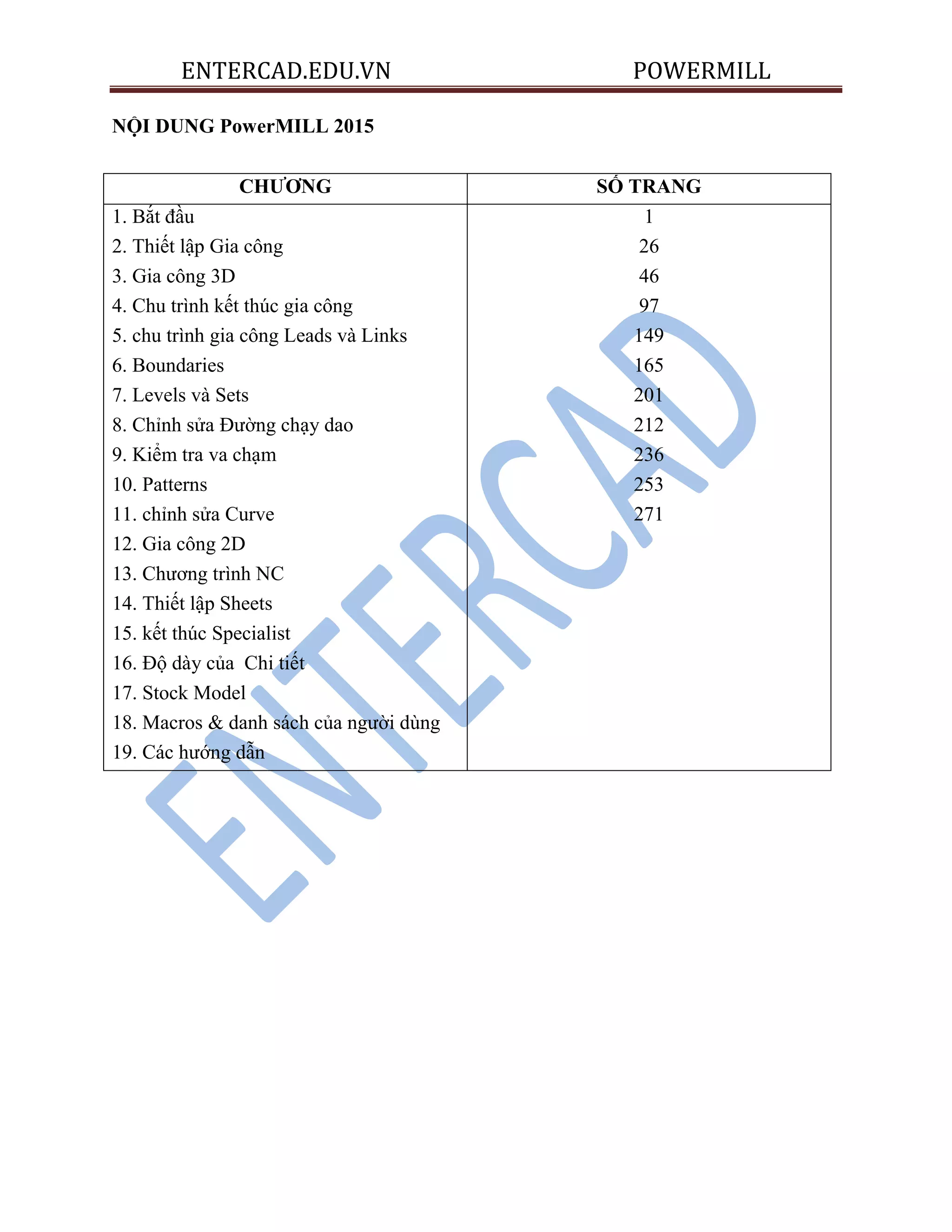
NỘI DUNG PowerMILL 2015
CHƢƠNG SỐ TRANG
1. Bắt đầu
2. Thiết lập Gia công
3. Gia công 3D
4. Chu trình kết thúc gia công
5. chu trình gia công Leads và Links
6. Boundaries
7. Levels và Sets
8. Chỉnh sửa Đường chạy dao
9. Kiểm tra va chạm
10. Patterns
11. chỉnh sửa Curve
12. Gia công 2D
13. Chương trình NC
14. Thiết lập Sheets
15. kết thúc Specialist
16. Độ dày của Chi tiết
17. Stock Model
18. Macros & danh sách của người dùng
19. Các hướng dẫn
1
26
46
97
149
165
201
212
236
253
271
ENTERCAD.EDU.VN POWERMILL
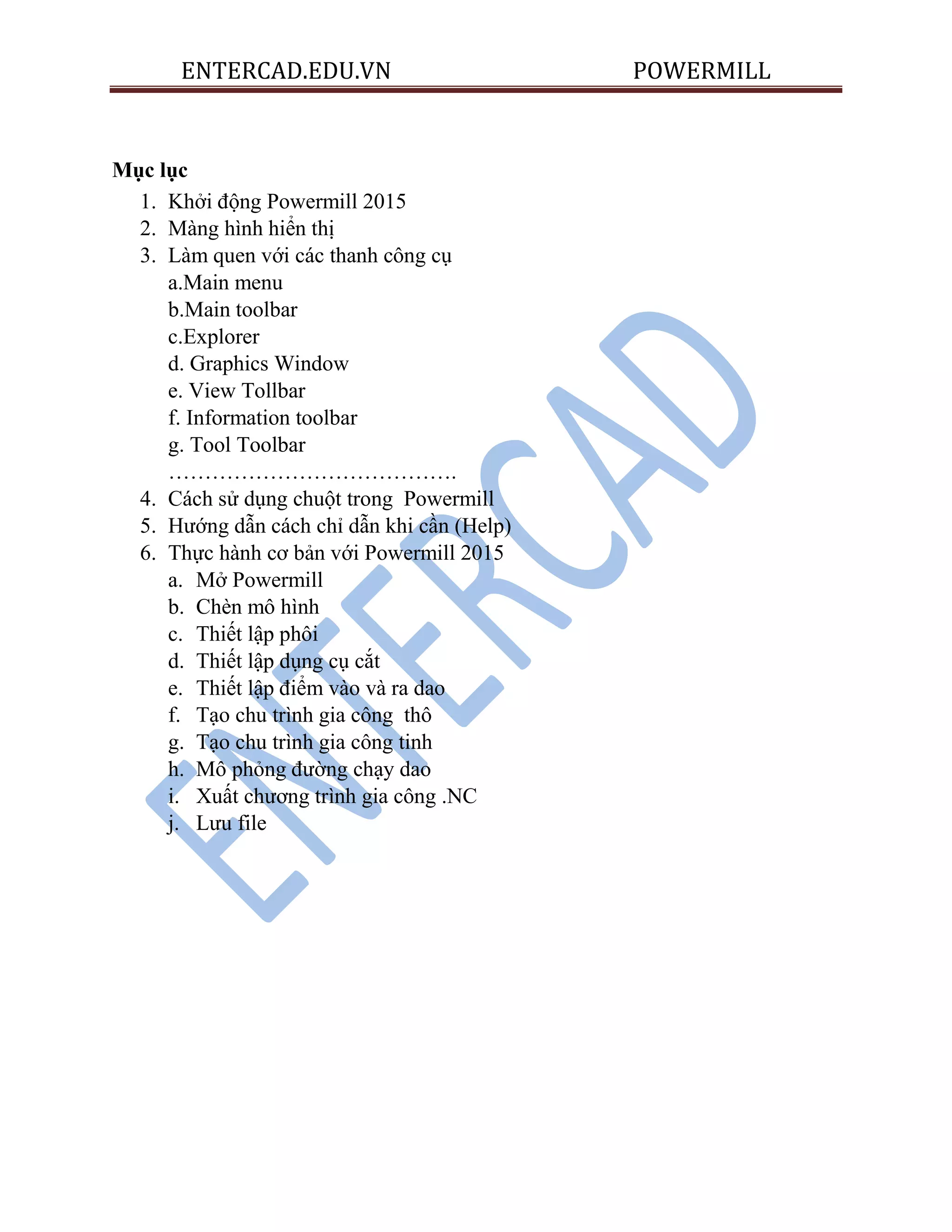
Mục lục
1. Khởi động Powermill 2015
2. Màng hình hiển thị
3. Làm quen với các thanh công cụ
a.Main menu
b.Main toolbar
c.Explorer
d. Graphics Window
e. View Tollbar
f. Information toolbar
g. Tool Toolbar
………………………………….
4. Cách sử dụng chuột trong Powermill
5. Hướng dẫn cách chỉ dẫn khi cần (Help)
6. Thực hành cơ bản với Powermill 2015
a. Mở Powermill
b. Chèn mô hình
c. Thiết lập phôi
d. Thiết lập dụng cụ cắt
e. Thiết lập điểm vào và ra dao
f. Tạo chu trình gia công thô
g. Tạo chu trình gia công tinh
h. Mô phỏng đường chạy dao
i. Xuất chương trình gia công .NC
j. Lưu file
ENTERCAD.EDU.VN POWERMILL
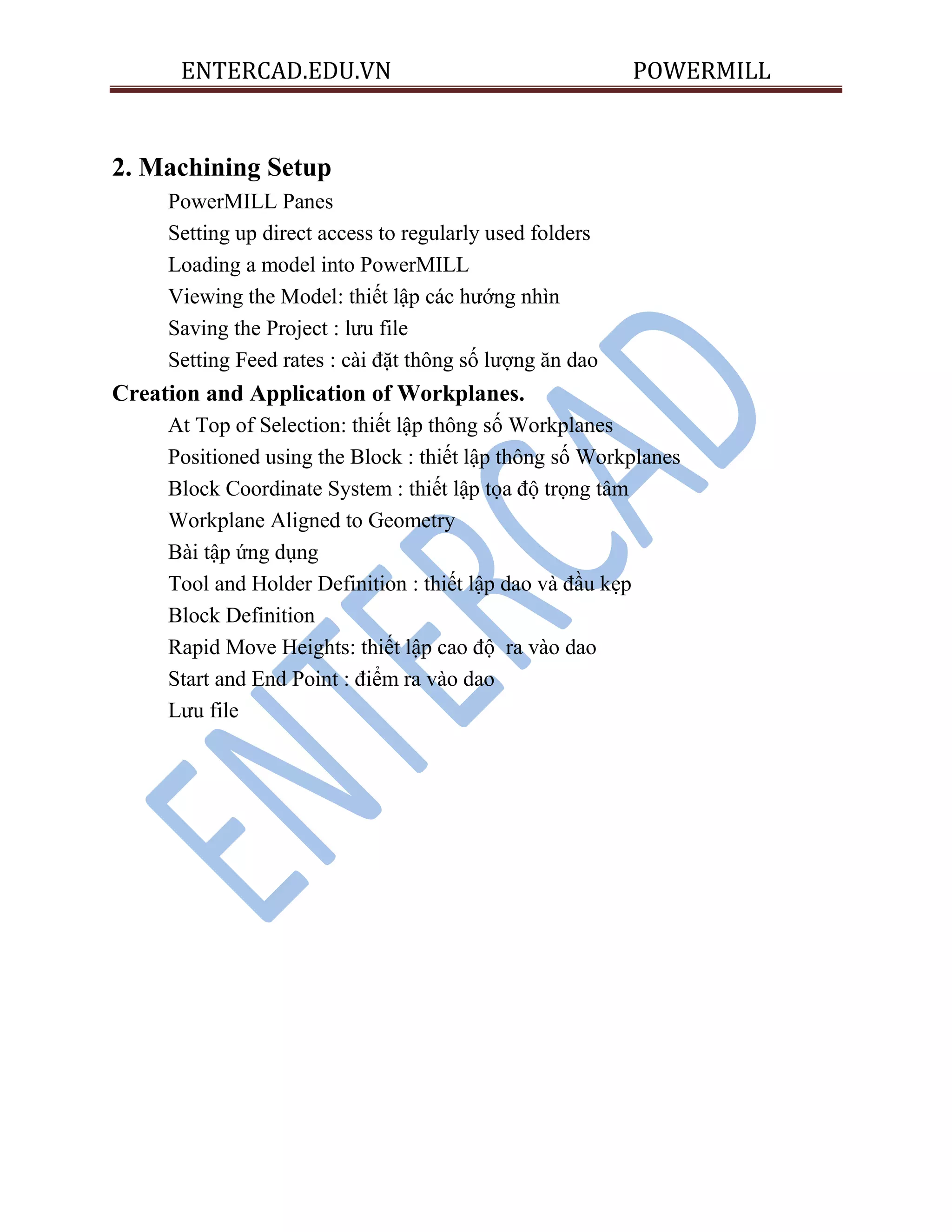
2. Machining Setup
PowerMILL Panes
Setting up direct access to regularly used folders
Loading a model into PowerMILL
Viewing the Model: thiết lập các hướng nhìn
Saving the Project : lưu file
Setting Feed rates : cài đặt thông số lượng ăn dao
Creation and Application of Workplanes.
At Top of Selection: thiết lập thông số Workplanes
Positioned using the Block : thiết lập thông số Workplanes
Block Coordinate System : thiết lập tọa độ trọng tâm
Workplane Aligned to Geometry
Bài tập ứng dụng
Tool and Holder Definition : thiết lập dao và đầu kẹp
Block Definition
Rapid Move Heights: thiết lập cao độ ra vào dao
Start and End Point : điểm ra vào dao
Lưu file
ENTERCAD.EDU.VN POWERMILL
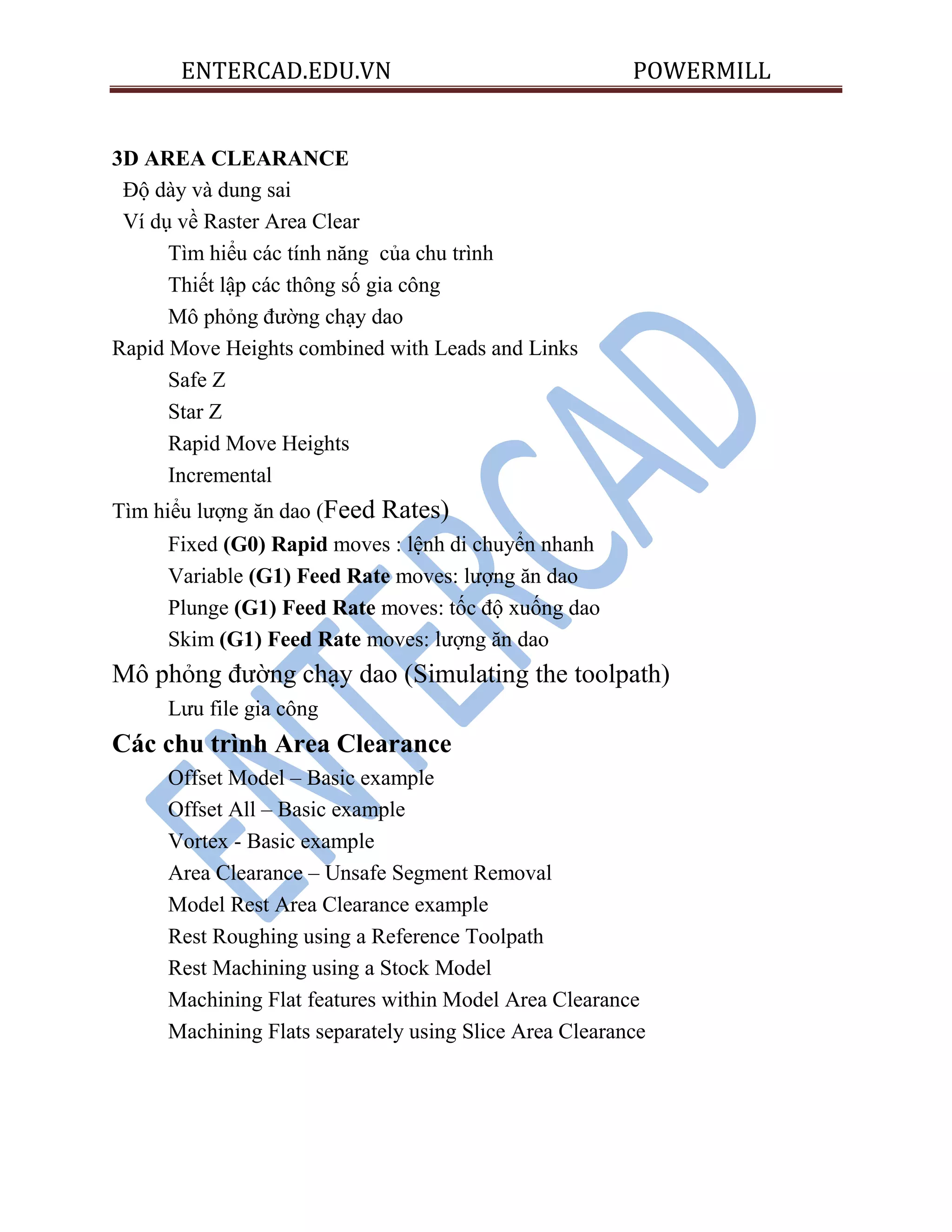
3D AREA CLEARANCE
Độ dày và dung sai
Ví dụ về Raster Area Clear
Tìm hiểu các tính năng của chu trình
Thiết lập các thông số gia công
Mô phỏng đường chạy dao
Rapid Move Heights combined with Leads and Links
Safe Z
Star Z
Rapid Move Heights
Incremental
Tìm hiểu lượng ăn dao (Feed Rates)
Fixed (G0) Rapid moves : lệnh di chuyển nhanh
Variable (G1) Feed Rate moves: lượng ăn dao
Plunge (G1) Feed Rate moves: tốc độ xuống dao
Skim (G1) Feed Rate moves: lượng ăn dao
Mô phỏng đường chạy dao (Simulating the toolpath)
Lưu file gia công
Các chu trình Area Clearance
Offset Model – Basic example
Offset All – Basic example
Vortex - Basic example
Area Clearance – Unsafe Segment Removal
Model Rest Area Clearance example
Rest Roughing using a Reference Toolpath
Rest Machining using a Stock Model
Machining Flat features within Model Area Clearance
Machining Flats separately using Slice Area Clearance
ENTERCAD.EDU.VN POWERMILL
Further information on Area Clearance Machining
Thickness : thiết lập các thông số gia công thành
Z Heights: thiết lập chiều cao gia cong
Profiling
When
Cut Direction : hướng cắt
Allow tool outside block :
Flat Machining : mặt phẳng gia công
Ramping: các cách vào dao
ENTERCAD.EDU.VN POWERMILL
1. Bắt đầu
Khóa học này bao gồm chức năng “3-Axis” có sẵn trong PowerMILL. Và
“5-Axis” được nằm trong một khóa học riêng biệt.
PowerMILL có thể nhanh chóng tạo đường chạy dao cắt trên dữ liệu chi tiết. Nó hỗ trợ
các dạng Wireframe, Triangle, Surface, và Solid models được tạo ra bởi Các sản
phẩm khác của Delcam hoặc từ các định dạng như IGES. Nếu có liên quan Delcam Các
dịch chuyển trao đổi PowerMILL cũng sẽ trực tiếp nhập dữ liệu được tạo ra bởi các gói
CAD độc quyền khác.
Bắt đầu PowerMILL
1 Nhấp đúp vào phím tắt PowerMILL trên màn hình:
Trên máy tính biểu tượng sẽ được hiển thị dưới dạng PowerMILL.
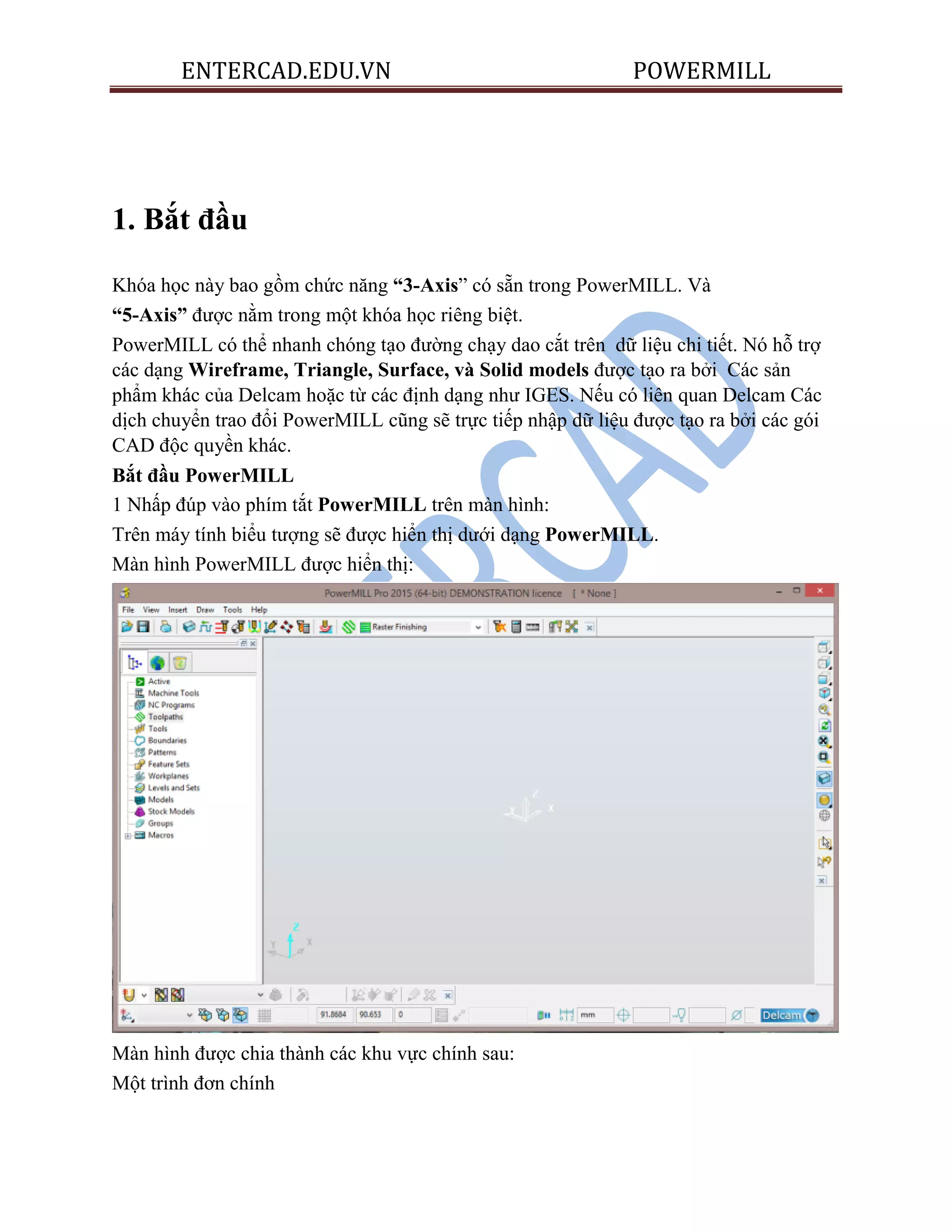
Màn hình PowerMILL được hiển thị:
Màn hình được chia thành các khu vực chính sau:
Một trình đơn chính
ENTERCAD.EDU.VN POWERMILL
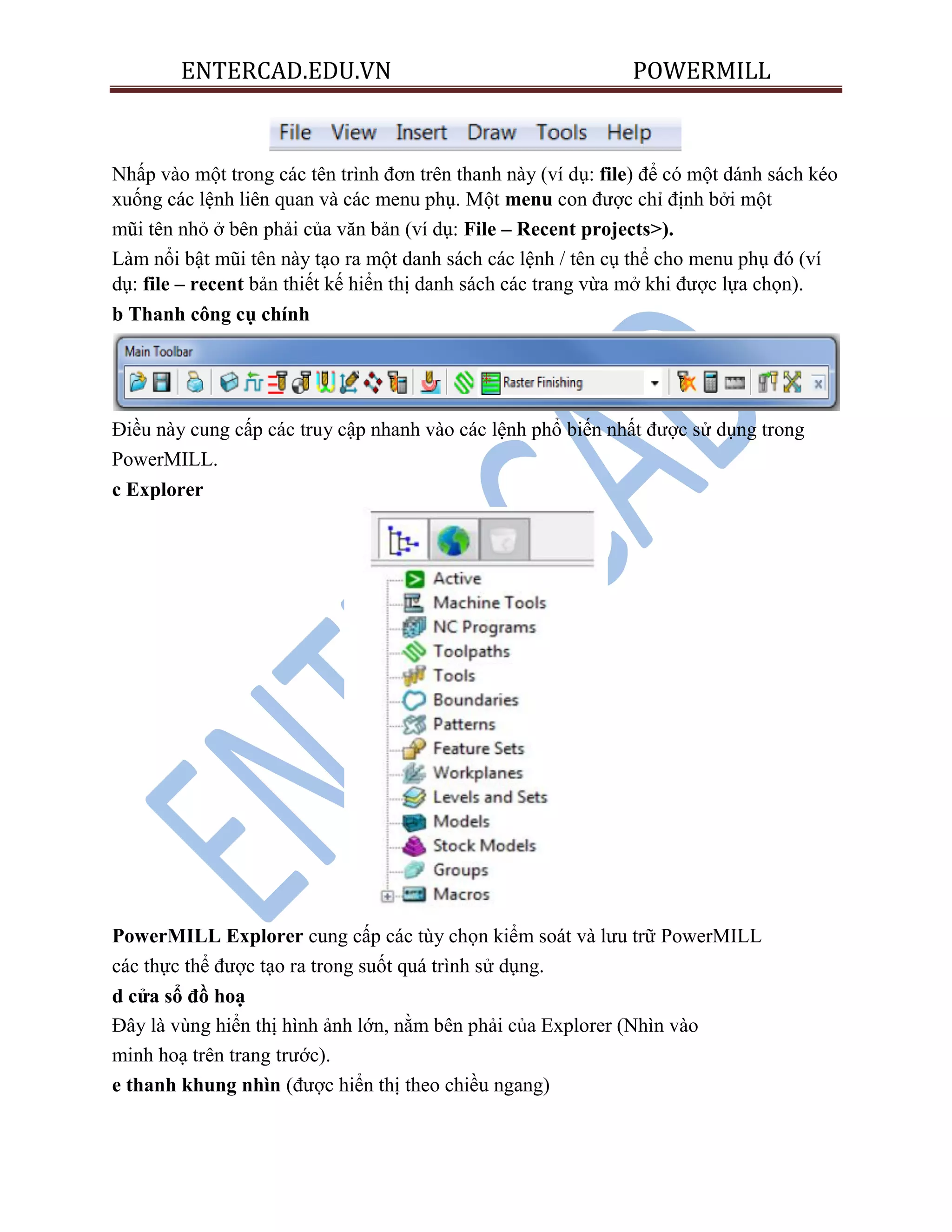
Nhấp vào một trong các tên trình đơn trên thanh này (ví dụ: file) để có một dánh sách kéo
xuống các lệnh liên quan và các menu phụ. Một menu con được chỉ định bởi một
mũi tên nhỏ ở bên phải của văn bản (ví dụ: File – Recent projects>).
Làm nổi bật mũi tên này tạo ra một danh sách các lệnh / tên cụ thể cho menu phụ đó (ví
dụ: file – recent bản thiết kế hiển thị danh sách các trang vừa mở khi được lựa chọn).
b Thanh công cụ chính
Điều này cung cấp các truy cập nhanh vào các lệnh phổ biến nhất được sử dụng trong
PowerMILL.
c Explorer
PowerMILL Explorer cung cấp các tùy chọn kiểm soát và lưu trữ PowerMILL
các thực thể được tạo ra trong suốt quá trình sử dụng.
d cửa sổ đồ hoạ
Đây là vùng hiển thị hình ảnh lớn, nằm bên phải của Explorer (Nhìn vào
minh hoạ trên trang trước).
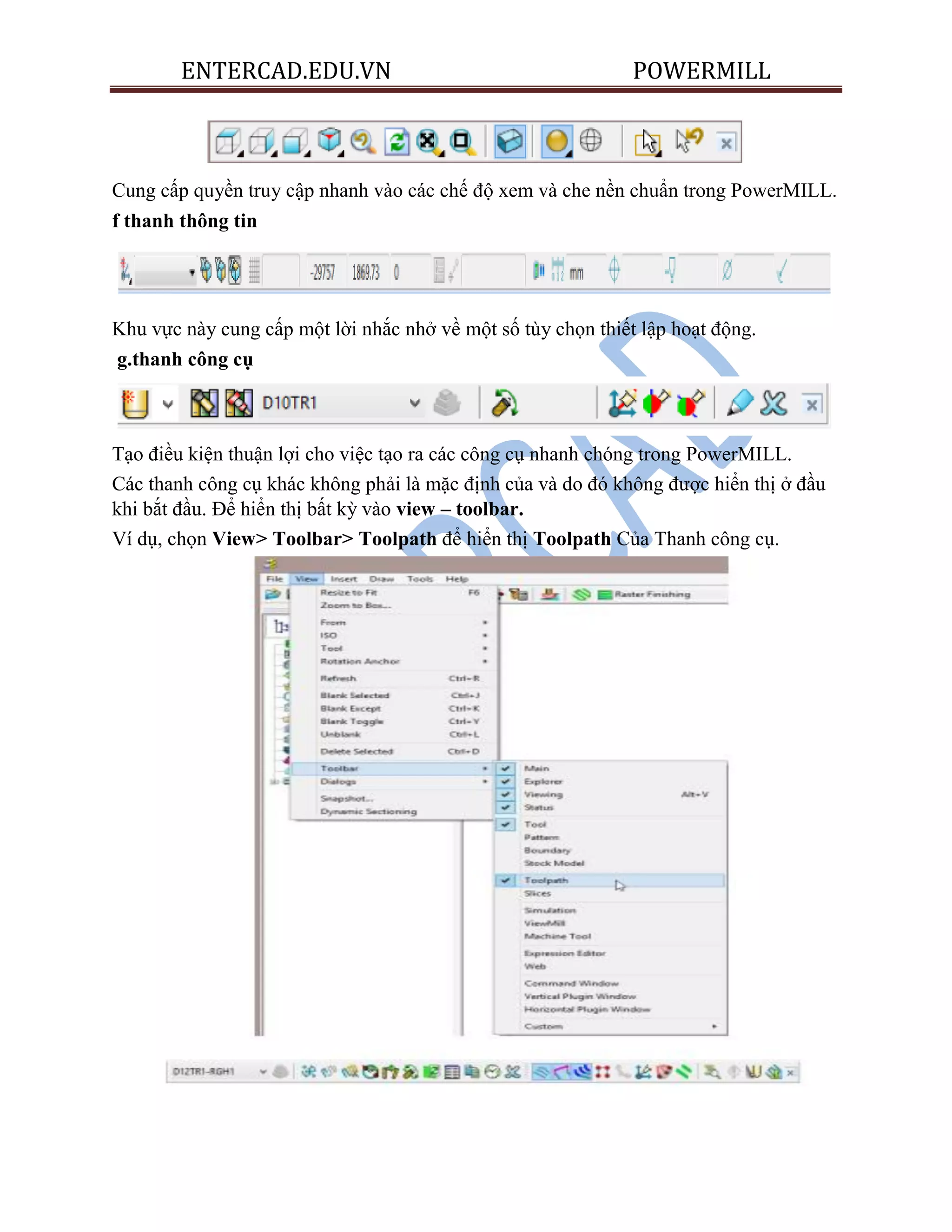
e thanh khung nhìn (được hiển thị theo chiều ngang)
ENTERCAD.EDU.VN POWERMILL
Cung cấp quyền truy cập nhanh vào các chế độ xem và che nền chuẩn trong PowerMILL.
f thanh thông tin
Khu vực này cung cấp một lời nhắc nhở về một số tùy chọn thiết lập hoạt động.
g.thanh công cụ
Tạo điều kiện thuận lợi cho việc tạo ra các công cụ nhanh chóng trong PowerMILL.
Các thanh công cụ khác không phải là mặc định của và do đó không được hiển thị ở đầu
khi bắt đầu. Để hiển thị bất kỳ vào view – toolbar.
Ví dụ, chọn View> Toolbar> Toolpath để hiển thị Toolpath Của Thanh công cụ.
ENTERCAD.EDU.VN POWERMILL
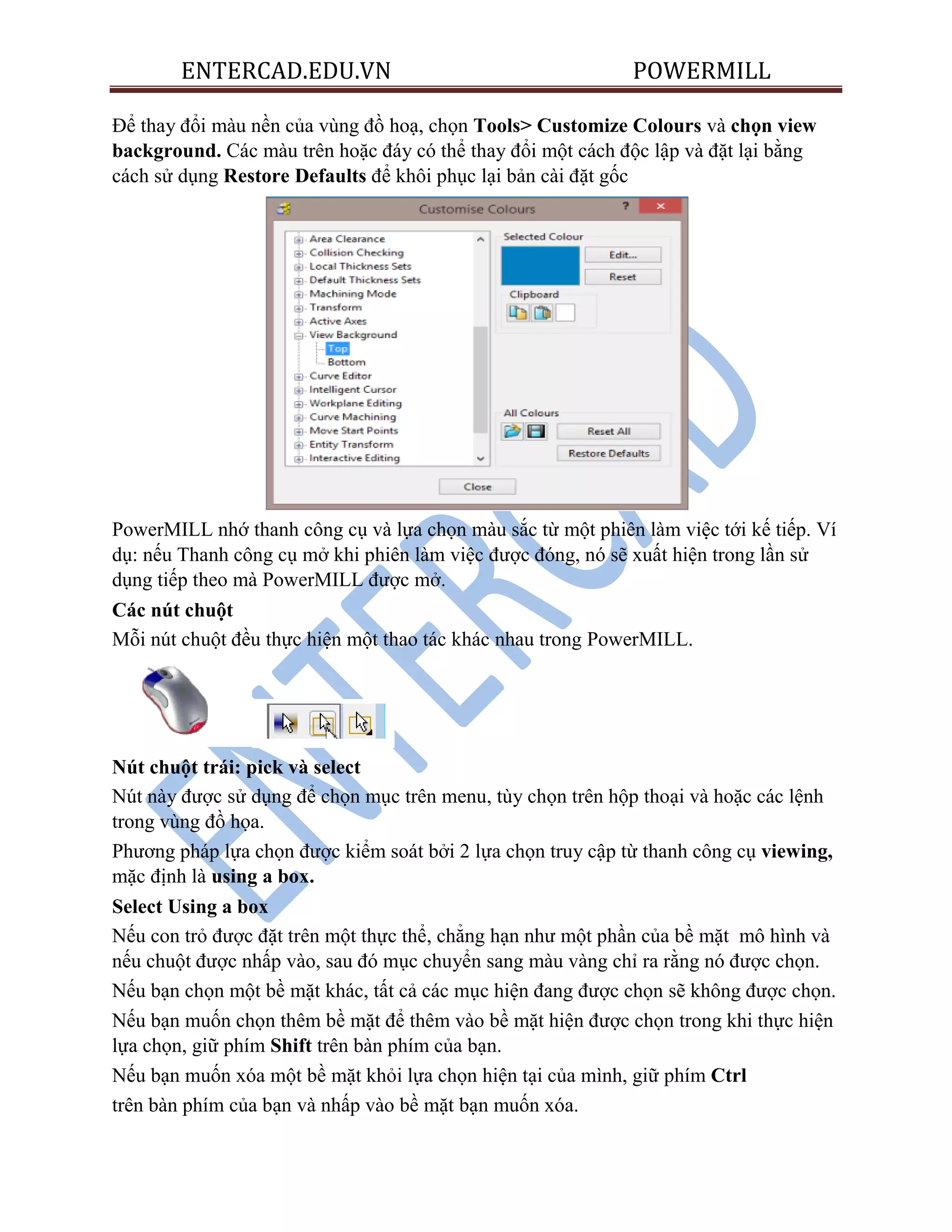
Để thay đổi màu nền của vùng đồ hoạ, chọn Tools> Customize Colours và chọn view
background. Các màu trên hoặc đáy có thể thay đổi một cách độc lập và đặt lại bằng
cách sử dụng Restore Defaults để khôi phục lại bản cài đặt gốc
PowerMILL nhớ thanh công cụ và lựa chọn màu sắc từ một phiên làm việc tới kế tiếp. Ví
dụ: nếu Thanh công cụ mở khi phiên làm việc được đóng, nó sẽ xuất hiện trong lần sử
dụng tiếp theo mà PowerMILL được mở.
Các nút chuột
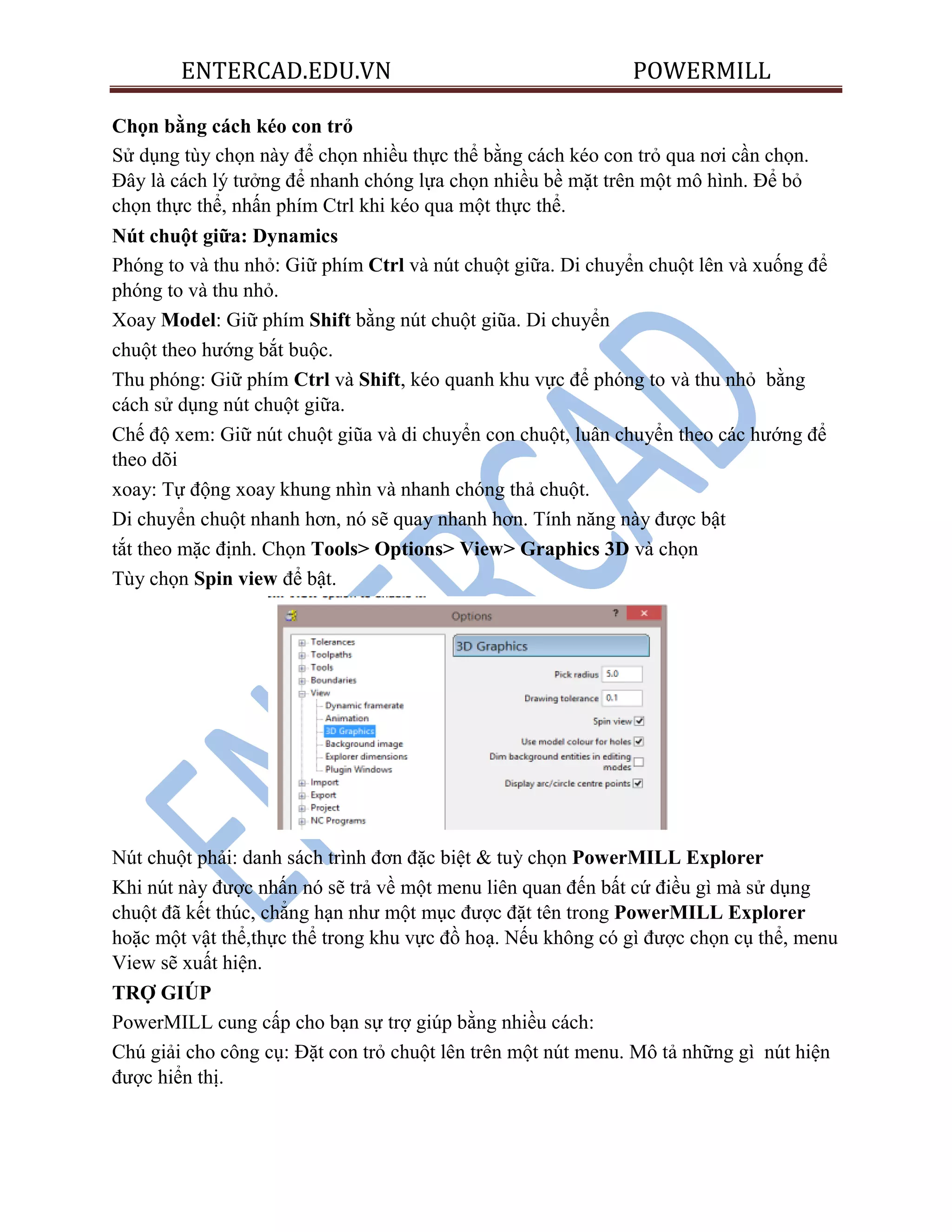
Mỗi nút chuột đều thực hiện một thao tác khác nhau trong PowerMILL.
Nút chuột trái: pick và select
Nút này được sử dụng để chọn mục trên menu, tùy chọn trên hộp thoại và hoặc các lệnh
trong vùng đồ họa.
Phương pháp lựa chọn được kiểm soát bởi 2 lựa chọn truy cập từ thanh công cụ viewing,
mặc định là using a box.
Select Using a box
Nếu con trỏ được đặt trên một thực thể, chẳng hạn như một phần của bề mặt mô hình và
nếu chuột được nhấp vào, sau đó mục chuyển sang màu vàng chỉ ra rằng nó được chọn.
Nếu bạn chọn một bề mặt khác, tất cả các mục hiện đang được chọn sẽ không được chọn.
Nếu bạn muốn chọn thêm bề mặt để thêm vào bề mặt hiện được chọn trong khi thực hiện
lựa chọn, giữ phím Shift trên bàn phím của bạn.
Nếu bạn muốn xóa một bề mặt khỏi lựa chọn hiện tại của mình, giữ phím Ctrl
trên bàn phím của bạn và nhấp vào bề mặt bạn muốn xóa.
ENTERCAD.EDU.VN POWERMILL
Chọn bằng cách kéo con trỏ
Sử dụng tùy chọn này để chọn nhiều thực thể bằng cách kéo con trỏ qua nơi cần chọn.
Đây là cách lý tưởng để nhanh chóng lựa chọn nhiều bề mặt trên một mô hình. Để bỏ
chọn thực thể, nhấn phím Ctrl khi kéo qua một thực thể.
Nút chuột giữa: Dynamics
Phóng to và thu nhỏ: Giữ phím Ctrl và nút chuột giữa. Di chuyển chuột lên và xuống để
phóng to và thu nhỏ.
Xoay Model: Giữ phím Shift bằng nút chuột giũa. Di chuyển
chuột theo hướng bắt buộc.
Thu phóng: Giữ phím Ctrl và Shift, kéo quanh khu vực để phóng to và thu nhỏ bằng
cách sử dụng nút chuột giữa.
Chế độ xem: Giữ nút chuột giũa và di chuyển con chuột, luân chuyển theo các hướng để
theo dõi
xoay: Tự động xoay khung nhìn và nhanh chóng thả chuột.
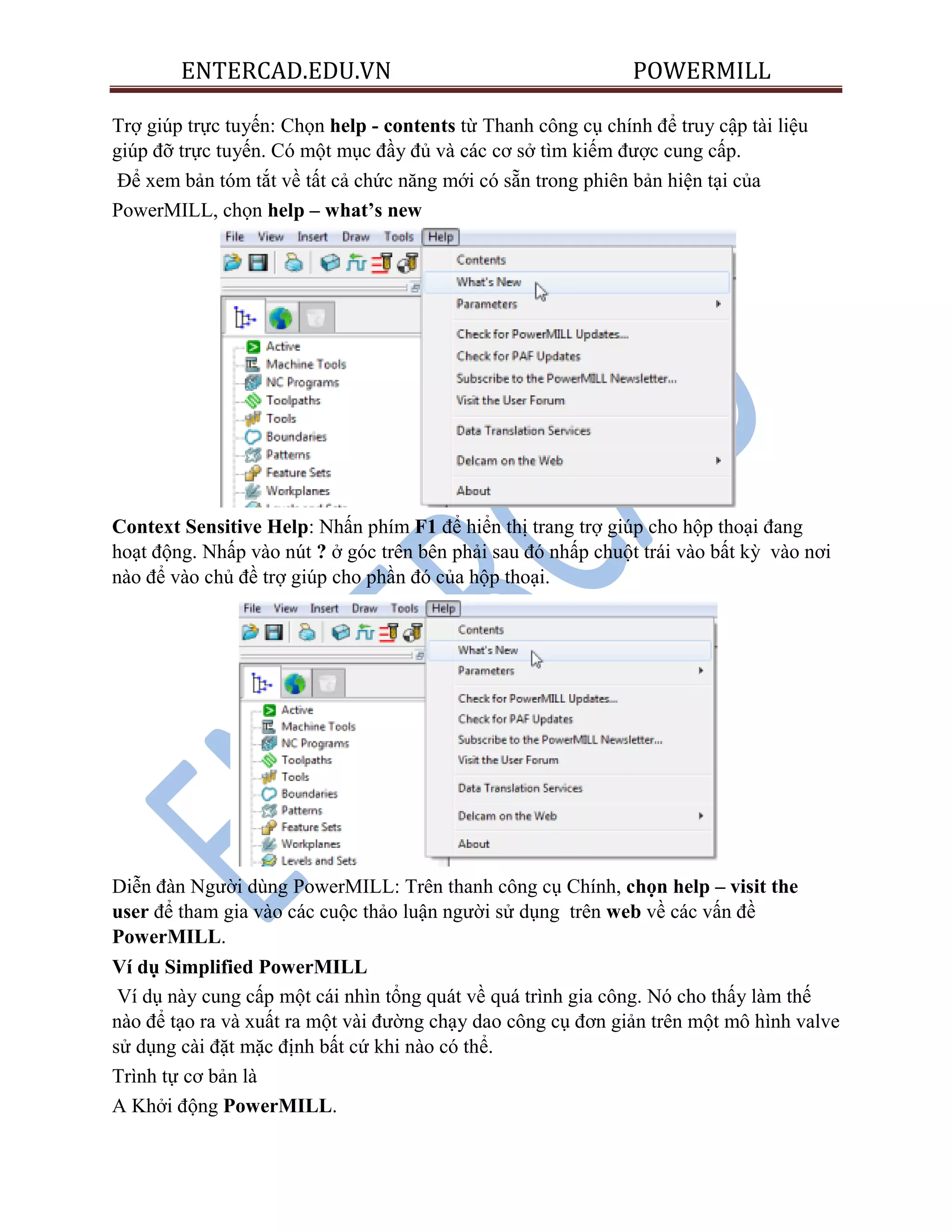
Di chuyển chuột nhanh hơn, nó sẽ quay nhanh hơn. Tính năng này được bật
tắt theo mặc định. Chọn Tools> Options> View> Graphics 3D và chọn
Tùy chọn Spin view để bật.
Nút chuột phải: danh sách trình đơn đặc biệt & tuỳ chọn PowerMILL Explorer
Khi nút này được nhấn nó sẽ trả về một menu liên quan đến bất cứ điều gì mà sử dụng
chuột đã kết thúc, chẳng hạn như một mục được đặt tên trong PowerMILL Explorer
hoặc một vật thể,thực thể trong khu vực đồ hoạ. Nếu không có gì được chọn cụ thể, menu
View sẽ xuất hiện.
TRỢ GIÚP
PowerMILL cung cấp cho bạn sự trợ giúp bằng nhiều cách:
Chú giải cho công cụ: Đặt con trỏ chuột lên trên một nút menu. Mô tả những gì nút hiện
được hiển thị.
ENTERCAD.EDU.VN POWERMILL
Trợ giúp trực tuyến: Chọn help - contents từ Thanh công cụ chính để truy cập tài liệu
giúp đỡ trực tuyến. Có một mục đầy đủ và các cơ sở tìm kiếm được cung cấp.
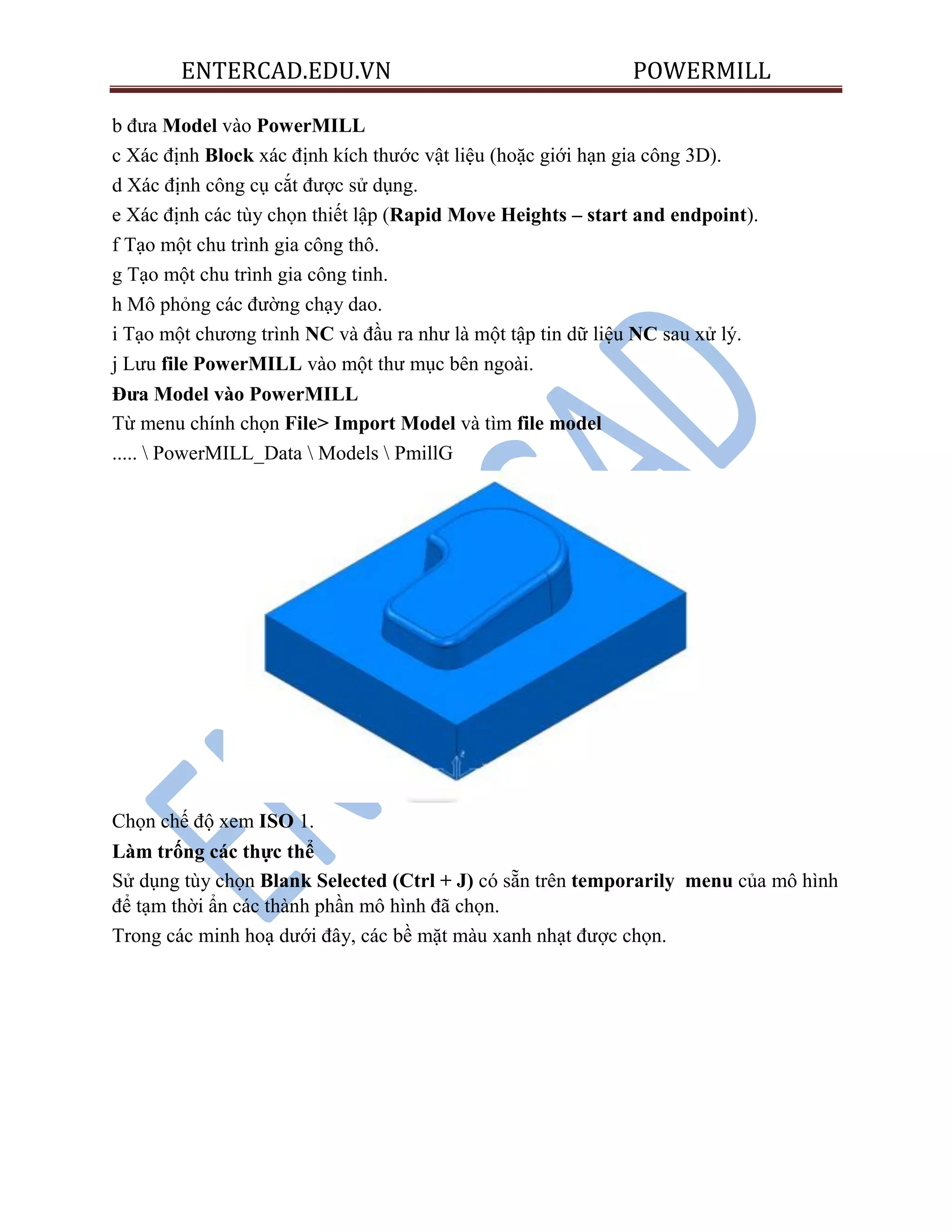
Để xem bản tóm tắt về tất cả chức năng mới có sẵn trong phiên bản hiện tại của
PowerMILL, chọn help – what’s new
Context Sensitive Help: Nhấn phím F1 để hiển thị trang trợ giúp cho hộp thoại đang
hoạt động. Nhấp vào nút ? ở góc trên bên phải sau đó nhấp chuột trái vào bất kỳ vào nơi
nào để vào chủ đề trợ giúp cho phần đó của hộp thoại.
Diễn đàn Người dùng PowerMILL: Trên thanh công cụ Chính, chọn help – visit the
user để tham gia vào các cuộc thảo luận người sử dụng trên web về các vấn đề
PowerMILL.
Ví dụ Simplified PowerMILL
Ví dụ này cung cấp một cái nhìn tổng quát về quá trình gia công. Nó cho thấy làm thế
nào để tạo ra và xuất ra một vài đường chạy dao công cụ đơn giản trên một mô hình valve
sử dụng cài đặt mặc định bất cứ khi nào có thể.
Trình tự cơ bản là
A Khởi động PowerMILL.
ENTERCAD.EDU.VN POWERMILL
b đưa Model vào PowerMILL
c Xác định Block xác định kích thước vật liệu (hoặc giới hạn gia công 3D).
d Xác định công cụ cắt được sử dụng.
e Xác định các tùy chọn thiết lập (Rapid Move Heights – start and endpoint).
f Tạo một chu trình gia công thô.
g Tạo một chu trình gia công tinh.
h Mô phỏng các đường chạy dao.
i Tạo một chương trình NC và đầu ra như là một tập tin dữ liệu NC sau xử lý.
j Lưu file PowerMILL vào một thư mục bên ngoài.
Đƣa Model vào PowerMILL
Từ menu chính chọn File> Import Model và tìm file model
.....  PowerMILL_Data  Models  PmillG
Chọn chế độ xem ISO 1.
Làm trống các thực thể
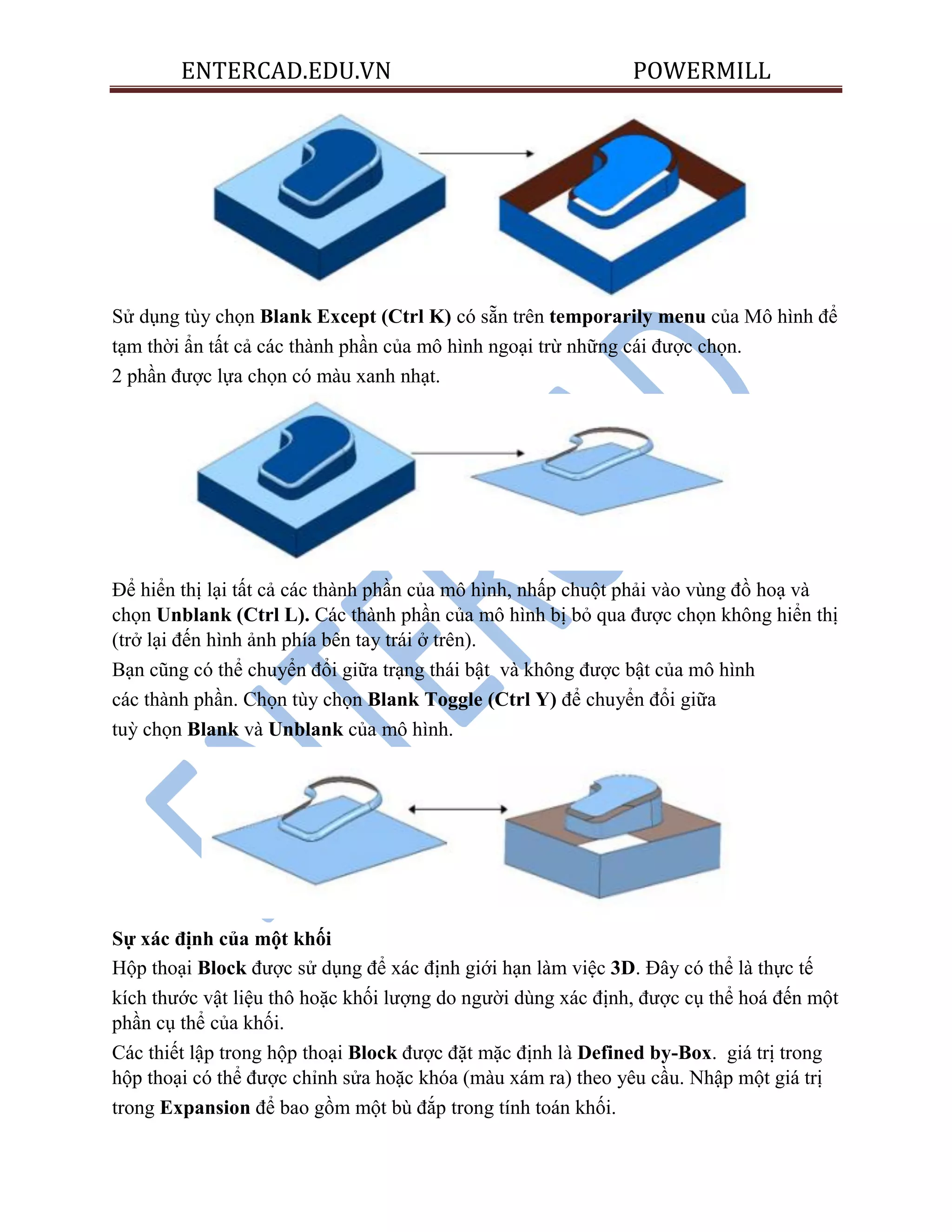
Sử dụng tùy chọn Blank Selected (Ctrl + J) có sẵn trên temporarily menu của mô hình
để tạm thời ẩn các thành phần mô hình đã chọn.
Trong các minh hoạ dưới đây, các bề mặt màu xanh nhạt được chọn.
ENTERCAD.EDU.VN POWERMILL
Sử dụng tùy chọn Blank Except (Ctrl K) có sẵn trên temporarily menu của Mô hình để
tạm thời ẩn tất cả các thành phần của mô hình ngoại trừ những cái được chọn.
2 phần được lựa chọn có màu xanh nhạt.
Để hiển thị lại tất cả các thành phần của mô hình, nhấp chuột phải vào vùng đồ hoạ và
chọn Unblank (Ctrl L). Các thành phần của mô hình bị bỏ qua được chọn không hiển thị
(trở lại đến hình ảnh phía bên tay trái ở trên).
Bạn cũng có thể chuyển đổi giữa trạng thái bật và không được bật của mô hình
các thành phần. Chọn tùy chọn Blank Toggle (Ctrl Y) để chuyển đổi giữa
tuỳ chọn Blank và Unblank của mô hình.
Sự xác định của một khối
Hộp thoại Block được sử dụng để xác định giới hạn làm việc 3D. Đây có thể là thực tế
kích thước vật liệu thô hoặc khối lượng do người dùng xác định, được cụ thể hoá đến một
phần cụ thể của khối.
Các thiết lập trong hộp thoại Block được đặt mặc định là Defined by-Box. giá trị trong
hộp thoại có thể được chỉnh sửa hoặc khóa (màu xám ra) theo yêu cầu. Nhập một giá trị
trong Expansion để bao gồm một bù đắp trong tính toán khối.
ENTERCAD.EDU.VN POWERMILL
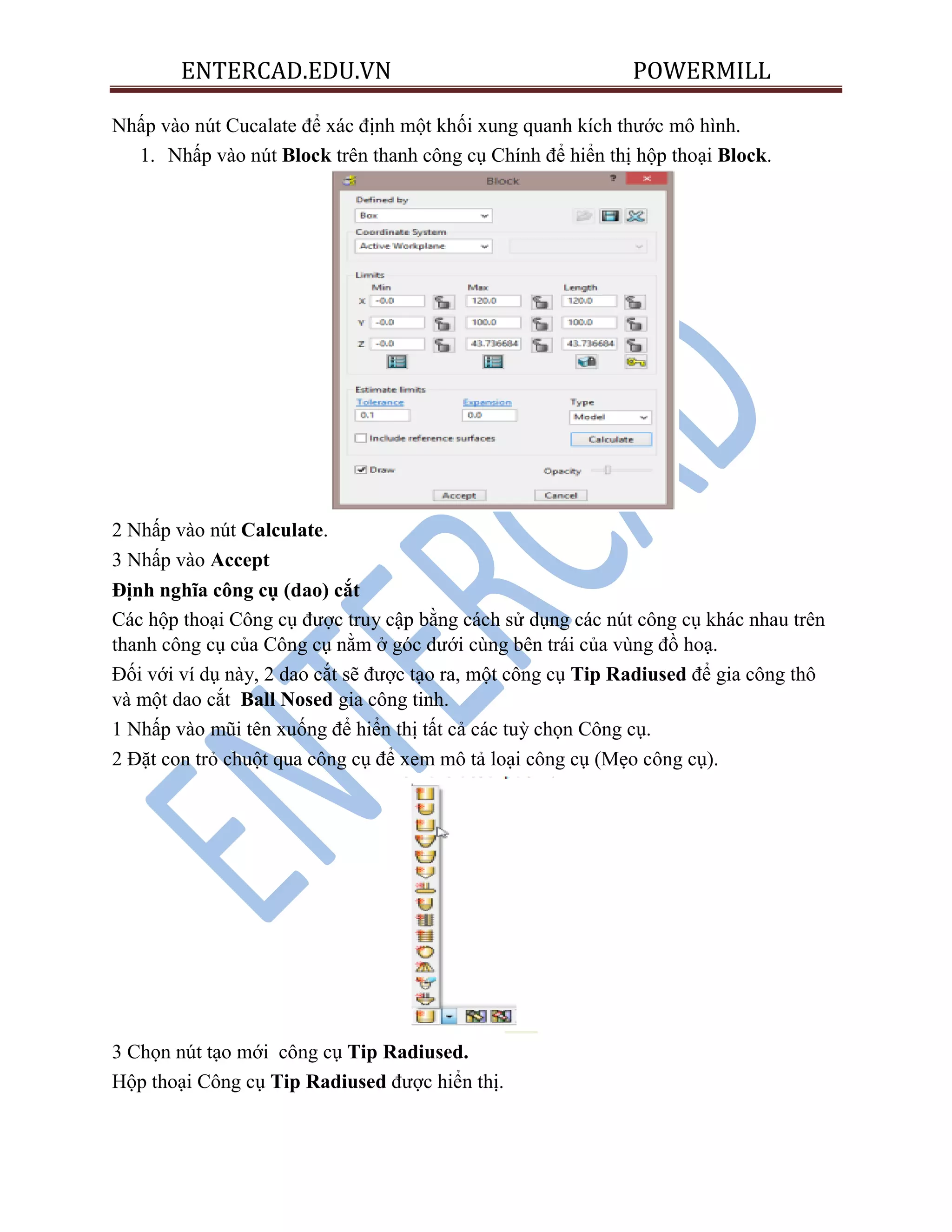
Nhấp vào nút Cucalate để xác định một khối xung quanh kích thước mô hình.
1. Nhấp vào nút Block trên thanh công cụ Chính để hiển thị hộp thoại Block.
2 Nhấp vào nút Calculate.
3 Nhấp vào Accept
Định nghĩa công cụ (dao) cắt
Các hộp thoại Công cụ được truy cập bằng cách sử dụng các nút công cụ khác nhau trên
thanh công cụ của Công cụ nằm ở góc dưới cùng bên trái của vùng đồ hoạ.
Đối với ví dụ này, 2 dao cắt sẽ được tạo ra, một công cụ Tip Radiused để gia công thô
và một dao cắt Ball Nosed gia công tinh.
1 Nhấp vào mũi tên xuống để hiển thị tất cả các tuỳ chọn Công cụ.
2 Đặt con trỏ chuột qua công cụ để xem mô tả loại công cụ (Mẹo công cụ).
3 Chọn nút tạo mới công cụ Tip Radiused.
Hộp thoại Công cụ Tip Radiused được hiển thị.
ENTERCAD.EDU.VN POWERMILL
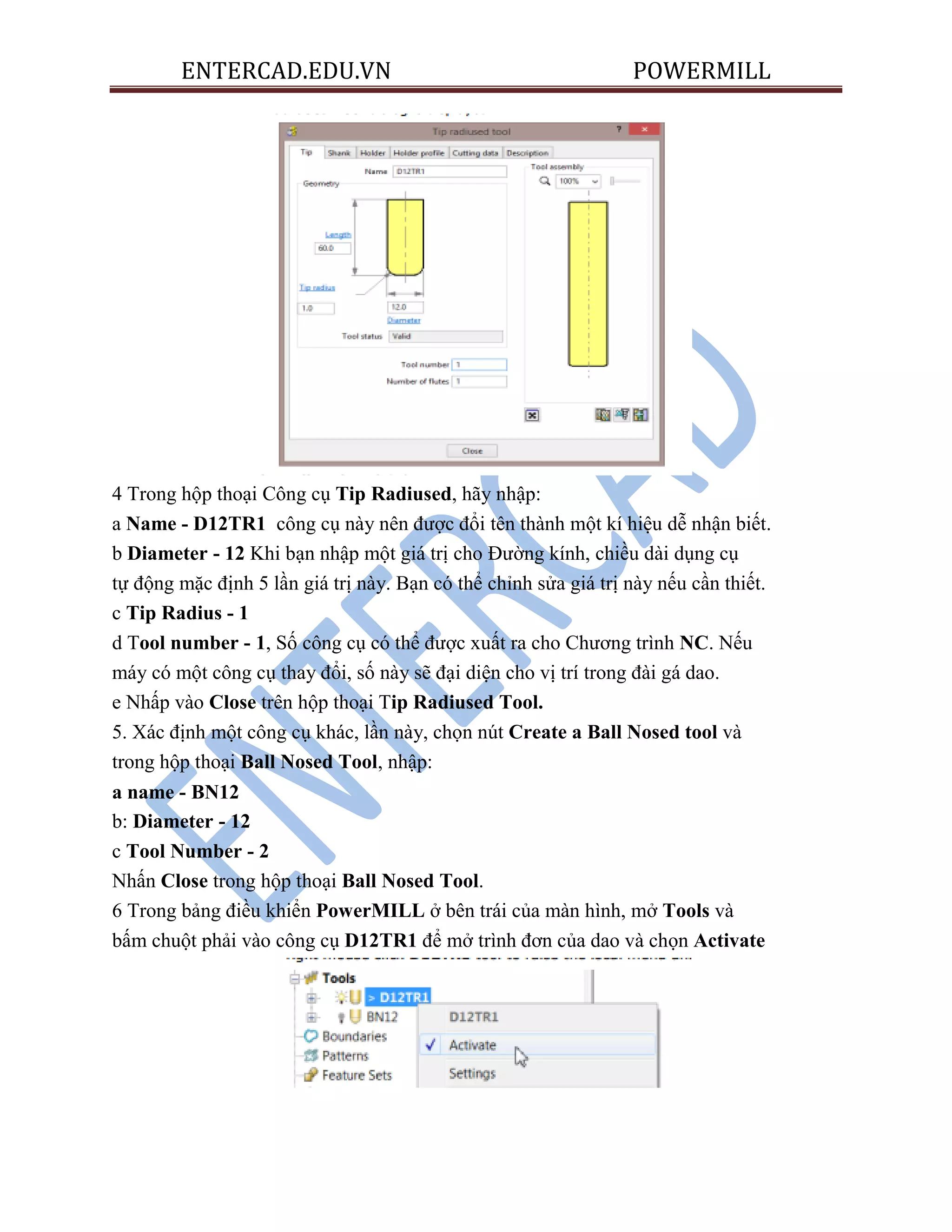
4 Trong hộp thoại Công cụ Tip Radiused, hãy nhập:
a Name - D12TR1 công cụ này nên được đổi tên thành một kí hiệu dễ nhận biết.
b Diameter - 12 Khi bạn nhập một giá trị cho Đường kính, chiều dài dụng cụ
tự động mặc định 5 lần giá trị này. Bạn có thể chỉnh sửa giá trị này nếu cần thiết.
c Tip Radius - 1
d Tool number - 1, Số công cụ có thể được xuất ra cho Chương trình NC. Nếu
máy có một công cụ thay đổi, số này sẽ đại diện cho vị trí trong đài gá dao.
e Nhấp vào Close trên hộp thoại Tip Radiused Tool.
5. Xác định một công cụ khác, lần này, chọn nút Create a Ball Nosed tool và
trong hộp thoại Ball Nosed Tool, nhập:
a name - BN12
b: Diameter - 12
c Tool Number - 2
Nhấn Close trong hộp thoại Ball Nosed Tool.
6 Trong bảng điều khiển PowerMILL ở bên trái của màn hình, mở Tools và
bấm chuột phải vào công cụ D12TR1 để mở trình đơn của dao và chọn Activate
ENTERCAD.EDU.VN POWERMILL
Chỉ có một công cụ có thể hoạt động tại bất kỳ thời điểm nào và từ Activate trong
trình đơn trạng thái công cụ được bắt đầu với một đánh dấu kích hoạt. Công cụ đang hoạt
động được tự động đưa vào hộp thoại gia công khi gia công được tạo ra.
Trong PowerMILL Explorer, công cụ Active được hiển thị bằng chữ đậm
và bắt đầu bằng '>'.
Di chuyển nhanh
Các tùy chọn di chuyển nhanh cung cấp sự kiểm soát an toàn các công cụ chuyển động
nhanh trên toàn bộ bộ phận.
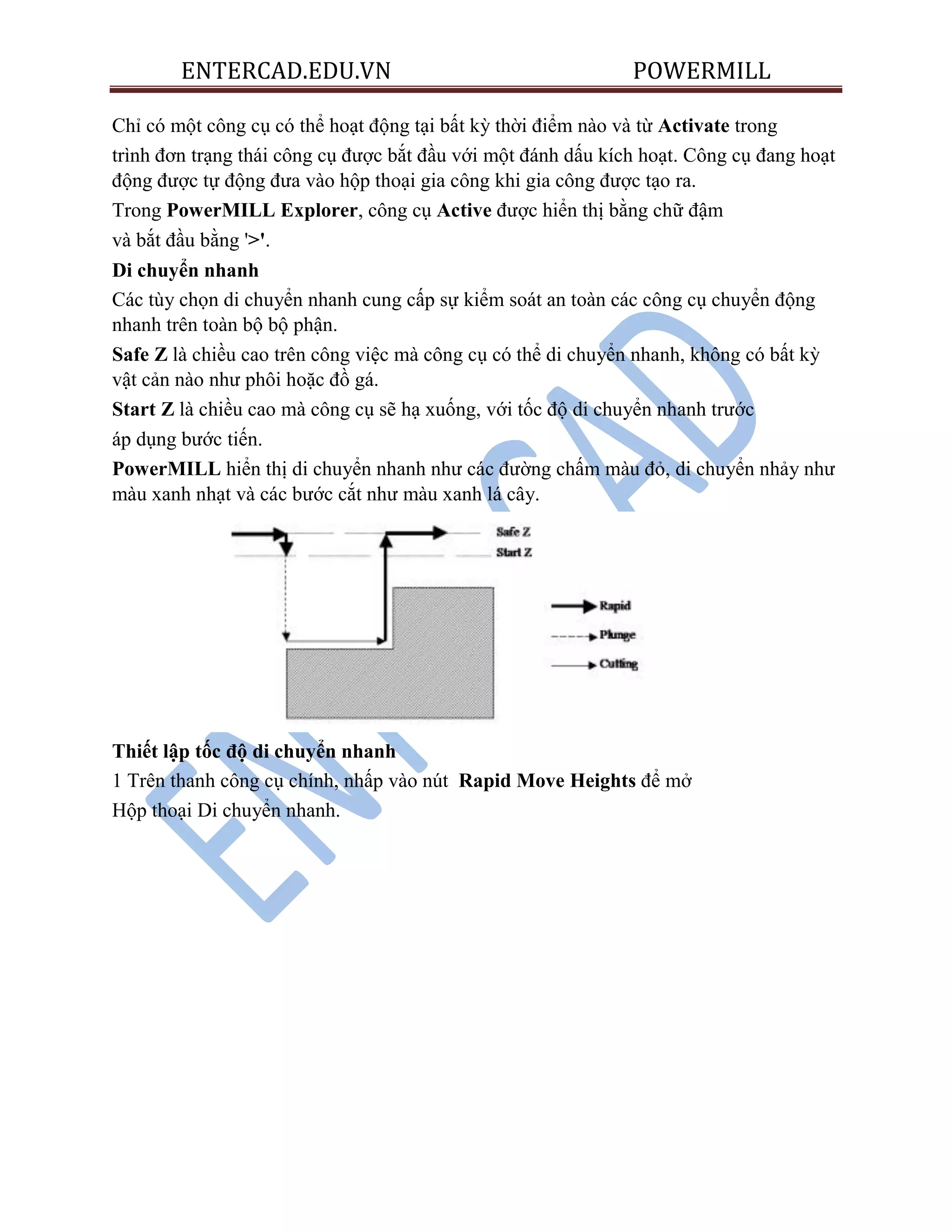
Safe Z là chiều cao trên công việc mà công cụ có thể di chuyển nhanh, không có bất kỳ
vật cản nào như phôi hoặc đồ gá.
Start Z là chiều cao mà công cụ sẽ hạ xuống, với tốc độ di chuyển nhanh trước
áp dụng bước tiến.
PowerMILL hiển thị di chuyển nhanh như các đường chấm màu đỏ, di chuyển nhảy như
màu xanh nhạt và các bước cắt như màu xanh lá cây.
Thiết lập tốc độ di chuyển nhanh
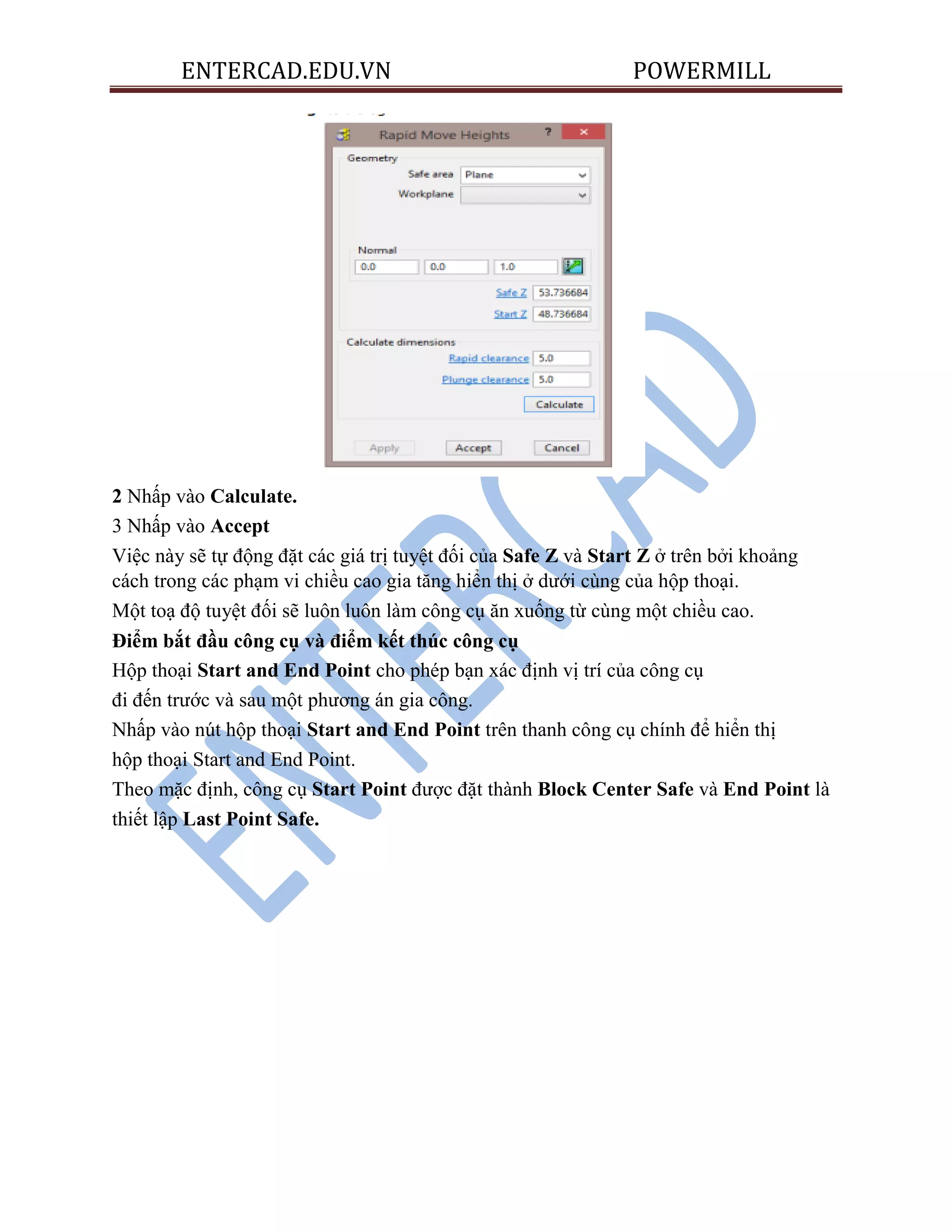
1 Trên thanh công cụ chính, nhấp vào nút Rapid Move Heights để mở
Hộp thoại Di chuyển nhanh.
ENTERCAD.EDU.VN POWERMILL
2 Nhấp vào Calculate.
3 Nhấp vào Accept
Việc này sẽ tự động đặt các giá trị tuyệt đối của Safe Z và Start Z ở trên bởi khoảng
cách trong các phạm vi chiều cao gia tăng hiển thị ở dưới cùng của hộp thoại.
Một toạ độ tuyệt đối sẽ luôn luôn làm công cụ ăn xuống từ cùng một chiều cao.
Điểm bắt đầu công cụ và điểm kết thúc công cụ
Hộp thoại Start and End Point cho phép bạn xác định vị trí của công cụ
đi đến trước và sau một phương án gia công.
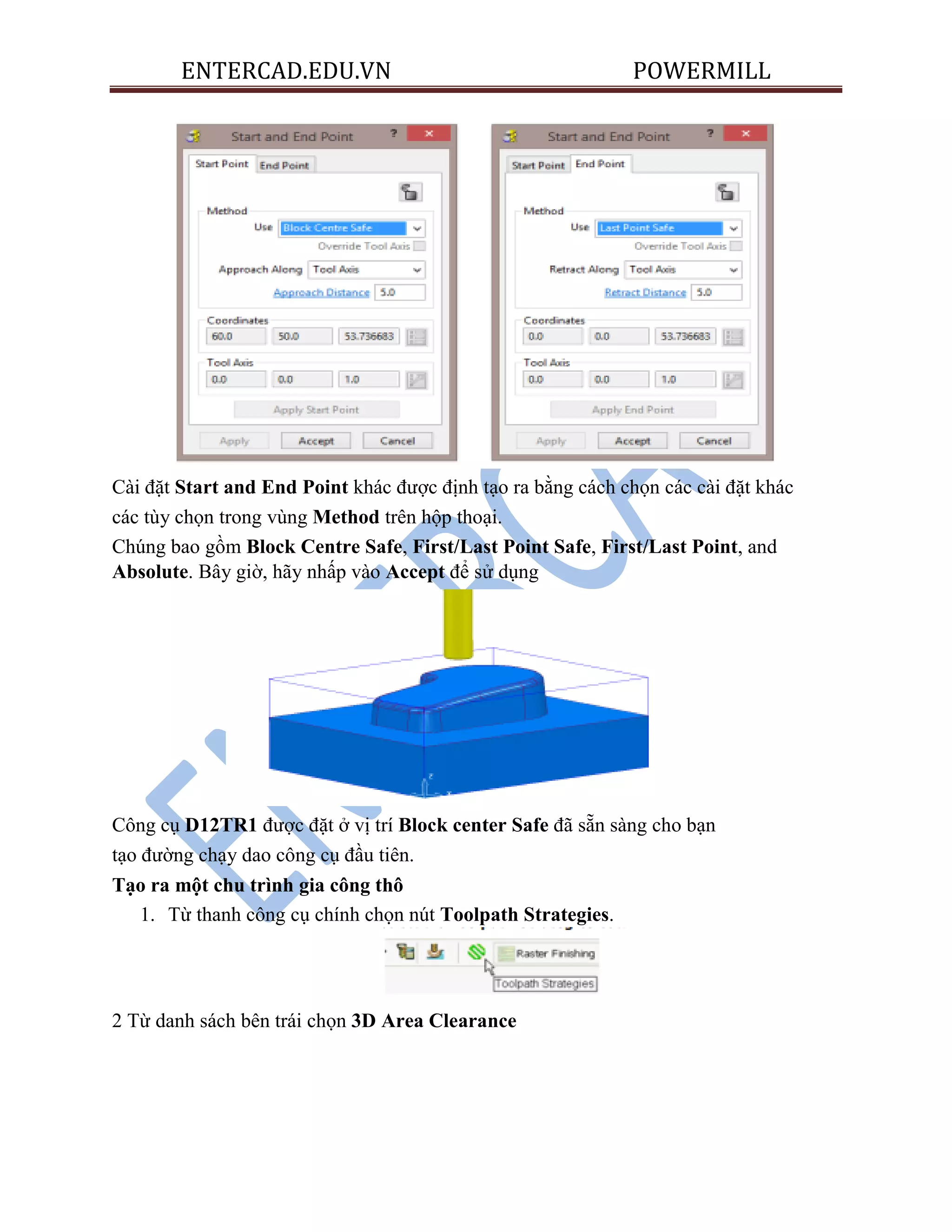
Nhấp vào nút hộp thoại Start and End Point trên thanh công cụ chính để hiển thị
hộp thoại Start and End Point.
Theo mặc định, công cụ Start Point được đặt thành Block Center Safe và End Point là
thiết lập Last Point Safe.
ENTERCAD.EDU.VN POWERMILL
Cài đặt Start and End Point khác được định tạo ra bằng cách chọn các cài đặt khác
các tùy chọn trong vùng Method trên hộp thoại.
Chúng bao gồm Block Centre Safe, First/Last Point Safe, First/Last Point, and
Absolute. Bây giờ, hãy nhấp vào Accept để sử dụng
Công cụ D12TR1 được đặt ở vị trí Block center Safe đã sẵn sàng cho bạn
tạo đường chạy dao công cụ đầu tiên.
Tạo ra một chu trình gia công thô
1. Từ thanh công cụ chính chọn nút Toolpath Strategies.
2 Từ danh sách bên trái chọn 3D Area Clearance
ENTERCAD.EDU.VN POWERMILL
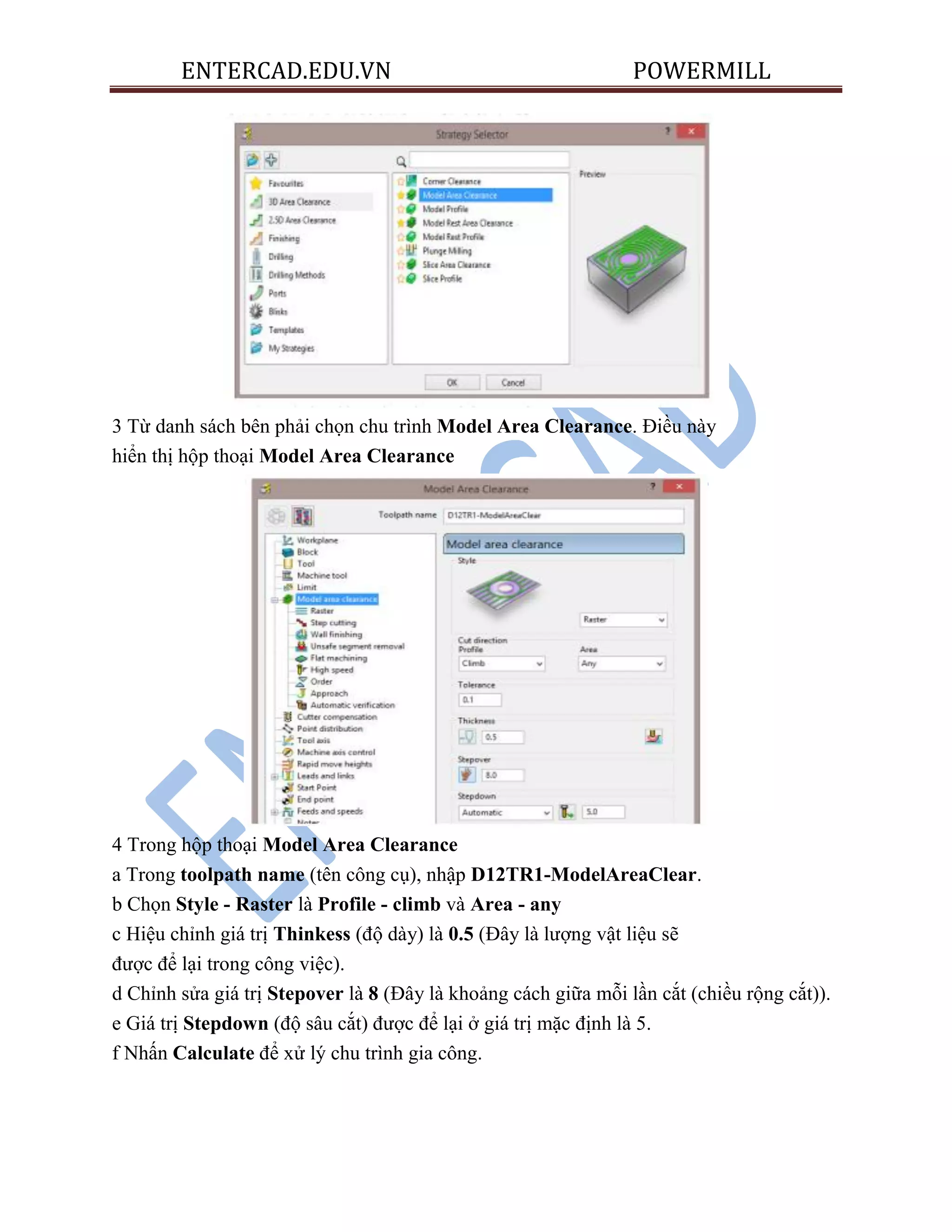
3 Từ danh sách bên phải chọn chu trình Model Area Clearance. Điều này
hiển thị hộp thoại Model Area Clearance
4 Trong hộp thoại Model Area Clearance
a Trong toolpath name (tên công cụ), nhập D12TR1-ModelAreaClear.
b Chọn Style - Raster là Profile - climb và Area - any
c Hiệu chỉnh giá trị Thinkess (độ dày) là 0.5 (Đây là lượng vật liệu sẽ
được để lại trong công việc).
d Chỉnh sửa giá trị Stepover là 8 (Đây là khoảng cách giữa mỗi lần cắt (chiều rộng cắt)).
e Giá trị Stepdown (độ sâu cắt) được để lại ở giá trị mặc định là 5.
f Nhấn Calculate để xử lý chu trình gia công.
ENTERCAD.EDU.VN POWERMILL
Mô phỏng đƣờng chạy dao
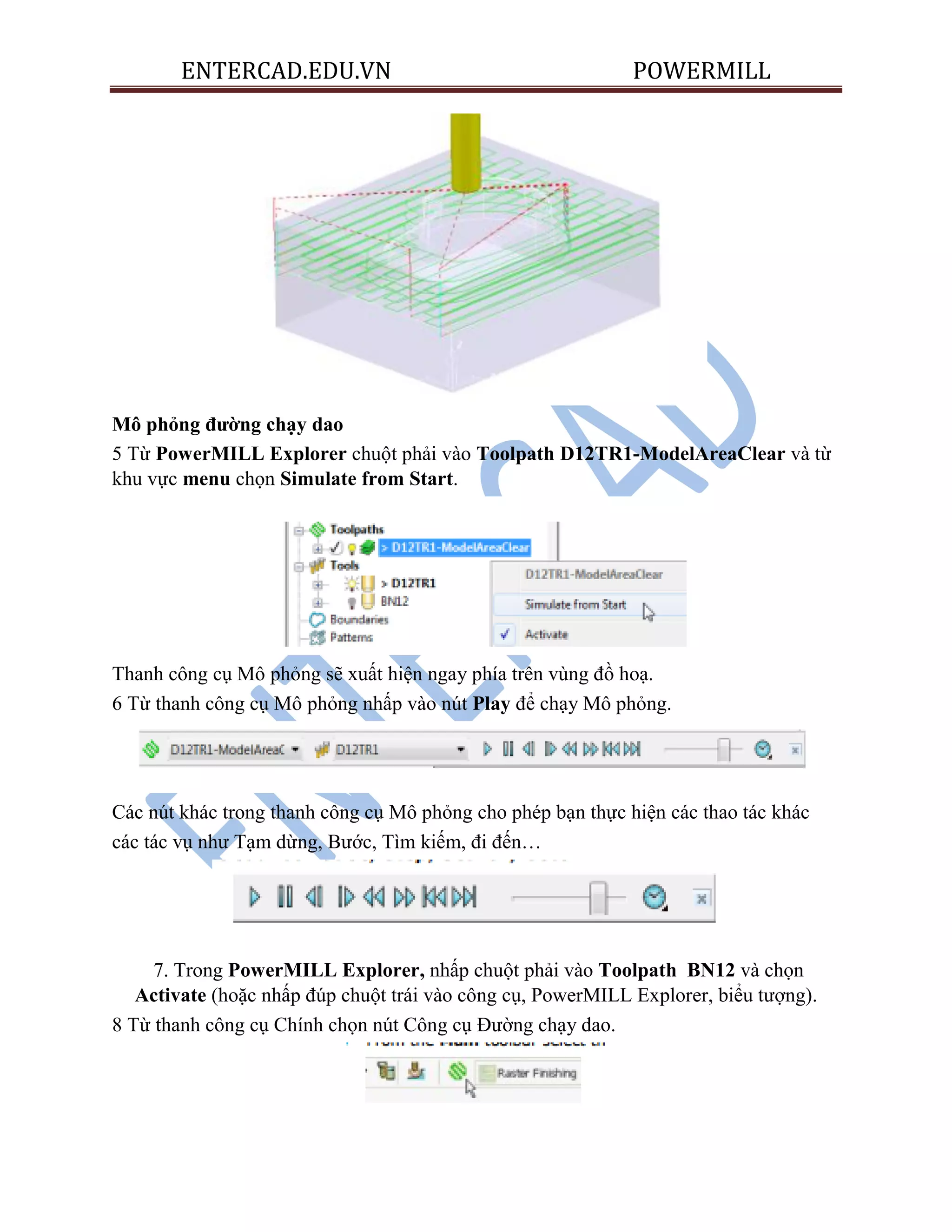
5 Từ PowerMILL Explorer chuột phải vào Toolpath D12TR1-ModelAreaClear và từ
khu vực menu chọn Simulate from Start.
Thanh công cụ Mô phỏng sẽ xuất hiện ngay phía trên vùng đồ hoạ.
6 Từ thanh công cụ Mô phỏng nhấp vào nút Play để chạy Mô phỏng.
Các nút khác trong thanh công cụ Mô phỏng cho phép bạn thực hiện các thao tác khác
các tác vụ như Tạm dừng, Bước, Tìm kiếm, đi đến…
7. Trong PowerMILL Explorer, nhấp chuột phải vào Toolpath BN12 và chọn
Activate (hoặc nhấp đúp chuột trái vào công cụ, PowerMILL Explorer, biểu tượng).
8 Từ thanh công cụ Chính chọn nút Công cụ Đường chạy dao.
ENTERCAD.EDU.VN POWERMILL
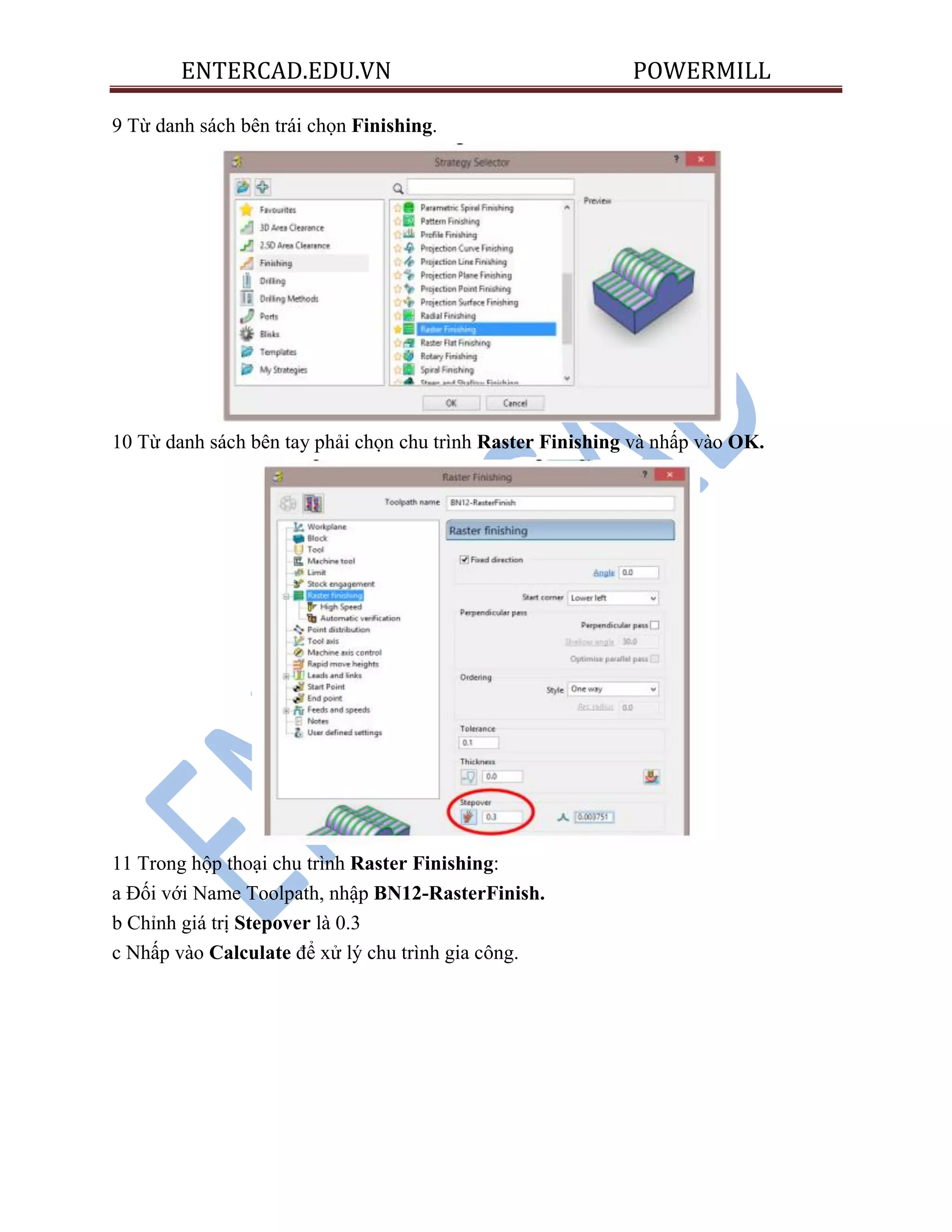
9 Từ danh sách bên trái chọn Finishing.
10 Từ danh sách bên tay phải chọn chu trình Raster Finishing và nhấp vào OK.
11 Trong hộp thoại chu trình Raster Finishing:
a Đối với Name Toolpath, nhập BN12-RasterFinish.
b Chỉnh giá trị Stepover là 0.3
c Nhấp vào Calculate để xử lý chu trình gia công.
ENTERCAD.EDU.VN POWERMILL
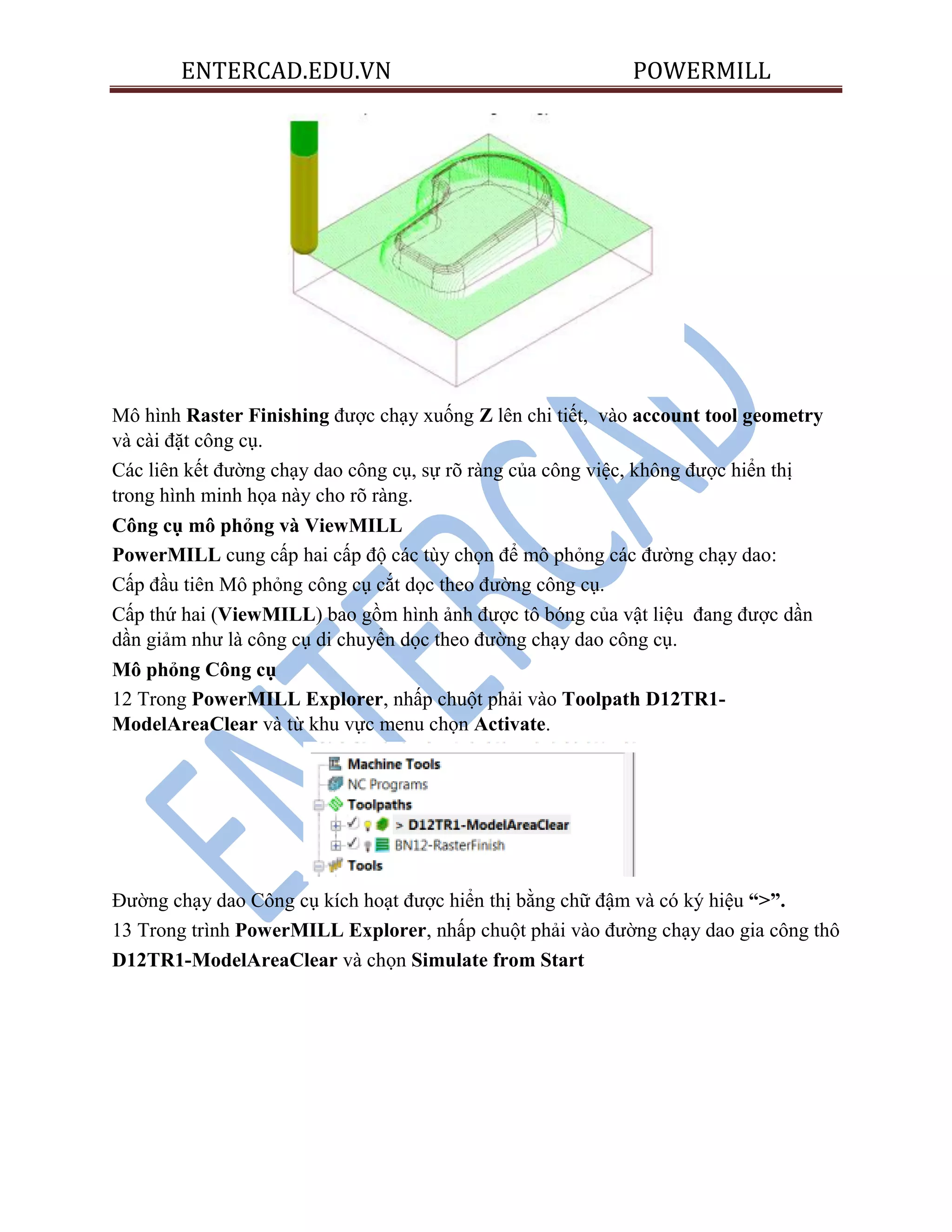
Mô hình Raster Finishing được chạy xuống Z lên chi tiết, vào account tool geometry
và cài đặt công cụ.
Các liên kết đường chạy dao công cụ, sự rõ ràng của công việc, không được hiển thị
trong hình minh họa này cho rõ ràng.
Công cụ mô phỏng và ViewMILL
PowerMILL cung cấp hai cấp độ các tùy chọn để mô phỏng các đường chạy dao:
Cấp đầu tiên Mô phỏng công cụ cắt dọc theo đường công cụ.
Cấp thứ hai (ViewMILL) bao gồm hình ảnh được tô bóng của vật liệu đang được dần
dần giảm như là công cụ di chuyển dọc theo đường chạy dao công cụ.
Mô phỏng Công cụ
12 Trong PowerMILL Explorer, nhấp chuột phải vào Toolpath D12TR1-
ModelAreaClear và từ khu vực menu chọn Activate.
Đường chạy dao Công cụ kích hoạt được hiển thị bằng chữ đậm và có ký hiệu “>”.
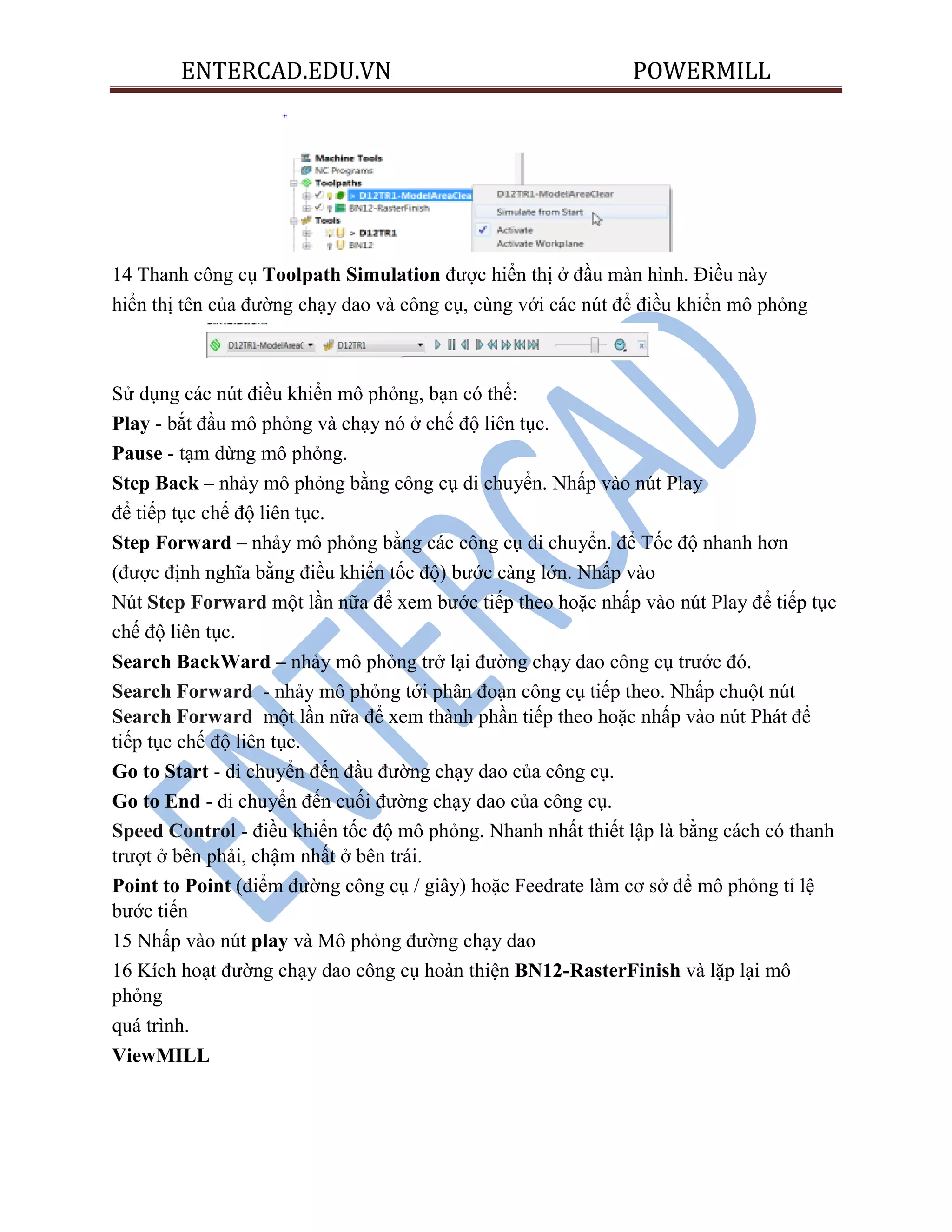
13 Trong trình PowerMILL Explorer, nhấp chuột phải vào đường chạy dao gia công thô
D12TR1-ModelAreaClear và chọn Simulate from Start
ENTERCAD.EDU.VN POWERMILL
14 Thanh công cụ Toolpath Simulation được hiển thị ở đầu màn hình. Điều này
hiển thị tên của đường chạy dao và công cụ, cùng với các nút để điều khiển mô phỏng
Sử dụng các nút điều khiển mô phỏng, bạn có thể:
Play - bắt đầu mô phỏng và chạy nó ở chế độ liên tục.
Pause - tạm dừng mô phỏng.
Step Back – nhảy mô phỏng bằng công cụ di chuyển. Nhấp vào nút Play
để tiếp tục chế độ liên tục.
Step Forward – nhảy mô phỏng bằng các công cụ di chuyển. để Tốc độ nhanh hơn
(được định nghĩa bằng điều khiển tốc độ) bước càng lớn. Nhấp vào
Nút Step Forward một lần nữa để xem bước tiếp theo hoặc nhấp vào nút Play để tiếp tục
chế độ liên tục.
Search BackWard – nhảy mô phỏng trở lại đường chạy dao công cụ trước đó.
Search Forward - nhảy mô phỏng tới phân đoạn công cụ tiếp theo. Nhấp chuột nút
Search Forward một lần nữa để xem thành phần tiếp theo hoặc nhấp vào nút Phát để
tiếp tục chế độ liên tục.
Go to Start - di chuyển đến đầu đường chạy dao của công cụ.
Go to End - di chuyển đến cuối đường chạy dao của công cụ.
Speed Control - điều khiển tốc độ mô phỏng. Nhanh nhất thiết lập là bằng cách có thanh
trượt ở bên phải, chậm nhất ở bên trái.
Point to Point (điểm đường công cụ / giây) hoặc Feedrate làm cơ sở để mô phỏng tỉ lệ
bước tiến
15 Nhấp vào nút play và Mô phỏng đường chạy dao
16 Kích hoạt đường chạy dao công cụ hoàn thiện BN12-RasterFinish và lặp lại mô
phỏng
quá trình.
ViewMILL
ENTERCAD.EDU.VN POWERMILL
1 Kích hoạt Toolpath D12TR1-ModelAreaClear và chọn nó trong Thanh công cụ mô
phỏng.
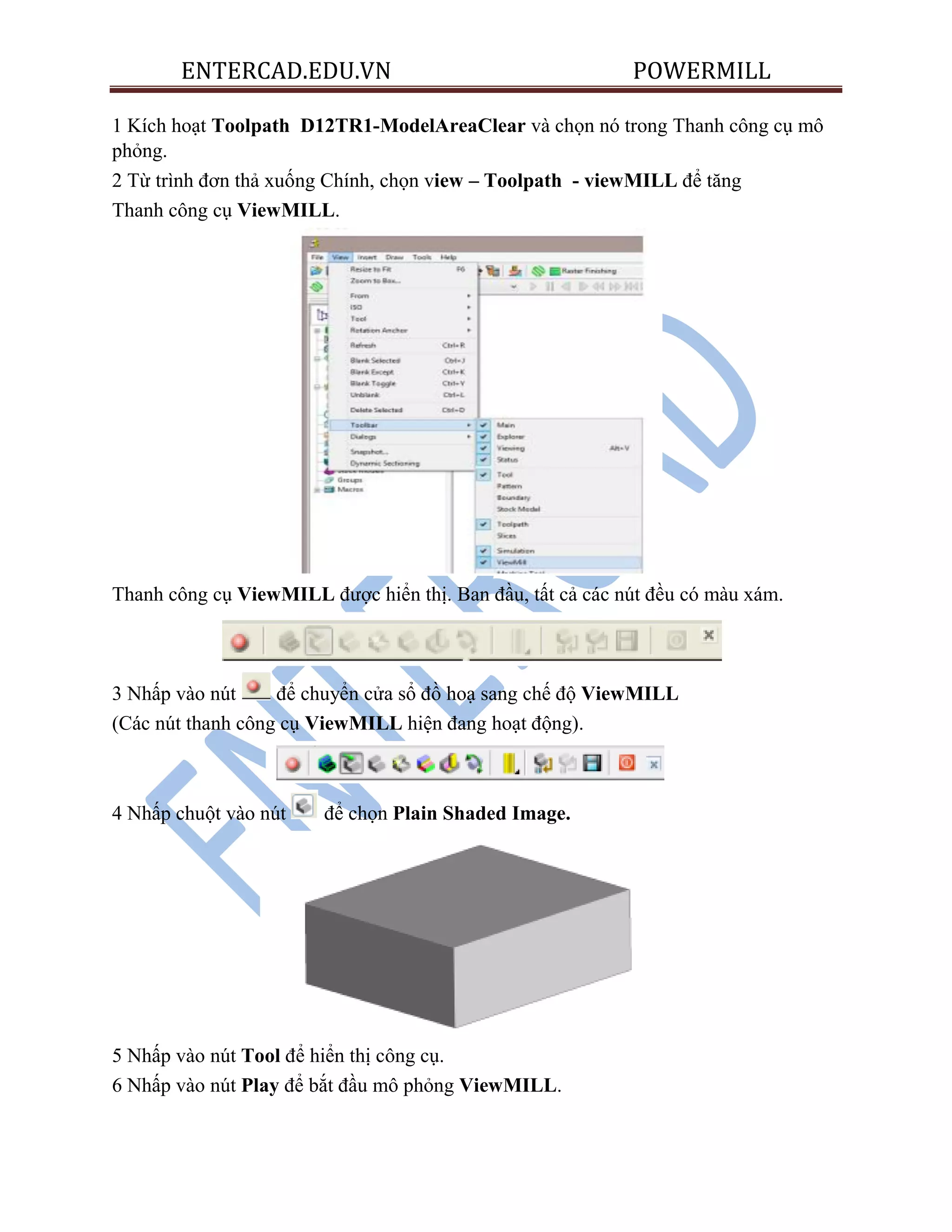
2 Từ trình đơn thả xuống Chính, chọn view – Toolpath - viewMILL để tăng
Thanh công cụ ViewMILL.
Thanh công cụ ViewMILL được hiển thị. Ban đầu, tất cả các nút đều có màu xám.
3 Nhấp vào nút để chuyển cửa sổ đồ hoạ sang chế độ ViewMILL
(Các nút thanh công cụ ViewMILL hiện đang hoạt động).
4 Nhấp chuột vào nút để chọn Plain Shaded Image.
5 Nhấp vào nút Tool để hiển thị công cụ.
6 Nhấp vào nút Play để bắt đầu mô phỏng ViewMILL.
ENTERCAD.EDU.VN POWERMILL
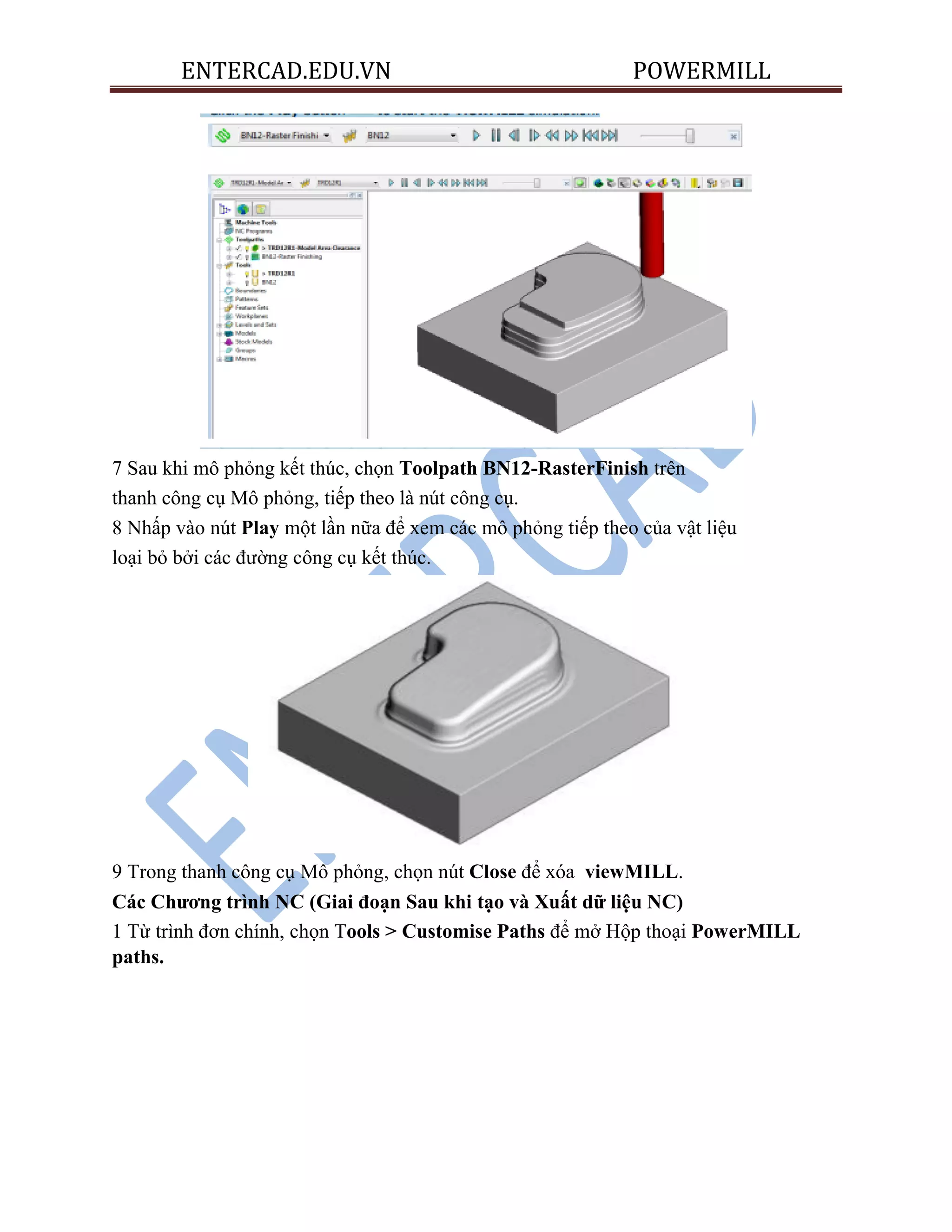
7 Sau khi mô phỏng kết thúc, chọn Toolpath BN12-RasterFinish trên
thanh công cụ Mô phỏng, tiếp theo là nút công cụ.
8 Nhấp vào nút Play một lần nữa để xem các mô phỏng tiếp theo của vật liệu
loại bỏ bởi các đường công cụ kết thúc.
9 Trong thanh công cụ Mô phỏng, chọn nút Close để xóa viewMILL.
Các Chƣơng trình NC (Giai đoạn Sau khi tạo và Xuất dữ liệu NC)
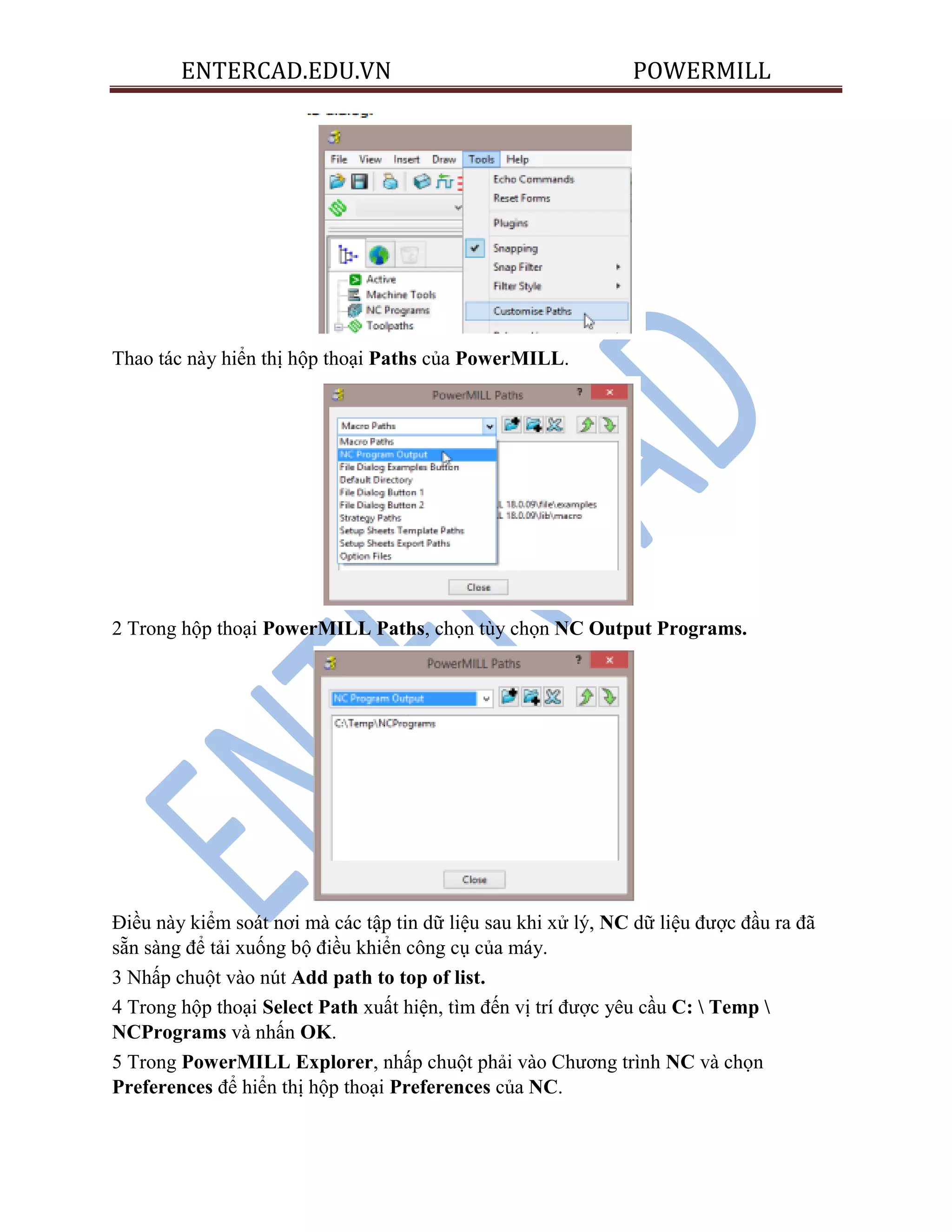
1 Từ trình đơn chính, chọn Tools > Customise Paths để mở Hộp thoại PowerMILL
paths.
ENTERCAD.EDU.VN POWERMILL
Thao tác này hiển thị hộp thoại Paths của PowerMILL.
2 Trong hộp thoại PowerMILL Paths, chọn tùy chọn NC Output Programs.
Điều này kiểm soát nơi mà các tập tin dữ liệu sau khi xử lý, NC dữ liệu được đầu ra đã
sẵn sàng để tải xuống bộ điều khiển công cụ của máy.
3 Nhấp chuột vào nút Add path to top of list.
4 Trong hộp thoại Select Path xuất hiện, tìm đến vị trí được yêu cầu C:  Temp 
NCPrograms và nhấn OK.
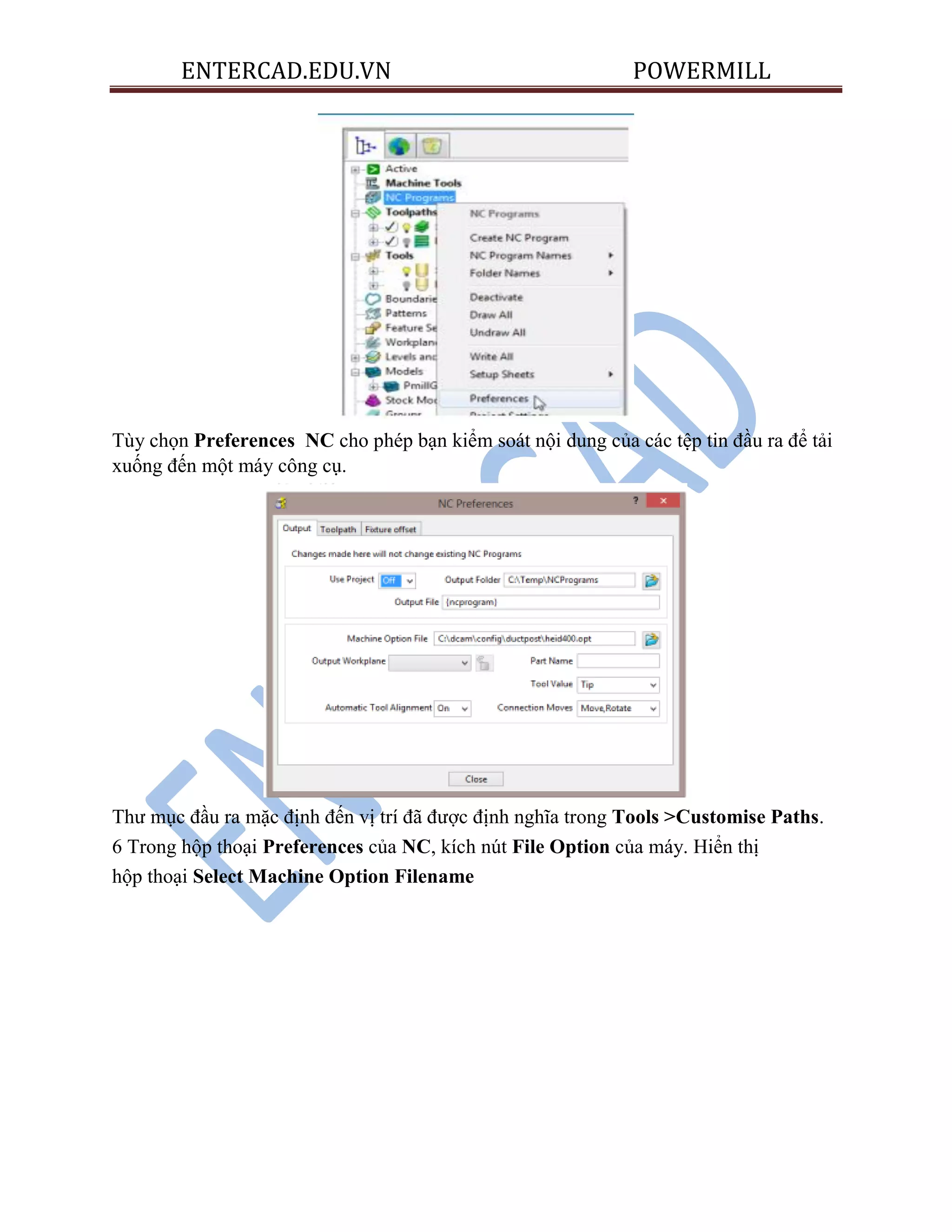
5 Trong PowerMILL Explorer, nhấp chuột phải vào Chương trình NC và chọn
Preferences để hiển thị hộp thoại Preferences của NC.
ENTERCAD.EDU.VN POWERMILL
Tùy chọn Preferences NC cho phép bạn kiểm soát nội dung của các tệp tin đầu ra để tải
xuống đến một máy công cụ.
Thư mục đầu ra mặc định đến vị trí đã được định nghĩa trong Tools >Customise Paths.
6 Trong hộp thoại Preferences của NC, kích nút File Option của máy. Hiển thị
hộp thoại Select Machine Option Filename
ENTERCAD.EDU.VN POWERMILL
7 Chọn heid400.opt và nhấp vào Open. Thao tác này sẽ chọn tệp heid400.opt và
trả bạn trở lại hộp thoại Preferences NC.
8 Đóng hộp thoại Preferences NC.
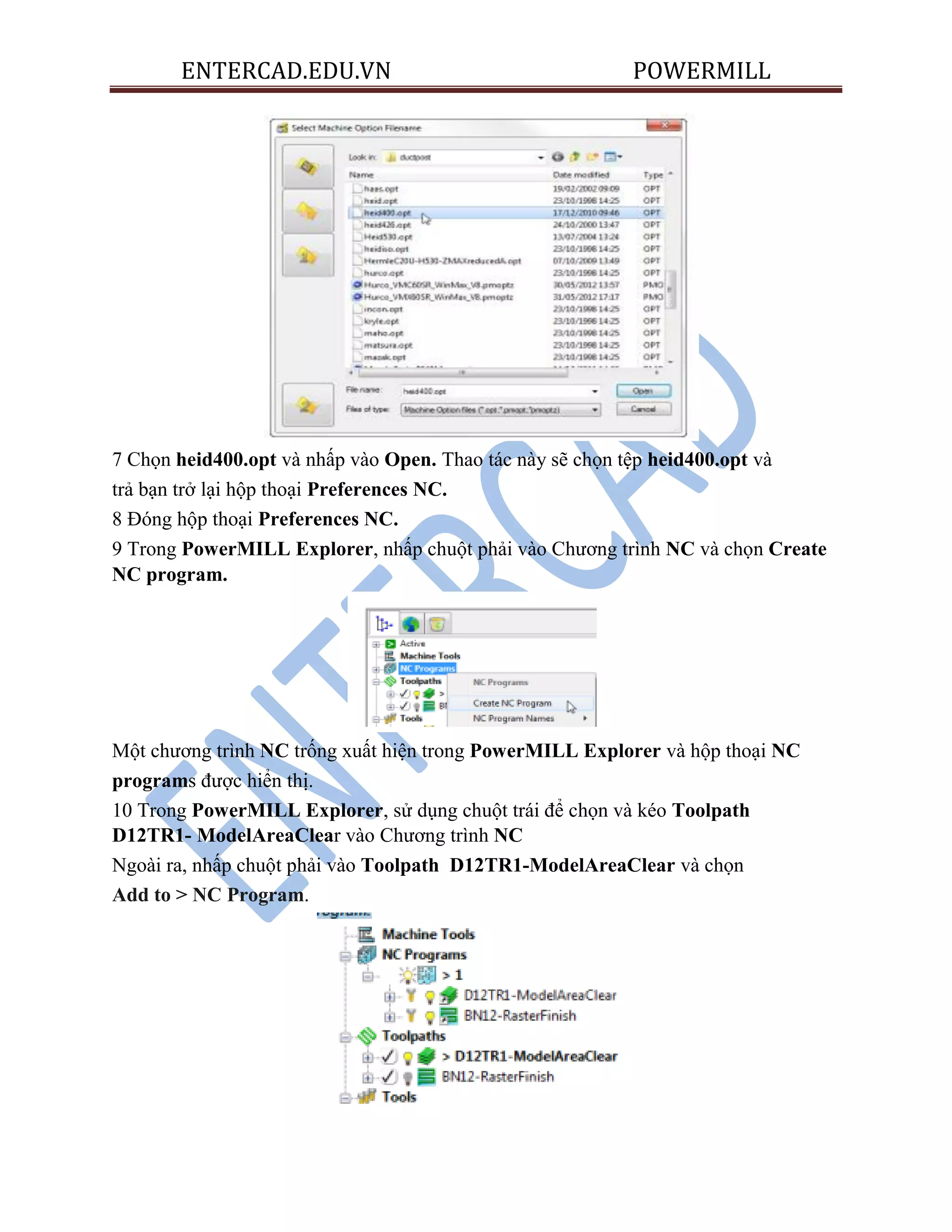
9 Trong PowerMILL Explorer, nhấp chuột phải vào Chương trình NC và chọn Create
NC program.
Một chương trình NC trống xuất hiện trong PowerMILL Explorer và hộp thoại NC
programs được hiển thị.
10 Trong PowerMILL Explorer, sử dụng chuột trái để chọn và kéo Toolpath
D12TR1- ModelAreaClear vào Chương trình NC
Ngoài ra, nhấp chuột phải vào Toolpath D12TR1-ModelAreaClear và chọn
Add to > NC Program.
ENTERCAD.EDU.VN POWERMILL
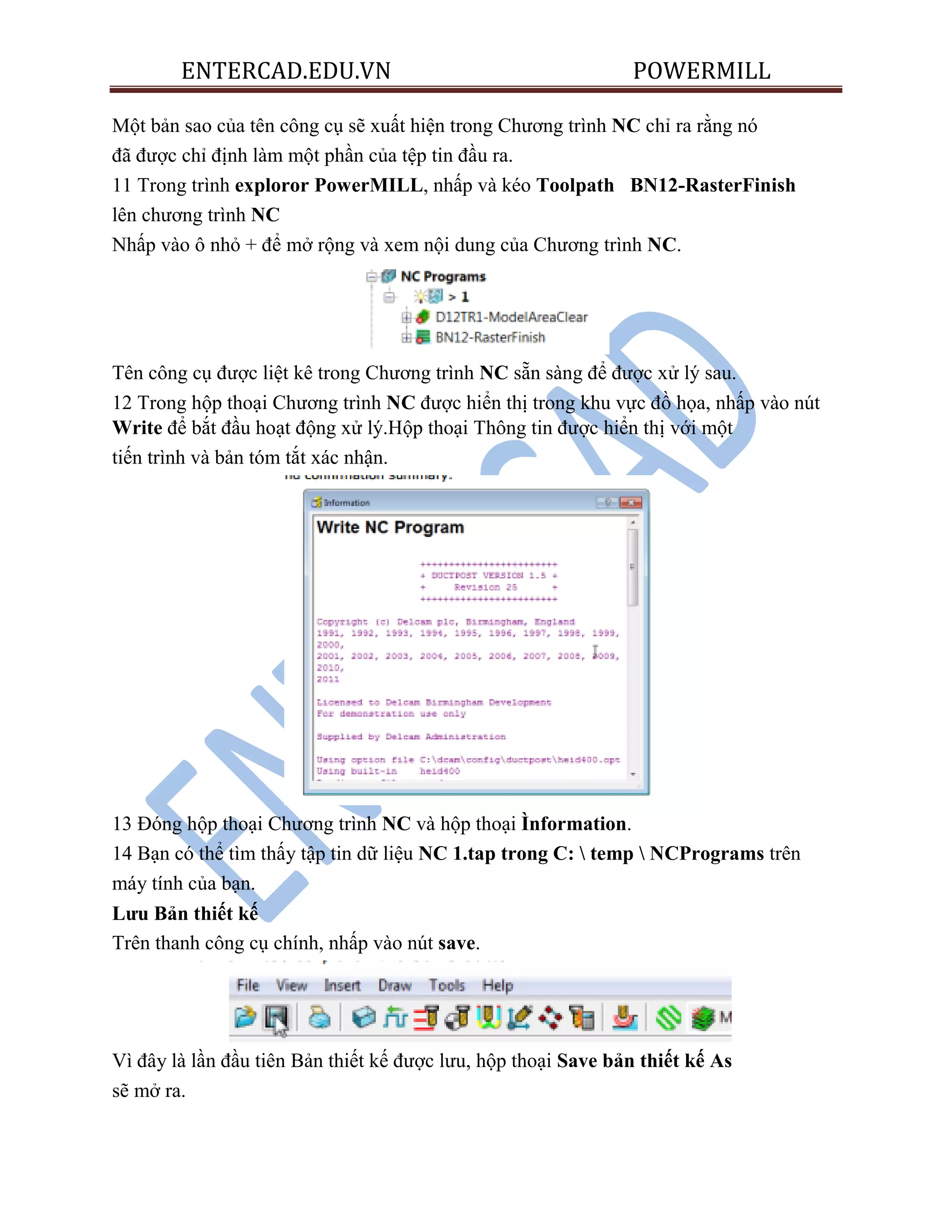
Một bản sao của tên công cụ sẽ xuất hiện trong Chương trình NC chỉ ra rằng nó
đã được chỉ định làm một phần của tệp tin đầu ra.
11 Trong trình exploror PowerMILL, nhấp và kéo Toolpath BN12-RasterFinish
lên chương trình NC
Nhấp vào ô nhỏ + để mở rộng và xem nội dung của Chương trình NC.
Tên công cụ được liệt kê trong Chương trình NC sẵn sàng để được xử lý sau.
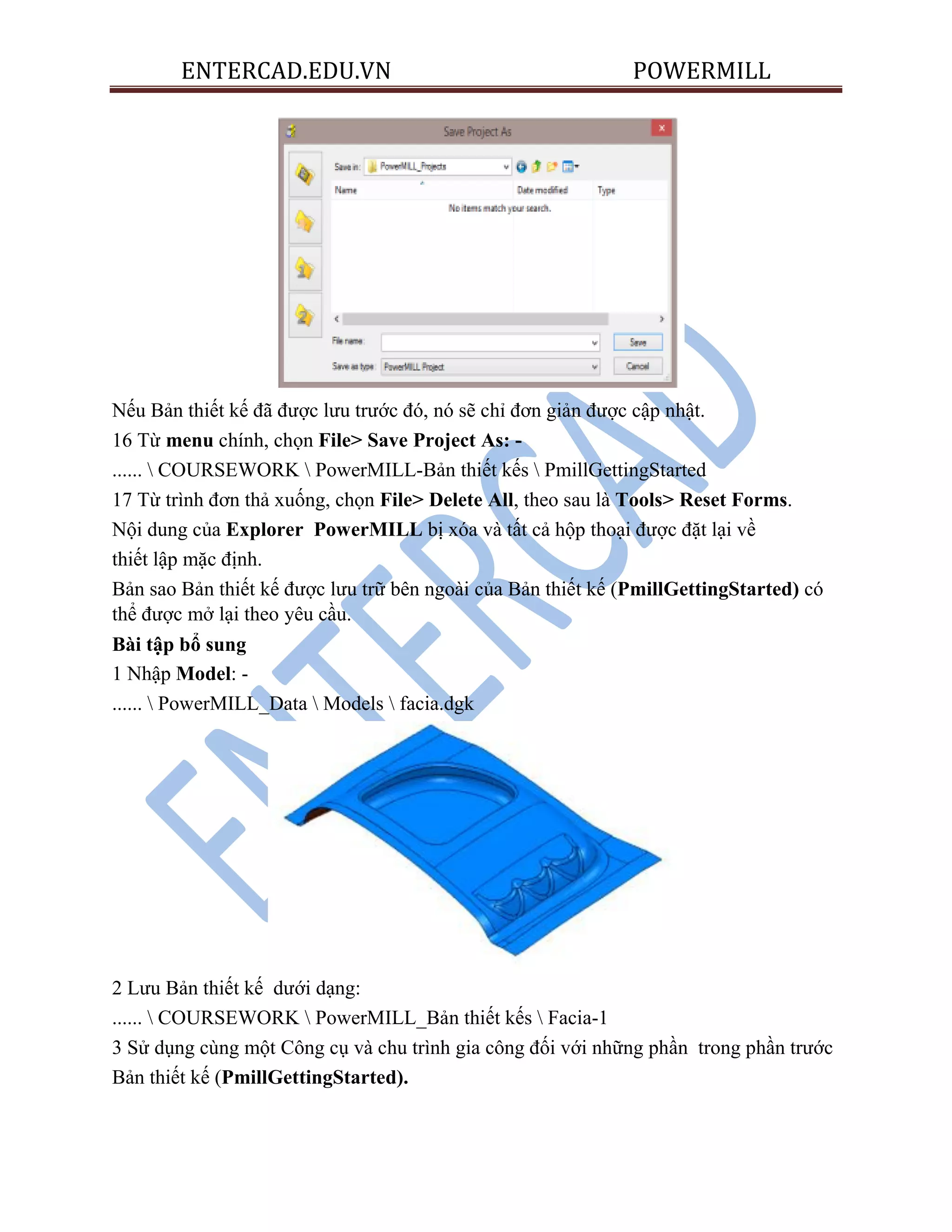
12 Trong hộp thoại Chương trình NC được hiển thị trong khu vực đồ họa, nhấp vào nút
Write để bắt đầu hoạt động xử lý.Hộp thoại Thông tin được hiển thị với một
tiến trình và bản tóm tắt xác nhận.
13 Đóng hộp thoại Chương trình NC và hộp thoại Ìnformation.
14 Bạn có thể tìm thấy tập tin dữ liệu NC 1.tap trong C:  temp  NCPrograms trên
máy tính của bạn.
Lƣu Bản thiết kế
Trên thanh công cụ chính, nhấp vào nút save.
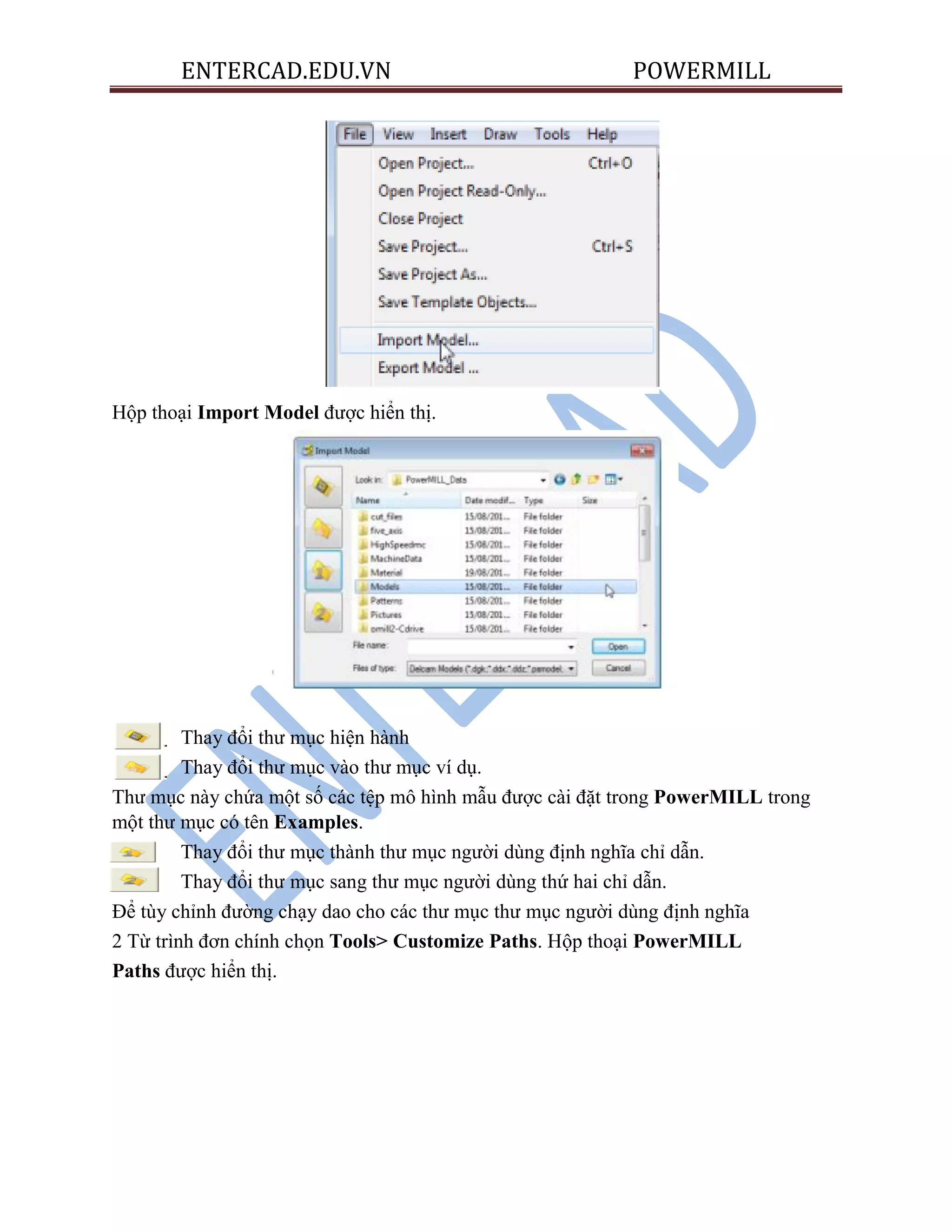
Vì đây là lần đầu tiên Bản thiết kế được lưu, hộp thoại Save bản thiết kế As
sẽ mở ra.
ENTERCAD.EDU.VN POWERMILL
Nếu Bản thiết kế đã được lưu trước đó, nó sẽ chỉ đơn giản được cập nhật.
16 Từ menu chính, chọn File> Save Project As: -
......  COURSEWORK  PowerMILL-Bản thiết kếs  PmillGettingStarted
17 Từ trình đơn thả xuống, chọn File> Delete All, theo sau là Tools> Reset Forms.
Nội dung của Explorer PowerMILL bị xóa và tất cả hộp thoại được đặt lại về
thiết lập mặc định.
Bản sao Bản thiết kế được lưu trữ bên ngoài của Bản thiết kế (PmillGettingStarted) có
thể được mở lại theo yêu cầu.
Bài tập bổ sung
1 Nhập Model: -
......  PowerMILL_Data  Models  facia.dgk
2 Lưu Bản thiết kế dưới dạng:
......  COURSEWORK  PowerMILL_Bản thiết kếs  Facia-1
3 Sử dụng cùng một Công cụ và chu trình gia công đối với những phần trong phần trước
Bản thiết kế (PmillGettingStarted).
ENTERCAD.EDU.VN POWERMILL
4 Một khi bài tập này được hoàn thành (và được lưu như là một Bản thiết kế) xác định vị
trí menu kéo xuống và chọn file – delect all theo sau Tools> Reset Forms.
2. Thiết lập gia công
Trong phần trước, các đường chạy dao công cụ đã được tạo ra sử dụng các giá trị mặc
định bất cứ khi nào có thể.
Bây giờ chúng ta sẽ xem xét chi tiết hơn về các tùy chọn thiết lập gia công.
Đặc biệt:
Thiết lập truy cập trực tiếp vào các tập tin được sử dụng thường xuyên sử dụng
Customize Paths.
Thiết lập Feed rates.
Workplanes (Toạ độ chuẩn) để tạo ra các thiết lập gia công phù hợp.
Công cụ có tên gọi Shank và Holder.
Mặt phẳng PowerMILL
Các ô PowerMILL nằm trên vùng PowerMILL Explorer.
Khung đầu tiên hiển thị PowerMILL Explorer (như được hiển thị ở trên).
Khung thứ hai hiển thị trình duyệt HTML được sử dụng để xem tệp Trợ giúp.
Khung thứ ba mở thùng rác PowerMILL.
Thiết lập truy cập trực tiếp vào các thƣ mục thƣờng xuyên sử dụng
1 Để nhập Mô hình thông qua các trình đơn kéo xuống chính, chọn File> Import
Model
ENTERCAD.EDU.VN POWERMILL
Hộp thoại Import Model được hiển thị.
Thay đổi thư mục hiện hành
Thay đổi thư mục vào thư mục ví dụ.
Thư mục này chứa một số các tệp mô hình mẫu được cài đặt trong PowerMILL trong
một thư mục có tên Examples.
Thay đổi thư mục thành thư mục người dùng định nghĩa chỉ dẫn.
Thay đổi thư mục sang thư mục người dùng thứ hai chỉ dẫn.
Để tùy chỉnh đường chạy dao cho các thư mục thư mục người dùng định nghĩa
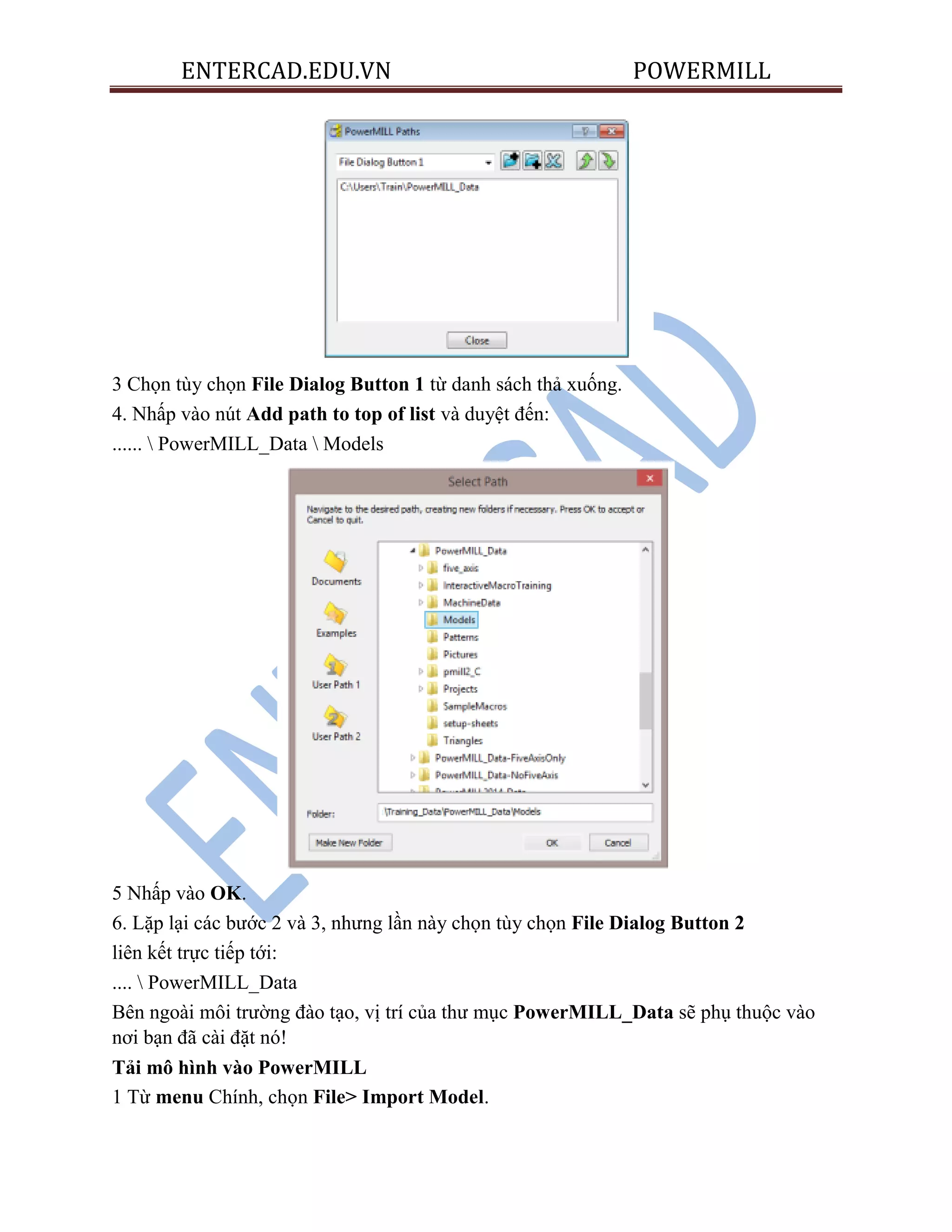
2 Từ trình đơn chính chọn Tools> Customize Paths. Hộp thoại PowerMILL
Paths được hiển thị.
ENTERCAD.EDU.VN POWERMILL
3 Chọn tùy chọn File Dialog Button 1 từ danh sách thả xuống.
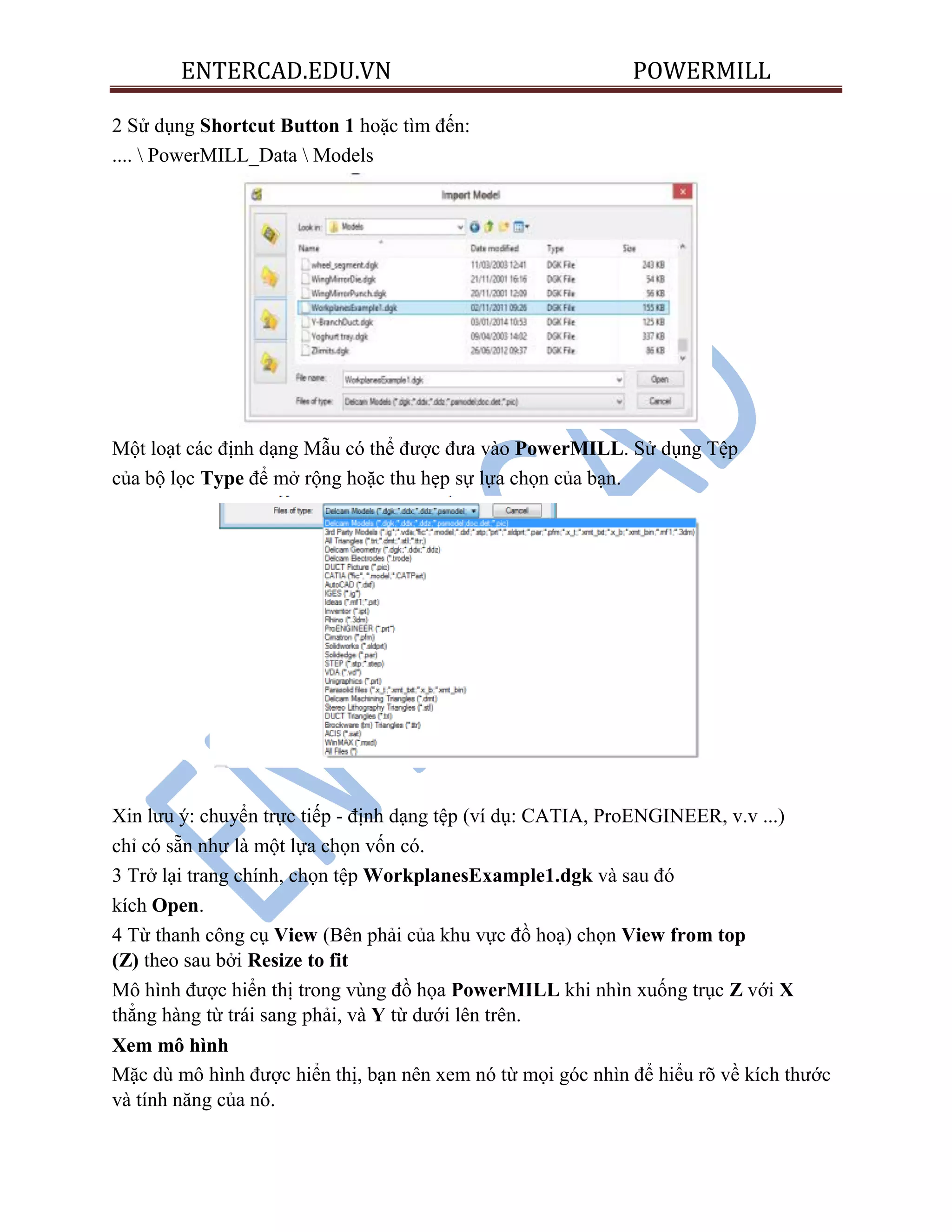
4. Nhấp vào nút Add path to top of list và duyệt đến:
......  PowerMILL_Data  Models
5 Nhấp vào OK.
6. Lặp lại các bước 2 và 3, nhưng lần này chọn tùy chọn File Dialog Button 2
liên kết trực tiếp tới:
....  PowerMILL_Data
Bên ngoài môi trường đào tạo, vị trí của thư mục PowerMILL_Data sẽ phụ thuộc vào
nơi bạn đã cài đặt nó!
Tải mô hình vào PowerMILL
1 Từ menu Chính, chọn File> Import Model.
ENTERCAD.EDU.VN POWERMILL
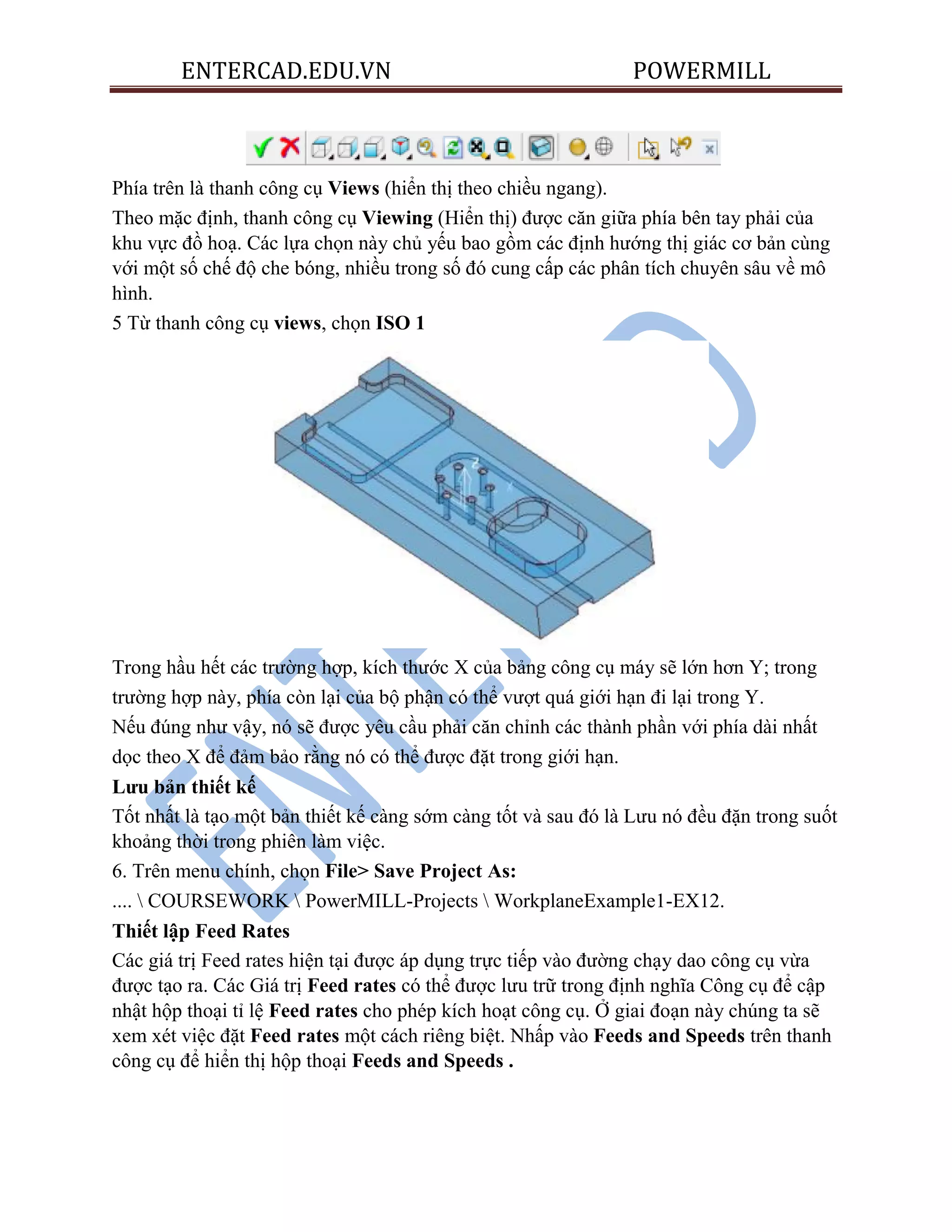
2 Sử dụng Shortcut Button 1 hoặc tìm đến:
....  PowerMILL_Data  Models
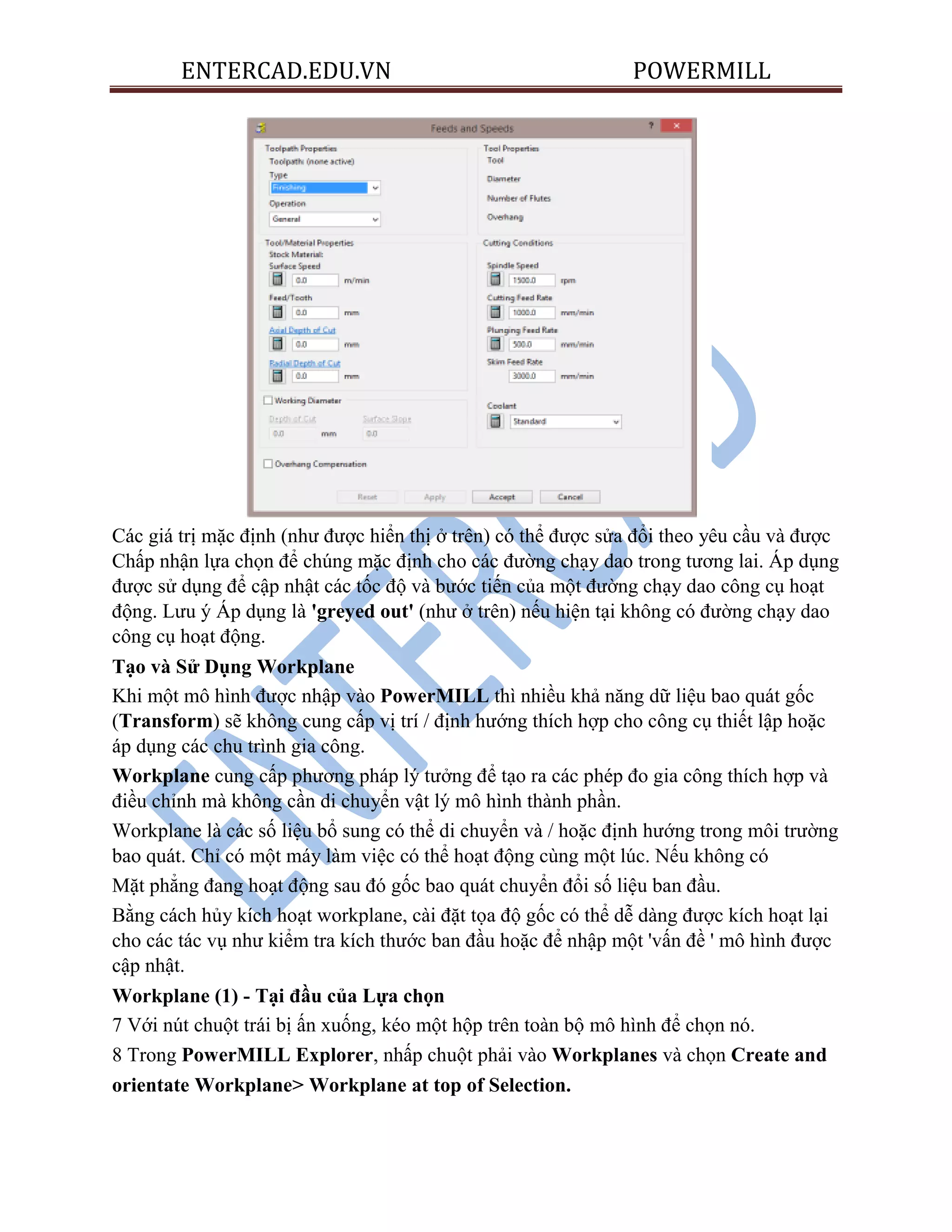
Một loạt các định dạng Mẫu có thể được đưa vào PowerMILL. Sử dụng Tệp
của bộ lọc Type để mở rộng hoặc thu hẹp sự lựa chọn của bạn.
Xin lưu ý: chuyển trực tiếp - định dạng tệp (ví dụ: CATIA, ProENGINEER, v.v ...)
chỉ có sẵn như là một lựa chọn vốn có.
3 Trở lại trang chính, chọn tệp WorkplanesExample1.dgk và sau đó
kích Open.
4 Từ thanh công cụ View (Bên phải của khu vực đồ hoạ) chọn View from top
(Z) theo sau bởi Resize to fit
Mô hình được hiển thị trong vùng đồ họa PowerMILL khi nhìn xuống trục Z với X
thẳng hàng từ trái sang phải, và Y từ dưới lên trên.
Xem mô hình
Mặc dù mô hình được hiển thị, bạn nên xem nó từ mọi góc nhìn để hiểu rõ về kích thước
và tính năng của nó.
ENTERCAD.EDU.VN POWERMILL
Phía trên là thanh công cụ Views (hiển thị theo chiều ngang).
Theo mặc định, thanh công cụ Viewing (Hiển thị) được căn giữa phía bên tay phải của
khu vực đồ hoạ. Các lựa chọn này chủ yếu bao gồm các định hướng thị giác cơ bản cùng
với một số chế độ che bóng, nhiều trong số đó cung cấp các phân tích chuyên sâu về mô
hình.
5 Từ thanh công cụ views, chọn ISO 1
Trong hầu hết các trường hợp, kích thước X của bảng công cụ máy sẽ lớn hơn Y; trong
trường hợp này, phía còn lại của bộ phận có thể vượt quá giới hạn đi lại trong Y.
Nếu đúng như vậy, nó sẽ được yêu cầu phải căn chỉnh các thành phần với phía dài nhất
dọc theo X để đảm bảo rằng nó có thể được đặt trong giới hạn.
Lƣu bản thiết kế
Tốt nhất là tạo một bản thiết kế càng sớm càng tốt và sau đó là Lưu nó đều đặn trong suốt
khoảng thời trong phiên làm việc.
6. Trên menu chính, chọn File> Save Project As:
....  COURSEWORK  PowerMILL-Projects  WorkplaneExample1-EX12.
Thiết lập Feed Rates
Các giá trị Feed rates hiện tại được áp dụng trực tiếp vào đường chạy dao công cụ vừa
được tạo ra. Các Giá trị Feed rates có thể được lưu trữ trong định nghĩa Công cụ để cập
nhật hộp thoại tỉ lệ Feed rates cho phép kích hoạt công cụ. Ở giai đoạn này chúng ta sẽ
xem xét việc đặt Feed rates một cách riêng biệt. Nhấp vào Feeds and Speeds trên thanh
công cụ để hiển thị hộp thoại Feeds and Speeds .
ENTERCAD.EDU.VN POWERMILL
Các giá trị mặc định (như được hiển thị ở trên) có thể được sửa đổi theo yêu cầu và được
Chấp nhận lựa chọn để chúng mặc định cho các đường chạy dao trong tương lai. Áp dụng
được sử dụng để cập nhật các tốc độ và bước tiến của một đường chạy dao công cụ hoạt
động. Lưu ý Áp dụng là 'greyed out' (như ở trên) nếu hiện tại không có đường chạy dao
công cụ hoạt động.
Tạo và Sử Dụng Workplane
Khi một mô hình được nhập vào PowerMILL thì nhiều khả năng dữ liệu bao quát gốc
(Transform) sẽ không cung cấp vị trí / định hướng thích hợp cho công cụ thiết lập hoặc
áp dụng các chu trình gia công.
Workplane cung cấp phương pháp lý tưởng để tạo ra các phép đo gia công thích hợp và
điều chỉnh mà không cần di chuyển vật lý mô hình thành phần.
Workplane là các số liệu bổ sung có thể di chuyển và / hoặc định hướng trong môi trường
bao quát. Chỉ có một máy làm việc có thể hoạt động cùng một lúc. Nếu không có
Mặt phẳng đang hoạt động sau đó gốc bao quát chuyển đổi số liệu ban đầu.
Bằng cách hủy kích hoạt workplane, cài đặt tọa độ gốc có thể dễ dàng được kích hoạt lại
cho các tác vụ như kiểm tra kích thước ban đầu hoặc để nhập một 'vấn đề ' mô hình được
cập nhật.
Workplane (1) - Tại đầu của Lựa chọn
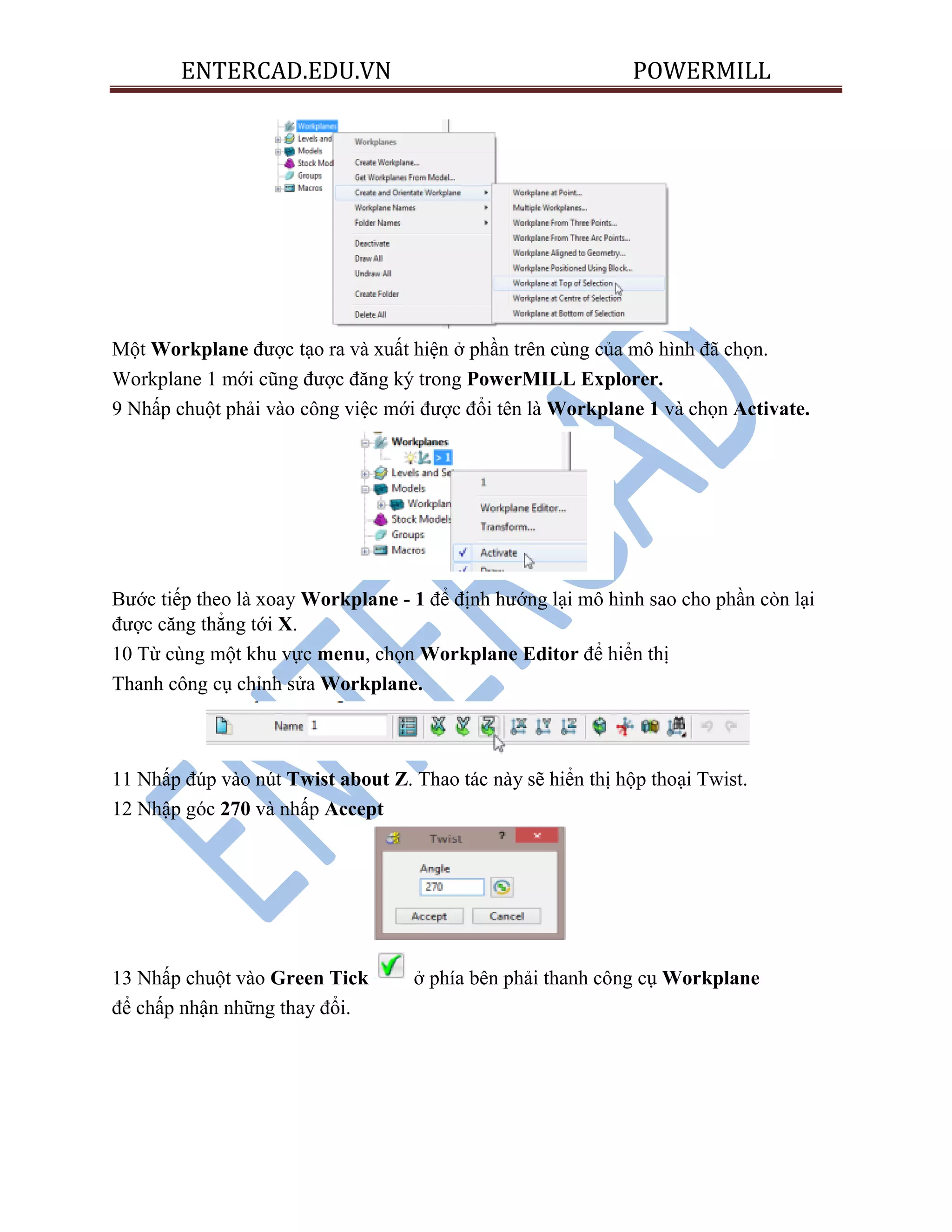
7 Với nút chuột trái bị ấn xuống, kéo một hộp trên toàn bộ mô hình để chọn nó.
8 Trong PowerMILL Explorer, nhấp chuột phải vào Workplanes và chọn Create and
orientate Workplane> Workplane at top of Selection.
ENTERCAD.EDU.VN POWERMILL
Một Workplane được tạo ra và xuất hiện ở phần trên cùng của mô hình đã chọn.
Workplane 1 mới cũng được đăng ký trong PowerMILL Explorer.
9 Nhấp chuột phải vào công việc mới được đổi tên là Workplane 1 và chọn Activate.
Bước tiếp theo là xoay Workplane - 1 để định hướng lại mô hình sao cho phần còn lại
được căng thẳng tới X.
10 Từ cùng một khu vực menu, chọn Workplane Editor để hiển thị
Thanh công cụ chỉnh sửa Workplane.
11 Nhấp đúp vào nút Twist about Z. Thao tác này sẽ hiển thị hộp thoại Twist.
12 Nhập góc 270 và nhấp Accept
13 Nhấp chuột vào Green Tick ở phía bên phải thanh công cụ Workplane
để chấp nhận những thay đổi.
ENTERCAD.EDU.VN POWERMILL
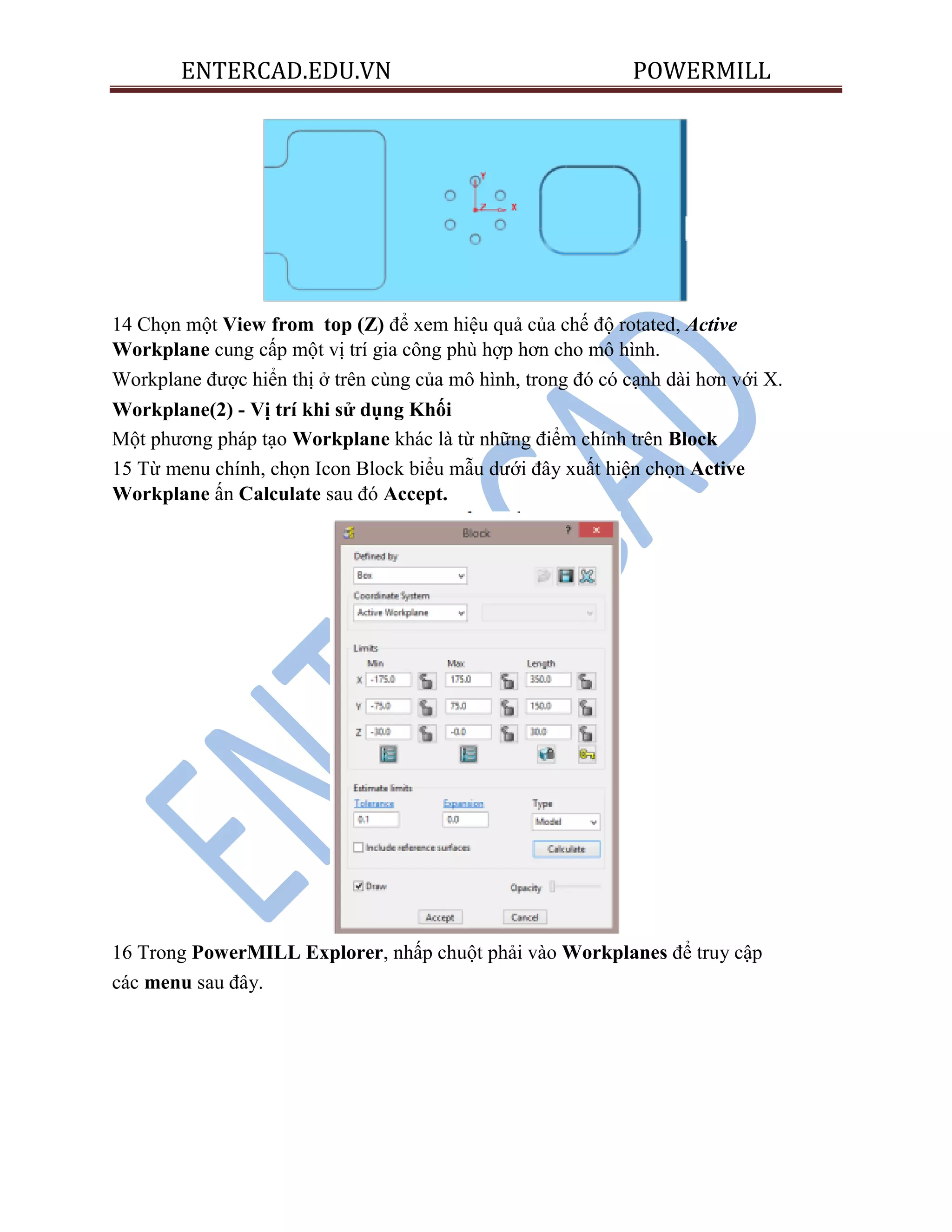
14 Chọn một View from top (Z) để xem hiệu quả của chế độ rotated, Active
Workplane cung cấp một vị trí gia công phù hợp hơn cho mô hình.
Workplane được hiển thị ở trên cùng của mô hình, trong đó có cạnh dài hơn với X.
Workplane(2) - Vị trí khi sử dụng Khối
Một phương pháp tạo Workplane khác là từ những điểm chính trên Block
15 Từ menu chính, chọn Icon Block biểu mẫu dưới đây xuất hiện chọn Active
Workplane ấn Calculate sau đó Accept.
16 Trong PowerMILL Explorer, nhấp chuột phải vào Workplanes để truy cập
các menu sau đây.
ENTERCAD.EDU.VN POWERMILL
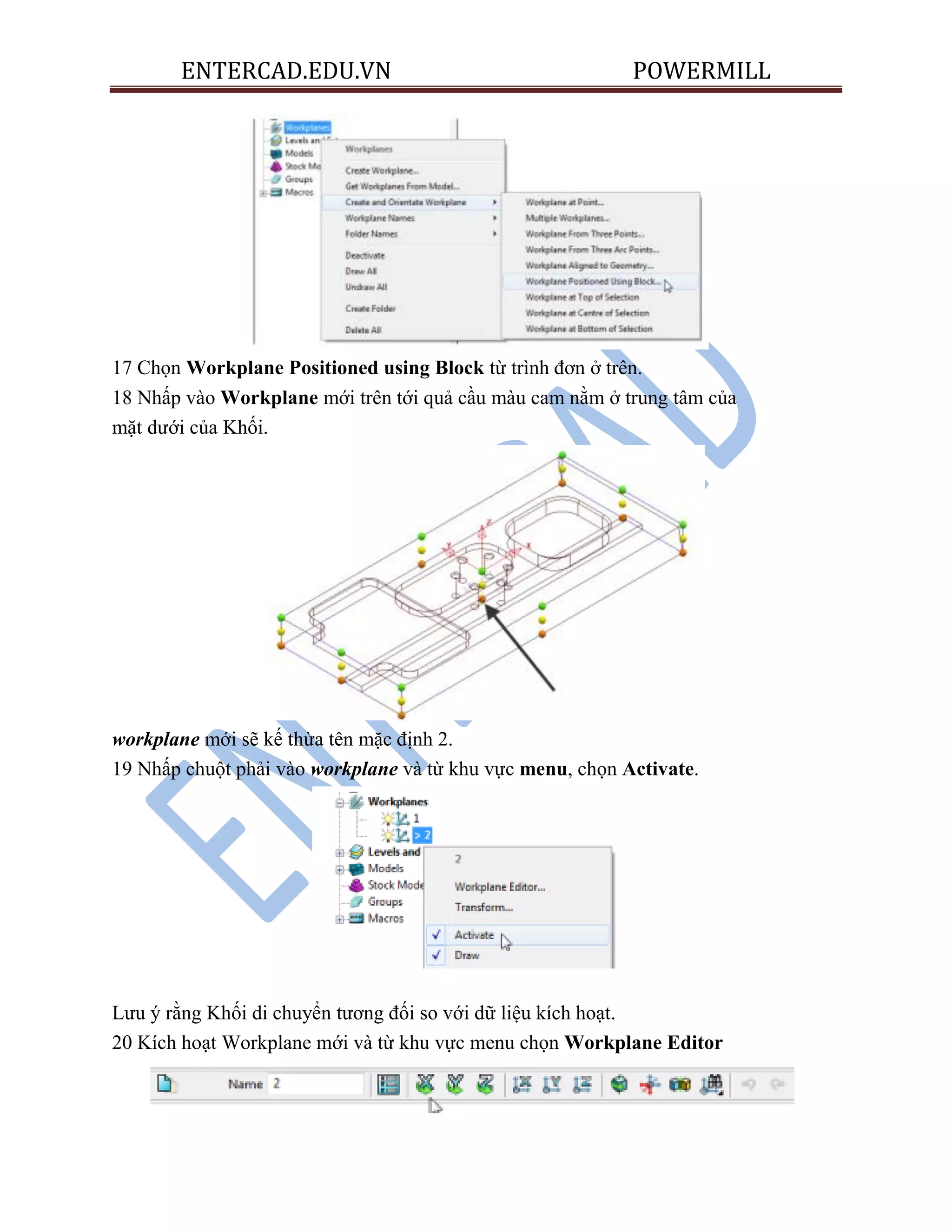
17 Chọn Workplane Positioned using Block từ trình đơn ở trên.
18 Nhấp vào Workplane mới trên tới quả cầu màu cam nằm ở trung tâm của
mặt dưới của Khối.
workplane mới sẽ kế thừa tên mặc định 2.
19 Nhấp chuột phải vào workplane và từ khu vực menu, chọn Activate.
Lưu ý rằng Khối di chuyển tương đối so với dữ liệu kích hoạt.
20 Kích hoạt Workplane mới và từ khu vực menu chọn Workplane Editor
ENTERCAD.EDU.VN POWERMILL
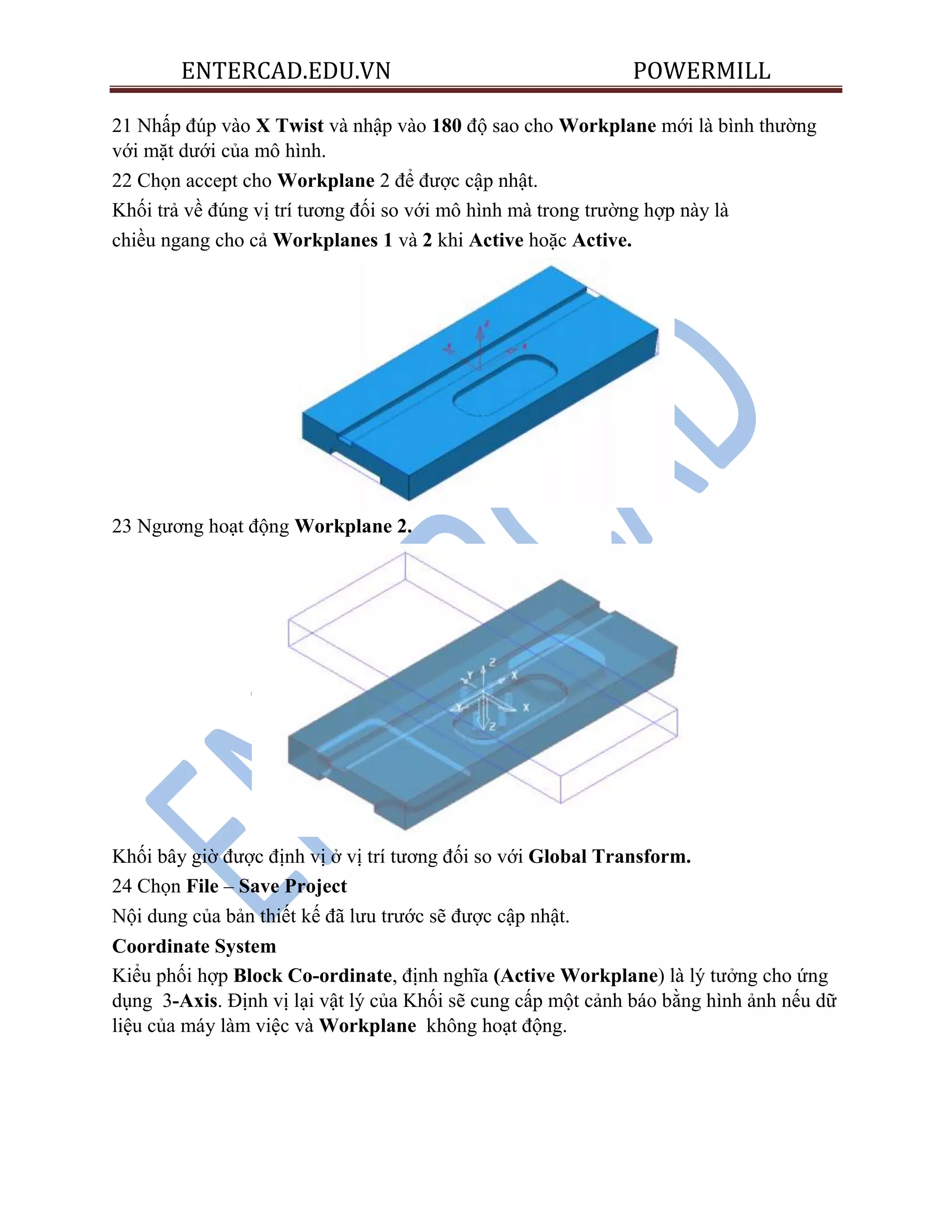
21 Nhấp đúp vào X Twist và nhập vào 180 độ sao cho Workplane mới là bình thường
với mặt dưới của mô hình.
22 Chọn accept cho Workplane 2 để được cập nhật.
Khối trả về đúng vị trí tương đối so với mô hình mà trong trường hợp này là
chiều ngang cho cả Workplanes 1 và 2 khi Active hoặc Active.
23 Ngương hoạt động Workplane 2.
Khối bây giờ được định vị ở vị trí tương đối so với Global Transform.
24 Chọn File – Save Project
Nội dung của bản thiết kế đã lưu trước sẽ được cập nhật.
Coordinate System
Kiểu phối hợp Block Co-ordinate, định nghĩa (Active Workplane) là lý tưởng cho ứng
dụng 3-Axis. Định vị lại vật lý của Khối sẽ cung cấp một cảnh báo bằng hình ảnh nếu dữ
liệu của máy làm việc và Workplane không hoạt động.
ENTERCAD.EDU.VN POWERMILL
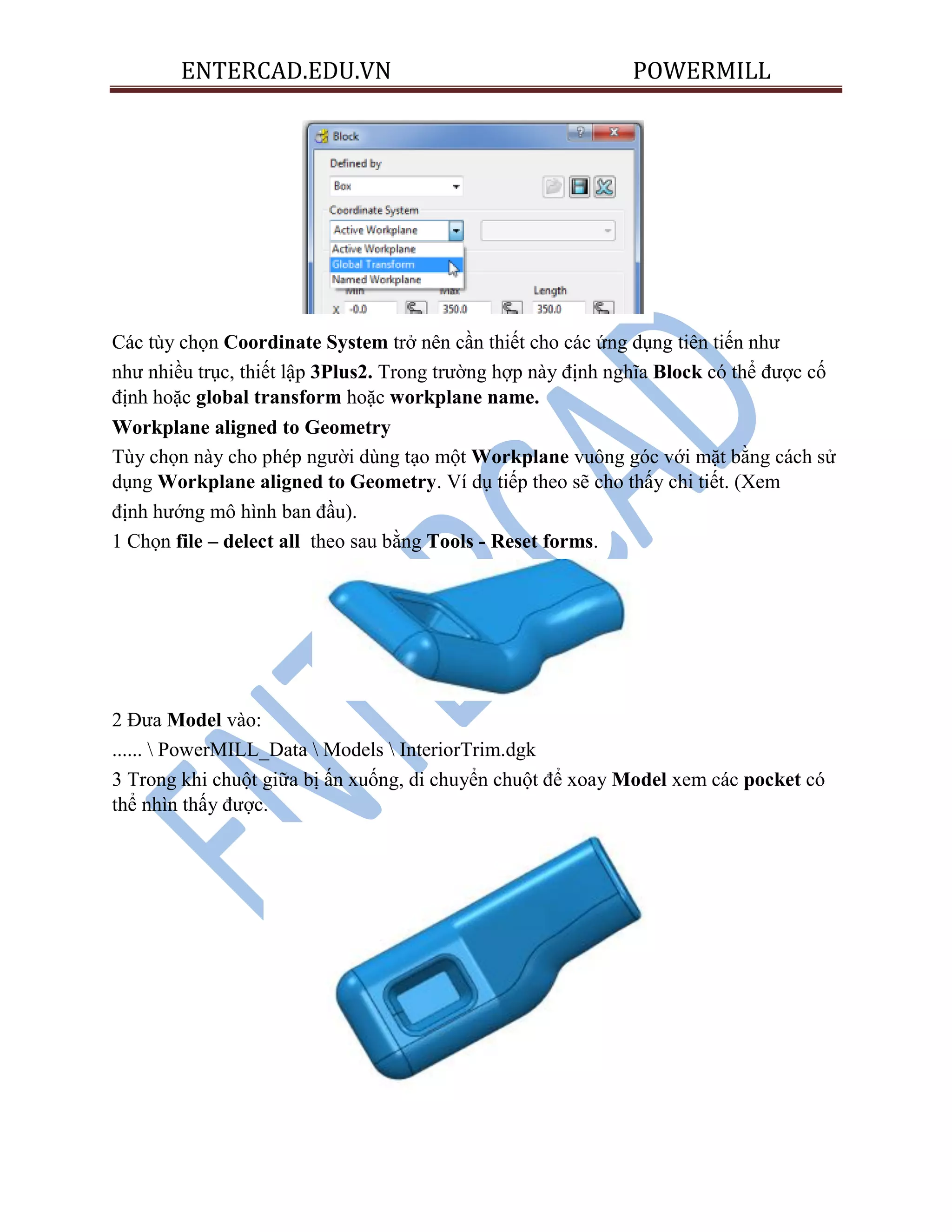
Các tùy chọn Coordinate System trở nên cần thiết cho các ứng dụng tiên tiến như
như nhiều trục, thiết lập 3Plus2. Trong trường hợp này định nghĩa Block có thể được cố
định hoặc global transform hoặc workplane name.
Workplane aligned to Geometry
Tùy chọn này cho phép người dùng tạo một Workplane vuông góc với mặt bằng cách sử
dụng Workplane aligned to Geometry. Ví dụ tiếp theo sẽ cho thấy chi tiết. (Xem
định hướng mô hình ban đầu).
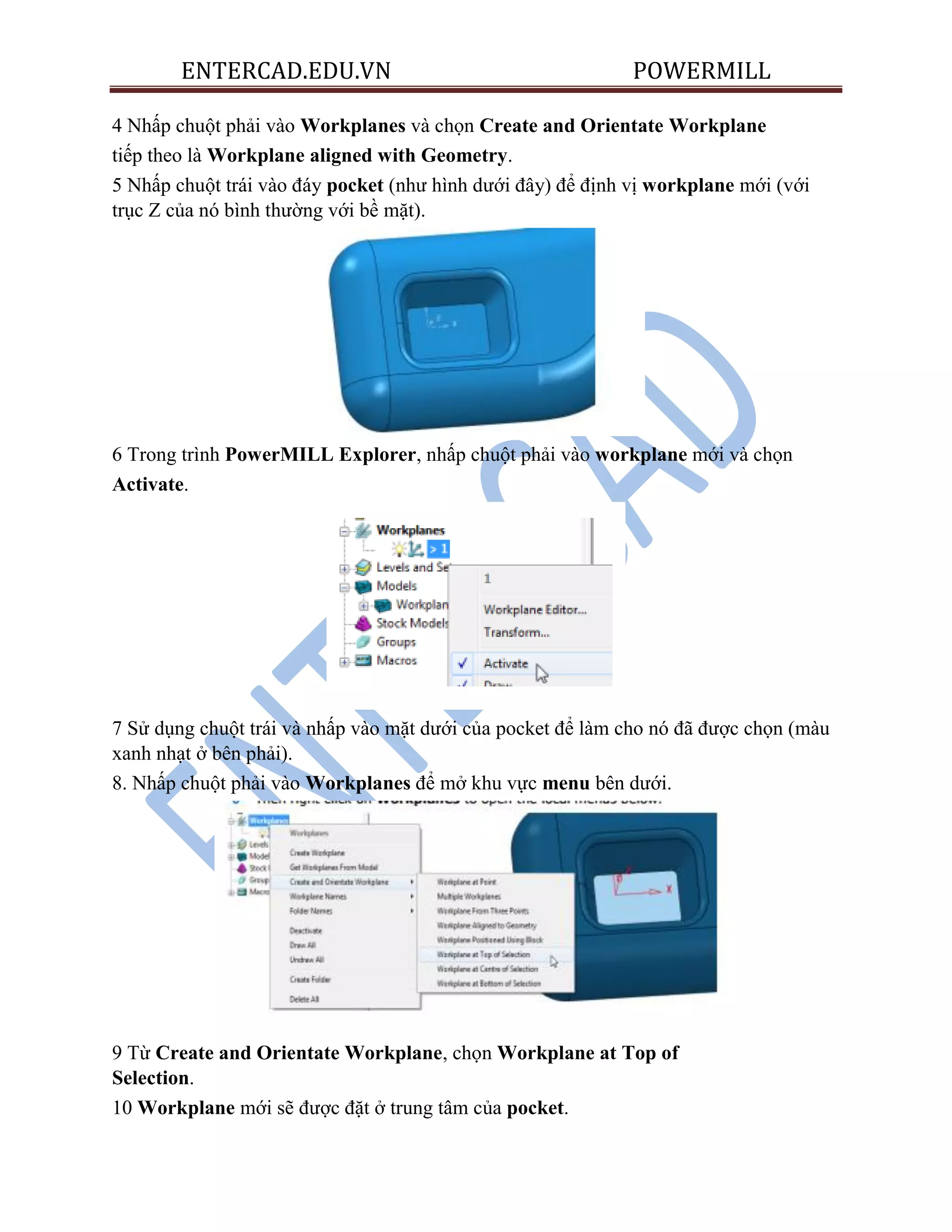
1 Chọn file – delect all theo sau bằng Tools - Reset forms.
2 Đưa Model vào:
......  PowerMILL_Data  Models  InteriorTrim.dgk
3 Trong khi chuột giữa bị ấn xuống, di chuyển chuột để xoay Model xem các pocket có
thể nhìn thấy được.
ENTERCAD.EDU.VN POWERMILL
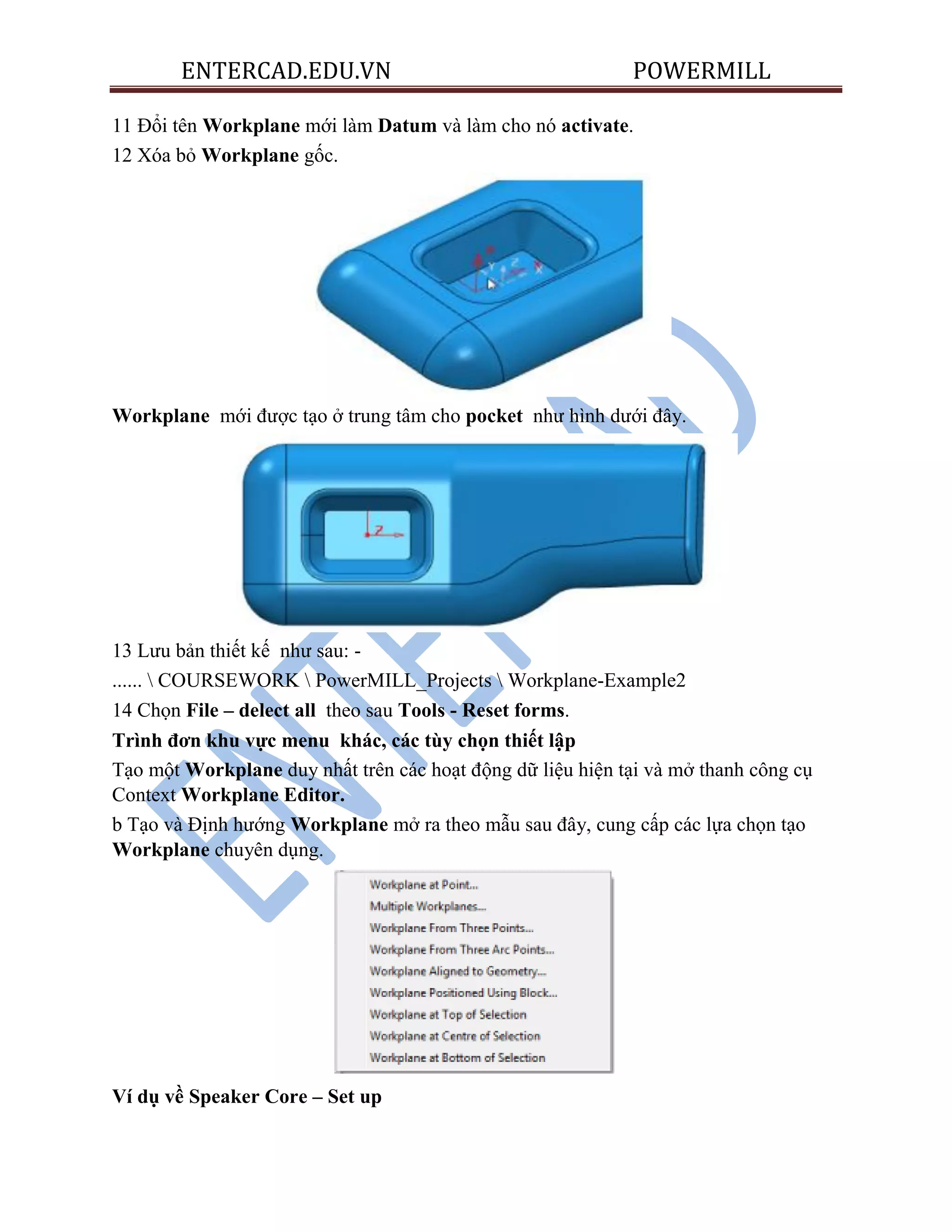
4 Nhấp chuột phải vào Workplanes và chọn Create and Orientate Workplane
tiếp theo là Workplane aligned with Geometry.
5 Nhấp chuột trái vào đáy pocket (như hình dưới đây) để định vị workplane mới (với
trục Z của nó bình thường với bề mặt).
6 Trong trình PowerMILL Explorer, nhấp chuột phải vào workplane mới và chọn
Activate.
7 Sử dụng chuột trái và nhấp vào mặt dưới của pocket để làm cho nó đã được chọn (màu
xanh nhạt ở bên phải).
8. Nhấp chuột phải vào Workplanes để mở khu vực menu bên dưới.
9 Từ Create and Orientate Workplane, chọn Workplane at Top of
Selection.
10 Workplane mới sẽ được đặt ở trung tâm của pocket.
ENTERCAD.EDU.VN POWERMILL
11 Đổi tên Workplane mới làm Datum và làm cho nó activate.
12 Xóa bỏ Workplane gốc.
Workplane mới được tạo ở trung tâm cho pocket như hình dưới đây.
13 Lưu bản thiết kế như sau: -
......  COURSEWORK  PowerMILL_Projects  Workplane-Example2
14 Chọn File – delect all theo sau Tools - Reset forms.
Trình đơn khu vực menu khác, các tùy chọn thiết lập
Tạo một Workplane duy nhất trên các hoạt động dữ liệu hiện tại và mở thanh công cụ
Context Workplane Editor.
b Tạo và Định hướng Workplane mở ra theo mẫu sau đây, cung cấp các lựa chọn tạo
Workplane chuyên dụng.
Ví dụ về Speaker Core – Set up
ENTERCAD.EDU.VN POWERMILL
1 Nhập Model: -
......  PowerMILL_Data  Models  speaker_core.dgk
Sử dụng nút 1 trong hộp thoại Nhập Model để truy cập nhanh!
Đối với ví dụ này nó là là cái phải có cho phía dài của các Chi tiết để được liên kết đến
hướng X không phải Y như thể hiện ở trên.
2 Nhấn phím chuột trái và kéo một hộp trên toàn bộ mô hình để chọn tất cả bề mặt.
3 Từ trình explorer PowerMILL, chọn Workplanes - Create and
Orientate Workplane – Workplane at Top of Selection.
4 Trong explorer PowerMILL chuột phải vào Workplane mới và
từ khu vực menu chọn Workplane Editor.
5 Trong thanh công cụ trên, nhấp vào tùy chọn Z-Twist và nhập 90 vào biểu mẫu
cho góc xoay workplane.
6 Chấp nhận mẫu Twist và sau đó nhấp vào đánh dấu Xanh trên thanh công cụ để
thoát khỏi Workplane Editor (và cuối cùng chấp nhận thay đổi).
7 Kích hoạt Workplane mới.
8 Chọn ISO 1.
ENTERCAD.EDU.VN POWERMILL
Phía bên kia của Chi tiết đang chạy dọc theo hướng X.
Bây giờ mô hình thành phần được sắp xếp phù hợp, giai đoạn tiếp theo là tạo ra
một số Dao cắt thích hợp đã sẵn sàng để thực hiện quá trình gia công.
Công cụ cắt và Holder
Đối với các công cụ cắt trong ví dụ này, Shank và Holder sẽ được bao gồm như
một phần của định nghĩa chung.
Lưu ý rằng nó cũng có thể đã lưu trữ các tốc độ cắt và bước tiến và trong dụng cụ đã
được định nghĩa.
Không phải là cài đặt mặc định, nhưng PowerMILL có thể được đặt để nhận ra và tự
động cập nhật hộp thoại tốc độ cắt và bước tiến khi kích hoạt Dao cắt
9 Từ explorer PowerMILL chọn Tools - Create Tool – tip Radiused.
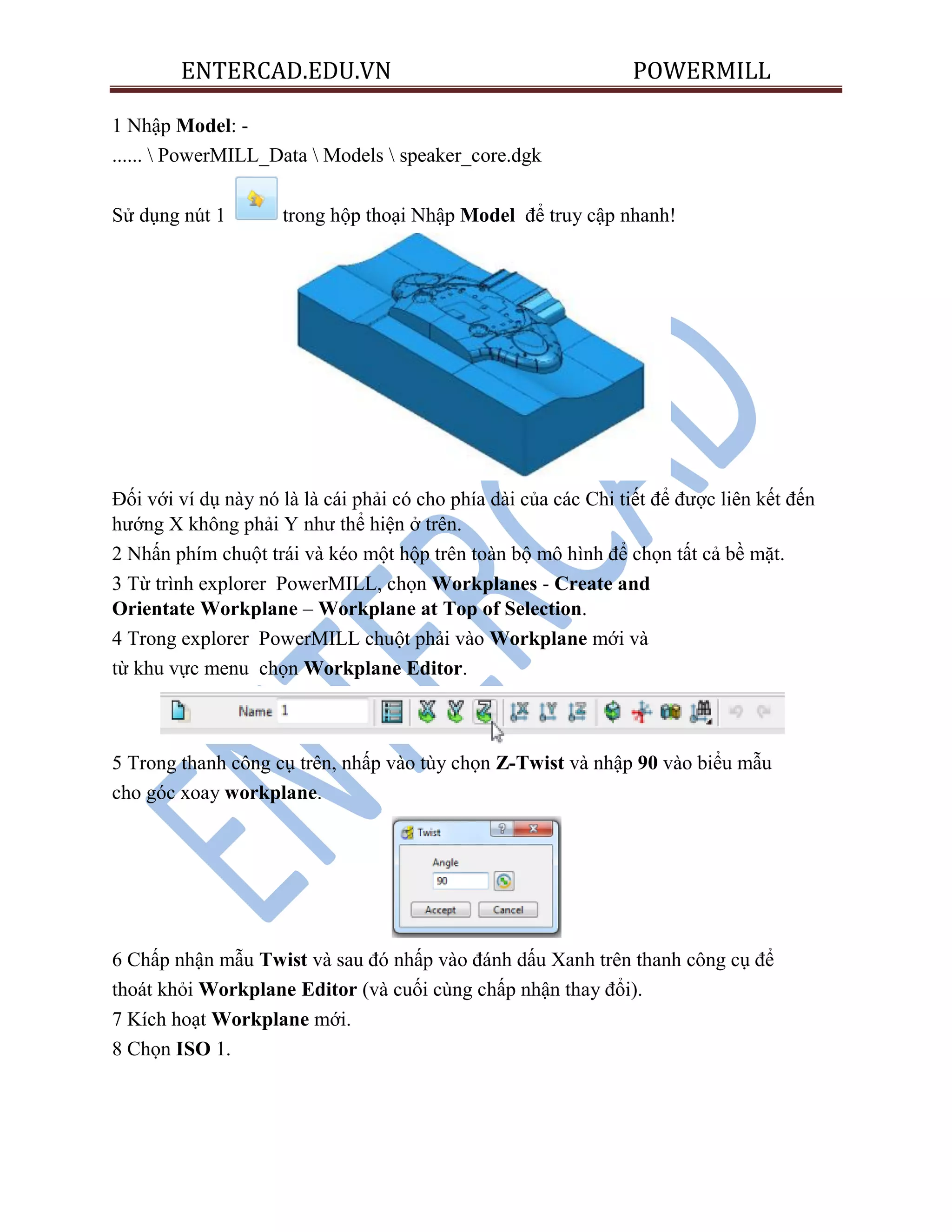
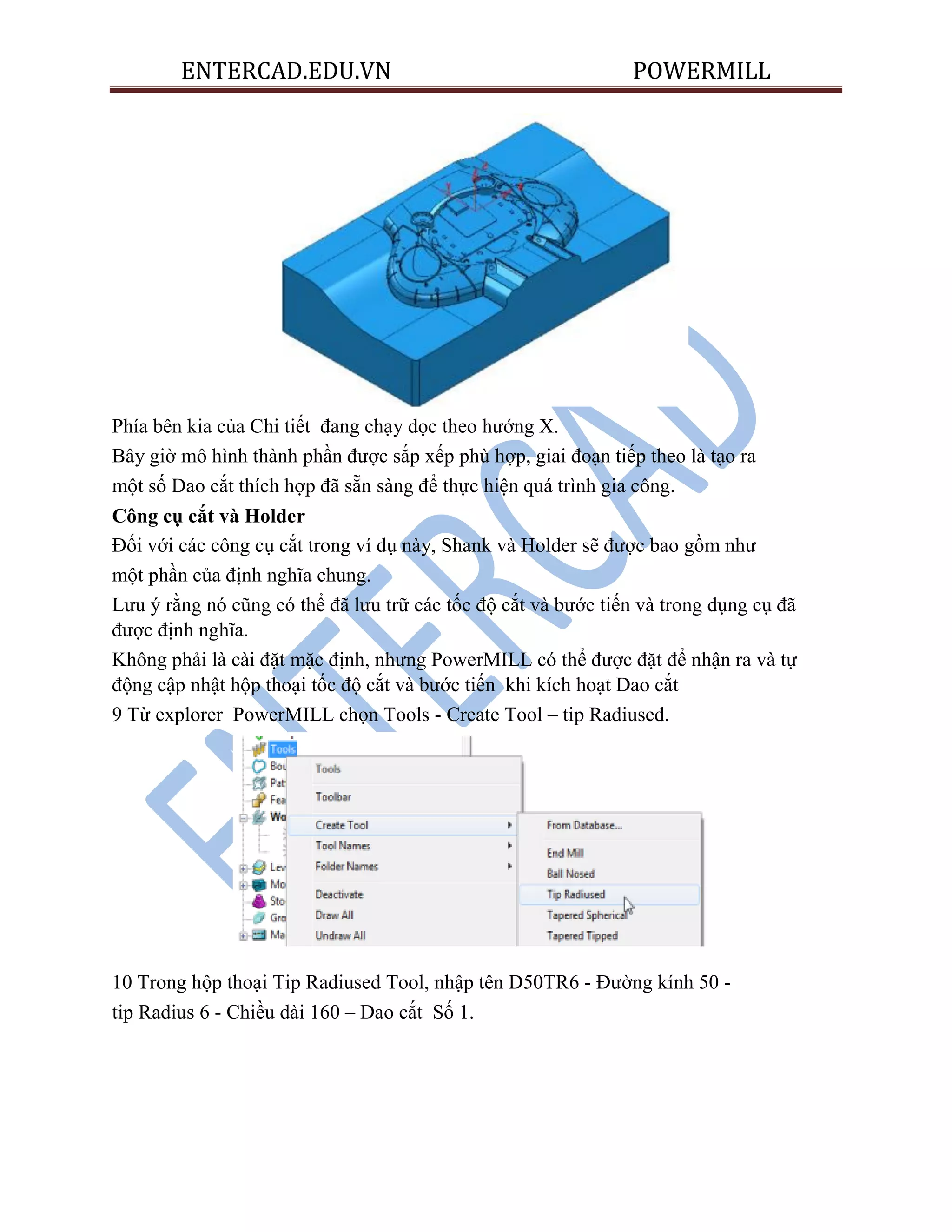
10 Trong hộp thoại Tip Radiused Tool, nhập tên D50TR6 - Đường kính 50 -
tip Radius 6 - Chiều dài 160 – Dao cắt Số 1.
ENTERCAD.EDU.VN POWERMILL
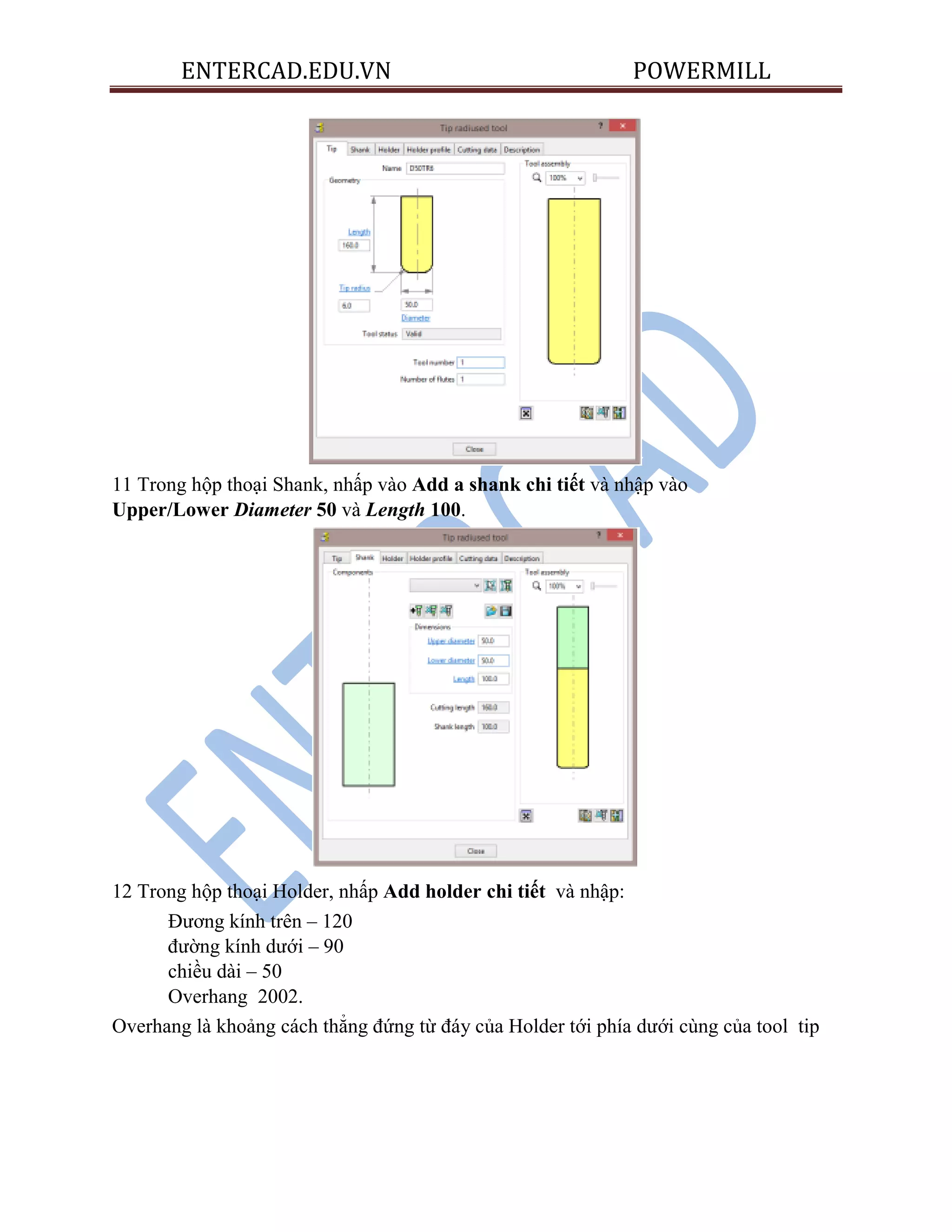
11 Trong hộp thoại Shank, nhấp vào Add a shank chi tiết và nhập vào
Upper/Lower Diameter 50 và Length 100.
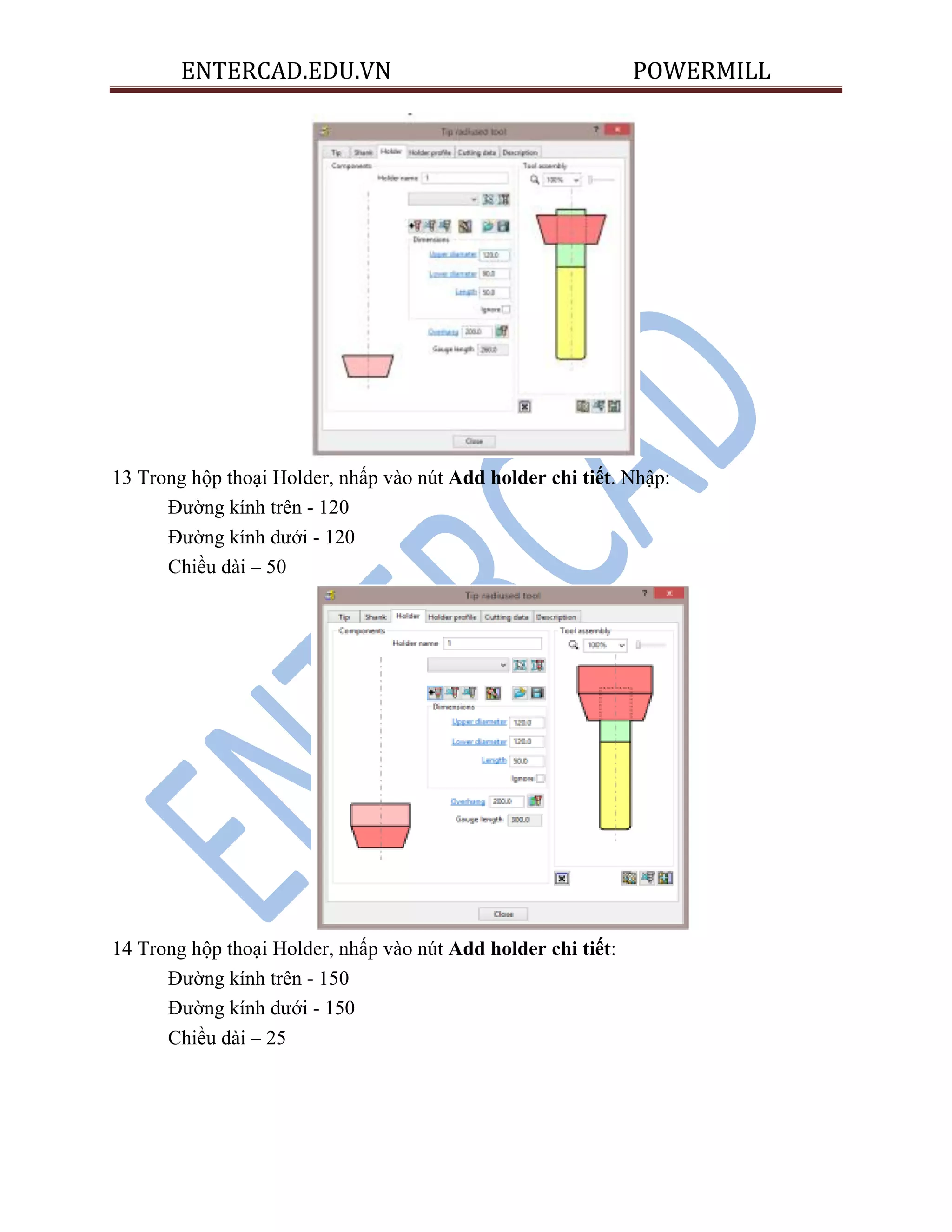
12 Trong hộp thoại Holder, nhấp Add holder chi tiết và nhập:
Đương kính trên – 120
đường kính dưới – 90
chiều dài – 50
Overhang 2002.
Overhang là khoảng cách thẳng đứng từ đáy của Holder tới phía dưới cùng của tool tip
ENTERCAD.EDU.VN POWERMILL
13 Trong hộp thoại Holder, nhấp vào nút Add holder chi tiết. Nhập:
Đường kính trên - 120
Đường kính dưới - 120
Chiều dài – 50
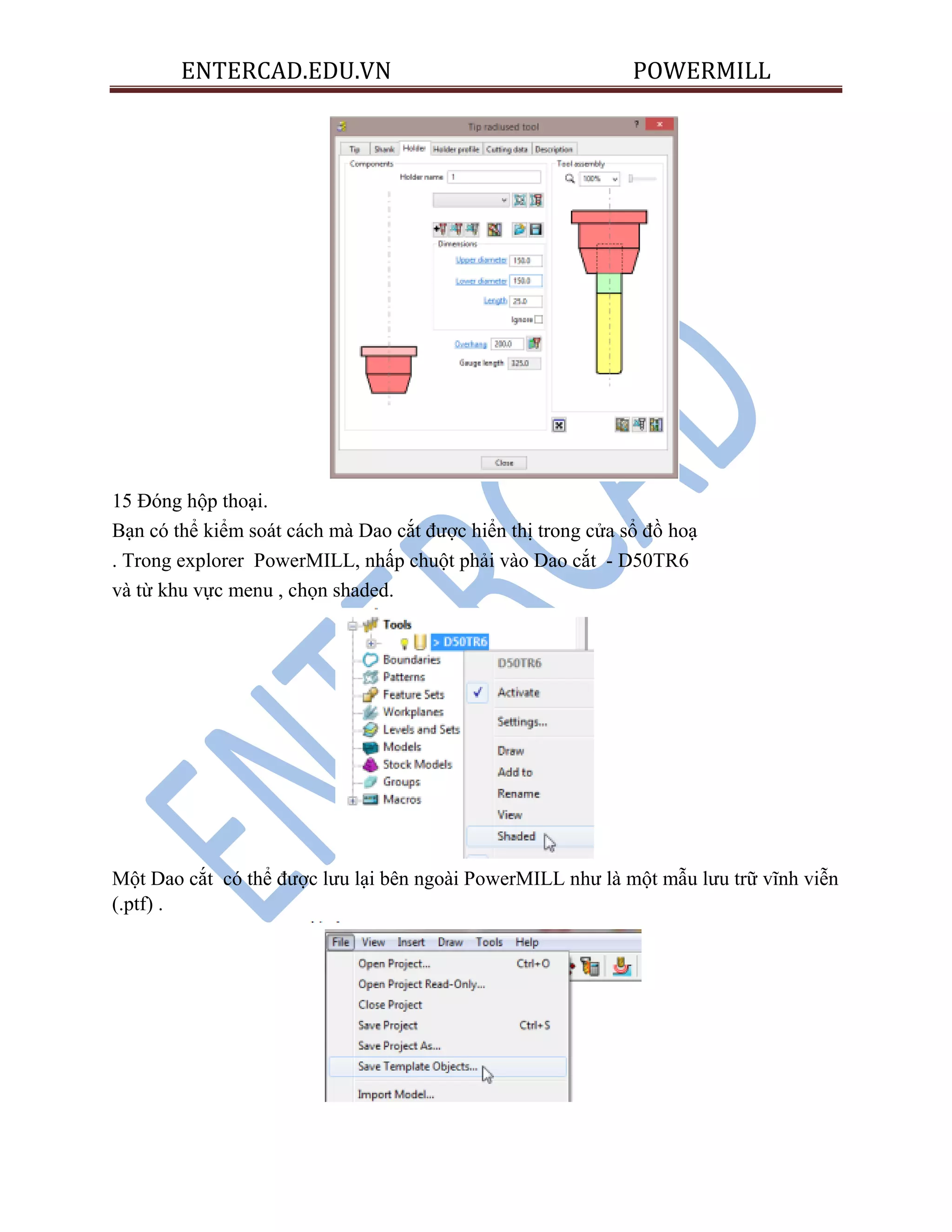
14 Trong hộp thoại Holder, nhấp vào nút Add holder chi tiết:
Đường kính trên - 150
Đường kính dưới - 150
Chiều dài – 25
ENTERCAD.EDU.VN POWERMILL
15 Đóng hộp thoại.
Bạn có thể kiểm soát cách mà Dao cắt được hiển thị trong cửa sổ đồ hoạ
. Trong explorer PowerMILL, nhấp chuột phải vào Dao cắt - D50TR6
và từ khu vực menu , chọn shaded.
Một Dao cắt có thể được lưu lại bên ngoài PowerMILL như là một mẫu lưu trữ vĩnh viễn
(.ptf) .
ENTERCAD.EDU.VN POWERMILL
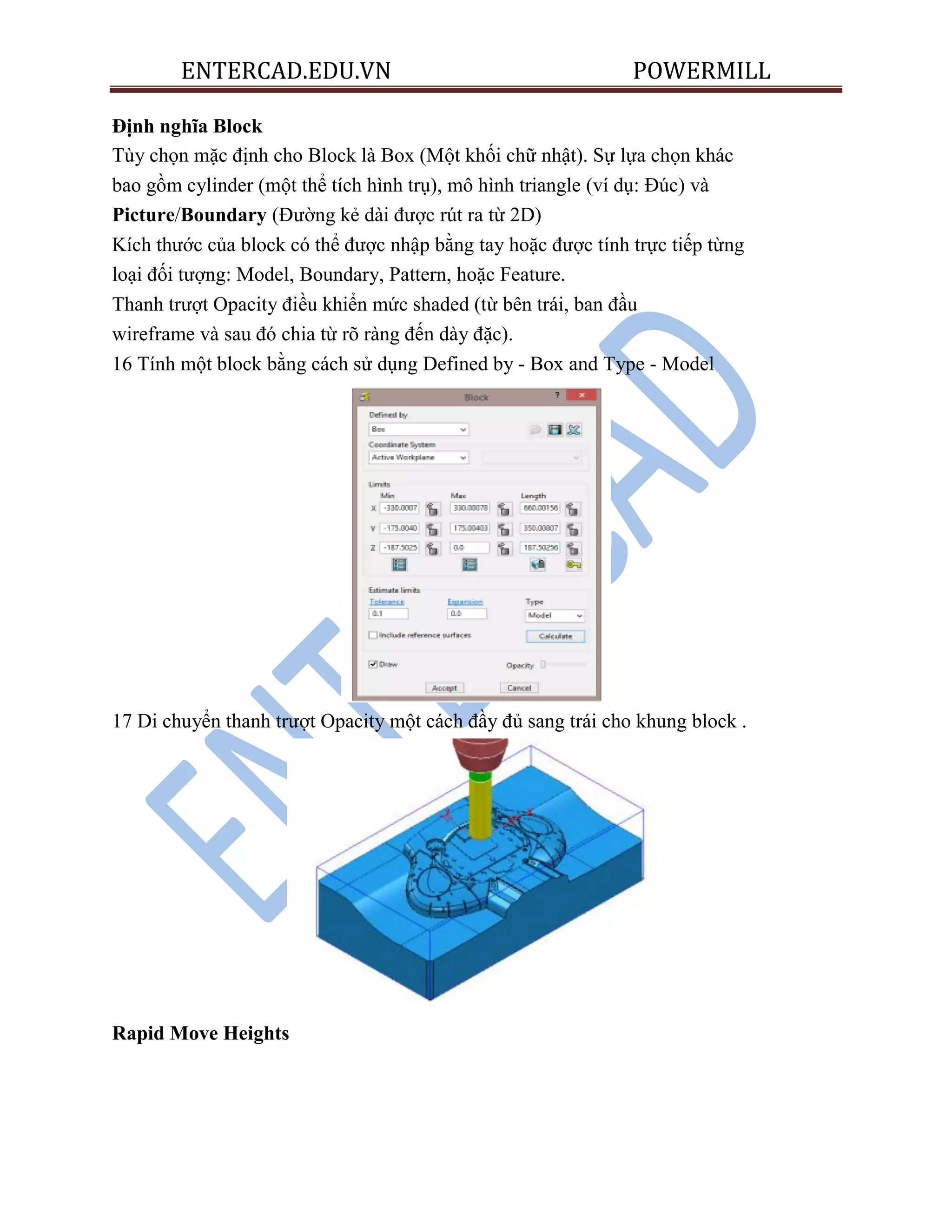
Định nghĩa Block
Tùy chọn mặc định cho Block là Box (Một khối chữ nhật). Sự lựa chọn khác
bao gồm cylinder (một thể tích hình trụ), mô hình triangle (ví dụ: Đúc) và
Picture/Boundary (Đường kẻ dài được rút ra từ 2D)
Kích thước của block có thể được nhập bằng tay hoặc được tính trực tiếp từng
loại đối tượng: Model, Boundary, Pattern, hoặc Feature.
Thanh trượt Opacity điều khiển mức shaded (từ bên trái, ban đầu
wireframe và sau đó chia từ rõ ràng đến dày đặc).
16 Tính một block bằng cách sử dụng Defined by - Box and Type - Model
17 Di chuyển thanh trượt Opacity một cách đầy đủ sang trái cho khung block .
Rapid Move Heights
ENTERCAD.EDU.VN POWERMILL
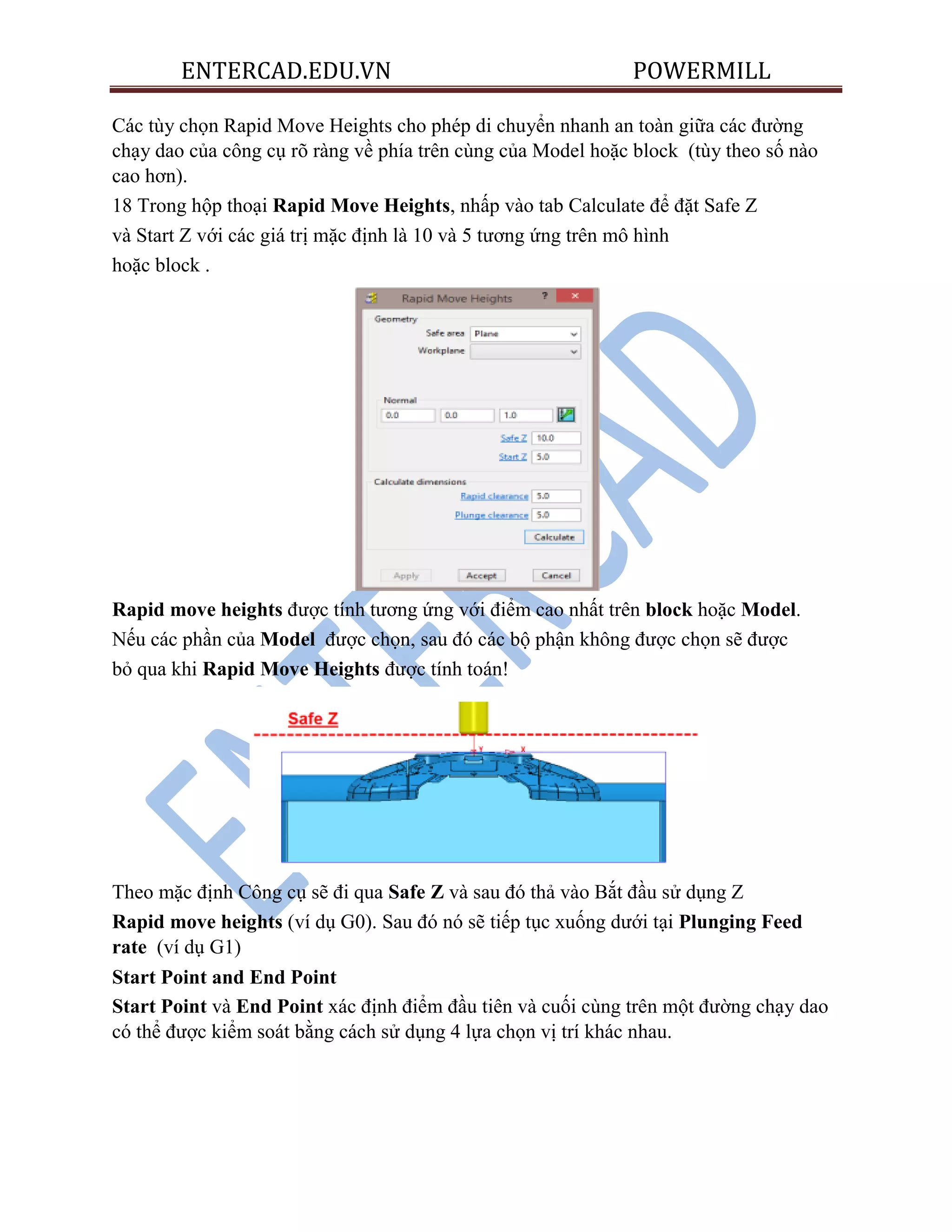
Các tùy chọn Rapid Move Heights cho phép di chuyển nhanh an toàn giữa các đường
chạy dao của công cụ rõ ràng về phía trên cùng của Model hoặc block (tùy theo số nào
cao hơn).
18 Trong hộp thoại Rapid Move Heights, nhấp vào tab Calculate để đặt Safe Z
và Start Z với các giá trị mặc định là 10 và 5 tương ứng trên mô hình
hoặc block .
Rapid move heights được tính tương ứng với điểm cao nhất trên block hoặc Model.
Nếu các phần của Model được chọn, sau đó các bộ phận không được chọn sẽ được
bỏ qua khi Rapid Move Heights được tính toán!
Theo mặc định Công cụ sẽ đi qua Safe Z và sau đó thả vào Bắt đầu sử dụng Z
Rapid move heights (ví dụ G0). Sau đó nó sẽ tiếp tục xuống dưới tại Plunging Feed
rate (ví dụ G1)
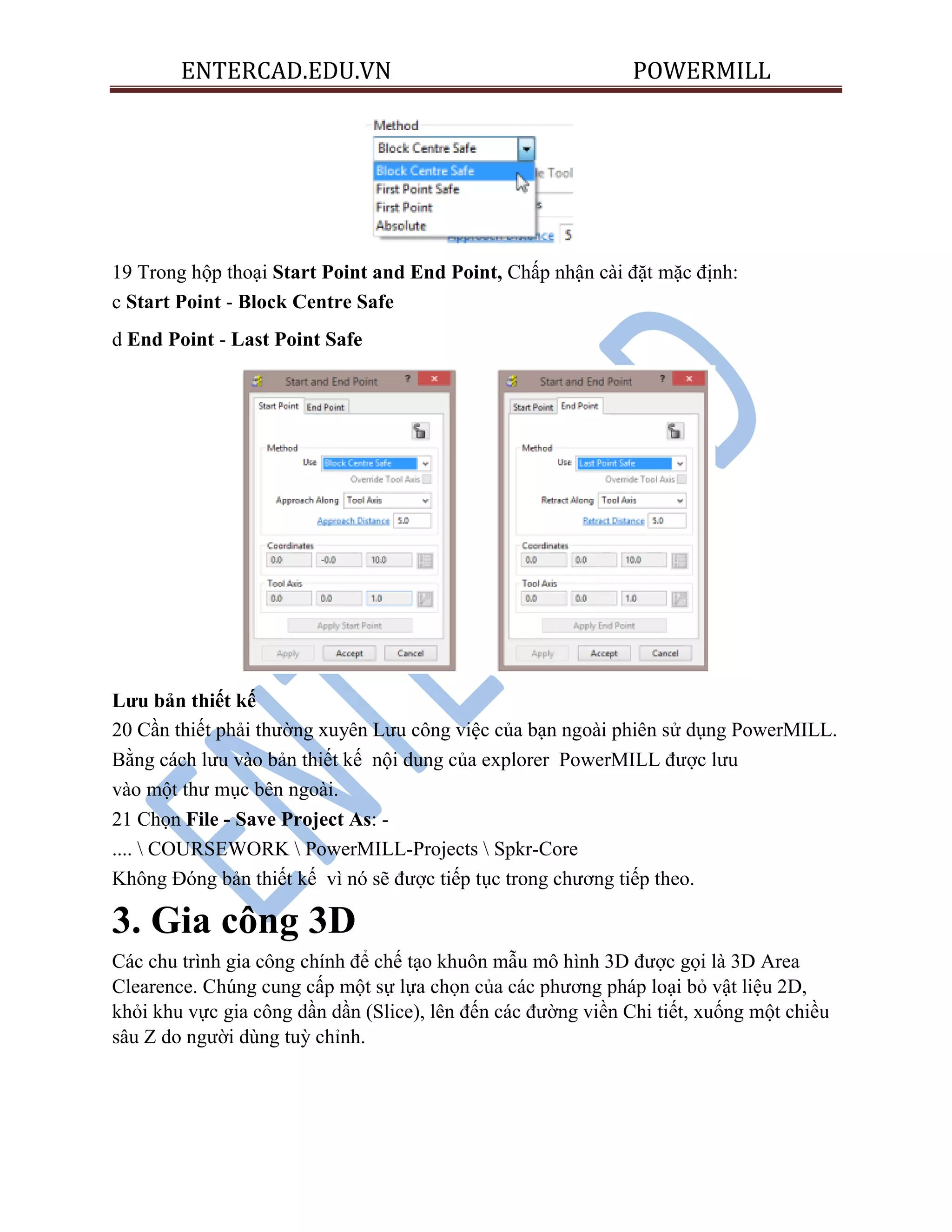
Start Point and End Point
Start Point và End Point xác định điểm đầu tiên và cuối cùng trên một đường chạy dao
có thể được kiểm soát bằng cách sử dụng 4 lựa chọn vị trí khác nhau.
ENTERCAD.EDU.VN POWERMILL
19 Trong hộp thoại Start Point and End Point, Chấp nhận cài đặt mặc định:
c Start Point - Block Centre Safe
d End Point - Last Point Safe
Lƣu bản thiết kế
20 Cần thiết phải thường xuyên Lưu công việc của bạn ngoài phiên sử dụng PowerMILL.
Bằng cách lưu vào bản thiết kế nội dung của explorer PowerMILL được lưu
vào một thư mục bên ngoài.
21 Chọn File - Save Project As: -
....  COURSEWORK  PowerMILL-Projects  Spkr-Core
Không Đóng bản thiết kế vì nó sẽ được tiếp tục trong chương tiếp theo.
3. Gia công 3D
Các chu trình gia công chính để chế tạo khuôn mẫu mô hình 3D được gọi là 3D Area
Clearence. Chúng cung cấp một sự lựa chọn của các phương pháp loại bỏ vật liệu 2D,
khỏi khu vực gia công dần dần (Slice), lên đến các đường viền Chi tiết, xuống một chiều
sâu Z do người dùng tuỳ chỉnh.
ENTERCAD.EDU.VN POWERMILL
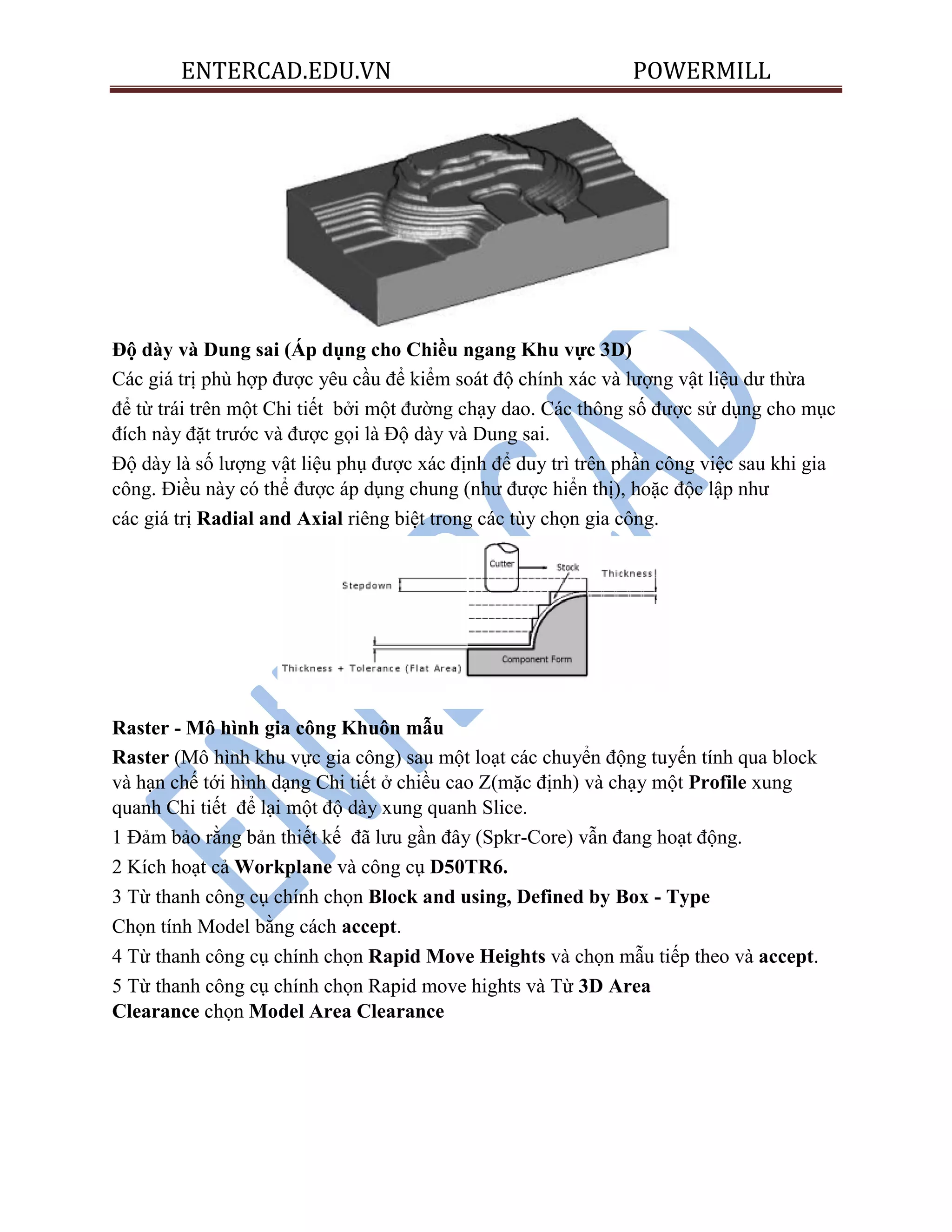
Độ dày và Dung sai (Áp dụng cho Chiều ngang Khu vực 3D)
Các giá trị phù hợp được yêu cầu để kiểm soát độ chính xác và lượng vật liệu dư thừa
để từ trái trên một Chi tiết bởi một đường chạy dao. Các thông số được sử dụng cho mục
đích này đặt trước và được gọi là Độ dày và Dung sai.
Độ dày là số lượng vật liệu phụ được xác định để duy trì trên phần công việc sau khi gia
công. Điều này có thể được áp dụng chung (như được hiển thị), hoặc độc lập như
các giá trị Radial and Axial riêng biệt trong các tùy chọn gia công.
Raster - Mô hình gia công Khuôn mẫu
Raster (Mô hình khu vực gia công) sau một loạt các chuyển động tuyến tính qua block
và hạn chế tới hình dạng Chi tiết ở chiều cao Z(mặc định) và chạy một Profile xung
quanh Chi tiết để lại một độ dày xung quanh Slice.
1 Đảm bảo rằng bản thiết kế đã lưu gần đây (Spkr-Core) vẫn đang hoạt động.
2 Kích hoạt cả Workplane và công cụ D50TR6.
3 Từ thanh công cụ chính chọn Block and using, Defined by Box - Type
Chọn tính Model bằng cách accept.
4 Từ thanh công cụ chính chọn Rapid Move Heights và chọn mẫu tiếp theo và accept.
5 Từ thanh công cụ chính chọn Rapid move hights và Từ 3D Area
Clearance chọn Model Area Clearance
ENTERCAD.EDU.VN POWERMILL
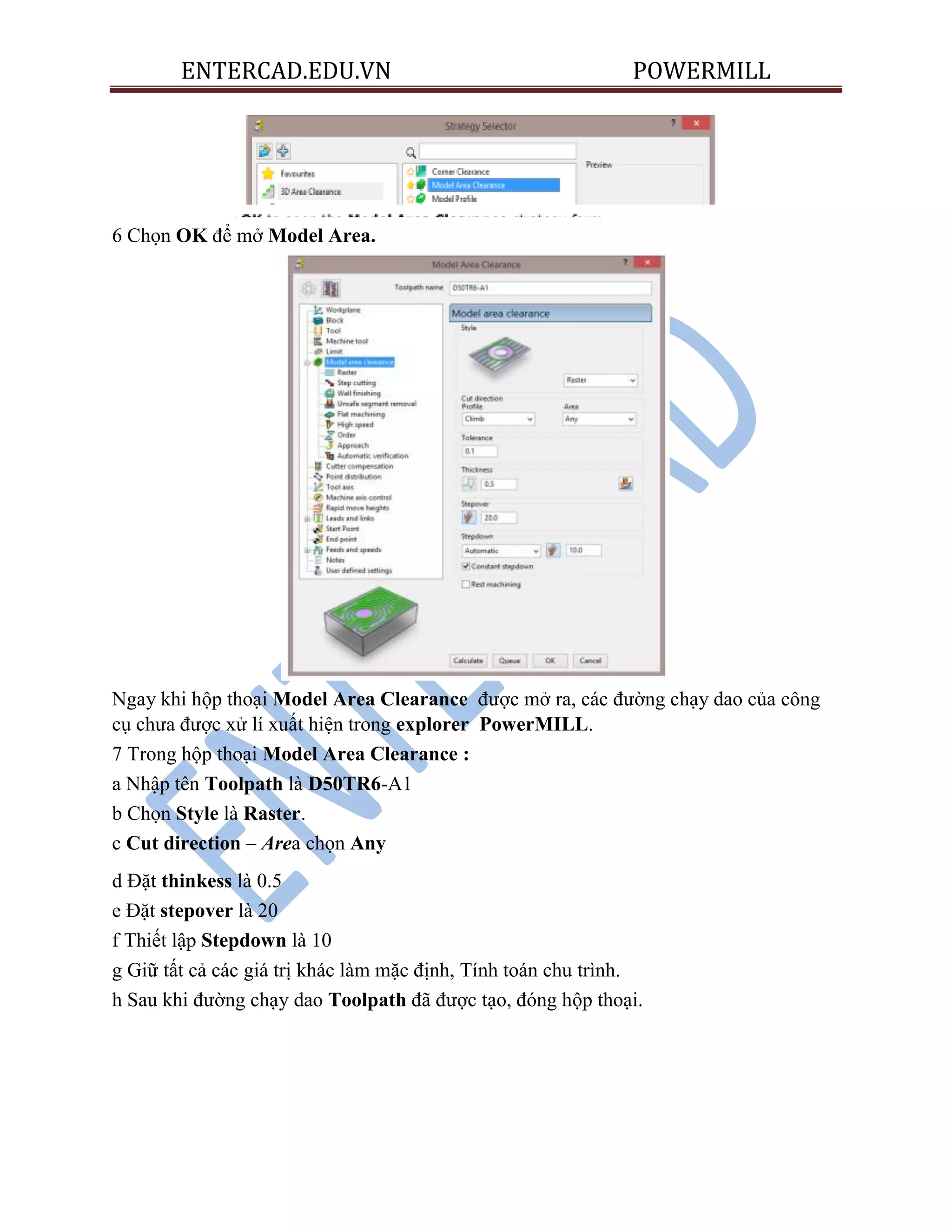
6 Chọn OK để mở Model Area.
Ngay khi hộp thoại Model Area Clearance được mở ra, các đường chạy dao của công
cụ chưa được xử lí xuất hiện trong explorer PowerMILL.
7 Trong hộp thoại Model Area Clearance :
a Nhập tên Toolpath là D50TR6-A1
b Chọn Style là Raster.
c Cut direction – Area chọn Any
d Đặt thinkess là 0.5
e Đặt stepover là 20
f Thiết lập Stepdown là 10
g Giữ tất cả các giá trị khác làm mặc định, Tính toán chu trình.
h Sau khi đường chạy dao Toolpath đã được tạo, đóng hộp thoại.
ENTERCAD.EDU.VN POWERMILL
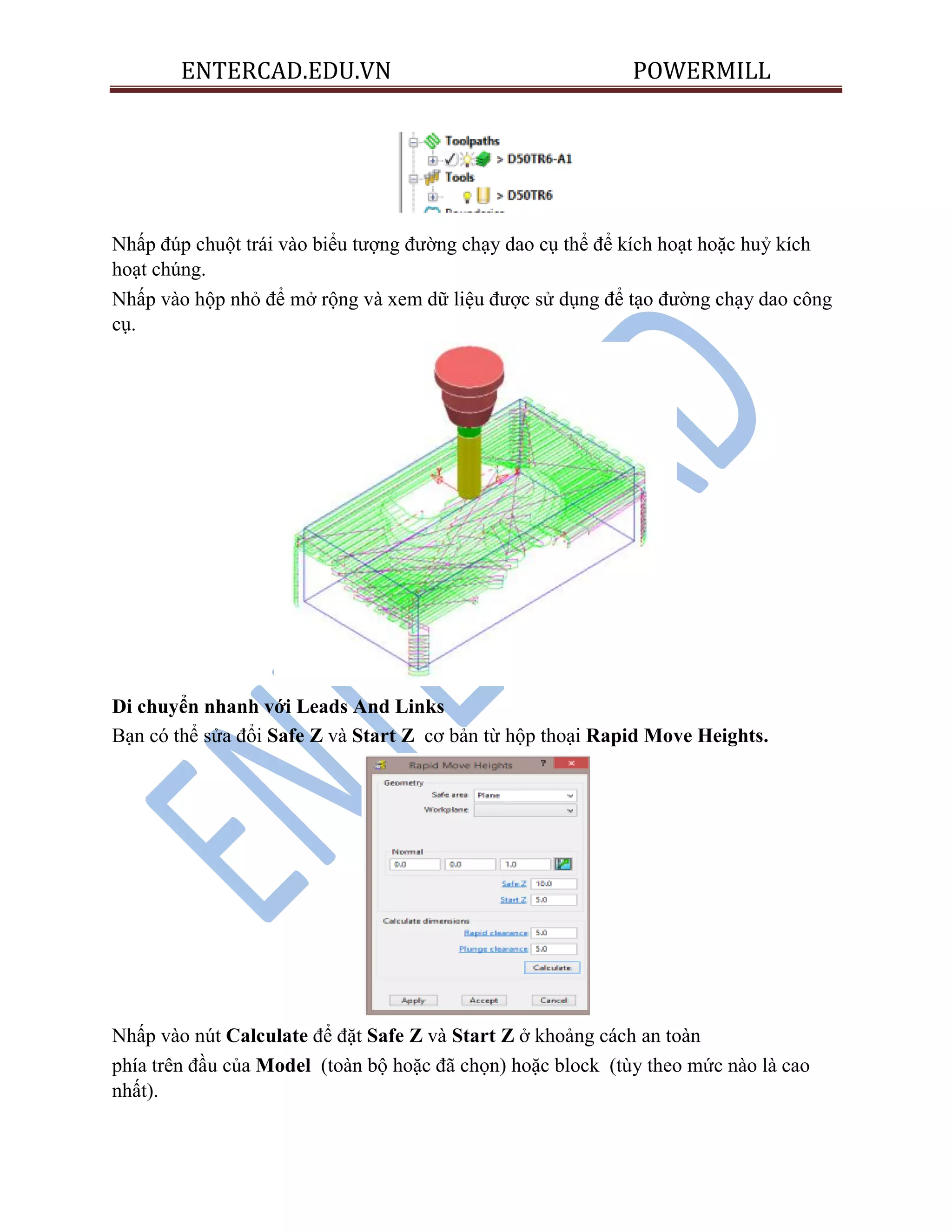
Nhấp đúp chuột trái vào biểu tượng đường chạy dao cụ thể để kích hoạt hoặc huỷ kích
hoạt chúng.
Nhấp vào hộp nhỏ để mở rộng và xem dữ liệu được sử dụng để tạo đường chạy dao công
cụ.
Di chuyển nhanh với Leads And Links
Bạn có thể sửa đổi Safe Z và Start Z cơ bản từ hộp thoại Rapid Move Heights.
Nhấp vào nút Calculate để đặt Safe Z và Start Z ở khoảng cách an toàn
phía trên đầu của Model (toàn bộ hoặc đã chọn) hoặc block (tùy theo mức nào là cao
nhất).
ENTERCAD.EDU.VN POWERMILL
Safe Z luôn ở trên Z.
Safe Z xác định một chiều cao cố định tại đó di chuyển nhanh qua mảnh làm việc có thể
an toàn xảy ra.
Start Z xác định một chiều cao cố định ở đó áp dụng tốc độ nạp, chạy chậm hơn
trước khi công cụ cắt tiến hành làm việc.
Rapid Move Heights hoạt động kết hợp với hộp thoại Leads and Links,
cung cấp một sự lựa chọn toàn diện hơn cho các lựa chọn liên kết Toolpath.
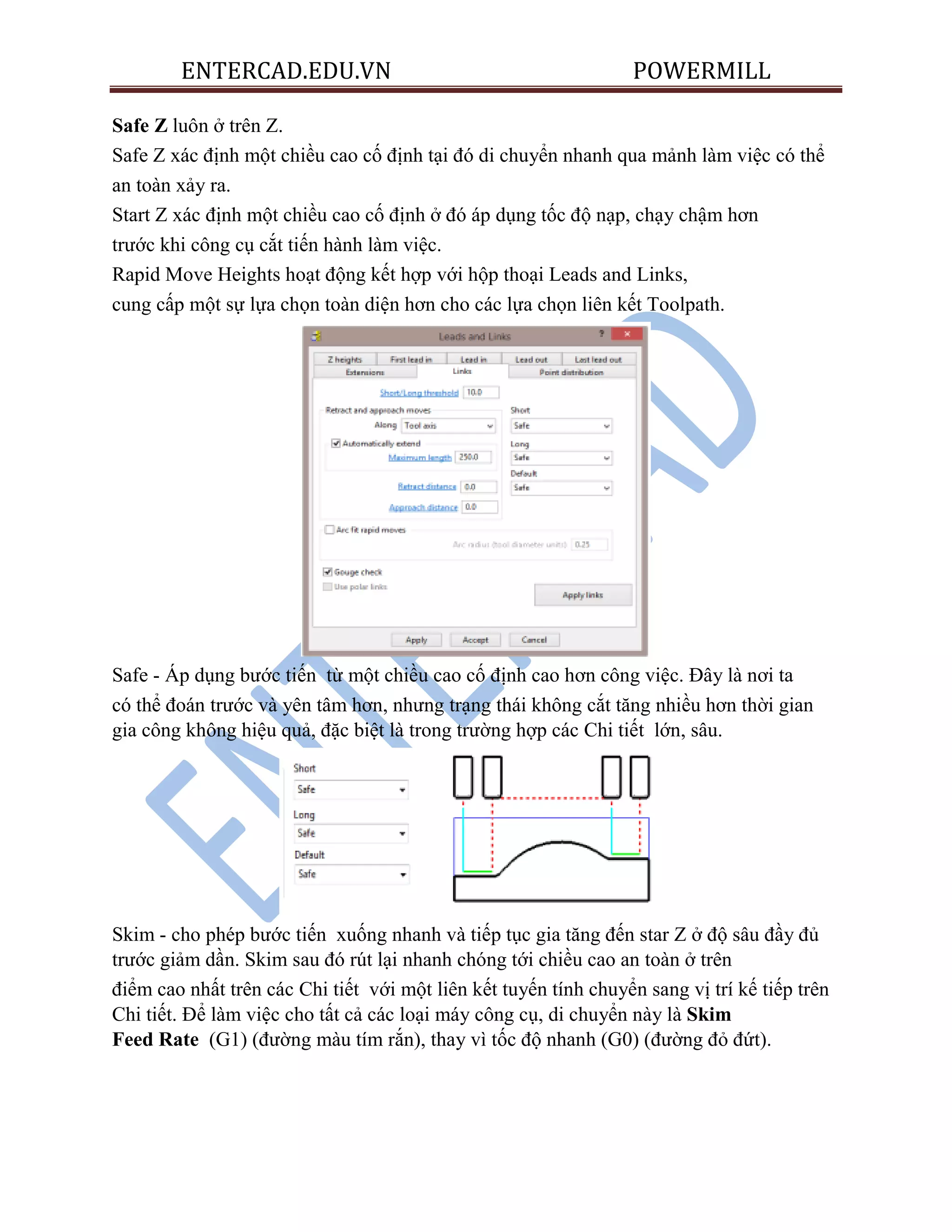
Safe - Áp dụng bước tiến từ một chiều cao cố định cao hơn công việc. Đây là nơi ta
có thể đoán trước và yên tâm hơn, nhưng trạng thái không cắt tăng nhiều hơn thời gian
gia công không hiệu quả, đặc biệt là trong trường hợp các Chi tiết lớn, sâu.
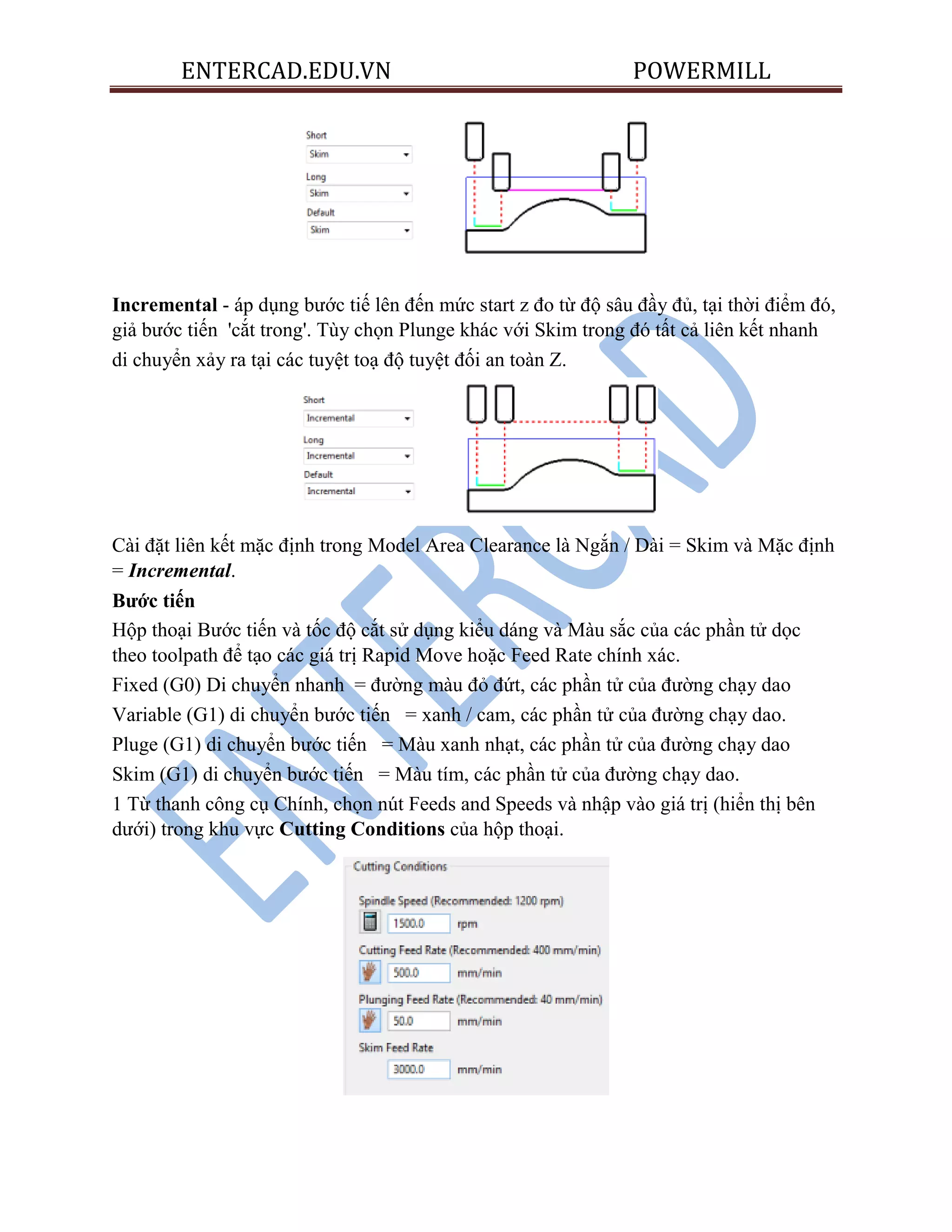
Skim - cho phép bước tiến xuống nhanh và tiếp tục gia tăng đến star Z ở độ sâu đầy đủ
trước giảm dần. Skim sau đó rút lại nhanh chóng tới chiều cao an toàn ở trên
điểm cao nhất trên các Chi tiết với một liên kết tuyến tính chuyển sang vị trí kế tiếp trên
Chi tiết. Để làm việc cho tất cả các loại máy công cụ, di chuyển này là Skim
Feed Rate (G1) (đường màu tím rắn), thay vì tốc độ nhanh (G0) (đường đỏ đứt).
ENTERCAD.EDU.VN POWERMILL
Incremental - áp dụng bước tiế lên đến mức start z đo từ độ sâu đầy đủ, tại thời điểm đó,
giả bước tiến 'cắt trong'. Tùy chọn Plunge khác với Skim trong đó tất cả liên kết nhanh
di chuyển xảy ra tại các tuyệt toạ độ tuyệt đối an toàn Z.
Cài đặt liên kết mặc định trong Model Area Clearance là Ngắn / Dài = Skim và Mặc định
= Incremental.
Bƣớc tiến
Hộp thoại Bước tiến và tốc độ cắt sử dụng kiểu dáng và Màu sắc của các phần tử dọc
theo toolpath để tạo các giá trị Rapid Move hoặc Feed Rate chính xác.
Fixed (G0) Di chuyển nhanh = đường màu đỏ đứt, các phần tử của đường chạy dao
Variable (G1) di chuyển bước tiến = xanh / cam, các phần tử của đường chạy dao.
Pluge (G1) di chuyển bước tiến = Màu xanh nhạt, các phần tử của đường chạy dao
Skim (G1) di chuyển bước tiến = Màu tím, các phần tử của đường chạy dao.
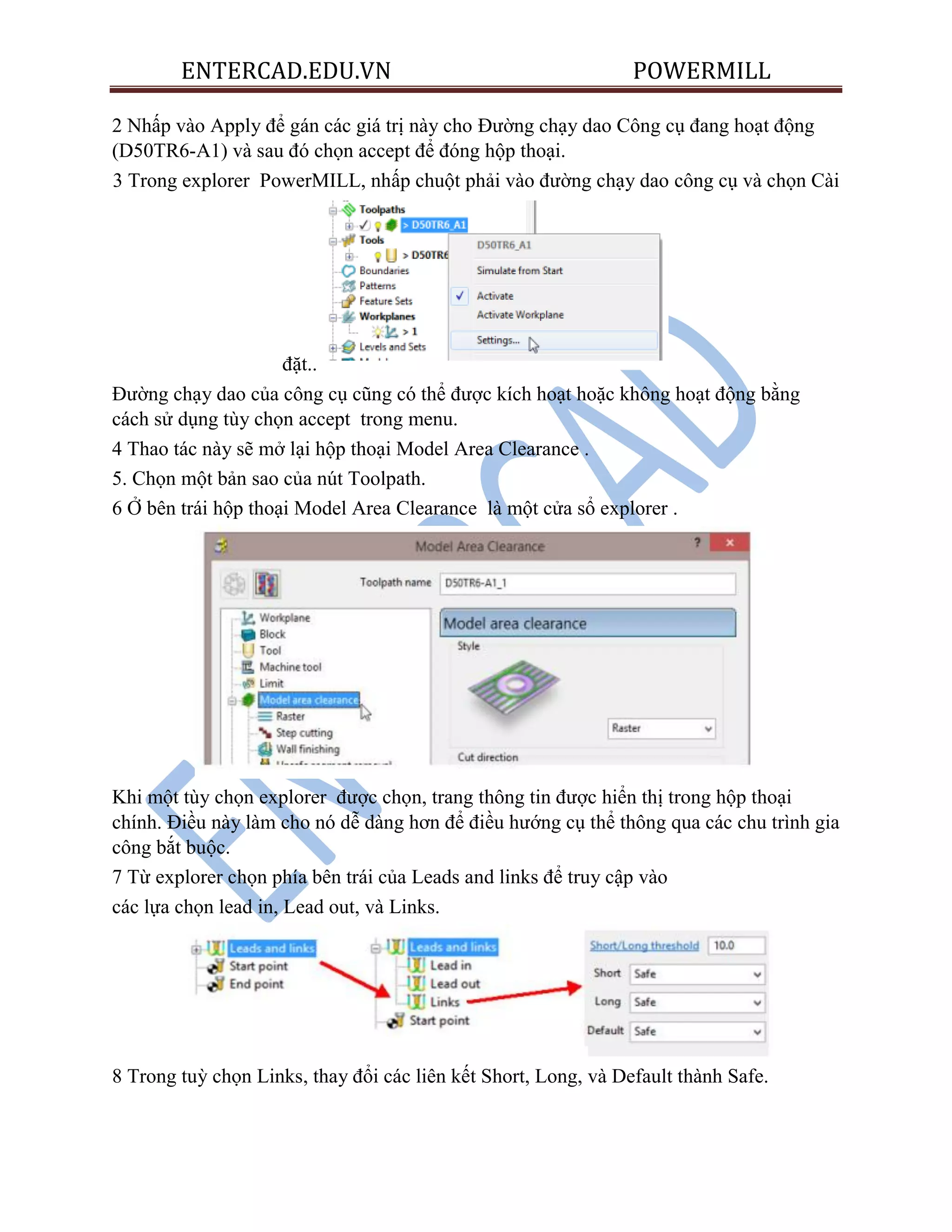
1 Từ thanh công cụ Chính, chọn nút Feeds and Speeds và nhập vào giá trị (hiển thị bên
dưới) trong khu vực Cutting Conditions của hộp thoại.
ENTERCAD.EDU.VN POWERMILL
2 Nhấp vào Apply để gán các giá trị này cho Đường chạy dao Công cụ đang hoạt động
(D50TR6-A1) và sau đó chọn accept để đóng hộp thoại.
3 Trong explorer PowerMILL, nhấp chuột phải vào đường chạy dao công cụ và chọn Cài
đặt..
Đường chạy dao của công cụ cũng có thể được kích hoạt hoặc không hoạt động bằng
cách sử dụng tùy chọn accept trong menu.
4 Thao tác này sẽ mở lại hộp thoại Model Area Clearance .
5. Chọn một bản sao của nút Toolpath.
6 Ở bên trái hộp thoại Model Area Clearance là một cửa sổ explorer .
Khi một tùy chọn explorer được chọn, trang thông tin được hiển thị trong hộp thoại
chính. Điều này làm cho nó dễ dàng hơn để điều hướng cụ thể thông qua các chu trình gia
công bắt buộc.
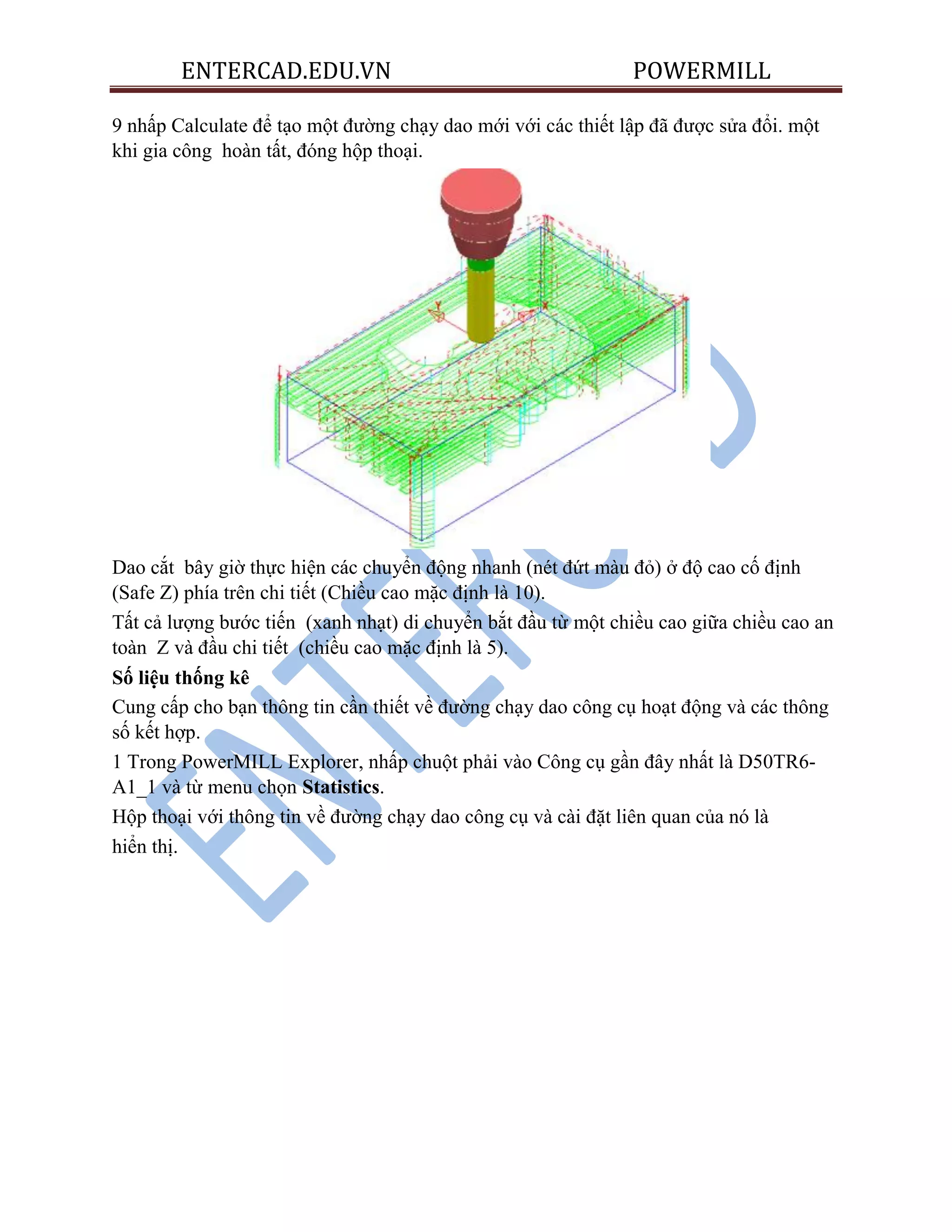
7 Từ explorer chọn phía bên trái của Leads and links để truy cập vào
các lựa chọn lead in, Lead out, và Links.
8 Trong tuỳ chọn Links, thay đổi các liên kết Short, Long, và Default thành Safe.
ENTERCAD.EDU.VN POWERMILL
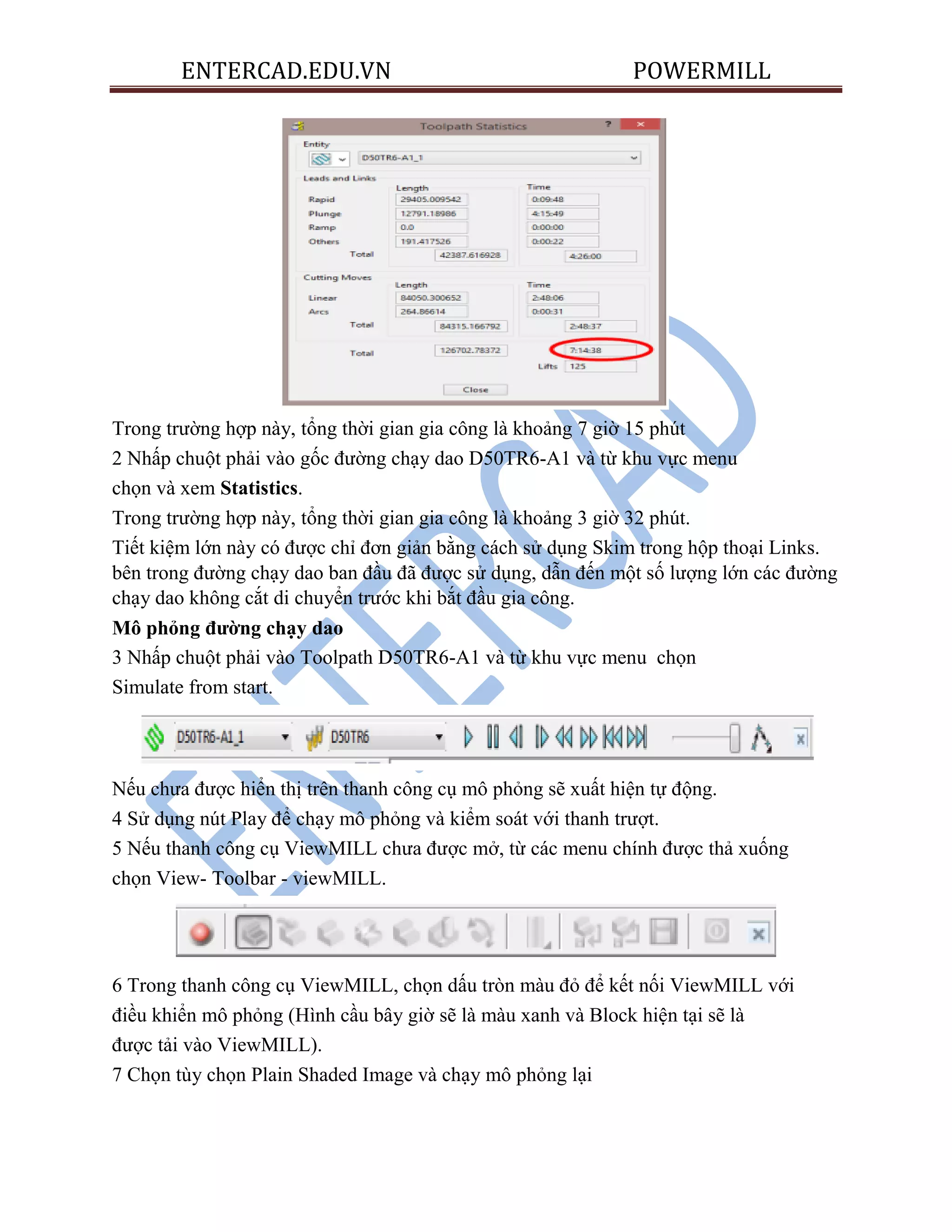
9 nhấp Calculate để tạo một đường chạy dao mới với các thiết lập đã được sửa đổi. một
khi gia công hoàn tất, đóng hộp thoại.
Dao cắt bây giờ thực hiện các chuyển động nhanh (nét đứt màu đỏ) ở độ cao cố định
(Safe Z) phía trên chi tiết (Chiều cao mặc định là 10).
Tất cả lượng bước tiến (xanh nhạt) di chuyển bắt đầu từ một chiều cao giữa chiều cao an
toàn Z và đầu chi tiết (chiều cao mặc định là 5).
Số liệu thống kê
Cung cấp cho bạn thông tin cần thiết về đường chạy dao công cụ hoạt động và các thông
số kết hợp.
1 Trong PowerMILL Explorer, nhấp chuột phải vào Công cụ gần đây nhất là D50TR6-
A1_1 và từ menu chọn Statistics.
Hộp thoại với thông tin về đường chạy dao công cụ và cài đặt liên quan của nó là
hiển thị.
ENTERCAD.EDU.VN POWERMILL
Trong trường hợp này, tổng thời gian gia công là khoảng 7 giờ 15 phút
2 Nhấp chuột phải vào gốc đường chạy dao D50TR6-A1 và từ khu vực menu
chọn và xem Statistics.
Trong trường hợp này, tổng thời gian gia công là khoảng 3 giờ 32 phút.
Tiết kiệm lớn này có được chỉ đơn giản bằng cách sử dụng Skim trong hộp thoại Links.
bên trong đường chạy dao ban đầu đã được sử dụng, dẫn đến một số lượng lớn các đường
chạy dao không cắt di chuyển trước khi bắt đầu gia công.
Mô phỏng đƣờng chạy dao
3 Nhấp chuột phải vào Toolpath D50TR6-A1 và từ khu vực menu chọn
Simulate from start.
Nếu chưa được hiển thị trên thanh công cụ mô phỏng sẽ xuất hiện tự động.
4 Sử dụng nút Play để chạy mô phỏng và kiểm soát với thanh trượt.
5 Nếu thanh công cụ ViewMILL chưa được mở, từ các menu chính được thả xuống
chọn View- Toolbar - viewMILL.
6 Trong thanh công cụ ViewMILL, chọn dấu tròn màu đỏ để kết nối ViewMILL với
điều khiển mô phỏng (Hình cầu bây giờ sẽ là màu xanh và Block hiện tại sẽ là
được tải vào ViewMILL).
7 Chọn tùy chọn Plain Shaded Image và chạy mô phỏng lại
ENTERCAD.EDU.VN POWERMILL
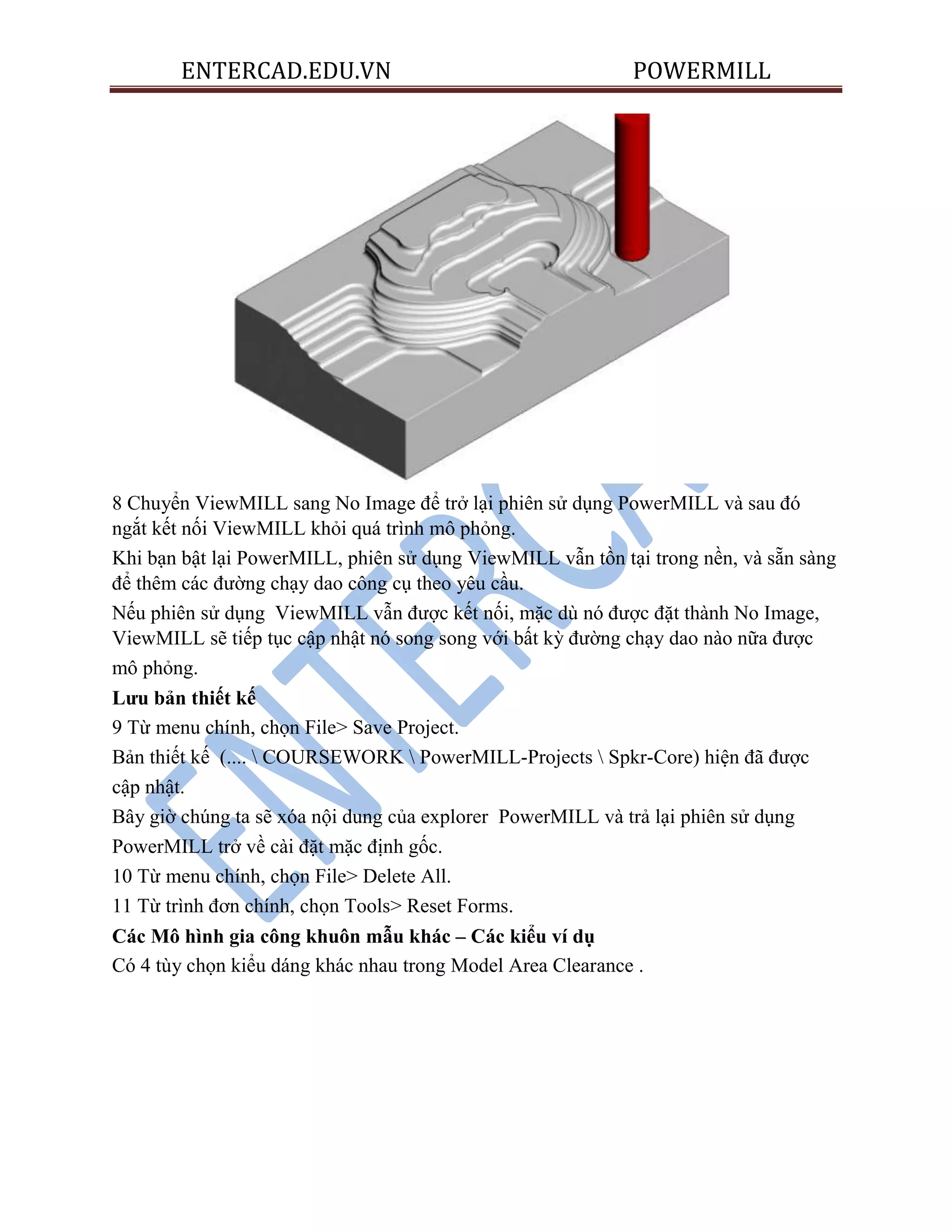
8 Chuyển ViewMILL sang No Image để trở lại phiên sử dụng PowerMILL và sau đó
ngắt kết nối ViewMILL khỏi quá trình mô phỏng.
Khi bạn bật lại PowerMILL, phiên sử dụng ViewMILL vẫn tồn tại trong nền, và sẵn sàng
để thêm các đường chạy dao công cụ theo yêu cầu.
Nếu phiên sử dụng ViewMILL vẫn được kết nối, mặc dù nó được đặt thành No Image,
ViewMILL sẽ tiếp tục cập nhật nó song song với bất kỳ đường chạy dao nào nữa được
mô phỏng.
Lƣu bản thiết kế
9 Từ menu chính, chọn File> Save Project.
Bản thiết kế (....  COURSEWORK  PowerMILL-Projects  Spkr-Core) hiện đã được
cập nhật.
Bây giờ chúng ta sẽ xóa nội dung của explorer PowerMILL và trả lại phiên sử dụng
PowerMILL trở về cài đặt mặc định gốc.
10 Từ menu chính, chọn File> Delete All.
11 Từ trình đơn chính, chọn Tools> Reset Forms.
Các Mô hình gia công khuôn mẫu khác – Các kiểu ví dụ
Có 4 tùy chọn kiểu dáng khác nhau trong Model Area Clearance .
ENTERCAD.EDU.VN POWERMILL
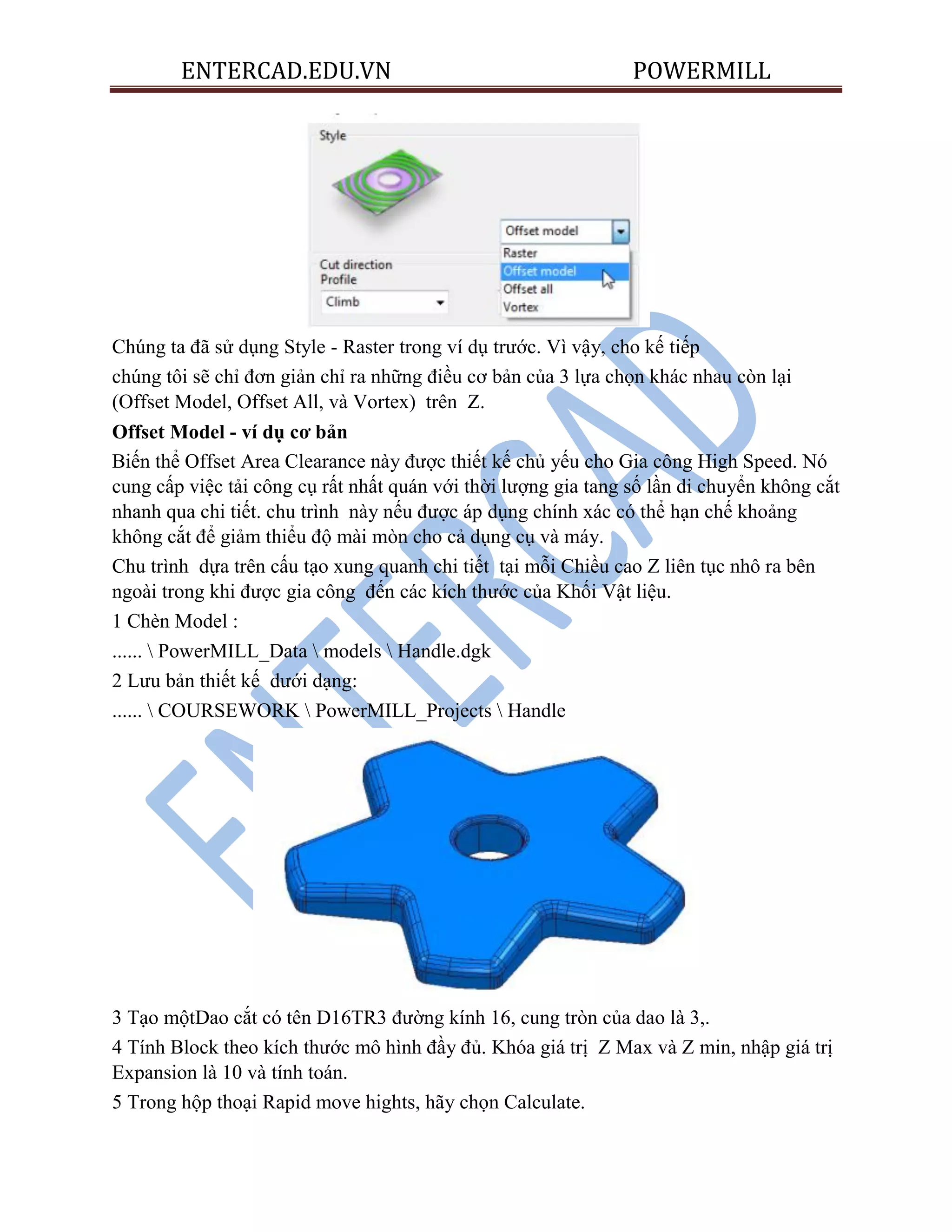
Chúng ta đã sử dụng Style - Raster trong ví dụ trước. Vì vậy, cho kế tiếp
chúng tôi sẽ chỉ đơn giản chỉ ra những điều cơ bản của 3 lựa chọn khác nhau còn lại
(Offset Model, Offset All, và Vortex) trên Z.
Offset Model - ví dụ cơ bản
Biến thể Offset Area Clearance này được thiết kế chủ yếu cho Gia công High Speed. Nó
cung cấp việc tải công cụ rất nhất quán với thời lượng gia tang số lần di chuyển không cắt
nhanh qua chi tiết. chu trình này nếu được áp dụng chính xác có thể hạn chế khoảng
không cắt để giảm thiểu độ mài mòn cho cả dụng cụ và máy.
Chu trình dựa trên cấu tạo xung quanh chi tiết tại mỗi Chiều cao Z liên tục nhô ra bên
ngoài trong khi được gia công đến các kích thước của Khối Vật liệu.
1 Chèn Model :
......  PowerMILL_Data  models  Handle.dgk
2 Lưu bản thiết kế dưới dạng:
......  COURSEWORK  PowerMILL_Projects  Handle
3 Tạo mộtDao cắt có tên D16TR3 đường kính 16, cung tròn của dao là 3,.
4 Tính Block theo kích thước mô hình đầy đủ. Khóa giá trị Z Max và Z min, nhập giá trị
Expansion là 10 và tính toán.
5 Trong hộp thoại Rapid move hights, hãy chọn Calculate.
ENTERCAD.EDU.VN POWERMILL
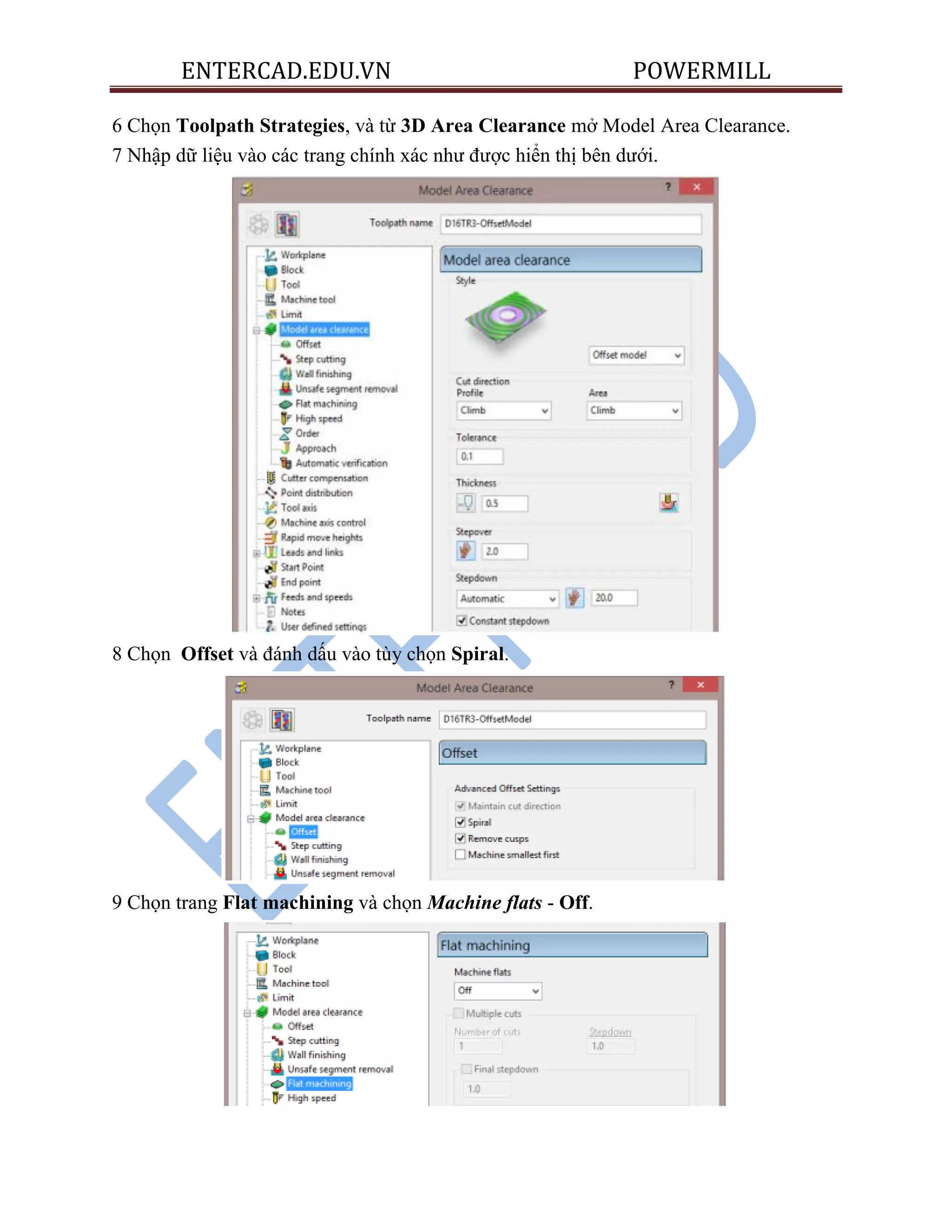
6 Chọn Toolpath Strategies, và từ 3D Area Clearance mở Model Area Clearance.
7 Nhập dữ liệu vào các trang chính xác như được hiển thị bên dưới.
8 Chọn Offset và đánh dấu vào tùy chọn Spiral.
9 Chọn trang Flat machining và chọn Machine flats - Off.
ENTERCAD.EDU.VN POWERMILL
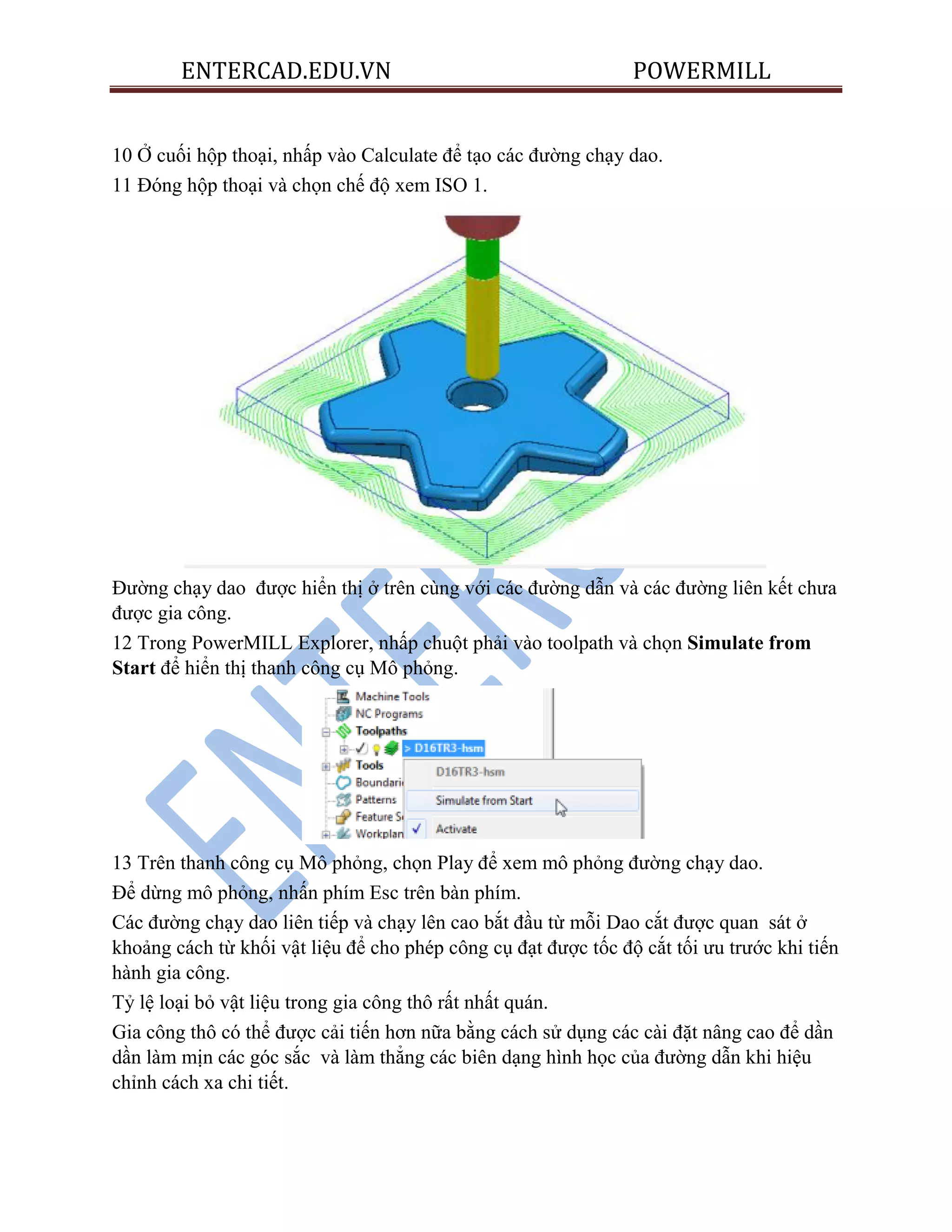
10 Ở cuối hộp thoại, nhấp vào Calculate để tạo các đường chạy dao.
11 Đóng hộp thoại và chọn chế độ xem ISO 1.
Đường chạy dao được hiển thị ở trên cùng với các đường dẫn và các đường liên kết chưa
được gia công.
12 Trong PowerMILL Explorer, nhấp chuột phải vào toolpath và chọn Simulate from
Start để hiển thị thanh công cụ Mô phỏng.
13 Trên thanh công cụ Mô phỏng, chọn Play để xem mô phỏng đường chạy dao.
Để dừng mô phỏng, nhấn phím Esc trên bàn phím.
Các đường chạy dao liên tiếp và chạy lên cao bắt đầu từ mỗi Dao cắt được quan sát ở
khoảng cách từ khối vật liệu để cho phép công cụ đạt được tốc độ cắt tối ưu trước khi tiến
hành gia công.
Tỷ lệ loại bỏ vật liệu trong gia công thô rất nhất quán.
Gia công thô có thể được cải tiến hơn nữa bằng cách sử dụng các cài đặt nâng cao để dần
dần làm mịn các góc sắc và làm thẳng các biên dạng hình học của đường dẫn khi hiệu
chỉnh cách xa chi tiết.
ENTERCAD.EDU.VN POWERMILL

Hướng dẫn lập trình cơ bản Powermill 2015

  • 1.
    ENTERCAD.EDU.VN POWERMILL NỘI DUNGPowerMILL 2015 CHƢƠNG SỐ TRANG 1. Bắt đầu 2. Thiết lập Gia công 3. Gia công 3D 4. Chu trình kết thúc gia công 5. chu trình gia công Leads và Links 6. Boundaries 7. Levels và Sets 8. Chỉnh sửa Đường chạy dao 9. Kiểm tra va chạm 10. Patterns 11. chỉnh sửa Curve 12. Gia công 2D 13. Chương trình NC 14. Thiết lập Sheets 15. kết thúc Specialist 16. Độ dày của Chi tiết 17. Stock Model 18. Macros & danh sách của người dùng 19. Các hướng dẫn 1 26 46 97 149 165 201 212 236 253 271
  • 2.
    ENTERCAD.EDU.VN POWERMILL Mục lục 1.Khởi động Powermill 2015 2. Màng hình hiển thị 3. Làm quen với các thanh công cụ a.Main menu b.Main toolbar c.Explorer d. Graphics Window e. View Tollbar f. Information toolbar g. Tool Toolbar …………………………………. 4. Cách sử dụng chuột trong Powermill 5. Hướng dẫn cách chỉ dẫn khi cần (Help) 6. Thực hành cơ bản với Powermill 2015 a. Mở Powermill b. Chèn mô hình c. Thiết lập phôi d. Thiết lập dụng cụ cắt e. Thiết lập điểm vào và ra dao f. Tạo chu trình gia công thô g. Tạo chu trình gia công tinh h. Mô phỏng đường chạy dao i. Xuất chương trình gia công .NC j. Lưu file
  • 3.
    ENTERCAD.EDU.VN POWERMILL 2. MachiningSetup PowerMILL Panes Setting up direct access to regularly used folders Loading a model into PowerMILL Viewing the Model: thiết lập các hướng nhìn Saving the Project : lưu file Setting Feed rates : cài đặt thông số lượng ăn dao Creation and Application of Workplanes. At Top of Selection: thiết lập thông số Workplanes Positioned using the Block : thiết lập thông số Workplanes Block Coordinate System : thiết lập tọa độ trọng tâm Workplane Aligned to Geometry Bài tập ứng dụng Tool and Holder Definition : thiết lập dao và đầu kẹp Block Definition Rapid Move Heights: thiết lập cao độ ra vào dao Start and End Point : điểm ra vào dao Lưu file
  • 4.
    ENTERCAD.EDU.VN POWERMILL 3D AREACLEARANCE Độ dày và dung sai Ví dụ về Raster Area Clear Tìm hiểu các tính năng của chu trình Thiết lập các thông số gia công Mô phỏng đường chạy dao Rapid Move Heights combined with Leads and Links Safe Z Star Z Rapid Move Heights Incremental Tìm hiểu lượng ăn dao (Feed Rates) Fixed (G0) Rapid moves : lệnh di chuyển nhanh Variable (G1) Feed Rate moves: lượng ăn dao Plunge (G1) Feed Rate moves: tốc độ xuống dao Skim (G1) Feed Rate moves: lượng ăn dao Mô phỏng đường chạy dao (Simulating the toolpath) Lưu file gia công Các chu trình Area Clearance Offset Model – Basic example Offset All – Basic example Vortex - Basic example Area Clearance – Unsafe Segment Removal Model Rest Area Clearance example Rest Roughing using a Reference Toolpath Rest Machining using a Stock Model Machining Flat features within Model Area Clearance Machining Flats separately using Slice Area Clearance
  • 5.
    ENTERCAD.EDU.VN POWERMILL Further informationon Area Clearance Machining Thickness : thiết lập các thông số gia công thành Z Heights: thiết lập chiều cao gia cong Profiling When Cut Direction : hướng cắt Allow tool outside block : Flat Machining : mặt phẳng gia công Ramping: các cách vào dao
  • 6.
    ENTERCAD.EDU.VN POWERMILL 1. Bắtđầu Khóa học này bao gồm chức năng “3-Axis” có sẵn trong PowerMILL. Và “5-Axis” được nằm trong một khóa học riêng biệt. PowerMILL có thể nhanh chóng tạo đường chạy dao cắt trên dữ liệu chi tiết. Nó hỗ trợ các dạng Wireframe, Triangle, Surface, và Solid models được tạo ra bởi Các sản phẩm khác của Delcam hoặc từ các định dạng như IGES. Nếu có liên quan Delcam Các dịch chuyển trao đổi PowerMILL cũng sẽ trực tiếp nhập dữ liệu được tạo ra bởi các gói CAD độc quyền khác. Bắt đầu PowerMILL 1 Nhấp đúp vào phím tắt PowerMILL trên màn hình: Trên máy tính biểu tượng sẽ được hiển thị dưới dạng PowerMILL. Màn hình PowerMILL được hiển thị: Màn hình được chia thành các khu vực chính sau: Một trình đơn chính
  • 7.
    ENTERCAD.EDU.VN POWERMILL Nhấp vàomột trong các tên trình đơn trên thanh này (ví dụ: file) để có một dánh sách kéo xuống các lệnh liên quan và các menu phụ. Một menu con được chỉ định bởi một mũi tên nhỏ ở bên phải của văn bản (ví dụ: File – Recent projects>). Làm nổi bật mũi tên này tạo ra một danh sách các lệnh / tên cụ thể cho menu phụ đó (ví dụ: file – recent bản thiết kế hiển thị danh sách các trang vừa mở khi được lựa chọn). b Thanh công cụ chính Điều này cung cấp các truy cập nhanh vào các lệnh phổ biến nhất được sử dụng trong PowerMILL. c Explorer PowerMILL Explorer cung cấp các tùy chọn kiểm soát và lưu trữ PowerMILL các thực thể được tạo ra trong suốt quá trình sử dụng. d cửa sổ đồ hoạ Đây là vùng hiển thị hình ảnh lớn, nằm bên phải của Explorer (Nhìn vào minh hoạ trên trang trước). e thanh khung nhìn (được hiển thị theo chiều ngang)
  • 8.
    ENTERCAD.EDU.VN POWERMILL Cung cấpquyền truy cập nhanh vào các chế độ xem và che nền chuẩn trong PowerMILL. f thanh thông tin Khu vực này cung cấp một lời nhắc nhở về một số tùy chọn thiết lập hoạt động. g.thanh công cụ Tạo điều kiện thuận lợi cho việc tạo ra các công cụ nhanh chóng trong PowerMILL. Các thanh công cụ khác không phải là mặc định của và do đó không được hiển thị ở đầu khi bắt đầu. Để hiển thị bất kỳ vào view – toolbar. Ví dụ, chọn View> Toolbar> Toolpath để hiển thị Toolpath Của Thanh công cụ.
  • 9.
    ENTERCAD.EDU.VN POWERMILL Để thayđổi màu nền của vùng đồ hoạ, chọn Tools> Customize Colours và chọn view background. Các màu trên hoặc đáy có thể thay đổi một cách độc lập và đặt lại bằng cách sử dụng Restore Defaults để khôi phục lại bản cài đặt gốc PowerMILL nhớ thanh công cụ và lựa chọn màu sắc từ một phiên làm việc tới kế tiếp. Ví dụ: nếu Thanh công cụ mở khi phiên làm việc được đóng, nó sẽ xuất hiện trong lần sử dụng tiếp theo mà PowerMILL được mở. Các nút chuột Mỗi nút chuột đều thực hiện một thao tác khác nhau trong PowerMILL. Nút chuột trái: pick và select Nút này được sử dụng để chọn mục trên menu, tùy chọn trên hộp thoại và hoặc các lệnh trong vùng đồ họa. Phương pháp lựa chọn được kiểm soát bởi 2 lựa chọn truy cập từ thanh công cụ viewing, mặc định là using a box. Select Using a box Nếu con trỏ được đặt trên một thực thể, chẳng hạn như một phần của bề mặt mô hình và nếu chuột được nhấp vào, sau đó mục chuyển sang màu vàng chỉ ra rằng nó được chọn. Nếu bạn chọn một bề mặt khác, tất cả các mục hiện đang được chọn sẽ không được chọn. Nếu bạn muốn chọn thêm bề mặt để thêm vào bề mặt hiện được chọn trong khi thực hiện lựa chọn, giữ phím Shift trên bàn phím của bạn. Nếu bạn muốn xóa một bề mặt khỏi lựa chọn hiện tại của mình, giữ phím Ctrl trên bàn phím của bạn và nhấp vào bề mặt bạn muốn xóa.
  • 10.
    ENTERCAD.EDU.VN POWERMILL Chọn bằngcách kéo con trỏ Sử dụng tùy chọn này để chọn nhiều thực thể bằng cách kéo con trỏ qua nơi cần chọn. Đây là cách lý tưởng để nhanh chóng lựa chọn nhiều bề mặt trên một mô hình. Để bỏ chọn thực thể, nhấn phím Ctrl khi kéo qua một thực thể. Nút chuột giữa: Dynamics Phóng to và thu nhỏ: Giữ phím Ctrl và nút chuột giữa. Di chuyển chuột lên và xuống để phóng to và thu nhỏ. Xoay Model: Giữ phím Shift bằng nút chuột giũa. Di chuyển chuột theo hướng bắt buộc. Thu phóng: Giữ phím Ctrl và Shift, kéo quanh khu vực để phóng to và thu nhỏ bằng cách sử dụng nút chuột giữa. Chế độ xem: Giữ nút chuột giũa và di chuyển con chuột, luân chuyển theo các hướng để theo dõi xoay: Tự động xoay khung nhìn và nhanh chóng thả chuột. Di chuyển chuột nhanh hơn, nó sẽ quay nhanh hơn. Tính năng này được bật tắt theo mặc định. Chọn Tools> Options> View> Graphics 3D và chọn Tùy chọn Spin view để bật. Nút chuột phải: danh sách trình đơn đặc biệt & tuỳ chọn PowerMILL Explorer Khi nút này được nhấn nó sẽ trả về một menu liên quan đến bất cứ điều gì mà sử dụng chuột đã kết thúc, chẳng hạn như một mục được đặt tên trong PowerMILL Explorer hoặc một vật thể,thực thể trong khu vực đồ hoạ. Nếu không có gì được chọn cụ thể, menu View sẽ xuất hiện. TRỢ GIÚP PowerMILL cung cấp cho bạn sự trợ giúp bằng nhiều cách: Chú giải cho công cụ: Đặt con trỏ chuột lên trên một nút menu. Mô tả những gì nút hiện được hiển thị.
  • 11.
    ENTERCAD.EDU.VN POWERMILL Trợ giúptrực tuyến: Chọn help - contents từ Thanh công cụ chính để truy cập tài liệu giúp đỡ trực tuyến. Có một mục đầy đủ và các cơ sở tìm kiếm được cung cấp. Để xem bản tóm tắt về tất cả chức năng mới có sẵn trong phiên bản hiện tại của PowerMILL, chọn help – what’s new Context Sensitive Help: Nhấn phím F1 để hiển thị trang trợ giúp cho hộp thoại đang hoạt động. Nhấp vào nút ? ở góc trên bên phải sau đó nhấp chuột trái vào bất kỳ vào nơi nào để vào chủ đề trợ giúp cho phần đó của hộp thoại. Diễn đàn Người dùng PowerMILL: Trên thanh công cụ Chính, chọn help – visit the user để tham gia vào các cuộc thảo luận người sử dụng trên web về các vấn đề PowerMILL. Ví dụ Simplified PowerMILL Ví dụ này cung cấp một cái nhìn tổng quát về quá trình gia công. Nó cho thấy làm thế nào để tạo ra và xuất ra một vài đường chạy dao công cụ đơn giản trên một mô hình valve sử dụng cài đặt mặc định bất cứ khi nào có thể. Trình tự cơ bản là A Khởi động PowerMILL.
  • 12.
    ENTERCAD.EDU.VN POWERMILL b đưaModel vào PowerMILL c Xác định Block xác định kích thước vật liệu (hoặc giới hạn gia công 3D). d Xác định công cụ cắt được sử dụng. e Xác định các tùy chọn thiết lập (Rapid Move Heights – start and endpoint). f Tạo một chu trình gia công thô. g Tạo một chu trình gia công tinh. h Mô phỏng các đường chạy dao. i Tạo một chương trình NC và đầu ra như là một tập tin dữ liệu NC sau xử lý. j Lưu file PowerMILL vào một thư mục bên ngoài. Đƣa Model vào PowerMILL Từ menu chính chọn File> Import Model và tìm file model ..... PowerMILL_Data Models PmillG Chọn chế độ xem ISO 1. Làm trống các thực thể Sử dụng tùy chọn Blank Selected (Ctrl + J) có sẵn trên temporarily menu của mô hình để tạm thời ẩn các thành phần mô hình đã chọn. Trong các minh hoạ dưới đây, các bề mặt màu xanh nhạt được chọn.
  • 13.
    ENTERCAD.EDU.VN POWERMILL Sử dụngtùy chọn Blank Except (Ctrl K) có sẵn trên temporarily menu của Mô hình để tạm thời ẩn tất cả các thành phần của mô hình ngoại trừ những cái được chọn. 2 phần được lựa chọn có màu xanh nhạt. Để hiển thị lại tất cả các thành phần của mô hình, nhấp chuột phải vào vùng đồ hoạ và chọn Unblank (Ctrl L). Các thành phần của mô hình bị bỏ qua được chọn không hiển thị (trở lại đến hình ảnh phía bên tay trái ở trên). Bạn cũng có thể chuyển đổi giữa trạng thái bật và không được bật của mô hình các thành phần. Chọn tùy chọn Blank Toggle (Ctrl Y) để chuyển đổi giữa tuỳ chọn Blank và Unblank của mô hình. Sự xác định của một khối Hộp thoại Block được sử dụng để xác định giới hạn làm việc 3D. Đây có thể là thực tế kích thước vật liệu thô hoặc khối lượng do người dùng xác định, được cụ thể hoá đến một phần cụ thể của khối. Các thiết lập trong hộp thoại Block được đặt mặc định là Defined by-Box. giá trị trong hộp thoại có thể được chỉnh sửa hoặc khóa (màu xám ra) theo yêu cầu. Nhập một giá trị trong Expansion để bao gồm một bù đắp trong tính toán khối.
  • 14.
    ENTERCAD.EDU.VN POWERMILL Nhấp vàonút Cucalate để xác định một khối xung quanh kích thước mô hình. 1. Nhấp vào nút Block trên thanh công cụ Chính để hiển thị hộp thoại Block. 2 Nhấp vào nút Calculate. 3 Nhấp vào Accept Định nghĩa công cụ (dao) cắt Các hộp thoại Công cụ được truy cập bằng cách sử dụng các nút công cụ khác nhau trên thanh công cụ của Công cụ nằm ở góc dưới cùng bên trái của vùng đồ hoạ. Đối với ví dụ này, 2 dao cắt sẽ được tạo ra, một công cụ Tip Radiused để gia công thô và một dao cắt Ball Nosed gia công tinh. 1 Nhấp vào mũi tên xuống để hiển thị tất cả các tuỳ chọn Công cụ. 2 Đặt con trỏ chuột qua công cụ để xem mô tả loại công cụ (Mẹo công cụ). 3 Chọn nút tạo mới công cụ Tip Radiused. Hộp thoại Công cụ Tip Radiused được hiển thị.
  • 15.
    ENTERCAD.EDU.VN POWERMILL 4 Tronghộp thoại Công cụ Tip Radiused, hãy nhập: a Name - D12TR1 công cụ này nên được đổi tên thành một kí hiệu dễ nhận biết. b Diameter - 12 Khi bạn nhập một giá trị cho Đường kính, chiều dài dụng cụ tự động mặc định 5 lần giá trị này. Bạn có thể chỉnh sửa giá trị này nếu cần thiết. c Tip Radius - 1 d Tool number - 1, Số công cụ có thể được xuất ra cho Chương trình NC. Nếu máy có một công cụ thay đổi, số này sẽ đại diện cho vị trí trong đài gá dao. e Nhấp vào Close trên hộp thoại Tip Radiused Tool. 5. Xác định một công cụ khác, lần này, chọn nút Create a Ball Nosed tool và trong hộp thoại Ball Nosed Tool, nhập: a name - BN12 b: Diameter - 12 c Tool Number - 2 Nhấn Close trong hộp thoại Ball Nosed Tool. 6 Trong bảng điều khiển PowerMILL ở bên trái của màn hình, mở Tools và bấm chuột phải vào công cụ D12TR1 để mở trình đơn của dao và chọn Activate
  • 16.
    ENTERCAD.EDU.VN POWERMILL Chỉ cómột công cụ có thể hoạt động tại bất kỳ thời điểm nào và từ Activate trong trình đơn trạng thái công cụ được bắt đầu với một đánh dấu kích hoạt. Công cụ đang hoạt động được tự động đưa vào hộp thoại gia công khi gia công được tạo ra. Trong PowerMILL Explorer, công cụ Active được hiển thị bằng chữ đậm và bắt đầu bằng '>'. Di chuyển nhanh Các tùy chọn di chuyển nhanh cung cấp sự kiểm soát an toàn các công cụ chuyển động nhanh trên toàn bộ bộ phận. Safe Z là chiều cao trên công việc mà công cụ có thể di chuyển nhanh, không có bất kỳ vật cản nào như phôi hoặc đồ gá. Start Z là chiều cao mà công cụ sẽ hạ xuống, với tốc độ di chuyển nhanh trước áp dụng bước tiến. PowerMILL hiển thị di chuyển nhanh như các đường chấm màu đỏ, di chuyển nhảy như màu xanh nhạt và các bước cắt như màu xanh lá cây. Thiết lập tốc độ di chuyển nhanh 1 Trên thanh công cụ chính, nhấp vào nút Rapid Move Heights để mở Hộp thoại Di chuyển nhanh.
  • 17.
    ENTERCAD.EDU.VN POWERMILL 2 Nhấpvào Calculate. 3 Nhấp vào Accept Việc này sẽ tự động đặt các giá trị tuyệt đối của Safe Z và Start Z ở trên bởi khoảng cách trong các phạm vi chiều cao gia tăng hiển thị ở dưới cùng của hộp thoại. Một toạ độ tuyệt đối sẽ luôn luôn làm công cụ ăn xuống từ cùng một chiều cao. Điểm bắt đầu công cụ và điểm kết thúc công cụ Hộp thoại Start and End Point cho phép bạn xác định vị trí của công cụ đi đến trước và sau một phương án gia công. Nhấp vào nút hộp thoại Start and End Point trên thanh công cụ chính để hiển thị hộp thoại Start and End Point. Theo mặc định, công cụ Start Point được đặt thành Block Center Safe và End Point là thiết lập Last Point Safe.
  • 18.
    ENTERCAD.EDU.VN POWERMILL Cài đặtStart and End Point khác được định tạo ra bằng cách chọn các cài đặt khác các tùy chọn trong vùng Method trên hộp thoại. Chúng bao gồm Block Centre Safe, First/Last Point Safe, First/Last Point, and Absolute. Bây giờ, hãy nhấp vào Accept để sử dụng Công cụ D12TR1 được đặt ở vị trí Block center Safe đã sẵn sàng cho bạn tạo đường chạy dao công cụ đầu tiên. Tạo ra một chu trình gia công thô 1. Từ thanh công cụ chính chọn nút Toolpath Strategies. 2 Từ danh sách bên trái chọn 3D Area Clearance
  • 19.
    ENTERCAD.EDU.VN POWERMILL 3 Từdanh sách bên phải chọn chu trình Model Area Clearance. Điều này hiển thị hộp thoại Model Area Clearance 4 Trong hộp thoại Model Area Clearance a Trong toolpath name (tên công cụ), nhập D12TR1-ModelAreaClear. b Chọn Style - Raster là Profile - climb và Area - any c Hiệu chỉnh giá trị Thinkess (độ dày) là 0.5 (Đây là lượng vật liệu sẽ được để lại trong công việc). d Chỉnh sửa giá trị Stepover là 8 (Đây là khoảng cách giữa mỗi lần cắt (chiều rộng cắt)). e Giá trị Stepdown (độ sâu cắt) được để lại ở giá trị mặc định là 5. f Nhấn Calculate để xử lý chu trình gia công.
  • 20.
    ENTERCAD.EDU.VN POWERMILL Mô phỏngđƣờng chạy dao 5 Từ PowerMILL Explorer chuột phải vào Toolpath D12TR1-ModelAreaClear và từ khu vực menu chọn Simulate from Start. Thanh công cụ Mô phỏng sẽ xuất hiện ngay phía trên vùng đồ hoạ. 6 Từ thanh công cụ Mô phỏng nhấp vào nút Play để chạy Mô phỏng. Các nút khác trong thanh công cụ Mô phỏng cho phép bạn thực hiện các thao tác khác các tác vụ như Tạm dừng, Bước, Tìm kiếm, đi đến… 7. Trong PowerMILL Explorer, nhấp chuột phải vào Toolpath BN12 và chọn Activate (hoặc nhấp đúp chuột trái vào công cụ, PowerMILL Explorer, biểu tượng). 8 Từ thanh công cụ Chính chọn nút Công cụ Đường chạy dao.
  • 21.
    ENTERCAD.EDU.VN POWERMILL 9 Từdanh sách bên trái chọn Finishing. 10 Từ danh sách bên tay phải chọn chu trình Raster Finishing và nhấp vào OK. 11 Trong hộp thoại chu trình Raster Finishing: a Đối với Name Toolpath, nhập BN12-RasterFinish. b Chỉnh giá trị Stepover là 0.3 c Nhấp vào Calculate để xử lý chu trình gia công.
  • 22.
    ENTERCAD.EDU.VN POWERMILL Mô hìnhRaster Finishing được chạy xuống Z lên chi tiết, vào account tool geometry và cài đặt công cụ. Các liên kết đường chạy dao công cụ, sự rõ ràng của công việc, không được hiển thị trong hình minh họa này cho rõ ràng. Công cụ mô phỏng và ViewMILL PowerMILL cung cấp hai cấp độ các tùy chọn để mô phỏng các đường chạy dao: Cấp đầu tiên Mô phỏng công cụ cắt dọc theo đường công cụ. Cấp thứ hai (ViewMILL) bao gồm hình ảnh được tô bóng của vật liệu đang được dần dần giảm như là công cụ di chuyển dọc theo đường chạy dao công cụ. Mô phỏng Công cụ 12 Trong PowerMILL Explorer, nhấp chuột phải vào Toolpath D12TR1- ModelAreaClear và từ khu vực menu chọn Activate. Đường chạy dao Công cụ kích hoạt được hiển thị bằng chữ đậm và có ký hiệu “>”. 13 Trong trình PowerMILL Explorer, nhấp chuột phải vào đường chạy dao gia công thô D12TR1-ModelAreaClear và chọn Simulate from Start
  • 23.
    ENTERCAD.EDU.VN POWERMILL 14 Thanhcông cụ Toolpath Simulation được hiển thị ở đầu màn hình. Điều này hiển thị tên của đường chạy dao và công cụ, cùng với các nút để điều khiển mô phỏng Sử dụng các nút điều khiển mô phỏng, bạn có thể: Play - bắt đầu mô phỏng và chạy nó ở chế độ liên tục. Pause - tạm dừng mô phỏng. Step Back – nhảy mô phỏng bằng công cụ di chuyển. Nhấp vào nút Play để tiếp tục chế độ liên tục. Step Forward – nhảy mô phỏng bằng các công cụ di chuyển. để Tốc độ nhanh hơn (được định nghĩa bằng điều khiển tốc độ) bước càng lớn. Nhấp vào Nút Step Forward một lần nữa để xem bước tiếp theo hoặc nhấp vào nút Play để tiếp tục chế độ liên tục. Search BackWard – nhảy mô phỏng trở lại đường chạy dao công cụ trước đó. Search Forward - nhảy mô phỏng tới phân đoạn công cụ tiếp theo. Nhấp chuột nút Search Forward một lần nữa để xem thành phần tiếp theo hoặc nhấp vào nút Phát để tiếp tục chế độ liên tục. Go to Start - di chuyển đến đầu đường chạy dao của công cụ. Go to End - di chuyển đến cuối đường chạy dao của công cụ. Speed Control - điều khiển tốc độ mô phỏng. Nhanh nhất thiết lập là bằng cách có thanh trượt ở bên phải, chậm nhất ở bên trái. Point to Point (điểm đường công cụ / giây) hoặc Feedrate làm cơ sở để mô phỏng tỉ lệ bước tiến 15 Nhấp vào nút play và Mô phỏng đường chạy dao 16 Kích hoạt đường chạy dao công cụ hoàn thiện BN12-RasterFinish và lặp lại mô phỏng quá trình. ViewMILL
  • 24.
    ENTERCAD.EDU.VN POWERMILL 1 Kíchhoạt Toolpath D12TR1-ModelAreaClear và chọn nó trong Thanh công cụ mô phỏng. 2 Từ trình đơn thả xuống Chính, chọn view – Toolpath - viewMILL để tăng Thanh công cụ ViewMILL. Thanh công cụ ViewMILL được hiển thị. Ban đầu, tất cả các nút đều có màu xám. 3 Nhấp vào nút để chuyển cửa sổ đồ hoạ sang chế độ ViewMILL (Các nút thanh công cụ ViewMILL hiện đang hoạt động). 4 Nhấp chuột vào nút để chọn Plain Shaded Image. 5 Nhấp vào nút Tool để hiển thị công cụ. 6 Nhấp vào nút Play để bắt đầu mô phỏng ViewMILL.
  • 25.
    ENTERCAD.EDU.VN POWERMILL 7 Saukhi mô phỏng kết thúc, chọn Toolpath BN12-RasterFinish trên thanh công cụ Mô phỏng, tiếp theo là nút công cụ. 8 Nhấp vào nút Play một lần nữa để xem các mô phỏng tiếp theo của vật liệu loại bỏ bởi các đường công cụ kết thúc. 9 Trong thanh công cụ Mô phỏng, chọn nút Close để xóa viewMILL. Các Chƣơng trình NC (Giai đoạn Sau khi tạo và Xuất dữ liệu NC) 1 Từ trình đơn chính, chọn Tools > Customise Paths để mở Hộp thoại PowerMILL paths.
  • 26.
    ENTERCAD.EDU.VN POWERMILL Thao tácnày hiển thị hộp thoại Paths của PowerMILL. 2 Trong hộp thoại PowerMILL Paths, chọn tùy chọn NC Output Programs. Điều này kiểm soát nơi mà các tập tin dữ liệu sau khi xử lý, NC dữ liệu được đầu ra đã sẵn sàng để tải xuống bộ điều khiển công cụ của máy. 3 Nhấp chuột vào nút Add path to top of list. 4 Trong hộp thoại Select Path xuất hiện, tìm đến vị trí được yêu cầu C: Temp NCPrograms và nhấn OK. 5 Trong PowerMILL Explorer, nhấp chuột phải vào Chương trình NC và chọn Preferences để hiển thị hộp thoại Preferences của NC.
  • 27.
    ENTERCAD.EDU.VN POWERMILL Tùy chọnPreferences NC cho phép bạn kiểm soát nội dung của các tệp tin đầu ra để tải xuống đến một máy công cụ. Thư mục đầu ra mặc định đến vị trí đã được định nghĩa trong Tools >Customise Paths. 6 Trong hộp thoại Preferences của NC, kích nút File Option của máy. Hiển thị hộp thoại Select Machine Option Filename
  • 28.
    ENTERCAD.EDU.VN POWERMILL 7 Chọnheid400.opt và nhấp vào Open. Thao tác này sẽ chọn tệp heid400.opt và trả bạn trở lại hộp thoại Preferences NC. 8 Đóng hộp thoại Preferences NC. 9 Trong PowerMILL Explorer, nhấp chuột phải vào Chương trình NC và chọn Create NC program. Một chương trình NC trống xuất hiện trong PowerMILL Explorer và hộp thoại NC programs được hiển thị. 10 Trong PowerMILL Explorer, sử dụng chuột trái để chọn và kéo Toolpath D12TR1- ModelAreaClear vào Chương trình NC Ngoài ra, nhấp chuột phải vào Toolpath D12TR1-ModelAreaClear và chọn Add to > NC Program.
  • 29.
    ENTERCAD.EDU.VN POWERMILL Một bảnsao của tên công cụ sẽ xuất hiện trong Chương trình NC chỉ ra rằng nó đã được chỉ định làm một phần của tệp tin đầu ra. 11 Trong trình exploror PowerMILL, nhấp và kéo Toolpath BN12-RasterFinish lên chương trình NC Nhấp vào ô nhỏ + để mở rộng và xem nội dung của Chương trình NC. Tên công cụ được liệt kê trong Chương trình NC sẵn sàng để được xử lý sau. 12 Trong hộp thoại Chương trình NC được hiển thị trong khu vực đồ họa, nhấp vào nút Write để bắt đầu hoạt động xử lý.Hộp thoại Thông tin được hiển thị với một tiến trình và bản tóm tắt xác nhận. 13 Đóng hộp thoại Chương trình NC và hộp thoại Ìnformation. 14 Bạn có thể tìm thấy tập tin dữ liệu NC 1.tap trong C: temp NCPrograms trên máy tính của bạn. Lƣu Bản thiết kế Trên thanh công cụ chính, nhấp vào nút save. Vì đây là lần đầu tiên Bản thiết kế được lưu, hộp thoại Save bản thiết kế As sẽ mở ra.
  • 30.
    ENTERCAD.EDU.VN POWERMILL Nếu Bảnthiết kế đã được lưu trước đó, nó sẽ chỉ đơn giản được cập nhật. 16 Từ menu chính, chọn File> Save Project As: - ...... COURSEWORK PowerMILL-Bản thiết kếs PmillGettingStarted 17 Từ trình đơn thả xuống, chọn File> Delete All, theo sau là Tools> Reset Forms. Nội dung của Explorer PowerMILL bị xóa và tất cả hộp thoại được đặt lại về thiết lập mặc định. Bản sao Bản thiết kế được lưu trữ bên ngoài của Bản thiết kế (PmillGettingStarted) có thể được mở lại theo yêu cầu. Bài tập bổ sung 1 Nhập Model: - ...... PowerMILL_Data Models facia.dgk 2 Lưu Bản thiết kế dưới dạng: ...... COURSEWORK PowerMILL_Bản thiết kếs Facia-1 3 Sử dụng cùng một Công cụ và chu trình gia công đối với những phần trong phần trước Bản thiết kế (PmillGettingStarted).
  • 31.
    ENTERCAD.EDU.VN POWERMILL 4 Mộtkhi bài tập này được hoàn thành (và được lưu như là một Bản thiết kế) xác định vị trí menu kéo xuống và chọn file – delect all theo sau Tools> Reset Forms. 2. Thiết lập gia công Trong phần trước, các đường chạy dao công cụ đã được tạo ra sử dụng các giá trị mặc định bất cứ khi nào có thể. Bây giờ chúng ta sẽ xem xét chi tiết hơn về các tùy chọn thiết lập gia công. Đặc biệt: Thiết lập truy cập trực tiếp vào các tập tin được sử dụng thường xuyên sử dụng Customize Paths. Thiết lập Feed rates. Workplanes (Toạ độ chuẩn) để tạo ra các thiết lập gia công phù hợp. Công cụ có tên gọi Shank và Holder. Mặt phẳng PowerMILL Các ô PowerMILL nằm trên vùng PowerMILL Explorer. Khung đầu tiên hiển thị PowerMILL Explorer (như được hiển thị ở trên). Khung thứ hai hiển thị trình duyệt HTML được sử dụng để xem tệp Trợ giúp. Khung thứ ba mở thùng rác PowerMILL. Thiết lập truy cập trực tiếp vào các thƣ mục thƣờng xuyên sử dụng 1 Để nhập Mô hình thông qua các trình đơn kéo xuống chính, chọn File> Import Model
  • 32.
    ENTERCAD.EDU.VN POWERMILL Hộp thoạiImport Model được hiển thị. Thay đổi thư mục hiện hành Thay đổi thư mục vào thư mục ví dụ. Thư mục này chứa một số các tệp mô hình mẫu được cài đặt trong PowerMILL trong một thư mục có tên Examples. Thay đổi thư mục thành thư mục người dùng định nghĩa chỉ dẫn. Thay đổi thư mục sang thư mục người dùng thứ hai chỉ dẫn. Để tùy chỉnh đường chạy dao cho các thư mục thư mục người dùng định nghĩa 2 Từ trình đơn chính chọn Tools> Customize Paths. Hộp thoại PowerMILL Paths được hiển thị.
  • 33.
    ENTERCAD.EDU.VN POWERMILL 3 Chọntùy chọn File Dialog Button 1 từ danh sách thả xuống. 4. Nhấp vào nút Add path to top of list và duyệt đến: ...... PowerMILL_Data Models 5 Nhấp vào OK. 6. Lặp lại các bước 2 và 3, nhưng lần này chọn tùy chọn File Dialog Button 2 liên kết trực tiếp tới: .... PowerMILL_Data Bên ngoài môi trường đào tạo, vị trí của thư mục PowerMILL_Data sẽ phụ thuộc vào nơi bạn đã cài đặt nó! Tải mô hình vào PowerMILL 1 Từ menu Chính, chọn File> Import Model.
  • 34.
    ENTERCAD.EDU.VN POWERMILL 2 Sửdụng Shortcut Button 1 hoặc tìm đến: .... PowerMILL_Data Models Một loạt các định dạng Mẫu có thể được đưa vào PowerMILL. Sử dụng Tệp của bộ lọc Type để mở rộng hoặc thu hẹp sự lựa chọn của bạn. Xin lưu ý: chuyển trực tiếp - định dạng tệp (ví dụ: CATIA, ProENGINEER, v.v ...) chỉ có sẵn như là một lựa chọn vốn có. 3 Trở lại trang chính, chọn tệp WorkplanesExample1.dgk và sau đó kích Open. 4 Từ thanh công cụ View (Bên phải của khu vực đồ hoạ) chọn View from top (Z) theo sau bởi Resize to fit Mô hình được hiển thị trong vùng đồ họa PowerMILL khi nhìn xuống trục Z với X thẳng hàng từ trái sang phải, và Y từ dưới lên trên. Xem mô hình Mặc dù mô hình được hiển thị, bạn nên xem nó từ mọi góc nhìn để hiểu rõ về kích thước và tính năng của nó.
  • 35.
    ENTERCAD.EDU.VN POWERMILL Phía trênlà thanh công cụ Views (hiển thị theo chiều ngang). Theo mặc định, thanh công cụ Viewing (Hiển thị) được căn giữa phía bên tay phải của khu vực đồ hoạ. Các lựa chọn này chủ yếu bao gồm các định hướng thị giác cơ bản cùng với một số chế độ che bóng, nhiều trong số đó cung cấp các phân tích chuyên sâu về mô hình. 5 Từ thanh công cụ views, chọn ISO 1 Trong hầu hết các trường hợp, kích thước X của bảng công cụ máy sẽ lớn hơn Y; trong trường hợp này, phía còn lại của bộ phận có thể vượt quá giới hạn đi lại trong Y. Nếu đúng như vậy, nó sẽ được yêu cầu phải căn chỉnh các thành phần với phía dài nhất dọc theo X để đảm bảo rằng nó có thể được đặt trong giới hạn. Lƣu bản thiết kế Tốt nhất là tạo một bản thiết kế càng sớm càng tốt và sau đó là Lưu nó đều đặn trong suốt khoảng thời trong phiên làm việc. 6. Trên menu chính, chọn File> Save Project As: .... COURSEWORK PowerMILL-Projects WorkplaneExample1-EX12. Thiết lập Feed Rates Các giá trị Feed rates hiện tại được áp dụng trực tiếp vào đường chạy dao công cụ vừa được tạo ra. Các Giá trị Feed rates có thể được lưu trữ trong định nghĩa Công cụ để cập nhật hộp thoại tỉ lệ Feed rates cho phép kích hoạt công cụ. Ở giai đoạn này chúng ta sẽ xem xét việc đặt Feed rates một cách riêng biệt. Nhấp vào Feeds and Speeds trên thanh công cụ để hiển thị hộp thoại Feeds and Speeds .
  • 36.
    ENTERCAD.EDU.VN POWERMILL Các giátrị mặc định (như được hiển thị ở trên) có thể được sửa đổi theo yêu cầu và được Chấp nhận lựa chọn để chúng mặc định cho các đường chạy dao trong tương lai. Áp dụng được sử dụng để cập nhật các tốc độ và bước tiến của một đường chạy dao công cụ hoạt động. Lưu ý Áp dụng là 'greyed out' (như ở trên) nếu hiện tại không có đường chạy dao công cụ hoạt động. Tạo và Sử Dụng Workplane Khi một mô hình được nhập vào PowerMILL thì nhiều khả năng dữ liệu bao quát gốc (Transform) sẽ không cung cấp vị trí / định hướng thích hợp cho công cụ thiết lập hoặc áp dụng các chu trình gia công. Workplane cung cấp phương pháp lý tưởng để tạo ra các phép đo gia công thích hợp và điều chỉnh mà không cần di chuyển vật lý mô hình thành phần. Workplane là các số liệu bổ sung có thể di chuyển và / hoặc định hướng trong môi trường bao quát. Chỉ có một máy làm việc có thể hoạt động cùng một lúc. Nếu không có Mặt phẳng đang hoạt động sau đó gốc bao quát chuyển đổi số liệu ban đầu. Bằng cách hủy kích hoạt workplane, cài đặt tọa độ gốc có thể dễ dàng được kích hoạt lại cho các tác vụ như kiểm tra kích thước ban đầu hoặc để nhập một 'vấn đề ' mô hình được cập nhật. Workplane (1) - Tại đầu của Lựa chọn 7 Với nút chuột trái bị ấn xuống, kéo một hộp trên toàn bộ mô hình để chọn nó. 8 Trong PowerMILL Explorer, nhấp chuột phải vào Workplanes và chọn Create and orientate Workplane> Workplane at top of Selection.
  • 37.
    ENTERCAD.EDU.VN POWERMILL Một Workplaneđược tạo ra và xuất hiện ở phần trên cùng của mô hình đã chọn. Workplane 1 mới cũng được đăng ký trong PowerMILL Explorer. 9 Nhấp chuột phải vào công việc mới được đổi tên là Workplane 1 và chọn Activate. Bước tiếp theo là xoay Workplane - 1 để định hướng lại mô hình sao cho phần còn lại được căng thẳng tới X. 10 Từ cùng một khu vực menu, chọn Workplane Editor để hiển thị Thanh công cụ chỉnh sửa Workplane. 11 Nhấp đúp vào nút Twist about Z. Thao tác này sẽ hiển thị hộp thoại Twist. 12 Nhập góc 270 và nhấp Accept 13 Nhấp chuột vào Green Tick ở phía bên phải thanh công cụ Workplane để chấp nhận những thay đổi.
  • 38.
    ENTERCAD.EDU.VN POWERMILL 14 Chọnmột View from top (Z) để xem hiệu quả của chế độ rotated, Active Workplane cung cấp một vị trí gia công phù hợp hơn cho mô hình. Workplane được hiển thị ở trên cùng của mô hình, trong đó có cạnh dài hơn với X. Workplane(2) - Vị trí khi sử dụng Khối Một phương pháp tạo Workplane khác là từ những điểm chính trên Block 15 Từ menu chính, chọn Icon Block biểu mẫu dưới đây xuất hiện chọn Active Workplane ấn Calculate sau đó Accept. 16 Trong PowerMILL Explorer, nhấp chuột phải vào Workplanes để truy cập các menu sau đây.
  • 39.
    ENTERCAD.EDU.VN POWERMILL 17 ChọnWorkplane Positioned using Block từ trình đơn ở trên. 18 Nhấp vào Workplane mới trên tới quả cầu màu cam nằm ở trung tâm của mặt dưới của Khối. workplane mới sẽ kế thừa tên mặc định 2. 19 Nhấp chuột phải vào workplane và từ khu vực menu, chọn Activate. Lưu ý rằng Khối di chuyển tương đối so với dữ liệu kích hoạt. 20 Kích hoạt Workplane mới và từ khu vực menu chọn Workplane Editor
  • 40.
    ENTERCAD.EDU.VN POWERMILL 21 Nhấpđúp vào X Twist và nhập vào 180 độ sao cho Workplane mới là bình thường với mặt dưới của mô hình. 22 Chọn accept cho Workplane 2 để được cập nhật. Khối trả về đúng vị trí tương đối so với mô hình mà trong trường hợp này là chiều ngang cho cả Workplanes 1 và 2 khi Active hoặc Active. 23 Ngương hoạt động Workplane 2. Khối bây giờ được định vị ở vị trí tương đối so với Global Transform. 24 Chọn File – Save Project Nội dung của bản thiết kế đã lưu trước sẽ được cập nhật. Coordinate System Kiểu phối hợp Block Co-ordinate, định nghĩa (Active Workplane) là lý tưởng cho ứng dụng 3-Axis. Định vị lại vật lý của Khối sẽ cung cấp một cảnh báo bằng hình ảnh nếu dữ liệu của máy làm việc và Workplane không hoạt động.
  • 41.
    ENTERCAD.EDU.VN POWERMILL Các tùychọn Coordinate System trở nên cần thiết cho các ứng dụng tiên tiến như như nhiều trục, thiết lập 3Plus2. Trong trường hợp này định nghĩa Block có thể được cố định hoặc global transform hoặc workplane name. Workplane aligned to Geometry Tùy chọn này cho phép người dùng tạo một Workplane vuông góc với mặt bằng cách sử dụng Workplane aligned to Geometry. Ví dụ tiếp theo sẽ cho thấy chi tiết. (Xem định hướng mô hình ban đầu). 1 Chọn file – delect all theo sau bằng Tools - Reset forms. 2 Đưa Model vào: ...... PowerMILL_Data Models InteriorTrim.dgk 3 Trong khi chuột giữa bị ấn xuống, di chuyển chuột để xoay Model xem các pocket có thể nhìn thấy được.
  • 42.
    ENTERCAD.EDU.VN POWERMILL 4 Nhấpchuột phải vào Workplanes và chọn Create and Orientate Workplane tiếp theo là Workplane aligned with Geometry. 5 Nhấp chuột trái vào đáy pocket (như hình dưới đây) để định vị workplane mới (với trục Z của nó bình thường với bề mặt). 6 Trong trình PowerMILL Explorer, nhấp chuột phải vào workplane mới và chọn Activate. 7 Sử dụng chuột trái và nhấp vào mặt dưới của pocket để làm cho nó đã được chọn (màu xanh nhạt ở bên phải). 8. Nhấp chuột phải vào Workplanes để mở khu vực menu bên dưới. 9 Từ Create and Orientate Workplane, chọn Workplane at Top of Selection. 10 Workplane mới sẽ được đặt ở trung tâm của pocket.
  • 43.
    ENTERCAD.EDU.VN POWERMILL 11 Đổitên Workplane mới làm Datum và làm cho nó activate. 12 Xóa bỏ Workplane gốc. Workplane mới được tạo ở trung tâm cho pocket như hình dưới đây. 13 Lưu bản thiết kế như sau: - ...... COURSEWORK PowerMILL_Projects Workplane-Example2 14 Chọn File – delect all theo sau Tools - Reset forms. Trình đơn khu vực menu khác, các tùy chọn thiết lập Tạo một Workplane duy nhất trên các hoạt động dữ liệu hiện tại và mở thanh công cụ Context Workplane Editor. b Tạo và Định hướng Workplane mở ra theo mẫu sau đây, cung cấp các lựa chọn tạo Workplane chuyên dụng. Ví dụ về Speaker Core – Set up
  • 44.
    ENTERCAD.EDU.VN POWERMILL 1 NhậpModel: - ...... PowerMILL_Data Models speaker_core.dgk Sử dụng nút 1 trong hộp thoại Nhập Model để truy cập nhanh! Đối với ví dụ này nó là là cái phải có cho phía dài của các Chi tiết để được liên kết đến hướng X không phải Y như thể hiện ở trên. 2 Nhấn phím chuột trái và kéo một hộp trên toàn bộ mô hình để chọn tất cả bề mặt. 3 Từ trình explorer PowerMILL, chọn Workplanes - Create and Orientate Workplane – Workplane at Top of Selection. 4 Trong explorer PowerMILL chuột phải vào Workplane mới và từ khu vực menu chọn Workplane Editor. 5 Trong thanh công cụ trên, nhấp vào tùy chọn Z-Twist và nhập 90 vào biểu mẫu cho góc xoay workplane. 6 Chấp nhận mẫu Twist và sau đó nhấp vào đánh dấu Xanh trên thanh công cụ để thoát khỏi Workplane Editor (và cuối cùng chấp nhận thay đổi). 7 Kích hoạt Workplane mới. 8 Chọn ISO 1.
  • 45.
    ENTERCAD.EDU.VN POWERMILL Phía bênkia của Chi tiết đang chạy dọc theo hướng X. Bây giờ mô hình thành phần được sắp xếp phù hợp, giai đoạn tiếp theo là tạo ra một số Dao cắt thích hợp đã sẵn sàng để thực hiện quá trình gia công. Công cụ cắt và Holder Đối với các công cụ cắt trong ví dụ này, Shank và Holder sẽ được bao gồm như một phần của định nghĩa chung. Lưu ý rằng nó cũng có thể đã lưu trữ các tốc độ cắt và bước tiến và trong dụng cụ đã được định nghĩa. Không phải là cài đặt mặc định, nhưng PowerMILL có thể được đặt để nhận ra và tự động cập nhật hộp thoại tốc độ cắt và bước tiến khi kích hoạt Dao cắt 9 Từ explorer PowerMILL chọn Tools - Create Tool – tip Radiused. 10 Trong hộp thoại Tip Radiused Tool, nhập tên D50TR6 - Đường kính 50 - tip Radius 6 - Chiều dài 160 – Dao cắt Số 1.
  • 46.
    ENTERCAD.EDU.VN POWERMILL 11 Tronghộp thoại Shank, nhấp vào Add a shank chi tiết và nhập vào Upper/Lower Diameter 50 và Length 100. 12 Trong hộp thoại Holder, nhấp Add holder chi tiết và nhập: Đương kính trên – 120 đường kính dưới – 90 chiều dài – 50 Overhang 2002. Overhang là khoảng cách thẳng đứng từ đáy của Holder tới phía dưới cùng của tool tip
  • 47.
    ENTERCAD.EDU.VN POWERMILL 13 Tronghộp thoại Holder, nhấp vào nút Add holder chi tiết. Nhập: Đường kính trên - 120 Đường kính dưới - 120 Chiều dài – 50 14 Trong hộp thoại Holder, nhấp vào nút Add holder chi tiết: Đường kính trên - 150 Đường kính dưới - 150 Chiều dài – 25
  • 48.
    ENTERCAD.EDU.VN POWERMILL 15 Đónghộp thoại. Bạn có thể kiểm soát cách mà Dao cắt được hiển thị trong cửa sổ đồ hoạ . Trong explorer PowerMILL, nhấp chuột phải vào Dao cắt - D50TR6 và từ khu vực menu , chọn shaded. Một Dao cắt có thể được lưu lại bên ngoài PowerMILL như là một mẫu lưu trữ vĩnh viễn (.ptf) .
  • 49.
    ENTERCAD.EDU.VN POWERMILL Định nghĩaBlock Tùy chọn mặc định cho Block là Box (Một khối chữ nhật). Sự lựa chọn khác bao gồm cylinder (một thể tích hình trụ), mô hình triangle (ví dụ: Đúc) và Picture/Boundary (Đường kẻ dài được rút ra từ 2D) Kích thước của block có thể được nhập bằng tay hoặc được tính trực tiếp từng loại đối tượng: Model, Boundary, Pattern, hoặc Feature. Thanh trượt Opacity điều khiển mức shaded (từ bên trái, ban đầu wireframe và sau đó chia từ rõ ràng đến dày đặc). 16 Tính một block bằng cách sử dụng Defined by - Box and Type - Model 17 Di chuyển thanh trượt Opacity một cách đầy đủ sang trái cho khung block . Rapid Move Heights
  • 50.
    ENTERCAD.EDU.VN POWERMILL Các tùychọn Rapid Move Heights cho phép di chuyển nhanh an toàn giữa các đường chạy dao của công cụ rõ ràng về phía trên cùng của Model hoặc block (tùy theo số nào cao hơn). 18 Trong hộp thoại Rapid Move Heights, nhấp vào tab Calculate để đặt Safe Z và Start Z với các giá trị mặc định là 10 và 5 tương ứng trên mô hình hoặc block . Rapid move heights được tính tương ứng với điểm cao nhất trên block hoặc Model. Nếu các phần của Model được chọn, sau đó các bộ phận không được chọn sẽ được bỏ qua khi Rapid Move Heights được tính toán! Theo mặc định Công cụ sẽ đi qua Safe Z và sau đó thả vào Bắt đầu sử dụng Z Rapid move heights (ví dụ G0). Sau đó nó sẽ tiếp tục xuống dưới tại Plunging Feed rate (ví dụ G1) Start Point and End Point Start Point và End Point xác định điểm đầu tiên và cuối cùng trên một đường chạy dao có thể được kiểm soát bằng cách sử dụng 4 lựa chọn vị trí khác nhau.
  • 51.
    ENTERCAD.EDU.VN POWERMILL 19 Tronghộp thoại Start Point and End Point, Chấp nhận cài đặt mặc định: c Start Point - Block Centre Safe d End Point - Last Point Safe Lƣu bản thiết kế 20 Cần thiết phải thường xuyên Lưu công việc của bạn ngoài phiên sử dụng PowerMILL. Bằng cách lưu vào bản thiết kế nội dung của explorer PowerMILL được lưu vào một thư mục bên ngoài. 21 Chọn File - Save Project As: - .... COURSEWORK PowerMILL-Projects Spkr-Core Không Đóng bản thiết kế vì nó sẽ được tiếp tục trong chương tiếp theo. 3. Gia công 3D Các chu trình gia công chính để chế tạo khuôn mẫu mô hình 3D được gọi là 3D Area Clearence. Chúng cung cấp một sự lựa chọn của các phương pháp loại bỏ vật liệu 2D, khỏi khu vực gia công dần dần (Slice), lên đến các đường viền Chi tiết, xuống một chiều sâu Z do người dùng tuỳ chỉnh.
  • 52.
    ENTERCAD.EDU.VN POWERMILL Độ dàyvà Dung sai (Áp dụng cho Chiều ngang Khu vực 3D) Các giá trị phù hợp được yêu cầu để kiểm soát độ chính xác và lượng vật liệu dư thừa để từ trái trên một Chi tiết bởi một đường chạy dao. Các thông số được sử dụng cho mục đích này đặt trước và được gọi là Độ dày và Dung sai. Độ dày là số lượng vật liệu phụ được xác định để duy trì trên phần công việc sau khi gia công. Điều này có thể được áp dụng chung (như được hiển thị), hoặc độc lập như các giá trị Radial and Axial riêng biệt trong các tùy chọn gia công. Raster - Mô hình gia công Khuôn mẫu Raster (Mô hình khu vực gia công) sau một loạt các chuyển động tuyến tính qua block và hạn chế tới hình dạng Chi tiết ở chiều cao Z(mặc định) và chạy một Profile xung quanh Chi tiết để lại một độ dày xung quanh Slice. 1 Đảm bảo rằng bản thiết kế đã lưu gần đây (Spkr-Core) vẫn đang hoạt động. 2 Kích hoạt cả Workplane và công cụ D50TR6. 3 Từ thanh công cụ chính chọn Block and using, Defined by Box - Type Chọn tính Model bằng cách accept. 4 Từ thanh công cụ chính chọn Rapid Move Heights và chọn mẫu tiếp theo và accept. 5 Từ thanh công cụ chính chọn Rapid move hights và Từ 3D Area Clearance chọn Model Area Clearance
  • 53.
    ENTERCAD.EDU.VN POWERMILL 6 ChọnOK để mở Model Area. Ngay khi hộp thoại Model Area Clearance được mở ra, các đường chạy dao của công cụ chưa được xử lí xuất hiện trong explorer PowerMILL. 7 Trong hộp thoại Model Area Clearance : a Nhập tên Toolpath là D50TR6-A1 b Chọn Style là Raster. c Cut direction – Area chọn Any d Đặt thinkess là 0.5 e Đặt stepover là 20 f Thiết lập Stepdown là 10 g Giữ tất cả các giá trị khác làm mặc định, Tính toán chu trình. h Sau khi đường chạy dao Toolpath đã được tạo, đóng hộp thoại.
  • 54.
    ENTERCAD.EDU.VN POWERMILL Nhấp đúpchuột trái vào biểu tượng đường chạy dao cụ thể để kích hoạt hoặc huỷ kích hoạt chúng. Nhấp vào hộp nhỏ để mở rộng và xem dữ liệu được sử dụng để tạo đường chạy dao công cụ. Di chuyển nhanh với Leads And Links Bạn có thể sửa đổi Safe Z và Start Z cơ bản từ hộp thoại Rapid Move Heights. Nhấp vào nút Calculate để đặt Safe Z và Start Z ở khoảng cách an toàn phía trên đầu của Model (toàn bộ hoặc đã chọn) hoặc block (tùy theo mức nào là cao nhất).
  • 55.
    ENTERCAD.EDU.VN POWERMILL Safe Zluôn ở trên Z. Safe Z xác định một chiều cao cố định tại đó di chuyển nhanh qua mảnh làm việc có thể an toàn xảy ra. Start Z xác định một chiều cao cố định ở đó áp dụng tốc độ nạp, chạy chậm hơn trước khi công cụ cắt tiến hành làm việc. Rapid Move Heights hoạt động kết hợp với hộp thoại Leads and Links, cung cấp một sự lựa chọn toàn diện hơn cho các lựa chọn liên kết Toolpath. Safe - Áp dụng bước tiến từ một chiều cao cố định cao hơn công việc. Đây là nơi ta có thể đoán trước và yên tâm hơn, nhưng trạng thái không cắt tăng nhiều hơn thời gian gia công không hiệu quả, đặc biệt là trong trường hợp các Chi tiết lớn, sâu. Skim - cho phép bước tiến xuống nhanh và tiếp tục gia tăng đến star Z ở độ sâu đầy đủ trước giảm dần. Skim sau đó rút lại nhanh chóng tới chiều cao an toàn ở trên điểm cao nhất trên các Chi tiết với một liên kết tuyến tính chuyển sang vị trí kế tiếp trên Chi tiết. Để làm việc cho tất cả các loại máy công cụ, di chuyển này là Skim Feed Rate (G1) (đường màu tím rắn), thay vì tốc độ nhanh (G0) (đường đỏ đứt).
  • 56.
    ENTERCAD.EDU.VN POWERMILL Incremental -áp dụng bước tiế lên đến mức start z đo từ độ sâu đầy đủ, tại thời điểm đó, giả bước tiến 'cắt trong'. Tùy chọn Plunge khác với Skim trong đó tất cả liên kết nhanh di chuyển xảy ra tại các tuyệt toạ độ tuyệt đối an toàn Z. Cài đặt liên kết mặc định trong Model Area Clearance là Ngắn / Dài = Skim và Mặc định = Incremental. Bƣớc tiến Hộp thoại Bước tiến và tốc độ cắt sử dụng kiểu dáng và Màu sắc của các phần tử dọc theo toolpath để tạo các giá trị Rapid Move hoặc Feed Rate chính xác. Fixed (G0) Di chuyển nhanh = đường màu đỏ đứt, các phần tử của đường chạy dao Variable (G1) di chuyển bước tiến = xanh / cam, các phần tử của đường chạy dao. Pluge (G1) di chuyển bước tiến = Màu xanh nhạt, các phần tử của đường chạy dao Skim (G1) di chuyển bước tiến = Màu tím, các phần tử của đường chạy dao. 1 Từ thanh công cụ Chính, chọn nút Feeds and Speeds và nhập vào giá trị (hiển thị bên dưới) trong khu vực Cutting Conditions của hộp thoại.
  • 57.
    ENTERCAD.EDU.VN POWERMILL 2 Nhấpvào Apply để gán các giá trị này cho Đường chạy dao Công cụ đang hoạt động (D50TR6-A1) và sau đó chọn accept để đóng hộp thoại. 3 Trong explorer PowerMILL, nhấp chuột phải vào đường chạy dao công cụ và chọn Cài đặt.. Đường chạy dao của công cụ cũng có thể được kích hoạt hoặc không hoạt động bằng cách sử dụng tùy chọn accept trong menu. 4 Thao tác này sẽ mở lại hộp thoại Model Area Clearance . 5. Chọn một bản sao của nút Toolpath. 6 Ở bên trái hộp thoại Model Area Clearance là một cửa sổ explorer . Khi một tùy chọn explorer được chọn, trang thông tin được hiển thị trong hộp thoại chính. Điều này làm cho nó dễ dàng hơn để điều hướng cụ thể thông qua các chu trình gia công bắt buộc. 7 Từ explorer chọn phía bên trái của Leads and links để truy cập vào các lựa chọn lead in, Lead out, và Links. 8 Trong tuỳ chọn Links, thay đổi các liên kết Short, Long, và Default thành Safe.
  • 58.
    ENTERCAD.EDU.VN POWERMILL 9 nhấpCalculate để tạo một đường chạy dao mới với các thiết lập đã được sửa đổi. một khi gia công hoàn tất, đóng hộp thoại. Dao cắt bây giờ thực hiện các chuyển động nhanh (nét đứt màu đỏ) ở độ cao cố định (Safe Z) phía trên chi tiết (Chiều cao mặc định là 10). Tất cả lượng bước tiến (xanh nhạt) di chuyển bắt đầu từ một chiều cao giữa chiều cao an toàn Z và đầu chi tiết (chiều cao mặc định là 5). Số liệu thống kê Cung cấp cho bạn thông tin cần thiết về đường chạy dao công cụ hoạt động và các thông số kết hợp. 1 Trong PowerMILL Explorer, nhấp chuột phải vào Công cụ gần đây nhất là D50TR6- A1_1 và từ menu chọn Statistics. Hộp thoại với thông tin về đường chạy dao công cụ và cài đặt liên quan của nó là hiển thị.
  • 59.
    ENTERCAD.EDU.VN POWERMILL Trong trườnghợp này, tổng thời gian gia công là khoảng 7 giờ 15 phút 2 Nhấp chuột phải vào gốc đường chạy dao D50TR6-A1 và từ khu vực menu chọn và xem Statistics. Trong trường hợp này, tổng thời gian gia công là khoảng 3 giờ 32 phút. Tiết kiệm lớn này có được chỉ đơn giản bằng cách sử dụng Skim trong hộp thoại Links. bên trong đường chạy dao ban đầu đã được sử dụng, dẫn đến một số lượng lớn các đường chạy dao không cắt di chuyển trước khi bắt đầu gia công. Mô phỏng đƣờng chạy dao 3 Nhấp chuột phải vào Toolpath D50TR6-A1 và từ khu vực menu chọn Simulate from start. Nếu chưa được hiển thị trên thanh công cụ mô phỏng sẽ xuất hiện tự động. 4 Sử dụng nút Play để chạy mô phỏng và kiểm soát với thanh trượt. 5 Nếu thanh công cụ ViewMILL chưa được mở, từ các menu chính được thả xuống chọn View- Toolbar - viewMILL. 6 Trong thanh công cụ ViewMILL, chọn dấu tròn màu đỏ để kết nối ViewMILL với điều khiển mô phỏng (Hình cầu bây giờ sẽ là màu xanh và Block hiện tại sẽ là được tải vào ViewMILL). 7 Chọn tùy chọn Plain Shaded Image và chạy mô phỏng lại
  • 60.
    ENTERCAD.EDU.VN POWERMILL 8 ChuyểnViewMILL sang No Image để trở lại phiên sử dụng PowerMILL và sau đó ngắt kết nối ViewMILL khỏi quá trình mô phỏng. Khi bạn bật lại PowerMILL, phiên sử dụng ViewMILL vẫn tồn tại trong nền, và sẵn sàng để thêm các đường chạy dao công cụ theo yêu cầu. Nếu phiên sử dụng ViewMILL vẫn được kết nối, mặc dù nó được đặt thành No Image, ViewMILL sẽ tiếp tục cập nhật nó song song với bất kỳ đường chạy dao nào nữa được mô phỏng. Lƣu bản thiết kế 9 Từ menu chính, chọn File> Save Project. Bản thiết kế (.... COURSEWORK PowerMILL-Projects Spkr-Core) hiện đã được cập nhật. Bây giờ chúng ta sẽ xóa nội dung của explorer PowerMILL và trả lại phiên sử dụng PowerMILL trở về cài đặt mặc định gốc. 10 Từ menu chính, chọn File> Delete All. 11 Từ trình đơn chính, chọn Tools> Reset Forms. Các Mô hình gia công khuôn mẫu khác – Các kiểu ví dụ Có 4 tùy chọn kiểu dáng khác nhau trong Model Area Clearance .
  • 61.
    ENTERCAD.EDU.VN POWERMILL Chúng tađã sử dụng Style - Raster trong ví dụ trước. Vì vậy, cho kế tiếp chúng tôi sẽ chỉ đơn giản chỉ ra những điều cơ bản của 3 lựa chọn khác nhau còn lại (Offset Model, Offset All, và Vortex) trên Z. Offset Model - ví dụ cơ bản Biến thể Offset Area Clearance này được thiết kế chủ yếu cho Gia công High Speed. Nó cung cấp việc tải công cụ rất nhất quán với thời lượng gia tang số lần di chuyển không cắt nhanh qua chi tiết. chu trình này nếu được áp dụng chính xác có thể hạn chế khoảng không cắt để giảm thiểu độ mài mòn cho cả dụng cụ và máy. Chu trình dựa trên cấu tạo xung quanh chi tiết tại mỗi Chiều cao Z liên tục nhô ra bên ngoài trong khi được gia công đến các kích thước của Khối Vật liệu. 1 Chèn Model : ...... PowerMILL_Data models Handle.dgk 2 Lưu bản thiết kế dưới dạng: ...... COURSEWORK PowerMILL_Projects Handle 3 Tạo mộtDao cắt có tên D16TR3 đường kính 16, cung tròn của dao là 3,. 4 Tính Block theo kích thước mô hình đầy đủ. Khóa giá trị Z Max và Z min, nhập giá trị Expansion là 10 và tính toán. 5 Trong hộp thoại Rapid move hights, hãy chọn Calculate.
  • 62.
    ENTERCAD.EDU.VN POWERMILL 6 ChọnToolpath Strategies, và từ 3D Area Clearance mở Model Area Clearance. 7 Nhập dữ liệu vào các trang chính xác như được hiển thị bên dưới. 8 Chọn Offset và đánh dấu vào tùy chọn Spiral. 9 Chọn trang Flat machining và chọn Machine flats - Off.
  • 63.
    ENTERCAD.EDU.VN POWERMILL 10 Ởcuối hộp thoại, nhấp vào Calculate để tạo các đường chạy dao. 11 Đóng hộp thoại và chọn chế độ xem ISO 1. Đường chạy dao được hiển thị ở trên cùng với các đường dẫn và các đường liên kết chưa được gia công. 12 Trong PowerMILL Explorer, nhấp chuột phải vào toolpath và chọn Simulate from Start để hiển thị thanh công cụ Mô phỏng. 13 Trên thanh công cụ Mô phỏng, chọn Play để xem mô phỏng đường chạy dao. Để dừng mô phỏng, nhấn phím Esc trên bàn phím. Các đường chạy dao liên tiếp và chạy lên cao bắt đầu từ mỗi Dao cắt được quan sát ở khoảng cách từ khối vật liệu để cho phép công cụ đạt được tốc độ cắt tối ưu trước khi tiến hành gia công. Tỷ lệ loại bỏ vật liệu trong gia công thô rất nhất quán. Gia công thô có thể được cải tiến hơn nữa bằng cách sử dụng các cài đặt nâng cao để dần dần làm mịn các góc sắc và làm thẳng các biên dạng hình học của đường dẫn khi hiệu chỉnh cách xa chi tiết.
  • 64.