POWER POINT LANGKAH  demi LANGKAH
LATIHAN  POWER POINT POWER POINT Copyright @ purwadi hp.2005 Allright reserved . DRS. PURWADI HP. MBA
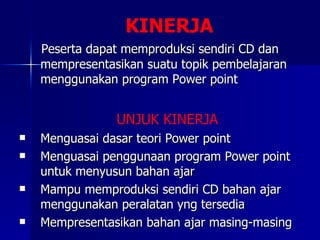
KINERJA Peserta dapat memproduksi sendiri CD dan mempresentasikan suatu topik pembelajaran menggunakan program Power point UNJUK KINERJA Menguasai dasar teori Power point Menguasai penggunaan program Power point untuk menyusun bahan ajar Mampu memproduksi sendiri CD bahan ajar menggunakan peralatan yng tersedia Mempresentasikan bahan ajar masing-masing
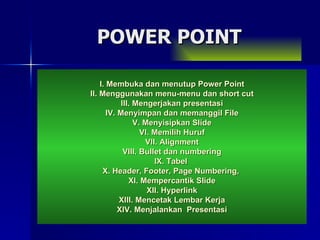
I. Membuka dan menutup Power Point II. Menggunakan menu-menu dan short cut III. Mengerjakan presentasi IV. Menyimpan dan memanggil File V. Menyisipkan Slide VI. Memilih Huruf VII. Alignment VIII. Bullet dan numbering IX. Tabel   X. Header, Footer, Page Numbering,  XI. Mempercantik Slide XII. Hyperlink XIII. Mencetak Lembar Kerja XIV. Menjalankan  Presentasi POWER POINT
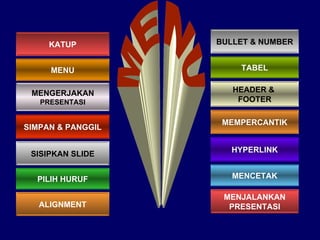
HEADER &  FOOTER MEMPERCANTIK HYPERLINK MENCETAK MENJALANKAN PRESENTASI TABEL BULLET & NUMBER KATUP MENU MENGERJAKAN  PRESENTASI SIMPAN & PANGGIL SISIPKAN SLIDE PILIH HURUF ALIGNMENT MENU
MEBUKA DAN MENUTUP (KATUP) POWER POINT I
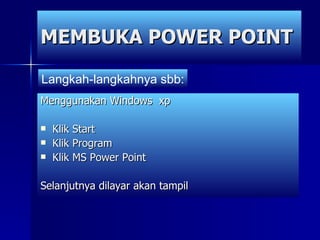
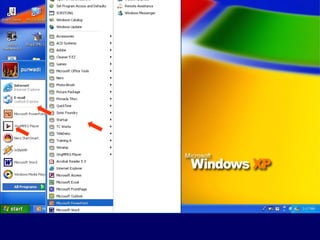
MEMBUKA POWER POINT Menggunakan Windows  xp Klik Start Klik Program Klik MS Power Point  Selanjutnya dilayar akan tampil Langkah-langkahnya sbb:
 
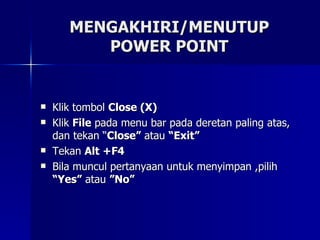
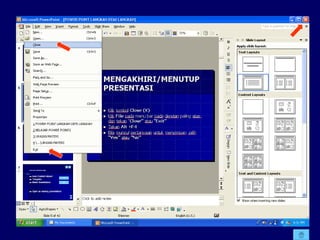
MENGAKHIRI/MENUTUP POWER POINT Klik tombol  Close (X) Klik  File  pada menu bar pada deretan paling atas, dan tekan “ Close”  atau  “Exit” Tekan  Alt +F4 Bila muncul pertanyaan untuk menyimpan ,pilih  “Yes”  atau  ”No”
 
MENGGUNAKAN MENU DAN SHORT CUT II
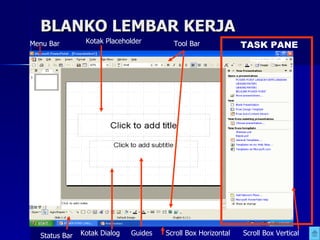
BLANKO LEMBAR KERJA TASK PANE TASK PANE Menu Bar Tool Bar Kotak Placeholder Status Bar Kotak Dialog Guides Scroll Box Horizontal Scroll Box Vertical
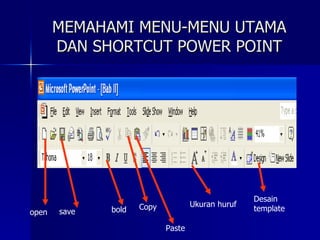
MEMAHAMI MENU-MENU UTAMA DAN SHORTCUT POWER POINT save open bold Ukuran huruf Desain template Copy Paste
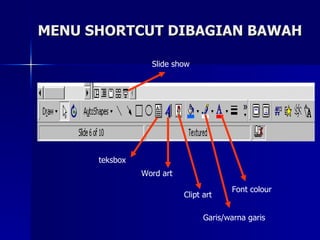
MENU SHORTCUT DIBAGIAN BAWAH teksbox Word art Clipt art Font colour Slide show Garis/warna garis
MENGERJAKAN PRESENTASI III
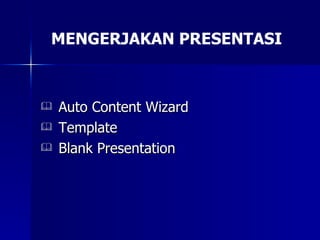
Auto Content Wizard Template Blank Presentation MENGERJAKAN PRESENTASI
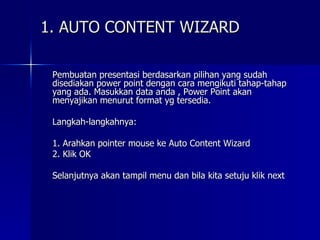
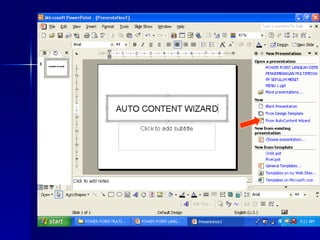
1. AUTO CONTENT WIZARD Pembuatan presentasi berdasarkan pilihan yang sudah disediakan power point dengan cara mengikuti tahap-tahap yang ada. Masukkan data anda , Power Point akan menyajikan menurut format yg tersedia. Langkah-langkahnya: 1. Arahkan pointer mouse ke Auto Content Wizard 2. Klik OK Selanjutnya akan tampil menu dan bila kita setuju klik next
 
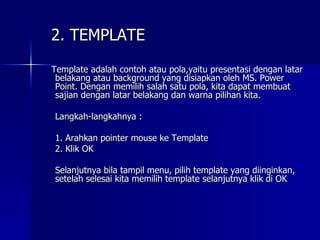
Template adalah contoh atau pola,yaitu presentasi dengan latar belakang atau background yang disiapkan oleh MS. Power Point. Dengan memilih salah satu pola, kita dapat membuat sajian dengan latar belakang dan warna pilihan kita. Langkah-langkahnya : 1. Arahkan pointer mouse ke Template 2. Klik OK Selanjutnya bila tampil menu, pilih template yang diinginkan, setelah selesai kita memilih template selanjutnya klik di OK 2. TEMPLATE
 
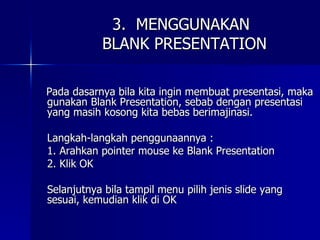
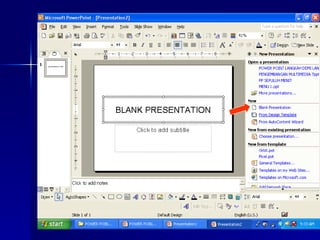
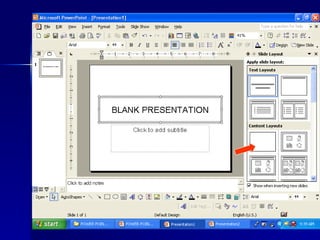
3.  MENGGUNAKAN   BLANK PRESENTATION Pada dasarnya bila kita ingin membuat presentasi, maka gunakan Blank Presentation, sebab dengan presentasi yang masih kosong kita bebas berimajinasi. Langkah-langkah penggunaannya : 1. Arahkan pointer mouse ke Blank Presentation 2. Klik OK Selanjutnya bila tampil menu pilih jenis slide yang sesuai, kemudian klik di OK
 
 
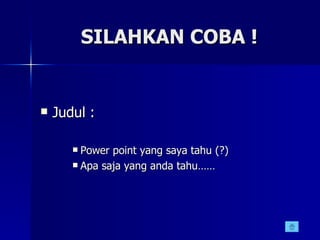
SILAHKAN COBA ! Judul : Power point yang saya tahu (?) Apa saja yang anda tahu……
MENYIMPAN DAN MEMANGGIL FILE IV
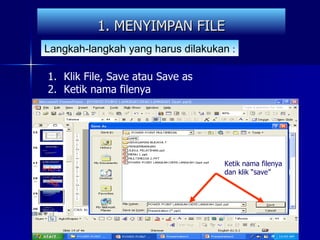
1. MENYIMPAN FILE Langkah-langkah yang harus dilakukan   : Klik File, Save atau Save as Ketik nama filenya Ketik nama filenya dan klik “save”
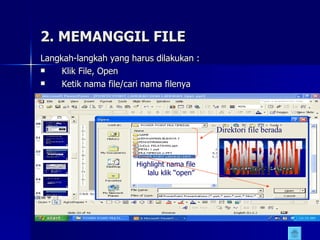
2. MEMANGGIL FILE Langkah-langkah yang harus dilakukan : Klik File, Open Ketik nama file/cari nama filenya  Highlight nama file lalu klik “open” Direktori file berada
MENYISIPKAN SLIDE V
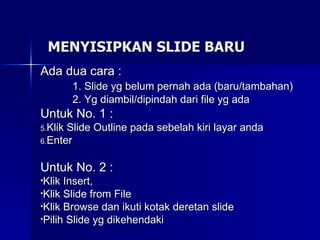
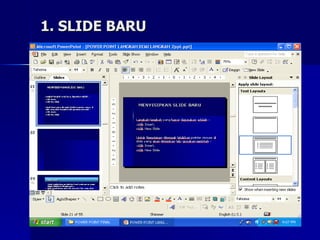
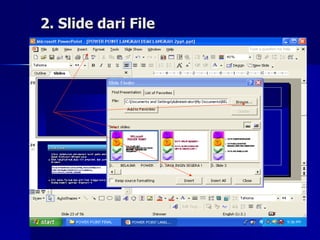
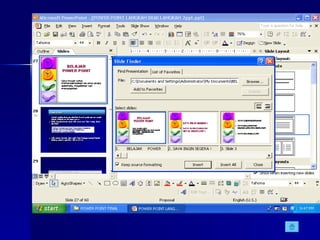
MENYISIPKAN SLIDE BARU Ada dua cara : 1. Slide yg belum pernah ada (baru/tambahan) 2. Yg diambil/dipindah dari file yg ada Untuk No. 1 : Klik Slide Outline pada sebelah kiri layar anda Enter Untuk No. 2 :  Klik Insert, Klik Slide from File Klik Browse dan ikuti kotak deretan slide Pilih Slide yg dikehendaki
1. SLIDE BARU
2. Slide dari File
 
MEMILIH HURUF VI
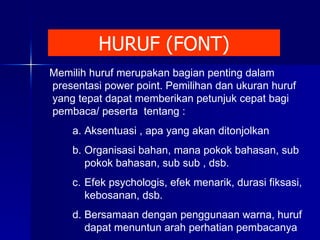
HURUF (FONT) Memilih huruf merupakan bagian penting dalam presentasi power point. Pemilihan dan ukuran huruf yang tepat dapat memberikan petunjuk cepat bagi pembaca/ peserta  tentang : Aksentuasi , apa yang akan ditonjolkan Organisasi bahan, mana pokok bahasan, sub pokok bahasan, sub sub , dsb. Efek psychologis, efek menarik, durasi fiksasi, kebosanan, dsb. Bersamaan dengan penggunaan warna, huruf dapat menuntun arah perhatian pembacanya
 
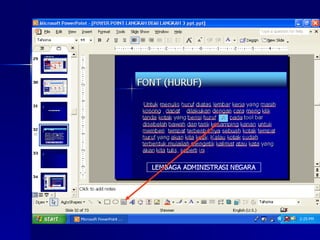
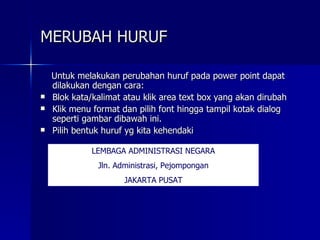
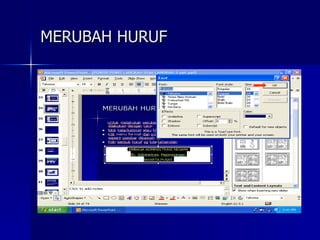
MERUBAH HURUF Untuk melakukan perubahan huruf pada power point dapat dilakukan dengan cara: Blok kata/kalimat atau klik area text box yang akan dirubah Klik menu format dan pilih font hingga tampil kotak dialog seperti gambar dibawah ini. Pilih bentuk huruf yg kita kehendaki LEMBAGA ADMINISTRASI NEGARA Jln. Administrasi, Pejompongan JAKARTA PUSAT
MERUBAH HURUF
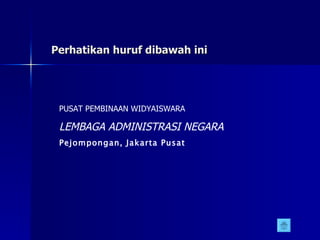
Perhatikan huruf dibawah ini PUSAT PEMBINAAN WIDYAISWARA LEMBAGA ADMINISTRASI NEGARA Pejompongan, Jakarta Pusat
ALIGMENT VII
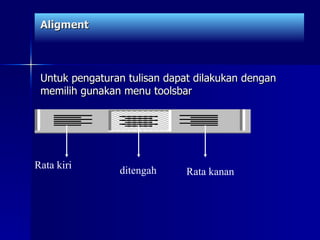
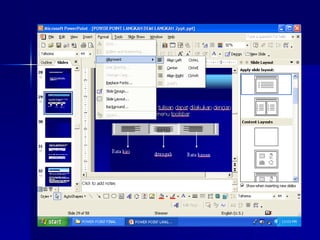
Aligment Untuk pengaturan tulisan dapat dilakukan dengan memilih gunakan menu toolsbar Rata kiri ditengah Rata kanan
 
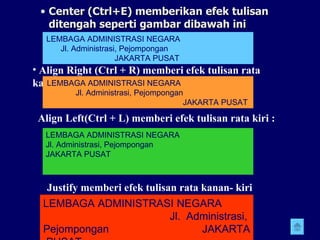
Center (Ctrl+E) memberikan efek tulisan ditengah seperti gambar dibawah ini Align Right (Ctrl + R) memberi efek tulisan rata kanan: LEMBAGA ADMINISTRASI NEGARA  Jl. Administrasi, Pejompongan  JAKARTA PUSAT  LEMBAGA ADMINISTRASI NEGARA  Jl. Administrasi, Pejompongan  JAKARTA PUSAT   Align Left(Ctrl + L) memberi efek tulisan rata kiri : LEMBAGA ADMINISTRASI NEGARA  Jl. Administrasi, Pejompongan  JAKARTA PUSAT   Justify memberi efek tulisan rata kanan- kiri LEMBAGA ADMINISTRASI NEGARA  Jl. Administrasi, Pejompongan  JAKARTA  PUSAT
BULLET AND NUMBERING VIII
BULLET AND NUMBERING Bullet and numbering berfungsi untuk memperjelas rincian  pada pokok suatu slide presentasi.  Cara membuat  Bullet List  dari  Text Box Klik Format, bullet and numbering dari menu toolbar atau Klik Kanan pada area text box kemudian pilih Bullet and Numbering sehingga dilayar akan tampil kotak dialog seperti dibawah ini
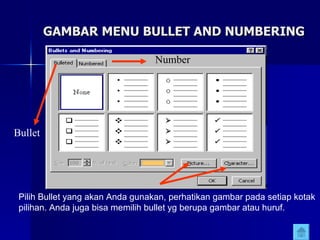
GAMBAR MENU BULLET AND NUMBERING Number Bullet Pilih Bullet yang akan Anda gunakan, perhatikan gambar pada setiap kotak pilihan. Anda juga bisa memilih bullet yg berupa gambar atau huruf.
TABEL IX
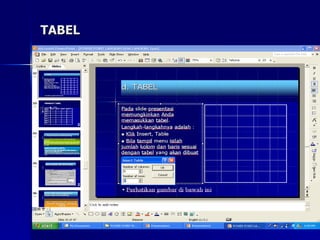
TABEL
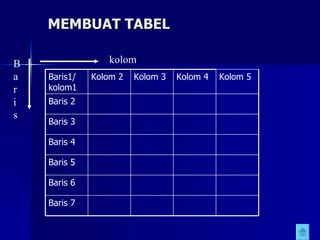
MEMBUAT TABEL kolom B a r i s Baris 7 Baris 6 Baris 5 Baris 4 Baris 3 Baris 2 Kolom 5 Kolom 4 Kolom 3 Kolom 2 Baris1/ kolom1
HEADER/FOOTER AND  NUMBERING X
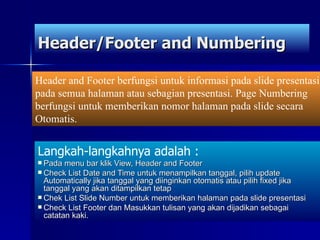
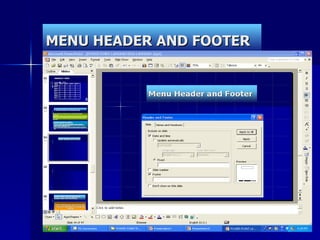
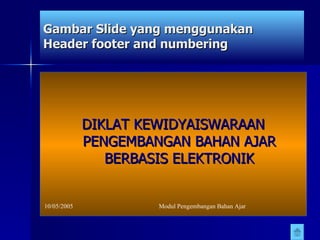
Header/Footer and Numbering Langkah-langkahnya adalah : Pada menu bar klik View, Header and Footer Check List Date and Time untuk menampilkan tanggal, pilih update Automatically jika tanggal yang diinginkan otomatis atau pilih fixed jika tanggal yang akan ditampilkan tetap Chek List Slide Number untuk memberikan halaman pada slide presentasi Check List Footer dan Masukkan tulisan yang akan dijadikan sebagai catatan kaki. Header and Footer berfungsi untuk informasi pada slide presentasi pada semua halaman atau sebagian presentasi. Page Numbering berfungsi untuk memberikan nomor halaman pada slide secara Otomatis.
MENU HEADER AND FOOTER
Gambar Slide yang menggunakan Header footer and numbering DIKLAT KEWIDYAISWARAAN PENGEMBANGAN BAHAN AJAR BERBASIS ELEKTRONIK 10/05/2005   Modul Pengembangan Bahan Ajar 1
MEMPERCANTIK SLIDE XI
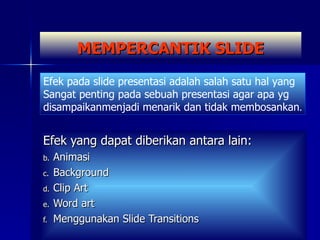
MEMPERCANTIK SLIDE Efek yang dapat diberikan antara lain: Animasi Background Clip Art Word art Menggunakan Slide Transitions Efek pada slide presentasi adalah salah satu hal yang  Sangat penting pada sebuah presentasi agar apa yg  disampaikanmenjadi menarik dan tidak membosankan .
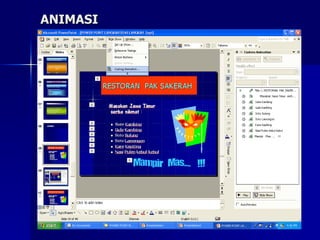
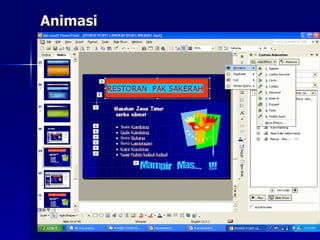
a. Membuat animasi Langkah-langkah yang harus dilakukan : Pilih slide yang akan diberikan effect Dari menu bar Klik Slide Show Klik “Custom Animation” sehingga akan tampil menu seperti dibawah ini
ANIMASI
Animasi
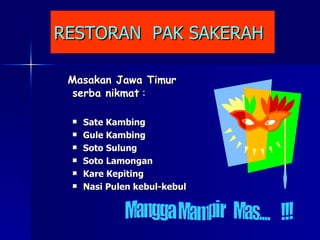
RESTORAN  PAK SAKERAH Masakan Jawa Timur  serba nikmat  : Sate Kambing Gule Kambing Soto Sulung Soto Lamongan  Kare Kepiting Nasi Pulen kebul-kebul Mangga Mampir  Mas....  !!!
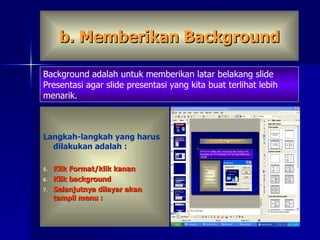
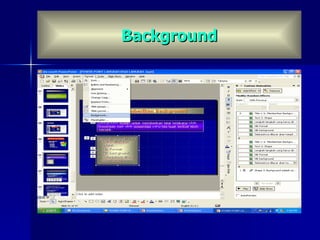
b. Memberikan Background Langkah-langkah yang harus dilakukan adalah : Klik Format/klik kanan  Klik background Selanjutnya dilayar akan tampil menu : Background adalah untuk memberikan latar belakang slide  Presentasi agar slide presentasi yang kita buat terlihat lebih menarik.
Background
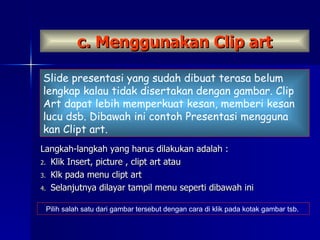
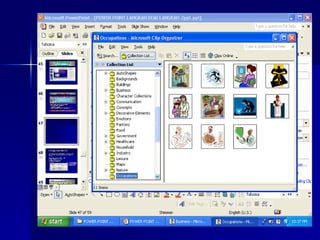
c. Menggunakan Clip art Langkah-langkah yang harus dilakukan adalah : Klik Insert, picture , clipt art atau Klk pada menu clipt art Selanjutnya dilayar tampil menu seperti dibawah ini Slide presentasi yang sudah dibuat terasa belum lengkap kalau tidak disertakan dengan gambar. Clip Art dapat lebih memperkuat kesan, memberi kesan lucu dsb. Dibawah ini contoh Presentasi mengguna kan Clipt art. Pilih salah satu dari gambar tersebut dengan cara di klik pada kotak gambar tsb.
 
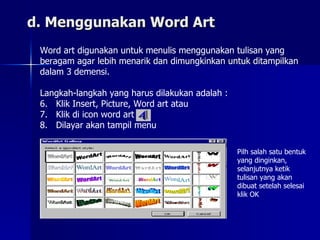
d. Menggunakan Word Art Word art digunakan untuk menulis menggunakan tulisan yang  beragam agar lebih menarik dan dimungkinkan untuk ditampilkan  dalam 3 demensi. Langkah-langkah yang harus dilakukan adalah : Klik Insert, Picture, Word art atau Klik di icon word art Dilayar akan tampil menu Pilh salah satu bentuk yang dinginkan, selanjutnya ketik tulisan yang akan dibuat setelah selesai klik OK
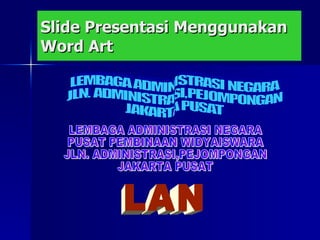
Slide Presentasi Menggunakan Word Art LEMBAGA ADMINISTRASI NEGARA  JLN. ADMINISTRASI,PEJOMPONGAN  JAKARTA PUSAT LEMBAGA ADMINISTRASI NEGARA PUSAT PEMBINAAN WIDYAISWARA JLN. ADMINISTRASI,PEJOMPONGAN JAKARTA PUSAT LAN
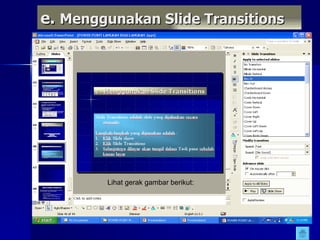
e.  Menggunakan Slide Transitions Lihat gerak gambar berikut:
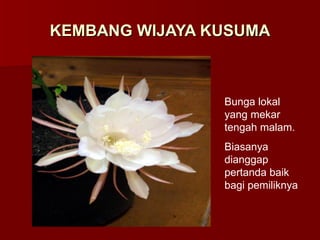
KEMBANG WIJAYA KUSUMA Bunga lokal yang mekar tengah malam. Biasanya dianggap pertanda baik bagi pemiliknya
HYPERLINK
HYPERLINK XII
MENGGUNAKAN HYPERLINK Teknik yang sering dilupakan orang, padahal sangat membantu mengorganisasi bahan presentasi adalah Hyperlink. Dengan teknik ini , kita dapat memanggil frame tertentu dari suatu file yang letaknya jauh dibawah dalam satu urutan ,maupun dari file lain dan bahkan berasal dari eksternal drive, bahkan dengan sumber eksternal lain seperti Internet ,yang sengaja dihubungkan dengan laptop atau komputer kita , untuk keperluan suatu presentasi.
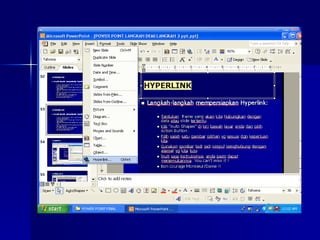
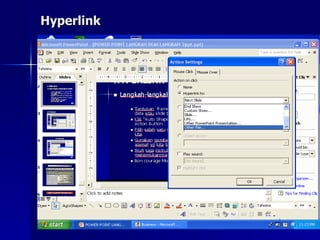
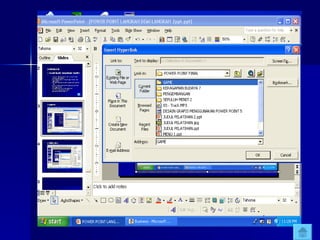
HYPERLINK Langkah-langkah mempersiapkan Hyperlink: Tentukan  frame yang akan kita hubungkan dengan data atau slide tertentu. Klik “Auto Shapes” di kiri bawah layar anda dan pilih Action Button ,atau click kanan, pilih “Hyperlink” , atau click “Insert” dan pilih “Hyperlink” Pilih salah satu gambar/kata pilihan yg sesuai dgn keperluan kita.  Gunakan gambar/kata tadi jadi simpul penghubung dengan alamat yg kita tuju Ikuti saja instruksinya, anda pasti dapat menemukannya. You can’t miss it ! Bon courage Monsieur/Dame !!
 
Hyperlink
 
MENCETAK LEMBAR KERJA XIII
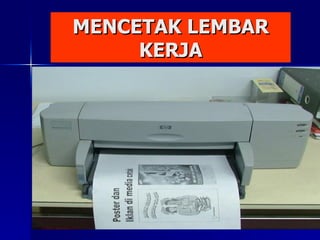
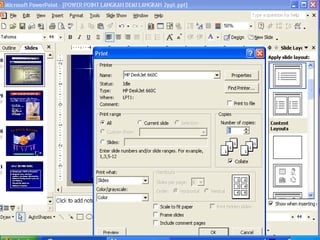
MENCETAK LEMBAR KERJA
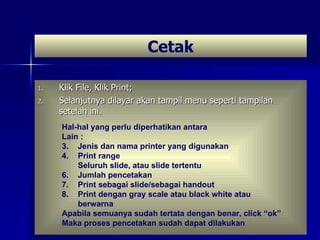
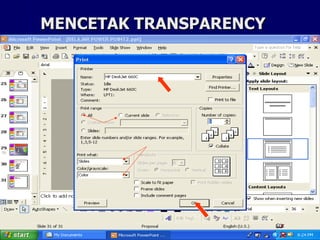
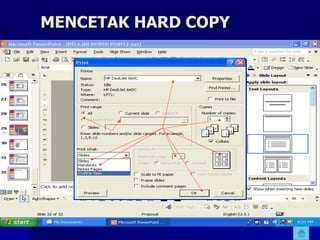
Klik File, Klik Print; Selanjutnya dilayar akan tampil menu seperti tampilan setelah ini. Cetak Hal-hal yang perlu diperhatikan antara Lain : Jenis dan nama printer yang digunakan Print range Seluruh slide, atau slide tertentu Jumlah pencetakan Print sebagai slide/sebagai handout Print dengan gray scale atau black white atau berwarna Apabila semuanya sudah tertata dengan benar, click “ok” Maka proses pencetakan sudah dapat dilakukan
 
MENCETAK TRANSPARENCY
MENCETAK HARD COPY
MENJALANKAN PRESENTASI XIV
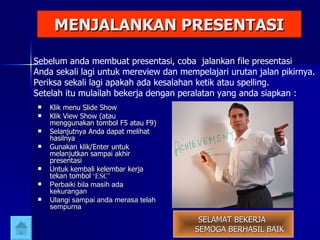
MENJALANKAN PRESENTASI Klik menu Slide Show Klik View Show (atau menggunakan tombol F5 atau F9) Selanjutnya Anda dapat melihat hasilnya Gunakan klik/Enter untuk melanjutkan sampai akhir presentasi Untuk kembali kelembar kerja tekan tombol  ‘ESC’ Perbaiki bila masih ada kekurangan Ulangi sampai anda merasa telah sempurna SELAMAT BEKERJA  SEMOGA BERHASIL BAIK Sebelum anda membuat presentasi, coba  jalankan file presentasi Anda sekali lagi untuk mereview dan mempelajari urutan jalan pikirnya. Periksa sekali lagi apakah ada kesalahan ketik atau spelling. Setelah itu mulailah bekerja dengan peralatan yang anda siapkan :

Belajar Power Point Interaktif

  • 1.
    POWER POINT LANGKAH demi LANGKAH
  • 2.
    LATIHAN POWERPOINT POWER POINT Copyright @ purwadi hp.2005 Allright reserved . DRS. PURWADI HP. MBA
  • 3.
    KINERJA Peserta dapatmemproduksi sendiri CD dan mempresentasikan suatu topik pembelajaran menggunakan program Power point UNJUK KINERJA Menguasai dasar teori Power point Menguasai penggunaan program Power point untuk menyusun bahan ajar Mampu memproduksi sendiri CD bahan ajar menggunakan peralatan yng tersedia Mempresentasikan bahan ajar masing-masing
  • 4.
    I. Membuka danmenutup Power Point II. Menggunakan menu-menu dan short cut III. Mengerjakan presentasi IV. Menyimpan dan memanggil File V. Menyisipkan Slide VI. Memilih Huruf VII. Alignment VIII. Bullet dan numbering IX. Tabel X. Header, Footer, Page Numbering, XI. Mempercantik Slide XII. Hyperlink XIII. Mencetak Lembar Kerja XIV. Menjalankan Presentasi POWER POINT
  • 5.
    HEADER & FOOTER MEMPERCANTIK HYPERLINK MENCETAK MENJALANKAN PRESENTASI TABEL BULLET & NUMBER KATUP MENU MENGERJAKAN PRESENTASI SIMPAN & PANGGIL SISIPKAN SLIDE PILIH HURUF ALIGNMENT MENU
  • 6.
    MEBUKA DAN MENUTUP(KATUP) POWER POINT I
  • 7.
    MEMBUKA POWER POINTMenggunakan Windows xp Klik Start Klik Program Klik MS Power Point Selanjutnya dilayar akan tampil Langkah-langkahnya sbb:
  • 8.
  • 9.
    MENGAKHIRI/MENUTUP POWER POINTKlik tombol Close (X) Klik File pada menu bar pada deretan paling atas, dan tekan “ Close” atau “Exit” Tekan Alt +F4 Bila muncul pertanyaan untuk menyimpan ,pilih “Yes” atau ”No”
  • 10.
  • 11.
  • 12.
    BLANKO LEMBAR KERJATASK PANE TASK PANE Menu Bar Tool Bar Kotak Placeholder Status Bar Kotak Dialog Guides Scroll Box Horizontal Scroll Box Vertical
  • 13.
    MEMAHAMI MENU-MENU UTAMADAN SHORTCUT POWER POINT save open bold Ukuran huruf Desain template Copy Paste
  • 14.
    MENU SHORTCUT DIBAGIANBAWAH teksbox Word art Clipt art Font colour Slide show Garis/warna garis
  • 15.
  • 16.
    Auto Content WizardTemplate Blank Presentation MENGERJAKAN PRESENTASI
  • 17.
    1. AUTO CONTENTWIZARD Pembuatan presentasi berdasarkan pilihan yang sudah disediakan power point dengan cara mengikuti tahap-tahap yang ada. Masukkan data anda , Power Point akan menyajikan menurut format yg tersedia. Langkah-langkahnya: 1. Arahkan pointer mouse ke Auto Content Wizard 2. Klik OK Selanjutnya akan tampil menu dan bila kita setuju klik next
  • 18.
  • 19.
    Template adalah contohatau pola,yaitu presentasi dengan latar belakang atau background yang disiapkan oleh MS. Power Point. Dengan memilih salah satu pola, kita dapat membuat sajian dengan latar belakang dan warna pilihan kita. Langkah-langkahnya : 1. Arahkan pointer mouse ke Template 2. Klik OK Selanjutnya bila tampil menu, pilih template yang diinginkan, setelah selesai kita memilih template selanjutnya klik di OK 2. TEMPLATE
  • 20.
  • 21.
    3. MENGGUNAKAN BLANK PRESENTATION Pada dasarnya bila kita ingin membuat presentasi, maka gunakan Blank Presentation, sebab dengan presentasi yang masih kosong kita bebas berimajinasi. Langkah-langkah penggunaannya : 1. Arahkan pointer mouse ke Blank Presentation 2. Klik OK Selanjutnya bila tampil menu pilih jenis slide yang sesuai, kemudian klik di OK
  • 22.
  • 23.
  • 24.
    SILAHKAN COBA !Judul : Power point yang saya tahu (?) Apa saja yang anda tahu……
  • 25.
  • 26.
    1. MENYIMPAN FILELangkah-langkah yang harus dilakukan : Klik File, Save atau Save as Ketik nama filenya Ketik nama filenya dan klik “save”
  • 27.
    2. MEMANGGIL FILELangkah-langkah yang harus dilakukan : Klik File, Open Ketik nama file/cari nama filenya Highlight nama file lalu klik “open” Direktori file berada
  • 28.
  • 29.
    MENYISIPKAN SLIDE BARUAda dua cara : 1. Slide yg belum pernah ada (baru/tambahan) 2. Yg diambil/dipindah dari file yg ada Untuk No. 1 : Klik Slide Outline pada sebelah kiri layar anda Enter Untuk No. 2 : Klik Insert, Klik Slide from File Klik Browse dan ikuti kotak deretan slide Pilih Slide yg dikehendaki
  • 30.
  • 31.
  • 32.
  • 33.
  • 34.
    HURUF (FONT) Memilihhuruf merupakan bagian penting dalam presentasi power point. Pemilihan dan ukuran huruf yang tepat dapat memberikan petunjuk cepat bagi pembaca/ peserta tentang : Aksentuasi , apa yang akan ditonjolkan Organisasi bahan, mana pokok bahasan, sub pokok bahasan, sub sub , dsb. Efek psychologis, efek menarik, durasi fiksasi, kebosanan, dsb. Bersamaan dengan penggunaan warna, huruf dapat menuntun arah perhatian pembacanya
  • 35.
  • 36.
    MERUBAH HURUF Untukmelakukan perubahan huruf pada power point dapat dilakukan dengan cara: Blok kata/kalimat atau klik area text box yang akan dirubah Klik menu format dan pilih font hingga tampil kotak dialog seperti gambar dibawah ini. Pilih bentuk huruf yg kita kehendaki LEMBAGA ADMINISTRASI NEGARA Jln. Administrasi, Pejompongan JAKARTA PUSAT
  • 37.
  • 38.
    Perhatikan huruf dibawahini PUSAT PEMBINAAN WIDYAISWARA LEMBAGA ADMINISTRASI NEGARA Pejompongan, Jakarta Pusat
  • 39.
  • 40.
    Aligment Untuk pengaturantulisan dapat dilakukan dengan memilih gunakan menu toolsbar Rata kiri ditengah Rata kanan
  • 41.
  • 42.
    Center (Ctrl+E) memberikanefek tulisan ditengah seperti gambar dibawah ini Align Right (Ctrl + R) memberi efek tulisan rata kanan: LEMBAGA ADMINISTRASI NEGARA Jl. Administrasi, Pejompongan JAKARTA PUSAT LEMBAGA ADMINISTRASI NEGARA Jl. Administrasi, Pejompongan JAKARTA PUSAT Align Left(Ctrl + L) memberi efek tulisan rata kiri : LEMBAGA ADMINISTRASI NEGARA Jl. Administrasi, Pejompongan JAKARTA PUSAT Justify memberi efek tulisan rata kanan- kiri LEMBAGA ADMINISTRASI NEGARA Jl. Administrasi, Pejompongan JAKARTA PUSAT
  • 43.
  • 44.
    BULLET AND NUMBERINGBullet and numbering berfungsi untuk memperjelas rincian pada pokok suatu slide presentasi. Cara membuat Bullet List dari Text Box Klik Format, bullet and numbering dari menu toolbar atau Klik Kanan pada area text box kemudian pilih Bullet and Numbering sehingga dilayar akan tampil kotak dialog seperti dibawah ini
  • 45.
    GAMBAR MENU BULLETAND NUMBERING Number Bullet Pilih Bullet yang akan Anda gunakan, perhatikan gambar pada setiap kotak pilihan. Anda juga bisa memilih bullet yg berupa gambar atau huruf.
  • 46.
  • 47.
  • 48.
    MEMBUAT TABEL kolomB a r i s Baris 7 Baris 6 Baris 5 Baris 4 Baris 3 Baris 2 Kolom 5 Kolom 4 Kolom 3 Kolom 2 Baris1/ kolom1
  • 49.
    HEADER/FOOTER AND NUMBERING X
  • 50.
    Header/Footer and NumberingLangkah-langkahnya adalah : Pada menu bar klik View, Header and Footer Check List Date and Time untuk menampilkan tanggal, pilih update Automatically jika tanggal yang diinginkan otomatis atau pilih fixed jika tanggal yang akan ditampilkan tetap Chek List Slide Number untuk memberikan halaman pada slide presentasi Check List Footer dan Masukkan tulisan yang akan dijadikan sebagai catatan kaki. Header and Footer berfungsi untuk informasi pada slide presentasi pada semua halaman atau sebagian presentasi. Page Numbering berfungsi untuk memberikan nomor halaman pada slide secara Otomatis.
  • 51.
  • 52.
    Gambar Slide yangmenggunakan Header footer and numbering DIKLAT KEWIDYAISWARAAN PENGEMBANGAN BAHAN AJAR BERBASIS ELEKTRONIK 10/05/2005 Modul Pengembangan Bahan Ajar 1
  • 53.
  • 54.
    MEMPERCANTIK SLIDE Efekyang dapat diberikan antara lain: Animasi Background Clip Art Word art Menggunakan Slide Transitions Efek pada slide presentasi adalah salah satu hal yang Sangat penting pada sebuah presentasi agar apa yg disampaikanmenjadi menarik dan tidak membosankan .
  • 55.
    a. Membuat animasiLangkah-langkah yang harus dilakukan : Pilih slide yang akan diberikan effect Dari menu bar Klik Slide Show Klik “Custom Animation” sehingga akan tampil menu seperti dibawah ini
  • 56.
  • 57.
  • 58.
    RESTORAN PAKSAKERAH Masakan Jawa Timur serba nikmat : Sate Kambing Gule Kambing Soto Sulung Soto Lamongan Kare Kepiting Nasi Pulen kebul-kebul Mangga Mampir Mas.... !!!
  • 59.
    b. Memberikan BackgroundLangkah-langkah yang harus dilakukan adalah : Klik Format/klik kanan Klik background Selanjutnya dilayar akan tampil menu : Background adalah untuk memberikan latar belakang slide Presentasi agar slide presentasi yang kita buat terlihat lebih menarik.
  • 60.
  • 61.
    c. Menggunakan Clipart Langkah-langkah yang harus dilakukan adalah : Klik Insert, picture , clipt art atau Klk pada menu clipt art Selanjutnya dilayar tampil menu seperti dibawah ini Slide presentasi yang sudah dibuat terasa belum lengkap kalau tidak disertakan dengan gambar. Clip Art dapat lebih memperkuat kesan, memberi kesan lucu dsb. Dibawah ini contoh Presentasi mengguna kan Clipt art. Pilih salah satu dari gambar tersebut dengan cara di klik pada kotak gambar tsb.
  • 62.
  • 63.
    d. Menggunakan WordArt Word art digunakan untuk menulis menggunakan tulisan yang beragam agar lebih menarik dan dimungkinkan untuk ditampilkan dalam 3 demensi. Langkah-langkah yang harus dilakukan adalah : Klik Insert, Picture, Word art atau Klik di icon word art Dilayar akan tampil menu Pilh salah satu bentuk yang dinginkan, selanjutnya ketik tulisan yang akan dibuat setelah selesai klik OK
  • 64.
    Slide Presentasi MenggunakanWord Art LEMBAGA ADMINISTRASI NEGARA JLN. ADMINISTRASI,PEJOMPONGAN JAKARTA PUSAT LEMBAGA ADMINISTRASI NEGARA PUSAT PEMBINAAN WIDYAISWARA JLN. ADMINISTRASI,PEJOMPONGAN JAKARTA PUSAT LAN
  • 65.
    e. MenggunakanSlide Transitions Lihat gerak gambar berikut:
  • 66.
    KEMBANG WIJAYA KUSUMABunga lokal yang mekar tengah malam. Biasanya dianggap pertanda baik bagi pemiliknya
  • 67.
  • 68.
  • 69.
    MENGGUNAKAN HYPERLINK Teknikyang sering dilupakan orang, padahal sangat membantu mengorganisasi bahan presentasi adalah Hyperlink. Dengan teknik ini , kita dapat memanggil frame tertentu dari suatu file yang letaknya jauh dibawah dalam satu urutan ,maupun dari file lain dan bahkan berasal dari eksternal drive, bahkan dengan sumber eksternal lain seperti Internet ,yang sengaja dihubungkan dengan laptop atau komputer kita , untuk keperluan suatu presentasi.
  • 70.
    HYPERLINK Langkah-langkah mempersiapkanHyperlink: Tentukan frame yang akan kita hubungkan dengan data atau slide tertentu. Klik “Auto Shapes” di kiri bawah layar anda dan pilih Action Button ,atau click kanan, pilih “Hyperlink” , atau click “Insert” dan pilih “Hyperlink” Pilih salah satu gambar/kata pilihan yg sesuai dgn keperluan kita. Gunakan gambar/kata tadi jadi simpul penghubung dengan alamat yg kita tuju Ikuti saja instruksinya, anda pasti dapat menemukannya. You can’t miss it ! Bon courage Monsieur/Dame !!
  • 71.
  • 72.
  • 73.
  • 74.
  • 75.
  • 76.
    Klik File, KlikPrint; Selanjutnya dilayar akan tampil menu seperti tampilan setelah ini. Cetak Hal-hal yang perlu diperhatikan antara Lain : Jenis dan nama printer yang digunakan Print range Seluruh slide, atau slide tertentu Jumlah pencetakan Print sebagai slide/sebagai handout Print dengan gray scale atau black white atau berwarna Apabila semuanya sudah tertata dengan benar, click “ok” Maka proses pencetakan sudah dapat dilakukan
  • 77.
  • 78.
  • 79.
  • 80.
  • 81.
    MENJALANKAN PRESENTASI Klikmenu Slide Show Klik View Show (atau menggunakan tombol F5 atau F9) Selanjutnya Anda dapat melihat hasilnya Gunakan klik/Enter untuk melanjutkan sampai akhir presentasi Untuk kembali kelembar kerja tekan tombol ‘ESC’ Perbaiki bila masih ada kekurangan Ulangi sampai anda merasa telah sempurna SELAMAT BEKERJA SEMOGA BERHASIL BAIK Sebelum anda membuat presentasi, coba jalankan file presentasi Anda sekali lagi untuk mereview dan mempelajari urutan jalan pikirnya. Periksa sekali lagi apakah ada kesalahan ketik atau spelling. Setelah itu mulailah bekerja dengan peralatan yang anda siapkan :