Aug 17th, 2023: Case Studies - Examining Gamification through Virtual/Augmented Reality (VR/AR)
1.
VR 콘텐츠 제작실습
중앙대학교 스포츠융합연구소
이예솜 연구원
cau.yslee@gmail.com
2.
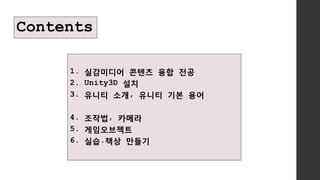
1. 실감미디어 콘텐츠융합 전공
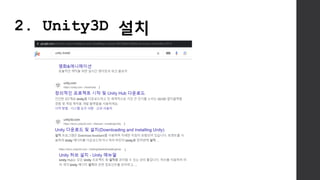
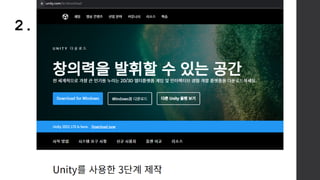
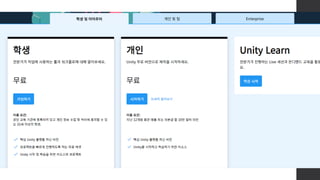
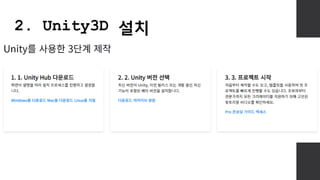
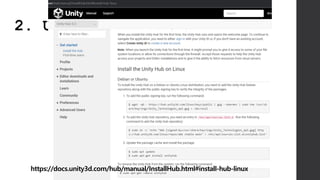
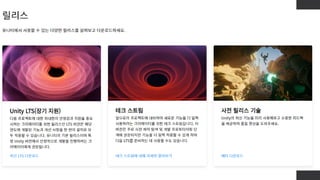
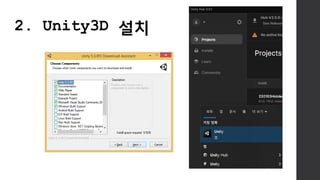
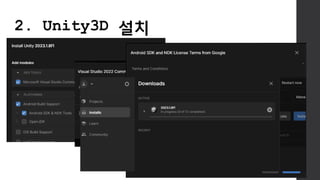
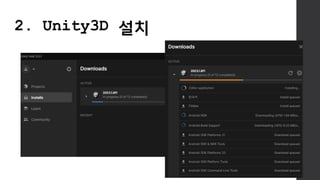
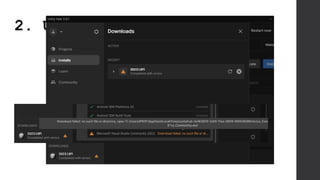
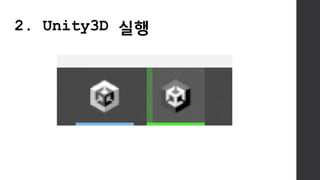
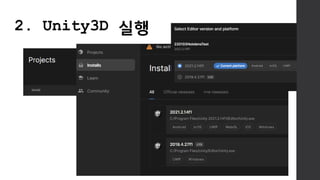
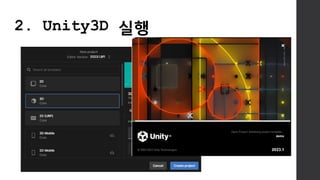
2. Unity3D 설치
3. 유니티 소개, 유니티 기본 용어
4. 조작법, 카메라
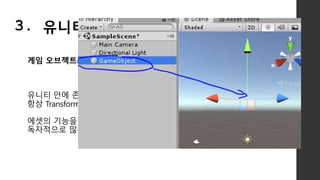
5. 게임오브젝트
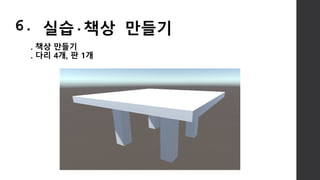
6. 실습.책상 만들기
Contents
3.
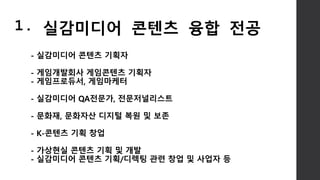
- 실감미디어 콘텐츠기획자
- 게임개발회사 게임콘텐츠 기획자
- 게임프로듀서, 게임마케터
- 실감미디어 QA전문가, 전문저널리스트
- 문화재, 문화자산 디지털 복원 및 보존
- K-콘텐츠 기획 창업
- 가상현실 콘텐츠 기획 및 개발
- 실감미디어 콘텐츠 기획/디렉팅 관련 창업 및 사업자 등
1. 실감미디어 콘텐츠 융합 전공
4.
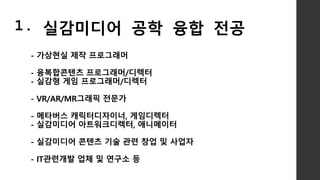
- 가상현실 제작프로그래머
- 융복합콘텐츠 프로그래머/디렉터
- 실감형 게임 프로그래머/디렉터
- VR/AR/MR그래픽 전문가
- 메타버스 캐릭터디자이너, 게임디렉터
- 실감미디어 아트워크디렉터, 애니메이터
- 실감미디어 콘텐츠 기술 관련 창업 및 사업자
- IT관련개발 업체 및 연구소 등
1. 실감미디어 공학 융합 전공
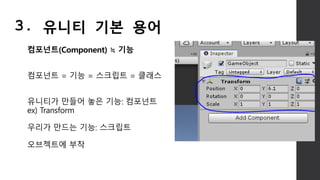
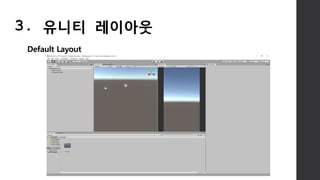
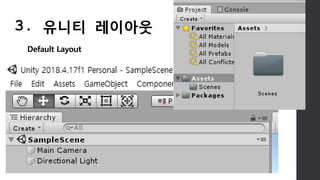
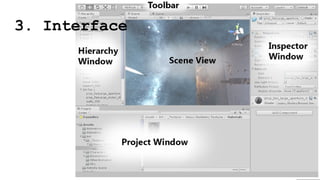
계층(Hierarchy) Window
세트장에 있는모든 것들의 목록을 표시하는 뷰
씬뷰에 있으면 계층뷰에도 있음
게임을 만들다 보면 Asset이 엄청 많아진다
이것을 관리하기 위한 기준이 필요하다
ex) 이름, 폴더
계층 구조(폴더 구조)로 관리해서 계층뷰
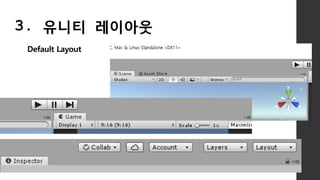
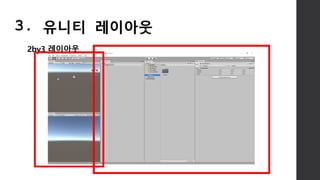
3. 유니티 레이아웃
40.
프로젝트(Project) Window
세트장의 창고
게임을구성하는 다양한 에셋을 관리하는 뷰
여기에 있는 에셋들을 유니티 월드에 배치 함
유일하게 하드 디스크와 연결된 부분
-> 어떤 파일을 추가하면 여기에서 찾을 수 있음
3. 유니티 레이아웃
41.
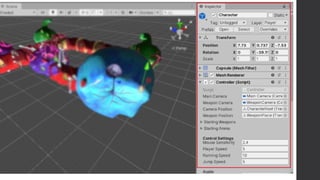
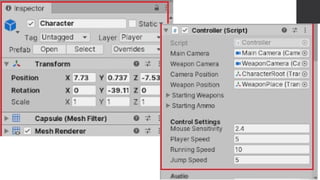
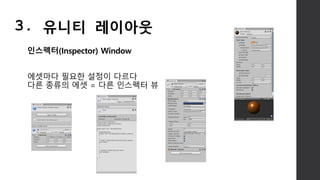
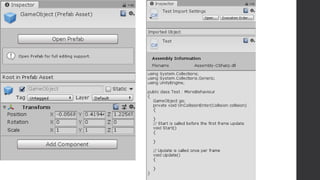
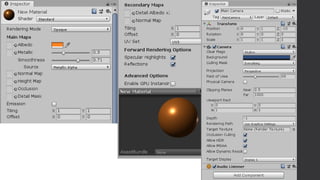
인스펙터(Inspector) Window
에셋의 설정을바꾸는 편집 창
선택한 에셋 또는 게임오브젝트의 내용을 보면서 편집할 수 있음
ex) 조명을 조절하고 싶다.
조명 기능이 달린 게임오브젝트를 선택하고 여기서 조정함
코드 수정 없이 인스펙터뷰에서 값들을 수정해서 테스트를 할 수 있음
3. 유니티 레이아웃
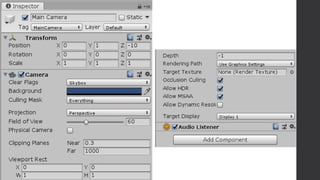
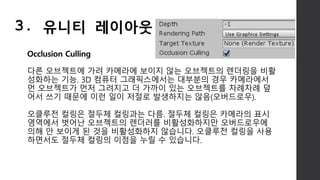
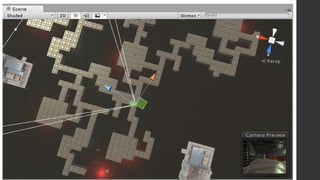
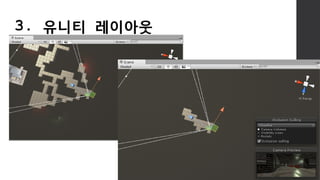
Occlusion Culling
다른 오브젝트에가려 카메라에 보이지 않는 오브젝트의 렌더링을 비활
성화하는 기능. 3D 컴퓨터 그래픽스에서는 대부분의 경우 카메라에서
먼 오브젝트가 먼저 그려지고 더 가까이 있는 오브젝트를 차례차례 덮
어서 쓰기 때문에 이런 일이 저절로 발생하지는 않음(오버드로우).
오클루전 컬링은 절두체 컬링과는 다름. 절두체 컬링은 카메라의 표시
영역에서 벗어난 오브젝트의 렌더러를 비활성화하지만 오버드로우에
의해 안 보이게 된 것을 비활성화하지 않습니다. 오클루전 컬링을 사용
하면서도 절두체 컬링의 이점을 누릴 수 있습니다.
3. 유니티 레이아웃
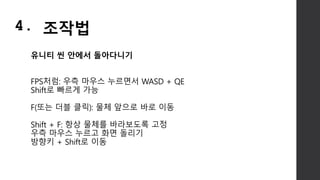
유니티 씬 안에서돌아다니기
FPS처럼: 우측 마우스 누르면서 WASD + QE
Shift로 빠르게 가능
F(또는 더블 클릭): 물체 앞으로 바로 이동
Shift + F: 항상 물체를 바라보도록 고정
우측 마우스 누르고 화면 돌리기
방향키 + Shift로 이동
4. 조작법
50.
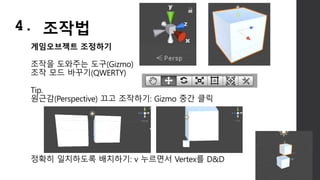
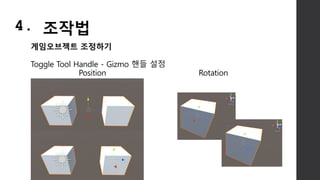
게임오브젝트 조정하기
조작을 도와주는도구(Gizmo)
조작 모드 바꾸기(QWERTY)
Tip.
원근감(Perspective) 끄고 조작하기: Gizmo 중간 클릭
정확히 일치하도록 배치하기: v 누르면서 Vertex를 D&D
4. 조작법
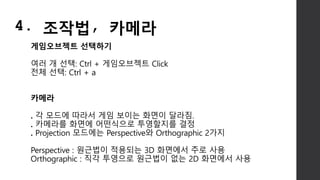
게임오브젝트 선택하기
여러 개선택: Ctrl + 게임오브젝트 Click
전체 선택: Ctrl + a
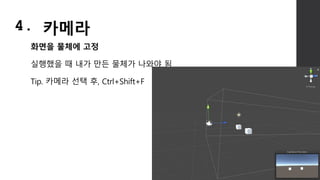
카메라
. 각 모드에 따라서 게임 보이는 화면이 달라짐.
. 카메라를 화면에 어떤식으로 투영할지를 결정
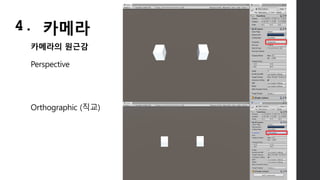
. Projection 모드에는 Perspective와 Orthographic 2가지
Perspective : 원근법이 적용되는 3D 화면에서 주로 사용
Orthographic : 직각 투영으로 원근법이 없는 2D 화면에서 사용
4. 조작법, 카메라




![[스마트벤처 창업학교] 스타트업 프로젝트를 위한 유니티 게임 개발](https://cdn.slidesharecdn.com/ss_thumbnails/random-140923221514-phpapp02-thumbnail.jpg?width=640&height=640&fit=bounds)


![[Unite2015 박민근] 유니티 최적화 테크닉 총정리](https://cdn.slidesharecdn.com/ss_thumbnails/unite2015-150417010741-conversion-gate02-thumbnail.jpg?width=640&height=640&fit=bounds)


![[데브루키/141206 박민근] 유니티 최적화 테크닉 총정리](https://cdn.slidesharecdn.com/ss_thumbnails/141206-141207232632-conversion-gate02-thumbnail.jpg?width=640&height=640&fit=bounds)

![2017 12 09_데브루키_리얼타임 렌더링_입문편(3차원 그래픽스[저자 : 한정현] 참조)](https://cdn.slidesharecdn.com/ss_thumbnails/20171209-171227014347-thumbnail.jpg?width=640&height=640&fit=bounds)


