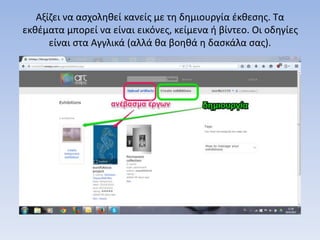
Για να εισάγουμεέργα, επιλέγουμε ανέβασμα των εικόνων
(Upload Artifacts)...
5.
...και εισάγουμε στολογισμικό τα έργα μας από τον υπολογιστή
μας. Εδώ μπορούμε να προσθέσουμε πληροφορίες για το
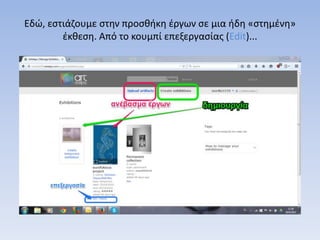
καθένα, με κλικ στο κουμπί επεξεργασίας (Edit) κάτω από τη
μικρογραφία του.
6.
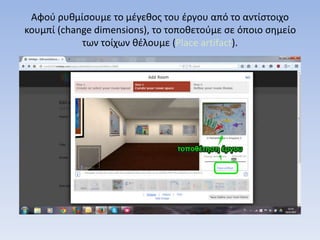
Μπορούμε να προσθέσουμετίτλο, περιγραφή, να αναφέρουμε
τον καλλιτέχνη – δημιουργό, να προσθέσουμε ετικέτες για
ευκολότερη ταξινόμηση των έργων μας, καθώς και να
αλλάξουμε τις διαστάσεις του.
Αξίζει να ασχοληθείκανείς με τη δημιουργία έκθεσης. Τα
εκθέματα μπορεί να είναι εικόνες, κείμενα ή βίντεο. Οι οδηγίες
είναι στα Αγγλικά (αλλά θα βοηθά η δασκάλα σας).
9.
Εδώ, εστιάζουμε στηνπροσθήκη έργων σε μια ήδη «στημένη»
έκθεση. Από το κουμπί επεξεργασίας (Edit)...
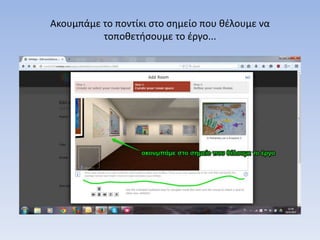
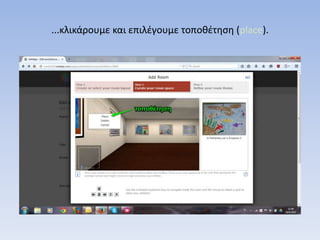
Το έργο μαςέχει τοποθετηθεί. Εδώ, υπενθυμίζουμε, οι
διαστάσεις του έργου έχουν μειωθεί για εξοικονόμηση χώρου.
17.
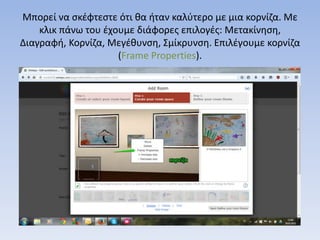
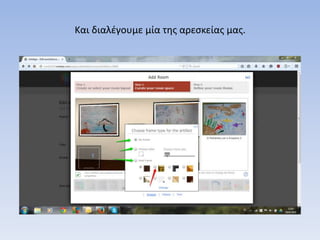
Μπορεί να σκέφτεστεότι θα ήταν καλύτερο με μια κορνίζα. Με
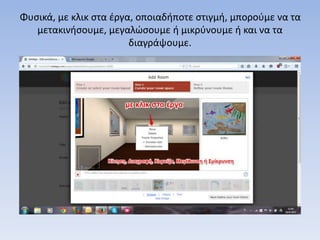
κλικ πάνω του έχουμε διάφορες επιλογές: Μετακίνηση,
Διαγραφή, Κορνίζα, Μεγέθυνση, Σμίκρυνση. Επιλέγουμε κορνίζα
(Frame Properties).