日本で最初のAlfresco Japanの公式パートナー、ヴィセントのサイトです。Alfresco, Liferay, Aipoなどのオープンソースの導入、保守サポートを提供しています。本ページではAlfrescoのインストール手順をご紹介しています。Alfresco, Liferay, Aipoならヴィセントへ!

![Alfresco Collaboration solution
Alfresco OneAlfresco OneAlfresco OneAlfresco One トライアル版トライアル版トライアル版トライアル版インストールインストールインストールインストール
Copyright©2014 Vicent Co.,Ltd All right reserved 31
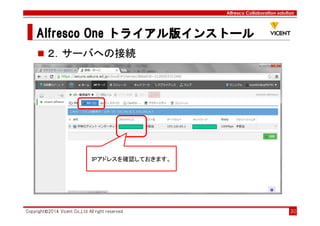
2.サーバへの接続
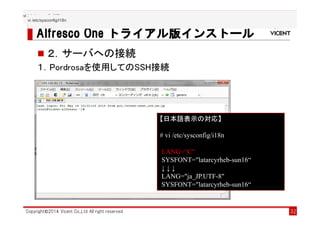
1.Pordrosaを使用してのSSH接続
先程確認したIPアドレスを設定
[root] を設定
サーバ作成時に入力したパス
ワードを設定](https://image.slidesharecdn.com/alfresco-140805021850-phpapp02/85/Alfresco-31-320.jpg)
![Alfresco Collaboration solution
Alfresco OneAlfresco OneAlfresco OneAlfresco One トライアル版トライアル版トライアル版トライアル版インストールインストールインストールインストール
Copyright©2014 Vicent Co.,Ltd All right reserved 35
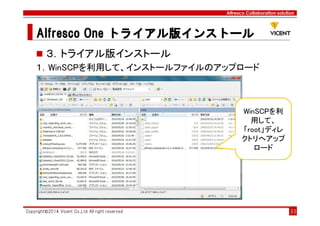
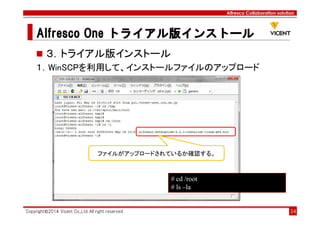
3.トライアル版インストール
# chmod 777 /root/alfresco-enterprise-4.2.1-installer-linux-x64.bin
# /root/alfresco-enterprise-4.2.1-installer-linux-x64.bin
Language Selection
Please select the installation language
[1] English - English
[2] French - Frans
[3] Spanish - Espa
[4] Italian - Italiano
[5] German - Deutsch
[6] Japanese – 日本語
[7] Dutch - Nederlands
[8] Russian - Русский
[9] Simplified Chinese -简体中文
[10] Norwegian - Norsk bokm
11] Brazilian Portuguese - Portugu rasileiro
Please choose an option [1] :](https://image.slidesharecdn.com/alfresco-140805021850-phpapp02/85/Alfresco-35-320.jpg)
![Alfresco Collaboration solution
Alfresco OneAlfresco OneAlfresco OneAlfresco One トライアル版トライアル版トライアル版トライアル版インストールインストールインストールインストール
Copyright©2014 Vicent Co.,Ltd All right reserved 36
3.トライアル版インストール
Please choose an option [1] : 6
----------------------------------------------------------------------------
ようこそ Alfresco Enterprise セットアップウィザードへ。
----------------------------------------------------------------------------
インストールの種類
[1] 簡易 - サーバーをデフォルトの設定でインストールします。
[2] アドバンスド - サーバーのポートとサービスのプロパティを設定します。: 追加でインストールする
コンポーネントも選択できます。
オプションを選択してください [1] : 2
----------------------------------------------------------------------------
インストールするコンポーネントを選択してください。準備ができたら“次へ“をクリックしてください。
Java [Y/n] :](https://image.slidesharecdn.com/alfresco-140805021850-phpapp02/85/Alfresco-36-320.jpg)
![Alfresco Collaboration solution
Alfresco OneAlfresco OneAlfresco OneAlfresco One トライアル版トライアル版トライアル版トライアル版インストールインストールインストールインストール
Copyright©2014 Vicent Co.,Ltd All right reserved 37
3.トライアル版インストール
Java [Y/n] :y
PostgreSQL [Y/n] :y
Alfresco : Y (Cannot be edited)
SharePoint [Y/n] :y
Web Quick Start [y/N] : n
Google Docsの統合 [Y/n] :y
LibreOffice [Y/n] :y
上記選択部分が正しいことを確認してください。 [Y/n]: y](https://image.slidesharecdn.com/alfresco-140805021850-phpapp02/85/Alfresco-37-320.jpg)
![Alfresco Collaboration solution
Alfresco OneAlfresco OneAlfresco OneAlfresco One トライアル版トライアル版トライアル版トライアル版インストールインストールインストールインストール
Copyright©2014 Vicent Co.,Ltd All right reserved 38
3.トライアル版インストール
----------------------------------------------------------------------------
インストール先フォルダ
Alfresco Enterpriseをインストールするフォルダを選択してください。
インストール先フォルダ: [/opt/alfresco-4.2.1]:
----------------------------------------------------------------------------
データベースサーバーのパラメータ
データベースのポートを入力してください
データベースサーバーのポート [5432]:
----------------------------------------------------------------------------
Tomcatのポート設定
Tomcatで使用する設定パラメータを入力してください。
Webサーバードメイン: [127.0.0.1]:](https://image.slidesharecdn.com/alfresco-140805021850-phpapp02/85/Alfresco-38-320.jpg)
![Alfresco Collaboration solution
Alfresco OneAlfresco OneAlfresco OneAlfresco One トライアル版トライアル版トライアル版トライアル版インストールインストールインストールインストール
Copyright©2014 Vicent Co.,Ltd All right reserved 39
3.トライアル版インストール
Tomcatサーバー用ポート: [8080]:
Tomcatのシャットダウン用ポート: [8005]:
TomcatのSSLポート [8443]:
TomcatのAJPポート: [8009]:
----------------------------------------------------------------------------
Alfresco FTPのポート
統合されたAlfresco FTPサーバーに使用するポート番号を選択してください。
ポート: [21]:
----------------------------------------------------------------------------
Alfresco RMIのポート
リモートコマンドの実行に使用するAlfrescoのポート番号を選択してください。
ポート: [50500]:](https://image.slidesharecdn.com/alfresco-140805021850-phpapp02/85/Alfresco-39-320.jpg)
![Alfresco Collaboration solution
Alfresco OneAlfresco OneAlfresco OneAlfresco One トライアル版トライアル版トライアル版トライアル版インストールインストールインストールインストール
Copyright©2014 Vicent Co.,Ltd All right reserved 40
3.トライアル版インストール
----------------------------------------------------------------------------
管理者パスワード
Alfresco管理者アカウントのパスワードを入力してください。
管理者パスワード: :
パスワードの再入力: :
----------------------------------------------------------------------------
Alfresco SharePointのポート
SharePointプロトコル用のポート番号を選択してください。
ポート: [7070]:
----------------------------------------------------------------------------
サービスとしてインストール
必要に応じて、Alfresco Enterpriseをサービスとして登録できます。サービスとして登録すると、コン
ピュータを起動するたびに、Alfresco
Enterpriseが自動的に開始されます。
Alfresco Enterpriseをサービスとしてインストールしますか? [Y/n]: y](https://image.slidesharecdn.com/alfresco-140805021850-phpapp02/85/Alfresco-40-320.jpg)
![Alfresco Collaboration solution
Alfresco OneAlfresco OneAlfresco OneAlfresco One トライアル版トライアル版トライアル版トライアル版インストールインストールインストールインストール
Copyright©2014 Vicent Co.,Ltd All right reserved 41
3.トライアル版インストール
----------------------------------------------------------------------------
LibreOfficeサーバーのポート
LibreOFFICEサーバーがデフォルトでリッスンするポートを入力してください。
LibreOfficeサーバーのポート [8100]:
----------------------------------------------------------------------------
お使いのコンピュータに Alfresco Enterprise をインストールする準備が整いました。
続けますか? [Y/n]: y
----------------------------------------------------------------------------
しばらくお待ちください。 Alfresco Enterprise をお使いのコンピュータにインストール中です。
インストール中
0% ______________ 50% ______________ 100%
######](https://image.slidesharecdn.com/alfresco-140805021850-phpapp02/85/Alfresco-41-320.jpg)
![Alfresco Collaboration solution
Alfresco OneAlfresco OneAlfresco OneAlfresco One トライアル版トライアル版トライアル版トライアル版インストールインストールインストールインストール
Copyright©2014 Vicent Co.,Ltd All right reserved 42
3.トライアル版インストール
インストール中
0% ______________ 50% ______________ 100%
#########################################
----------------------------------------------------------------------------
セットアップウィザードによる Alfresco Enterprise のインストールが完了しました。
Readme ファイルを表示 [Y/n]: n
Alfresco Enterprise Shareの起動 [Y/n]: y
続けるには [Enter] キーを押してください : done
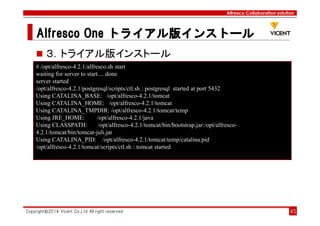
server started
/opt/alfresco-4.2.1/postgresql/scripts/ctl.sh : postgresql started at port 5432
Using CATALINA_BASE: /opt/alfresco-4.2.1/tomcat
Using CATALINA_HOME: /opt/alfresco-4.2.1/tomcat
Using CATALINA_TMPDIR: /opt/alfresco-4.2.1/tomcat/temp
Using JRE_HOME: /opt/alfresco-4.2.1/java
Using CLASSPATH: /opt/alfresco-4.2.1/tomcat/bin/bootstrap.jar:/](https://image.slidesharecdn.com/alfresco-140805021850-phpapp02/85/Alfresco-42-320.jpg)
![Alfresco Collaboration solution
Alfresco OneAlfresco OneAlfresco OneAlfresco One トライアル版トライアル版トライアル版トライアル版インストールインストールインストールインストール
Copyright©2014 Vicent Co.,Ltd All right reserved 43
3.トライアル版インストール
インストール中
0% ______________ 50% ______________ 100%
#########################################
----------------------------------------------------------------------------
セットアップウィザードによる Alfresco Enterprise のインストールが完了しました。
Readme ファイルを表示 [Y/n]: n
Alfresco Enterprise Shareの起動 [Y/n]: y
続けるには [Enter] キーを押してください : done
server started
/opt/alfresco-4.2.1/postgresql/scripts/ctl.sh : postgresql started at port 5432
Using CATALINA_BASE: /opt/alfresco-4.2.1/tomcat
Using CATALINA_HOME: /opt/alfresco-4.2.1/tomcat
・・・・・・
Using CATALINA_PID: /opt/alfresco-4.2.1/tomcat/temp/catalina.pid
/opt/alfresco-4.2.1/tomcat/scripts/ctl.sh : tomcat started
[root@vicent-alfresco ~]#](https://image.slidesharecdn.com/alfresco-140805021850-phpapp02/85/Alfresco-43-320.jpg)
![Alfresco Collaboration solution
Alfresco OneAlfresco OneAlfresco OneAlfresco One トライアル版トライアル版トライアル版トライアル版インストールインストールインストールインストール
Copyright©2014 Vicent Co.,Ltd All right reserved 44
3.トライアル版インストール
インストール中
0% ______________ 50% ______________ 100%
#########################################
----------------------------------------------------------------------------
セットアップウィザードによる Alfresco Enterprise のインストールが完了しました。
Readme ファイルを表示 [Y/n]: n
Alfresco Enterprise Shareの起動 [Y/n]: n
(### HOSTSファイルにホスト名を追加 ###)
[root@vicent-alfresco ~]# vi /etc/hosts
127.0.0.1 localhost localhost.localdomain localhost4 localhost4.localdomain4 HOST_NAME
::1 localhost localhost.localdomain localhost6 localhost6.localdomain6 HOST_NAME
設定したホスト名を追加](https://image.slidesharecdn.com/alfresco-140805021850-phpapp02/85/Alfresco-44-320.jpg)


![[Alfresco]ドキュメントライブラリのUIカスタマイズ](https://cdn.slidesharecdn.com/ss_thumbnails/ui-121011034109-phpapp01-thumbnail.jpg?width=640&height=640&fit=bounds)


