СУБД Access
Инструмент «Форма»
Автоформа
Автоформа – это средство мгновенного создания
форм без выдачи дополнительных запросов.
Существует три разновидности Автоформ:
Автоформа в столбец;
 ленточная Автоформа;
 табличная Автоформа;

Автоформа в столбец
Автоформа в столбец отображает в режиме формы
только одну запись.
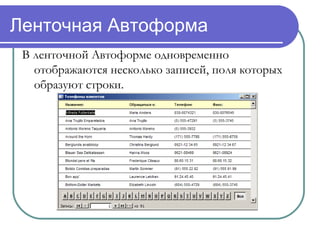
Ленточная Автоформа
В ленточной Автоформе одновременно
отображаются несколько записей, поля которых
образуют строки.
Табличная Автоформа
В табличной Автоформе записи отображаются
так же, как в режиме таблицы.
Создание Автоформы в столбец
Процедура создания Автоформы в столбец является
наиболее простой и состоит из двух шагов.
1.

2.

В окне базы данных щелкните на кнопке Таблицы(или на кнопке
Запросы), а затем – на имени объекта, для которого необходимо
создать Автоформу.
В раскрывающемся списке кнопки Новый объект на панели
инструментов База данных выберите команду Автоформа

Вот и все – Автоформа создана.
Создание ленточной и табличной Автоформы
Процедура создания ленточной(табличной) Автоформы
состоит из следующих действий:
1.
2.

В окне базы данных щелкните на кнопке Формы;
Щелкните на кнопке Создать. Откроется диалоговое окно Новая
форма;
Создание ленточной и табличной Автоформы
Выберите в списке один из вариантов: Автоформа в
столбец или Автоформа табличная.
4.
В этом же диалоговом окне выберите в
раскрывающемся списке необходимую таблицу или
запрос.
5.
Щелкните на кнопке ОК.
Access создаст Автоформу и откроет ее в режиме формы.
3.
Мастер форм
Мастер форм – это еще один инструмент для быстрого создания форм
для таблицы или запроса.
Мастер форм позволяет:
 выбирать поля для формы, в том числе при необходимости из
нескольких таблиц;
 выбирать порядок следования полей формы;
 выбирать основную таблицу для формы, основанной на нескольких
таблицах;
 выбирать вид формы: в столбец, ленточная, табличная или
выровненный;
 выбирать стиль оформления;
Создание формы на базе одной таблицы
1.
2.

В окне базы данных щелкните на кнопке Формы;
Щелкните дважды на строке Создание формы с помощью
мастера. На экране появится первое диалоговое окно Мастер
форм:
Создание формы на базе одной таблицы
3.
4.
5.
6.
7.

В раскрывающемся списке Таблицы и запросы выберите пункт
Таблица : <имя таблицы для которой создаем форму>;
Щелкните на кнопке со значком >>, чтобы добавить в форму все
поля из таблицы. Щелкните на кнопку Далее;
Выберите вид формы и щелкните Далее;
В следующем окне Мастера форм выберите стиль оформления и
щелкните на кнопке Далее;
Задайте имя новой формы и щелкните на кнопке Готово.

субд Access

  • 1.
  • 2.
    Автоформа Автоформа – этосредство мгновенного создания форм без выдачи дополнительных запросов. Существует три разновидности Автоформ: Автоформа в столбец;  ленточная Автоформа;  табличная Автоформа; 
  • 3.
    Автоформа в столбец Автоформав столбец отображает в режиме формы только одну запись.
  • 4.
    Ленточная Автоформа В ленточнойАвтоформе одновременно отображаются несколько записей, поля которых образуют строки.
  • 5.
    Табличная Автоформа В табличнойАвтоформе записи отображаются так же, как в режиме таблицы.
  • 6.
    Создание Автоформы встолбец Процедура создания Автоформы в столбец является наиболее простой и состоит из двух шагов. 1. 2. В окне базы данных щелкните на кнопке Таблицы(или на кнопке Запросы), а затем – на имени объекта, для которого необходимо создать Автоформу. В раскрывающемся списке кнопки Новый объект на панели инструментов База данных выберите команду Автоформа Вот и все – Автоформа создана.
  • 7.
    Создание ленточной итабличной Автоформы Процедура создания ленточной(табличной) Автоформы состоит из следующих действий: 1. 2. В окне базы данных щелкните на кнопке Формы; Щелкните на кнопке Создать. Откроется диалоговое окно Новая форма;
  • 8.
    Создание ленточной итабличной Автоформы Выберите в списке один из вариантов: Автоформа в столбец или Автоформа табличная. 4. В этом же диалоговом окне выберите в раскрывающемся списке необходимую таблицу или запрос. 5. Щелкните на кнопке ОК. Access создаст Автоформу и откроет ее в режиме формы. 3.
  • 9.
    Мастер форм Мастер форм– это еще один инструмент для быстрого создания форм для таблицы или запроса. Мастер форм позволяет:  выбирать поля для формы, в том числе при необходимости из нескольких таблиц;  выбирать порядок следования полей формы;  выбирать основную таблицу для формы, основанной на нескольких таблицах;  выбирать вид формы: в столбец, ленточная, табличная или выровненный;  выбирать стиль оформления;
  • 10.
    Создание формы набазе одной таблицы 1. 2. В окне базы данных щелкните на кнопке Формы; Щелкните дважды на строке Создание формы с помощью мастера. На экране появится первое диалоговое окно Мастер форм:
  • 11.
    Создание формы набазе одной таблицы 3. 4. 5. 6. 7. В раскрывающемся списке Таблицы и запросы выберите пункт Таблица : <имя таблицы для которой создаем форму>; Щелкните на кнопке со значком >>, чтобы добавить в форму все поля из таблицы. Щелкните на кнопку Далее; Выберите вид формы и щелкните Далее; В следующем окне Мастера форм выберите стиль оформления и щелкните на кнопке Далее; Задайте имя новой формы и щелкните на кнопке Готово.