БАЗЫ ДАННЫХ.
ACCESS 2007
1. Работа с таблицами
2. Проектирование таблиц
3. Формы
4. Макросы
5. Запросы
6. Отчеты
БАЗЫ ДАННЫХ.
ACCESS 2007
Тема 1. Работа с таблицами
3
Базы данных Access (Microsoft Office)
Расширение: *.accdb (раньше – *.mdb),
все в одном файле
Состав:
• таблицы
• формы – диалоговые окна для ввода и
редактирования данных
• запросы – обращения к базе данных для выбора
нужной информации или изменения базы
• отчеты – документы для вывода на печать
• макросы – средства автоматизации работы
• модули – дополнительные процедура на языке
Visual Basic
4
Начало работы
Пуск – Программы – Microsoft Office –
Microsoft Access 2007
шаблонышаблоны
создание
новой базы
данных
создание
новой базы
данных
открыть базу
с диска
открыть базу
с диска
последние
документы
последние
документы
5
Объекты базы данных
выбрать
другое
выбрать
другое
2×ЛКМ2×ЛКМ
6
Схема данных
Удалить связь: ЛКМ + Delete.
Создать связь: перетащить нужное поле на
соответствующее поле второй таблицы.
ЛКМЛКМ
таблицатаблица
ключевое полеключевое поле
связь «1-∞»связь «1-∞»
7
Работа с таблицами
2xЛКМ2xЛКМ
последн
яя
запись
последн
яя
запись
поляполя
записизаписи
текущая
запись
текущая
запись
область
выделения
область
выделения
новая
запись
новая
запись
на 1-ую
запись
на 1-ую
запись предыдуща
я запись
предыдуща
я запись
номер текущей
записи
номер текущей
записи
следующая
запись
следующая
запись
новая
запись
новая
запись
текущее
поле
текущее
поле
последняя
запись
последняя
запись
8
Сортировка и поиск
Сортировка по текущему полю (столбцу):
по возрастанию
по убыванию
Поиск и замена:
текущее
поле или все
поля
текущее
поле или все
поля
целиком,
с любой частью,
с началом
целиком,
с любой частью,
с началом
всё, вверх, внизвсё, вверх, вниз
сброс
9
Фильтрация
Фильтрация – это отбор записей, удовлетворяющих
некоторому условию (фильтру).
Остальные записи временно скрываются, пока фильтр
не будет снят.
10
Фильтр по выделенному
1. Щелкнуть в нужной ячейке или выделить часть текста.
2. Щелкнуть по кнопке .
3. Снятие фильтра .
11
Сложная фильтрация
Сложные условия
одновременно
(операция И)
одновременно
(операция И)
начинается
с буквы «С»
начинается
с буквы «С»
новое условие,
связанное через ИЛИ
новое условие,
связанное через ИЛИ
Расширенный фильтр – можно
• переставлять столбцы
• выводить не все столбцы
• устанавливать порядок сортировки
точное
совпадение
точное
совпадение
применить/сбросить фильтр
12
Установка/снятие пароля
13
Служебные операции
БАЗЫ ДАННЫХ.
ACCESS 2007
Тема 2. Проектирование таблиц
15
Создание таблиц (ввод данных)
2xЛКМ2xЛКМ
поле-счетчикполе-счетчик ввод
значения
ввод
значения
16
Создание таблиц (шаблоны)
17
Создание таблиц (импорт)
TXT-файлыTXT-файлы
XML-файлыXML-файлы
другие
форматы
другие
форматы
18
Конструктор таблиц
19
Конструктор таблиц
текущее
поле
текущее
поле
ключключ
тип поля (выбор
из списка)
тип поля (выбор
из списка)
свойства
текущего поля
свойства
текущего поля
ПКМПКМ
20
Свойства полей
Размер поля: байт, целое, вещественное, …
Формат поля: как выводить на экран.
Маска ввода: шаблон (ввод телефона).
Подпись: как называется столбец при выводе на экран;
можно использовать скобки, знаки и т.д.
(«Население, млн. чел.»)
Значение по умолчанию (вписывается автоматически).
Условие на значение: защита от ошибок ввода («>18»).
Сообщение об ошибке
(«Возраст должен быть > 18 лет!»)
Обязательное поле (да/нет)
Индексированное поле (да/нет)
21
Конструктор таблиц
режим
таблицы
режим
таблицы
сделать поле
ключевым
сделать поле
ключевым
изменить
индексы
изменить
индексы
22
Индексы
Primary Key:
ключ таблицы
Primary Key:
ключ таблицы
выбор поля из
списка
выбор поля из
списка
название
индекса
название
индекса
свойства
индекса
свойства
индекса
ПКМПКМ
23
Подстановки
Цель: сделать защиту от ошибок ввода.
Решение: выбор из списка = поле подстановки
Варианты:
• заданный список («да» или «нет», «М» или «Ж»)
• из другой таблицы (выбор названия фирмы)
24
Мастер подстановок
БАЗЫ ДАННЫХ.
ACCESS 2007
Тема 3. Формы
26
Формы
Форма – это диалоговое окно для
• просмотра и редактирования данных
• ввода новых записей
• управления ходом работы (кнопки)
• вывода вспомогательной информации
Создание форм:
источник
данных
источник
данных
разные способы
создания форм
разные способы
создания форм
27
Форма (на одну запись)
переход по
записям
переход по
записям
28
Ленточная форма
29
Разделенная форма
30
Режимы работы с формами
Режим формы – просмотр и
редактирование данных.
Режим макета – просмотр данных,
изменение оформления,
перемещение элементов.
Конструктор – изменение структуры и
оформления, добавление новых
элементов, …
31
Конструктор форм
заголовок
формы
заголовок
формы
область
данных
область
данных
примечание
формы
примечание
формы
изменение
размеров
изменение
размеров
32
Свойства формы и ее элементов
или ПКМ – Свойства
выбор
элемента
выбор
элемента
Макет = оформление
Данные: источник
(таблица или
запрос), фильтр,
сортировка
События:
• клавиши, мышь
• открытие, закрытие
• изменение записи
33
Некоторые свойства формы (Макет)
подписьподпись
кнопки перехода
(да/нет)
кнопки перехода
(да/нет)
область
выделения
(да/нет)
область
выделения
(да/нет)
изменяема
я граница
(да/нет)
изменяема
я граница
(да/нет)
34
Свойства элементов
Макет
• размеры
• оформление
• полосы прокрутки
Данные:
• название поля таблицы
• маска ввода (телефон)
• значение по умолчанию
• условие на значение
• сообщение об ошибке
События:
• клавиши, мышь
• изменение значения
Другие:
• всплывающая подсказка
35
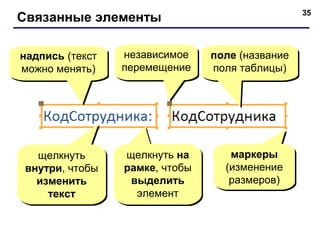
Связанные элементы
надпись (текст
можно менять)
надпись (текст
можно менять)
поле (название
поля таблицы)
поле (название
поля таблицы)
маркеры
(изменение
размеров)
маркеры
(изменение
размеров)
независимое
перемещение
независимое
перемещение
щелкнуть
внутри, чтобы
изменить
текст
щелкнуть
внутри, чтобы
изменить
текст
щелкнуть на
рамке, чтобы
выделить
элемент
щелкнуть на
рамке, чтобы
выделить
элемент
36
Группировка по столбцам (макет)
общая
граница
общая
граница
переместить
весь столбец
переместить
весь столбец
«Оторвать» от столбца: ПКМ – Макет – Удалить
Создать новый столбец: ПКМ – Макет – Столбец
37
Оформление элементов
Выделение элементов:
• ЛКМ на рамке элемента
• + Shift = выделить несколько элементов
условное
форматирование
толщина, стиль и цвет
контура
38
Добавление новых полей
перетащитьперетащить
39
Добавление новых элементов
Рисунок
Свободная рамка объекта (объект редактируется)
Гиперссылка
Присоединенная рамка объекта (объект из базы)
Подчиненная форма
Разрыв страницы
БАЗЫ ДАННЫХ.
ACCESS 2007
Тема 4. Макросы
41
Макросы
Макрос – это набор макрокоманд.
Макрокоманда описывает действие, которое надо
выполнить в определенной ситуации:
• открытие и закрытие таблиц, отчетов, форм
• выполнение запроса
• установка значений полей
• поиск данных
• печать данных
• сообщения пользователю
Событие (для запуска макроса)
• действия пользователя (клавиатура, мышь)
• внутреннее событие (открытие и закрытие формы
изменение записи и т.д.)
42
Простой макрос
ЛКМЛКМ
ЛКМЛКМ
ЛКМЛКМ
43
Макросы
ЛКМЛКМ
ЛКМЛКМ
ПКМПКМ
44
Конструктор макросов
45
Использование макросов
• AutoExec – выполняется автоматически
при открытии базы
• назначение событиям
выбрать имя
макроса из
списка
выбрать имя
макроса из
списка
46
Группы макросов
• Конструктор – Имена макросов
• Запуск
Макрос1: QQQ
Макрос1: MMM
Макрос1 только первая группа
47
Условное выполнение
Конструктор – Условия
БАЗЫ ДАННЫХ.
ACCESS 2007
Тема 5. Запросы
49
Запросы
«Ну и запросы у вас!» - сказала
база данных и «повисла».
(Фольклор)
Запрос – это обращение к СУБД для
выполнения каких-либо операций с данными.
Типы запросов:
• выборка (отбор нужной информации)
• создание таблицы
• обновление (изменение данных)
• добавление записей
• удаление записей
• …
50
Запрос и фильтрация
Дополнительные возможности запросов:
• отбор информации из нескольких связанных
таблиц
• вывести не все столбцы
• вычисляемые поля (общая стоимость)
• итоговые расчеты (сумма, среднее)
• можно сохранить в базе много разных
запросов
• служат основой для других запросов и
отчетов
51
Создание запросов
Мастер: режим «вопрос-ответ»
Конструктор: полностью вручную
52
Мастер запросов
53
Запуск запроса
2 x ЛКМ2 x ЛКМ
54
Конструктор
ПКМПКМ
55
Конструктор
таблица
(ПКМ – Добавить
таблицу)
таблица
(ПКМ – Добавить
таблицу)
перетащить
ЛКМ
перетащить
ЛКМ
все
поля
все
поля
•по
возрастанию
•по убыванию
•отсутствует
•по
возрастанию
•по убыванию
•отсутствует
фильтрфильтр
56
Работа со столбцами
выделить
(ЛКМ)
выделить
(ЛКМ)
ПКМ:
• вырезать
• копировать
• вставить
• свойства
ПКМ:
• вырезать
• копировать
• вставить
• свойства
перетащить
(ЛКМ)
перетащить
(ЛКМ)
57
Условия отбора
Совпадение
Неравенство
Шаблон
* любое количество любых символов
? один любой символ # любая цифра
58
Построитель выражений
Forms – формы
Reports – отчеты
Функции: 1) встроенные; 2) функции пользователя (VB)
Константы: пустая строка, Истина, Ложь
Операторы: + - * / < > <= >= = <> Not And Or Xor
Общие выражения – время, дата, нумерация страниц
ПКМПКМ
59
Все данные, которые можно вычислить, не
должны храниться в таблицах!
Все данные, которые можно вычислить, не
должны храниться в таблицах!
!!
Вычисляемые поля
• ввести Цена*Количество
Выражение1:
[Цена]*[Количество]
• заменить Выражение1 на Сумма
• ввести Цена*Количество
Выражение1:
[Цена]*[Количество]
• заменить Выражение1 на Сумма
или ПКМ -
Построить
или ПКМ -
Построить
60
Вычисляемые поля
• ввести Year(Дата)
Выражение1: Year([Дата])
• заменить Выражение1 на
Год
• ввести Year(Дата)
Выражение1: Year([Дата])
• заменить Выражение1 на
Год
Задача: отобрать все заказы за 2007 год.
61
Запросы с параметрами
Задача: вводить числовые данные для фильтра
не в конструкторе, а при выполнении запроса.
Пример: «Какой суммой Вы располагаете?»
Любая неизвестная
строка вызывает
запрос
Любая неизвестная
строка вызывает
запрос
62
Виды запросов
• выборка
• создание таблицы
• добавление в существующую таблицу
• обновление (изменение данных)
• перекрестный запрос (сколько заработал
каждый по месяцам)
• удаление записей
• итоговый запрос (сумма, среднее и т.п. по полю)
63
Режим SQL
SQL = Structured Query Language
(язык структурных запросов)
БАЗЫ ДАННЫХ.
ACCESS 2007
Тема 6. Отчеты
65
Отчеты
Отчет – это документ, содержащий информацию
из базы данных и предназначенный для вывода
на печать.
Источник данных – таблица или запрос,
несколько связанных таблиц/запросов
(мастер).
66
Создание отчетов
таблица
или запрос
(ЛКМ)
таблица
или запрос
(ЛКМ)
простой отчет конструктор
пустой отчет мастер отчетов
67
Режимы просмотра отчета
Представление отчета
(без разбивки на страницы)
Предварительный просмотр
(как на печати, по страницам)
Режим макета (можно менять
оформление)
Конструктор (добавление новых
элементов)
68
Предварительный просмотр
готовые варианты
размер бумаги ручная настройка
на печать
69
Конструктор отчетов
Заголовок отчета – один раз в начале отчета.
Верхний колонтитул – в начале каждой страницы.
Область данных – информация из БД.
Нижний колонтитул – в конце каждой страницы.
Примечание отчета – один раз в конце отчета.
="Страница " & [Page] & " из " &
[Pages]
="Страница " & [Page] & " из " &
[Pages]
=Date()
=Time()
=Date()
=Time()
70
Редактирование отчетов
– свойства выбранного
элемента
Так же, как в конструкторе форм:
ЛКМ – выделить элемент
Добавление элементов:
71
Отчеты с группировкой
группировка по
должностям
группировка по
должностям
общая
зарплата
общая
зарплата
72
Отчеты с группировкой (шаг I)
Создание запроса, включающего все данные:
(не обязательно, но проще)
& - соединение
символьных строк
& - соединение
символьных строк
поля
таблиц
поля
таблиц
73
Отчеты с группировкой (мастер)
итоговые
данные
итоговые
данные
сортировкасортировка
группировкагруппировка
74
Отчеты с группировкой (конструктор)
заголовок
группы
заголовок
группы
примечани
е группы
примечани
е группы
75
Настройка группировки (конструктор)
или подробная
настройка
подробная
настройка
76
Конец фильма

0013