PRAKTIKUM JARINGAN WIRELESS
                                          WIRELESS ACCESS POINT MERK TP-LINK
                                                  PRAKTIK MEMBUAT HOTSPOT


Contoh kasus :
Anda ditugaskan untuk membuat hotspot dengan ketentuan sebagai berikut :
   1. IP Address berada pada network 192.168.10.0/24
   2. Access Point disetting sebagai berikut :
          - SSID (Wireless Network Name) : nama_anda
          - Tipe sekuriti/keamanan yg digunakan adalah WPA dengan kode : nama_anda
          - SSID Brodcast DISABLE / Hidden SSID (Wireless Network Name / SSID
              tidak ditampilkan)
   3. Client bisa mengakses My Document, CD-ROM dan Printer dari server
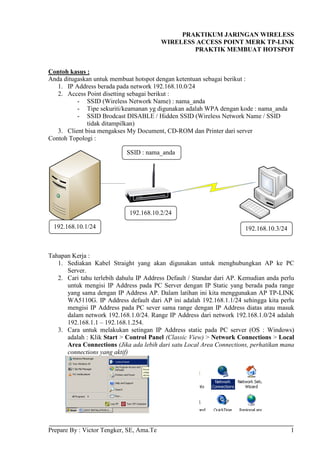
Contoh Topologi :

                            SSID : nama_anda


                             192.168.10.2/24

 192.168.10.1/24                                                       192.168.10.3/24


Tahapan Kerja :
   1. Sediakan Kabel Straight yang akan digunakan untuk menghubungkan AP ke PC
      Server.
   2. Cari tahu terlebih dahulu IP Address Default / Standar dari AP. Kemudian anda perlu
      untuk mengisi IP Address pada PC Server dengan IP Static yang berada pada range
      yang sama dengan IP Address AP. Dalam latihan ini kita menggunakan AP TP-LINK
      WA5110G. IP Address default dari AP ini adalah 192.168.1.1/24 sehingga kita perlu
      mengisi IP Address pada PC sever sama range dengan IP Address diatas atau masuk
      dalam network 192.168.1.0/24. Range IP Address dari network 192.168.1.0/24 adalah
      192.168.1.1 – 192.168.1.254.
   3. Cara untuk melakukan setingan IP Address static pada PC server (OS : Windows)
      adalah : Klik Start > Control Panel (Classic View) > Network Connections > Local
      Area Connections (Jika ada lebih dari satu Local Area Connections, perhatikan mana
      connections yang aktif)


Prepare By : Victor Tengker, SE, Ama.Te                                                  1
4. Pada Local Area Connections klik kanan pilih Properties. Pada Tab General pilih
        Internet Protocol (TCP/IP). Kemudian pilih Properties.


     5. Pada Internet Protocol (TCP/IP) Properties, kemudian klik Use the following IP
        address isikan IP address 192.168.1.2 Subnet mask 255.255.255.0 setelah itu klik OK.
        Dan kemudian klik Close pada Internet Protocol (TCP/IP) Properties.


                                                                                Isi IP Address dan Subnet
                                                                                Mask


   6. Cek kembali konfigurasi IP Address pada PC Server dengan cara masuk pada
       Command Prompt (Klik Start > Run, ketik cmd lalu klik OK). Pada command
       prompt klik ipconfig. Jika IP Address yang muncul sama seperti IP Address yang kita
       konfigurasi tadi maka kita bisa mengecek apakah PC server sudah terkoneksi ke AP
       dengan mengetikkan perintah ping 192.168.1.1 pada Command Prompt.
Ipconfig                                      Ping
Microsoft Windows XP [Version 5.1.2600]                 C:Documents and SettingsVIDEO EDITING>ping 192.168.1.1
(C) Copyright 1985-2001 Microsoft Corp.
                                                        Pinging 192.168.1.1 with 32 bytes of data:
C:Documents and SettingsVIDEO EDITING>ipconfig
                                                        Reply from 192.168.1.1: bytes=32 time<1ms TTL=64
Windows IP Configuration                                Reply from 192.168.1.1: bytes=32 time<1ms TTL=64
                                                        Reply from 192.168.1.1: bytes=32 time<1ms TTL=64
                                                        Reply from 192.168.1.1: bytes=32 time<1ms TTL=64
Ethernet adapter Local Area Connection:
                                                        Ping statistics for 192.168.1.1:
    Connection-specific DNS Suffix . :                    Packets: Sent = 4, Received = 4, Lost = 0 (0% loss),
    IP Address. . . . . . . . . . . . : 192.168.1.2     Approximate round trip times in milli-seconds:
    Subnet Mask . . . . . . . . . . . : 255.255.255.0     Minimum = 0ms, Maximum = 0ms, Average = 0ms
    Default Gateway . . . . . . . . . :
                                                        C:Documents and SettingsVIDEO EDITING>
C:Documents and SettingsVIDEO EDITING>
     Jika hasil ping adalah Request Time Out, maka kita masih perlu lagi mengecek :
         - Kabel yang digunakan dan Konfigurasi IP Address
         - Reset Access Point

Prepare By : Victor Tengker, SE, Ama.Te                                                                            2
7. Buka Web Browser (Internet Explore), kemudian pada Address bar-nya ketikkan IP
      Address AP


                                                               IP Address Access Point
   8. Isi Username = admin dan password = admin


                                                               Username : admin
                                                               password : admin


   9. Dalam melakukan konfigurasi Access Point, point penting yang harus diingat adalah
       selalu mengecek Mode dari Access Point. Ada AP yang dalam keadaan DEFAULT
       disetting sebagai AP Client. Sehingga modenya harus kita ubah ke Access Point saja.
       Kemudian setiap kali melakukan konfigurasi Access Point, langkah awal yang diambil
       adalah melakukan konfigurasi NETWORK LAN terlebih dahulu.
   10. pada AP TP-LINK ini kita harus mengecek konfigurasi pada menu Basic Settings >
       Operation Mode. Pastikan bahwa di Operation Mode yang aktif adalah AP. Kemudian
       klik Save


                                                             AP : Access Point


   11. Kemudian konfigurasi NETWORK. Klik pada Basic Settings > Network. Ubah IP
       Address-nya ke IP Address yang kita rencanakan atau 192.168.10.2/24. Kemudian klik
       Save


                                                                IP Address LAN


Prepare By : Victor Tengker, SE, Ama.Te                                                  3
12. Jika muncul pesan di layar ketika kita menggunakan browser Internet explorer, klik
       Yes.
   13. Setelah IP Address pada AP diubah, maka untuk bisa melakukan konfigurasi lebih
       lanjut pada AP, kita harus mengubah konfigurasi IP Address pada PC Server menjadi
       192.168.10.1/24. Ikuti langkah-langkah seperti nomor 3, 4,5 dan 6.
   14. Setelah IP Address PC Server disesuaikan, kemudian buka kembali web browser
       kemudian ketikkan IP Address AP hasil ubahan yaitu 192.168.10.2.
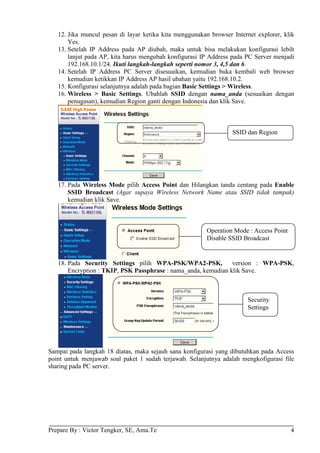
   15. Konfigurasi selanjutnya adalah pada bagian Basic Settings > Wireless.
   16. Wireless > Basic Settings. Ubahlah SSID dengan nama_anda (sesuaikan dengan
       penugasan), kemudian Region ganti dengan Indonesia dan klik Save.


                                                                  SSID dan Region


   17. Pada Wireless Mode pilih Access Point dan Hilangkan tanda centang pada Enable
       SSID Broadcast (Agar supaya Wireless Network Name atau SSID tidak tampak)
       kemudian klik Save.


                                                         Operation Mode : Access Point
                                                         Disable SSID Broadcast


   18. Pada Security Settings pilih WPA-PSK/WPA2-PSK,           version : WPA-PSK,
       Encryption : TKIP, PSK Passphrase : nama_anda, kemudian klik Save.


                                                                        Security
                                                                        Settings


Sampai pada langkah 18 diatas, maka sejauh sana konfigurasi yang dibutuhkan pada Access
point untuk menjawab soal paket 1 sudah terjawab. Selanjutnya adalah mengkofigurasi file
sharing pada PC server.


Prepare By : Victor Tengker, SE, Ama.Te                                                  4
SHARING FILES/FOLDER
Hal-hal yang nantinya akan disharing pada PC server adalah (1) My Document, (2) CD-ROM,
(3) Aplikasi dan (4) Printer.
Cara untuk sharing folder pada windows adalah sebagai berikut ;
    1. tentukan folder yang akan disharing (folder my Document)
    2. Klik Kanan pada Folder tersebut, pilih Sharing and Security.


      Pada My Document Properties tab Sharing, klik pada If you understand the
      security risk but want to share files without running the wizard, click here.


                                               Klik Disini


                                                 Klik Just enable file sharing,
                                                 kemudian klik OK


                                               Klik pada kotak kosong disamping
                                               Share this folder on the network dan
                                               Allow network users to change my
                                               files sehingga muncul tanda centang √.
                                               Klik OK jika sudah.


Prepare By : Victor Tengker, SE, Ama.Te                                                 5
3. Ikuti Langkah yang sama untuk konfigurasi sharing CD-ROM, Aplikasi dan Printer.
      Jika yang akan di sharing berupa file, maka klik kanan pada file yang akan disharing.
      Untuk Share name tinggal menyesuaikan. Jika CD-ROM yang disharing, maka sangat
      disarankan Share name-nya CD-ROM. Jika Printer yang disharing, maka Share name
      yang disarankan adalah tipe printer yang bersangkutan.

Konfigurasi USB Wireless pada PC Client.
  1. Pastikan Device yang digunakan masih berfungsi.
  2. sediakan CD Driver dari USB Wireless yang akan digunakan.
  3. Device USB Wireless, jangan dulu di colokkan pada port USB di PC Client
  4. Masukkan CD Driver USB Wireless pada CD-ROM. Kemudian Instal Driver pada PC
      Client. Kemudian akan muncul AutoRun Setup Wizard TP-LINK. Pilih sesuai tipe
      (dalam latihan ini pilih TL-WN321G)


                                                                  Klik pada seri TL-
                                                                  WN321G kemudian
                                                                  klik Driver
                                                                  (Win2000_XP)


   5. Pilih Install driver only. Klik Next


                                                                    Install driver only


Prepare By : Victor Tengker, SE, Ama.Te                                                   6
6. Klik Install


   7. Jika muncul pesan seperti dibawah ini, klik Continue Anyway


                                                 Klik Disini
   8. Klik Finish


   9. Setelah itu masukkan USB Wireless pada port USB di PC Client


Prepare By : Victor Tengker, SE, Ama.Te                              7
10. Akan muncul seperti gambar dibawah ini


                                                Klik pada No, not this time
                                                Klik Next untuk melanjutkan


   11. Klik Next


   12. Hardware Installation. Klik Continue Anyway


                                                     Klik disini
   13. Klik Finish


Prepare By : Victor Tengker, SE, Ama.Te                                       8
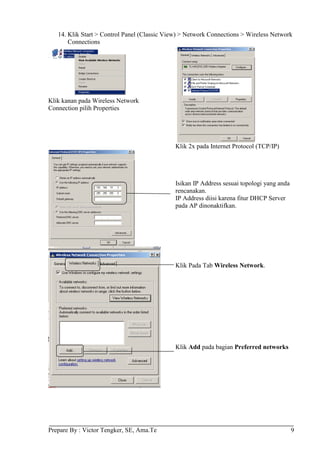
14. Klik Start > Control Panel (Classic View) > Network Connections > Wireless Network
       Connections


Klik kanan pada Wireless Network
Connection pilih Properties


                                              Klik 2x pada Internet Protocol (TCP/IP)


                                              Isikan IP Address sesuai topologi yang anda
                                              rencanakan.
                                              IP Address diisi karena fitur DHCP Server
                                              pada AP dinonaktifkan.


                                              Klik Pada Tab Wireless Network.


                                              Klik Add pada bagian Preferred networks


Prepare By : Victor Tengker, SE, Ama.Te                                                     9
Pada Tab Association,

                                             isilah kolom Network name (SSID) dengan
                                             SSID yang kita setting pada AP.
                                             Network Authentication pilih WPA-PSK
                                             Data Encryption pilih TKIP
                                             Network key dan Confirm network key (isi
                                             sesuai dengan yang disetting pada AP)
                                             Klik OK jika sudah selesai.


   Klik Close pada Wireless Network Connections Properties
   15. Jika data yang anda masukkan (IP Address, Network Name (SSID) dan wireless
       network key) benar atau sesuai dengan konfigurasi pada AP, maka koneksi pasti akan
       sukses. Jika koneksi berhasil maka akan muncul simbol koneksi wireless pada
       quicklaunch windows seperti pada gambar dibawah ini.


                                                               Tanda jaringan wi-fi
                                                               sudah terkoneksi
   16. Jika masih kurang yakin, kita bisa menguji koneksi dengan melakukan ping pada
       Access point dan PC Server. Cara untuk melakukan ping sudah dijelaskan sebelumnya.


Prepare By : Victor Tengker, SE, Ama.Te                                                 10
CARA MENGAKSES FILE atau FOLDER atau PERANGKAT KERAS DALAM
JARINGAN
Cara termudah Untuk mengakses file atau folder atau hardware yang disharing dalam jaringan
adalah dengan melakukan langkah-langkah sebagai berikut :
   1. Pastikan anda mengingat IP Address atau Computer Name dari PC yang hendak
       diakses file, folder atau hardwarenya dari PC yang sedang anda gunakan.
   2. Pastikan juga bahwa PC tersebut membolehkan hak akses dari luar untuk bisa
       mengakses file, folder atau hardware yang disharing.
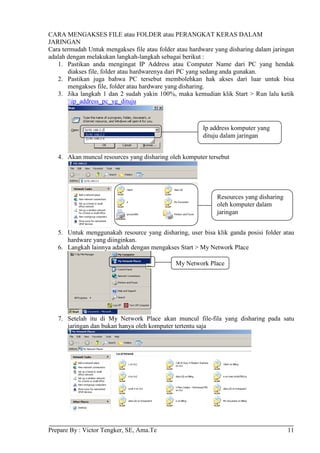
   3. Jika langkah 1 dan 2 sudah yakin 100%, maka kemudian klik Start > Run lalu ketik
       ip_address_pc_yg_dituju


                                                        Ip address komputer yang
                                                        dituju dalam jaringan


   4. Akan muncul resources yang disharing oleh komputer tersebut


                                                             Resources yang disharing
                                                             oleh komputer dalam
                                                             jaringan


   5. Untuk menggunakah resource yang disharing, user bisa klik ganda posisi folder atau
      hardware yang diinginkan.
   6. Langkah lainnya adalah dengan mengakses Start > My Network Place

                                              My Network Place


   7. Setelah itu di My Network Place akan muncul file-fila yang disharing pada satu
      jaringan dan bukan hanya oleh komputer tertentu saja


Prepare By : Victor Tengker, SE, Ama.Te                                                 11
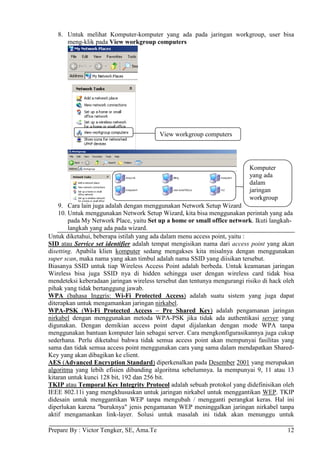
8. Untuk melihat Komputer-komputer yang ada pada jaringan workgroup, user bisa
      meng-klik pada View workgroup computers


                                          View workgroup computers


                                                                           Komputer
                                                                           yang ada
                                                                           dalam
                                                                           jaringan
                                                                           workgroup
    9. Cara lain juga adalah dengan menggunakan Network Setup Wizard
    10. Untuk menggunakan Network Setup Wizard, kita bisa menggunakan perintah yang ada
        pada My Network Place, yaitu Set up a home or small office network. Ikuti langkah-
        langkah yang ada pada wizard.
Untuk diketahui, beberapa istilah yang ada dalam menu access point, yaitu :
SID atau Service set identifier adalah tempat mengisikan nama dari access point yang akan
disetting. Apabila klien komputer sedang mengakses kita misalnya dengan menggunakan
super scan, maka nama yang akan timbul adalah nama SSID yang diisikan tersebut.
Biasanya SSID untuk tiap Wireless Access Point adalah berbeda. Untuk keamanan jaringan
Wireless bisa juga SSID nya di hidden sehingga user dengan wireless card tidak bisa
mendeteksi keberadaan jaringan wireless tersebut dan tentunya mengurangi risiko di hack oleh
pihak yang tidak bertanggung jawab.
WPA (bahasa Inggris: Wi-Fi Protected Access) adalah suatu sistem yang juga dapat
diterapkan untuk mengamankan jaringan nirkabel.
WPA-PSK (Wi-Fi Protected Access – Pre Shared Key) adalah pengamanan jaringan
nirkabel dengan menggunakan metoda WPA-PSK jika tidak ada authentikasi server yang
digunakan. Dengan demikian access point dapat dijalankan dengan mode WPA tanpa
menggunakan bantuan komputer lain sebagai server. Cara mengkonfigurasikannya juga cukup
sederhana. Perlu diketahui bahwa tidak semua access point akan mempunyai fasilitas yang
sama dan tidak semua access point menggunakan cara yang sama dalam mendapatkan Shared-
Key yang akan dibagikan ke client.
AES (Advanced Encryption Standard) diperkenalkan pada Desember 2001 yang merupakan
algoritma yang lebih efisien dibanding algoritma sebelumnya. Ia mempunyai 9, 11 atau 13
kitaran untuk kunci 128 bit, 192 dan 256 bit.
TKIP atau Temporal Key Integrity Protocol adalah sebuah protokol yang didefinisikan oleh
IEEE 802.11i yang mengkhususkan untuk jaringan nirkabel untuk menggantikan WEP. TKIP
didesain untuk menggantikan WEP tanpa mengubah / mengganti perangkat keras. Hal ini
diperlukan karena "buruknya" jenis pengamanan WEP meninggalkan jaringan nirkabel tanpa
aktif mengamankan link-layer. Solusi untuk masalah ini tidak akan menunggu untuk

Prepare By : Victor Tengker, SE, Ama.Te                                                  12
menggantikan manfaat dari perangkat keras. Untuk alasan tersebut, TKIP (Baca: tee-kip),
seperti WEP, menggunakan skema kunci berdasarkan RC4, tetapi tidak seperti WEP, TKIP
meng-enkripsi semua paket data yang dikirimkan dengan kunci enkripsi yang unik nya itu
sendiri.
TKIP menghasilkan "per-packet key mixing", sebuah pesan yang ter-integrity yang memeriksa
dan sebuah mekanisme "re-keying" sehingga pengalamatan menjadi isu pengamanan dengan
WEP. Hal ini menambah kerumitan dari pen-dekodean kunci dengan menurunkan ketersediaan
jumlah data kepada cracker, itu telah dienkripsi menggunakan suatu kunci khusus.
Shared Key atau WEP (Wired Equivalent Privacy) adalah suatu metoda pengamanan jaringan
nirkabel, disebut juga dengan Shared Key Authentication. Shared Key Authentication adalah
metoda otentikasi yang membutuhkan penggunaan WEP. Enkripsi WEP menggunakan kunci
yang dimasukkan (oleh administrator) ke client maupun access point. Kunci ini harus cocok
dari yang diberikan akses point ke client, dengan yang dimasukkan client untuk autentikasi
menuju access point.
Proses Shared Key Authentication:
    1. client meminta asosiasi ke access point, langkah ini sama seperti Open System
         Authentication.
    2. access point mengirimkan text challenge ke client secara transparan.
    3. client akan memberikan respon dengan mengenkripsi text challenge dengan
         menggunakan kunci WEP dan mengirimkan kembali ke access point.
access point memberi respon atas tanggapan client, akses point akan melakukan decrypt
terhadap respon enkripsi dari client untuk melakukan verifikasi bahwa text challenge
dienkripsi dengan menggunakan WEP key yang sesuai. Pada proses ini, access point akan
menentukan apakah client sudah memberikan kunci WEP yang sesuai. Apabila kunci WEP
yang diberikan oleh client sudah benar, maka access point akan merespon positif dan langsung
meng-authentikasi client. Namun bila kunci WEP yang dimasukkan client salah, access point
akan merespon negatif dan client tidak akan diberi authentikasi. Dengan demikian, client tidak
akan terauthentikasi dan tidak terasosiasi.
MAC Address (Media Access Control Address) adalah sebuah alamat jaringan yang
diimplementasikan pada lapisan data-link dalam tujuh lapisan model OSI, yang
merepresentasikan sebuah node tertentu dalam jaringan. Dalam sebuah jaringan berbasis
Ethernet, MAC address merupakan alamat yang unik yang memiliki panjang 48-bit (6 byte)
yang mengidentifikasikan sebuah komputer, interface dalam sebuah router, atau node lainnya
dalam jaringan. MAC Address juga sering disebut sebagai Ethernet address, physical
address, atau hardware address.
Hotspot (Wi-Fi) adalah salah satu bentuk pemanfaatan teknologi Wireless LAN pada lokasi-
lokasi publik seperti taman, perpustakaan, restoran ataupun bandara. Pertama kali digagas
tahun 1993 oleh Brett Steward. Dengan pemanfaatan teknologi ini, individu dapat mengakses
jaringan seperti internet melalui komputer atau laptop yang mereka miliki di lokasi-lokasi
dimana hotspot disediakan.
Pada umumnya, hotspot menggunakan standarisasi WLAN IEEE 802.11b atau IEEE 802.11g.
Teknologi WLAN ini mampu memberikan kecepatan akses yang tinggi hingga 11 Mbps (IEEE
802.11 b) dan 54 Mbps (IEEE 802.11 g) dalam jarak hingga 100 meter.


Prepare By : Victor Tengker, SE, Ama.Te                                                    13
Praktikum wireless

  • 1.
    PRAKTIKUM JARINGAN WIRELESS WIRELESS ACCESS POINT MERK TP-LINK PRAKTIK MEMBUAT HOTSPOT Contoh kasus : Anda ditugaskan untuk membuat hotspot dengan ketentuan sebagai berikut : 1. IP Address berada pada network 192.168.10.0/24 2. Access Point disetting sebagai berikut : - SSID (Wireless Network Name) : nama_anda - Tipe sekuriti/keamanan yg digunakan adalah WPA dengan kode : nama_anda - SSID Brodcast DISABLE / Hidden SSID (Wireless Network Name / SSID tidak ditampilkan) 3. Client bisa mengakses My Document, CD-ROM dan Printer dari server Contoh Topologi : SSID : nama_anda 192.168.10.2/24 192.168.10.1/24 192.168.10.3/24 Tahapan Kerja : 1. Sediakan Kabel Straight yang akan digunakan untuk menghubungkan AP ke PC Server. 2. Cari tahu terlebih dahulu IP Address Default / Standar dari AP. Kemudian anda perlu untuk mengisi IP Address pada PC Server dengan IP Static yang berada pada range yang sama dengan IP Address AP. Dalam latihan ini kita menggunakan AP TP-LINK WA5110G. IP Address default dari AP ini adalah 192.168.1.1/24 sehingga kita perlu mengisi IP Address pada PC sever sama range dengan IP Address diatas atau masuk dalam network 192.168.1.0/24. Range IP Address dari network 192.168.1.0/24 adalah 192.168.1.1 – 192.168.1.254. 3. Cara untuk melakukan setingan IP Address static pada PC server (OS : Windows) adalah : Klik Start > Control Panel (Classic View) > Network Connections > Local Area Connections (Jika ada lebih dari satu Local Area Connections, perhatikan mana connections yang aktif) Prepare By : Victor Tengker, SE, Ama.Te 1
  • 2.
    4. Pada LocalArea Connections klik kanan pilih Properties. Pada Tab General pilih Internet Protocol (TCP/IP). Kemudian pilih Properties. 5. Pada Internet Protocol (TCP/IP) Properties, kemudian klik Use the following IP address isikan IP address 192.168.1.2 Subnet mask 255.255.255.0 setelah itu klik OK. Dan kemudian klik Close pada Internet Protocol (TCP/IP) Properties. Isi IP Address dan Subnet Mask 6. Cek kembali konfigurasi IP Address pada PC Server dengan cara masuk pada Command Prompt (Klik Start > Run, ketik cmd lalu klik OK). Pada command prompt klik ipconfig. Jika IP Address yang muncul sama seperti IP Address yang kita konfigurasi tadi maka kita bisa mengecek apakah PC server sudah terkoneksi ke AP dengan mengetikkan perintah ping 192.168.1.1 pada Command Prompt. Ipconfig Ping Microsoft Windows XP [Version 5.1.2600] C:Documents and SettingsVIDEO EDITING>ping 192.168.1.1 (C) Copyright 1985-2001 Microsoft Corp. Pinging 192.168.1.1 with 32 bytes of data: C:Documents and SettingsVIDEO EDITING>ipconfig Reply from 192.168.1.1: bytes=32 time<1ms TTL=64 Windows IP Configuration Reply from 192.168.1.1: bytes=32 time<1ms TTL=64 Reply from 192.168.1.1: bytes=32 time<1ms TTL=64 Reply from 192.168.1.1: bytes=32 time<1ms TTL=64 Ethernet adapter Local Area Connection: Ping statistics for 192.168.1.1: Connection-specific DNS Suffix . : Packets: Sent = 4, Received = 4, Lost = 0 (0% loss), IP Address. . . . . . . . . . . . : 192.168.1.2 Approximate round trip times in milli-seconds: Subnet Mask . . . . . . . . . . . : 255.255.255.0 Minimum = 0ms, Maximum = 0ms, Average = 0ms Default Gateway . . . . . . . . . : C:Documents and SettingsVIDEO EDITING> C:Documents and SettingsVIDEO EDITING> Jika hasil ping adalah Request Time Out, maka kita masih perlu lagi mengecek : - Kabel yang digunakan dan Konfigurasi IP Address - Reset Access Point Prepare By : Victor Tengker, SE, Ama.Te 2
  • 3.
    7. Buka WebBrowser (Internet Explore), kemudian pada Address bar-nya ketikkan IP Address AP IP Address Access Point 8. Isi Username = admin dan password = admin Username : admin password : admin 9. Dalam melakukan konfigurasi Access Point, point penting yang harus diingat adalah selalu mengecek Mode dari Access Point. Ada AP yang dalam keadaan DEFAULT disetting sebagai AP Client. Sehingga modenya harus kita ubah ke Access Point saja. Kemudian setiap kali melakukan konfigurasi Access Point, langkah awal yang diambil adalah melakukan konfigurasi NETWORK LAN terlebih dahulu. 10. pada AP TP-LINK ini kita harus mengecek konfigurasi pada menu Basic Settings > Operation Mode. Pastikan bahwa di Operation Mode yang aktif adalah AP. Kemudian klik Save AP : Access Point 11. Kemudian konfigurasi NETWORK. Klik pada Basic Settings > Network. Ubah IP Address-nya ke IP Address yang kita rencanakan atau 192.168.10.2/24. Kemudian klik Save IP Address LAN Prepare By : Victor Tengker, SE, Ama.Te 3
  • 4.
    12. Jika munculpesan di layar ketika kita menggunakan browser Internet explorer, klik Yes. 13. Setelah IP Address pada AP diubah, maka untuk bisa melakukan konfigurasi lebih lanjut pada AP, kita harus mengubah konfigurasi IP Address pada PC Server menjadi 192.168.10.1/24. Ikuti langkah-langkah seperti nomor 3, 4,5 dan 6. 14. Setelah IP Address PC Server disesuaikan, kemudian buka kembali web browser kemudian ketikkan IP Address AP hasil ubahan yaitu 192.168.10.2. 15. Konfigurasi selanjutnya adalah pada bagian Basic Settings > Wireless. 16. Wireless > Basic Settings. Ubahlah SSID dengan nama_anda (sesuaikan dengan penugasan), kemudian Region ganti dengan Indonesia dan klik Save. SSID dan Region 17. Pada Wireless Mode pilih Access Point dan Hilangkan tanda centang pada Enable SSID Broadcast (Agar supaya Wireless Network Name atau SSID tidak tampak) kemudian klik Save. Operation Mode : Access Point Disable SSID Broadcast 18. Pada Security Settings pilih WPA-PSK/WPA2-PSK, version : WPA-PSK, Encryption : TKIP, PSK Passphrase : nama_anda, kemudian klik Save. Security Settings Sampai pada langkah 18 diatas, maka sejauh sana konfigurasi yang dibutuhkan pada Access point untuk menjawab soal paket 1 sudah terjawab. Selanjutnya adalah mengkofigurasi file sharing pada PC server. Prepare By : Victor Tengker, SE, Ama.Te 4
  • 5.
    SHARING FILES/FOLDER Hal-hal yangnantinya akan disharing pada PC server adalah (1) My Document, (2) CD-ROM, (3) Aplikasi dan (4) Printer. Cara untuk sharing folder pada windows adalah sebagai berikut ; 1. tentukan folder yang akan disharing (folder my Document) 2. Klik Kanan pada Folder tersebut, pilih Sharing and Security. Pada My Document Properties tab Sharing, klik pada If you understand the security risk but want to share files without running the wizard, click here. Klik Disini Klik Just enable file sharing, kemudian klik OK Klik pada kotak kosong disamping Share this folder on the network dan Allow network users to change my files sehingga muncul tanda centang √. Klik OK jika sudah. Prepare By : Victor Tengker, SE, Ama.Te 5
  • 6.
    3. Ikuti Langkahyang sama untuk konfigurasi sharing CD-ROM, Aplikasi dan Printer. Jika yang akan di sharing berupa file, maka klik kanan pada file yang akan disharing. Untuk Share name tinggal menyesuaikan. Jika CD-ROM yang disharing, maka sangat disarankan Share name-nya CD-ROM. Jika Printer yang disharing, maka Share name yang disarankan adalah tipe printer yang bersangkutan. Konfigurasi USB Wireless pada PC Client. 1. Pastikan Device yang digunakan masih berfungsi. 2. sediakan CD Driver dari USB Wireless yang akan digunakan. 3. Device USB Wireless, jangan dulu di colokkan pada port USB di PC Client 4. Masukkan CD Driver USB Wireless pada CD-ROM. Kemudian Instal Driver pada PC Client. Kemudian akan muncul AutoRun Setup Wizard TP-LINK. Pilih sesuai tipe (dalam latihan ini pilih TL-WN321G) Klik pada seri TL- WN321G kemudian klik Driver (Win2000_XP) 5. Pilih Install driver only. Klik Next Install driver only Prepare By : Victor Tengker, SE, Ama.Te 6
  • 7.
    6. Klik Install 7. Jika muncul pesan seperti dibawah ini, klik Continue Anyway Klik Disini 8. Klik Finish 9. Setelah itu masukkan USB Wireless pada port USB di PC Client Prepare By : Victor Tengker, SE, Ama.Te 7
  • 8.
    10. Akan munculseperti gambar dibawah ini Klik pada No, not this time Klik Next untuk melanjutkan 11. Klik Next 12. Hardware Installation. Klik Continue Anyway Klik disini 13. Klik Finish Prepare By : Victor Tengker, SE, Ama.Te 8
  • 9.
    14. Klik Start> Control Panel (Classic View) > Network Connections > Wireless Network Connections Klik kanan pada Wireless Network Connection pilih Properties Klik 2x pada Internet Protocol (TCP/IP) Isikan IP Address sesuai topologi yang anda rencanakan. IP Address diisi karena fitur DHCP Server pada AP dinonaktifkan. Klik Pada Tab Wireless Network. Klik Add pada bagian Preferred networks Prepare By : Victor Tengker, SE, Ama.Te 9
  • 10.
    Pada Tab Association, isilah kolom Network name (SSID) dengan SSID yang kita setting pada AP. Network Authentication pilih WPA-PSK Data Encryption pilih TKIP Network key dan Confirm network key (isi sesuai dengan yang disetting pada AP) Klik OK jika sudah selesai. Klik Close pada Wireless Network Connections Properties 15. Jika data yang anda masukkan (IP Address, Network Name (SSID) dan wireless network key) benar atau sesuai dengan konfigurasi pada AP, maka koneksi pasti akan sukses. Jika koneksi berhasil maka akan muncul simbol koneksi wireless pada quicklaunch windows seperti pada gambar dibawah ini. Tanda jaringan wi-fi sudah terkoneksi 16. Jika masih kurang yakin, kita bisa menguji koneksi dengan melakukan ping pada Access point dan PC Server. Cara untuk melakukan ping sudah dijelaskan sebelumnya. Prepare By : Victor Tengker, SE, Ama.Te 10
  • 11.
    CARA MENGAKSES FILEatau FOLDER atau PERANGKAT KERAS DALAM JARINGAN Cara termudah Untuk mengakses file atau folder atau hardware yang disharing dalam jaringan adalah dengan melakukan langkah-langkah sebagai berikut : 1. Pastikan anda mengingat IP Address atau Computer Name dari PC yang hendak diakses file, folder atau hardwarenya dari PC yang sedang anda gunakan. 2. Pastikan juga bahwa PC tersebut membolehkan hak akses dari luar untuk bisa mengakses file, folder atau hardware yang disharing. 3. Jika langkah 1 dan 2 sudah yakin 100%, maka kemudian klik Start > Run lalu ketik ip_address_pc_yg_dituju Ip address komputer yang dituju dalam jaringan 4. Akan muncul resources yang disharing oleh komputer tersebut Resources yang disharing oleh komputer dalam jaringan 5. Untuk menggunakah resource yang disharing, user bisa klik ganda posisi folder atau hardware yang diinginkan. 6. Langkah lainnya adalah dengan mengakses Start > My Network Place My Network Place 7. Setelah itu di My Network Place akan muncul file-fila yang disharing pada satu jaringan dan bukan hanya oleh komputer tertentu saja Prepare By : Victor Tengker, SE, Ama.Te 11
  • 12.
    8. Untuk melihatKomputer-komputer yang ada pada jaringan workgroup, user bisa meng-klik pada View workgroup computers View workgroup computers Komputer yang ada dalam jaringan workgroup 9. Cara lain juga adalah dengan menggunakan Network Setup Wizard 10. Untuk menggunakan Network Setup Wizard, kita bisa menggunakan perintah yang ada pada My Network Place, yaitu Set up a home or small office network. Ikuti langkah- langkah yang ada pada wizard. Untuk diketahui, beberapa istilah yang ada dalam menu access point, yaitu : SID atau Service set identifier adalah tempat mengisikan nama dari access point yang akan disetting. Apabila klien komputer sedang mengakses kita misalnya dengan menggunakan super scan, maka nama yang akan timbul adalah nama SSID yang diisikan tersebut. Biasanya SSID untuk tiap Wireless Access Point adalah berbeda. Untuk keamanan jaringan Wireless bisa juga SSID nya di hidden sehingga user dengan wireless card tidak bisa mendeteksi keberadaan jaringan wireless tersebut dan tentunya mengurangi risiko di hack oleh pihak yang tidak bertanggung jawab. WPA (bahasa Inggris: Wi-Fi Protected Access) adalah suatu sistem yang juga dapat diterapkan untuk mengamankan jaringan nirkabel. WPA-PSK (Wi-Fi Protected Access – Pre Shared Key) adalah pengamanan jaringan nirkabel dengan menggunakan metoda WPA-PSK jika tidak ada authentikasi server yang digunakan. Dengan demikian access point dapat dijalankan dengan mode WPA tanpa menggunakan bantuan komputer lain sebagai server. Cara mengkonfigurasikannya juga cukup sederhana. Perlu diketahui bahwa tidak semua access point akan mempunyai fasilitas yang sama dan tidak semua access point menggunakan cara yang sama dalam mendapatkan Shared- Key yang akan dibagikan ke client. AES (Advanced Encryption Standard) diperkenalkan pada Desember 2001 yang merupakan algoritma yang lebih efisien dibanding algoritma sebelumnya. Ia mempunyai 9, 11 atau 13 kitaran untuk kunci 128 bit, 192 dan 256 bit. TKIP atau Temporal Key Integrity Protocol adalah sebuah protokol yang didefinisikan oleh IEEE 802.11i yang mengkhususkan untuk jaringan nirkabel untuk menggantikan WEP. TKIP didesain untuk menggantikan WEP tanpa mengubah / mengganti perangkat keras. Hal ini diperlukan karena "buruknya" jenis pengamanan WEP meninggalkan jaringan nirkabel tanpa aktif mengamankan link-layer. Solusi untuk masalah ini tidak akan menunggu untuk Prepare By : Victor Tengker, SE, Ama.Te 12
  • 13.
    menggantikan manfaat dariperangkat keras. Untuk alasan tersebut, TKIP (Baca: tee-kip), seperti WEP, menggunakan skema kunci berdasarkan RC4, tetapi tidak seperti WEP, TKIP meng-enkripsi semua paket data yang dikirimkan dengan kunci enkripsi yang unik nya itu sendiri. TKIP menghasilkan "per-packet key mixing", sebuah pesan yang ter-integrity yang memeriksa dan sebuah mekanisme "re-keying" sehingga pengalamatan menjadi isu pengamanan dengan WEP. Hal ini menambah kerumitan dari pen-dekodean kunci dengan menurunkan ketersediaan jumlah data kepada cracker, itu telah dienkripsi menggunakan suatu kunci khusus. Shared Key atau WEP (Wired Equivalent Privacy) adalah suatu metoda pengamanan jaringan nirkabel, disebut juga dengan Shared Key Authentication. Shared Key Authentication adalah metoda otentikasi yang membutuhkan penggunaan WEP. Enkripsi WEP menggunakan kunci yang dimasukkan (oleh administrator) ke client maupun access point. Kunci ini harus cocok dari yang diberikan akses point ke client, dengan yang dimasukkan client untuk autentikasi menuju access point. Proses Shared Key Authentication: 1. client meminta asosiasi ke access point, langkah ini sama seperti Open System Authentication. 2. access point mengirimkan text challenge ke client secara transparan. 3. client akan memberikan respon dengan mengenkripsi text challenge dengan menggunakan kunci WEP dan mengirimkan kembali ke access point. access point memberi respon atas tanggapan client, akses point akan melakukan decrypt terhadap respon enkripsi dari client untuk melakukan verifikasi bahwa text challenge dienkripsi dengan menggunakan WEP key yang sesuai. Pada proses ini, access point akan menentukan apakah client sudah memberikan kunci WEP yang sesuai. Apabila kunci WEP yang diberikan oleh client sudah benar, maka access point akan merespon positif dan langsung meng-authentikasi client. Namun bila kunci WEP yang dimasukkan client salah, access point akan merespon negatif dan client tidak akan diberi authentikasi. Dengan demikian, client tidak akan terauthentikasi dan tidak terasosiasi. MAC Address (Media Access Control Address) adalah sebuah alamat jaringan yang diimplementasikan pada lapisan data-link dalam tujuh lapisan model OSI, yang merepresentasikan sebuah node tertentu dalam jaringan. Dalam sebuah jaringan berbasis Ethernet, MAC address merupakan alamat yang unik yang memiliki panjang 48-bit (6 byte) yang mengidentifikasikan sebuah komputer, interface dalam sebuah router, atau node lainnya dalam jaringan. MAC Address juga sering disebut sebagai Ethernet address, physical address, atau hardware address. Hotspot (Wi-Fi) adalah salah satu bentuk pemanfaatan teknologi Wireless LAN pada lokasi- lokasi publik seperti taman, perpustakaan, restoran ataupun bandara. Pertama kali digagas tahun 1993 oleh Brett Steward. Dengan pemanfaatan teknologi ini, individu dapat mengakses jaringan seperti internet melalui komputer atau laptop yang mereka miliki di lokasi-lokasi dimana hotspot disediakan. Pada umumnya, hotspot menggunakan standarisasi WLAN IEEE 802.11b atau IEEE 802.11g. Teknologi WLAN ini mampu memberikan kecepatan akses yang tinggi hingga 11 Mbps (IEEE 802.11 b) dan 54 Mbps (IEEE 802.11 g) dalam jarak hingga 100 meter. Prepare By : Victor Tengker, SE, Ama.Te 13