Download free for 30 days
Sign in
Upload
Language (EN)
Support
Business
Mobile
Social Media
Marketing
Technology
Art & Photos
Career
Design
Education
Presentations & Public Speaking
Government & Nonprofit
Healthcare
Internet
Law
Leadership & Management
Automotive
Engineering
Software
Recruiting & HR
Retail
Sales
Services
Science
Small Business & Entrepreneurship
Food
Environment
Economy & Finance
Data & Analytics
Investor Relations
Sports
Spiritual
News & Politics
Travel
Self Improvement
Real Estate
Entertainment & Humor
Health & Medicine
Devices & Hardware
Lifestyle
Change Language
Language
English
Español
Português
Français
Deutsche
Cancel
Save
EN
PT
Uploaded by
Pop Thakonwan
595 views
ใบความรู้หน่วยที่7การใช้ filter
ใบความรู้หน่วยที่7การใช้ filter
Art & Photos
◦
Read more
0
Save
Share
Embed
Embed presentation
Download
Download to read offline
1
/ 6
2
/ 6
3
/ 6
4
/ 6
5
/ 6
6
/ 6
More Related Content
PDF
Lesson4
by
krunueng1
PDF
Lesson3
by
krunueng1
PDF
Photoshop cs
by
noismart
PPTX
หน่วยที่ 7 การเรียกใช้ฟิลเตอร์
by
Pop Thakonwan
PDF
Lesson 3
by
krunueng1
PDF
คู่มือ 3D Max กับงานสถาปัตยกรรม
by
Piyaboon Nilkaew
PDF
3d max 2017
by
Preepram Laedvilai
PDF
ใบความรู้ที่ 16 การปรับรูปร่างนางแบบให้ผอมเพรียว
by
jumjim2012
Lesson4
by
krunueng1
Lesson3
by
krunueng1
Photoshop cs
by
noismart
หน่วยที่ 7 การเรียกใช้ฟิลเตอร์
by
Pop Thakonwan
Lesson 3
by
krunueng1
คู่มือ 3D Max กับงานสถาปัตยกรรม
by
Piyaboon Nilkaew
3d max 2017
by
Preepram Laedvilai
ใบความรู้ที่ 16 การปรับรูปร่างนางแบบให้ผอมเพรียว
by
jumjim2012
What's hot
PPTX
1.2 ส่วนต่างๆของหน้าจอของโปรแกรม sketch up 2015
by
วิชา อาคม
PDF
Unit1
by
Timmy Printhong
PDF
Photo story
by
อำพร มะนูรีม
PPTX
1.3 การทำงานด้านต่างๆของโปรแกรม sketch up 2015
by
วิชา อาคม
PDF
พื้นฐาน Adobe Flash CS3 ตอนที่7
by
Thanawat Boontan
PDF
Work1
by
rdschool
PDF
พื้นฐาน Adobe Flash CS3 ตอนที่3
by
Thanawat Boontan
DOC
Photoshop7
by
Obob Kukkong
PDF
ชีววิทยา เรื่อง กล้องจุลทรรศน์ " Microscope"
by
kasidid20309
PPT
1
by
Kusuma Pak
PDF
การสร้างห้องนั่งเล่น
by
kruood
1.2 ส่วนต่างๆของหน้าจอของโปรแกรม sketch up 2015
by
วิชา อาคม
Unit1
by
Timmy Printhong
Photo story
by
อำพร มะนูรีม
1.3 การทำงานด้านต่างๆของโปรแกรม sketch up 2015
by
วิชา อาคม
พื้นฐาน Adobe Flash CS3 ตอนที่7
by
Thanawat Boontan
Work1
by
rdschool
พื้นฐาน Adobe Flash CS3 ตอนที่3
by
Thanawat Boontan
Photoshop7
by
Obob Kukkong
ชีววิทยา เรื่อง กล้องจุลทรรศน์ " Microscope"
by
kasidid20309
1
by
Kusuma Pak
การสร้างห้องนั่งเล่น
by
kruood
Similar to ใบความรู้หน่วยที่7การใช้ filter
DOC
การทำภาพโดยใช้ Filter
by
wattikorn_080
PDF
Lesson 8
by
krunueng1
PDF
ใบความรู้ที่ 5 เรื่อง การใช้งานฟิลเตอร์
by
คีตะบลู รักคำภีร์
PDF
เทคนิคโฟโต้
by
weena22
PPTX
งาน3ชุติมา.ยุพา(ม.62)
by
Yupa
PDF
การตกแต่งภาพถ่ายด้วย Adobe Lightroom
by
Dr.Kridsanapong Lertbumroongchai
PDF
ใบความรู้ที่ 1รู้จักโฟโต้ชอป
by
Nimanong Nim
DOCX
โครงงานคอมพิวเตอร์Photoshop cc2014 1/2
by
ยิ้ม' เเฉ่ง
DOC
02 บทที่ 2-เอกสารที่เกี่ยวข้อง
by
Champ Wachwittayakhang
DOC
02 บทที่ 2-เอกสารที่เกี่ยวข้อง
by
Champ Wachwittayakhang
DOC
02 บทที่ 2-เอกสารที่เกี่ยวข้อง
by
Champ Wachwittayakhang
PPTX
Photoshop
by
theeraphatluongbun
PDF
Photoshop (ครูปอ)
by
Toei Love
PDF
คู่มือการใช้งาน Photoshop cs
by
surachet179
PDF
เอกสารประกอบการสอนวิชาคอมพิวเตอร์ ง 30241 กราฟิกและตกแต่งภาพ หน่วยที่ 2
by
Kanon Dhasanon
PDF
ความรู้เบื้องต้นเกี่ยวกับโปรแกรม Adobe photoshop cs
by
ไกรลาศ จิบจันทร์
PPTX
Unit2 2
by
Bee Saruta
PDF
ใบความรู้ที่ 2เครื่องมือตกแต่งภาพ
by
Nimanong Nim
DOC
Photoshop
by
jompon
PDF
แนะนำ Adobe photo shop 7
by
chaiwat vichianchai
การทำภาพโดยใช้ Filter
by
wattikorn_080
Lesson 8
by
krunueng1
ใบความรู้ที่ 5 เรื่อง การใช้งานฟิลเตอร์
by
คีตะบลู รักคำภีร์
เทคนิคโฟโต้
by
weena22
งาน3ชุติมา.ยุพา(ม.62)
by
Yupa
การตกแต่งภาพถ่ายด้วย Adobe Lightroom
by
Dr.Kridsanapong Lertbumroongchai
ใบความรู้ที่ 1รู้จักโฟโต้ชอป
by
Nimanong Nim
โครงงานคอมพิวเตอร์Photoshop cc2014 1/2
by
ยิ้ม' เเฉ่ง
02 บทที่ 2-เอกสารที่เกี่ยวข้อง
by
Champ Wachwittayakhang
02 บทที่ 2-เอกสารที่เกี่ยวข้อง
by
Champ Wachwittayakhang
02 บทที่ 2-เอกสารที่เกี่ยวข้อง
by
Champ Wachwittayakhang
Photoshop
by
theeraphatluongbun
Photoshop (ครูปอ)
by
Toei Love
คู่มือการใช้งาน Photoshop cs
by
surachet179
เอกสารประกอบการสอนวิชาคอมพิวเตอร์ ง 30241 กราฟิกและตกแต่งภาพ หน่วยที่ 2
by
Kanon Dhasanon
ความรู้เบื้องต้นเกี่ยวกับโปรแกรม Adobe photoshop cs
by
ไกรลาศ จิบจันทร์
Unit2 2
by
Bee Saruta
ใบความรู้ที่ 2เครื่องมือตกแต่งภาพ
by
Nimanong Nim
Photoshop
by
jompon
แนะนำ Adobe photo shop 7
by
chaiwat vichianchai
More from Pop Thakonwan
PPTX
หน่วยที่ 6.1 การสร้างตัวอักษรด้วยงานกราฟิก เรื่อง การใช้งานและเทคนิคของเครื่อ...
by
Pop Thakonwan
PDF
การใช้ Filter gaussian blur
by
Pop Thakonwan
PPTX
หน่วยที่ 5.2 การใช้brush
by
Pop Thakonwan
DOCX
ใบความรู้หย่วยที่5.2 brush tool
by
Pop Thakonwan
PPTX
หน่วยที่ 6.2
by
Pop Thakonwan
PDF
ใบความรู้หน่วยที่6ตัวอักษร+animation3
by
Pop Thakonwan
หน่วยที่ 6.1 การสร้างตัวอักษรด้วยงานกราฟิก เรื่อง การใช้งานและเทคนิคของเครื่อ...
by
Pop Thakonwan
การใช้ Filter gaussian blur
by
Pop Thakonwan
หน่วยที่ 5.2 การใช้brush
by
Pop Thakonwan
ใบความรู้หย่วยที่5.2 brush tool
by
Pop Thakonwan
หน่วยที่ 6.2
by
Pop Thakonwan
ใบความรู้หน่วยที่6ตัวอักษร+animation3
by
Pop Thakonwan
ใบความรู้หน่วยที่7การใช้ filter
1.
ใบความรู้ หน่วยที่7 การเรียกใช้ฟิลเตอร์
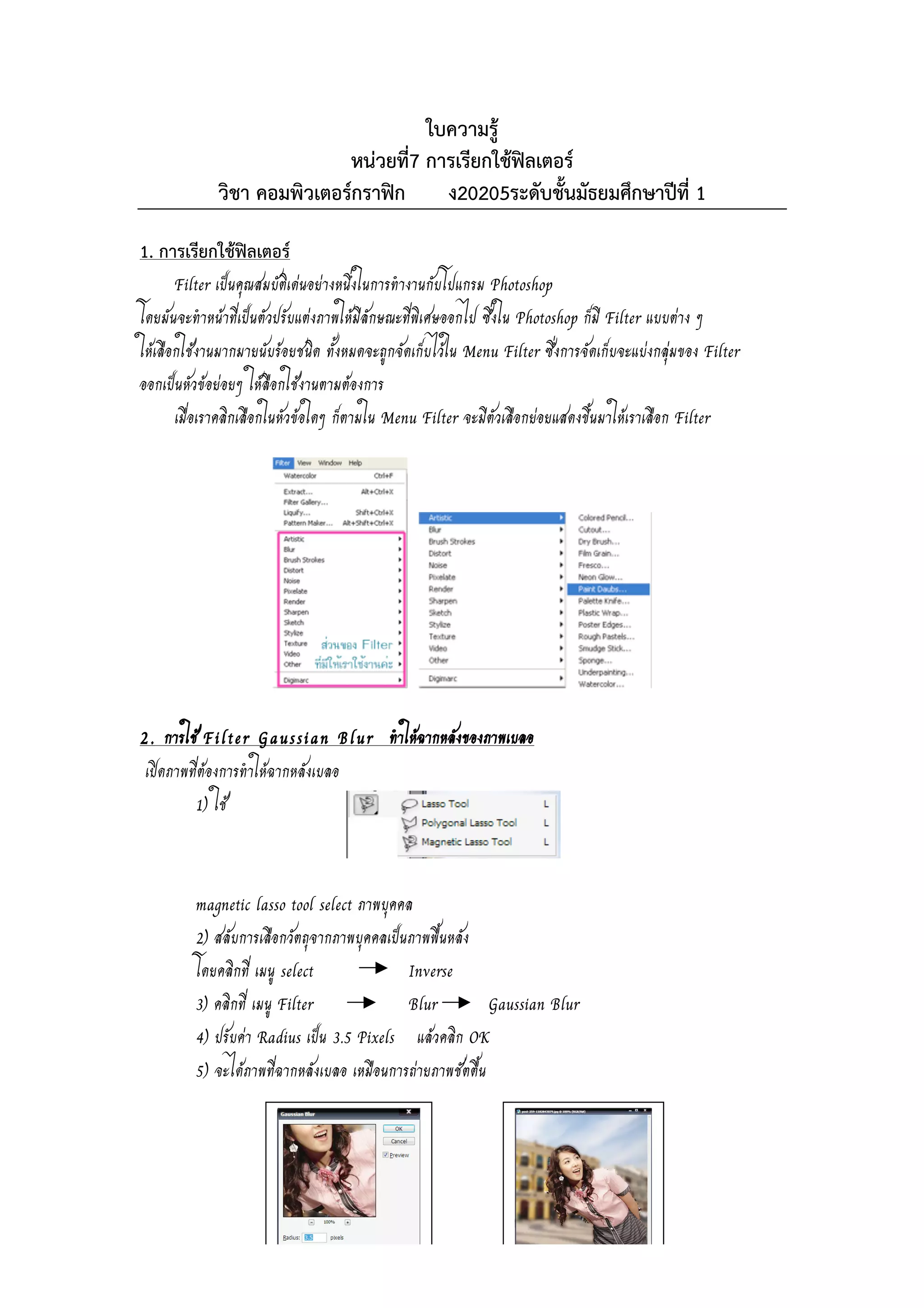
วิชา คอมพิวเตอร์กราฟิก ง20205ระดับชั้นมัธยมศึกษาปีที่ 1 1. การเรียกใช้ฟิลเตอร์ Filter เป็นคุณสมบัติเด่นอย่างหนึ่งในการทำงานกับโปแกรม Photoshop โดยมันจะทำหน้าที่เป็นตัวปรับแต่งภาพให้มีลักษณะที่พิเศษออกไป ซึ่งใน Photoshop ก็มี Filter แบบต่าง ๆ ให้เลือกใช้งานมากมายนับร้อยชนิด ทั้งหมดจะถูกจัดเก็บไว้ใน Menu Filter ซึ่งการจัดเก็บจะแบ่งกลุ่มของ Filter ออกเป็นหัวข้อย่อยๆ ให้ลือกใช้งานตามต้องการ เมื่อเราคลิกเลือกในหัวข้อใดๆ ก็ตามใน Menu Filter จะมีตัวเลือกย่อยแสดงขึ้นมาให้เราเลือก Filter 2. การใช้ Filter Gaussian Blur ทำให้ฉากหลังของภาพเบลอ เปิดภาพที่ต้องการทำให้ฉากหลังเบลอ 1) ใช้ magnetic lasso tool select ภาพบุคคล 2) สลับการเลือกวัตถุจากภาพบุคคลเป็นภาพพื้นหลัง โดยคลิกที่ เมนู select Inverse 3) คลิกที่ เมนู Filter Blur Gaussian Blur 4) ปรับค่า Radius เป็น 3.5 Pixels แล้วคลิก OK 5) จะได้ภาพที่ฉากหลังเบลอ เหมือนการถ่ายภาพชัตตื้น
2.
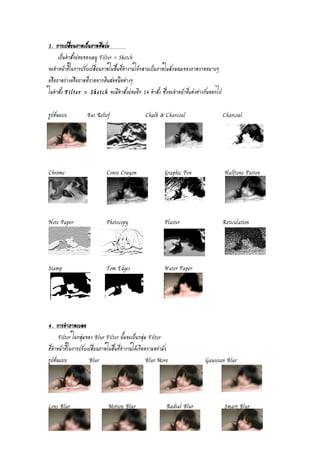
3. การเปลี่ยนภาพเป็นภาพศิลปะ เป็นคำสั่งย่อยของเมนู
Filter > Sketch จะทำหน้าที่ในการปรับเปลี่ยนภาพในพื้นที่ทำงานให้กลายเป็นภาพในลักษณะของภาพวาดหยาบๆ หรือภาพร่างหรือภาพที่วาดจากดินสอชนิดต่างๆ ในคำสั่ง Filter > Sketch จะมีคำสั่งย่อยอีก 14 คำสั่ง ซึ่งจะทำหน้าที่แต่งต่างกันออกไป รูปต้นแบบ Bas Relief Chalk & Charcoal Charcoal Chrome Conte Crayon Graphic Pen Halftone Patten Note Paper Photocopy Plaster Reticulation Stamp Tom Edges Water Paper 4. การทำภาพเบลอ Filter ในกลุ่มของ Blur Filter นั้นจะเป็นกลุ่ม Filter ที่ทำหน้าที่ในการปรับเปลี่ยนภาพในพื้นที่ทำงานให้เกิดความพร่ามัว รูปต้นแบบ Blur Blur More Gaussian Blur Lens Blur Motion Blur Radial Blur Smart Blur
3.
5. การทำภาพบิดเบี้ยว Filter
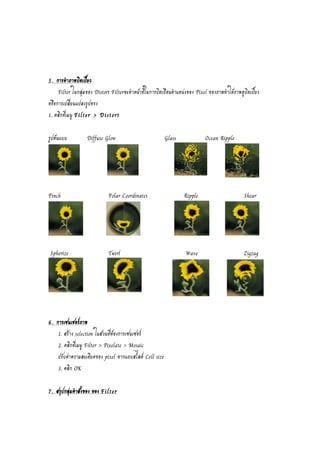
ในกลุ่มของ Distort Filterจะทำหน้าที่ในการบิดเบือนตำแหน่งของ Pixel ของภาพทำให้ภาพดูบิดเบี้ยว หรือการเปลี่ยนแปลงรูปทรง 1. คลิกที่เมนู Filter > Distort รูปต้นแบบ Diffuse Glow Glass Ocean Ripple Pinch Polar Coordinates Ripple Shear Spherize Twirl Wave Zigzag 6. การเซนเชอร์ภาพ 1. สร้าง selection ในส่วนที่ต้องการเซนเซอร์ 2. คลิกที่เมนู Filter > Pixelate > Mosaic ปรับค่าความละเอียดของ pixel จากแถบสไลด์ Cell size 3. คลิก OK 7. สรุปกลุ่มคำสั่งของ ของ Filter
4.
1. Artistic Filter
จะทำหน้าที่ในการปรับเเปลี่ยนภาพในพื้นที่ทำงานให้กลายเป็นภาพในลักษณะของภาพเขียนทางศิลปะ 2. Blur Filter เป็นกลุ่ม Filter ที่ทำหน้าที่ในการปรับเปลี่ยนภาพในพื้นที่ทำงานให้เกิดความพร่ามัว 3. Brush Strokes Filter ทำหน้าที่ในการปรับเปลี่ยนภาพในพื้นที่ทำงานให้กลายเป็นภาพในลักษณะของภาพที่เขียน หรือแต่งด้วยแปรงระบายสี 4. Distort Filter ทำหน้าที่ในการบิดเบือนตำแหน่งของ Pixel ของภาพทำให้ภาพดูบิดเบี้ยว หรือการเปลี่ยนแปลงรูปทรง 5. Noise Filter ทำหน้าที่ในการปรับเปลี่ยนภาพในเป็นจุดหรือเม็ด Noise แทรกขึ้นมาในภาพ 6. Pixelate Filter ทำหน้าที่ในการปรับเปลี่ยนจุด Pixel ของภาพให้เป็นไปในลักษณะต่างๆ ทำให้ภาพในพื้นท่นั้นเกิดความเปลี่ยนแปลง 7. Render Filter ทำหน้าที่ในการประมวลผลภาพใหม่ เช่นการกำหนดแสงใหม่ให้กับภาพ 8. Sharpen Filter ทำหน้าที่ในการปรับเปลี่ยนความคมชัดของภาพ 9. Sketch Filter ทำหน้าที่ในการปรับเปลี่ยนภาพในพื้นที่ทำงานให้กลายเป็นภาพในลักษณะของภาพวาดหยาบๆ หรือภาพร่างหรือภาพที่วาดจากดินสอชนิดต่างๆ 10. Stylize Filter ทำหน้าที่ในการปรับเปลี่ยนภาพให้มีลักษณะโดยรวมของภาพแตกต่างกันออกไป 11. Texure Filterทำหน้าที่ในการปรับเปลี่ยนภาพในพื้นที่ทำงาน โดยจะทำการเพิ่มส่วนที่เป็นลวดลายพื้นผิวลงในภาพ http://www.edu-mine.com/photoshop/lesson9_filter.html 8. การรีทัชภาพด้วยฟิลเตอร์ Liquify 1) เปิดภาพ > กด Ctrl+j เพื่อก็อปปี้เลเยอร์ Background
5.
2) คลิอกที่เมนู Filter
> Liquify เพื่อเปิดคำสั่งขึ้นมาปรับแต่งภาพ 3) ใช้เครื่องมือ Freeze Mask Tool แดรกคลุมใบหน้าเพื่อป้องกันไม่ให้เสียหาย 4) ใช้เครื่องมือ Forword Warp Tool แดรกเมาส์เพื่อปรับใบหน้า แขน และลำตัวให้เรียวขึ้น โดยการปรับ ลด เพิ่มขนาดเครื่องมือด้วยการกดปุ่ม “[" และ "]” * ควรใช้เครื่องมือขนาดกว้างพอเหมาะ จะช่วยลดรอยต่อของปรับแต่งรูปภาพได้ดี 5) ใช้เครื่องมือ Thaw Mask Tool เพื่อลบมาร์คบนใบหน้าออกไป 6) ใช้เครื่องมือ Bloat Tool ขยายดวงตาให้โตขึ้นเล็กน้อย เมื่อเสร็จเรียบร้อยแล้วคลิกปุ่ม OK เป็นอันจบกระบวนการแปลงโฉม หากต้องการความเนียนของภาพก็สามารถใช้เครื่องมือ Clone Stamp Tool รีทัชเพิ่มเติมได้
6.
http://ibook.infopress.co.th/?p=11524
Download

![2) คลิอกที่เมนู Filter > Liquify เพื่อเปิดคำสั่งขึ้นมาปรับแต่งภาพ
3) ใช้เครื่องมือ Freeze Mask Tool แดรกคลุมใบหน้าเพื่อป้องกันไม่ให้เสียหาย
4) ใช้เครื่องมือ Forword Warp Tool แดรกเมาส์เพื่อปรับใบหน้า แขน และลำตัวให้เรียวขึ้น โดยการปรับ ลด
เพิ่มขนาดเครื่องมือด้วยการกดปุ่ม “[" และ "]”
* ควรใช้เครื่องมือขนาดกว้างพอเหมาะ จะช่วยลดรอยต่อของปรับแต่งรูปภาพได้ดี
5) ใช้เครื่องมือ Thaw Mask Tool เพื่อลบมาร์คบนใบหน้าออกไป
6) ใช้เครื่องมือ Bloat Tool ขยายดวงตาให้โตขึ้นเล็กน้อย
เมื่อเสร็จเรียบร้อยแล้วคลิกปุ่ม OK เป็นอันจบกระบวนการแปลงโฉม
หากต้องการความเนียนของภาพก็สามารถใช้เครื่องมือ Clone Stamp Tool รีทัชเพิ่มเติมได้](https://image.slidesharecdn.com/7filter-141105034755-conversion-gate02/85/7-filter-5-320.jpg)