Download free for 30 days
Sign in
Upload
Language (EN)
Support
Business
Mobile
Social Media
Marketing
Technology
Art & Photos
Career
Design
Education
Presentations & Public Speaking
Government & Nonprofit
Healthcare
Internet
Law
Leadership & Management
Automotive
Engineering
Software
Recruiting & HR
Retail
Sales
Services
Science
Small Business & Entrepreneurship
Food
Environment
Economy & Finance
Data & Analytics
Investor Relations
Sports
Spiritual
News & Politics
Travel
Self Improvement
Real Estate
Entertainment & Humor
Health & Medicine
Devices & Hardware
Lifestyle
Change Language
Language
English
Español
Português
Français
Deutsche
Cancel
Save
Submit search
EN
TP
Uploaded by
the pooh
289 views
6. การใช้งาน library
6. การใช้งาน library
Education
◦
Read more
0
Save
Share
Embed
Embed presentation
Download
Download to read offline
1
/ 4
2
/ 4
3
/ 4
4
/ 4
More Related Content
PDF
Chapter2_หน้าต่างการทำงานของ Premiere pro 1
by
Nalin K
PDF
การตัดต่อวิดีโอด้วยUlead Video Studio 11
by
Kroopop Su
PDF
5. การใช้งาน project timeline
by
the pooh
PDF
Ulead video studio 11 [compatibility mode]
by
Praphaphun Kaewmuan
PDF
7. การใช้งาน effect
by
the pooh
PDF
4. การใช้งาน navigation panel
by
the pooh
PDF
Know008
by
the pooh
PDF
Know005
by
the pooh
Chapter2_หน้าต่างการทำงานของ Premiere pro 1
by
Nalin K
การตัดต่อวิดีโอด้วยUlead Video Studio 11
by
Kroopop Su
5. การใช้งาน project timeline
by
the pooh
Ulead video studio 11 [compatibility mode]
by
Praphaphun Kaewmuan
7. การใช้งาน effect
by
the pooh
4. การใช้งาน navigation panel
by
the pooh
Know008
by
the pooh
Know005
by
the pooh
Similar to 6. การใช้งาน library
PDF
เทคนิคการตัดต่อวิดีโอ
by
บุญญรัตน์ ตั้งประเสริฐ
PDF
คู่มือการใช้ Pro show gold
by
noismart
PDF
คู่มือ Sony Vegus 7.0
by
usanee31
PDF
วิชาการผลิตมัลติมีเดีย 1 [Multimedia I]
by
Pakornkrits
PDF
Adobe premiere pro cc 2018
by
smittichai chaiyawong
PDF
Introduction to Digital Video Production
by
Rachabodin Suwannakanthi
DOC
แผนการสอน ผลิตสื่อวีดีทัศน์ ม.6
by
พงศธร ภักดี
PDF
videospin
by
Teemtaro Chaiwongkhot
PDF
Movie maker
by
nongklongdondaeng school khonkaen 3
PDF
วิธีใช้โปรแกรม VideoSpin
by
Teemtaro Chaiwongkhot
PDF
เอกสารประกอบการเรียนรู้ ชุดที่ 1
by
krunueng1
PDF
captivate-flash-courseware
by
Boonlert Aroonpiboon
PDF
Lesson01
by
the pooh
PDF
Lesson02
by
the pooh
PDF
Dc102 digital media-video
by
ajpeerawich
PPT
นาย อัฒพล เจริญรัตน์ 538144213
by
หนุ่ม ต.จ.ว ม.ราชภัฎ
PDF
ใบความรู้ที่ 2
by
chaiwat vichianchai
PDF
Lesson03
by
the pooh
PDF
Powerpoint tips
by
Popy Phimarn
PDF
Powerpoint tips
by
Onanong Waleekhachonloet
เทคนิคการตัดต่อวิดีโอ
by
บุญญรัตน์ ตั้งประเสริฐ
คู่มือการใช้ Pro show gold
by
noismart
คู่มือ Sony Vegus 7.0
by
usanee31
วิชาการผลิตมัลติมีเดีย 1 [Multimedia I]
by
Pakornkrits
Adobe premiere pro cc 2018
by
smittichai chaiyawong
Introduction to Digital Video Production
by
Rachabodin Suwannakanthi
แผนการสอน ผลิตสื่อวีดีทัศน์ ม.6
by
พงศธร ภักดี
videospin
by
Teemtaro Chaiwongkhot
Movie maker
by
nongklongdondaeng school khonkaen 3
วิธีใช้โปรแกรม VideoSpin
by
Teemtaro Chaiwongkhot
เอกสารประกอบการเรียนรู้ ชุดที่ 1
by
krunueng1
captivate-flash-courseware
by
Boonlert Aroonpiboon
Lesson01
by
the pooh
Lesson02
by
the pooh
Dc102 digital media-video
by
ajpeerawich
นาย อัฒพล เจริญรัตน์ 538144213
by
หนุ่ม ต.จ.ว ม.ราชภัฎ
ใบความรู้ที่ 2
by
chaiwat vichianchai
Lesson03
by
the pooh
Powerpoint tips
by
Popy Phimarn
Powerpoint tips
by
Onanong Waleekhachonloet
6. การใช้งาน library
1.
ใบความรู้ เรื่อง การใช้งาน Library ไลบรารี่เป็นที่ที่เก็บทุกๆ
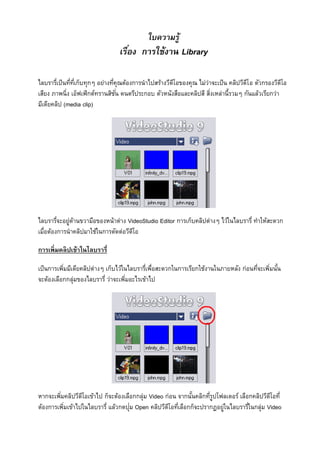
อย่างที่คุณต้องการนาไปสร้างวีดีโอของคุณ ไม่ว่าจะเป็น คลิปวีดีโอ ตัวกรองวีดีโอ เสียง ภาพนิ่ง เอ็ฟเฟ็กต์ทรานสิชั่น ดนตรีประกอบ ตัวหนังสือและคลิปสี สิ่งเหล่านี้รวมๆ กันแล้วเรียกว่า มีเดียคลิป (media clip) ไลบรารี่จะอยู่ด้านขวามือของหน้าต่าง VideoStudio Editor การเก็บคลิปต่างๆ ไว้ในไลบรารี่ ทาให้สะดวก เมื่อต้องการนาคลิปมาใช้ในการตัดต่อวีดีโอ การเพิ่มคลิปเข้าในไลบรารี่ เป็นการเพิ่มมีเดียคลิปต่างๆ เก็บไว้ในไลบรารี่เพื่อสะดวกในการเรียกใช้งานในภายหลัง ก่อนที่จะเพิ่มนั้น จะต้องเลือกกลุ่มของไลบรารี่ ว่าจะเพิ่มอะไรเข้าไป หากจะเพิ่มคลิปวีดีโอเข้าไป ก็จะต้องเลือกกลุ่ม Video ก่อน จากนั้นคลิกที่รูปโฟลเดอร์ เลือกคลิปวีดีโอที่ ต้องการเพิ่มเข้าไปในไลบรารี่ แล้วกดปุ่ม Open คลิปวีดีโอที่เลือกก็จะปรากฏอยู่ในไลบรารี่ในกลุ่ม Video
2.
กรณีที่ทาการตัดต่อวีดีโออยู่ใน Storyboard ก็สามารถลากคลิปที่ตัดต่อแล้ว
มาวางไว้ในไลบรารี่ได้ เพื่อใช้ ในโอกาสถัดไป ตราบเท่าที่ยังไม่ได้ลบไฟล์ต้นฉบับออก เช่น มีคลิปวีดีโอขนาด 90 นาที ตัดออกเป็นสอง ส่วน 60 นาทีกับ 30 นาที เพื่อนาไปเขียนลง CD หลังจากตัดเสร็จแล้ว ให้ลากส่วนที่ 2 เก็บไว้ในไลบรารี่ ลบ ส่วนที่ 2 ออก เขียนส่วนที่ 1 เสร็จแล้ว สร้างโครงการใหม่ ลากไฟล์ส่วนที่ 2 ที่เก็บไว้ในไลบรารี่มาใส่ใน Storyboard แล้วนาไปเขียนลง CD ก็จะทาให้ส่วนทั้ง 2 มีความต่อเนื่องกัน การคลิกขวาบนคลิปต่างๆ ในไลบรารี่ก็จะมีตัวเลือกอื่นๆ อีกหลายอย่าง เช่น การคลิกขวาบนคลิปวีดีโอ ก็ จะมีเมนูให้เลือกว่าจะแทรกเข้าไปใน Video Track หรือ Overlay Track หรือการดูคุณสมบัติของคลิกนั้น ๆ เป็นต้น การเรียกใช้คลิก ให้ลากคลิปที่ต้องการไปวางใน Timeline หรือหากต้องการดูคลิปใดๆ ให้คลิกบนคลิปที่ ต้องการดู แล้วคลิกปุ่ม Play ใน Navigation Panel
3.
การเลือกคลิปหลายๆ คลิปพร้อมๆ กัน
ให้กดปุ่ม Ctrl หรือ Shift บนแป้นพิมพ์ค้างไว้แล้วคลิกเลือกคลิป ตามที่ต้องการ การลบคลิปจากไลบรารี่ ในกรณีที่ไม่ต้องการคลิปในไลบรารี่ ก็สามารถลบออกได้ คลิกขวาบนคลิปที่ไม่ต้องการแล้วเลือก Delete หรือ คลิกบนคลิปแล้วกดปุ่ม Delete บนแป้นพิมพ์ เมื่อปรากฏตอบโต้ตอบ ให้คลิกปุ่ม OK เพื่อทาการลบออกจากไลบรารี่ การเรียงลาดับคลิป
4.
การเรียงลาดับคลิปในไลบรารี่ ให้คลิกเมนู Options
แล้วเลือกการเรียงลาดับตามต้องการ การสลับการ เรียงลาดับไปมาระหว่างจากน้อยไปหามาก หรือจากมากไปหาน้อยนั้น ให้ทาการเลือกการเรียงซ้า คือเมื่อ เรียงลาดับจากน้อยไปหามาก เมื่อเลือกซ้าอีกครั้งจะเป็นการเรียงลาดับจากมากไปหาน้อย ปกติแล้วคลิปวีดีโอจะเรียงตามวันที่ขึ้นอยู่กับฟอร์แมตของไฟล์ ไฟล์ .avi ที่จับภาพมาจากกล้องวีดีโอจะเรียง ตามวันที่และเวลาของการบันทึกเทป ส่วนฟอร์แมตไฟล์วีดีโออื่นๆ จะเรียงตามลาดับของวันที่ของไฟล์
Download


![Ulead video studio 11 [compatibility mode]](https://cdn.slidesharecdn.com/ss_thumbnails/uleadvideostudio11compatibilitymode-111217003304-phpapp02-thumbnail.jpg?width=640&height=640&fit=bounds)


![วิชาการผลิตมัลติมีเดีย 1 [Multimedia I]](https://cdn.slidesharecdn.com/ss_thumbnails/1-140522010448-phpapp01-thumbnail.jpg?width=640&height=640&fit=bounds)


