Download free for 30 days
Sign in
Upload
Language (EN)
Support
Business
Mobile
Social Media
Marketing
Technology
Art & Photos
Career
Design
Education
Presentations & Public Speaking
Government & Nonprofit
Healthcare
Internet
Law
Leadership & Management
Automotive
Engineering
Software
Recruiting & HR
Retail
Sales
Services
Science
Small Business & Entrepreneurship
Food
Environment
Economy & Finance
Data & Analytics
Investor Relations
Sports
Spiritual
News & Politics
Travel
Self Improvement
Real Estate
Entertainment & Humor
Health & Medicine
Devices & Hardware
Lifestyle
Change Language
Language
English
Español
Português
Français
Deutsche
Cancel
Save
Submit search
EN
Uploaded by
junichi anno
PPT, PDF
2,120 views
4/5 ADFS 2.0 を使用して Windows Azure との SSO を実現しよう V1.1
7.クレーム対応アプリの作成と展開 ~クラウド編 - Windows Azure の準備 - アプリケーションの開発 - Windows Azure にアプリケーションを展開
Technology
◦
Read more
0
Save
Share
Embed
Embed presentation
Download
Downloaded 106 times
1
/ 42
2
/ 42
3
/ 42
4
/ 42
5
/ 42
6
/ 42
7
/ 42
8
/ 42
9
/ 42
10
/ 42
11
/ 42
12
/ 42
13
/ 42
14
/ 42
15
/ 42
16
/ 42
17
/ 42
18
/ 42
19
/ 42
20
/ 42
21
/ 42
22
/ 42
23
/ 42
24
/ 42
25
/ 42
26
/ 42
27
/ 42
28
/ 42
29
/ 42
30
/ 42
31
/ 42
32
/ 42
33
/ 42
34
/ 42
35
/ 42
36
/ 42
37
/ 42
38
/ 42
39
/ 42
40
/ 42
41
/ 42
42
/ 42
More Related Content
PDF
SaaS としての IDM の役割
by
junichi anno
PDF
S05 Microsoft Azure 仮想マシンでの Active Directory 活用シナリオ
by
Microsoft Azure Japan
PDF
ADFS With Cloud Service ~シングルサインオン最新手法~
by
Mari Miyakawa
PDF
Manage ADFS on Office365
by
Genki WATANABE
PDF
ADFS の vNext
by
Mari Miyakawa
PPT
1/5 ADFS 2.0 を使用してWindows Azure との SSO を実現しよう v1.1
by
junichi anno
PDF
Office365のための多要素認証
by
Suguru Kunii
PDF
Windows 10 の新機能 Azure AD Domain Join とは
by
Mari Miyakawa
SaaS としての IDM の役割
by
junichi anno
S05 Microsoft Azure 仮想マシンでの Active Directory 活用シナリオ
by
Microsoft Azure Japan
ADFS With Cloud Service ~シングルサインオン最新手法~
by
Mari Miyakawa
Manage ADFS on Office365
by
Genki WATANABE
ADFS の vNext
by
Mari Miyakawa
1/5 ADFS 2.0 を使用してWindows Azure との SSO を実現しよう v1.1
by
junichi anno
Office365のための多要素認証
by
Suguru Kunii
Windows 10 の新機能 Azure AD Domain Join とは
by
Mari Miyakawa
What's hot
PDF
IDaaS を正しく活用するための認証基盤設計
by
Trainocate Japan, Ltd.
PPTX
Active directoryと認証・認可
by
Hiroki Kamata
PPTX
Microsoft Azure のセキュリティ
by
junichi anno
PDF
VPN・証明書はもう不要? Azure ADによるデバイス認証 at Tech Summit 2018
by
Shinichiro Kosugi
PDF
Active Directory のクラウド武装化計画 V2~"AD on Azure IaaS" or "Windows Azure Active Di...
by
junichi anno
PDF
AAD authentication for azure app v0.1.20.0317
by
Ayumu Inaba
PPTX
Azure AD によるリソースの保護 how to protect and govern resources under the Azure AD
by
junichi anno
PDF
Microsoft Azure 自習書シリーズ No.6 企業内システムとMicrosoft AzureのVPN接続、ADFS、Office 365との連携
by
kumo2010
PDF
勉強会キット Windows Server 2012 R2 評価版 BYOD 編 v2 20131020 版
by
junichi anno
PDF
WVD (Windows Virtual Desktop) 概要
by
Takamasa Maejima
PDF
ADFS+Office365によるセキュリティ強化~デバイス・多要素認証
by
Suguru Kunii
PPTX
V1.1 CD03 Azure Active Directory B2C/B2B コラボレーションによる Customer Identity and Ac...
by
junichi anno
PPTX
Azure active directory によるデバイス管理の種類とトラブルシュート事例について
by
Shinya Yamaguchi
PPTX
Azure ad の導入を検討している方へ ~ active directory の構成パターンと正しい認証方式の選択~
by
junichi anno
PDF
Office 365 adfs環境の構築
by
office365room
PDF
Windows Virtual Desktop 構築手順書(202001)
by
Emi Morishita
PDF
最新Active DirectoryによるIDMaaSとハイブリッド認証基盤の実現
by
junichi anno
PDF
クラウドにおける Windows Azure Active Directory の役割
by
junichi anno
PPTX
Azure Active Directory 1枚資料 20151125版
by
junichi anno
PDF
Microsoft と Digital Identity
by
junichi anno
IDaaS を正しく活用するための認証基盤設計
by
Trainocate Japan, Ltd.
Active directoryと認証・認可
by
Hiroki Kamata
Microsoft Azure のセキュリティ
by
junichi anno
VPN・証明書はもう不要? Azure ADによるデバイス認証 at Tech Summit 2018
by
Shinichiro Kosugi
Active Directory のクラウド武装化計画 V2~"AD on Azure IaaS" or "Windows Azure Active Di...
by
junichi anno
AAD authentication for azure app v0.1.20.0317
by
Ayumu Inaba
Azure AD によるリソースの保護 how to protect and govern resources under the Azure AD
by
junichi anno
Microsoft Azure 自習書シリーズ No.6 企業内システムとMicrosoft AzureのVPN接続、ADFS、Office 365との連携
by
kumo2010
勉強会キット Windows Server 2012 R2 評価版 BYOD 編 v2 20131020 版
by
junichi anno
WVD (Windows Virtual Desktop) 概要
by
Takamasa Maejima
ADFS+Office365によるセキュリティ強化~デバイス・多要素認証
by
Suguru Kunii
V1.1 CD03 Azure Active Directory B2C/B2B コラボレーションによる Customer Identity and Ac...
by
junichi anno
Azure active directory によるデバイス管理の種類とトラブルシュート事例について
by
Shinya Yamaguchi
Azure ad の導入を検討している方へ ~ active directory の構成パターンと正しい認証方式の選択~
by
junichi anno
Office 365 adfs環境の構築
by
office365room
Windows Virtual Desktop 構築手順書(202001)
by
Emi Morishita
最新Active DirectoryによるIDMaaSとハイブリッド認証基盤の実現
by
junichi anno
クラウドにおける Windows Azure Active Directory の役割
by
junichi anno
Azure Active Directory 1枚資料 20151125版
by
junichi anno
Microsoft と Digital Identity
by
junichi anno
Similar to 4/5 ADFS 2.0 を使用して Windows Azure との SSO を実現しよう V1.1
PPTX
AD FS 2 と ACS v2 による Windows azure_step_bystep_v2.2_update1_noanime.pptx.アニメ削除済
by
junichi anno
PDF
俺の俺による俺のための App Service Environment
by
Sunao Tomita
PPTX
Azure Web Appを利用したWebアプリ開発
by
yasuhide_lee
PPTX
Windows Azure Platform 運用設計 V1.1
by
junichi anno
PPTX
.NETアプリのクラウド移行~Azure Service Fabricを丁寧に
by
Kazuyuki Nomura
DOCX
kintone & Azure & Office 365 ハンズオン_松崎 剛氏
by
kintone papers
PPTX
Windows Phone で Active Directory 認証 2011.12.1版
by
junichi anno
PDF
Web appsとcleardbで作る簡単webサイト
by
Tsukasa Kato
PPTX
[Java Festa in 札幌 2012] Windows Azure を活用した Windows 8 アプリケーション開発
by
Naoki (Neo) SATO
PDF
次期Office製品群の新しい開発モデルの解説
by
kumo2010
PPT
Keynote
by
Hiroshi Ochi
PDF
Apps for office オンプレミスとクラウド
by
Hirotada Watanabe
PPTX
Java/Android開発者のためのWindows Azure入門 (パート2)
by
Naoki (Neo) SATO
PPTX
20150218 mt azure_handson
by
Six Apart
PPTX
20110924 shizuoka azure-forsharing
by
Kazuki Aranami
PDF
現場開発者視点で答えるWindows Azure
by
Keiichi Hashimoto
PDF
Microsoft Azure上にwebサイトやアプリケーションを構築する方法 - MVP ComCamp -2nd Round Day 2
by
満徳 関
PPTX
SharePoint 2010 を使ったクラウドアプリ開発
by
Tusyoshi Matsuzaki
PDF
WindowsAzureの長所を活かすクラウド アプリ開発(PDF版)
by
Shinichiro Isago
PDF
Windows azure stepbystep_tutorialguide
by
Yoshida Yuri
AD FS 2 と ACS v2 による Windows azure_step_bystep_v2.2_update1_noanime.pptx.アニメ削除済
by
junichi anno
俺の俺による俺のための App Service Environment
by
Sunao Tomita
Azure Web Appを利用したWebアプリ開発
by
yasuhide_lee
Windows Azure Platform 運用設計 V1.1
by
junichi anno
.NETアプリのクラウド移行~Azure Service Fabricを丁寧に
by
Kazuyuki Nomura
kintone & Azure & Office 365 ハンズオン_松崎 剛氏
by
kintone papers
Windows Phone で Active Directory 認証 2011.12.1版
by
junichi anno
Web appsとcleardbで作る簡単webサイト
by
Tsukasa Kato
[Java Festa in 札幌 2012] Windows Azure を活用した Windows 8 アプリケーション開発
by
Naoki (Neo) SATO
次期Office製品群の新しい開発モデルの解説
by
kumo2010
Keynote
by
Hiroshi Ochi
Apps for office オンプレミスとクラウド
by
Hirotada Watanabe
Java/Android開発者のためのWindows Azure入門 (パート2)
by
Naoki (Neo) SATO
20150218 mt azure_handson
by
Six Apart
20110924 shizuoka azure-forsharing
by
Kazuki Aranami
現場開発者視点で答えるWindows Azure
by
Keiichi Hashimoto
Microsoft Azure上にwebサイトやアプリケーションを構築する方法 - MVP ComCamp -2nd Round Day 2
by
満徳 関
SharePoint 2010 を使ったクラウドアプリ開発
by
Tusyoshi Matsuzaki
WindowsAzureの長所を活かすクラウド アプリ開発(PDF版)
by
Shinichiro Isago
Windows azure stepbystep_tutorialguide
by
Yoshida Yuri
More from junichi anno
PPTX
Azure AD による Web API の 保護
by
junichi anno
PDF
Windows PowerShell によるWindows Server 管理の自動化 v4.0 2014.03.13 更新版
by
junichi anno
PDF
DevSecOps: セキュリティ問題に迅速に対応するためのパイプライン設計
by
junichi anno
PDF
Active Directory 最新情報 2012.8.31 暫定版
by
junichi anno
PDF
Vdi を より使いやすいインフラにするためのセキュリティ設計
by
junichi anno
PPTX
Azure Key Vault
by
junichi anno
PDF
Hyper-V を Windows PowerShell から管理する
by
junichi anno
PPTX
個人情報を守るための アプリケーション設計(概要)
by
junichi anno
PDF
Windows File Service 総復習-Windows Server 2012 R2編 第1版
by
junichi anno
PPTX
Power shell の基本操作と処理の自動化 v2_20120514
by
junichi anno
PDF
仮想化した DC を PowerShell で複製する
by
junichi anno
PDF
Shared Nothing Live Migration で重要な「委任」について
by
junichi anno
PDF
Dynamic Access Control 解説編
by
junichi anno
PDF
Dynamic Access Control 演習編
by
junichi anno
PPTX
リソーステンプレート入門
by
junichi anno
PDF
IoT のセキュリティアーキテクチャと実装モデル on Azure
by
junichi anno
PPTX
Windows Server 2012 で管理をもっと自動化する
by
junichi anno
PPTX
Azureの管理権限について
by
junichi anno
PDF
File Server on Azure IaaS
by
junichi anno
Azure AD による Web API の 保護
by
junichi anno
Windows PowerShell によるWindows Server 管理の自動化 v4.0 2014.03.13 更新版
by
junichi anno
DevSecOps: セキュリティ問題に迅速に対応するためのパイプライン設計
by
junichi anno
Active Directory 最新情報 2012.8.31 暫定版
by
junichi anno
Vdi を より使いやすいインフラにするためのセキュリティ設計
by
junichi anno
Azure Key Vault
by
junichi anno
Hyper-V を Windows PowerShell から管理する
by
junichi anno
個人情報を守るための アプリケーション設計(概要)
by
junichi anno
Windows File Service 総復習-Windows Server 2012 R2編 第1版
by
junichi anno
Power shell の基本操作と処理の自動化 v2_20120514
by
junichi anno
仮想化した DC を PowerShell で複製する
by
junichi anno
Shared Nothing Live Migration で重要な「委任」について
by
junichi anno
Dynamic Access Control 解説編
by
junichi anno
Dynamic Access Control 演習編
by
junichi anno
リソーステンプレート入門
by
junichi anno
IoT のセキュリティアーキテクチャと実装モデル on Azure
by
junichi anno
Windows Server 2012 で管理をもっと自動化する
by
junichi anno
Azureの管理権限について
by
junichi anno
File Server on Azure IaaS
by
junichi anno
4/5 ADFS 2.0 を使用して Windows Azure との SSO を実現しよう V1.1
1.
1 クレーム対応アプリケーションの作成とクレーム対応アプリケーションの作成と 展開展開 ~ クラウド 編~
クラウド 編 いままでの知識を総動員 1. Windows Azure の準備 2. Windows Azure 用アプリケーションの作成 3. Windows Azure に展開 4. AD FS 2.0 に登録
2.
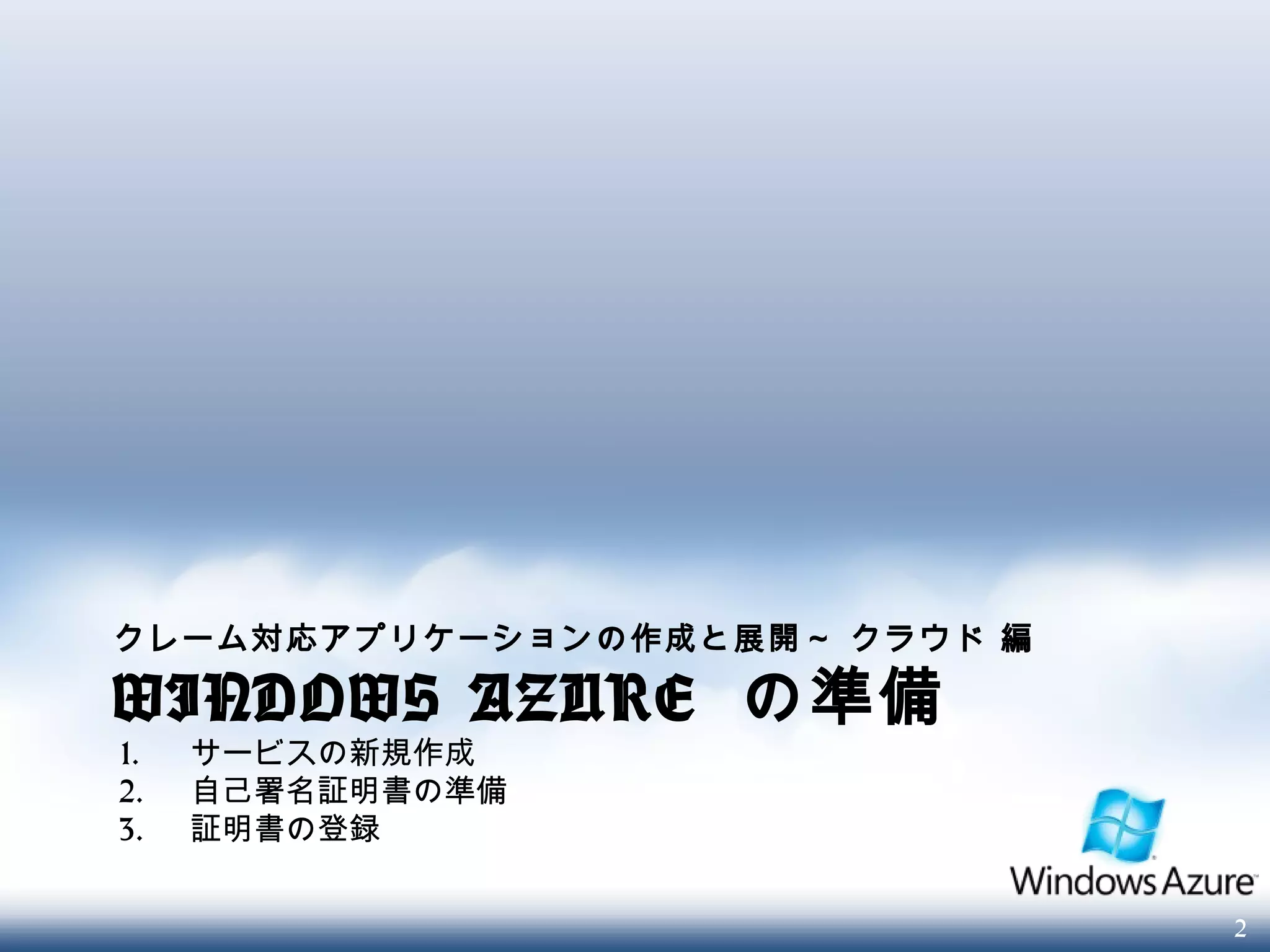
2 クレーム対応アプリケーションの作成と展開~ クラウド 編 WINDOWS
AZURE の準備 1. サービスの新規作成 2. 自己署名証明書の準備 3. 証明書の登録
3.
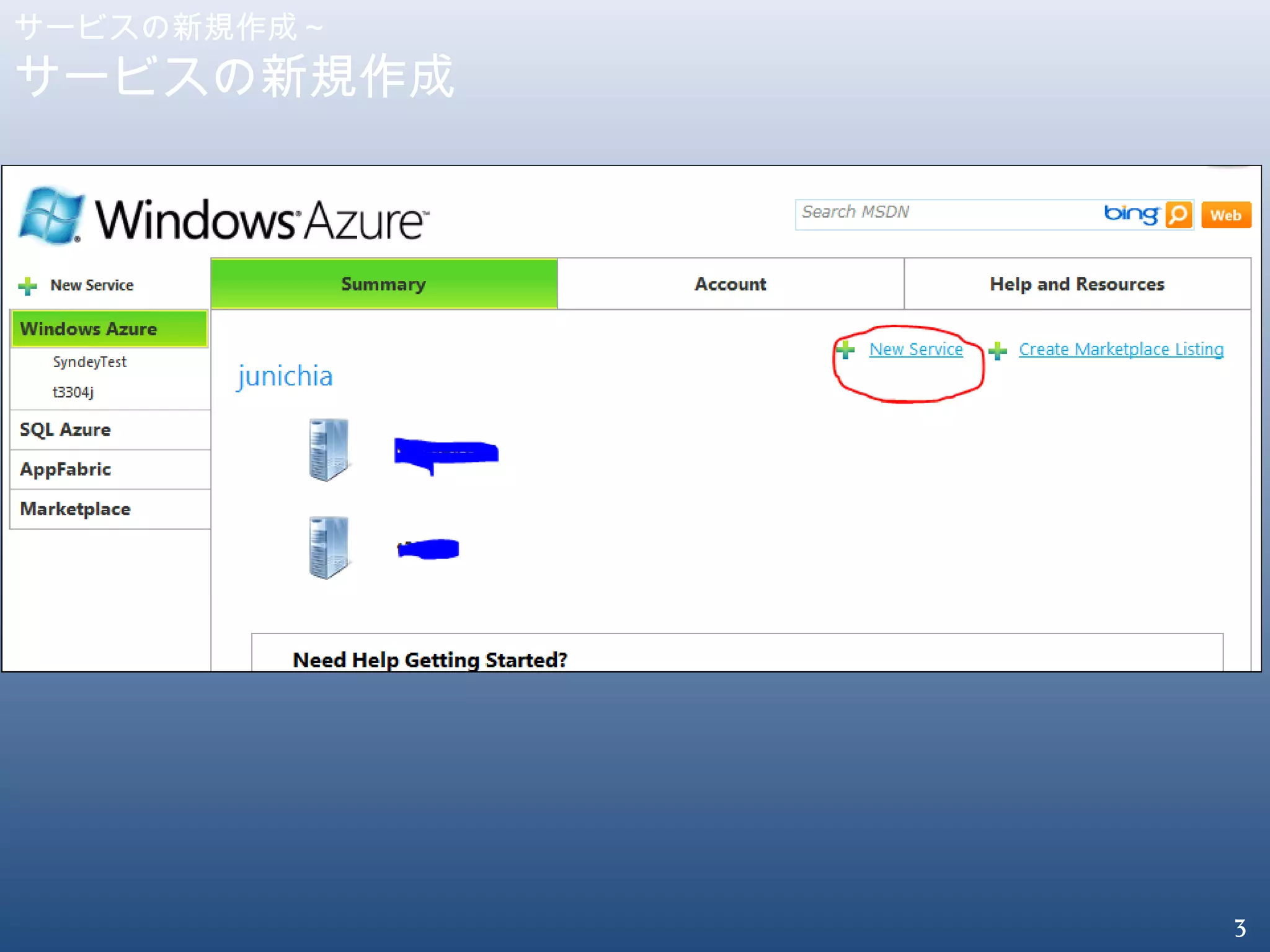
3 サービスの新規作成~ サービスの新規作成
4.
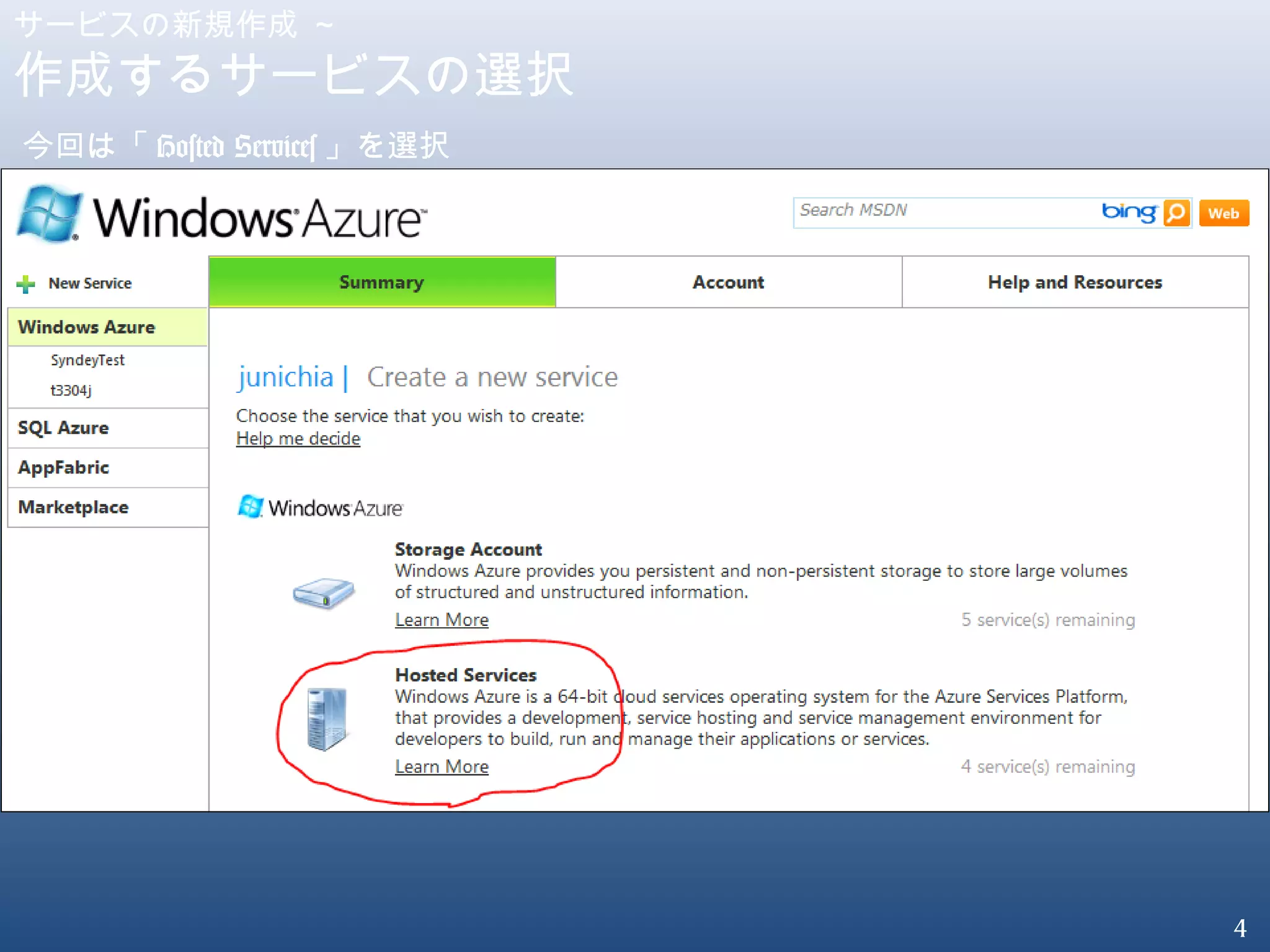
4 サービスの新規作成 ~ 作成するサービスの選択 今回は「 Hosted
Services 」を選択
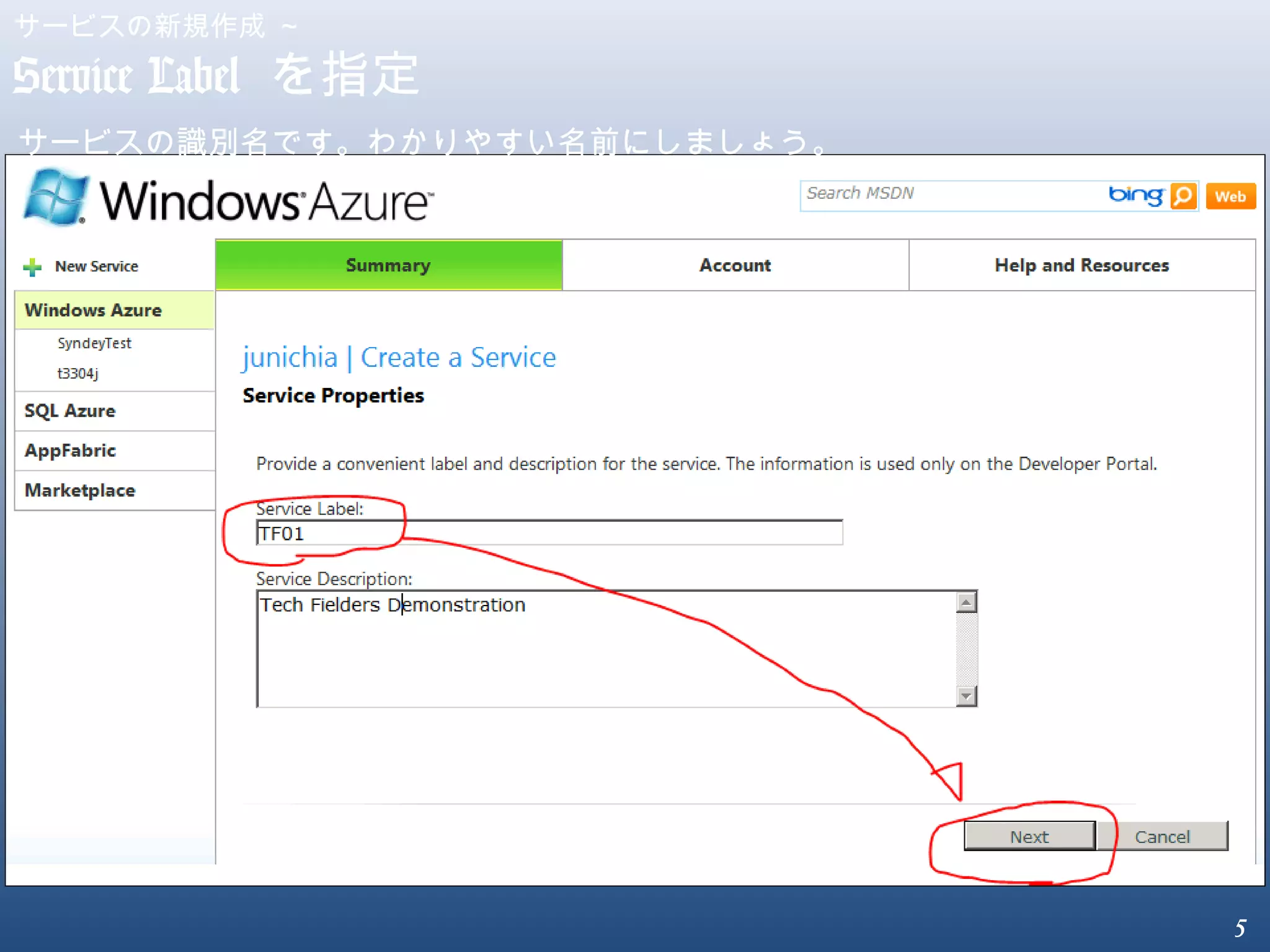
5.
5 サービスの新規作成 ~ Service Label
を指定 サービスの識別名です。わかりやすい名前にしましょう。
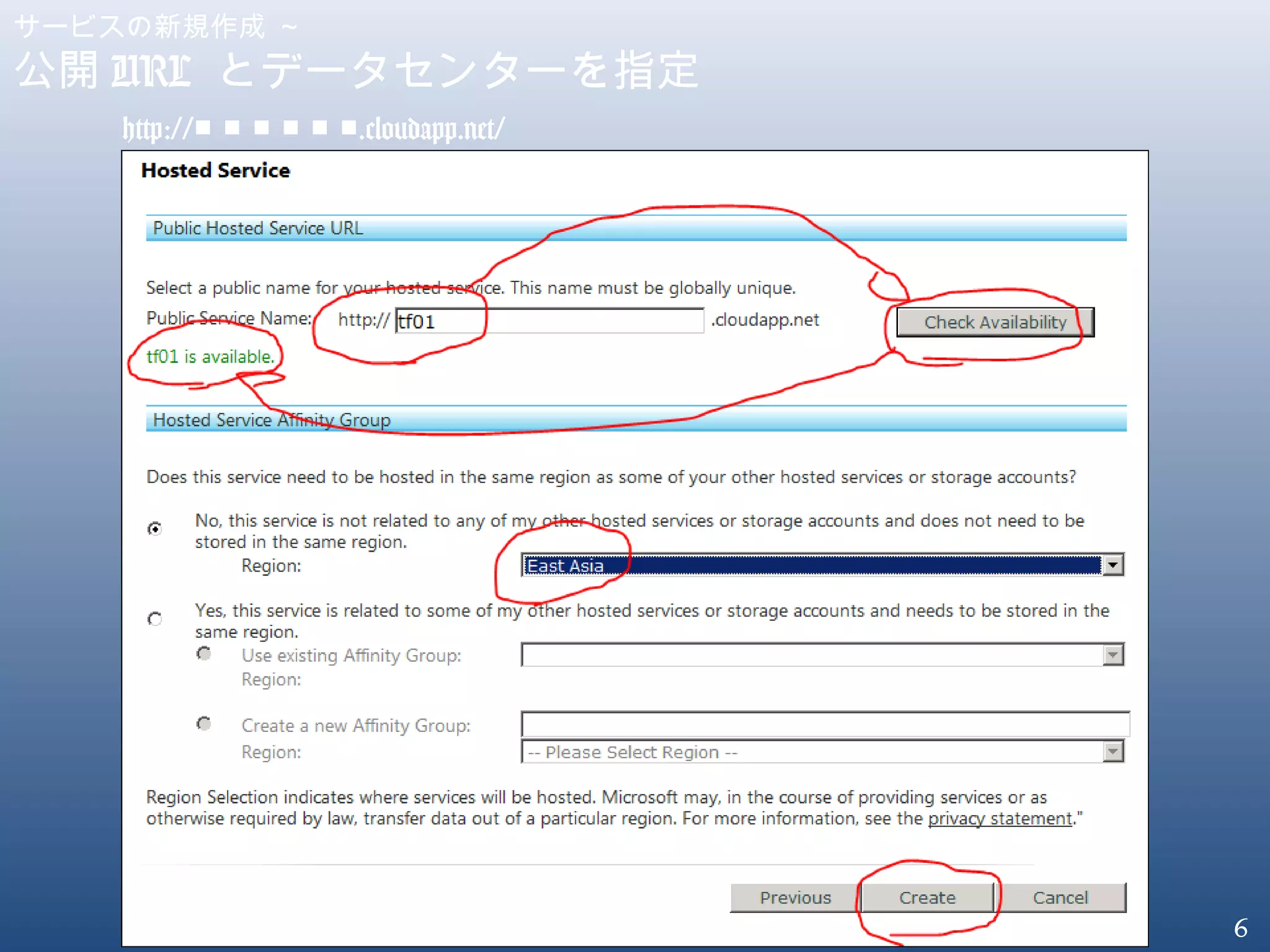
6.
6 サービスの新規作成 ~ 公開 URL
とデータセンターを指定 http:// .cloudapp.net/■ ■ ■ ■ ■ ■
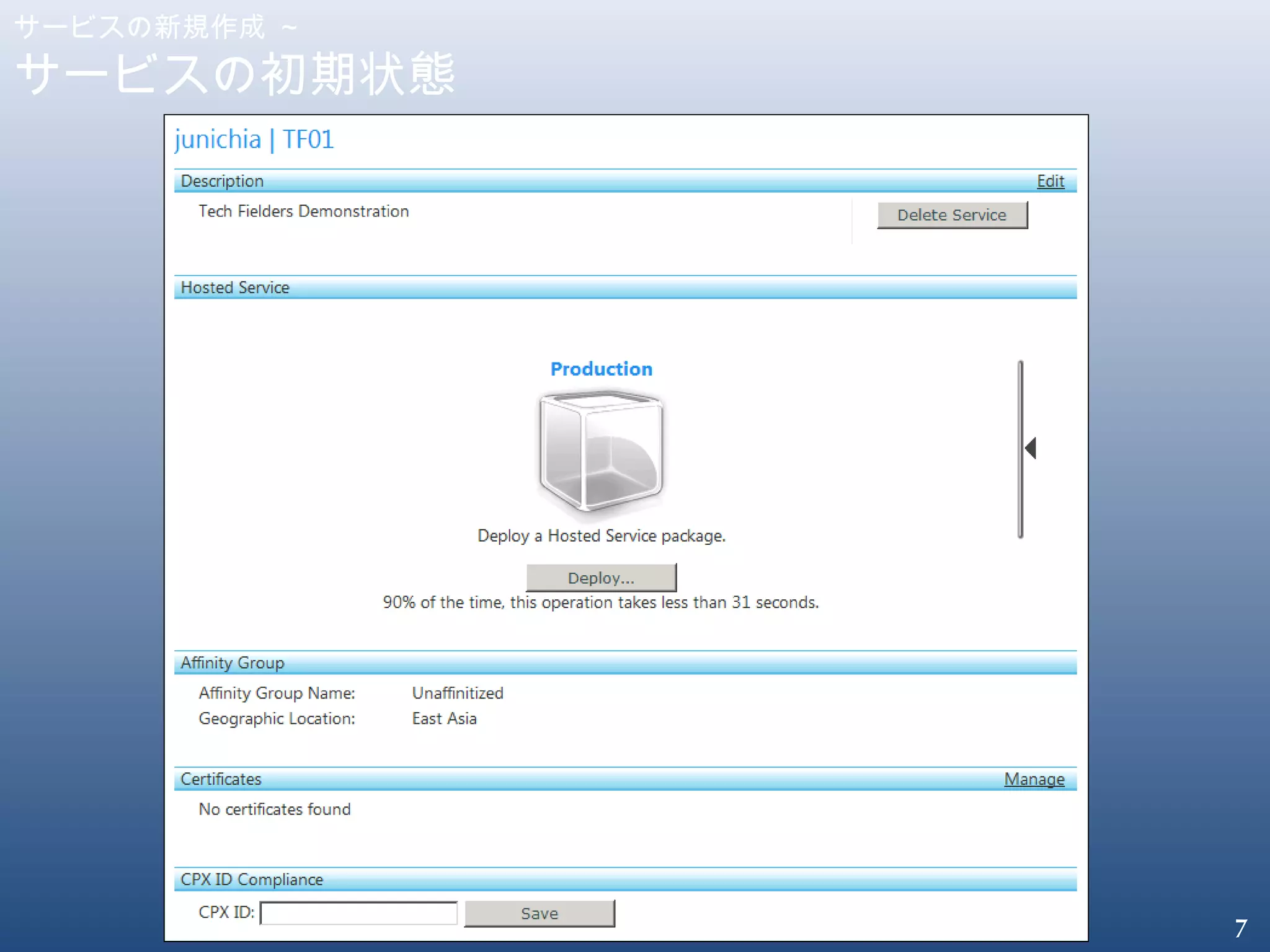
7.
7 サービスの新規作成 ~ サービスの初期状態
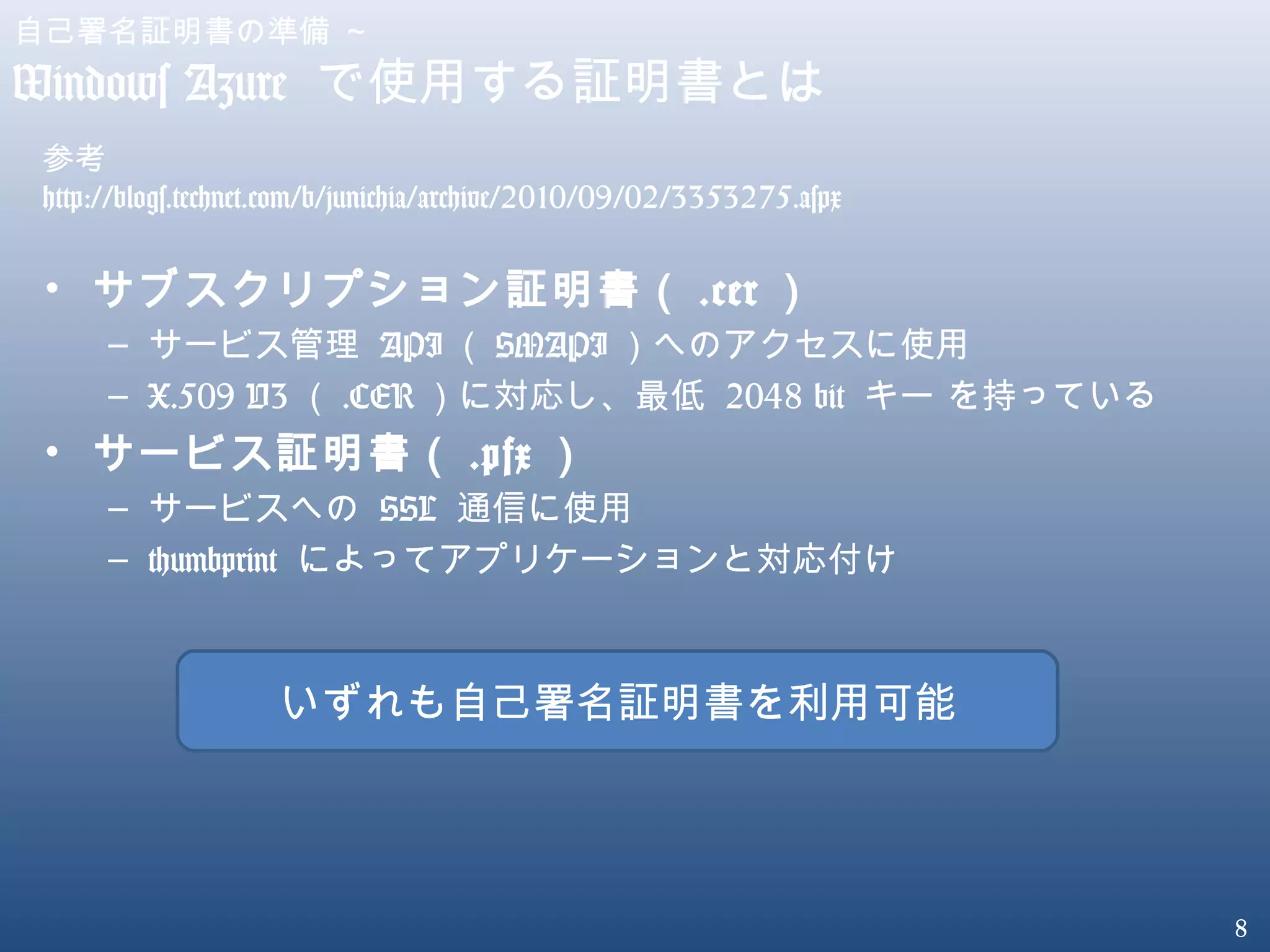
8.
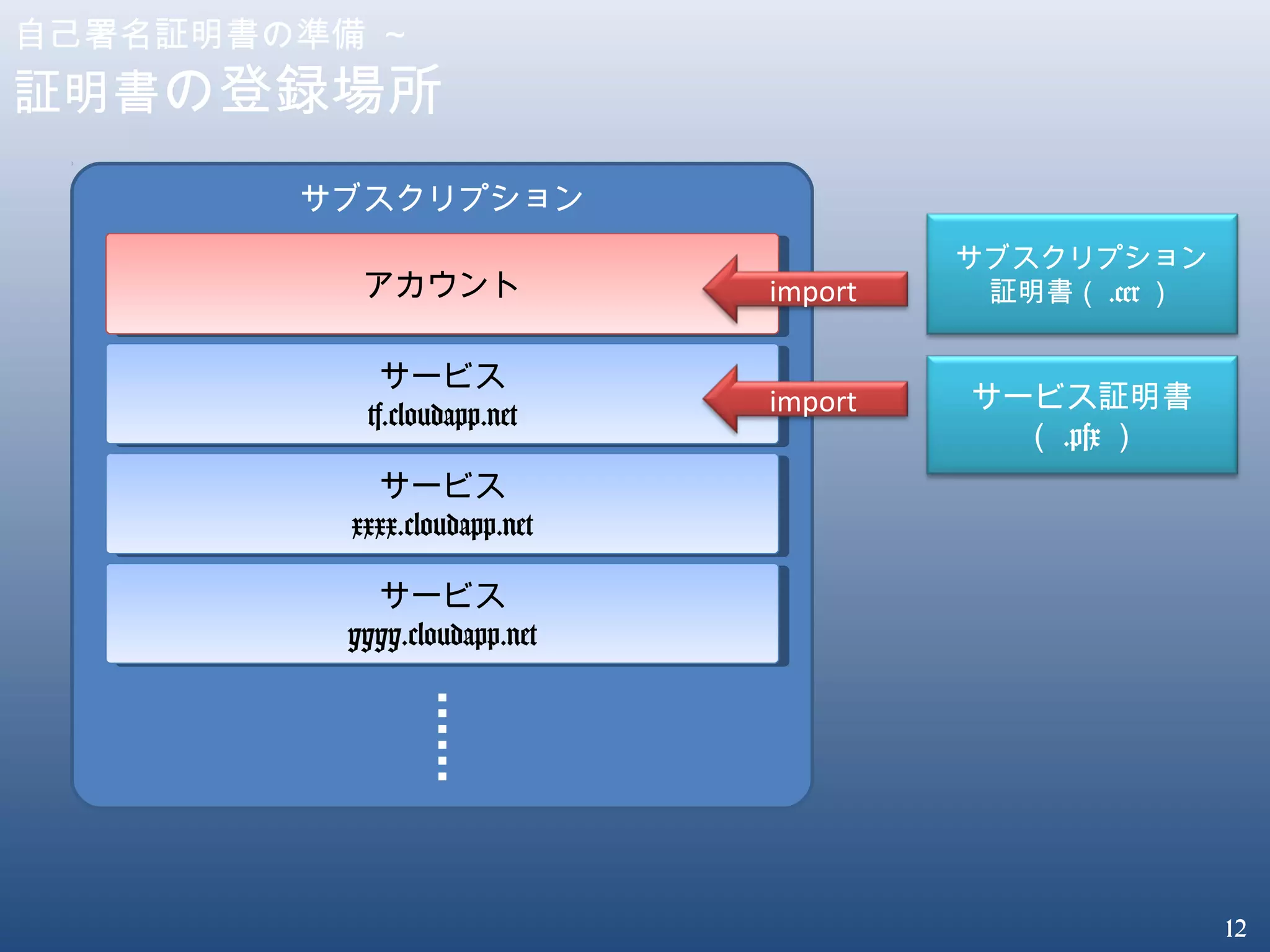
8 自己署名証明書の準備 ~ Windows Azure
で使用する証明書とは • サブスクリプション証明書( .cer ) – サービス管理 API ( SMAPI )へのアクセスに使用 – X.509 V3 ( .CER )に対応し、最低 2048 bit キー を持っている • サービス証明書( .pfx ) – サービスへの SSL 通信に使用 – thumbprint によってアプリケーションと対応付け 参考 http://blogs.technet.com/b/junichia/archive/2010/09/02/3353275.aspx いずれも自己署名証明書を利用可能
9.
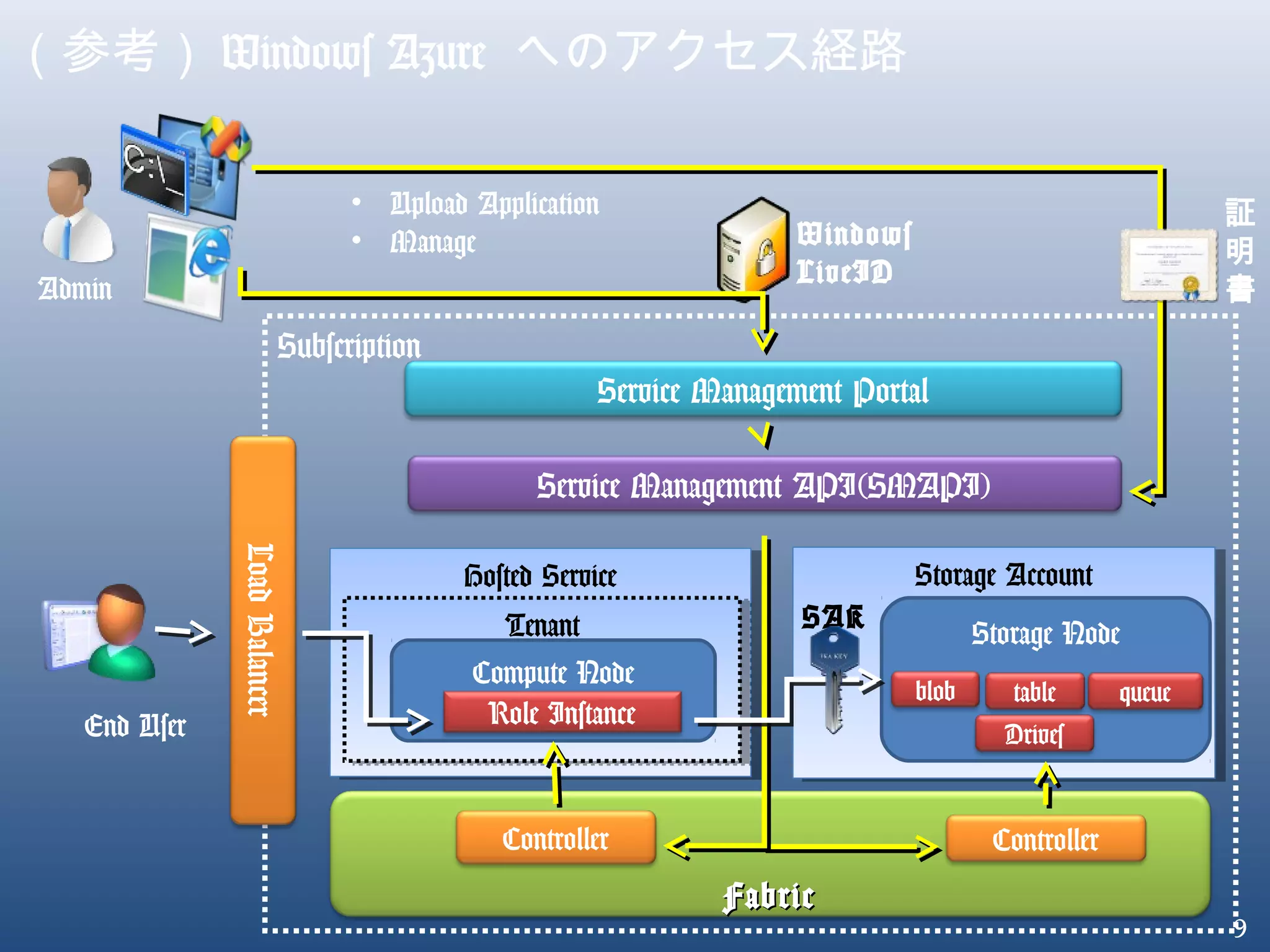
9 Hosted ServiceHosted Service
Storage AccountStorage Account TenantTenant Subscription (参考) Windows Azure へのアクセス経路 Windows LiveID Service Management Portal Service Management API(SMAPI) Admin Storage Node Compute Node Controller Controller Role Instance LoadBalancer End User blob table queue • Upload Application • Manage 証 明 書 SAK Drives FabricFabric
10.
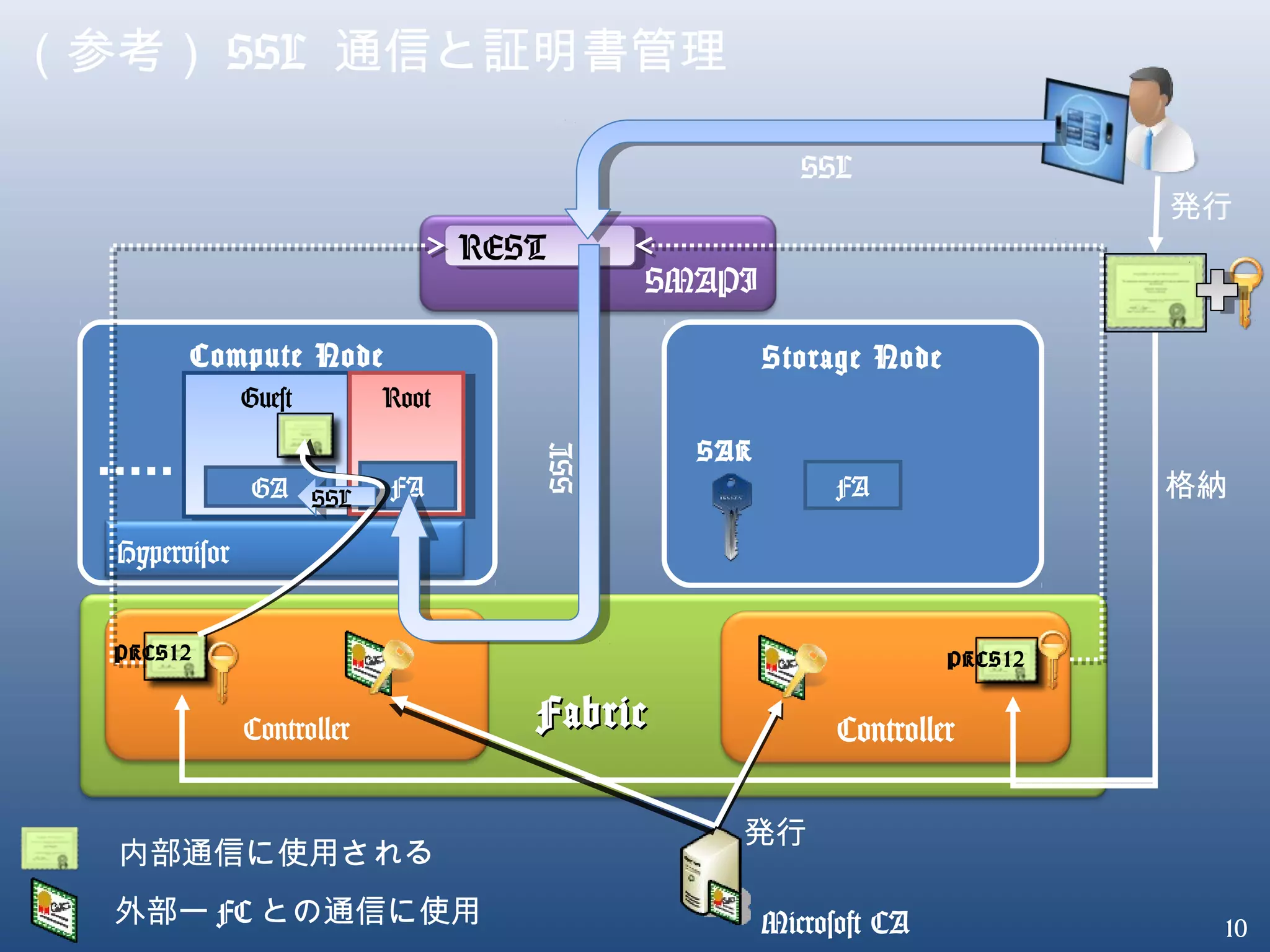
10 (参考) SSL 通信と証明書管理 SMAPI FabricFabric Storage
NodeCompute Node Controller Controller SAK GuestGuest Hypervisor 発行 RESTREST SSL 格納 RootRoot GA FA FA PKCS12PKCS12 Microsoft CA SSL 発行 内部通信に使用される 外部ー FC との通信に使用 SSL
11.
11 自己署名証明書の準備~ [FAQ] 証明書の主体について Windows Azure
上に展開されるアプリケーションの FQDN …は xxxxxxxx.cloudapp.net …マイクロソフト所有のドメイン …ということは xxxxxxxx.cloudapp.net で 証明書を取得することはできない CNAME を使用して証明書を取得する必要がある ※ 今回は自己署名証明書を使用します http://blogs.technet.com/b/junichia/archive/2010/09/03/3353536.aspx
12.
12 自己署名証明書の準備 ~ 証明書の登録場所 サブスクリプション サービス tf.cloudapp.net サービス tf.cloudapp.net サブスクリプション 証明書( .cer
) サービス証明書 ( .pfx ) サービス xxxx.cloudapp.net サービス xxxx.cloudapp.net サービス yyyy.cloudapp.net サービス yyyy.cloudapp.net アカウントアカウント import import
13.
13 自己署名証明書の準備~ 自己署名証明書の作成 1. Visual Studio
をインストールしたマシンにログオン 2. [ スタート ]-[ すべてのプログラム ]-[Microsoft Visual Studio 2010]-[Visual Studio Tools]-[Visual Studio コマンドプロンプト ] を起動 3. 証明書( .cer )ファイルとプライベートキーファイル( .pvk )ファイルを作成 4. .pvk と .cer から .pfx ファイルを作成する 5. .cer と .pfx ファイルを Windows Azure にインポートする pvk2pfx -pvk "sydneytest.cloudapp.net.pvk“ -spc “tf01.cloudapp.net.cer“ -pfx “tf01.cloudapp.net.pfx“ -pi < パスワード > makecert -r -pe -n "CN=tf01.cloudapp.net" -sky exchange “tf01.cloudapp.net.cer" -sv “tf01.cloudapp.net.pvk"
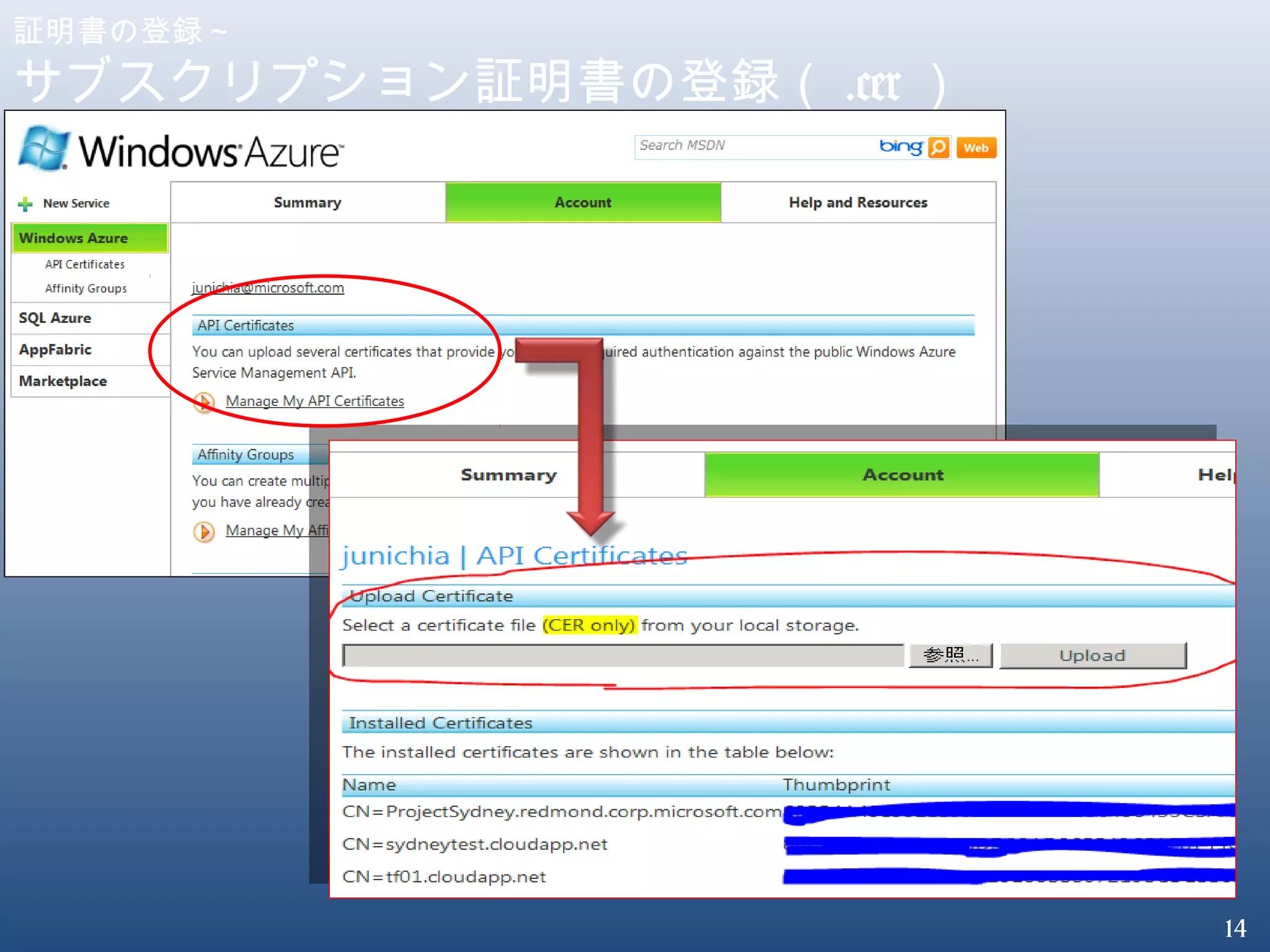
14.
14 証明書の登録~ サブスクリプション証明書の登録( .cer )
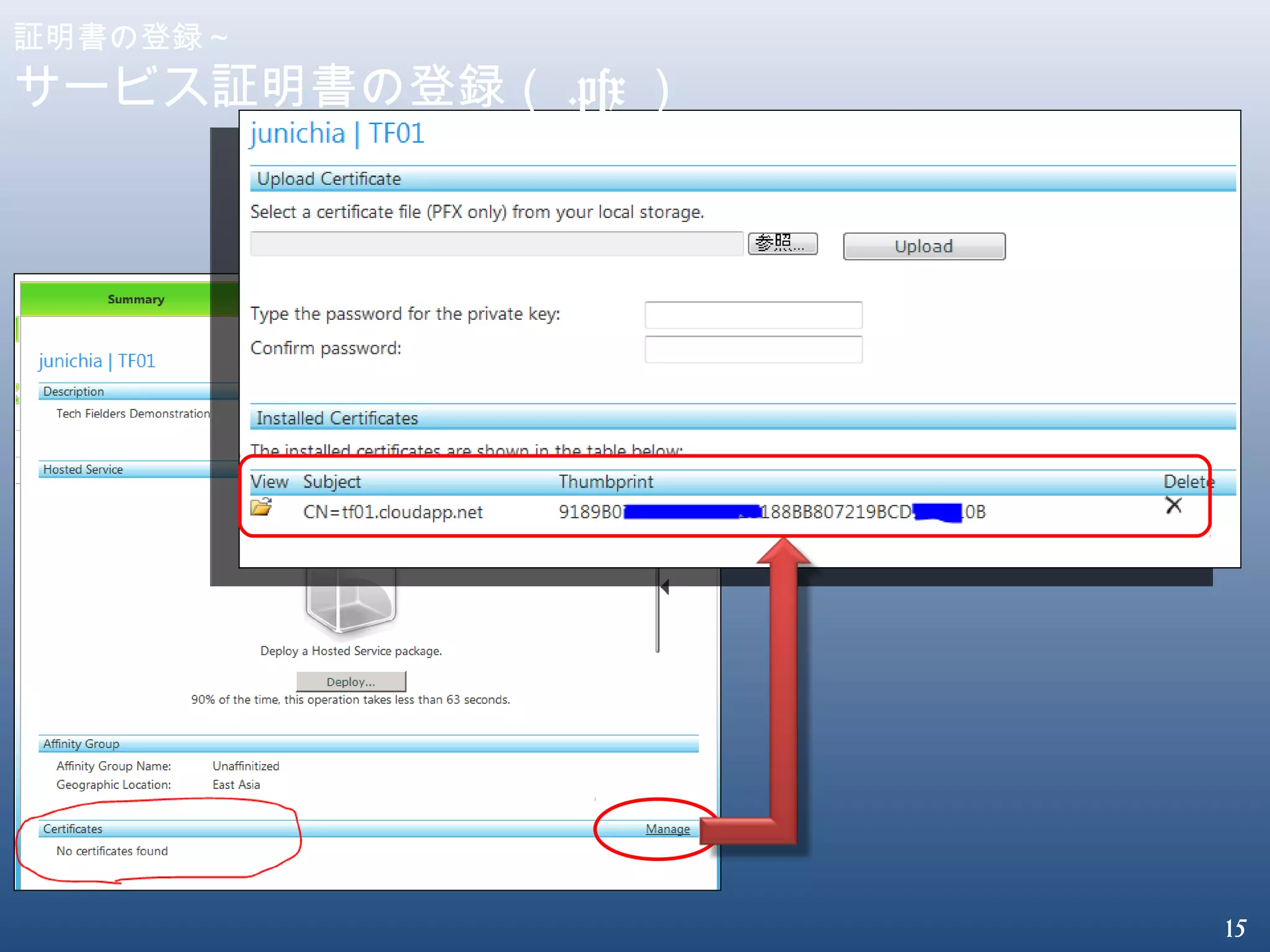
15.
15 証明書の登録~ サービス証明書の登録( .pfx )
16.
16 クレーム対応アプリケーションの作成と展開~ クラウド 編 WINDOWS
AZURE 用アプリケーションの作 成
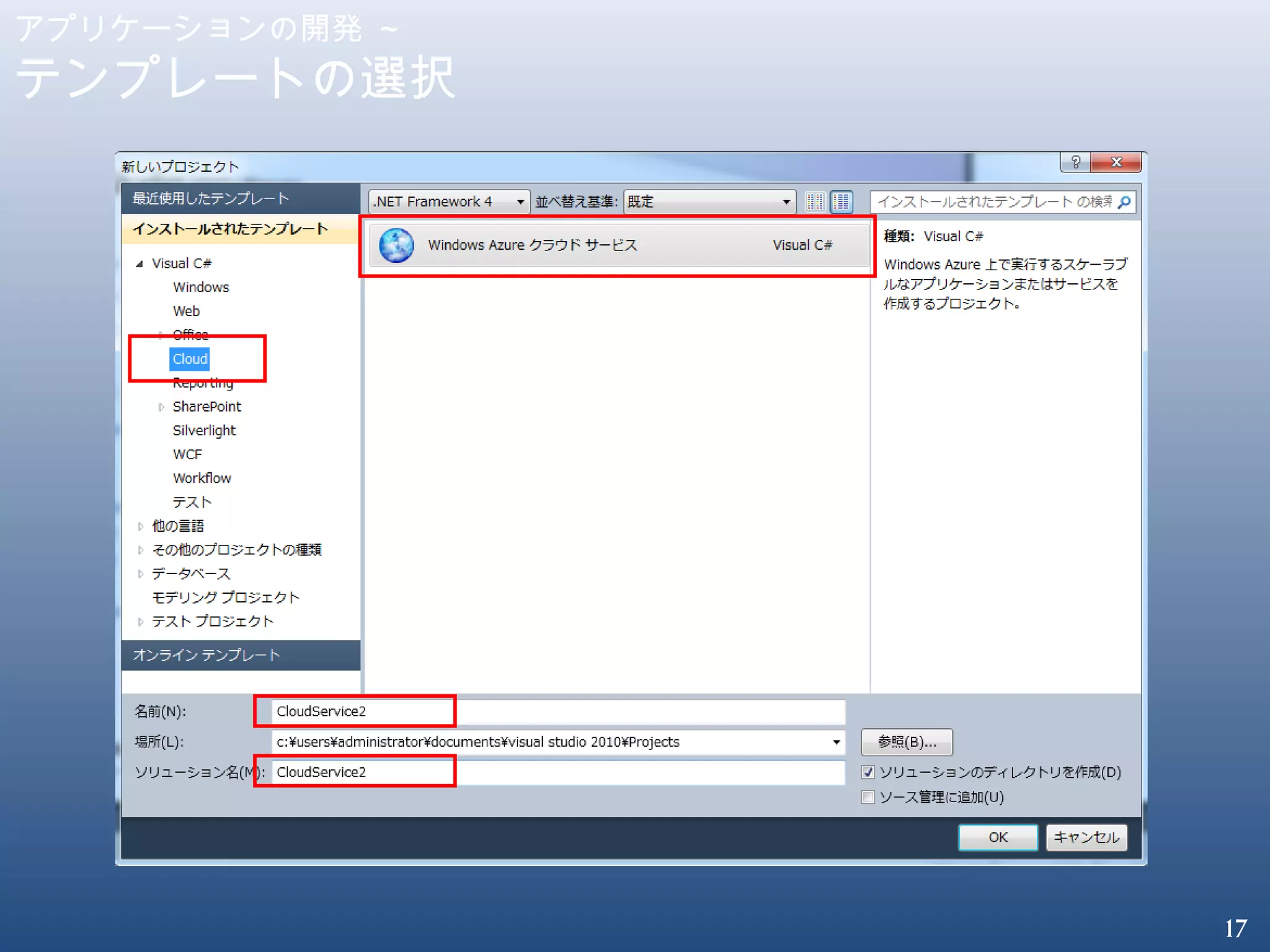
17.
17 アプリケーションの開発 ~ テンプレートの選択
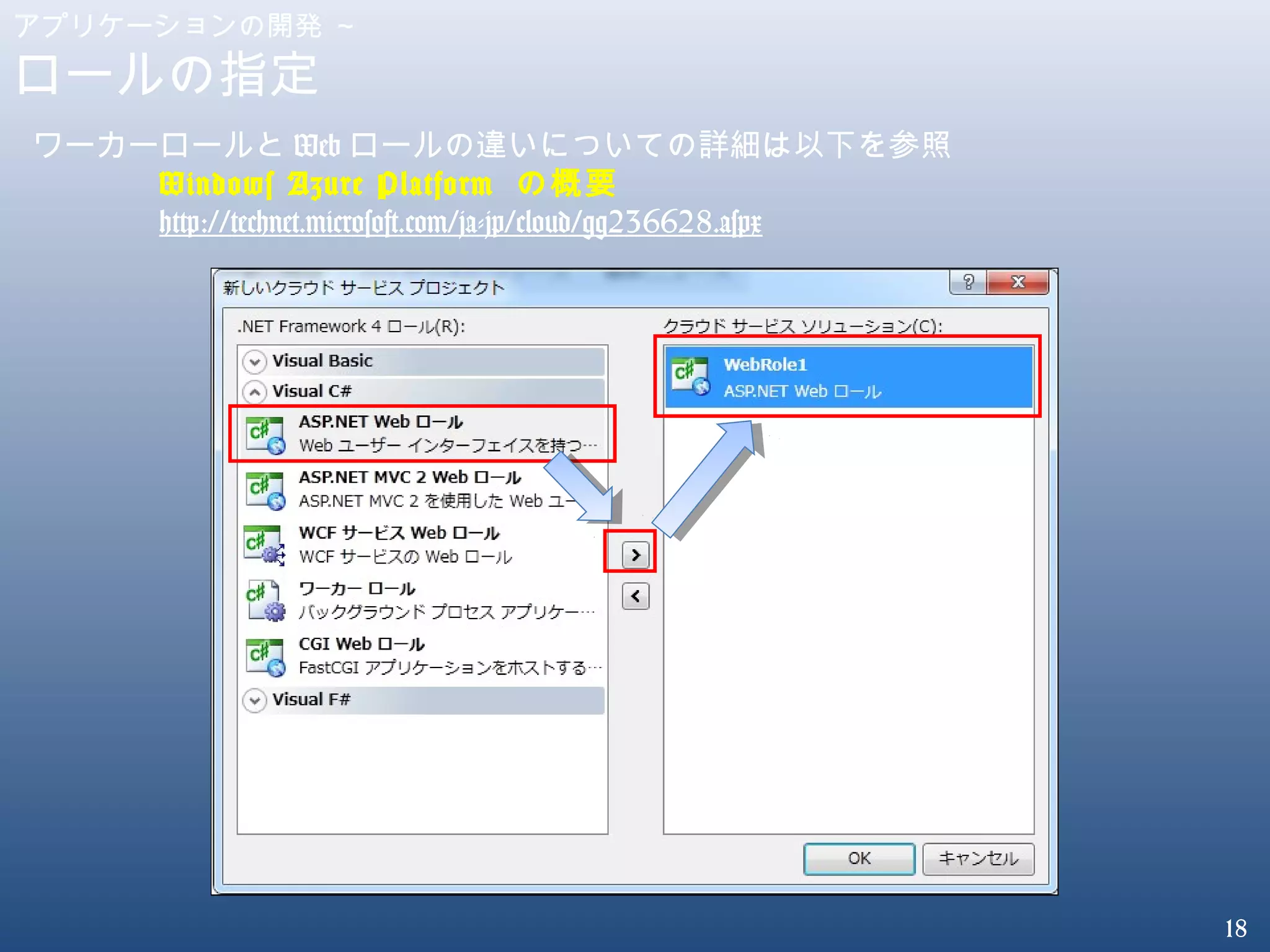
18.
18 アプリケーションの開発 ~ ロールの指定 ワーカーロールと Web
ロールの違いについての詳細は以下を参照 Windows Azure Platform の概要 http://technet.microsoft.com/ja-jp/cloud/gg236628.aspx
19.
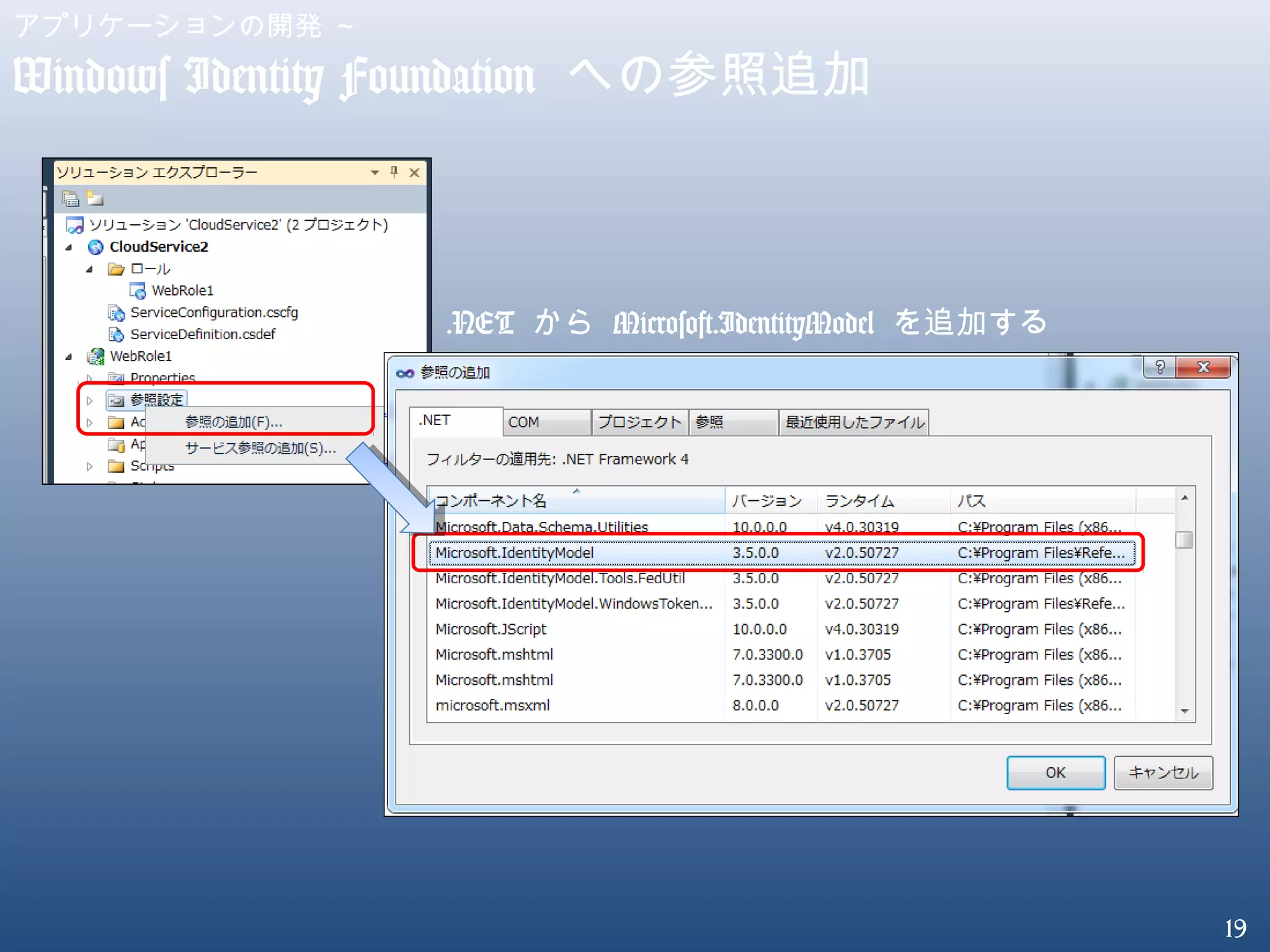
19 アプリケーションの開発 ~ Windows Identity
Foundation への参照追加 .NET から Microsoft.IdentityModel を追加する
20.
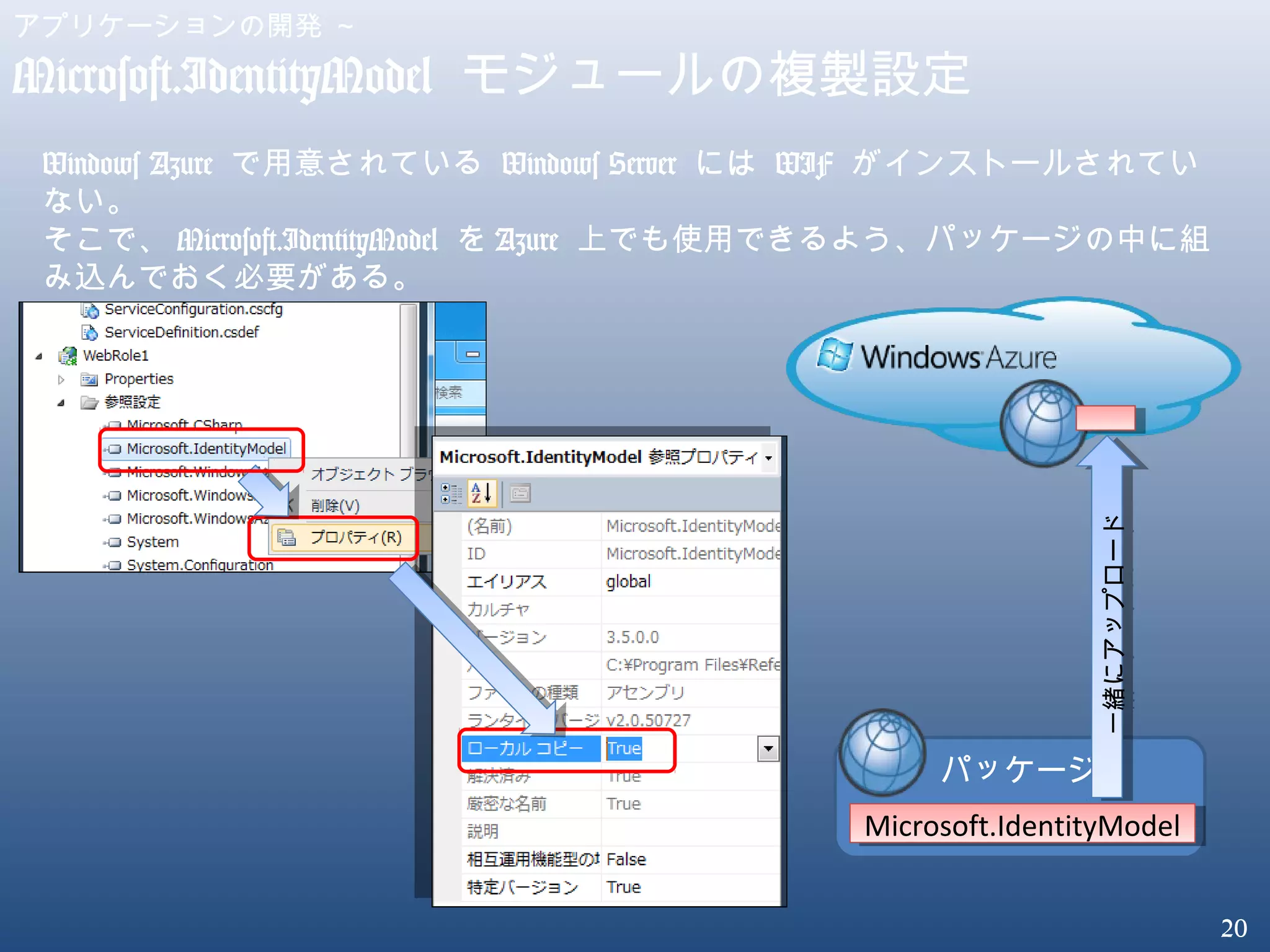
20 アプリケーションの開発 ~ Microsoft.IdentityModel モジュールの複製設定 Windows
Azure で用意されている Windows Server には WIF がインストールされてい ない。 そこで、 Microsoft.IdentityModel を Azure 上でも使用できるよう、パッケージの中に組 み込んでおく必要がある。 パッケージ Microsoft.IdentityModelMicrosoft.IdentityModel 一緒にアップロード一緒にアップロード
21.
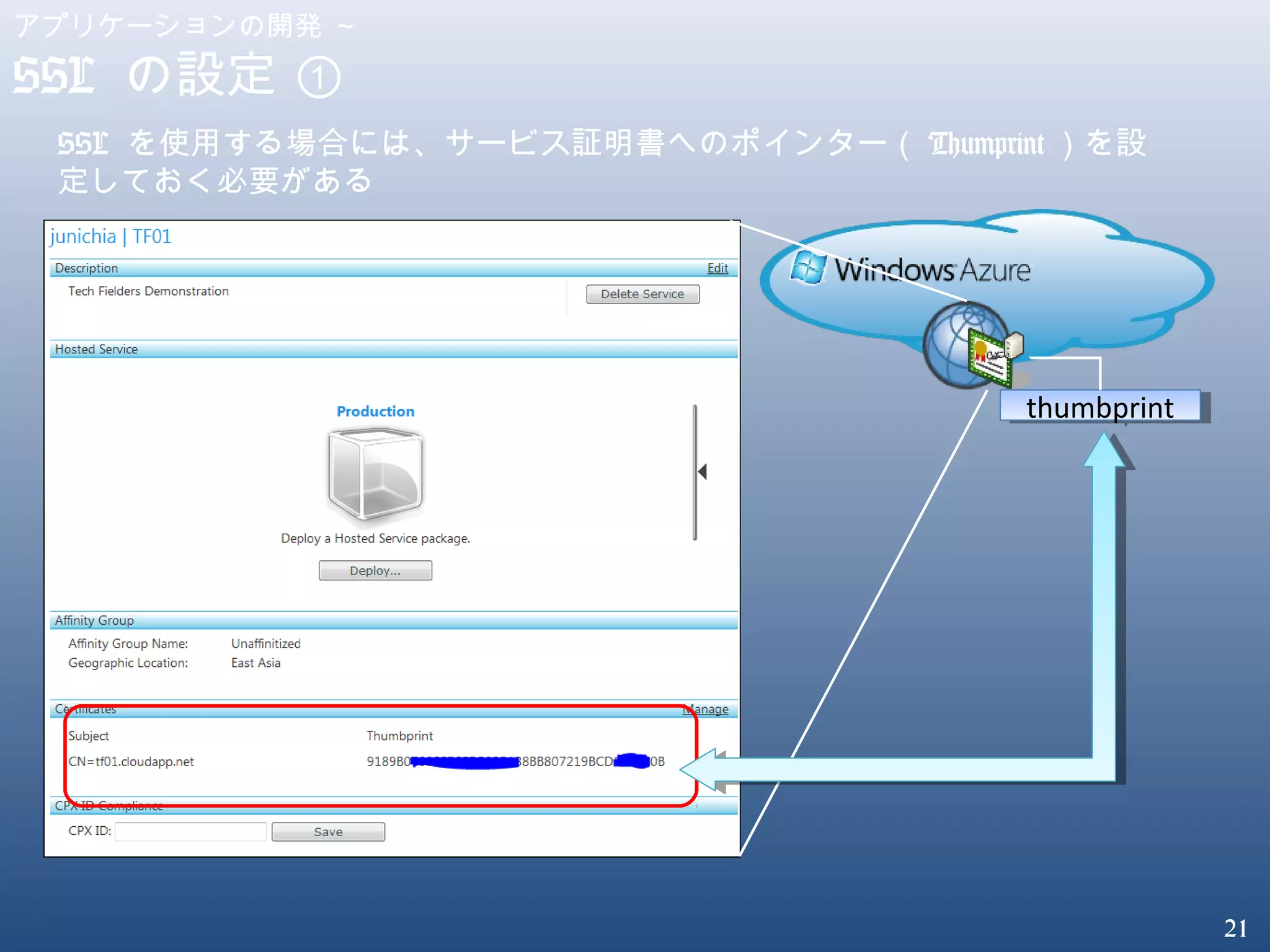
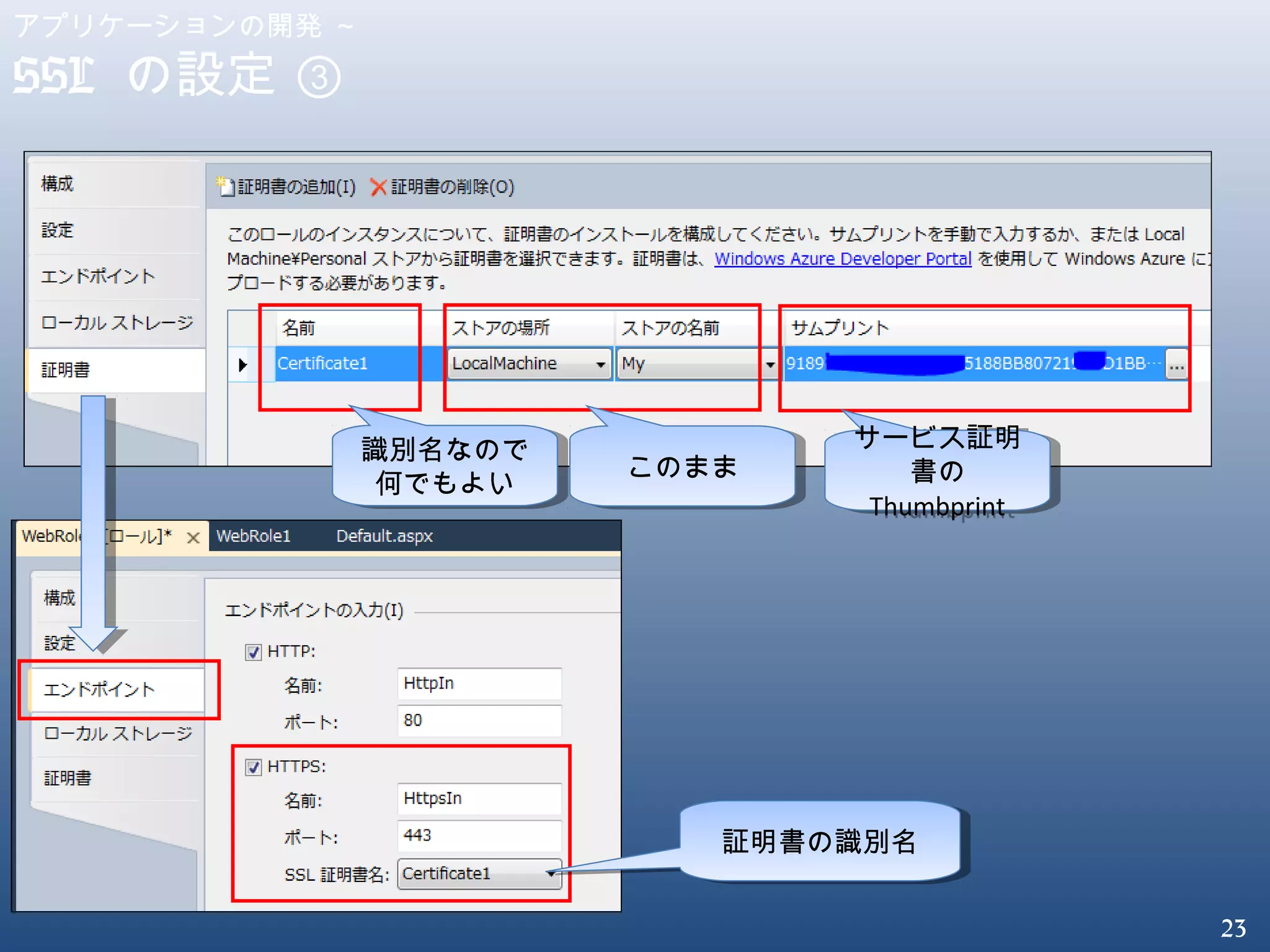
21 アプリケーションの開発 ~ SSL の設定
① SSL を使用する場合には、サービス証明書へのポインター( Thumprint )を設 定しておく必要がある thumbprintthumbprint
22.
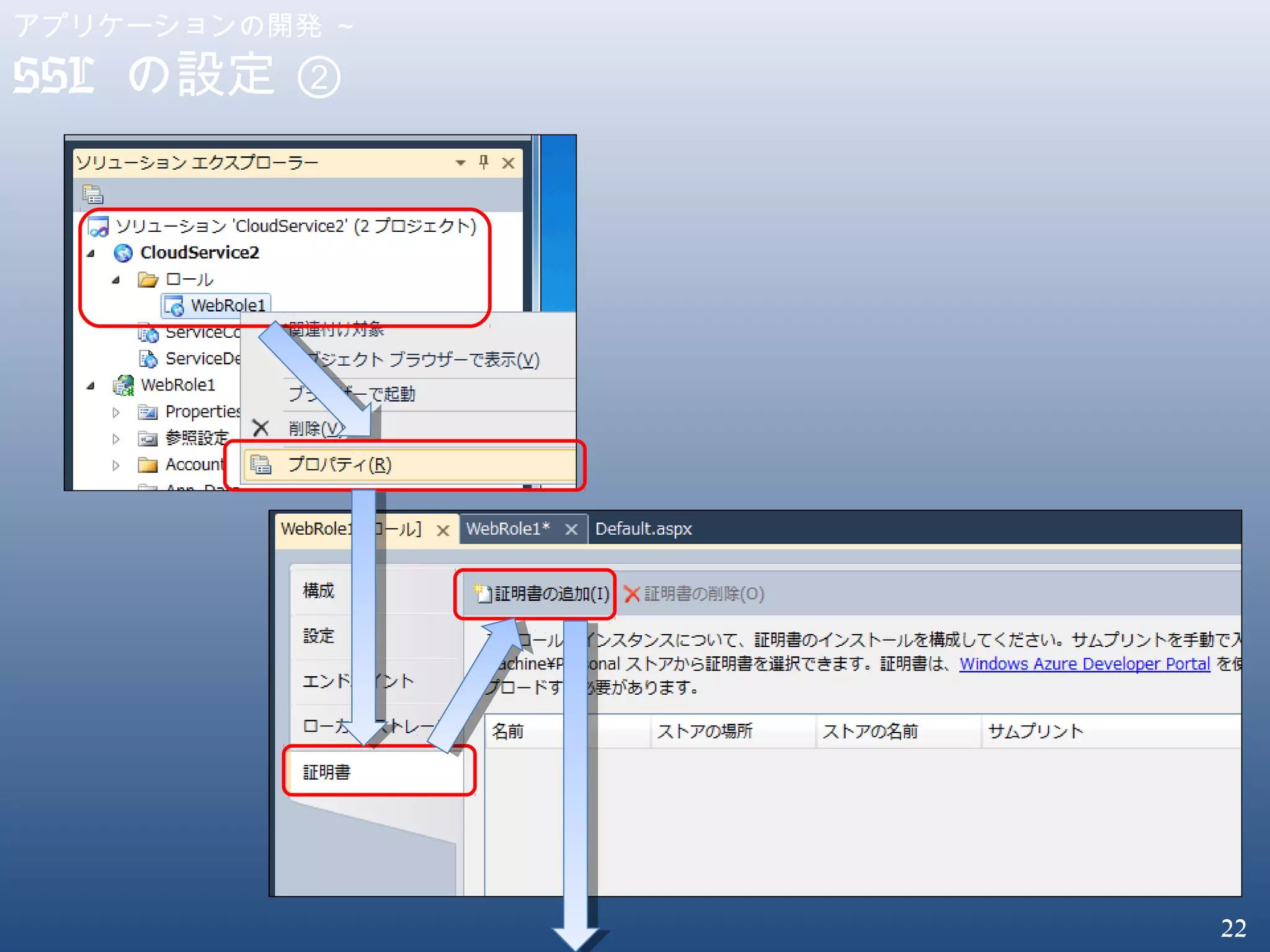
22 アプリケーションの開発 ~ SSL の設定
②
23.
23 アプリケーションの開発 ~ SSL の設定
③ 識別名なので 何でもよい 識別名なので 何でもよい サービス証明 書の Thumbprint サービス証明 書の Thumbprint 証明書の識別名証明書の識別名 このままこのまま
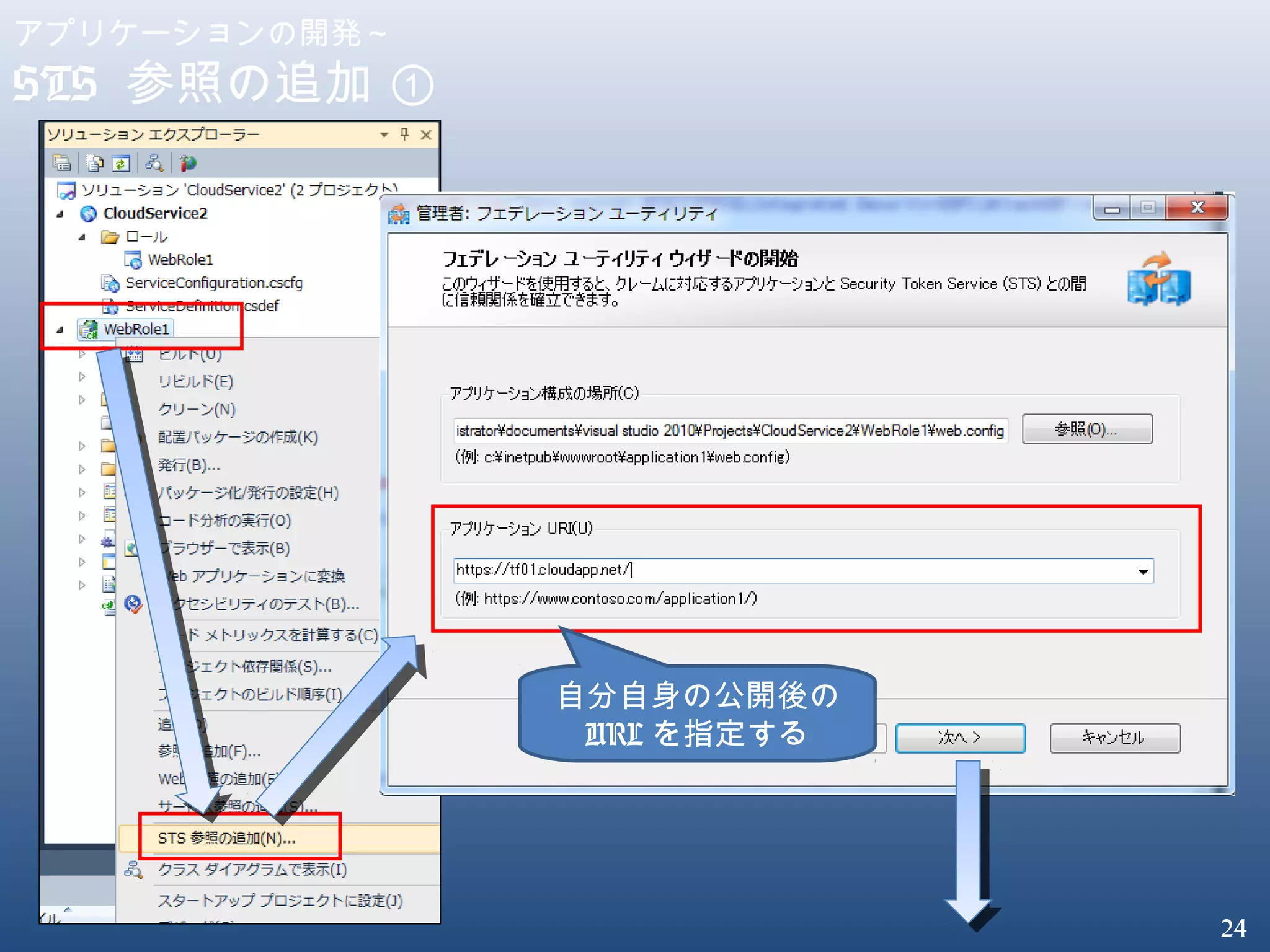
24.
24 アプリケーションの開発~ STS 参照の追加 ① 自分自身の公開後の URL
を指定する
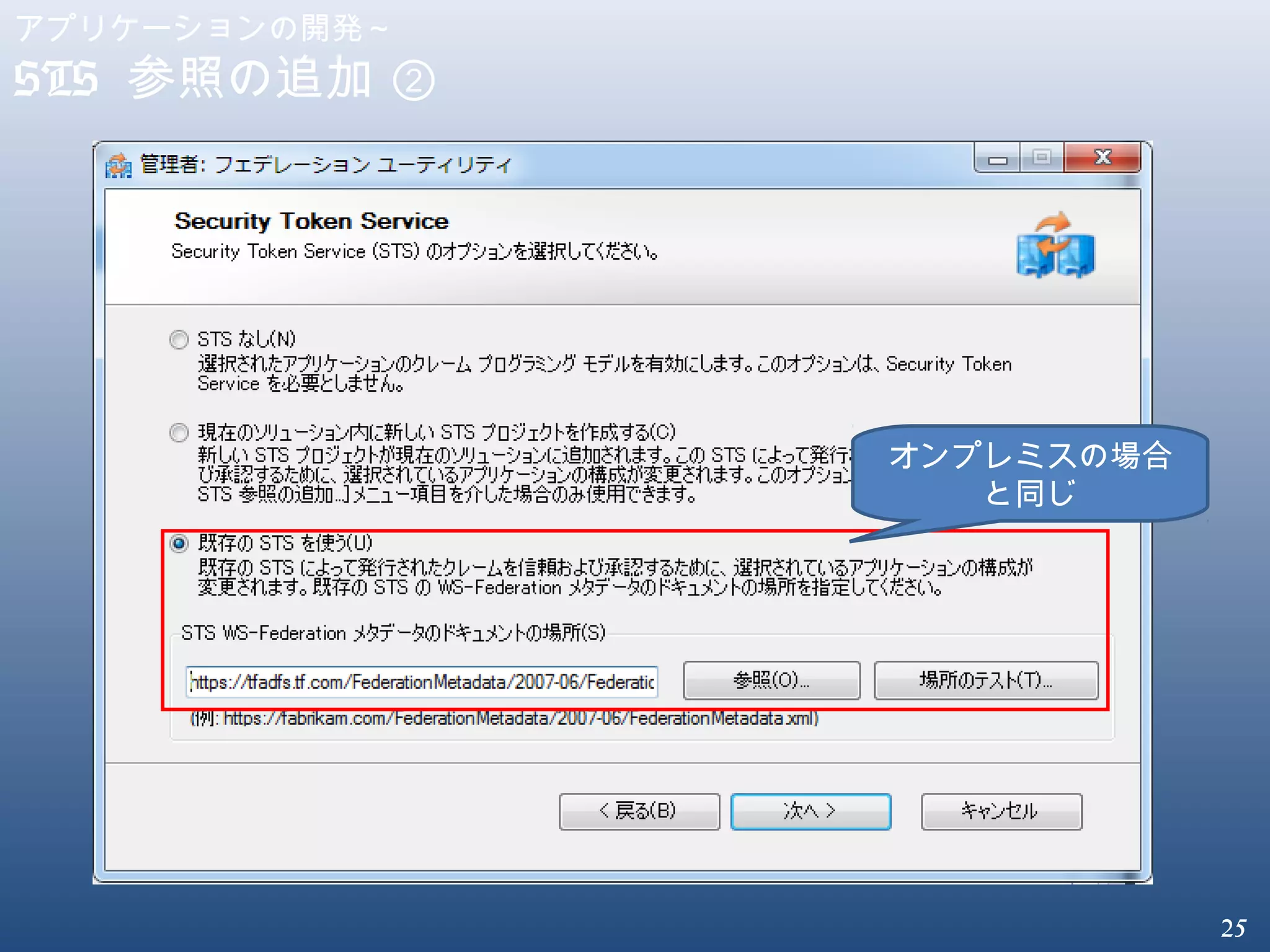
25.
25 アプリケーションの開発~ STS 参照の追加 ② オンプレミスの場合 と同じ
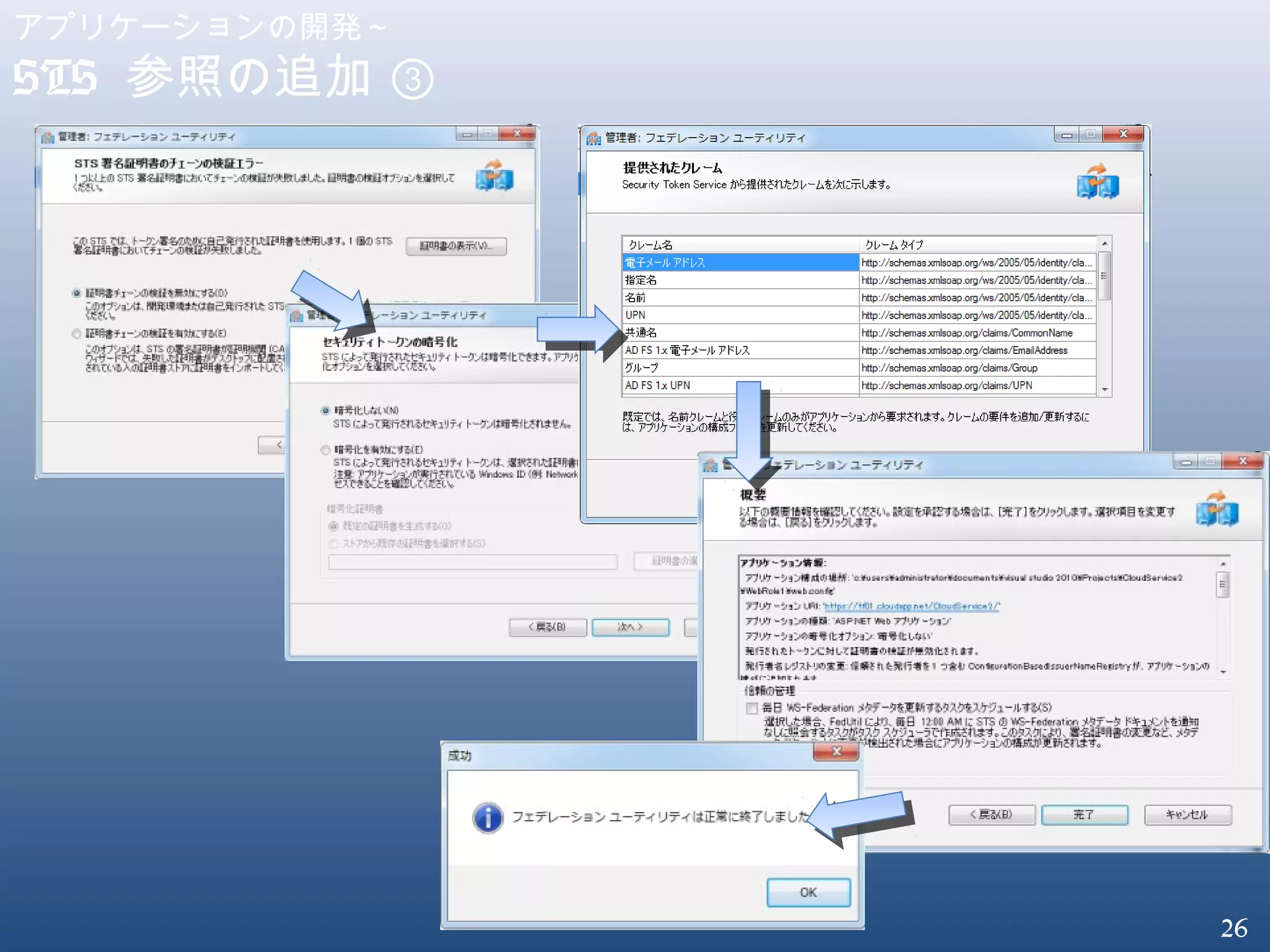
26.
26 アプリケーションの開発~ STS 参照の追加 ③
27.
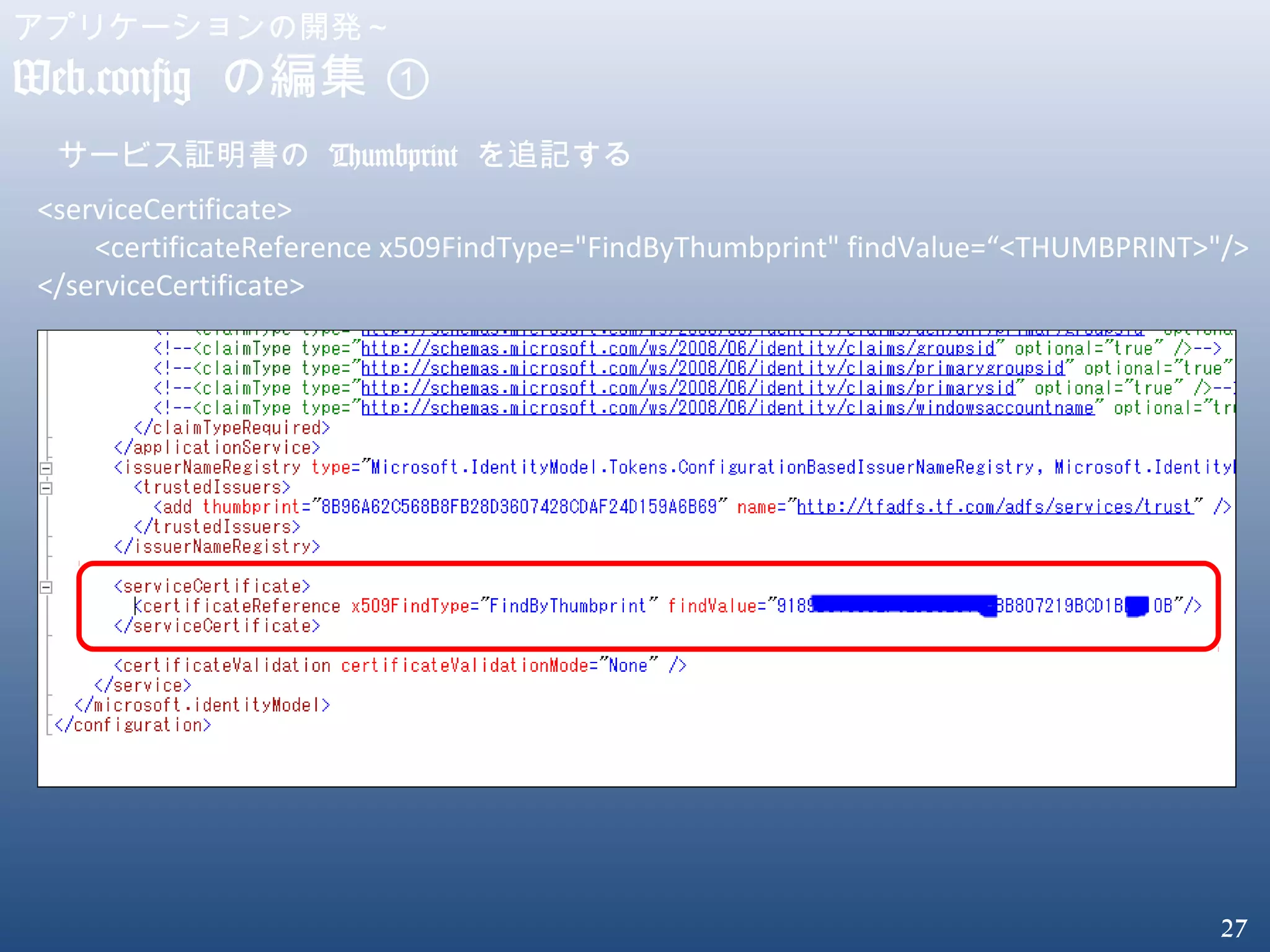
27 アプリケーションの開発~ Web.config の編集 ① サービス証明書の
Thumbprint を追記する <serviceCertificate> <certificateReference x509FindType="FindByThumbprint" findValue=“<THUMBPRINT>"/> </serviceCertificate>
28.
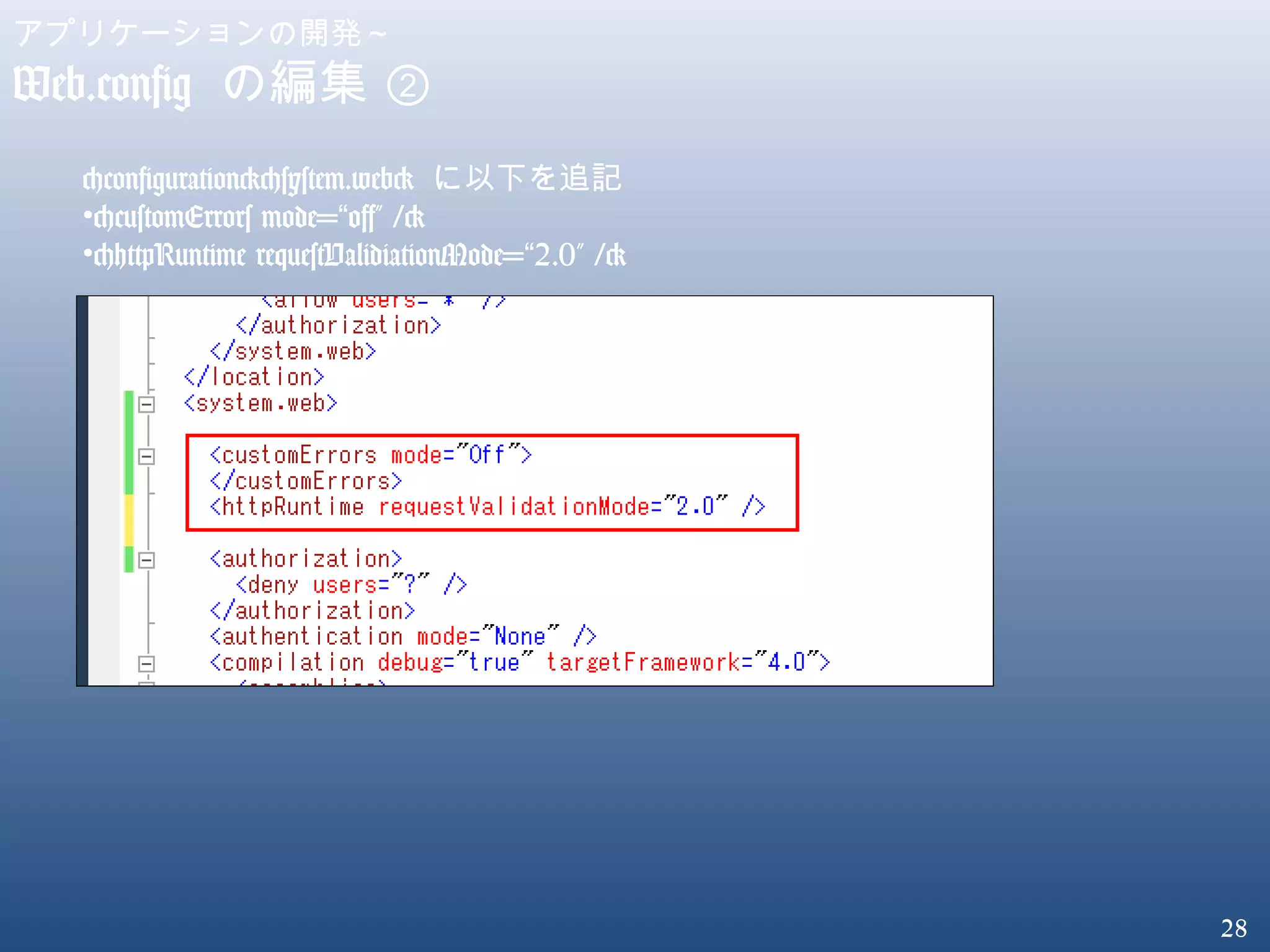
28 アプリケーションの開発~ Web.config の編集 ② <configuration><system.web>
に以下を追記 •<customErrors mode= off” />“ •<httpRuntime requestValidiationMode= 2.0” />“
29.
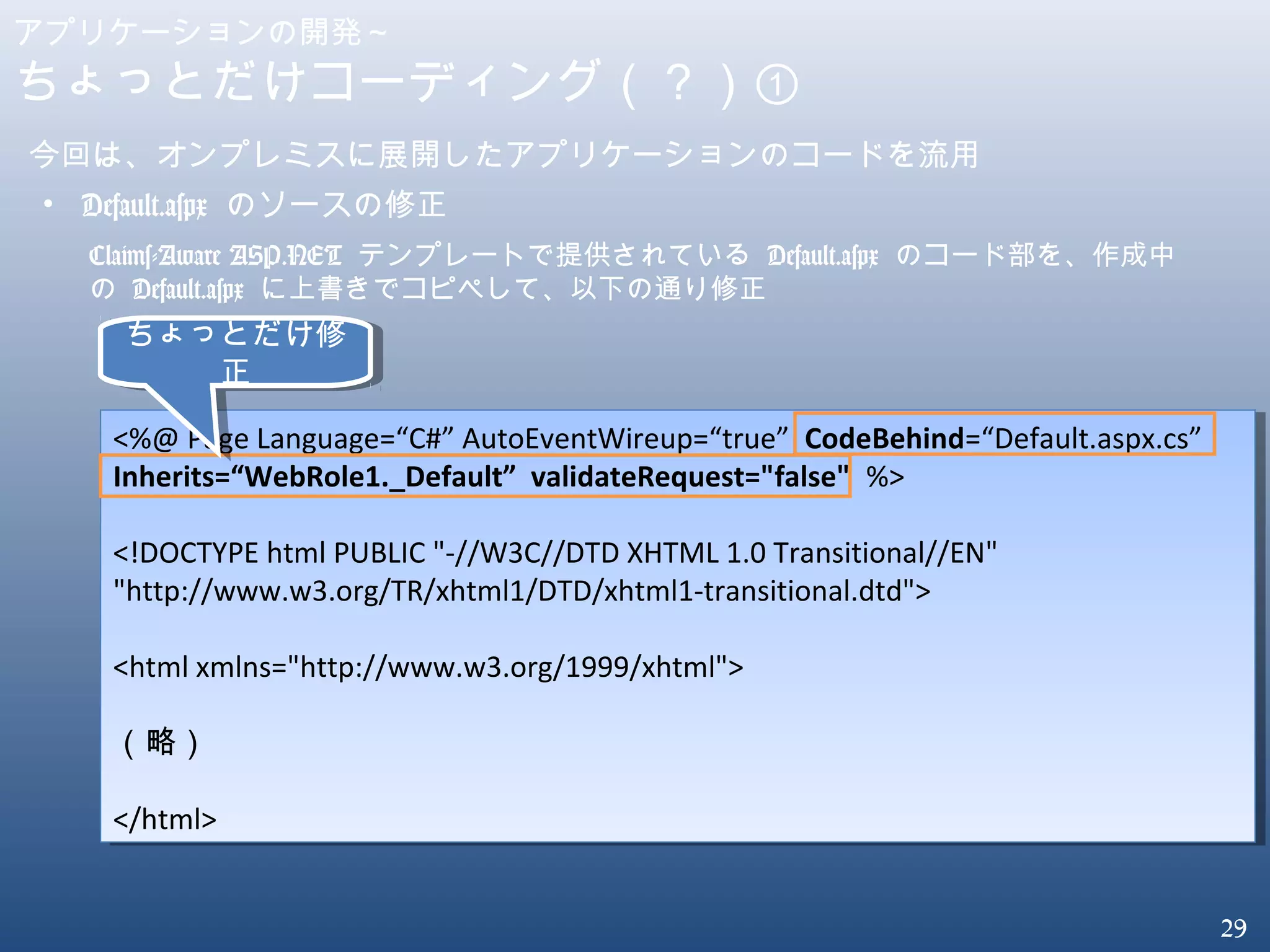
29 アプリケーションの開発~ ちょっとだけコーディング(?)① 今回は、オンプレミスに展開したアプリケーションのコードを流用 • Default.aspx のソースの修正 <%@
Page Language=“C#” AutoEventWireup=“true” CodeBehind=“Default.aspx.cs” Inherits=“WebRole1._Default” validateRequest="false" %> <!DOCTYPE html PUBLIC "-//W3C//DTD XHTML 1.0 Transitional//EN" "http://www.w3.org/TR/xhtml1/DTD/xhtml1-transitional.dtd"> <html xmlns="http://www.w3.org/1999/xhtml"> (略) </html> <%@ Page Language=“C#” AutoEventWireup=“true” CodeBehind=“Default.aspx.cs” Inherits=“WebRole1._Default” validateRequest="false" %> <!DOCTYPE html PUBLIC "-//W3C//DTD XHTML 1.0 Transitional//EN" "http://www.w3.org/TR/xhtml1/DTD/xhtml1-transitional.dtd"> <html xmlns="http://www.w3.org/1999/xhtml"> (略) </html> Claims-Aware ASP.NET テンプレートで提供されている Default.aspx のコード部を、作成中 の Default.aspx に上書きでコピペして、以下の通り修正 ちょっとだけ修 正 ちょっとだけ修 正
30.
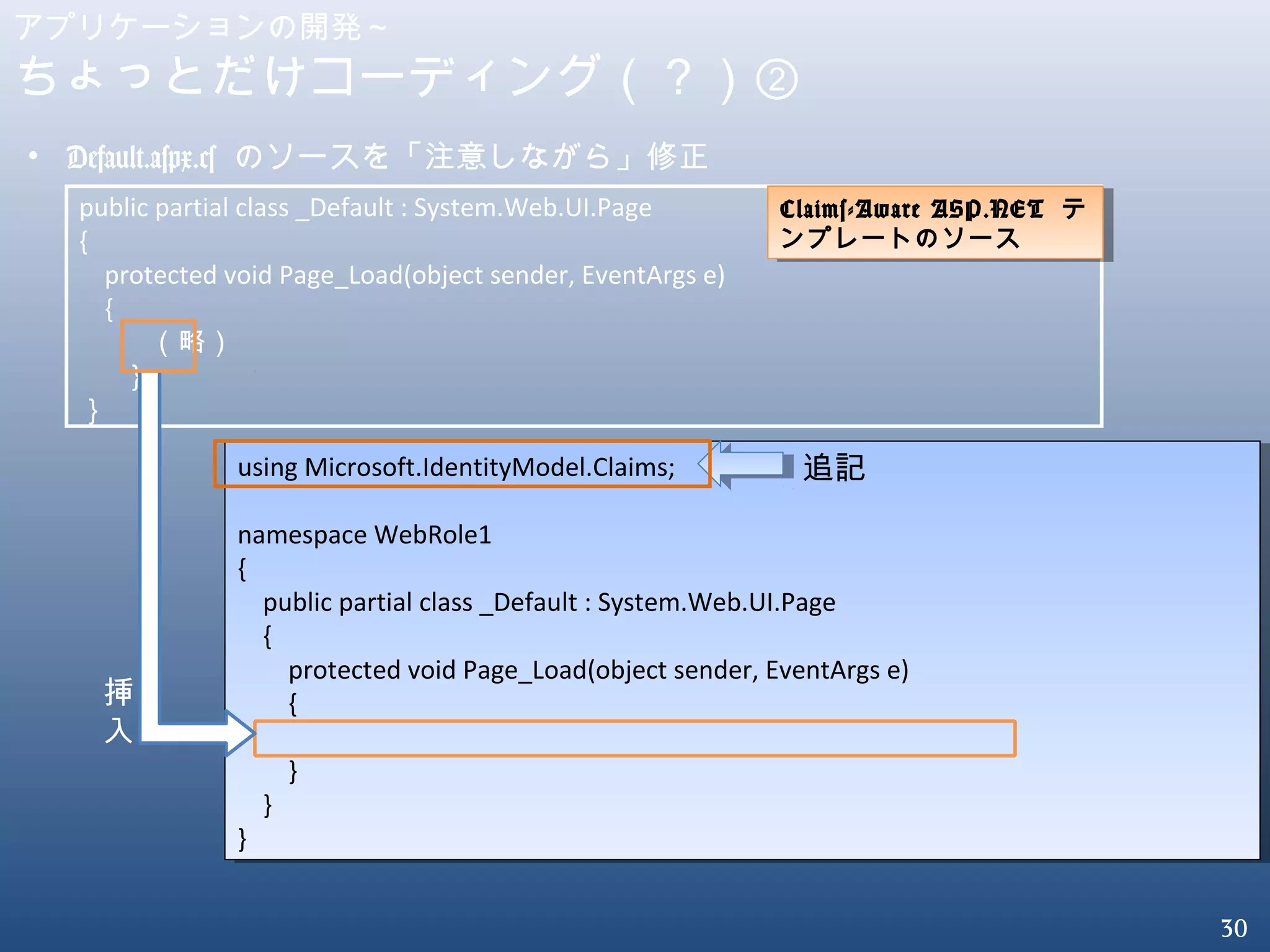
30 アプリケーションの開発~ ちょっとだけコーディング(?)② • Default.aspx.cs のソースを「注意しながら」修正 public
partial class _Default : System.Web.UI.Page { protected void Page_Load(object sender, EventArgs e) { (略) } } using Microsoft.IdentityModel.Claims; namespace WebRole1 { public partial class _Default : System.Web.UI.Page { protected void Page_Load(object sender, EventArgs e) { } } } using Microsoft.IdentityModel.Claims; namespace WebRole1 { public partial class _Default : System.Web.UI.Page { protected void Page_Load(object sender, EventArgs e) { } } } 挿 入 追記 Claims-Aware ASP.NET テ ンプレートのソース Claims-Aware ASP.NET テ ンプレートのソース
31.
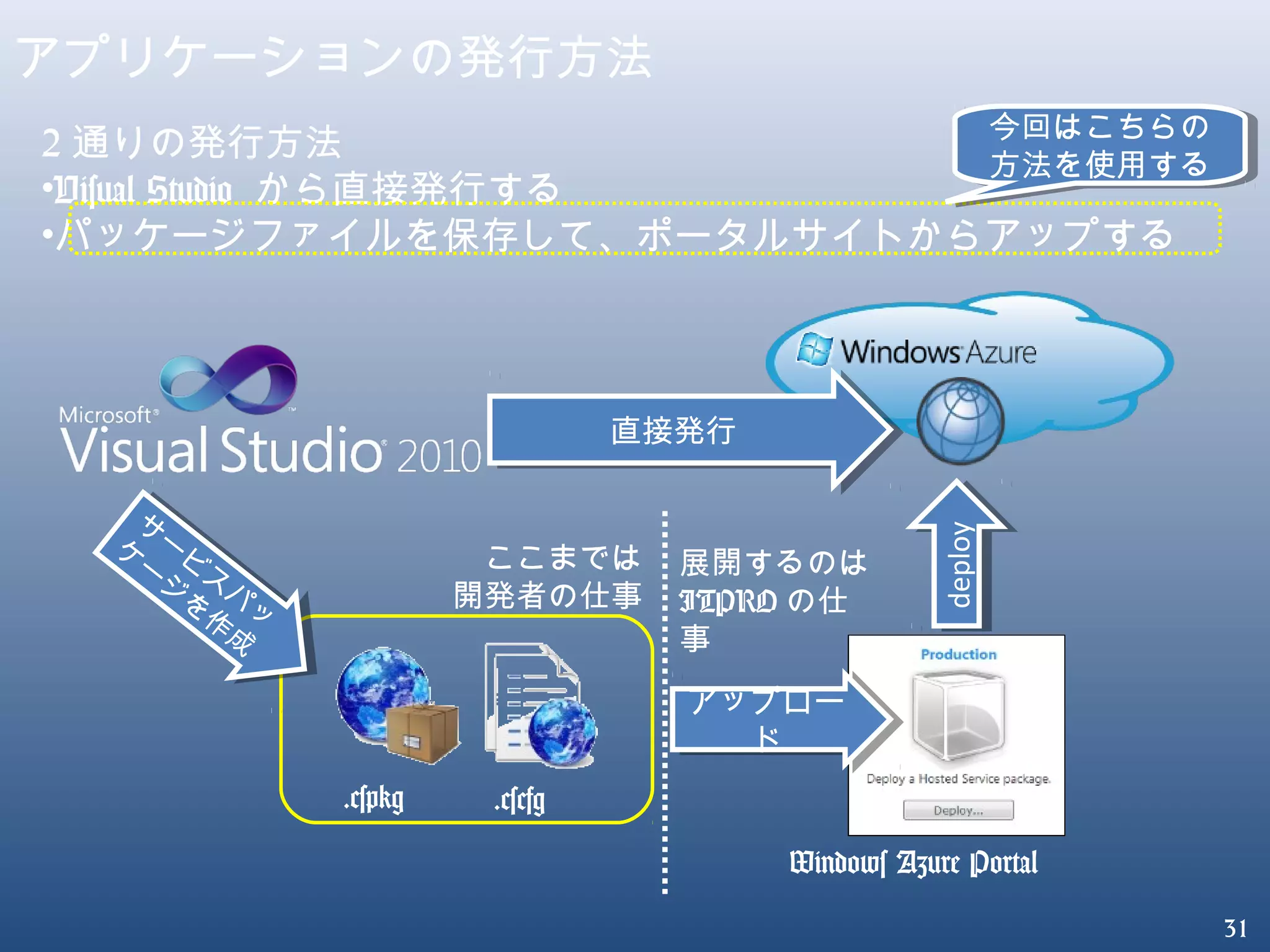
31 アプリケーションの発行方法 直接発行直接発行 2 通りの発行方法 •Visual Studio
から直接発行する •パッケージファイルを保存して、ポータルサイトからアップする .cspkg .cscfg Windows Azure Portal サ ー ビ ス パ ッ ケ ー ジ を 作 成 サ ー ビ ス パ ッ ケ ー ジ を 作 成 アップロー ド アップロー ド deploydeploy ここまでは 開発者の仕事 展開するのは ITPRO の仕 事 今回はこちらの 方法を使用する 今回はこちらの 方法を使用する
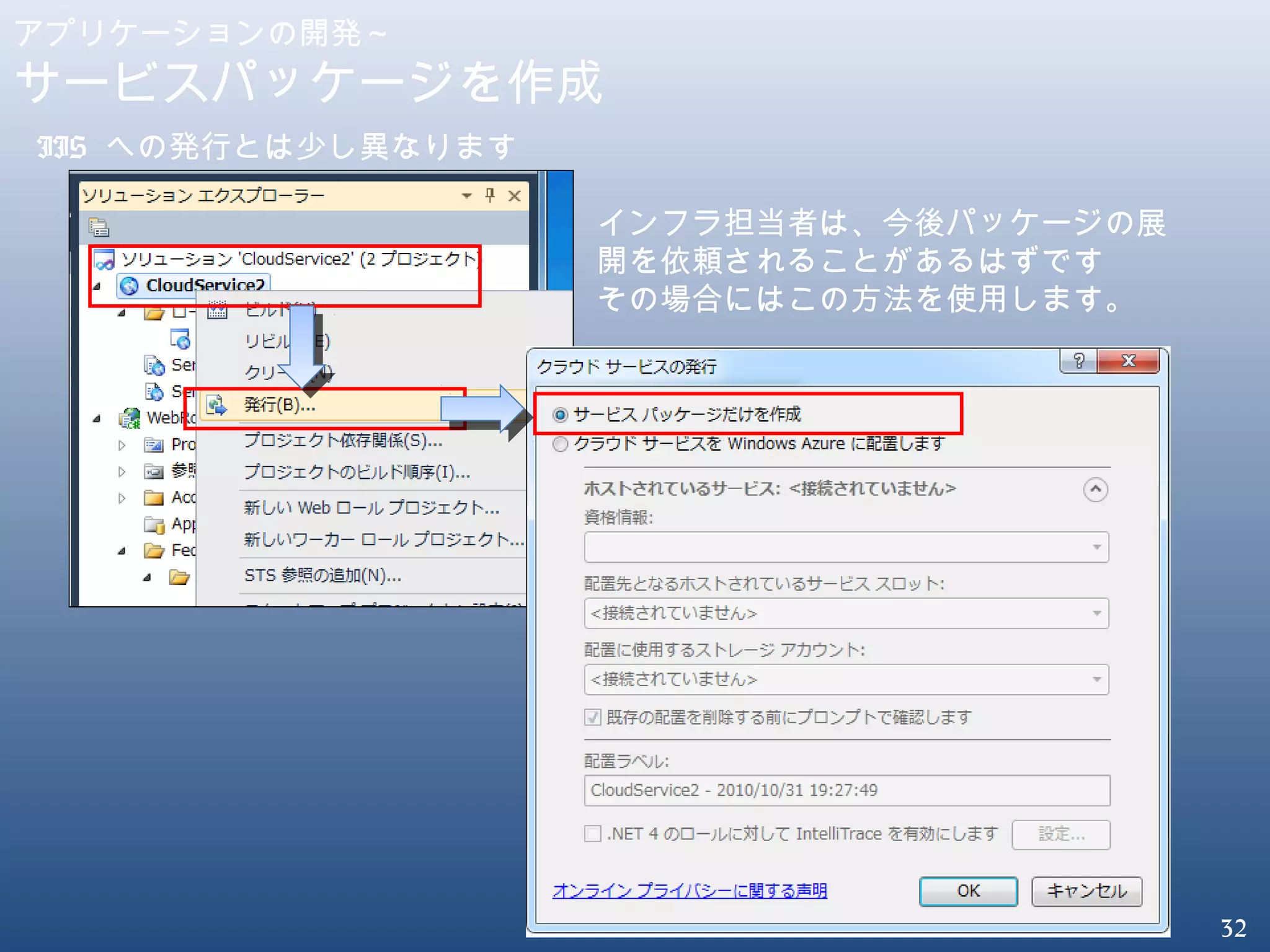
32.
32 アプリケーションの開発~ サービスパッケージを作成 IIS への発行とは少し異なります インフラ担当者は、今後パッケージの展 開を依頼されることがあるはずです その場合にはこの方法を使用します。
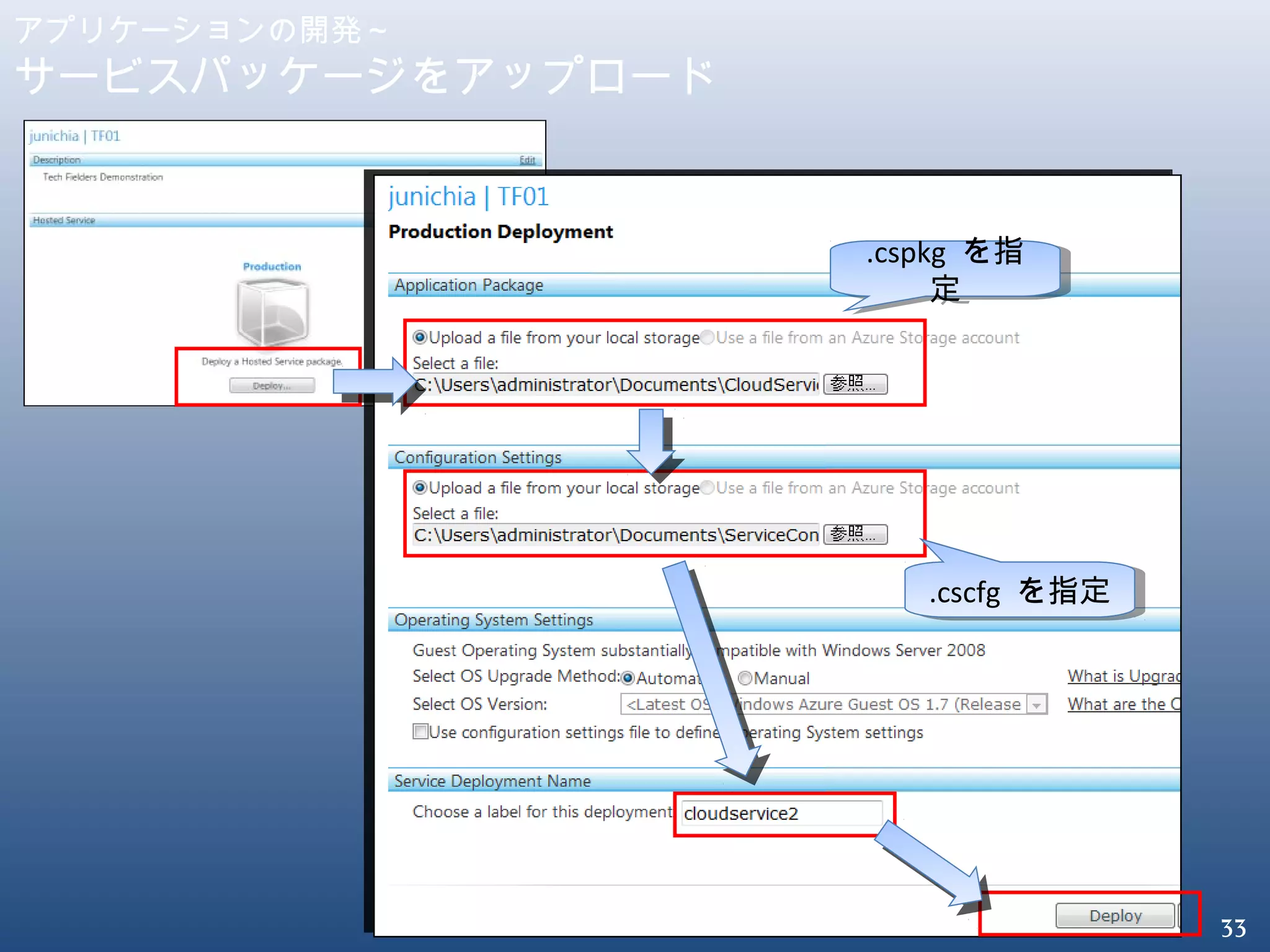
33.
33 アプリケーションの開発~ サービスパッケージをアップロード .cspkg を指 定 .cspkg を指 定 .cscfg
を指定.cscfg を指定
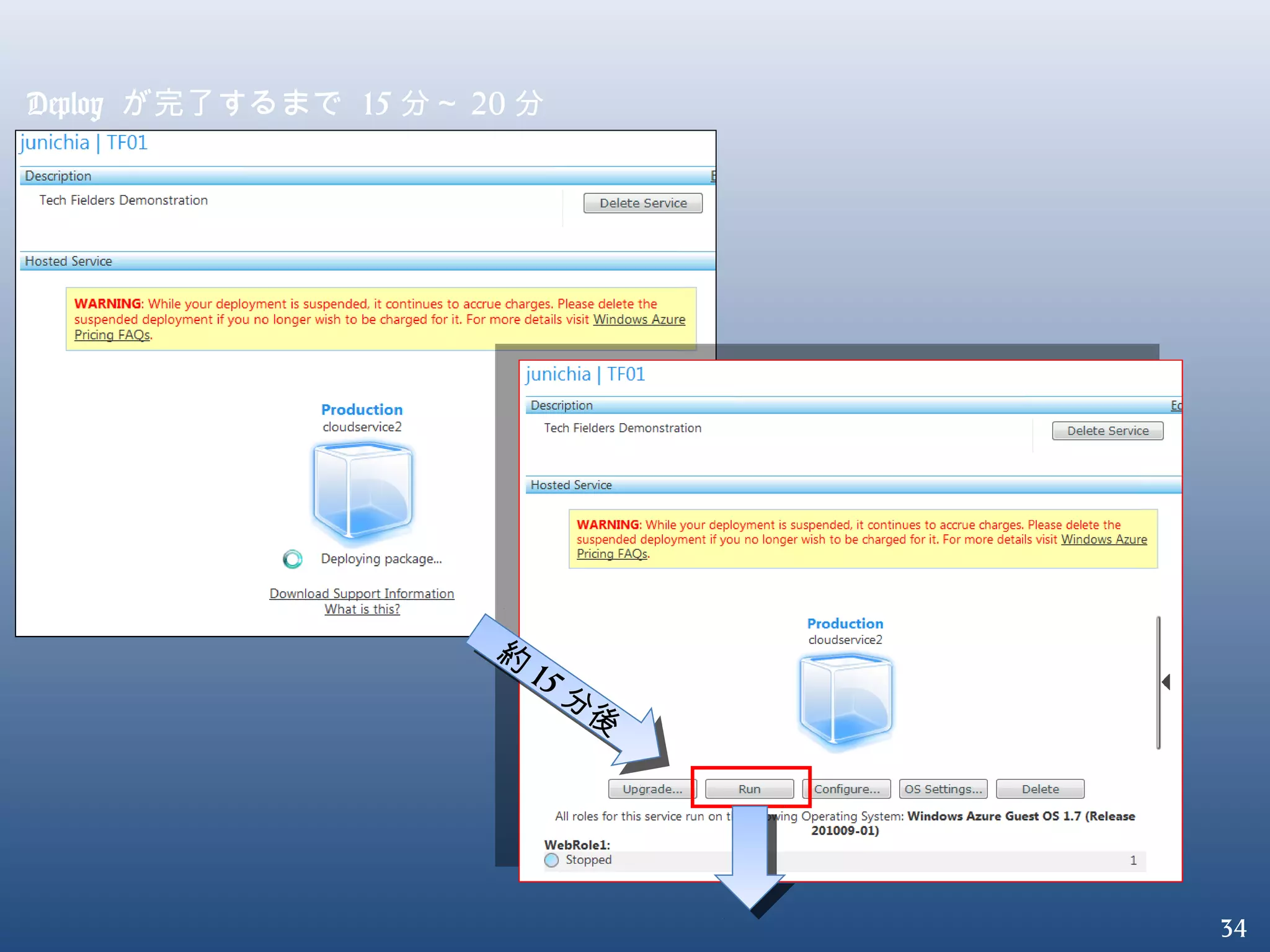
34.
34 Deploy が完了するまで 15
分~ 20 分 約 15 分 後 約 15 分 後
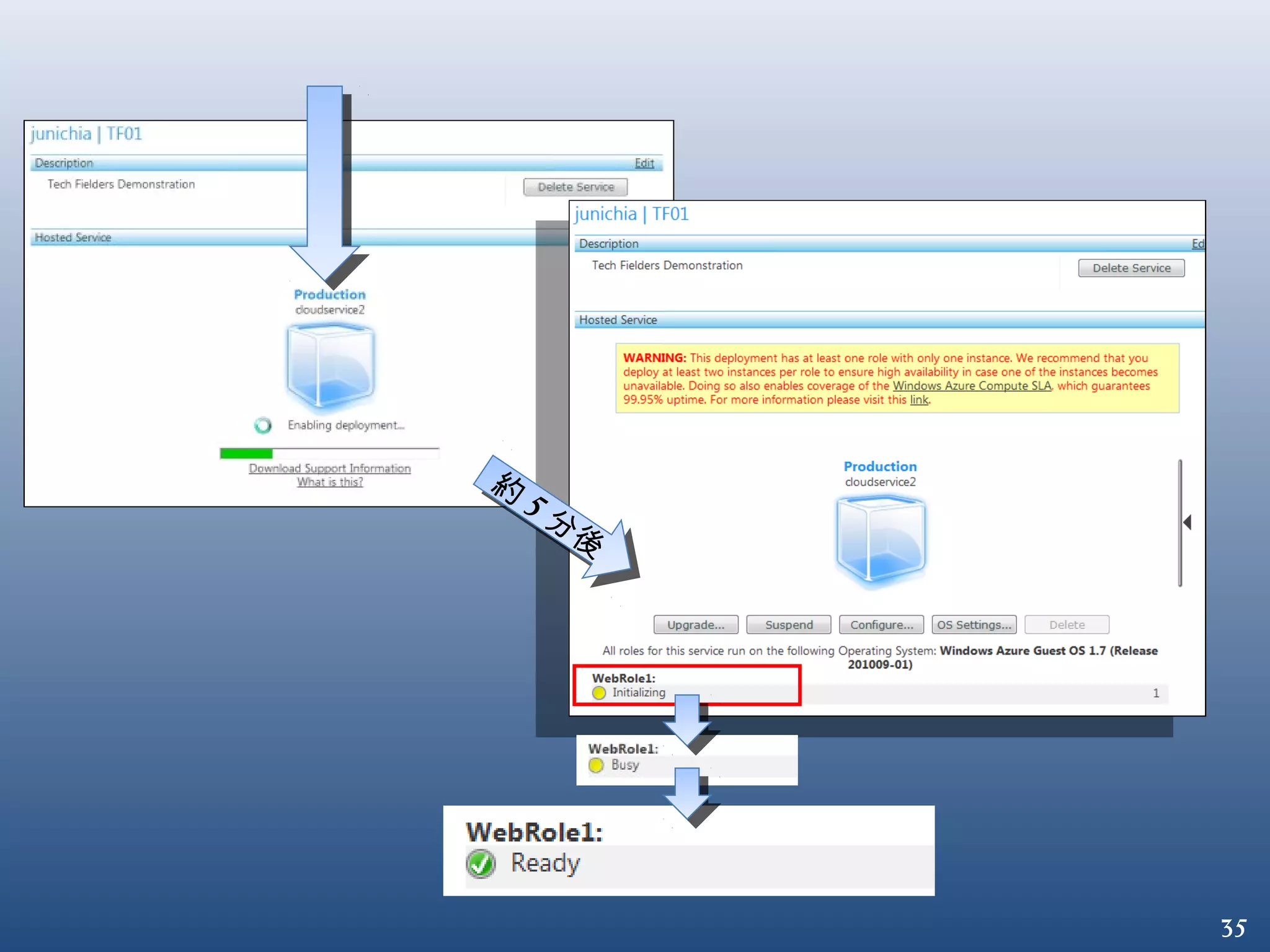
35.
35 約 5 分 後 約 5 分 後
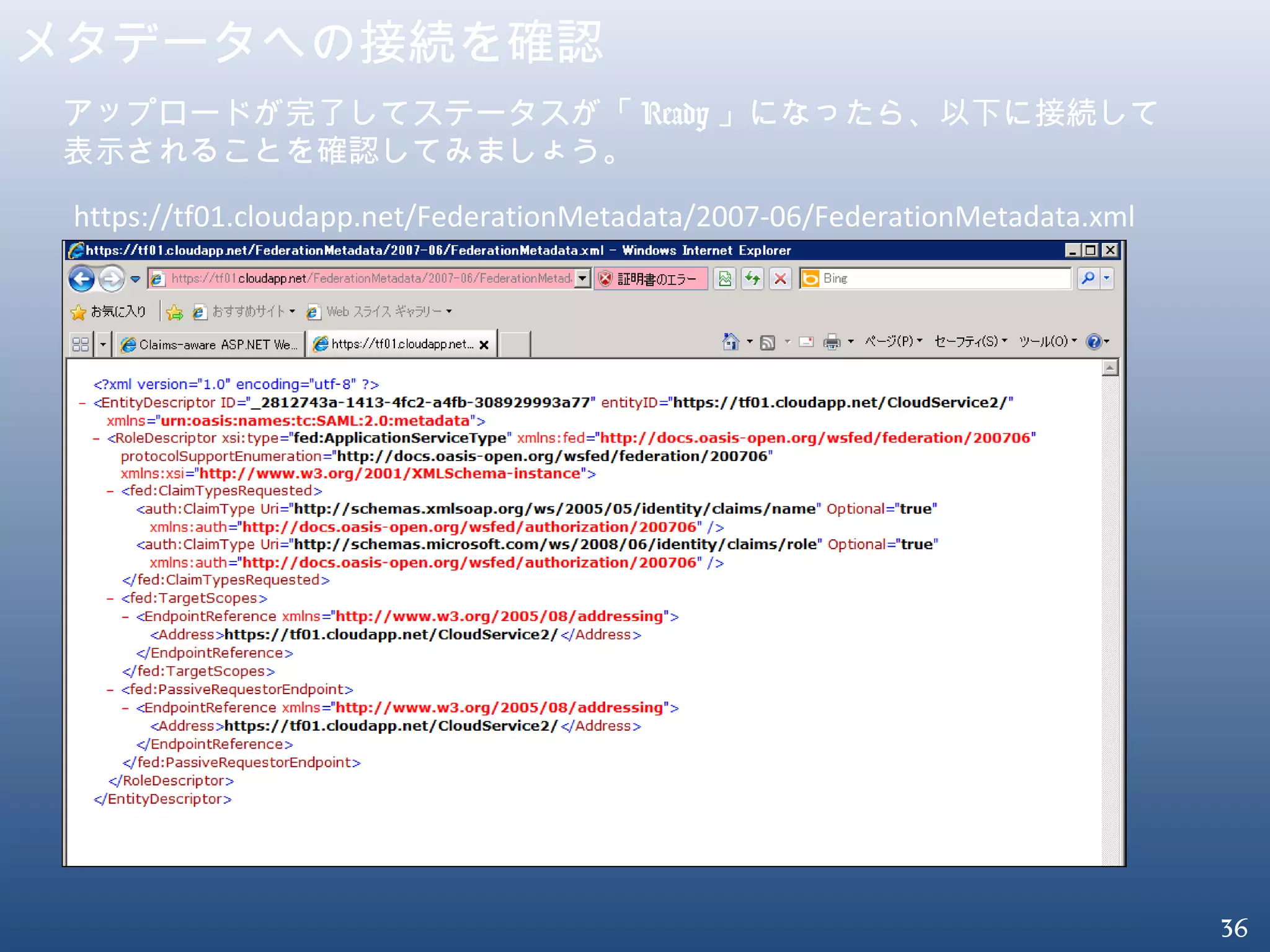
36.
36 メタデータへの接続を確認 https://tf01.cloudapp.net/FederationMetadata/2007-06/FederationMetadata.xml アップロードが完了してステータスが「 Ready 」になったら、以下に接続して 表示されることを確認してみましょう。
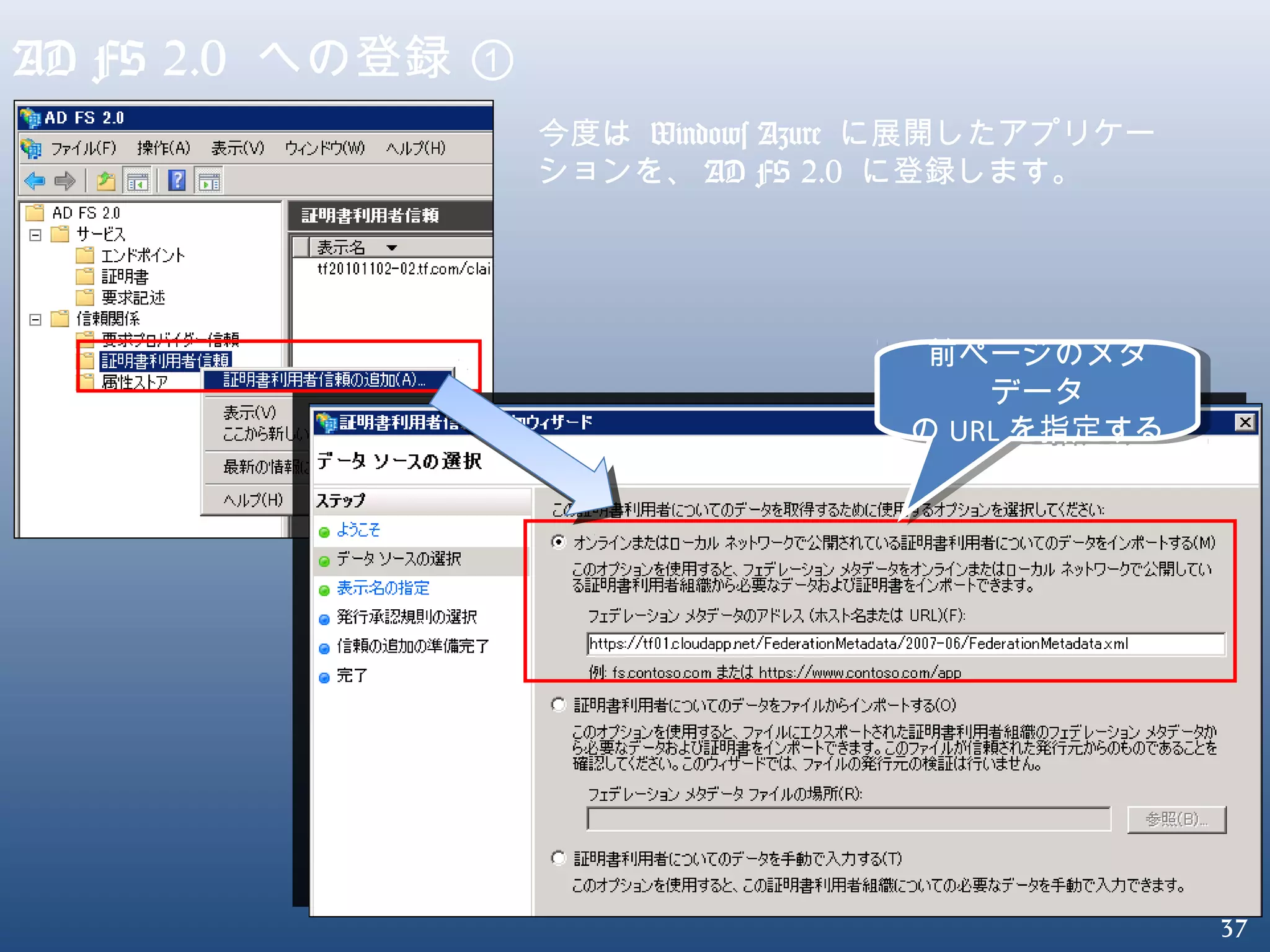
37.
37 AD FS 2.0
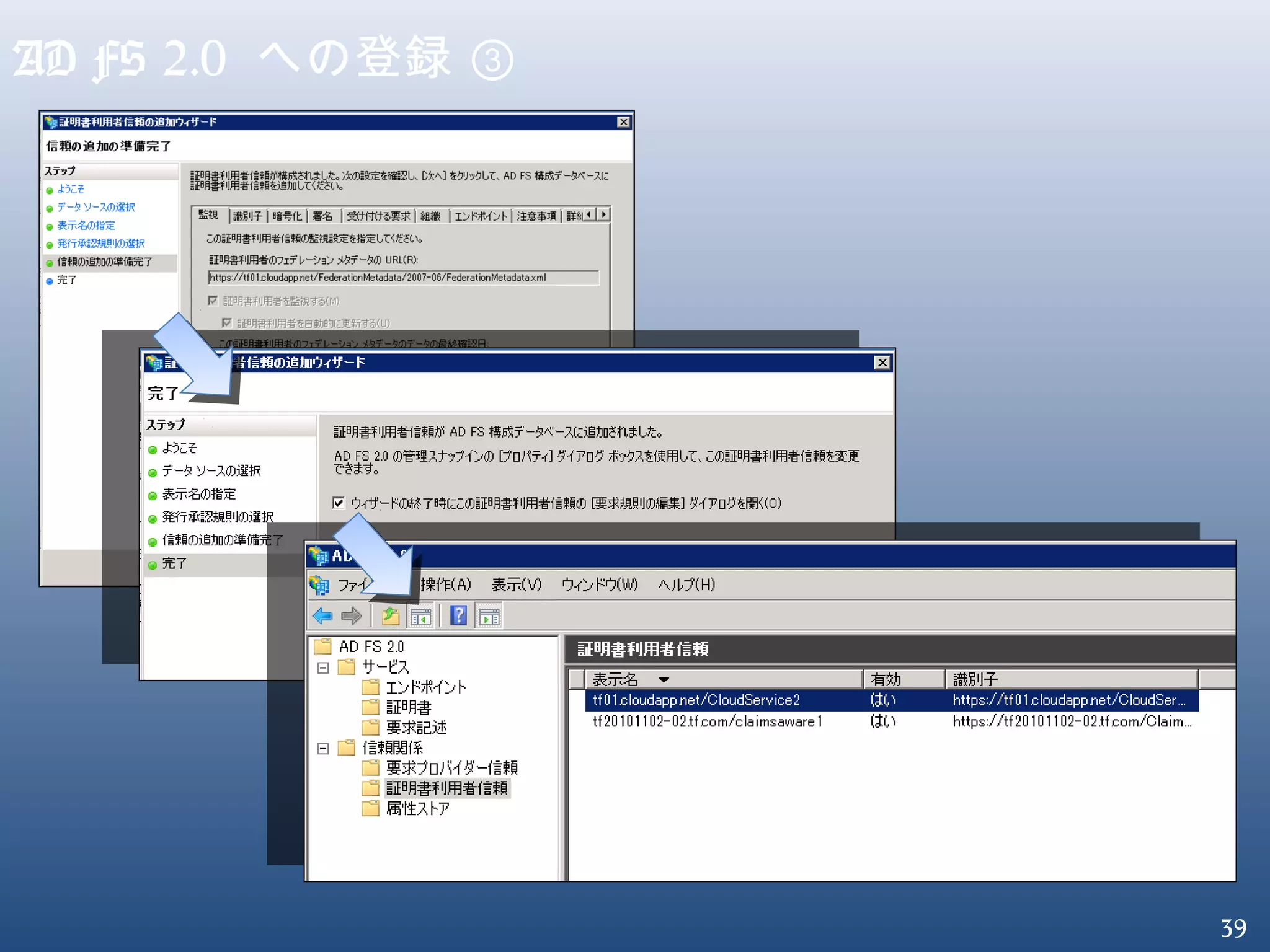
への登録 ① 今度は Windows Azure に展開したアプリケー ションを、 AD FS 2.0 に登録します。 前ページのメタ データ の URL を指定する 前ページのメタ データ の URL を指定する
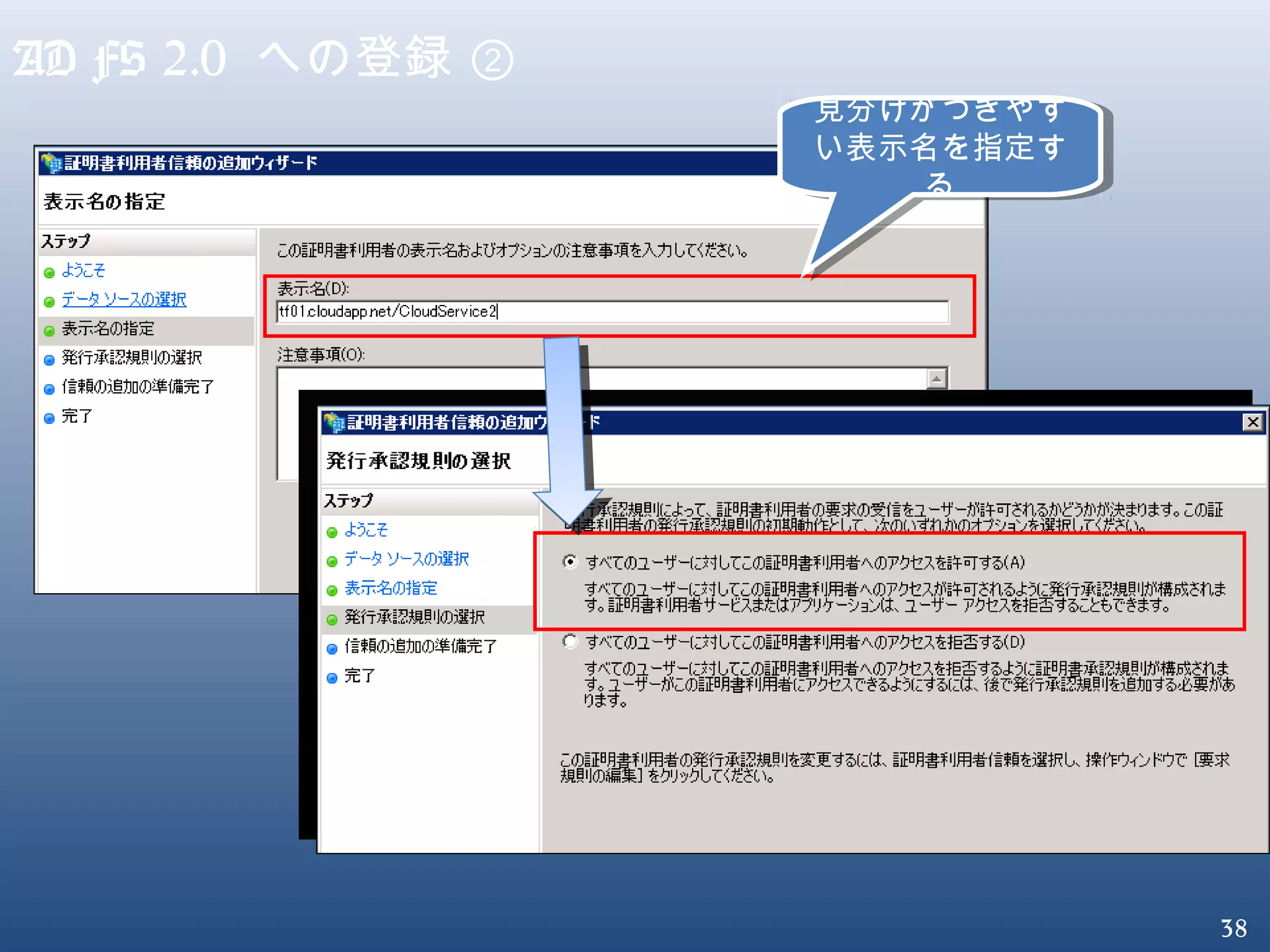
38.
38 AD FS 2.0
への登録 ② 見分けがつきやす い表示名を指定す る 見分けがつきやす い表示名を指定す る
39.
39 AD FS 2.0
への登録 ③
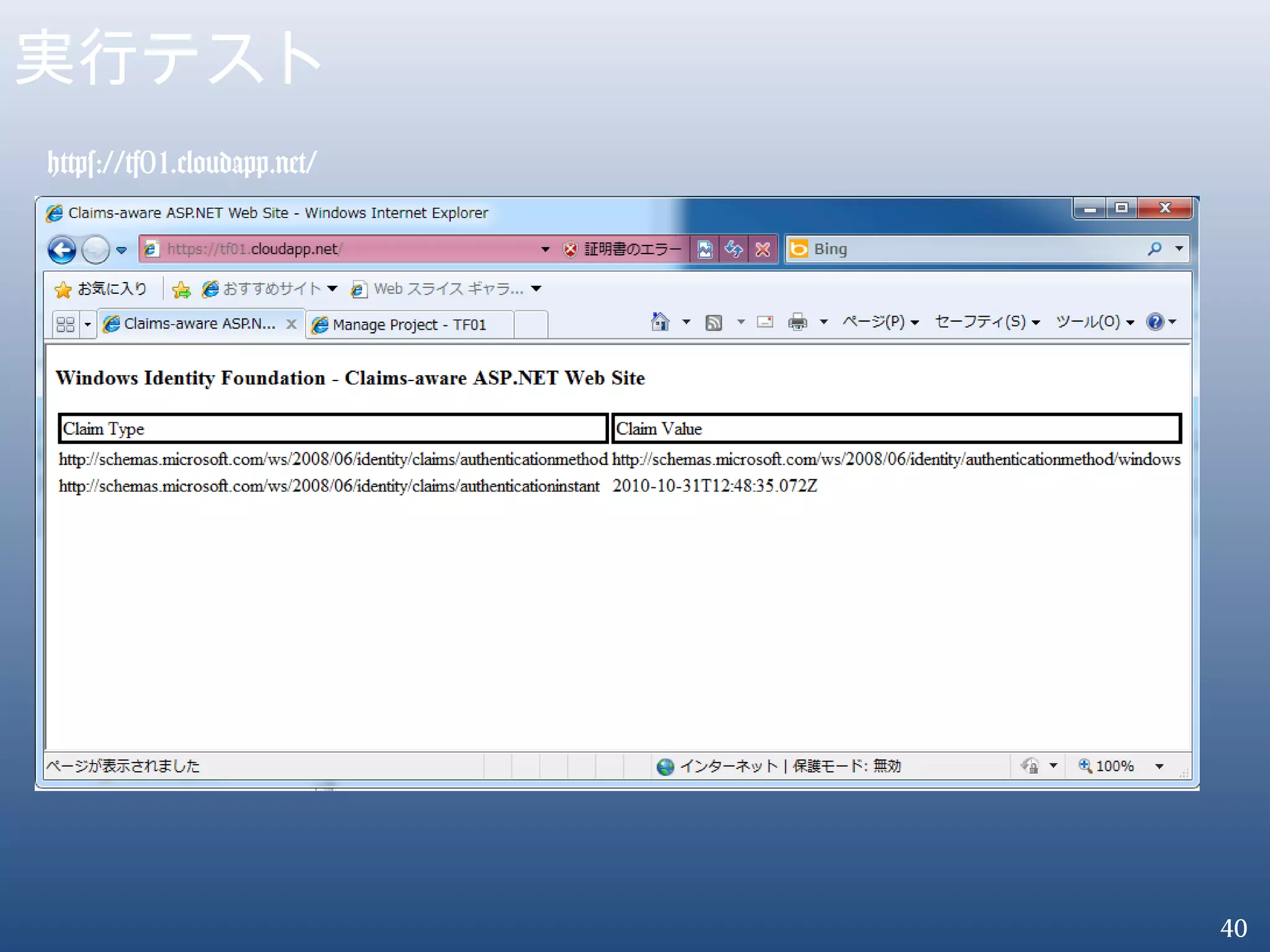
40.
40 実行テスト https://tf01.cloudapp.net/
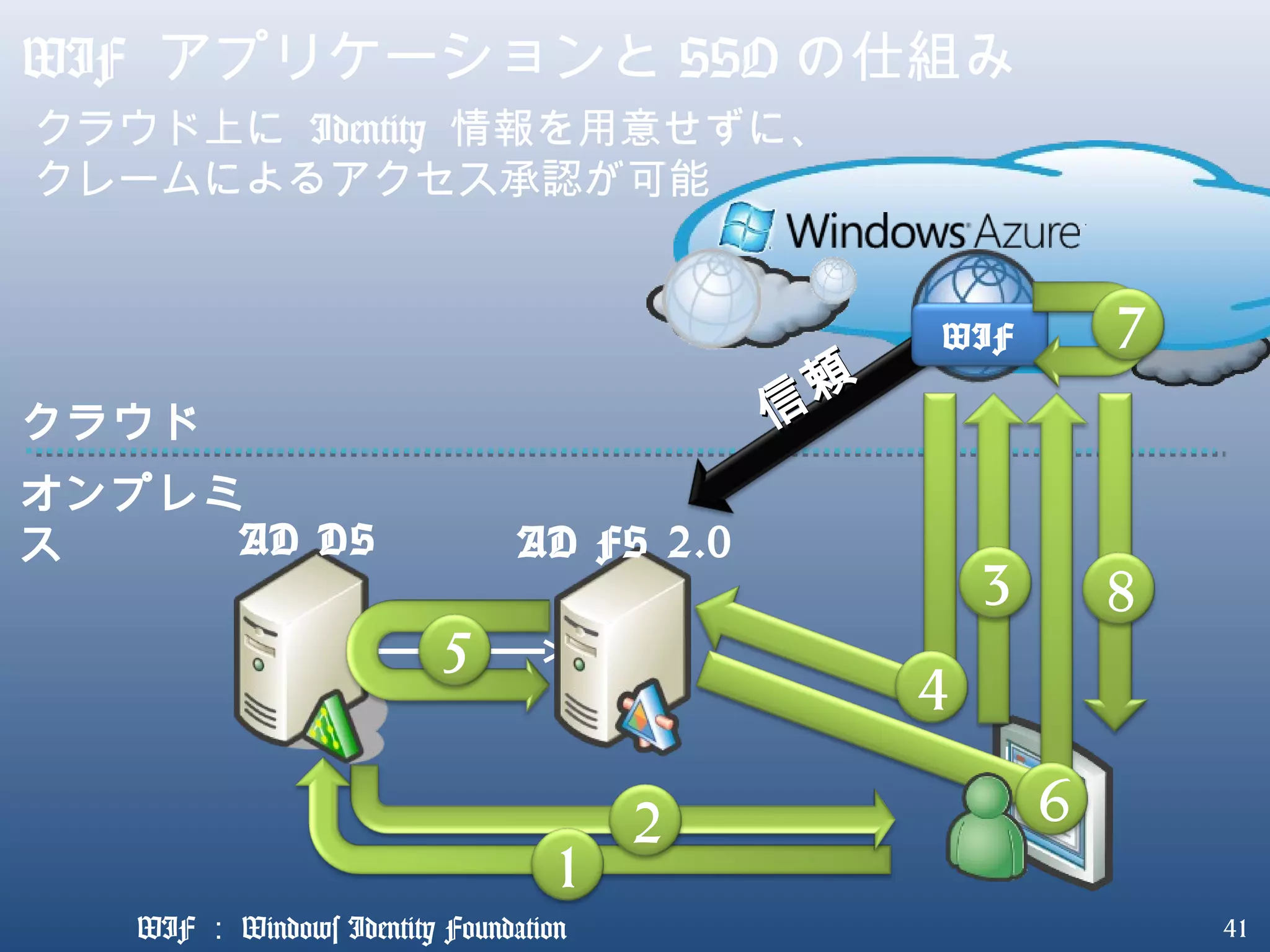
41.
41 WIF アプリケーションと SSO
の仕組み オンプレミ ス クラウド AD DS AD FS 2.0 信 頼 信 頼 1 2 3 4 クラウド上に Identity 情報を用意せずに、 クレームによるアクセス承認が可能 WIF 5 6 7 8 WIF : Windows Identity Foundation
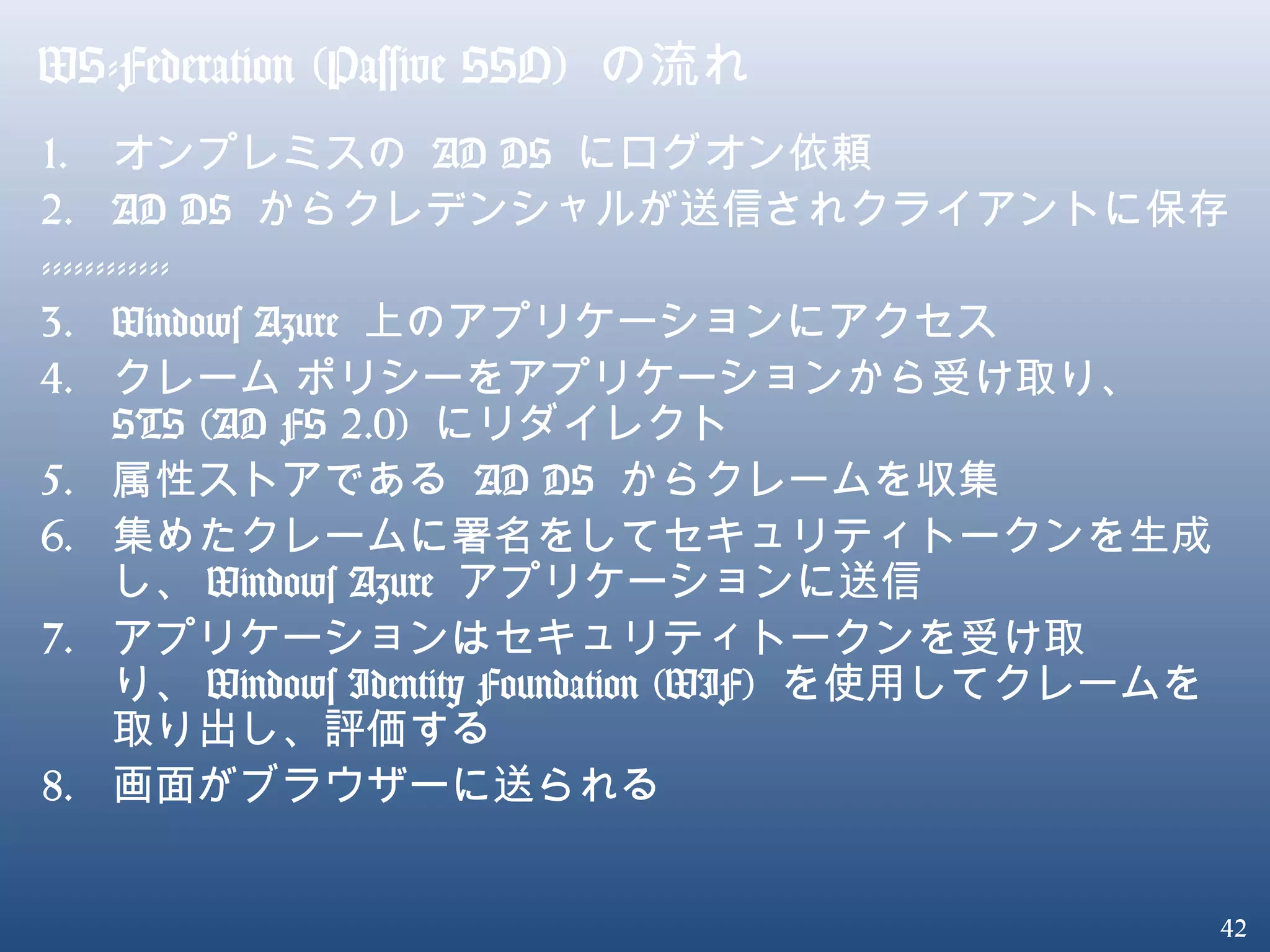
42.
42 WS-Federation (Passive SSO)
の流れ 1. オンプレミスの AD DS にログオン依頼 2. AD DS からクレデンシャルが送信されクライアントに保存 ------------ 3. Windows Azure 上のアプリケーションにアクセス 4. クレーム ポリシーをアプリケーションから受け取り、 STS (AD FS 2.0) にリダイレクト 5. 属性ストアである AD DS からクレームを収集 6. 集めたクレームに署名をしてセキュリティトークンを生成 し、 Windows Azure アプリケーションに送信 7. アプリケーションはセキュリティトークンを受け取 り、 Windows Identity Foundation (WIF) を使用してクレームを 取り出し、評価する 8. 画面がブラウザーに送られる
Download
![11
自己署名証明書の準備~
[FAQ] 証明書の主体について
Windows Azure 上に展開されるアプリケーションの
FQDN …は
xxxxxxxx.cloudapp.net
…マイクロソフト所有のドメイン
…ということは
xxxxxxxx.cloudapp.net で
証明書を取得することはできない
CNAME を使用して証明書を取得する必要がある
※ 今回は自己署名証明書を使用します
http://blogs.technet.com/b/junichia/archive/2010/09/03/3353536.aspx](https://image.slidesharecdn.com/tfjunichiaadfs2azurestepbystep04-101105123208-phpapp02/75/4-5-ADFS-2-0-Windows-Azure-SSO-V1-1-11-2048.jpg)
![13
自己署名証明書の準備~
自己署名証明書の作成
1. Visual Studio をインストールしたマシンにログオン
2. [ スタート ]-[ すべてのプログラム ]-[Microsoft Visual Studio 2010]-[Visual Studio
Tools]-[Visual Studio コマンドプロンプト ] を起動
3. 証明書( .cer )ファイルとプライベートキーファイル( .pvk )ファイルを作成
4. .pvk と .cer から .pfx ファイルを作成する
5. .cer と .pfx ファイルを Windows Azure にインポートする
pvk2pfx -pvk "sydneytest.cloudapp.net.pvk“
-spc “tf01.cloudapp.net.cer“
-pfx “tf01.cloudapp.net.pfx“
-pi < パスワード >
makecert -r -pe -n "CN=tf01.cloudapp.net"
-sky exchange “tf01.cloudapp.net.cer"
-sv “tf01.cloudapp.net.pvk"](https://image.slidesharecdn.com/tfjunichiaadfs2azurestepbystep04-101105123208-phpapp02/75/4-5-ADFS-2-0-Windows-Azure-SSO-V1-1-13-2048.jpg)


![[Java Festa in 札幌 2012] Windows Azure を活用した Windows 8 アプリケーション開発](https://cdn.slidesharecdn.com/ss_thumbnails/20121005javafestaazurew8v5share-121008214558-phpapp02-thumbnail.jpg?width=640&height=640&fit=bounds)


