3D PRINTING
A step-by-step guide to the process
OVERALL GOAL
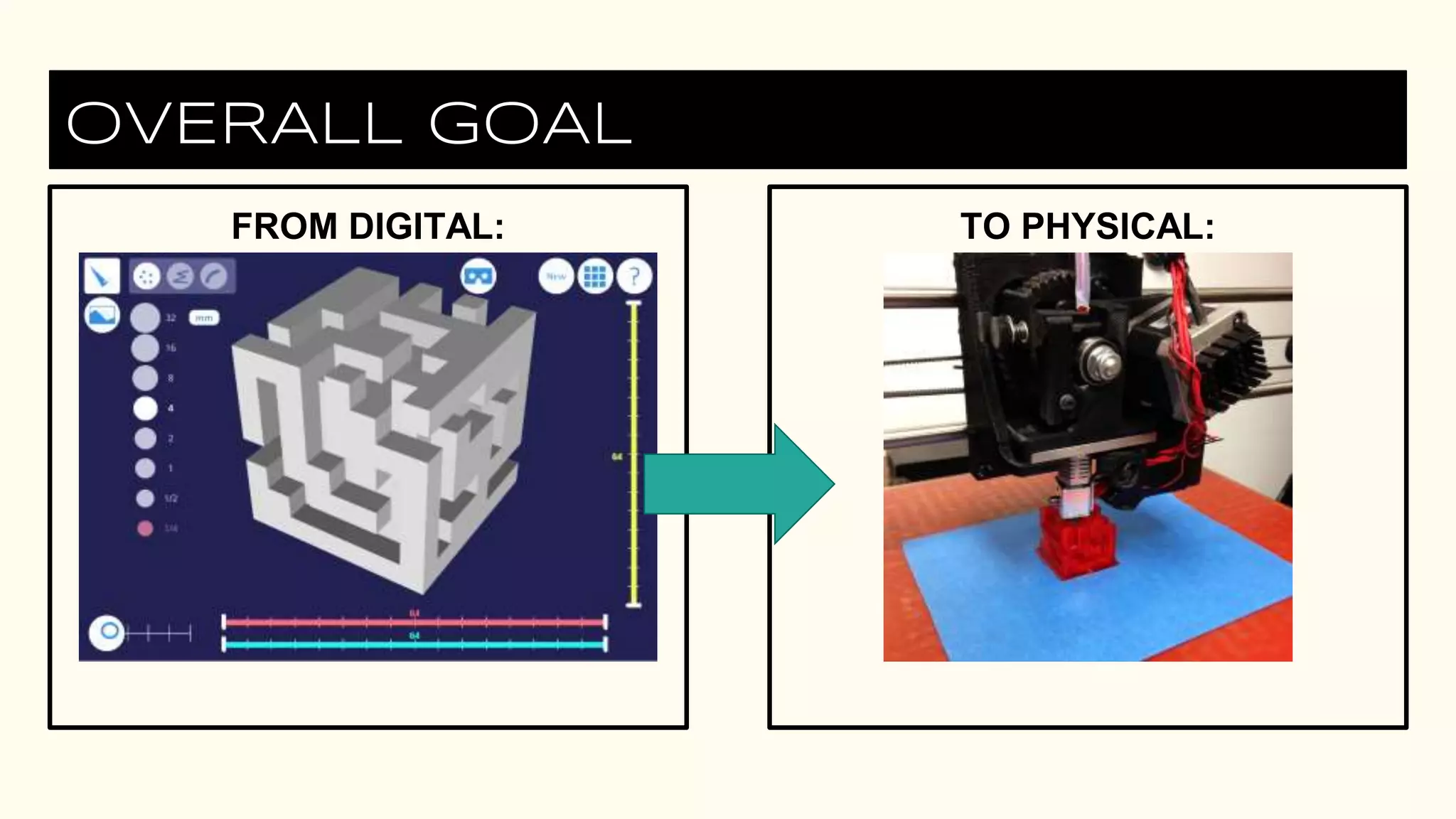
FROM DIGITAL: TO PHYSICAL:
OVERALL GOAL
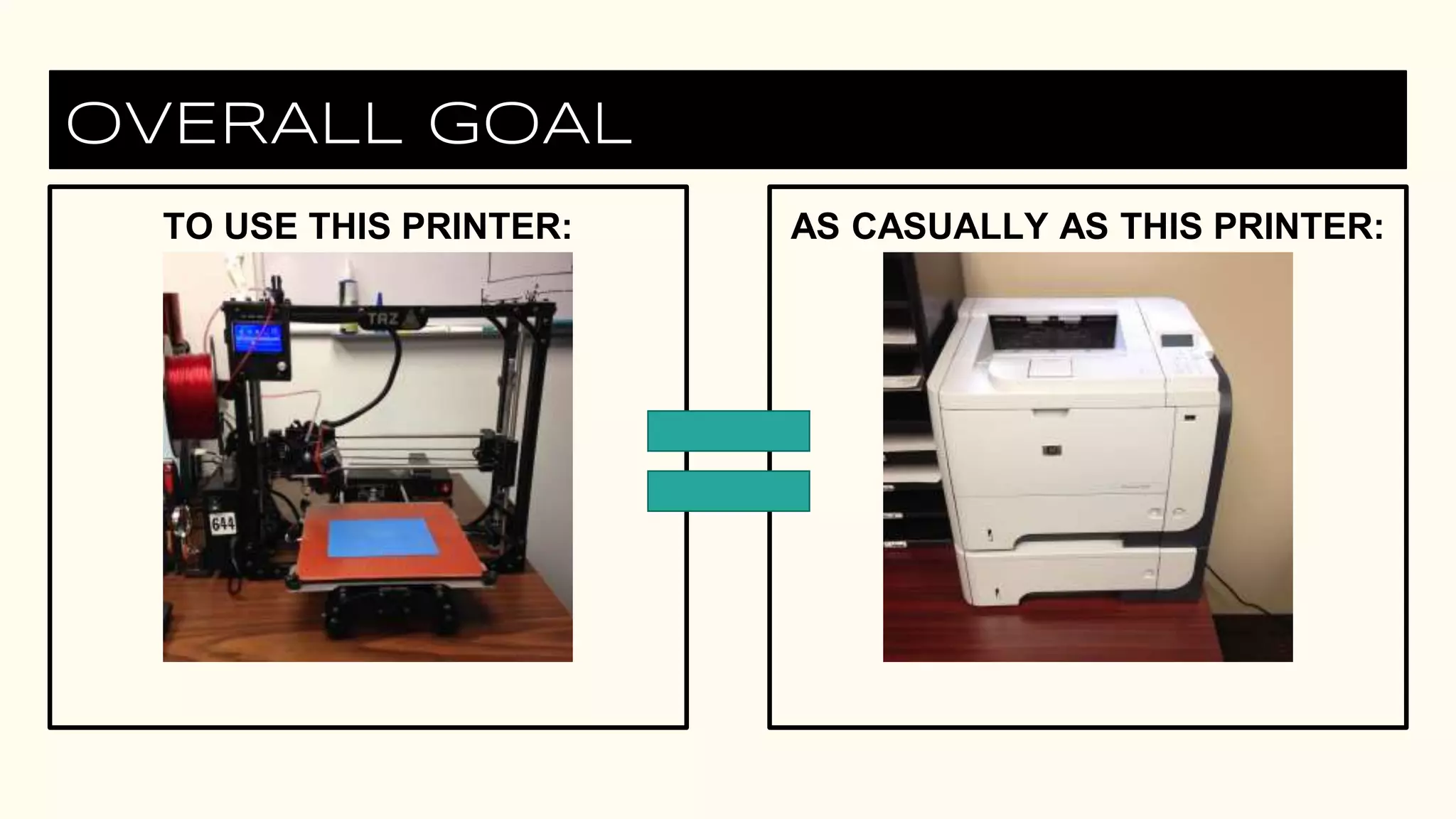
TO USE THIS PRINTER: AS CASUALLY AS THIS PRINTER:
1.PRODUCT
DESIGN
MEASURE
DIMENSIONS
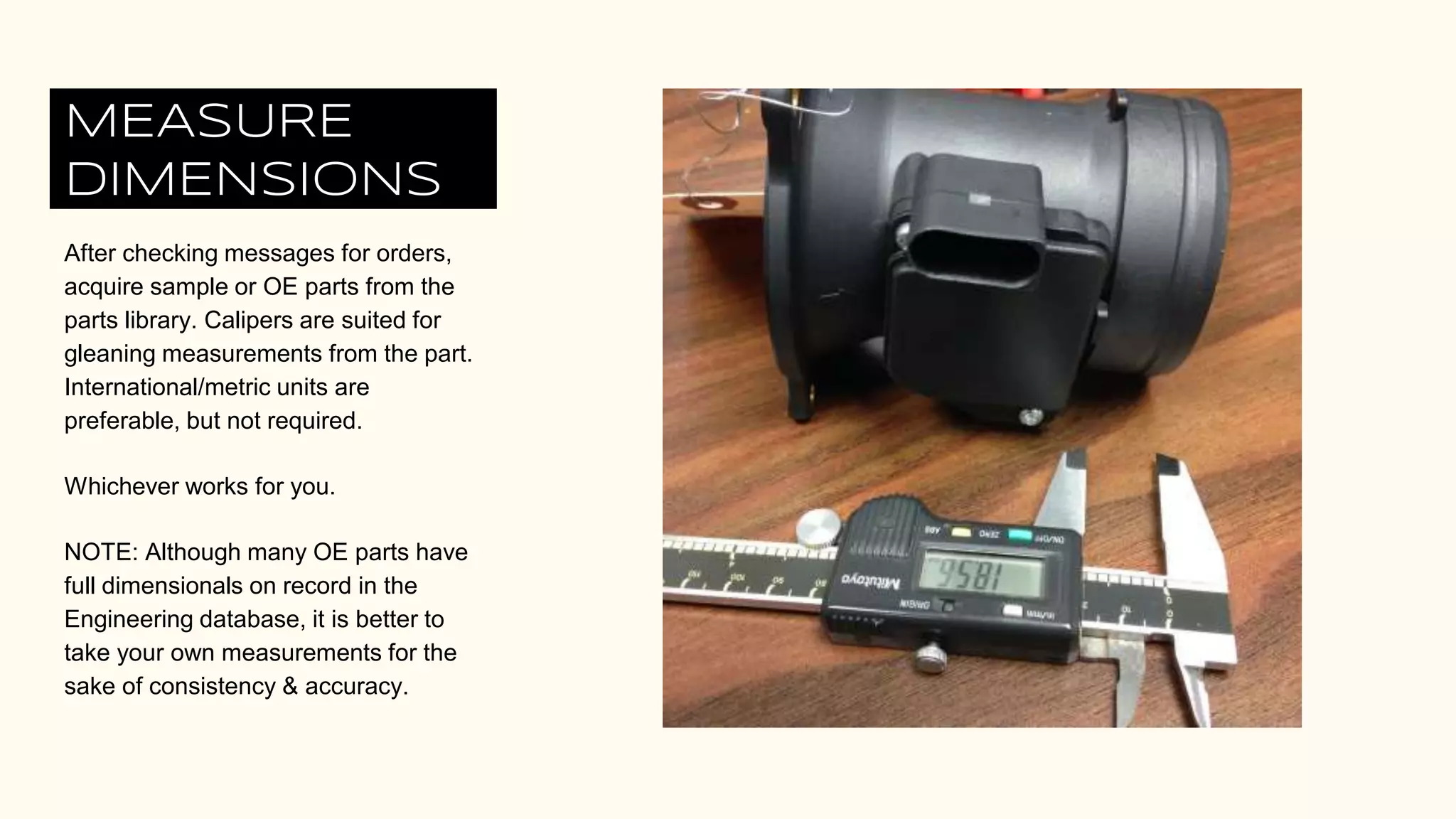
After checking messages for orders,
acquire sample or OE parts from the
parts library. Calipers are suited for
gleaning measurements from the part.
International/metric units are
preferable, but not required.
Whichever works for you.
NOTE: Although many OE parts have
full dimensionals on record in the
Engineering database, it is better to
take your own measurements for the
sake of consistency & accuracy.
2. MODELING
SOFTWARE
CHOICES
THERE IS A WIDE ASSORTMENT
OF 3D MODELING PROGRAMS
AVAILABLE. MANY ARE FREE, A
FEW CAN BE RUN IN A BROWSER,
AND SOME ARE EVEN AVAILABLE
AS APPS FOR A SMARTPHONE OR
TABLET. SOME ARE MORE
PRACTICAL THAN OTHERS, WHILE
OTHERS ARE MORE ACCESSIBLE
TO NOVICES.
SAVING
WORK
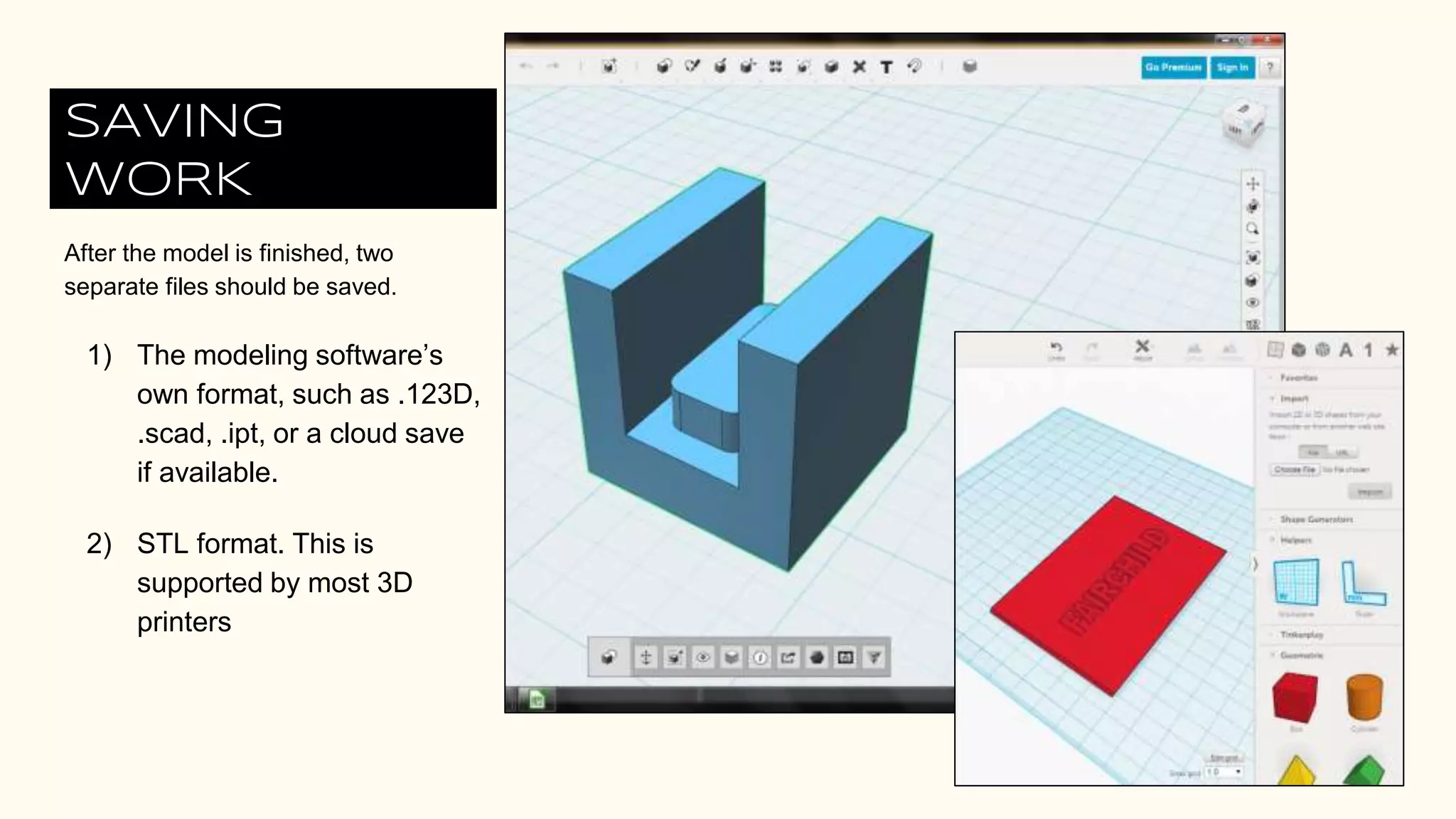
After the model is finished, two
separate files should be saved.
1) The modeling software’s
own format, such as .123D,
.scad, .ipt, or a cloud save
if available.
2) STL format. This is
supported by most 3D
printers
3. printing
(taz & cura)
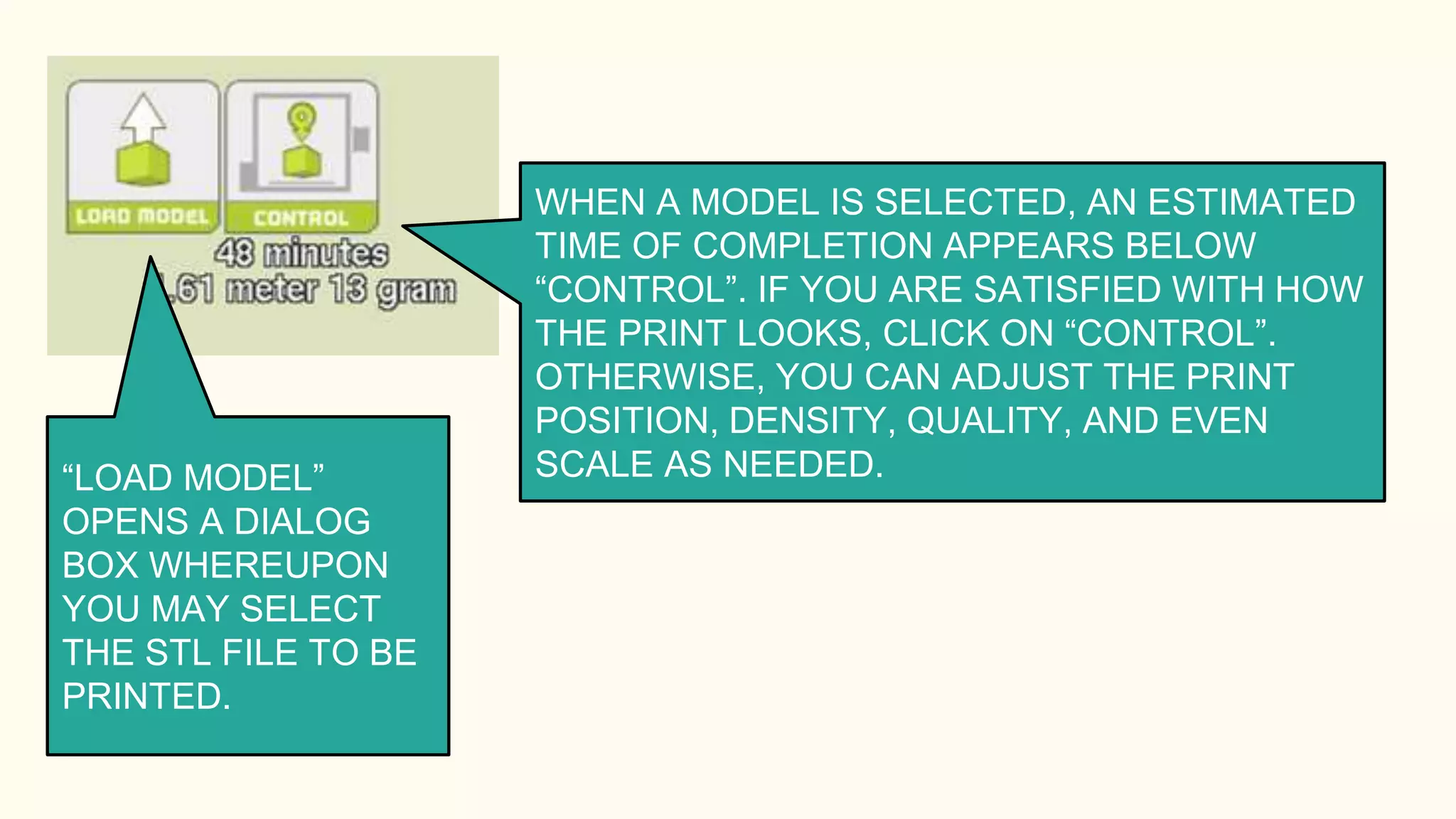
“LOAD MODEL”
OPENS A DIALOG
BOX WHEREUPON
YOU MAY SELECT
THE STL FILE TO BE
PRINTED.
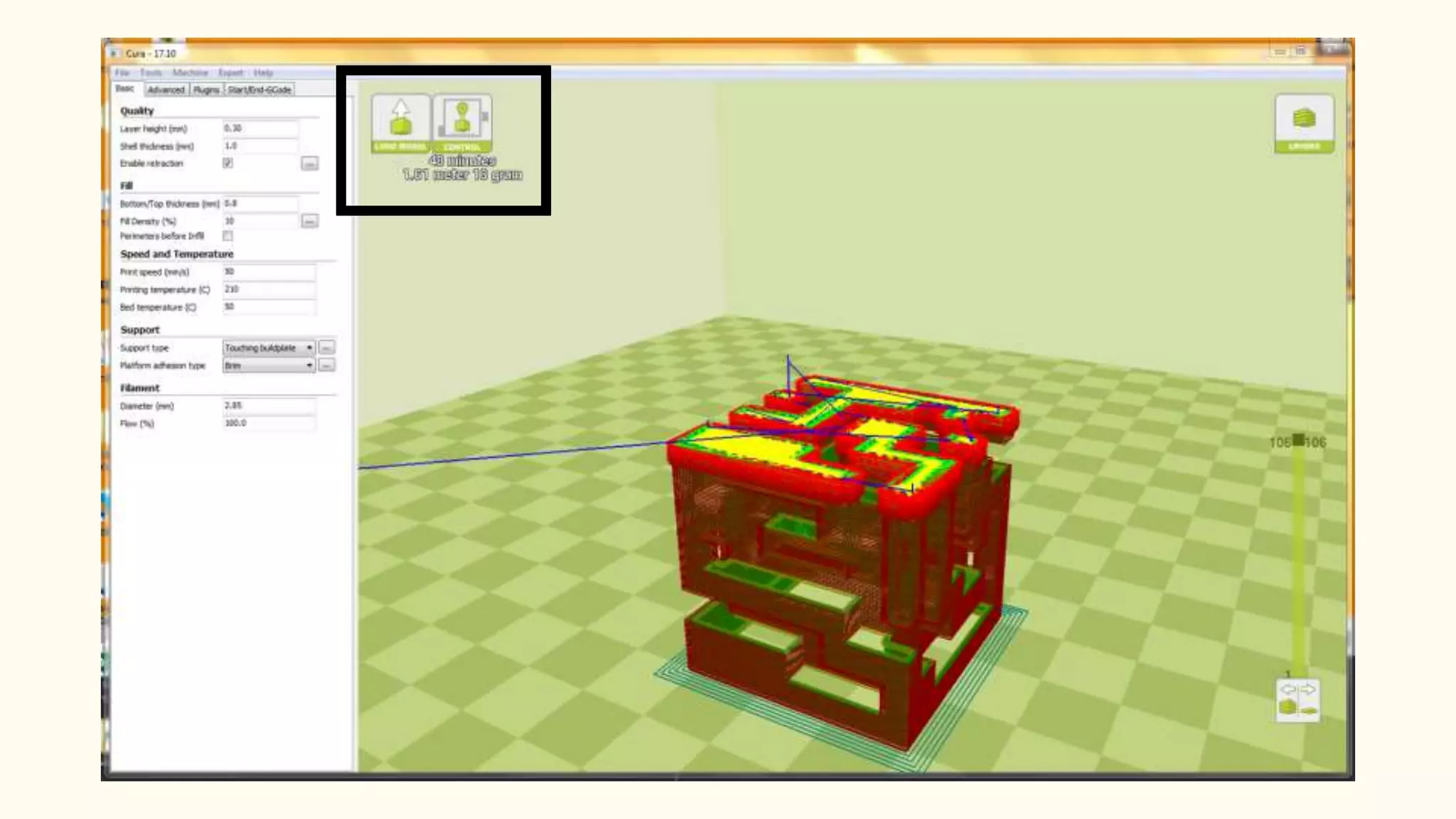
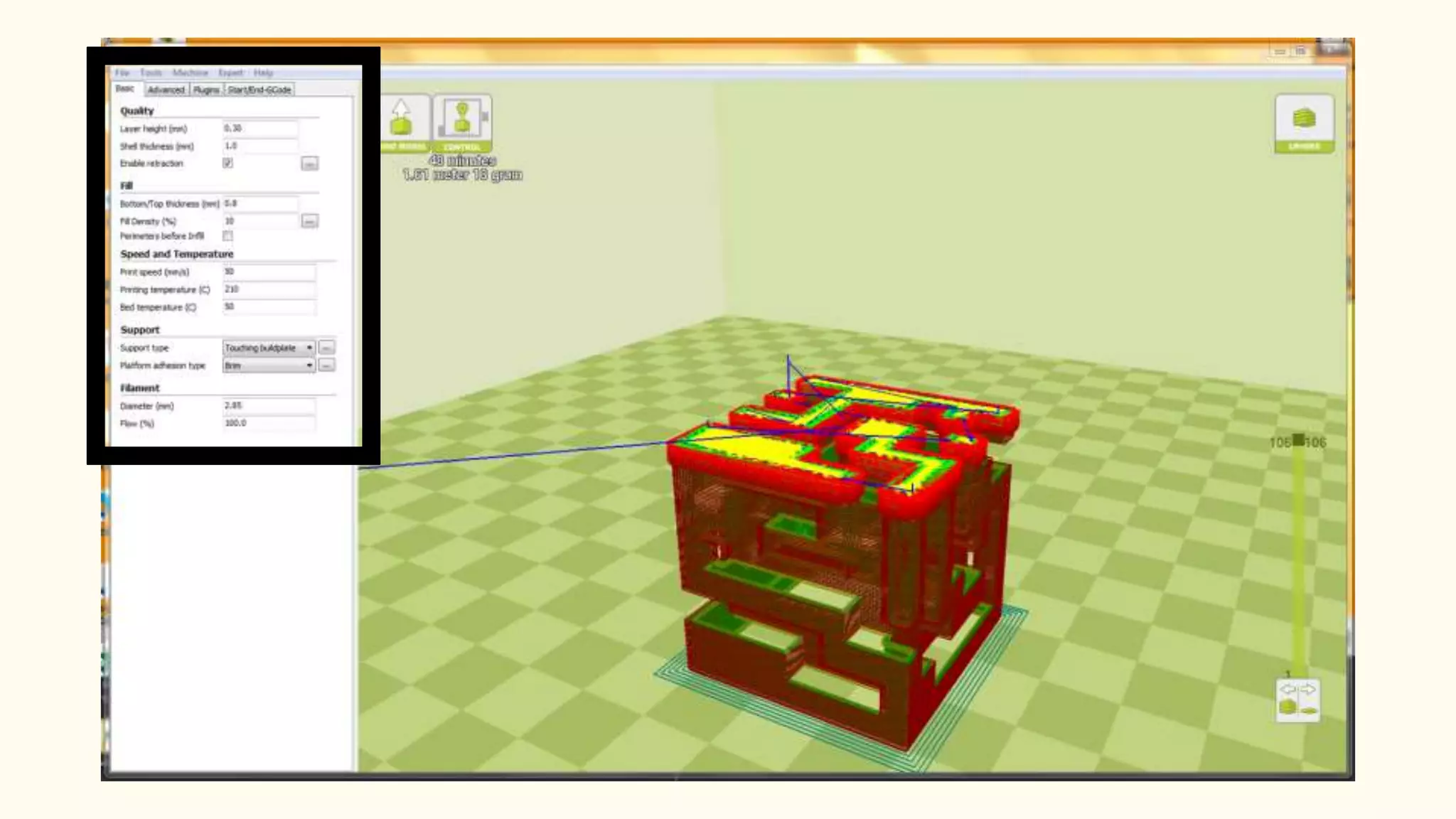
WHEN A MODEL IS SELECTED, AN ESTIMATED
TIME OF COMPLETION APPEARS BELOW
“CONTROL”. IF YOU ARE SATISFIED WITH HOW
THE PRINT LOOKS, CLICK ON “CONTROL”.
OTHERWISE, YOU CAN ADJUST THE PRINT
POSITION, DENSITY, QUALITY, AND EVEN
SCALE AS NEEDED.
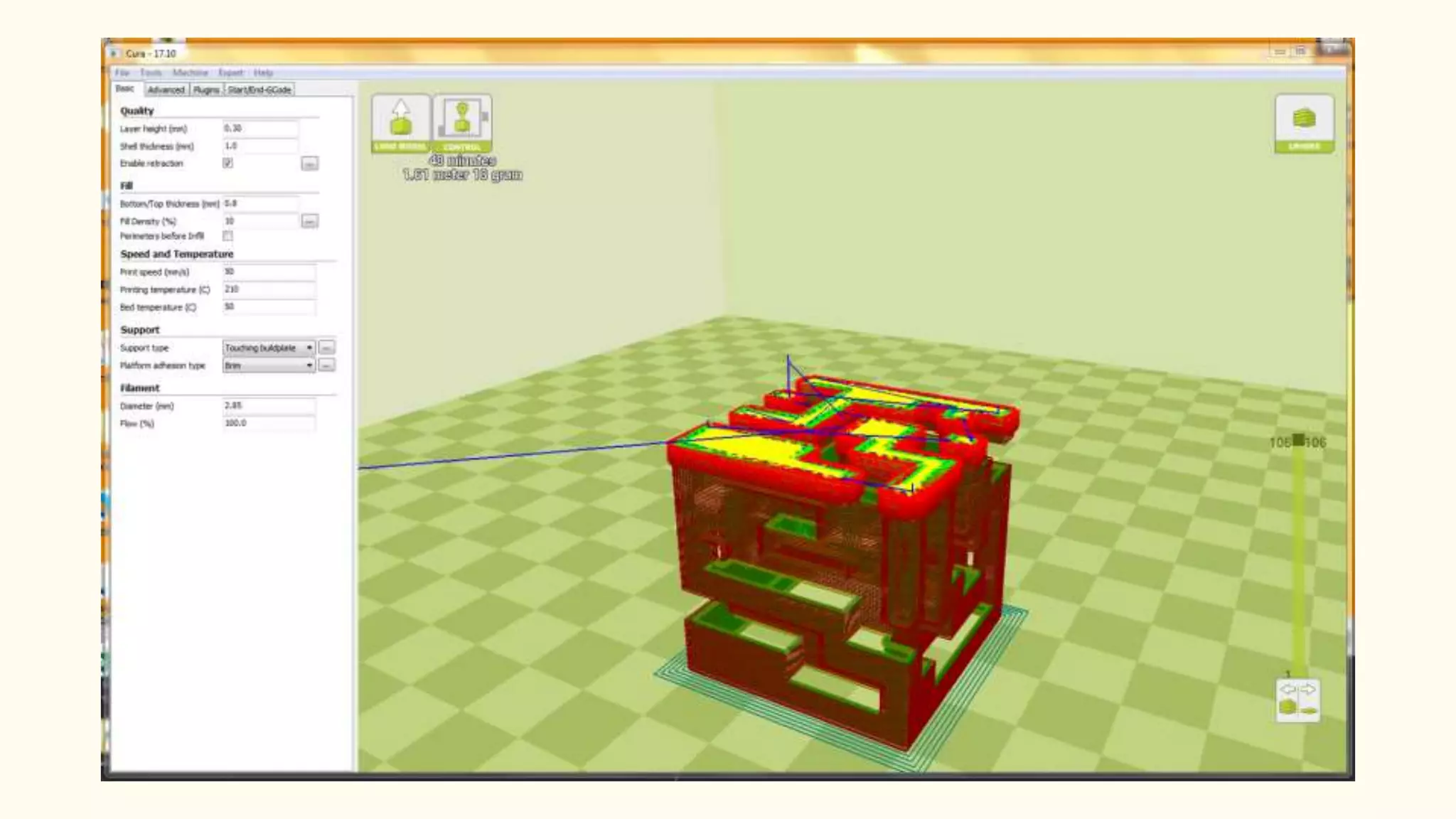
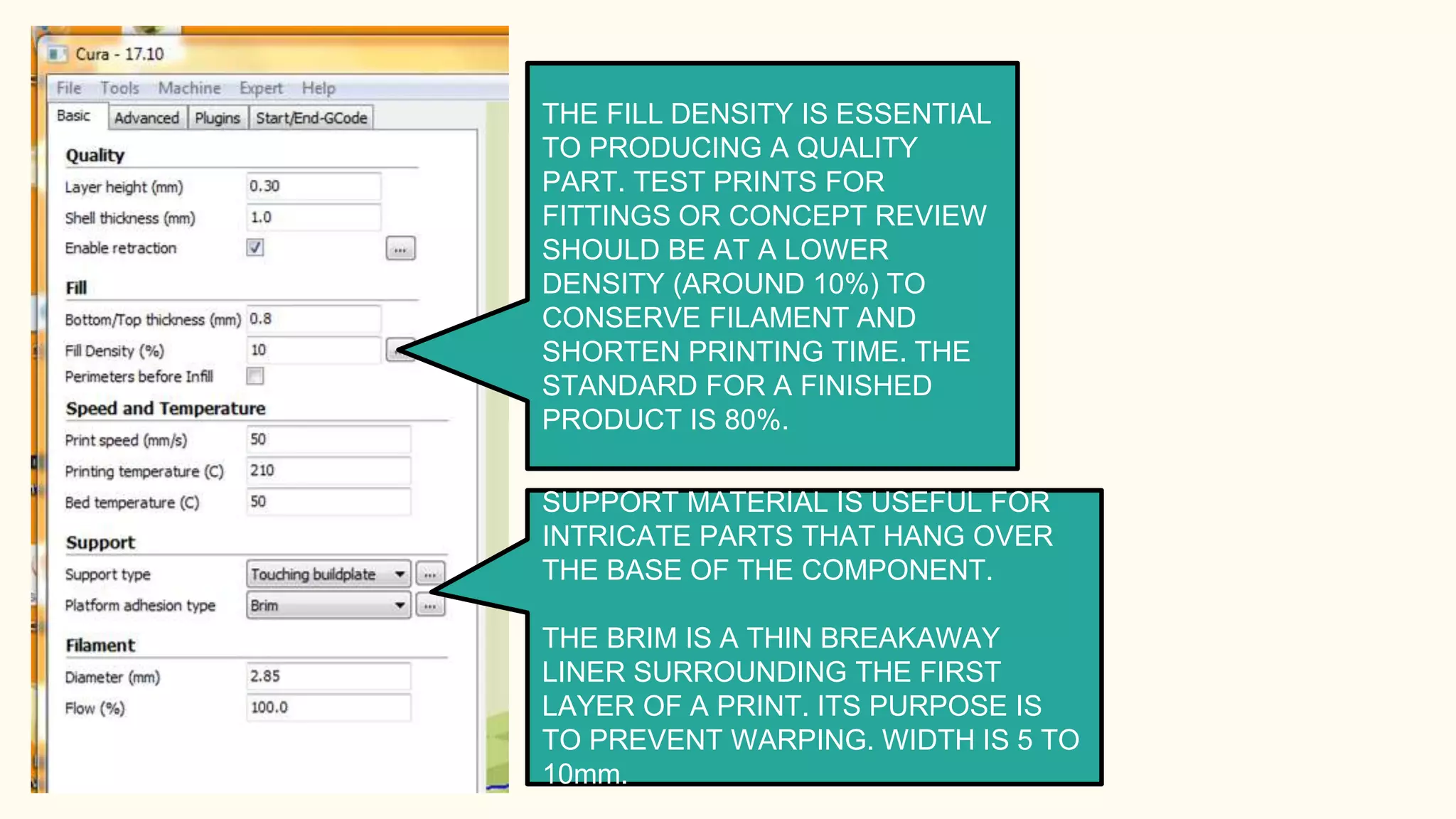
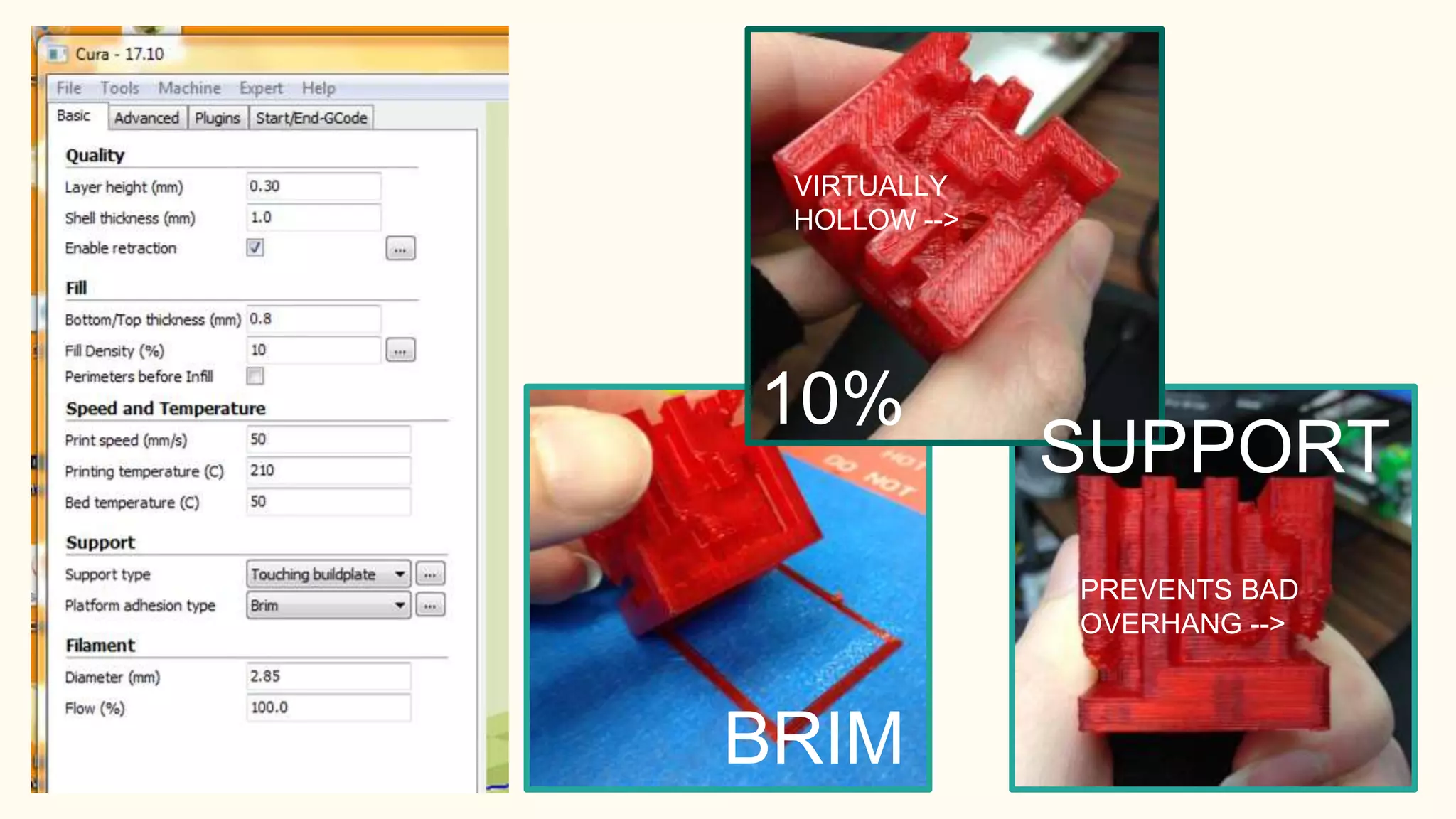
THE FILL DENSITY IS ESSENTIAL
TO PRODUCING A QUALITY
PART. TEST PRINTS FOR
FITTINGS OR CONCEPT REVIEW
SHOULD BE AT A LOWER
DENSITY (AROUND 10%) TO
CONSERVE FILAMENT AND
SHORTEN PRINTING TIME. THE
STANDARD FOR A FINISHED
PRODUCT IS 80%.
SUPPORT MATERIAL IS USEFUL FOR
INTRICATE PARTS THAT HANG OVER
THE BASE OF THE COMPONENT.
THE BRIM IS A THIN BREAKAWAY
LINER SURROUNDING THE FIRST
LAYER OF A PRINT. ITS PURPOSE IS
TO PREVENT WARPING. WIDTH IS 5 TO
10mm.
BRIM
10%
SUPPORT
VIRTUALLY
HOLLOW -->
PREVENTS BAD
OVERHANG -->
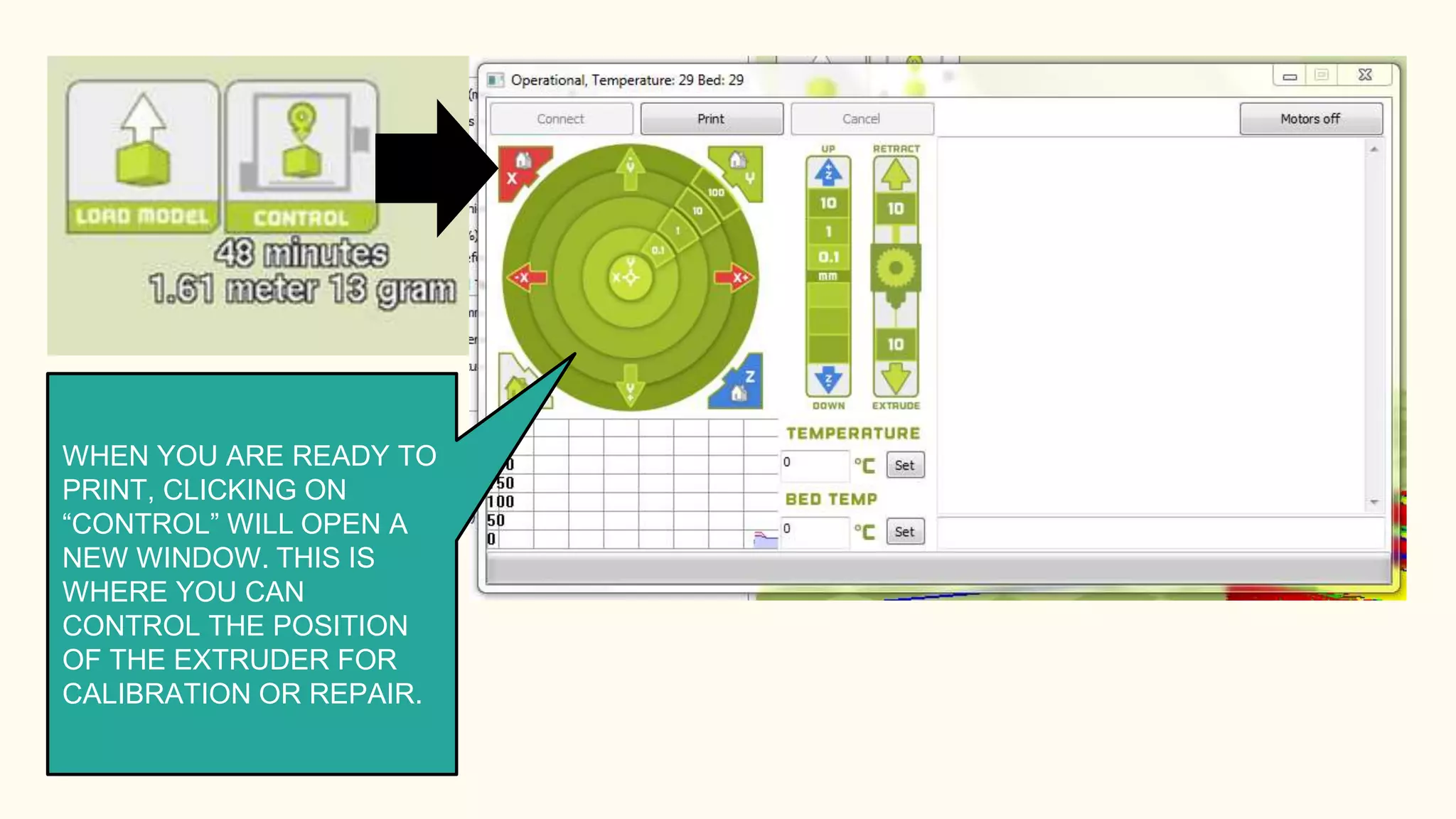
WHEN YOU ARE READY TO
PRINT, CLICKING ON
“CONTROL” WILL OPEN A
NEW WINDOW. THIS IS
WHERE YOU CAN
CONTROL THE POSITION
OF THE EXTRUDER FOR
CALIBRATION OR REPAIR.
3. printing
(Prusa &
Repetier)
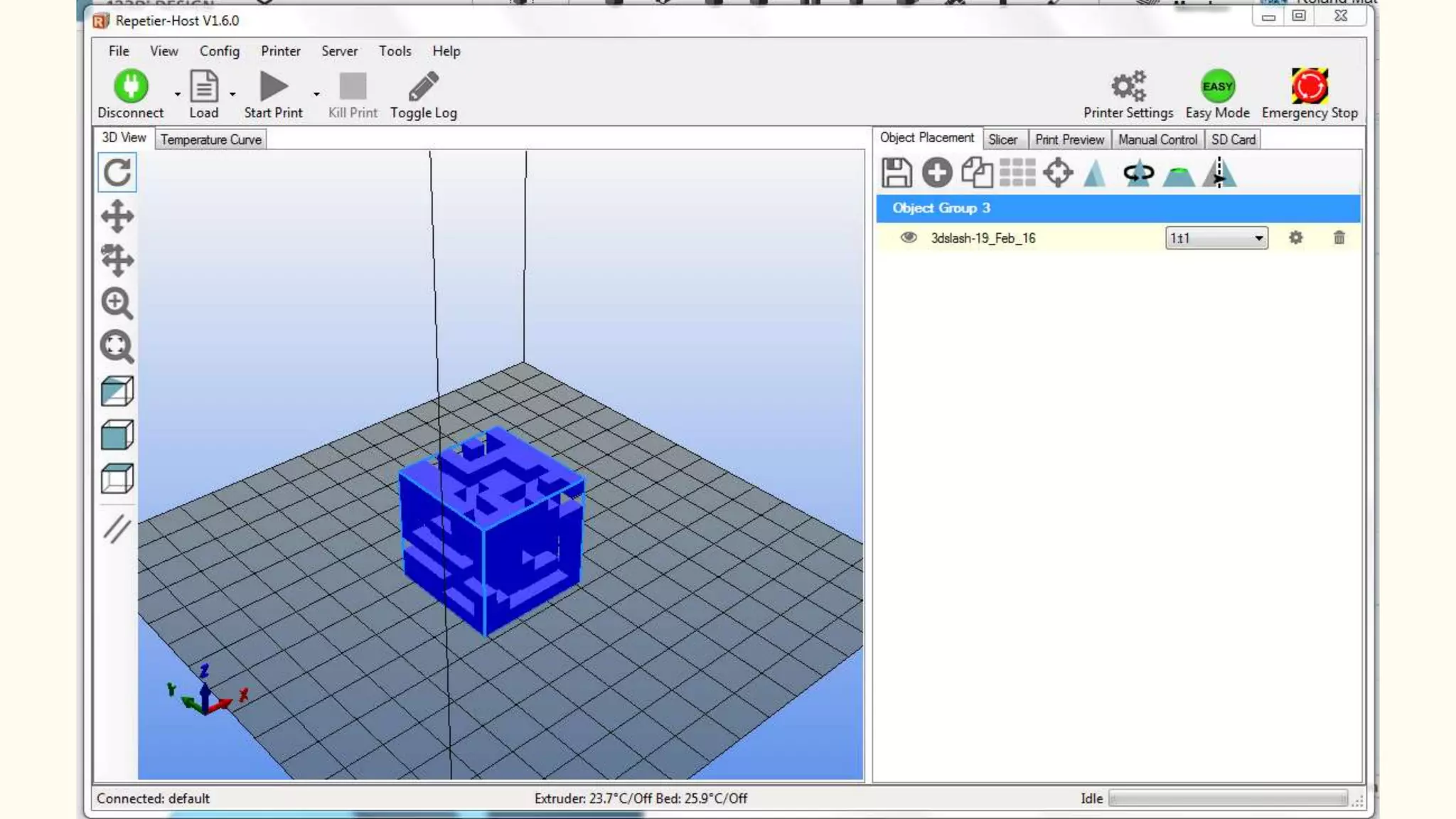
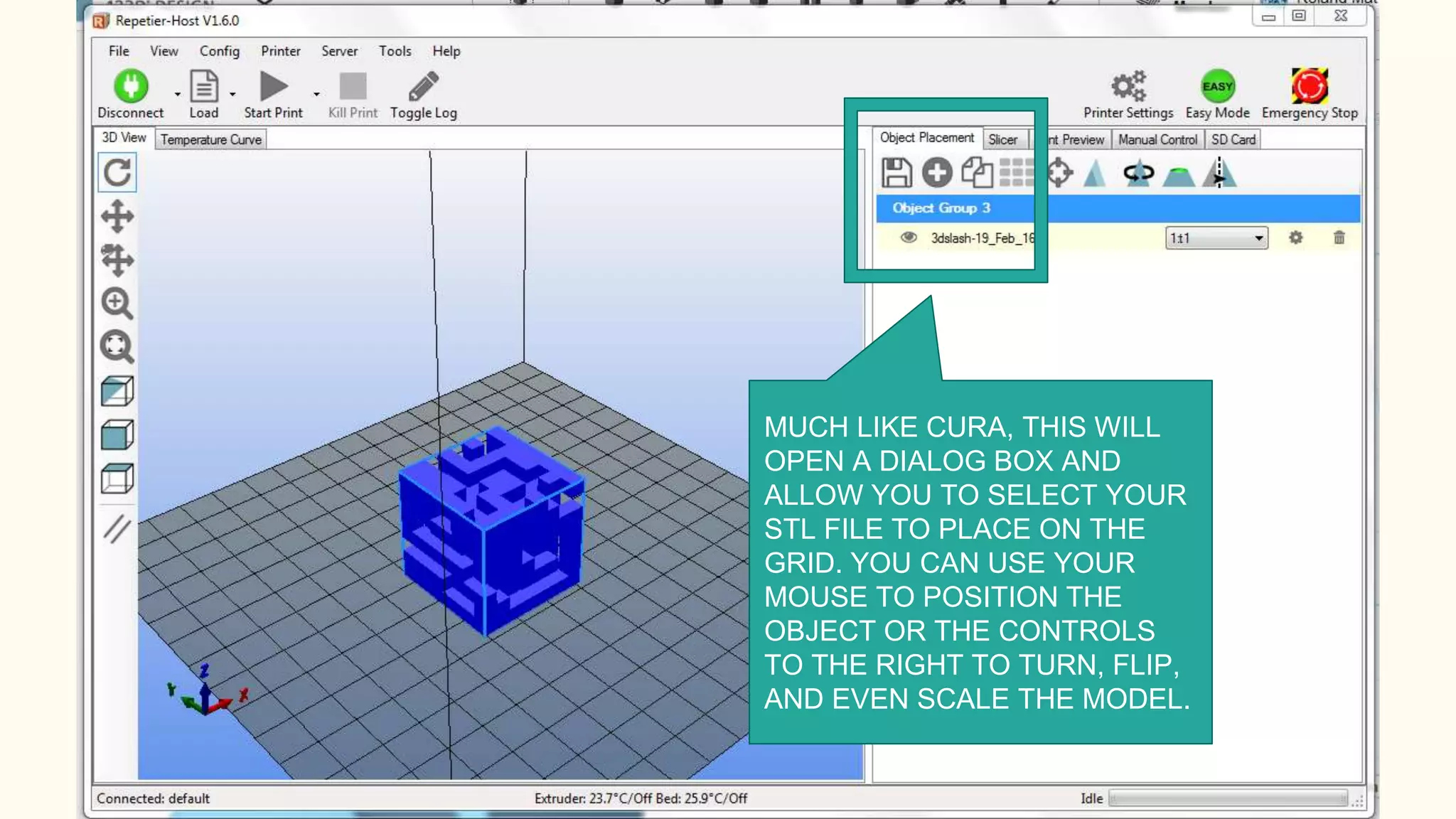
MUCH LIKE CURA, THIS WILL
OPEN A DIALOG BOX AND
ALLOW YOU TO SELECT YOUR
STL FILE TO PLACE ON THE
GRID. YOU CAN USE YOUR
MOUSE TO POSITION THE
OBJECT OR THE CONTROLS
TO THE RIGHT TO TURN, FLIP,
AND EVEN SCALE THE MODEL.
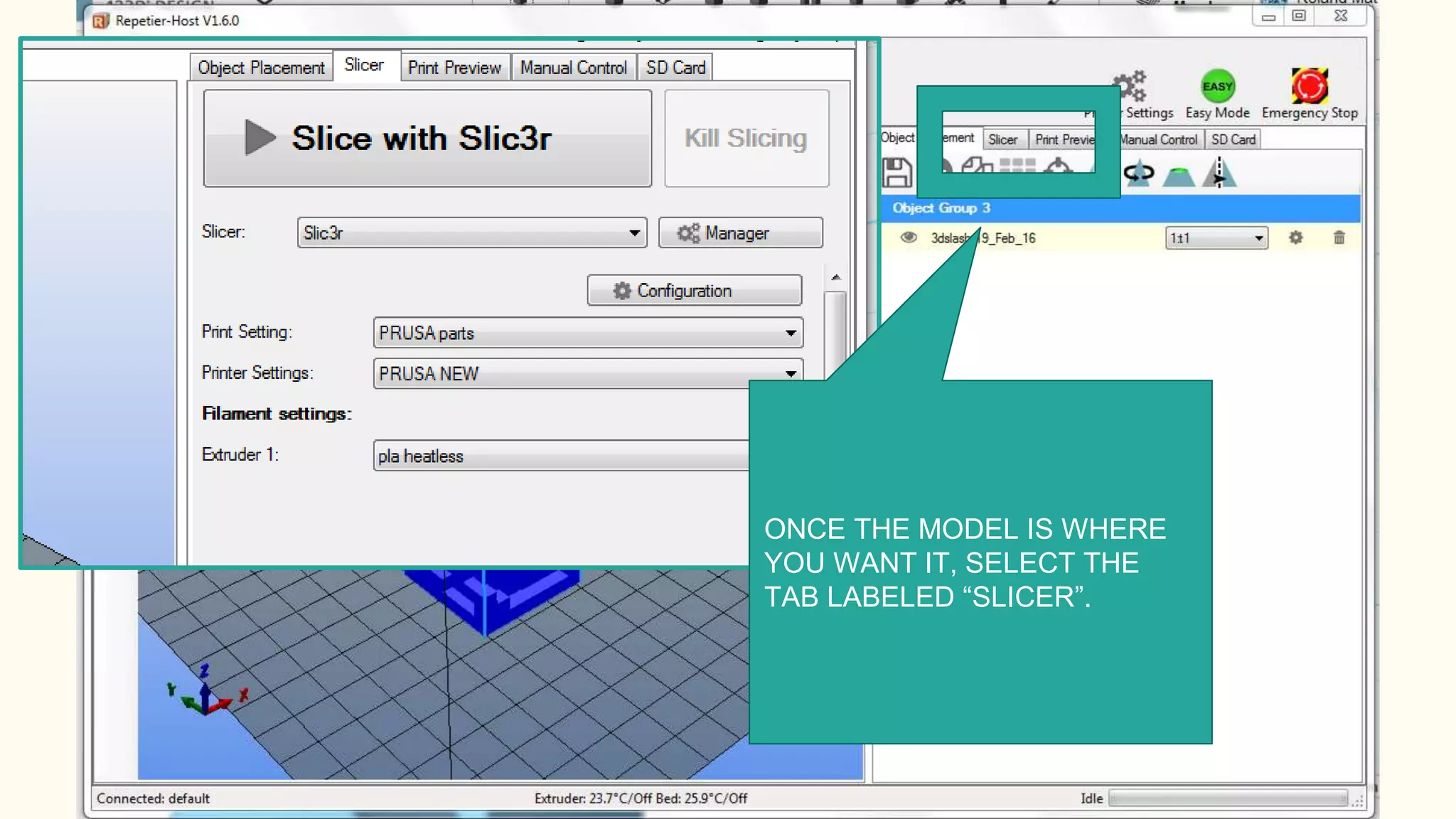
ONCE THE MODEL IS WHERE
YOU WANT IT, SELECT THE
TAB LABELED “SLICER”.
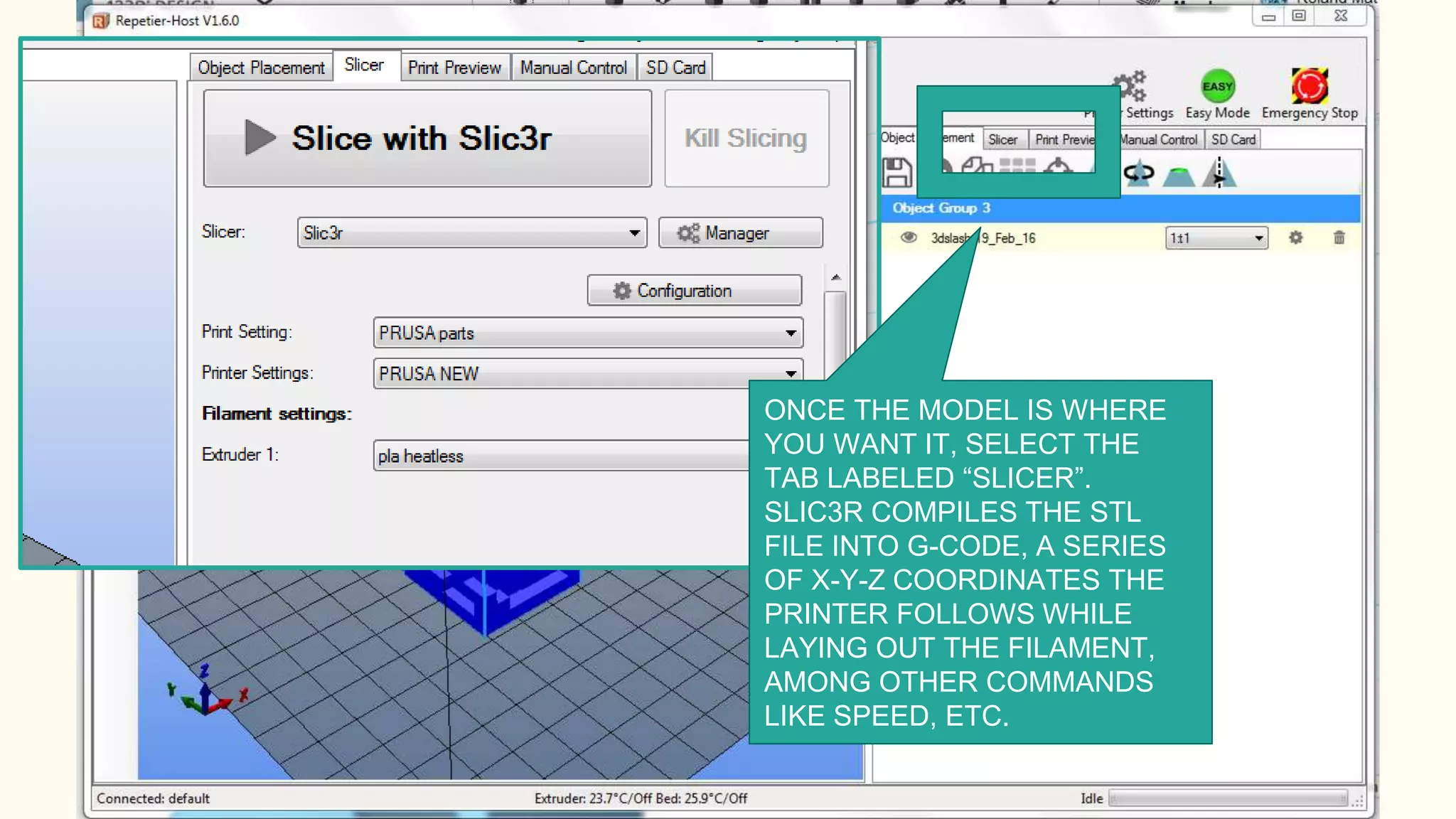
ONCE THE MODEL IS WHERE
YOU WANT IT, SELECT THE
TAB LABELED “SLICER”.
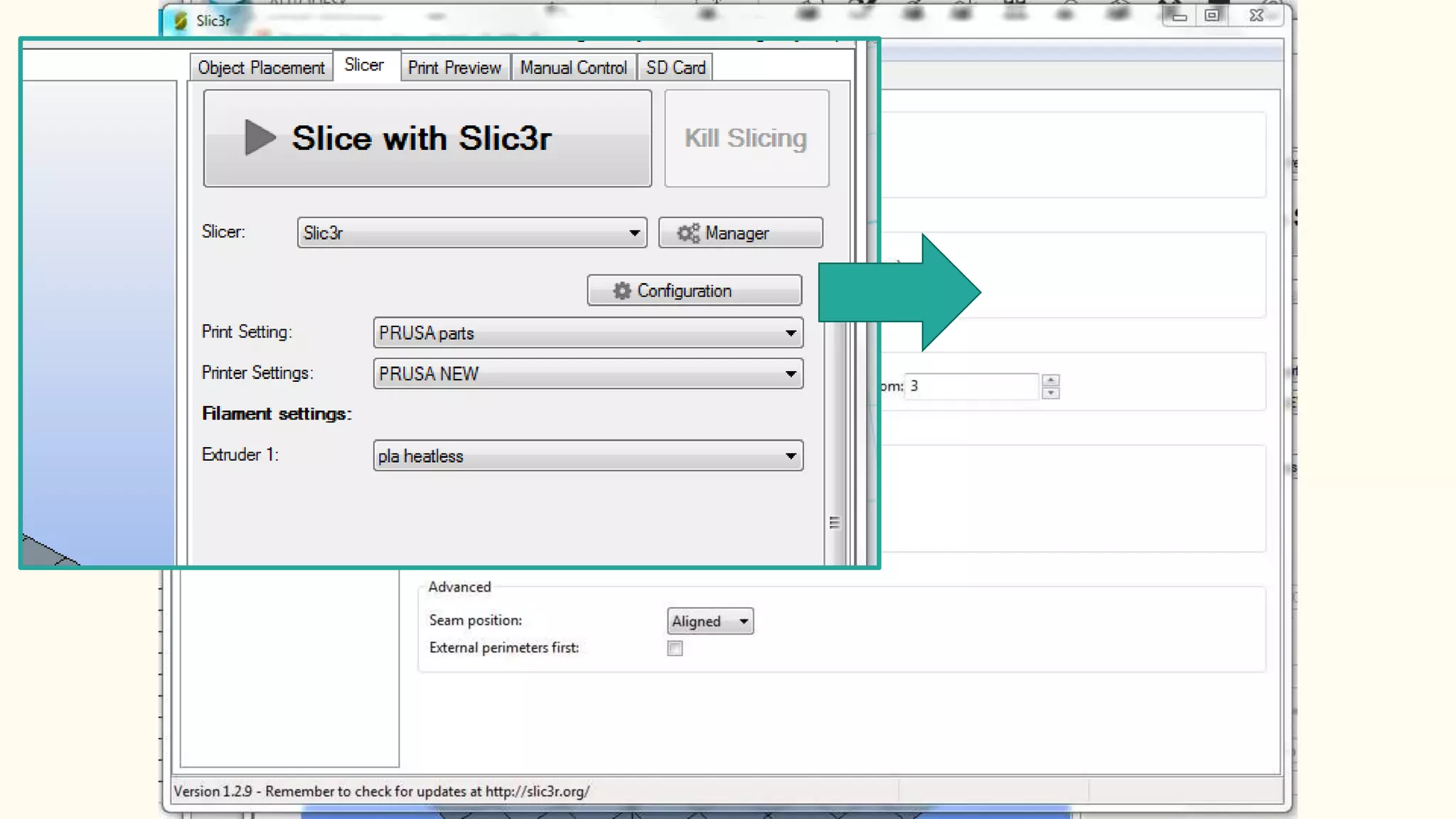
SLIC3R COMPILES THE STL
FILE INTO G-CODE, A SERIES
OF X-Y-Z COORDINATES THE
PRINTER FOLLOWS WHILE
LAYING OUT THE FILAMENT,
AMONG OTHER COMMANDS
LIKE SPEED, ETC.
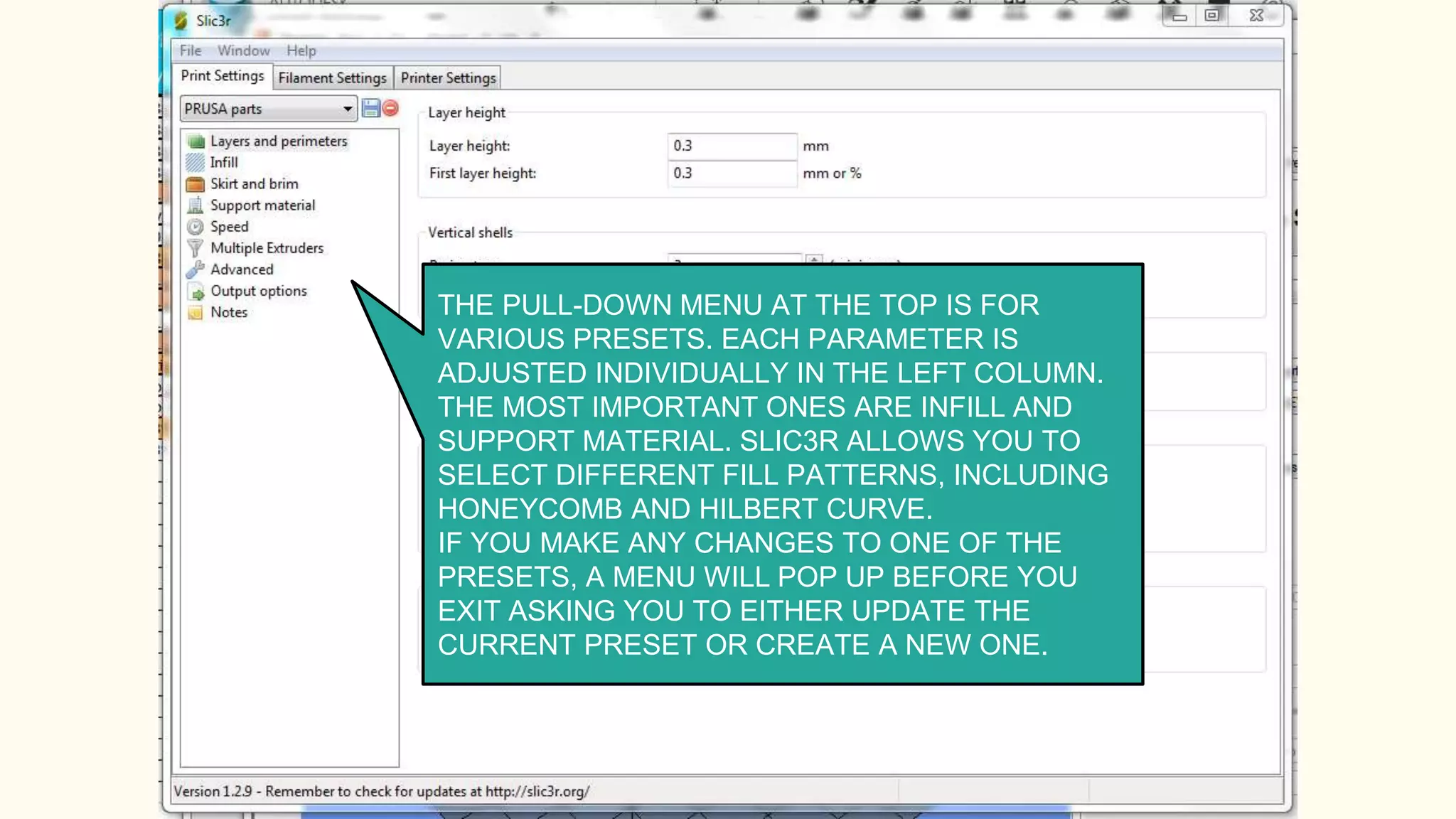
THE PULL-DOWN MENU AT THE TOP IS FOR
VARIOUS PRESETS. EACH PARAMETER IS
ADJUSTED INDIVIDUALLY IN THE LEFT COLUMN.
THE MOST IMPORTANT ONES ARE INFILL AND
SUPPORT MATERIAL. SLIC3R ALLOWS YOU TO
SELECT DIFFERENT FILL PATTERNS, INCLUDING
HONEYCOMB AND HILBERT CURVE.
IF YOU MAKE ANY CHANGES TO ONE OF THE
PRESETS, A MENU WILL POP UP BEFORE YOU
EXIT ASKING YOU TO EITHER UPDATE THE
CURRENT PRESET OR CREATE A NEW ONE.
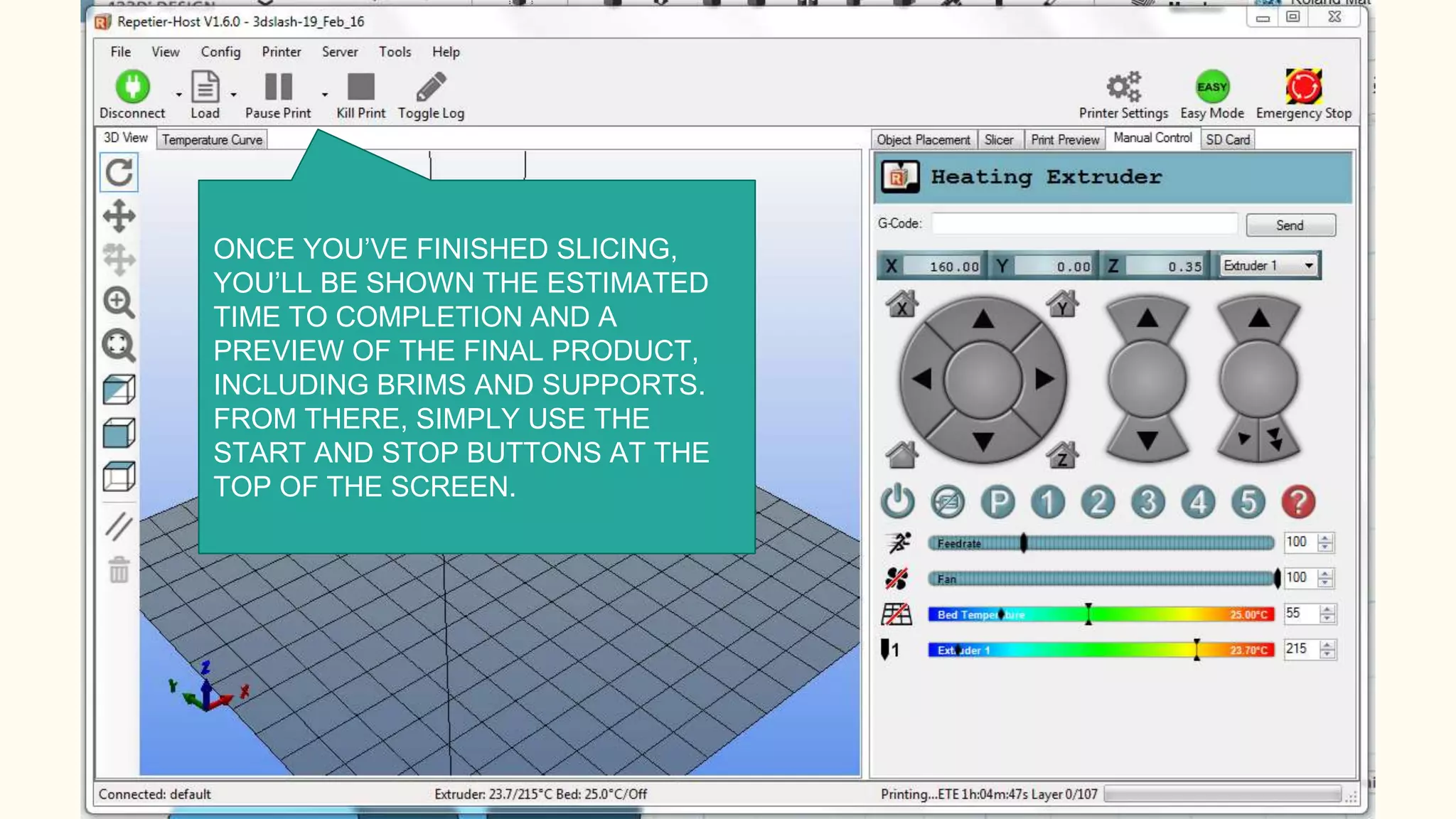
ONCE YOU’VE FINISHED SLICING,
YOU’LL BE SHOWN THE ESTIMATED
TIME TO COMPLETION AND A
PREVIEW OF THE FINAL PRODUCT,
INCLUDING BRIMS AND SUPPORTS.
FROM THERE, SIMPLY USE THE
START AND STOP BUTTONS AT THE
TOP OF THE SCREEN.
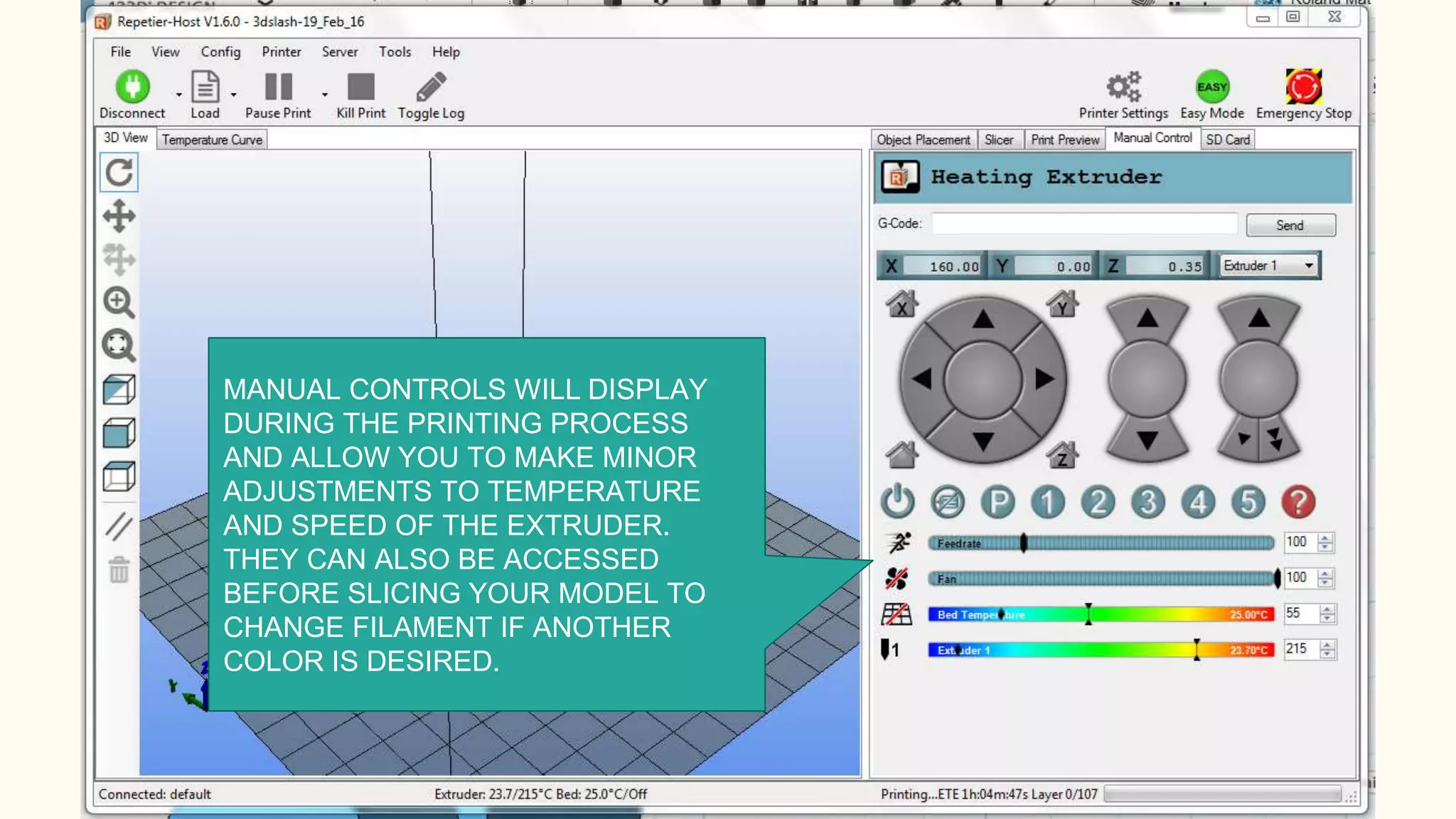
MANUAL CONTROLS WILL DISPLAY
DURING THE PRINTING PROCESS
AND ALLOW YOU TO MAKE MINOR
ADJUSTMENTS TO TEMPERATURE
AND SPEED OF THE EXTRUDER.
THEY CAN ALSO BE ACCESSED
BEFORE SLICING YOUR MODEL TO
CHANGE FILAMENT IF ANOTHER
COLOR IS DESIRED.
4. FILAMENT
COLORS
AND TYPES
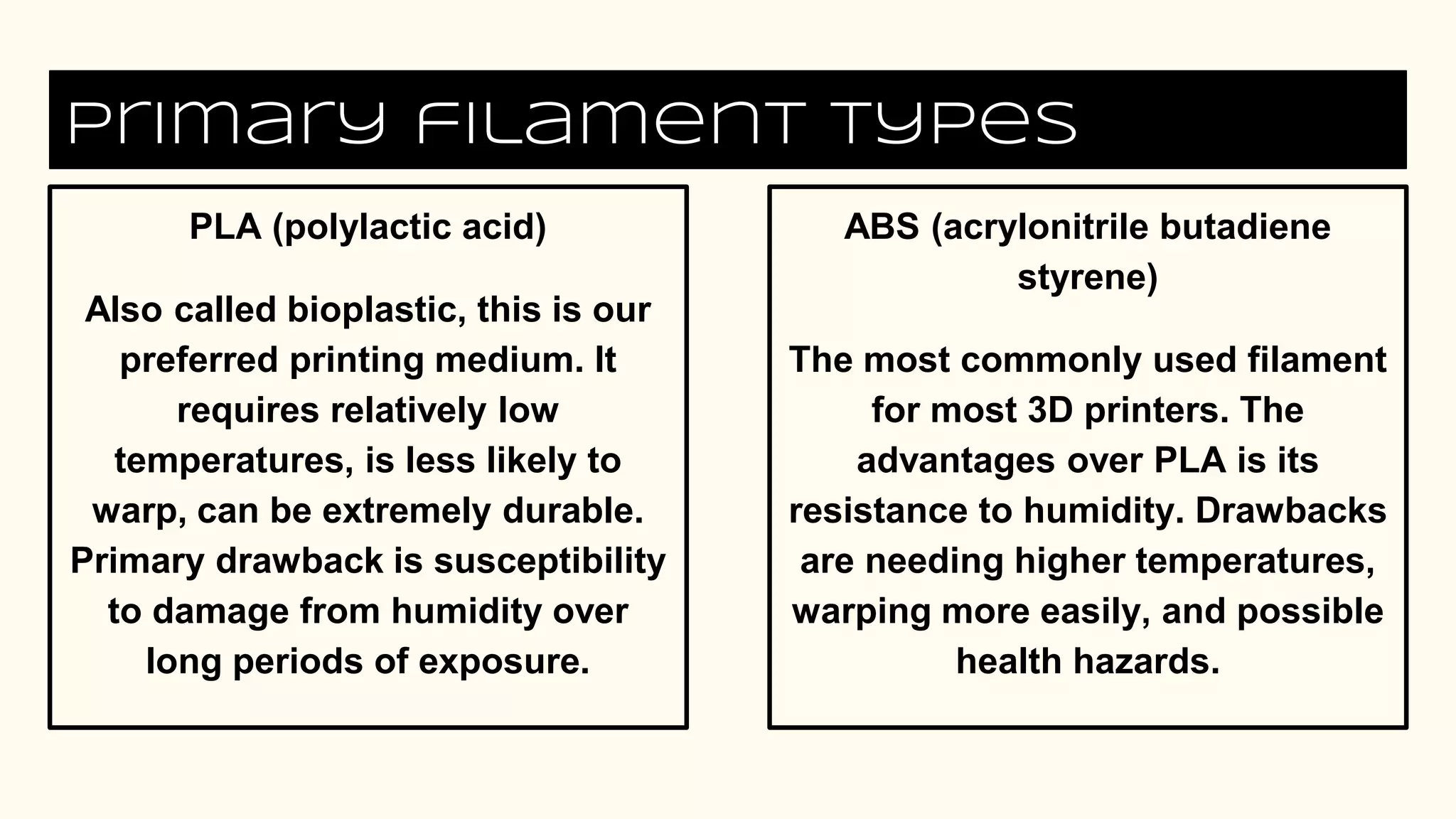
Primary filament types
PLA (polylactic acid)
Also called bioplastic, this is our
preferred printing medium. It
requires relatively low
temperatures, is less likely to
warp, can be extremely durable.
Primary drawback is susceptibility
to damage from humidity over
long periods of exposure.
ABS (acrylonitrile butadiene
styrene)
The most commonly used filament
for most 3D printers. The
advantages over PLA is its
resistance to humidity. Drawbacks
are needing higher temperatures,
warping more easily, and possible
health hazards.
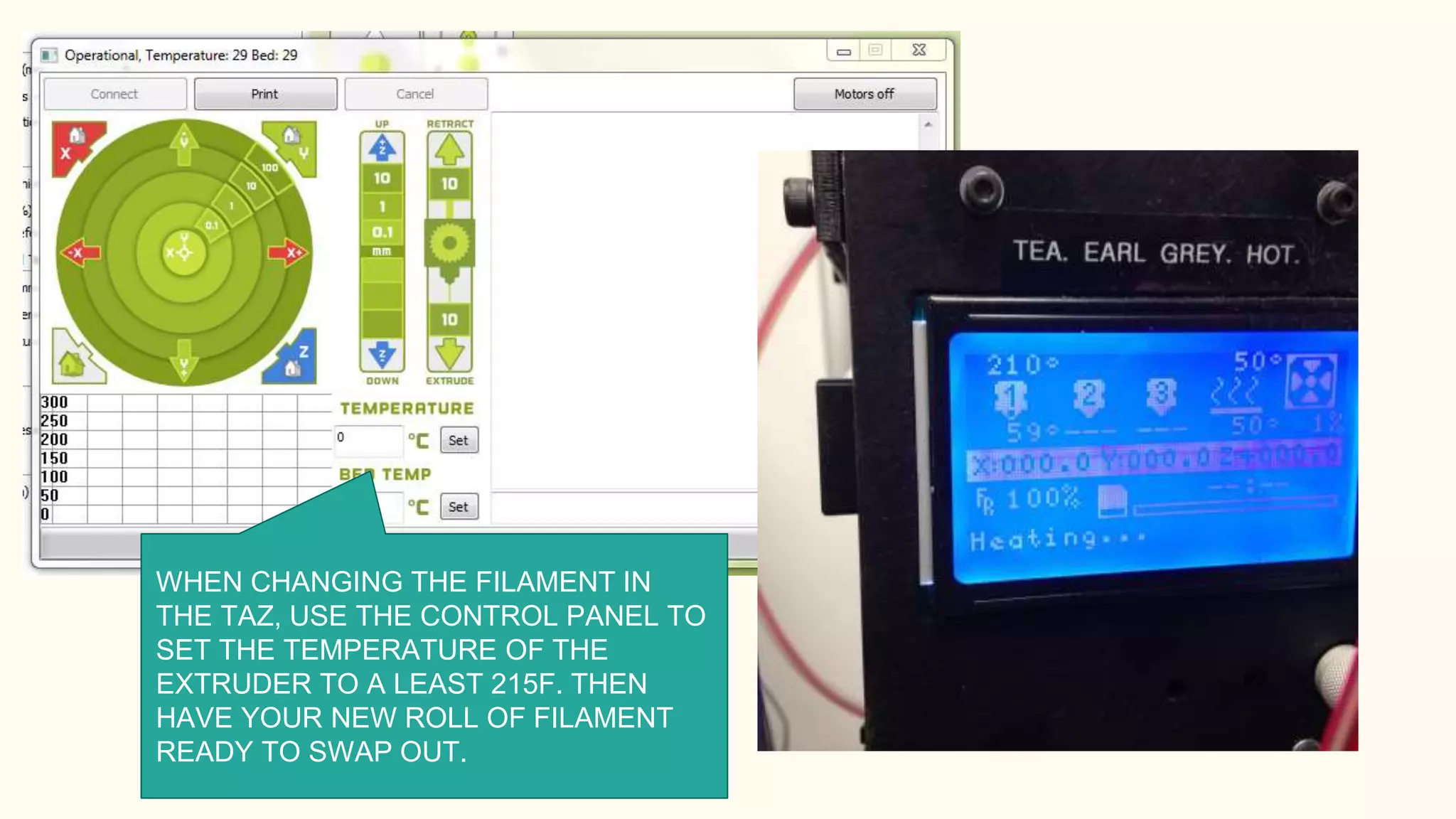
WHEN CHANGING THE FILAMENT IN
THE TAZ, USE THE CONTROL PANEL TO
SET THE TEMPERATURE OF THE
EXTRUDER TO A LEAST 215F. THEN
HAVE YOUR NEW ROLL OF FILAMENT
READY TO SWAP OUT.
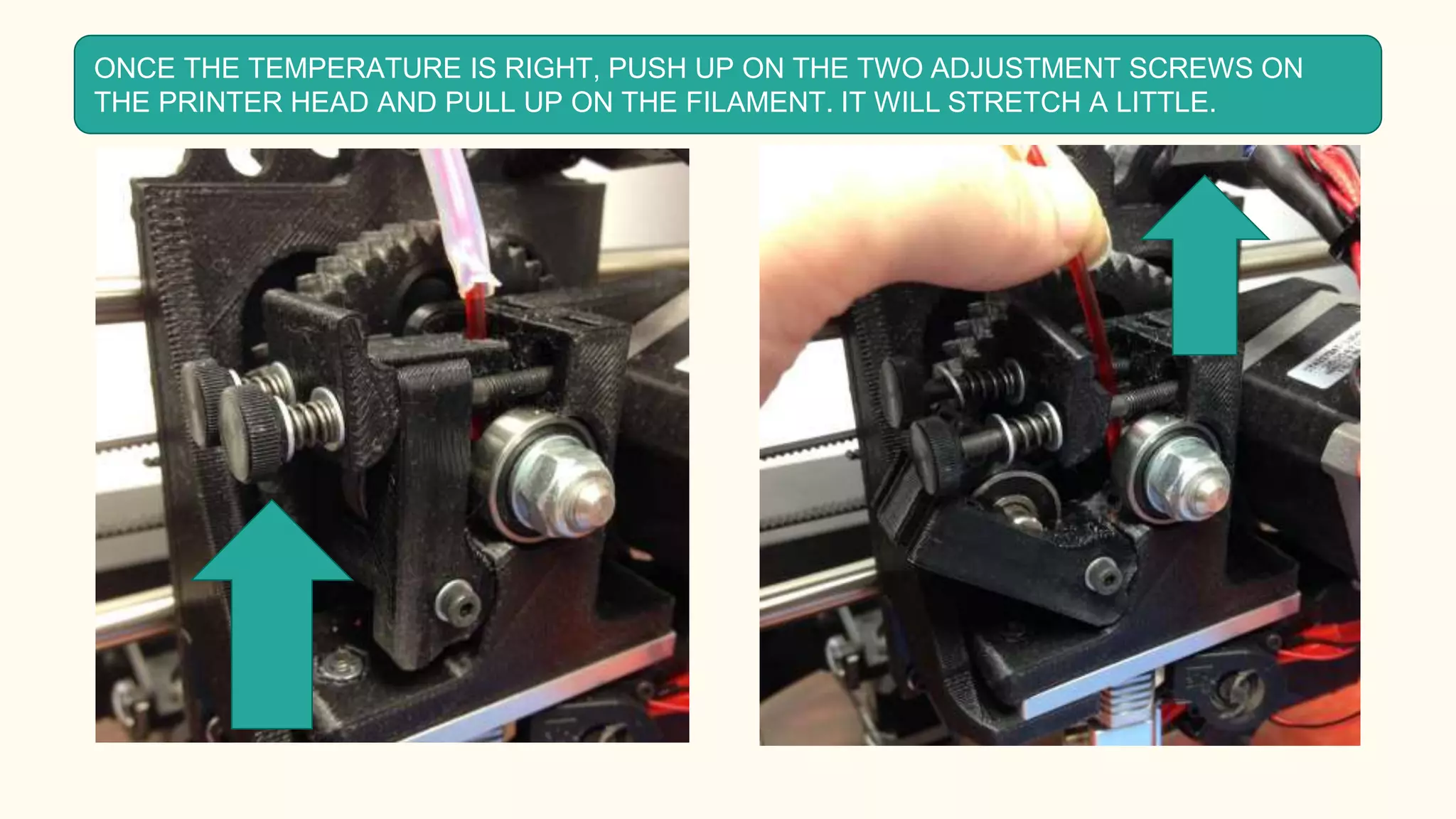
ONCE THE TEMPERATURE IS RIGHT, PUSH UP ON THE TWO ADJUSTMENT SCREWS ON
THE PRINTER HEAD AND PULL UP ON THE FILAMENT. IT WILL STRETCH A LITTLE.
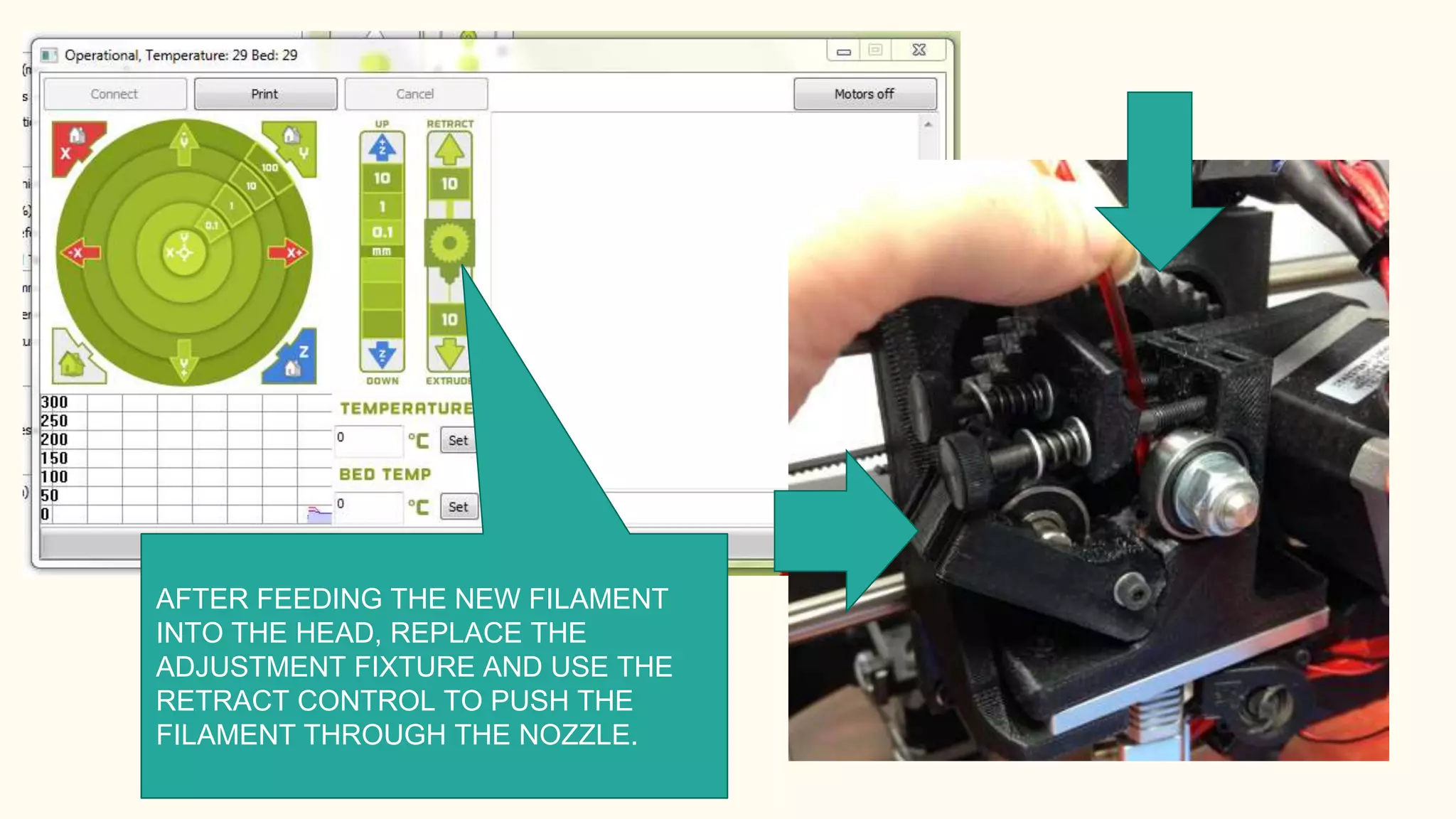
AFTER FEEDING THE NEW FILAMENT
INTO THE HEAD, REPLACE THE
ADJUSTMENT FIXTURE AND USE THE
RETRACT CONTROL TO PUSH THE
FILAMENT THROUGH THE NOZZLE.
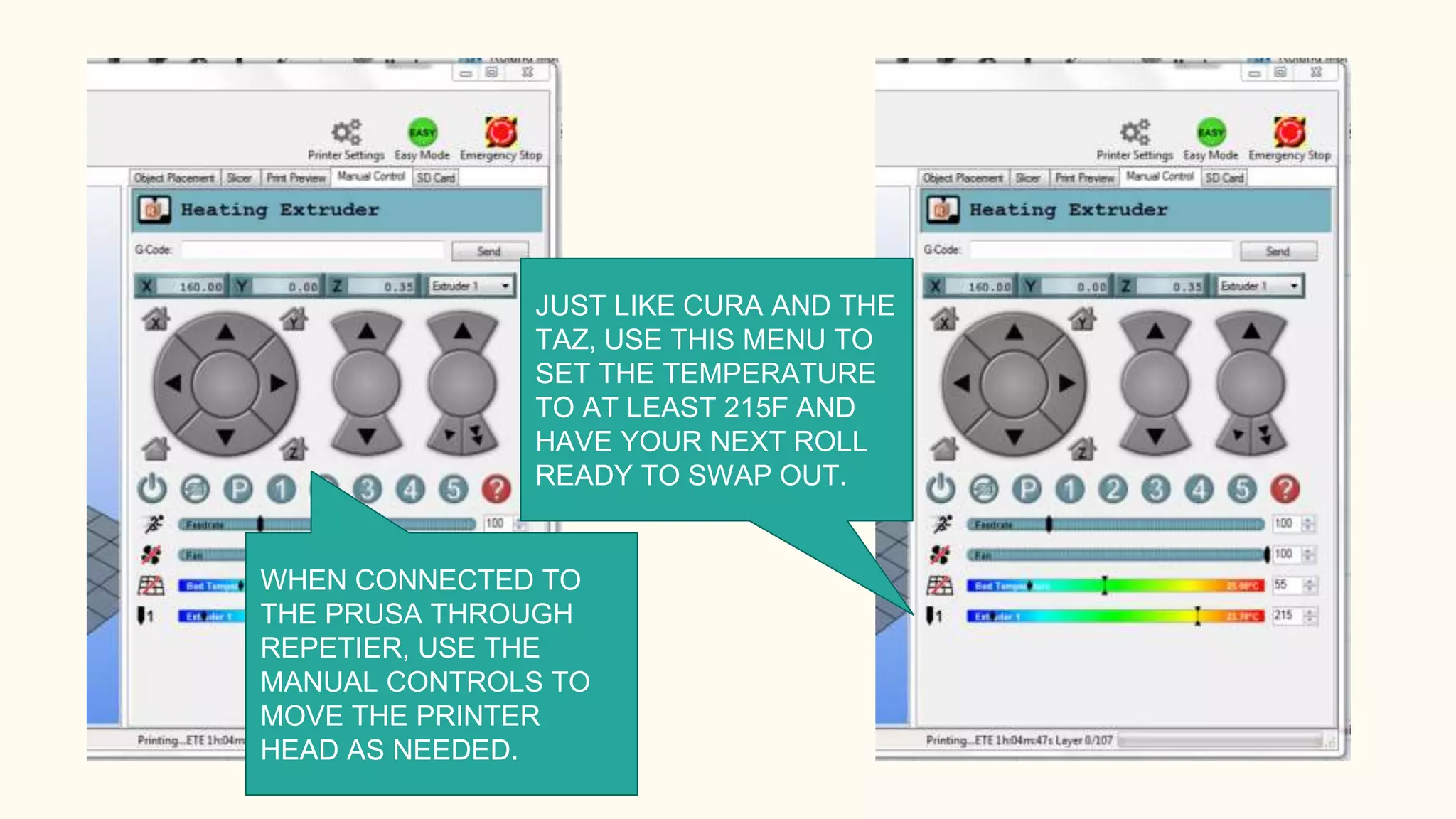
WHEN CONNECTED TO
THE PRUSA THROUGH
REPETIER, USE THE
MANUAL CONTROLS TO
MOVE THE PRINTER
HEAD AS NEEDED.
JUST LIKE CURA AND THE
TAZ, USE THIS MENU TO
SET THE TEMPERATURE
TO AT LEAST 215F AND
HAVE YOUR NEXT ROLL
READY TO SWAP OUT.
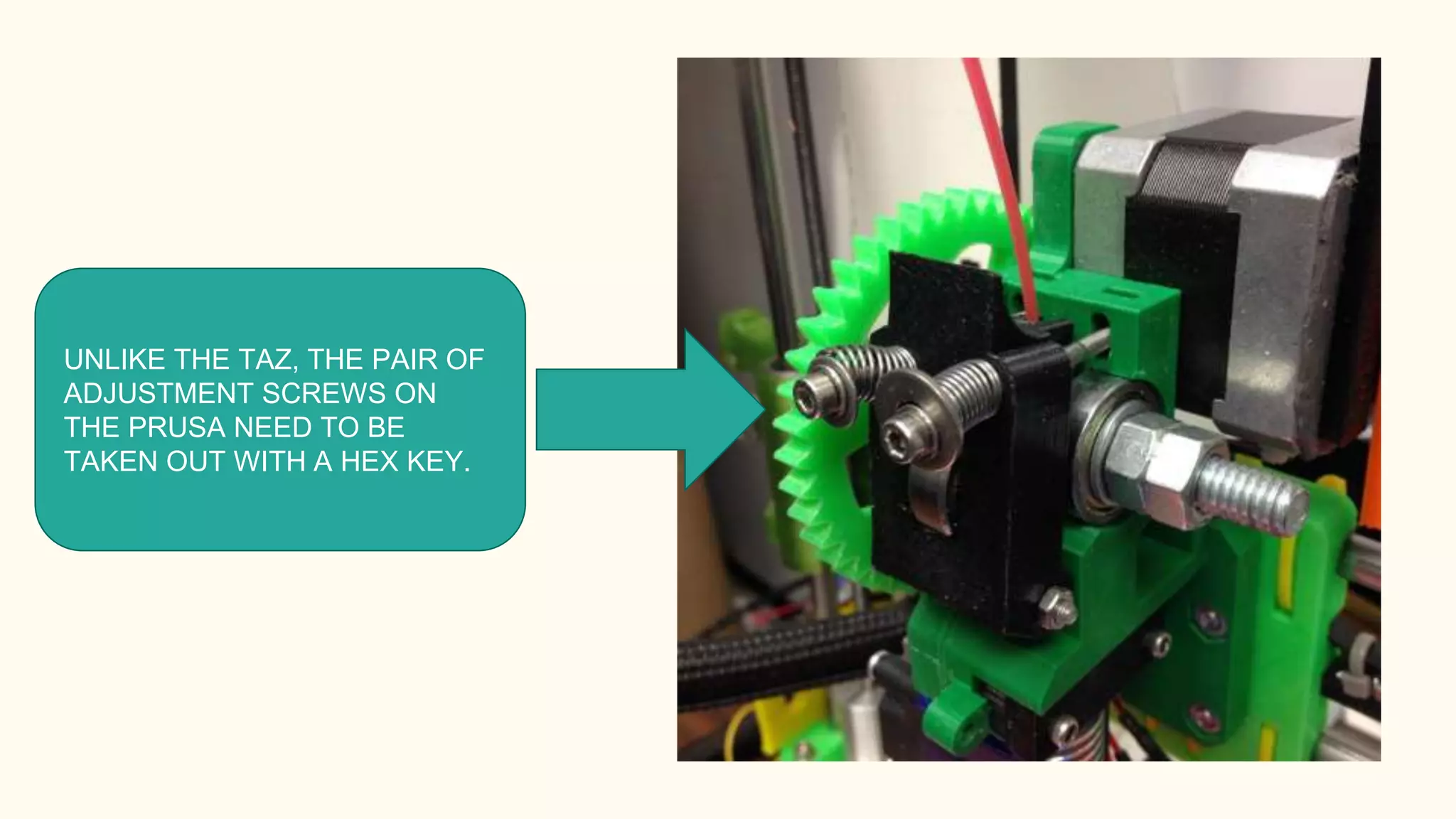
UNLIKE THE TAZ, THE PAIR OF
ADJUSTMENT SCREWS ON
THE PRUSA NEED TO BE
TAKEN OUT WITH A HEX KEY.
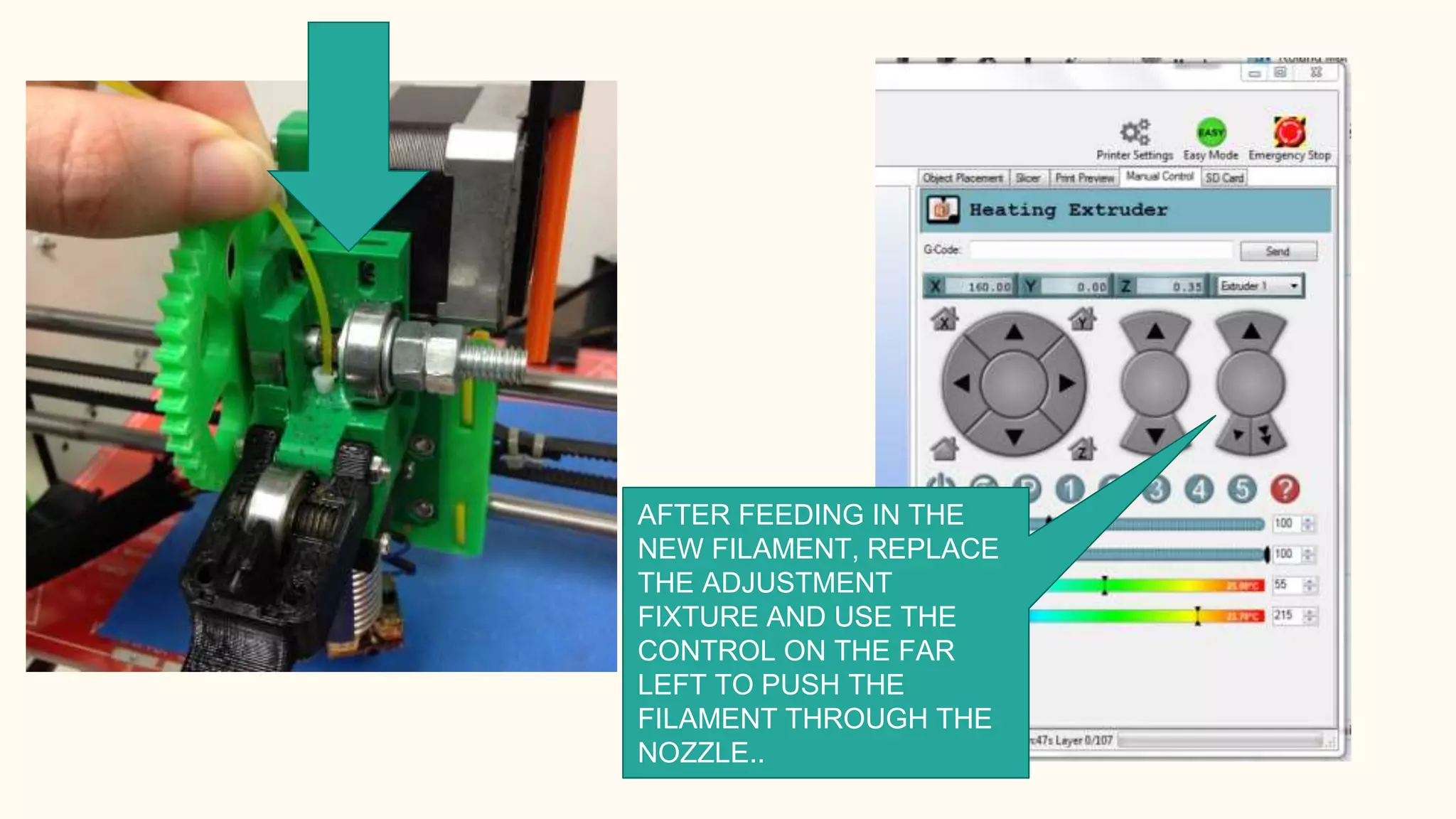
AFTER FEEDING IN THE
NEW FILAMENT, REPLACE
THE ADJUSTMENT
FIXTURE AND USE THE
CONTROL ON THE FAR
LEFT TO PUSH THE
FILAMENT THROUGH THE
NOZZLE..
5. TIPS AND
TOOLS
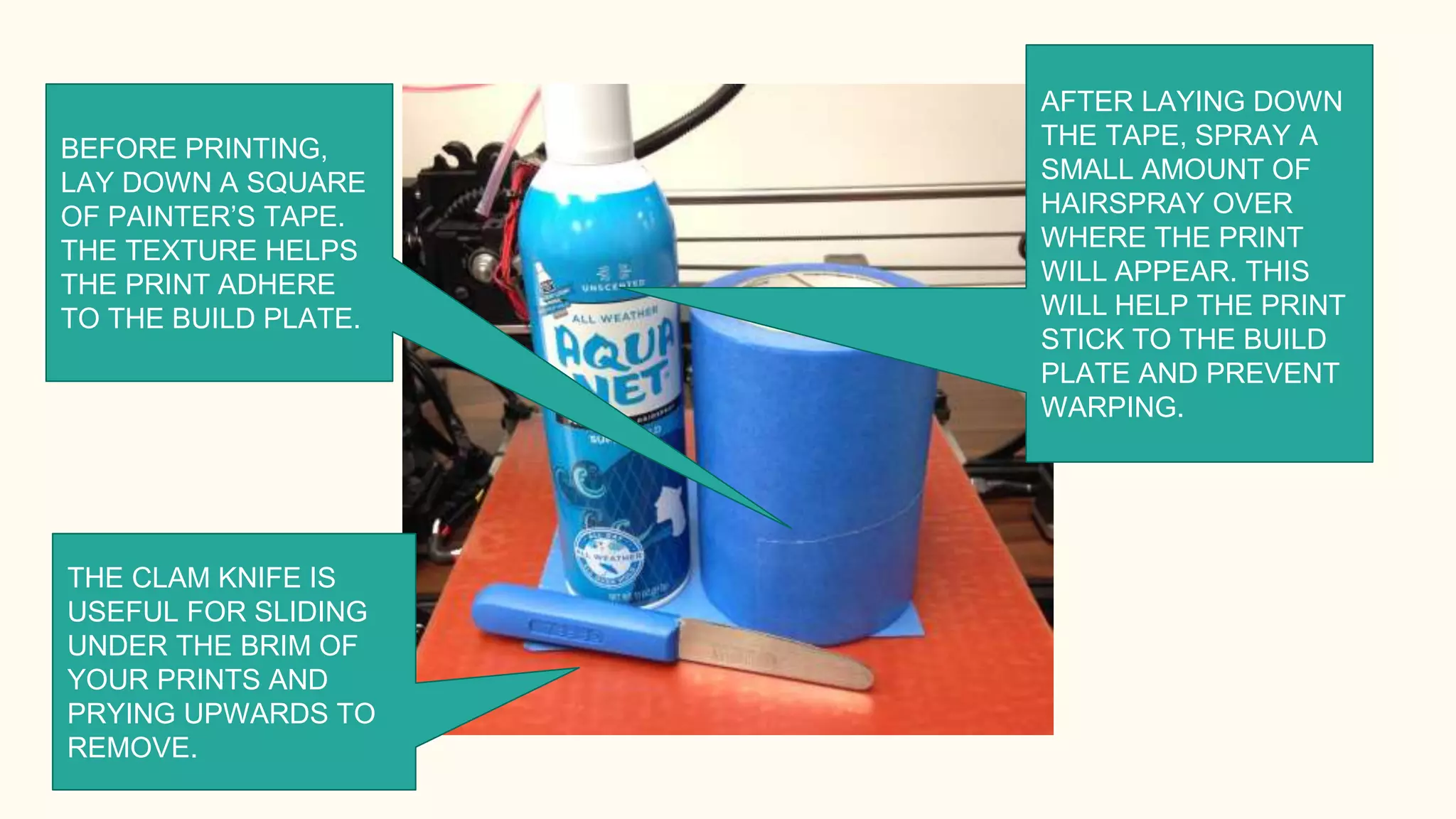
AFTER LAYING DOWN
THE TAPE, SPRAY A
SMALL AMOUNT OF
HAIRSPRAY OVER
WHERE THE PRINT
WILL APPEAR. THIS
WILL HELP THE PRINT
STICK TO THE BUILD
PLATE AND PREVENT
WARPING.
BEFORE PRINTING,
LAY DOWN A SQUARE
OF PAINTER’S TAPE.
THE TEXTURE HELPS
THE PRINT ADHERE
TO THE BUILD PLATE.
THE CLAM KNIFE IS
USEFUL FOR SLIDING
UNDER THE BRIM OF
YOUR PRINTS AND
PRYING UPWARDS TO
REMOVE.
3D PRINTING
THANK YOU FOR JOINING US. HAVE FUN

3 D Printing Tutorial

  • 1.
    3D PRINTING A step-by-stepguide to the process
  • 2.
  • 3.
    OVERALL GOAL TO USETHIS PRINTER: AS CASUALLY AS THIS PRINTER:
  • 4.
  • 5.
    MEASURE DIMENSIONS After checking messagesfor orders, acquire sample or OE parts from the parts library. Calipers are suited for gleaning measurements from the part. International/metric units are preferable, but not required. Whichever works for you. NOTE: Although many OE parts have full dimensionals on record in the Engineering database, it is better to take your own measurements for the sake of consistency & accuracy.
  • 6.
  • 7.
    CHOICES THERE IS AWIDE ASSORTMENT OF 3D MODELING PROGRAMS AVAILABLE. MANY ARE FREE, A FEW CAN BE RUN IN A BROWSER, AND SOME ARE EVEN AVAILABLE AS APPS FOR A SMARTPHONE OR TABLET. SOME ARE MORE PRACTICAL THAN OTHERS, WHILE OTHERS ARE MORE ACCESSIBLE TO NOVICES.
  • 8.
    SAVING WORK After the modelis finished, two separate files should be saved. 1) The modeling software’s own format, such as .123D, .scad, .ipt, or a cloud save if available. 2) STL format. This is supported by most 3D printers
  • 9.
  • 12.
    “LOAD MODEL” OPENS ADIALOG BOX WHEREUPON YOU MAY SELECT THE STL FILE TO BE PRINTED. WHEN A MODEL IS SELECTED, AN ESTIMATED TIME OF COMPLETION APPEARS BELOW “CONTROL”. IF YOU ARE SATISFIED WITH HOW THE PRINT LOOKS, CLICK ON “CONTROL”. OTHERWISE, YOU CAN ADJUST THE PRINT POSITION, DENSITY, QUALITY, AND EVEN SCALE AS NEEDED.
  • 14.
    THE FILL DENSITYIS ESSENTIAL TO PRODUCING A QUALITY PART. TEST PRINTS FOR FITTINGS OR CONCEPT REVIEW SHOULD BE AT A LOWER DENSITY (AROUND 10%) TO CONSERVE FILAMENT AND SHORTEN PRINTING TIME. THE STANDARD FOR A FINISHED PRODUCT IS 80%. SUPPORT MATERIAL IS USEFUL FOR INTRICATE PARTS THAT HANG OVER THE BASE OF THE COMPONENT. THE BRIM IS A THIN BREAKAWAY LINER SURROUNDING THE FIRST LAYER OF A PRINT. ITS PURPOSE IS TO PREVENT WARPING. WIDTH IS 5 TO 10mm.
  • 15.
  • 16.
    WHEN YOU AREREADY TO PRINT, CLICKING ON “CONTROL” WILL OPEN A NEW WINDOW. THIS IS WHERE YOU CAN CONTROL THE POSITION OF THE EXTRUDER FOR CALIBRATION OR REPAIR.
  • 17.
  • 19.
    MUCH LIKE CURA,THIS WILL OPEN A DIALOG BOX AND ALLOW YOU TO SELECT YOUR STL FILE TO PLACE ON THE GRID. YOU CAN USE YOUR MOUSE TO POSITION THE OBJECT OR THE CONTROLS TO THE RIGHT TO TURN, FLIP, AND EVEN SCALE THE MODEL.
  • 20.
    ONCE THE MODELIS WHERE YOU WANT IT, SELECT THE TAB LABELED “SLICER”.
  • 21.
    ONCE THE MODELIS WHERE YOU WANT IT, SELECT THE TAB LABELED “SLICER”. SLIC3R COMPILES THE STL FILE INTO G-CODE, A SERIES OF X-Y-Z COORDINATES THE PRINTER FOLLOWS WHILE LAYING OUT THE FILAMENT, AMONG OTHER COMMANDS LIKE SPEED, ETC.
  • 23.
    THE PULL-DOWN MENUAT THE TOP IS FOR VARIOUS PRESETS. EACH PARAMETER IS ADJUSTED INDIVIDUALLY IN THE LEFT COLUMN. THE MOST IMPORTANT ONES ARE INFILL AND SUPPORT MATERIAL. SLIC3R ALLOWS YOU TO SELECT DIFFERENT FILL PATTERNS, INCLUDING HONEYCOMB AND HILBERT CURVE. IF YOU MAKE ANY CHANGES TO ONE OF THE PRESETS, A MENU WILL POP UP BEFORE YOU EXIT ASKING YOU TO EITHER UPDATE THE CURRENT PRESET OR CREATE A NEW ONE.
  • 24.
    ONCE YOU’VE FINISHEDSLICING, YOU’LL BE SHOWN THE ESTIMATED TIME TO COMPLETION AND A PREVIEW OF THE FINAL PRODUCT, INCLUDING BRIMS AND SUPPORTS. FROM THERE, SIMPLY USE THE START AND STOP BUTTONS AT THE TOP OF THE SCREEN.
  • 25.
    MANUAL CONTROLS WILLDISPLAY DURING THE PRINTING PROCESS AND ALLOW YOU TO MAKE MINOR ADJUSTMENTS TO TEMPERATURE AND SPEED OF THE EXTRUDER. THEY CAN ALSO BE ACCESSED BEFORE SLICING YOUR MODEL TO CHANGE FILAMENT IF ANOTHER COLOR IS DESIRED.
  • 26.
  • 27.
    Primary filament types PLA(polylactic acid) Also called bioplastic, this is our preferred printing medium. It requires relatively low temperatures, is less likely to warp, can be extremely durable. Primary drawback is susceptibility to damage from humidity over long periods of exposure. ABS (acrylonitrile butadiene styrene) The most commonly used filament for most 3D printers. The advantages over PLA is its resistance to humidity. Drawbacks are needing higher temperatures, warping more easily, and possible health hazards.
  • 28.
    WHEN CHANGING THEFILAMENT IN THE TAZ, USE THE CONTROL PANEL TO SET THE TEMPERATURE OF THE EXTRUDER TO A LEAST 215F. THEN HAVE YOUR NEW ROLL OF FILAMENT READY TO SWAP OUT.
  • 29.
    ONCE THE TEMPERATUREIS RIGHT, PUSH UP ON THE TWO ADJUSTMENT SCREWS ON THE PRINTER HEAD AND PULL UP ON THE FILAMENT. IT WILL STRETCH A LITTLE.
  • 30.
    AFTER FEEDING THENEW FILAMENT INTO THE HEAD, REPLACE THE ADJUSTMENT FIXTURE AND USE THE RETRACT CONTROL TO PUSH THE FILAMENT THROUGH THE NOZZLE.
  • 31.
    WHEN CONNECTED TO THEPRUSA THROUGH REPETIER, USE THE MANUAL CONTROLS TO MOVE THE PRINTER HEAD AS NEEDED. JUST LIKE CURA AND THE TAZ, USE THIS MENU TO SET THE TEMPERATURE TO AT LEAST 215F AND HAVE YOUR NEXT ROLL READY TO SWAP OUT.
  • 32.
    UNLIKE THE TAZ,THE PAIR OF ADJUSTMENT SCREWS ON THE PRUSA NEED TO BE TAKEN OUT WITH A HEX KEY.
  • 33.
    AFTER FEEDING INTHE NEW FILAMENT, REPLACE THE ADJUSTMENT FIXTURE AND USE THE CONTROL ON THE FAR LEFT TO PUSH THE FILAMENT THROUGH THE NOZZLE..
  • 34.
  • 35.
    AFTER LAYING DOWN THETAPE, SPRAY A SMALL AMOUNT OF HAIRSPRAY OVER WHERE THE PRINT WILL APPEAR. THIS WILL HELP THE PRINT STICK TO THE BUILD PLATE AND PREVENT WARPING. BEFORE PRINTING, LAY DOWN A SQUARE OF PAINTER’S TAPE. THE TEXTURE HELPS THE PRINT ADHERE TO THE BUILD PLATE. THE CLAM KNIFE IS USEFUL FOR SLIDING UNDER THE BRIM OF YOUR PRINTS AND PRYING UPWARDS TO REMOVE.
  • 36.
    3D PRINTING THANK YOUFOR JOINING US. HAVE FUN