Download free for 30 days
Sign in
Upload
Language (EN)
Support
Business
Mobile
Social Media
Marketing
Technology
Art & Photos
Career
Design
Education
Presentations & Public Speaking
Government & Nonprofit
Healthcare
Internet
Law
Leadership & Management
Automotive
Engineering
Software
Recruiting & HR
Retail
Sales
Services
Science
Small Business & Entrepreneurship
Food
Environment
Economy & Finance
Data & Analytics
Investor Relations
Sports
Spiritual
News & Politics
Travel
Self Improvement
Real Estate
Entertainment & Humor
Health & Medicine
Devices & Hardware
Lifestyle
Change Language
Language
English
Español
Português
Français
Deutsche
Cancel
Save
Submit search
EN
Uploaded by
freee株式会社
PDF, PPTX
1,385 views
2 3-5. 連続取引登録(スキャナ活用)
証憑の画像データから仕訳を入力しましょう。日付・金額のOCR推測や一度入力した証憑の記憶により効率的に仕訳を入力することができます。
Self Improvement
◦
Read more
0
Save
Share
Embed
Embed presentation
Download
Download as PDF, PPTX
1
/ 11
2
/ 11
3
/ 11
4
/ 11
5
/ 11
6
/ 11
7
/ 11
8
/ 11
9
/ 11
10
/ 11
11
/ 11
More Related Content
PDF
1 6-6. 連携用データの作成
by
freee株式会社
PDF
1 6-2. 決算書の作成
by
freee株式会社
PDF
1 4-4. 在庫棚卸
by
freee株式会社
PDF
1 6-3. 消費税区分別表
by
freee株式会社
PDF
1 6-4. 消費税集計表
by
freee株式会社
PDF
1 5-4. 仕訳帳
by
freee株式会社
PDF
1 5-5. 取引の一覧
by
freee株式会社
PDF
1 6-8. 確定申告書類の作成(紙提出)
by
freee株式会社
1 6-6. 連携用データの作成
by
freee株式会社
1 6-2. 決算書の作成
by
freee株式会社
1 4-4. 在庫棚卸
by
freee株式会社
1 6-3. 消費税区分別表
by
freee株式会社
1 6-4. 消費税集計表
by
freee株式会社
1 5-4. 仕訳帳
by
freee株式会社
1 5-5. 取引の一覧
by
freee株式会社
1 6-8. 確定申告書類の作成(紙提出)
by
freee株式会社
What's hot
PDF
1-4-1.連続取引登録
by
freee株式会社
PDF
1-5-2.月次推移
by
freee株式会社
PDF
1-5-3.総勘定元帳
by
freee株式会社
PDF
2 5-1. 勘定科目内訳明細書の作成
by
freee株式会社
PDF
2 5-1. 勘定科目内訳明細書の作成
by
freee株式会社
PDF
2-5-8.支払調書
by
freee株式会社
PDF
2 5-8. 支払調書
by
freee株式会社
PDF
2 3-2. 自動で経理
by
freee株式会社
PDF
1-4-5.振替伝票
by
freee株式会社
PDF
1 6-7. 仕訳帳(エクスポート)
by
freee株式会社
PDF
1 6-1. 家事按分
by
freee株式会社
PDF
3 8
by
freee株式会社
PDF
3 4
by
freee株式会社
PDF
3 5
by
freee株式会社
PDF
1 3-1. 事業所の設定
by
freee株式会社
PDF
1-4-3.固定資産台帳
by
freee株式会社
PDF
1 5-6. 月締め
by
freee株式会社
PDF
2 1-1. 権限一覧
by
freee株式会社
PDF
2 4-1. タイムライン
by
freee株式会社
PDF
2 3-1. 明細アップロード
by
freee株式会社
1-4-1.連続取引登録
by
freee株式会社
1-5-2.月次推移
by
freee株式会社
1-5-3.総勘定元帳
by
freee株式会社
2 5-1. 勘定科目内訳明細書の作成
by
freee株式会社
2 5-1. 勘定科目内訳明細書の作成
by
freee株式会社
2-5-8.支払調書
by
freee株式会社
2 5-8. 支払調書
by
freee株式会社
2 3-2. 自動で経理
by
freee株式会社
1-4-5.振替伝票
by
freee株式会社
1 6-7. 仕訳帳(エクスポート)
by
freee株式会社
1 6-1. 家事按分
by
freee株式会社
3 8
by
freee株式会社
3 4
by
freee株式会社
3 5
by
freee株式会社
1 3-1. 事業所の設定
by
freee株式会社
1-4-3.固定資産台帳
by
freee株式会社
1 5-6. 月締め
by
freee株式会社
2 1-1. 権限一覧
by
freee株式会社
2 4-1. タイムライン
by
freee株式会社
2 3-1. 明細アップロード
by
freee株式会社
More from freee株式会社
PDF
freee 試算表APIセミナー 2 試算表APIの活用方法
by
freee株式会社
PDF
freee会計 部門マスタ連携ガイドライン
by
freee株式会社
PDF
勘定科目_税区分_口座連携ガイドライン
by
freee株式会社
PDF
【Shared】「freeeのapiはこう使え~apiが広げるバックオフィスの未来~」:株式会社beso白木さま・仲田さま・freee佐藤
by
freee株式会社
PDF
freee 試算表APIセミナー 1 freee APIの概要
by
freee株式会社
PDF
品目/セグメント/メモタグマスタ連携ガイドライン
by
freee株式会社
PDF
【Shared】「事務所の成長に繋がるアドバイザー制度の活用方法」:荒井会計事務所豊田さま・freee出雲
by
freee株式会社
PDF
【Shared】「freeeの会計事務所向け開発のこれまでと、これから」:税理士法人ブラザシップ松原さま・freee高木・佐々木
by
freee株式会社
PDF
【Shared】「殺さない「事業承継」の中で変えたこと変えなかったこと」:株式会社セイワホールディングス野見山さま
by
freee株式会社
PDF
【Shared】「freee advisorday2021エンディング」:freee根木
by
freee株式会社
PDF
freee会計 取引先マスタ連携ガイドライン
by
freee株式会社
PDF
freee会計 × ECサービス連携ガイドライン
by
freee株式会社
PDF
freee会計 x POSレジサービス連携ガイドライン
by
freee株式会社
PPTX
freee会計 API相関図 レコード作成編
by
freee株式会社
PDF
【Shared】「顧問先の経理と会計を効率化するためのポイント」:freee尾籠
by
freee株式会社
PDF
試算表APIの概要とアップデート
by
freee株式会社
PDF
ファイルボックス+取引ガイドライン
by
freee株式会社
PDF
【Shared】「創業50年、記帳代行のリアルタイム化で脱属人化、 何がもたらされたか?」:株式会社宮西計算センター角さま
by
freee株式会社
PDF
[Shared] freee apiとアプリストアのご案内_apipf_fy22q3
by
freee株式会社
PDF
【Shared】「残業時間50%、売上200%の変革は何故できたのか?」:荒井会計事務所豊田さま
by
freee株式会社
freee 試算表APIセミナー 2 試算表APIの活用方法
by
freee株式会社
freee会計 部門マスタ連携ガイドライン
by
freee株式会社
勘定科目_税区分_口座連携ガイドライン
by
freee株式会社
【Shared】「freeeのapiはこう使え~apiが広げるバックオフィスの未来~」:株式会社beso白木さま・仲田さま・freee佐藤
by
freee株式会社
freee 試算表APIセミナー 1 freee APIの概要
by
freee株式会社
品目/セグメント/メモタグマスタ連携ガイドライン
by
freee株式会社
【Shared】「事務所の成長に繋がるアドバイザー制度の活用方法」:荒井会計事務所豊田さま・freee出雲
by
freee株式会社
【Shared】「freeeの会計事務所向け開発のこれまでと、これから」:税理士法人ブラザシップ松原さま・freee高木・佐々木
by
freee株式会社
【Shared】「殺さない「事業承継」の中で変えたこと変えなかったこと」:株式会社セイワホールディングス野見山さま
by
freee株式会社
【Shared】「freee advisorday2021エンディング」:freee根木
by
freee株式会社
freee会計 取引先マスタ連携ガイドライン
by
freee株式会社
freee会計 × ECサービス連携ガイドライン
by
freee株式会社
freee会計 x POSレジサービス連携ガイドライン
by
freee株式会社
freee会計 API相関図 レコード作成編
by
freee株式会社
【Shared】「顧問先の経理と会計を効率化するためのポイント」:freee尾籠
by
freee株式会社
試算表APIの概要とアップデート
by
freee株式会社
ファイルボックス+取引ガイドライン
by
freee株式会社
【Shared】「創業50年、記帳代行のリアルタイム化で脱属人化、 何がもたらされたか?」:株式会社宮西計算センター角さま
by
freee株式会社
[Shared] freee apiとアプリストアのご案内_apipf_fy22q3
by
freee株式会社
【Shared】「残業時間50%、売上200%の変革は何故できたのか?」:荒井会計事務所豊田さま
by
freee株式会社
2 3-5. 連続取引登録(スキャナ活用)
1.
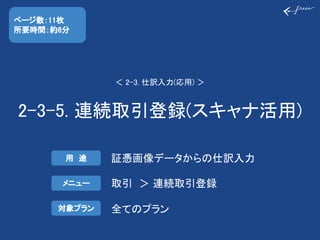
2-3-5. 連続取引登録(スキャナ活用) < 2-3.
仕訳入力(応用) > 取引 > 連続取引登録 全てのプラン 用 途 メニュー 対象プラン 証憑画像データからの仕訳入力 ページ数:11枚 所要時間:約6分
2.
目次 ● メニューの位置 ● 画面の全体構成 ●
基本的な操作手順 ● 活用のポイント ● 関連するヘルプページ
3.
メニューの位置
4.
画面の全体構成
5.
【解説】画面の全体構成 未記帳の証憑一覧 未記帳証憑の 残り枚数 Point 仕訳入力項目 現在選択している 証憑 画像の拡大・縮小 ボタン Point :活用の肝となる箇所 (詳細は後述)Point
6.
基本的な操作手順 ① 証憑を選択する ② OCR結果を確認する ⇒
OCR結果は修正することができます。 ③ 仕訳情報を入力する ① ② ③
7.
活用のポイント (1/3) ~配賦ルールの新規登録・編集~ 取り込んだ画像内の文字が自動認識され、仕訳情報として入力される。OCR で読み取った電話番号と一度入力した仕訳情報は紐付けて記憶され、二回目 以降の記帳時、推測結果に反映される。 Point 1
画像内の文字からの自動入力結果(OCR結果)
8.
活用のポイント (1/3) ~配賦ルールの新規登録・編集~ 記帳中の仕訳について、下記の挙動ができる。 ● 「コメント」をつける ●
「スキップ」して証憑の記帳を飛ばす ● 「無視」して証憑を1つ飛ばした上で、飛ばした証憑を 次回以降は非表示にできる Point 2 「コメント」「スキップ」「無視」機能 コメント→ スキップ→ 無視→
9.
活用のポイント (まとめ) 取り込んだ画像内の文字が自動認識され、仕訳情報として入力される。OCR で読み取った電話番号と一度入力した仕訳情報は紐付けて記憶され、 二回目以降の記帳時、推測結果に反映される。 Point 1
画像内の文字からの自動入力結果(OCR結果) 記帳中の仕訳について、下記の挙動ができる。 ● 「コメント」をつける ● 「スキップ」して記帳を飛ばす ● 「無視」して証憑を1つ飛ばした上で、飛ばした証憑を次回以降は非表示 にできる Point 2 「コメント」・「スキップ」・「無視」機能
10.
関連するヘルプページ 詳細な操作手順等については、以下ヘルプページもご参照下さい。 ● 取引を高速で登録する(連続取引登録)
11.
お疲れ様でした。 次のコンテンツに 進む ホーム画面に 戻る
Download


![[Shared] freee apiとアプリストアのご案内_apipf_fy22q3](https://cdn.slidesharecdn.com/ss_thumbnails/sharedfreeeapiapipffy22q3-220125011053-thumbnail.jpg?width=640&height=640&fit=bounds)
