ใบความรู้ที่ 4.2
                                              การเชื่อมต่ออินเทอร์เน็ต

การเชื่อมต่อเข้ากับอินเตอร์เน็ต
         เมื่อท่านต้องการเข้าใช้บริการต่าง ๆในอินเตอร์เน็ตนั้นท่านจาเป็นต้องทาการเชื่อมต่อกับ
อินเตอร์เน็ต ซึ่งการเชื่อมต่อที่นิยมกันมีอยู่สามประเภทดังนี้
         เชื่อมต่อกันโดยตรง(Direct conection)
         เชื่อมต่อผ่านเครือข่ายโทรศัพท์แบบ Dialup IP
         เชื่อมต่อผ่านเครือข่ายโทรศัพท์แบบ Terminal Emulation

เชื่อมต่อกันโดยตรง(Direct conection)
           วิธีการเชื่อมต่อแบบนี้เป็นวิธีที่ทรงประสิทธิภาพที่สุด แต่เป็นวิธีที่เสียค่าใช้จ่ายแพงที่สุด
ดังนั้นจึงเหมาะกับ หน่วยงานขนาดใหญ่เพราะมีงบประมาณมากพอ การเชื่อมต่อแบบนี้เป็นการ
เชื่อมต่อเข้ากับอินเตอร์เน็ตโดยตรงไม่ผ่านทางเครือข่ายโทรศัพท์ หรือ เครือข่ายอื่ น และเป็นการ
เชื่อมต่อตลอดเวลาคือ ตลอด 24 ชั่วโมง และ ทุกวัน จะใช้อินเตอร์เน็ตหรือไม่ใช้ก็จะเชื่อมต่ออยู่
ตลอดเวลา สิ่งที่ ทางหน่วยงานที่ต้องการใช้วิธีเชื่อมต่อแบบนี้ต้องจัดหาได้แก่
           -สายสัญญาณสื่อกลางอาจเป็นสายเช่าพิเศษ เช่น Leased Line, ISDN เป็นต้น
อุปกรณ์เชื่อมต่อเข้ากับสายสัญญาณสื่อกลาง อุปกรณ์ที่ว่านี้คือ Router ซึ่งทาหน้าที่เป็น Gateway สู่
อินเตอร์เน็ต
           -การเชื่อมต่อทาได้โดยใช้อุปกรณ์ Routerทาการเชื่อมคอมพิวเตอร์ของหน่วยงานหรือ เน็ต
เวิ ร์ ก ของหน่ ว ยงานเข้ า กั บ สายสั ญ ญาณสื่ อ กลาง ส าหรั บ สายสั ญ ญาณสื่ อ กลางนี้ จ ะต่ อ ไป ยั ง
หน่วยงานผู้ให้บริการเชื่อมต่ออินเตอร์เน็ตหรือ Internet Service Provider (ISP) เนื่องจากว่า ISP มี
วงจรที่เชื่อมต่อไปยังอินเตอร์เน็ต ดังนั้นเมื่อเชื่อมต่อแล้วคอมพิวเตอร์ทุกเครื่องในเน็ตเวิร์ก ของ
หน่วยงานนั้น ก็จะสามารถติดต่อกับอินเตอร์เน็ตได้ตลอดเวลา

 เชื่อมต่อผ่านเครือข่ายโทรศัพท์แบบ Dialup IP
          การเชื่อมต่อวิธีนี้เป็นการเชื่อมต่อแบบไม่ตลอดเวลา เมื่อไรที่ต้องการใช้ อินเตอร์เน็ตก็ค่อย
ท าการ เชื่ อ มต่ อ และเมื่ อ เลื อ กใช้ ก็ ค่ อ ยยกเลิ ก การเชื่ อ มต่ อ วิ ธี นี้ เ หมาะกั บ หน่ ว ยงานที่ ไ ม่ มี
งบประมาณพอ ที่จะใช้วิธีแรกหรือหน่วยงานขนาดเล็ก หรือบุคคลทั่วไปอาจใช้วิธีนี้เพราะว่าเสีย
ค่าใช้จ่ายไม่แพง
การเชื่อมต่อวิธีนี้ใช้ผ่านทางเครือข่ายโทรศัพท์ คือเมื่อไรที่ต้องการใช้อินเตอร์ก็ให้หมุนโทรศัพท์
ติดต่อไป สิ่งแรกที่ ท่ า นที่ต้องการใช้อินเตอร์เน็ตวิธีนี้ต้องทาคือ ต้องไปสมัครเป็นสมาชิก ของ
หน่วยงานผู้ให้บริการ อินเตอร์เน็ต หรือ ISP(Internet service provider) เจ้าใดเจ้าหนึ่ง เมื่อสมัคร
เป็นสมาชิกแล้ว ทางISP จะให้ชื่อผู้ใช้(user account) และรหัสผ่าน(password) พร้อมทั้งเบอร์
โทรศพท์สาหรับติดต่อใช้อิน เตอร์เน็ต เบอร์โทรศัพท์ที่ว่านี้บางทีอาจมีเป็นร้อยเบอร์ หรือพันเบอร์
ทั้งนี้ขึ้นอยู่กับว่าISPมีสมาชิก มากน้อยเท่าไร

เชื่อมต่อผ่านเครือข่ายโทรศัพท์แบบ Terminal Emulation
          - การเชื่อมต่อวิธีนี้จะมีค่าใช้จ่ายถูกที่สุด ลักษณะการเชื่อมต่อเหมือนกับวิธีที่สอง คือผ่าน
ทางเครือข่ายโทรศัพท์ มีข้อแตกต่างจากวิธีที่สองอยู่ตรงที่รูปแบบการใช้งาน มีรูปแบบเดียวคือต้อง
ใช้ในแบบ text เท่านั้น ไม่สามารถใช้ในแบบกราฟิกได้ บริการอะไรก็ตามในอินเตอร์เน็ตก็ตามที่
เป็นมีลักษณะการใช้งาน เป็นแบบกราฟิก จะใช้ไม่ได้ในการเชื่อมต่อวิธีนี้ เช่น Web เป็นต้น ส่วน
บริ ก ารที่ มี ลั ก ษณะการใช้ ง านเป็ น text ย่ อ มสามารถใช้ ใ นการติ ด ต่ อ วิ ธี นี้ ไ ด้ เช่ น จดหมาย
อิเล็คโทรนิคส์ (E-mail) เป็นต้น ดังนั้นบางแห่งจึงเรียกการเชื่อมต่อวิธีนี้ว่า การติดต่อแบบไปรษณีย์
เท่านั้น (E-mail Only Connection)

การให้บริการอินเตอร์เน็ตความเร็วสูง

      1. บริการอินเตอร์เน็ตผ่าน ISDN (Integrated Service Digital Network)
        เป็นการเชื่อมต่อสายโทรศัพท์ระบบใหม่ที่รับส่งสัญญาณเป็นดิจิทัลทั้งหมด อุปกรณ์และ
ชุมสายโทรศัพท์จะเป็นอุปกรณ์
ที่สนับสนุนระบบของ ISDN โดยเฉพาะ ไม่ว่าจะเป็นเครื่องโทรศัพท์ และโมเด็มสาหรับ ISDN

      องค์ประกอบของการต่ออินเตอร์เน็ตด้วยระบบโทรศัพท์ ISDN
      1. Network Terminal (NT) เป็นอุปกรณ์ที่ใช้ต่อจากชุมสาย ISDN เข้ากับอุปกรณ์ดิจิทัลของ
ISDN โดยเฉพาะ เช่น เครื่องโทรศัพท์ดิจิทัล เครื่องแฟกซ์ดิจิทัล
      2. Terminal adapter (TA) เป็นอุปกรณ์แปลงสัญญาณเพื่อใช้ต่อ NT เข้ากับอุปกรณ์ที่ใช้กับ
โทรศัพท์บ้านระบบเดิม และทาหน้าที่เป็น ISDN modem ที่ความเร็ว 64-128 Kbps
      3. ISDN card เป็นการ์ดที่ต้องเสียบในแผงวงจรหลักในคอมพิวเตอร์เพื่อต่อกับ NTโดยตรง
ในกรณีที่ไม่ใช้ Terminal adapter
4. ผู้ให้บริการอินเทอร์เน็ตผ่านคู่สาย ISDN (ISDN ISP) เช่น KSC, Internet Thailand, Lox
Info, JI-Net ฯลฯ ซึ่งผู้ให้บริการอินเทอร์เน็ตเหล่านี้จะทาการเช่าคู่สาย ISDN กับองค์การโทรศัพท์
(บริษัท ทศท. คอร์ปอเรชั่น จากัด มหาชน )

       2. บริการอินเตอร์เน็ตผ่านเคเบิลโมเด็ม (Cable Modem)
          เป็นการเชื่อมต่ออินเทอร์เน็ตด้วยความเร็วสูง โดยไม่ใช้สายโทรศัพท์ แต่อาศัยเครือข่ายของ
ผู้ให้บริการเคเบิลทีวีความเร็ว ของการใช้เคเบิลโมเด็มในการเชื่อมต่ออินเทอร์เน็ตจะทาให้ความเร็ว
สูงถึง 2/10 Mbps นั้น คือ ความเร็วในการอัพโหลด ที่ 2 Mbps
และความเร็วในการ ดาวน์โหลด ที่ 10 Mbps แต่ปัจจุบันยังเปิดให้บริการอยู่ที่ 64/256 Kbps
        องค์ประกอบของการเชื่อมต่ออินเทอร์เน็ตด้วยเคเบิลโมเด็ม
         1. ต้องมีการเดินสายเคเบิลจากผู้ให้บริการเคเบิล มาถึงบ้าน ซึ่งเป็นสายโคแอกเชียล
(Coaxial )
         2. ตัวแยกสัญญาณ (Splitter) ทาหน้าที่แยกสัญญาณคอมพิวเตอร์ผ่านเคเบิลโมเด็ม
         3. Cable modem ทาหน้าที่แปลงสัญญาณ
         4. ผู้ให้บริการอินเทอร์เน็ตผ่านเคเบิลโมเด็ม ในปัจจุบัน มีเพียงบริษัทเดียว คือ บริษัทเอเชีย
มัลติมีเดีย ในเครือเดียวกับบริษัทเทเลคอมเอเชีย ผู้ให้บริการ Asia Net

         3. บริการอินเตอร์เน็ตผ่านระบบโทรศัพท์ ADSL (Asymmetric Digital Subscriber Loop)
          ADSL เป็นการเชื่อมต่ออินเทอร์เน็ตผ่านสายโทรศัพท์แบบเดิม แต่ใช้การส่งด้วยความถี่สูง
กว่าระบบโทรศัพท์แบบเดิม ชุมสายโทรศัพท์ที่ให้บริการหมายเลข ADSL จะมีการติดตั้งอุปกรณ์
คือ DSL Access Module เพื่อทาการแยกสัญญาณความถี่สูง
นี้ออกจากระบบโทรศัพท์เดิม และลัดเข้าเชื่อมต่อกับอินเทอร์เน็ตโดยตรง ส่วนผู้ใช้บริการ
อินเทอร์เน็ตจะต้องมี ADSL Modem
ที่เชื่อมต่อกับคอมพิวเตอร์ ความเร็วในการเชื่อมต่ออินเทอร์เน็ตผ่าน ADSL จะมีความเร็วที่ 64/128
Kbps (อัพโหลด ที่ 64 Kbps
และ ดาวน์โหลด ที่ 128 Kbps) และที่ 128/256 Kbps (อัพโหลด ที่ 128 Kbps และ ดาวน์โหลด ที่
256 Kbps) ทั้งนี้ขึ้นอยู่กับการเลือกใช้บริการ
องค์ประกอบของการเชื่อมต่ออินเตอร์เน็ตด้วย ADSL
        1. ADSL modem ทาหน้าที่ในการแปลงสัญญาณ
        2. Splitter ทาหน้าที่แยกสัญญาณความถี่สูงของ ADSL จากสัญญาณโทรศัพท์แบบธรรมดา
        3. ผู้ให้บริการอินเทอร์เน็ตผ่าน ADSL ประกอบด้วย Asia Net, Loxinfo, KSC, CS Internet,
Anet, Samart, JI-Net

    4. บริการอินเตอร์เนตผ่านดาวเทียม (Satellite Internet) เป็นบริการอินเตอร์เน็ตความเร็วสูง
อีกประเภทหนึ่ง ซึ่งในปัจจุบันใช้การส่งผ่านดาวเทียมแบบทางเดียว (One way) คือ จะมีการส่ง
สัญญาณมายังผู้ใช้ (download)ด้วยความเร็วสูงในระดับเมกะบิตต่อวินาทีแต่การส่งสัญญาณกลับไป
หรือการอัพโหลด จะทาได้โดยผ่านโทรศัพท์แบบธรรมดา ซึ่งจะได้ความเร็วที่ 56 Kbps การใช้
บริการอินเตอร์เน็ตผ่านดาวเทียมอาจได้รับการรบกวนจากสภาพอากาศได้ง่าย

         องค์ประกอบของการเชื่อมต่ออินเตอร์เน็ตด้วยดาวเทียม
         1. จานดาวเทียมขนาดเล็ก
         2. อุปกรณ์รับสัญญาณจากดาวเทียมเพื่อแปลงเข้าสู่คอมพิวเตอร์
         3. โมเด็มธรรมดา พร้อมสายโทรศัพท์ 1 คู่สาย เพือส่งสัญญาณกลับ (Upload)
                                                         ่
         4. ผู้ให้บริการอินเตอร์เน็ตผ่านดาวเทียม ในปัจจุบันมีเพียงรายเดียว คือ CS Internet ใน
เครื่อชินคอร์ปอเรชั่น
วิธีการเชื่อมต่อเข้าสู่ SU-NET โดยใช้โมเด็มบน Microsolf Windows XP

 1. ขั้นตอนการสร้าง Dial-up Connection
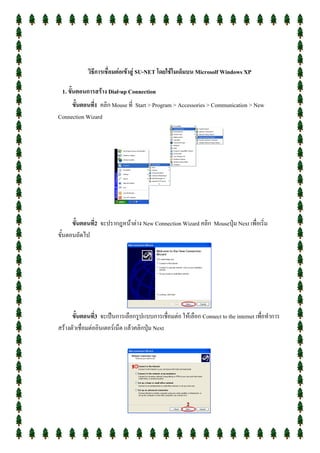
     ขั้นตอนที่1 คลิก Mouse ที่ Start > Program > Accessories > Communication > New
Connection Wizard


      ขั้นตอนที่2 จะปรากฎหน้าต่าง New Connection Wizard คลิก Mouseปุ่ม Next เพื่อเริ่ม
ขั้นตอนถัดไป


      ขั้นตอนที่3 จะเป็นการเลือกรูปแบบการเชื่อมต่อ ให้เลือก Connect to the internet เพื่อทาการ
สร้างตัวเชื่อมต่ออินเตอร์เน็ต แล้วคลิกปุ่ม Next
ขั้นตอนที่4 ต่อมาจะเป็นการกาหนดว่าจะเชื่อมต่ออินเตอร์เน็ตวิธีไหน ให้คลิกตัวเลือก Set
up my conection manually แล้วคลิกปุ่ม Next


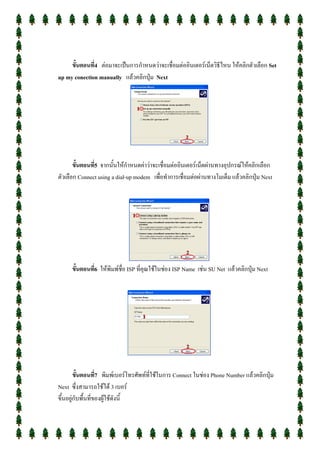
       ขั้นตอนที่5 จากนั้นให้กาหนดค่าว่าจะเชื่อมต่ออินเตอร์เน็ตผ่านทางอุปกรณ์ให้คลิกเลือก
ตัวเลือก Connect using a dial-up modem เพื่อทาการเชื่อมต่อผ่านทางโมเด็ม แล้วคลิกปุ่ม Next


     ขั้นตอนที่6 ให้พิมพ์ชอ ISP ที่คุณใช้ในช่อง ISP Name เช่น SU Net แล้วคลิกปุ่ม Next
                          ื่


        ขั้นตอนที่7 พิมพ์เบอร์โทรศัพท์ที่ใช้ในการ Connect ในช่อง Phone Number แล้วคลิกปุ่ม
Next ซึ่งสามารถใช้ได้ 3 เบอร์
ขึ้นอยู่กับพื้นที่ของผู้ใช้ดังนี้
7.1 กรุงเทพ : 0222083000
                       7.2 นครปฐม : 034240100
                       7.3 ทั่วประเทศ : 1222


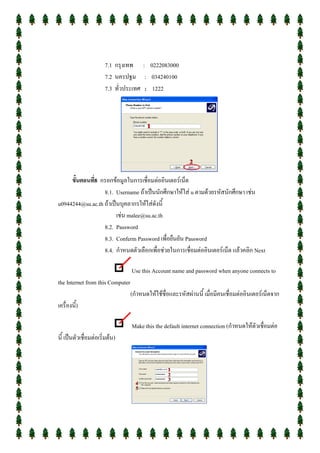
     ขั้นตอนที่8 กรอกข้อมูลในการเชื่อมต่ออินเตอร์เน็ต
                  8.1. Username ถ้าเป็นนักศึกษาให้ใส่ u ตามด้วยรหัสนักศึกษา เช่น
u0944244@su.ac.th ถ้าเป็นบุคลากรให้ใส่ดังนี้
                        เช่น malee@su.ac.th
                  8.2. Password
                  8.3. Conferm Password เพื่อยืนยัน Password
                  8.4. กาหนดตัวเลือกเพื่อช่วยในการเชื่อมต่ออินเตอร์เน็ต แล้วคลิก Next

                                  Use this Account name and password when anyone connects to
the Internet from this Computer
                                  (กาหนดให้ใช้ชื่อและรหัสผ่านนี้ เมื่อมีคนเชื่อมต่ออินเตอร์เน็ตจาก
เครื่องนี้)

                                  Make this the default internet connection (กาหนดให้ตัวเชื่อมต่อ
นี้ เป็นตัวเชื่อมต่อเริ่มต้น)
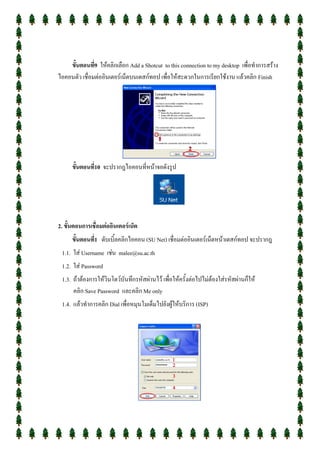
ขั้นตอนที่9 ให้คลิกเลือก Add a Shotcut to this connection to my desktop เพื่อทาการสร้าง
ไอคอนตัว เชื่อมต่ออินเตอร์เน็ตบนเดสก์ทอป เพื่อให้สะดวกในการเรียกใช้งาน แล้วคลิก Finish


      ขั้นตอนที่10 จะปรากฎไอคอนที่หน้าจอดังรูป


2. ขั้นตอนการเชื่อมต่ออินเตอร์เน็ต
      ขั้นตอนที่1 ดับเบิ้ลคลิกไอคอน (SU Net) เชื่อมต่ออินเตอร์เน็ตหน้าเดสก์ทอป จะปรากฎ
 1.1. ใส่ Username เช่น malee@su.ac.th
 1.2. ใส่ Password
 1.3. ถ้าต้องการให้วินโดว์บันทึกรหัสผ่านไว้ เพื่อให้ครั้งต่อไปไม่ต้องใส่รหัสผ่านก็ให้
      คลิก Save Password และคลิก Me only
 1.4. แล้วทาการคลิก Dial เพื่อหมุนโมเด็มไปยังผู้ให้บริการ (ISP)
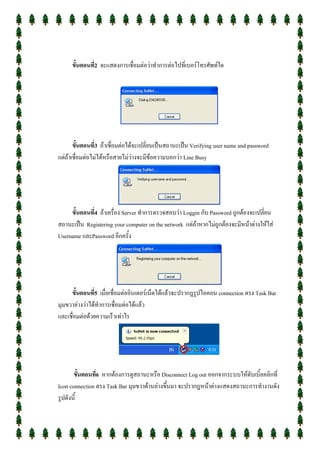
ขั้นตอนที่2 จะแสดงการเชื่อมต่อว่าทาการต่อไปที่เบอร์โทรศัพท์ใด


       ขั้นตอนที่3 ถ้าเชื่อมต่อได้จะเปลี่ยนเป็นสถานะเป็น Verifying user name and password
แต่ถ้าเชื่อมต่อไม่ได้หรือสายไม่ว่างจะมีข้อความบอกว่า Line Busy


     ขั้นตอนที่4 ถ้าเครื่อง Server ทาการตรวจสอบว่า Loggin กับ Password ถูกต้องจะเปลี่ยน
สถานะเป็น Registering your computer on the network แต่ถ้าหากไม่ถูกต้องจะมีหน้าต่างให้ใส่
Username และPassword อีกครั้ง


     ขั้นตอนที่5 เมื่อเชื่อมต่ออินเตอร์เน็ตได้แล้วจะปรากฎรูปไอคอน connection ตรง Task Bar
มุมขวาล่างว่าได้ทาการเชื่อมต่อได้แล้ว
และเชื่อมต่อด้วยความเร็วเท่าไร


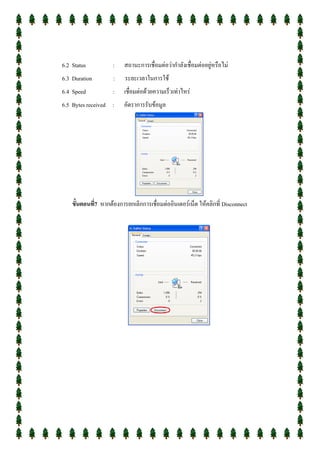
       ขั้นตอนที่6 หากต้องการดูสถานะหรือ Disconnect Log out ออกจากระบบให้ดับเบิ้ลคลิกที่
Icon connection ตรง Task Bar มุมขวาด้านล่างขึ้นมา จะปรากฎหน้าต่างแสดงสถานะการทางานดัง
รูปดังนี้
6.2 Status           :    สถานะการเชื่อมต่อว่ากาลังเชื่อมต่ออยู่หรือไม่
6.3 Duration         :    ระยะเวลาในการใช้
6.4 Speed            :    เชื่อมต่อด้วยความเร็วเท่าไหร่
6.5 Bytes received :     อัตราการรับข้อมูล


    ขั้นตอนที่7 หากต้องการยกเลิกการเชื่อมต่ออินเตอร์เน็ต ให้คลิกที่ Disconnect

ใบความรู้ที่ 2

  • 1.
    ใบความรู้ที่ 4.2 การเชื่อมต่ออินเทอร์เน็ต การเชื่อมต่อเข้ากับอินเตอร์เน็ต เมื่อท่านต้องการเข้าใช้บริการต่าง ๆในอินเตอร์เน็ตนั้นท่านจาเป็นต้องทาการเชื่อมต่อกับ อินเตอร์เน็ต ซึ่งการเชื่อมต่อที่นิยมกันมีอยู่สามประเภทดังนี้ เชื่อมต่อกันโดยตรง(Direct conection) เชื่อมต่อผ่านเครือข่ายโทรศัพท์แบบ Dialup IP เชื่อมต่อผ่านเครือข่ายโทรศัพท์แบบ Terminal Emulation เชื่อมต่อกันโดยตรง(Direct conection) วิธีการเชื่อมต่อแบบนี้เป็นวิธีที่ทรงประสิทธิภาพที่สุด แต่เป็นวิธีที่เสียค่าใช้จ่ายแพงที่สุด ดังนั้นจึงเหมาะกับ หน่วยงานขนาดใหญ่เพราะมีงบประมาณมากพอ การเชื่อมต่อแบบนี้เป็นการ เชื่อมต่อเข้ากับอินเตอร์เน็ตโดยตรงไม่ผ่านทางเครือข่ายโทรศัพท์ หรือ เครือข่ายอื่ น และเป็นการ เชื่อมต่อตลอดเวลาคือ ตลอด 24 ชั่วโมง และ ทุกวัน จะใช้อินเตอร์เน็ตหรือไม่ใช้ก็จะเชื่อมต่ออยู่ ตลอดเวลา สิ่งที่ ทางหน่วยงานที่ต้องการใช้วิธีเชื่อมต่อแบบนี้ต้องจัดหาได้แก่ -สายสัญญาณสื่อกลางอาจเป็นสายเช่าพิเศษ เช่น Leased Line, ISDN เป็นต้น อุปกรณ์เชื่อมต่อเข้ากับสายสัญญาณสื่อกลาง อุปกรณ์ที่ว่านี้คือ Router ซึ่งทาหน้าที่เป็น Gateway สู่ อินเตอร์เน็ต -การเชื่อมต่อทาได้โดยใช้อุปกรณ์ Routerทาการเชื่อมคอมพิวเตอร์ของหน่วยงานหรือ เน็ต เวิ ร์ ก ของหน่ ว ยงานเข้ า กั บ สายสั ญ ญาณสื่ อ กลาง ส าหรั บ สายสั ญ ญาณสื่ อ กลางนี้ จ ะต่ อ ไป ยั ง หน่วยงานผู้ให้บริการเชื่อมต่ออินเตอร์เน็ตหรือ Internet Service Provider (ISP) เนื่องจากว่า ISP มี วงจรที่เชื่อมต่อไปยังอินเตอร์เน็ต ดังนั้นเมื่อเชื่อมต่อแล้วคอมพิวเตอร์ทุกเครื่องในเน็ตเวิร์ก ของ หน่วยงานนั้น ก็จะสามารถติดต่อกับอินเตอร์เน็ตได้ตลอดเวลา เชื่อมต่อผ่านเครือข่ายโทรศัพท์แบบ Dialup IP การเชื่อมต่อวิธีนี้เป็นการเชื่อมต่อแบบไม่ตลอดเวลา เมื่อไรที่ต้องการใช้ อินเตอร์เน็ตก็ค่อย ท าการ เชื่ อ มต่ อ และเมื่ อ เลื อ กใช้ ก็ ค่ อ ยยกเลิ ก การเชื่ อ มต่ อ วิ ธี นี้ เ หมาะกั บ หน่ ว ยงานที่ ไ ม่ มี งบประมาณพอ ที่จะใช้วิธีแรกหรือหน่วยงานขนาดเล็ก หรือบุคคลทั่วไปอาจใช้วิธีนี้เพราะว่าเสีย ค่าใช้จ่ายไม่แพง
  • 2.
    การเชื่อมต่อวิธีนี้ใช้ผ่านทางเครือข่ายโทรศัพท์ คือเมื่อไรที่ต้องการใช้อินเตอร์ก็ให้หมุนโทรศัพท์ ติดต่อไป สิ่งแรกที่ท่ า นที่ต้องการใช้อินเตอร์เน็ตวิธีนี้ต้องทาคือ ต้องไปสมัครเป็นสมาชิก ของ หน่วยงานผู้ให้บริการ อินเตอร์เน็ต หรือ ISP(Internet service provider) เจ้าใดเจ้าหนึ่ง เมื่อสมัคร เป็นสมาชิกแล้ว ทางISP จะให้ชื่อผู้ใช้(user account) และรหัสผ่าน(password) พร้อมทั้งเบอร์ โทรศพท์สาหรับติดต่อใช้อิน เตอร์เน็ต เบอร์โทรศัพท์ที่ว่านี้บางทีอาจมีเป็นร้อยเบอร์ หรือพันเบอร์ ทั้งนี้ขึ้นอยู่กับว่าISPมีสมาชิก มากน้อยเท่าไร เชื่อมต่อผ่านเครือข่ายโทรศัพท์แบบ Terminal Emulation - การเชื่อมต่อวิธีนี้จะมีค่าใช้จ่ายถูกที่สุด ลักษณะการเชื่อมต่อเหมือนกับวิธีที่สอง คือผ่าน ทางเครือข่ายโทรศัพท์ มีข้อแตกต่างจากวิธีที่สองอยู่ตรงที่รูปแบบการใช้งาน มีรูปแบบเดียวคือต้อง ใช้ในแบบ text เท่านั้น ไม่สามารถใช้ในแบบกราฟิกได้ บริการอะไรก็ตามในอินเตอร์เน็ตก็ตามที่ เป็นมีลักษณะการใช้งาน เป็นแบบกราฟิก จะใช้ไม่ได้ในการเชื่อมต่อวิธีนี้ เช่น Web เป็นต้น ส่วน บริ ก ารที่ มี ลั ก ษณะการใช้ ง านเป็ น text ย่ อ มสามารถใช้ ใ นการติ ด ต่ อ วิ ธี นี้ ไ ด้ เช่ น จดหมาย อิเล็คโทรนิคส์ (E-mail) เป็นต้น ดังนั้นบางแห่งจึงเรียกการเชื่อมต่อวิธีนี้ว่า การติดต่อแบบไปรษณีย์ เท่านั้น (E-mail Only Connection) การให้บริการอินเตอร์เน็ตความเร็วสูง 1. บริการอินเตอร์เน็ตผ่าน ISDN (Integrated Service Digital Network) เป็นการเชื่อมต่อสายโทรศัพท์ระบบใหม่ที่รับส่งสัญญาณเป็นดิจิทัลทั้งหมด อุปกรณ์และ ชุมสายโทรศัพท์จะเป็นอุปกรณ์ ที่สนับสนุนระบบของ ISDN โดยเฉพาะ ไม่ว่าจะเป็นเครื่องโทรศัพท์ และโมเด็มสาหรับ ISDN องค์ประกอบของการต่ออินเตอร์เน็ตด้วยระบบโทรศัพท์ ISDN 1. Network Terminal (NT) เป็นอุปกรณ์ที่ใช้ต่อจากชุมสาย ISDN เข้ากับอุปกรณ์ดิจิทัลของ ISDN โดยเฉพาะ เช่น เครื่องโทรศัพท์ดิจิทัล เครื่องแฟกซ์ดิจิทัล 2. Terminal adapter (TA) เป็นอุปกรณ์แปลงสัญญาณเพื่อใช้ต่อ NT เข้ากับอุปกรณ์ที่ใช้กับ โทรศัพท์บ้านระบบเดิม และทาหน้าที่เป็น ISDN modem ที่ความเร็ว 64-128 Kbps 3. ISDN card เป็นการ์ดที่ต้องเสียบในแผงวงจรหลักในคอมพิวเตอร์เพื่อต่อกับ NTโดยตรง ในกรณีที่ไม่ใช้ Terminal adapter
  • 3.
    4. ผู้ให้บริการอินเทอร์เน็ตผ่านคู่สาย ISDN(ISDN ISP) เช่น KSC, Internet Thailand, Lox Info, JI-Net ฯลฯ ซึ่งผู้ให้บริการอินเทอร์เน็ตเหล่านี้จะทาการเช่าคู่สาย ISDN กับองค์การโทรศัพท์ (บริษัท ทศท. คอร์ปอเรชั่น จากัด มหาชน ) 2. บริการอินเตอร์เน็ตผ่านเคเบิลโมเด็ม (Cable Modem) เป็นการเชื่อมต่ออินเทอร์เน็ตด้วยความเร็วสูง โดยไม่ใช้สายโทรศัพท์ แต่อาศัยเครือข่ายของ ผู้ให้บริการเคเบิลทีวีความเร็ว ของการใช้เคเบิลโมเด็มในการเชื่อมต่ออินเทอร์เน็ตจะทาให้ความเร็ว สูงถึง 2/10 Mbps นั้น คือ ความเร็วในการอัพโหลด ที่ 2 Mbps และความเร็วในการ ดาวน์โหลด ที่ 10 Mbps แต่ปัจจุบันยังเปิดให้บริการอยู่ที่ 64/256 Kbps องค์ประกอบของการเชื่อมต่ออินเทอร์เน็ตด้วยเคเบิลโมเด็ม 1. ต้องมีการเดินสายเคเบิลจากผู้ให้บริการเคเบิล มาถึงบ้าน ซึ่งเป็นสายโคแอกเชียล (Coaxial ) 2. ตัวแยกสัญญาณ (Splitter) ทาหน้าที่แยกสัญญาณคอมพิวเตอร์ผ่านเคเบิลโมเด็ม 3. Cable modem ทาหน้าที่แปลงสัญญาณ 4. ผู้ให้บริการอินเทอร์เน็ตผ่านเคเบิลโมเด็ม ในปัจจุบัน มีเพียงบริษัทเดียว คือ บริษัทเอเชีย มัลติมีเดีย ในเครือเดียวกับบริษัทเทเลคอมเอเชีย ผู้ให้บริการ Asia Net 3. บริการอินเตอร์เน็ตผ่านระบบโทรศัพท์ ADSL (Asymmetric Digital Subscriber Loop) ADSL เป็นการเชื่อมต่ออินเทอร์เน็ตผ่านสายโทรศัพท์แบบเดิม แต่ใช้การส่งด้วยความถี่สูง กว่าระบบโทรศัพท์แบบเดิม ชุมสายโทรศัพท์ที่ให้บริการหมายเลข ADSL จะมีการติดตั้งอุปกรณ์ คือ DSL Access Module เพื่อทาการแยกสัญญาณความถี่สูง นี้ออกจากระบบโทรศัพท์เดิม และลัดเข้าเชื่อมต่อกับอินเทอร์เน็ตโดยตรง ส่วนผู้ใช้บริการ อินเทอร์เน็ตจะต้องมี ADSL Modem ที่เชื่อมต่อกับคอมพิวเตอร์ ความเร็วในการเชื่อมต่ออินเทอร์เน็ตผ่าน ADSL จะมีความเร็วที่ 64/128 Kbps (อัพโหลด ที่ 64 Kbps และ ดาวน์โหลด ที่ 128 Kbps) และที่ 128/256 Kbps (อัพโหลด ที่ 128 Kbps และ ดาวน์โหลด ที่ 256 Kbps) ทั้งนี้ขึ้นอยู่กับการเลือกใช้บริการ
  • 4.
    องค์ประกอบของการเชื่อมต่ออินเตอร์เน็ตด้วย ADSL 1. ADSL modem ทาหน้าที่ในการแปลงสัญญาณ 2. Splitter ทาหน้าที่แยกสัญญาณความถี่สูงของ ADSL จากสัญญาณโทรศัพท์แบบธรรมดา 3. ผู้ให้บริการอินเทอร์เน็ตผ่าน ADSL ประกอบด้วย Asia Net, Loxinfo, KSC, CS Internet, Anet, Samart, JI-Net 4. บริการอินเตอร์เนตผ่านดาวเทียม (Satellite Internet) เป็นบริการอินเตอร์เน็ตความเร็วสูง อีกประเภทหนึ่ง ซึ่งในปัจจุบันใช้การส่งผ่านดาวเทียมแบบทางเดียว (One way) คือ จะมีการส่ง สัญญาณมายังผู้ใช้ (download)ด้วยความเร็วสูงในระดับเมกะบิตต่อวินาทีแต่การส่งสัญญาณกลับไป หรือการอัพโหลด จะทาได้โดยผ่านโทรศัพท์แบบธรรมดา ซึ่งจะได้ความเร็วที่ 56 Kbps การใช้ บริการอินเตอร์เน็ตผ่านดาวเทียมอาจได้รับการรบกวนจากสภาพอากาศได้ง่าย องค์ประกอบของการเชื่อมต่ออินเตอร์เน็ตด้วยดาวเทียม 1. จานดาวเทียมขนาดเล็ก 2. อุปกรณ์รับสัญญาณจากดาวเทียมเพื่อแปลงเข้าสู่คอมพิวเตอร์ 3. โมเด็มธรรมดา พร้อมสายโทรศัพท์ 1 คู่สาย เพือส่งสัญญาณกลับ (Upload) ่ 4. ผู้ให้บริการอินเตอร์เน็ตผ่านดาวเทียม ในปัจจุบันมีเพียงรายเดียว คือ CS Internet ใน เครื่อชินคอร์ปอเรชั่น
  • 5.
    วิธีการเชื่อมต่อเข้าสู่ SU-NET โดยใช้โมเด็มบนMicrosolf Windows XP 1. ขั้นตอนการสร้าง Dial-up Connection ขั้นตอนที่1 คลิก Mouse ที่ Start > Program > Accessories > Communication > New Connection Wizard ขั้นตอนที่2 จะปรากฎหน้าต่าง New Connection Wizard คลิก Mouseปุ่ม Next เพื่อเริ่ม ขั้นตอนถัดไป ขั้นตอนที่3 จะเป็นการเลือกรูปแบบการเชื่อมต่อ ให้เลือก Connect to the internet เพื่อทาการ สร้างตัวเชื่อมต่ออินเตอร์เน็ต แล้วคลิกปุ่ม Next
  • 6.
    ขั้นตอนที่4 ต่อมาจะเป็นการกาหนดว่าจะเชื่อมต่ออินเตอร์เน็ตวิธีไหน ให้คลิกตัวเลือกSet up my conection manually แล้วคลิกปุ่ม Next ขั้นตอนที่5 จากนั้นให้กาหนดค่าว่าจะเชื่อมต่ออินเตอร์เน็ตผ่านทางอุปกรณ์ให้คลิกเลือก ตัวเลือก Connect using a dial-up modem เพื่อทาการเชื่อมต่อผ่านทางโมเด็ม แล้วคลิกปุ่ม Next ขั้นตอนที่6 ให้พิมพ์ชอ ISP ที่คุณใช้ในช่อง ISP Name เช่น SU Net แล้วคลิกปุ่ม Next ื่ ขั้นตอนที่7 พิมพ์เบอร์โทรศัพท์ที่ใช้ในการ Connect ในช่อง Phone Number แล้วคลิกปุ่ม Next ซึ่งสามารถใช้ได้ 3 เบอร์ ขึ้นอยู่กับพื้นที่ของผู้ใช้ดังนี้
  • 7.
    7.1 กรุงเทพ :0222083000 7.2 นครปฐม : 034240100 7.3 ทั่วประเทศ : 1222 ขั้นตอนที่8 กรอกข้อมูลในการเชื่อมต่ออินเตอร์เน็ต 8.1. Username ถ้าเป็นนักศึกษาให้ใส่ u ตามด้วยรหัสนักศึกษา เช่น u0944244@su.ac.th ถ้าเป็นบุคลากรให้ใส่ดังนี้ เช่น malee@su.ac.th 8.2. Password 8.3. Conferm Password เพื่อยืนยัน Password 8.4. กาหนดตัวเลือกเพื่อช่วยในการเชื่อมต่ออินเตอร์เน็ต แล้วคลิก Next Use this Account name and password when anyone connects to the Internet from this Computer (กาหนดให้ใช้ชื่อและรหัสผ่านนี้ เมื่อมีคนเชื่อมต่ออินเตอร์เน็ตจาก เครื่องนี้) Make this the default internet connection (กาหนดให้ตัวเชื่อมต่อ นี้ เป็นตัวเชื่อมต่อเริ่มต้น)
  • 8.
    ขั้นตอนที่9 ให้คลิกเลือก Adda Shotcut to this connection to my desktop เพื่อทาการสร้าง ไอคอนตัว เชื่อมต่ออินเตอร์เน็ตบนเดสก์ทอป เพื่อให้สะดวกในการเรียกใช้งาน แล้วคลิก Finish ขั้นตอนที่10 จะปรากฎไอคอนที่หน้าจอดังรูป 2. ขั้นตอนการเชื่อมต่ออินเตอร์เน็ต ขั้นตอนที่1 ดับเบิ้ลคลิกไอคอน (SU Net) เชื่อมต่ออินเตอร์เน็ตหน้าเดสก์ทอป จะปรากฎ 1.1. ใส่ Username เช่น malee@su.ac.th 1.2. ใส่ Password 1.3. ถ้าต้องการให้วินโดว์บันทึกรหัสผ่านไว้ เพื่อให้ครั้งต่อไปไม่ต้องใส่รหัสผ่านก็ให้ คลิก Save Password และคลิก Me only 1.4. แล้วทาการคลิก Dial เพื่อหมุนโมเด็มไปยังผู้ให้บริการ (ISP)
  • 9.
    ขั้นตอนที่2 จะแสดงการเชื่อมต่อว่าทาการต่อไปที่เบอร์โทรศัพท์ใด ขั้นตอนที่3 ถ้าเชื่อมต่อได้จะเปลี่ยนเป็นสถานะเป็น Verifying user name and password แต่ถ้าเชื่อมต่อไม่ได้หรือสายไม่ว่างจะมีข้อความบอกว่า Line Busy ขั้นตอนที่4 ถ้าเครื่อง Server ทาการตรวจสอบว่า Loggin กับ Password ถูกต้องจะเปลี่ยน สถานะเป็น Registering your computer on the network แต่ถ้าหากไม่ถูกต้องจะมีหน้าต่างให้ใส่ Username และPassword อีกครั้ง ขั้นตอนที่5 เมื่อเชื่อมต่ออินเตอร์เน็ตได้แล้วจะปรากฎรูปไอคอน connection ตรง Task Bar มุมขวาล่างว่าได้ทาการเชื่อมต่อได้แล้ว และเชื่อมต่อด้วยความเร็วเท่าไร ขั้นตอนที่6 หากต้องการดูสถานะหรือ Disconnect Log out ออกจากระบบให้ดับเบิ้ลคลิกที่ Icon connection ตรง Task Bar มุมขวาด้านล่างขึ้นมา จะปรากฎหน้าต่างแสดงสถานะการทางานดัง รูปดังนี้
  • 10.
    6.2 Status : สถานะการเชื่อมต่อว่ากาลังเชื่อมต่ออยู่หรือไม่ 6.3 Duration : ระยะเวลาในการใช้ 6.4 Speed : เชื่อมต่อด้วยความเร็วเท่าไหร่ 6.5 Bytes received : อัตราการรับข้อมูล ขั้นตอนที่7 หากต้องการยกเลิกการเชื่อมต่ออินเตอร์เน็ต ให้คลิกที่ Disconnect