Download free for 30 days
Sign in
Upload
Language (EN)
Support
Business
Mobile
Social Media
Marketing
Technology
Art & Photos
Career
Design
Education
Presentations & Public Speaking
Government & Nonprofit
Healthcare
Internet
Law
Leadership & Management
Automotive
Engineering
Software
Recruiting & HR
Retail
Sales
Services
Science
Small Business & Entrepreneurship
Food
Environment
Economy & Finance
Data & Analytics
Investor Relations
Sports
Spiritual
News & Politics
Travel
Self Improvement
Real Estate
Entertainment & Humor
Health & Medicine
Devices & Hardware
Lifestyle
Change Language
Language
English
Español
Português
Français
Deutsche
Cancel
Save
Submit search
EN
Uploaded by
Chatree MChatree
4,436 views
1.3 ทักษะการใช้เมาส์และแป้นพิมพ์
Read more
3
Save
Share
Embed
Embed presentation
Download
Downloaded 58 times
1
/ 6
2
/ 6
Most read
3
/ 6
4
/ 6
5
/ 6
Most read
6
/ 6
More Related Content
PDF
ใบงาน เรื่อง อุปกรณ์ที่ใช้ในการประกอบคอมพิวเตอร์
by
Krusine soyo
PDF
คู่มือ Thunkable
by
Khunakon Thanatee
PDF
แบบฝึกหัดที่ 3 Microsoft PowerPoint
by
พรทิพย์ ทองไพบูลย์
PPTX
งานนำเสนอ หน่วยที่ 1 เรื่อง 1 ความรู้เบื้องต้นเกี่ยวกับโปรแกรมประมวลผลคำ
by
sutham lrp
PDF
แผนการสอนคอมพิวเตอร์ ม.1-3
by
ครูหลวง ดอทคอม
PDF
ข้อสอบคอมพิวเตอร์ PowerPoint +internet
by
โรงเรียนอนุบาลระนอง
PDF
การเขียนบรรณานุกรมจากหนังสือ
by
usaneetoi
DOCX
หลักการอ่านจับใจความสำคัญ
by
Rung Kru
ใบงาน เรื่อง อุปกรณ์ที่ใช้ในการประกอบคอมพิวเตอร์
by
Krusine soyo
คู่มือ Thunkable
by
Khunakon Thanatee
แบบฝึกหัดที่ 3 Microsoft PowerPoint
by
พรทิพย์ ทองไพบูลย์
งานนำเสนอ หน่วยที่ 1 เรื่อง 1 ความรู้เบื้องต้นเกี่ยวกับโปรแกรมประมวลผลคำ
by
sutham lrp
แผนการสอนคอมพิวเตอร์ ม.1-3
by
ครูหลวง ดอทคอม
ข้อสอบคอมพิวเตอร์ PowerPoint +internet
by
โรงเรียนอนุบาลระนอง
การเขียนบรรณานุกรมจากหนังสือ
by
usaneetoi
หลักการอ่านจับใจความสำคัญ
by
Rung Kru
What's hot
PDF
เฉลยแบบทดสอบปลายภาค ม.5
by
ปิยะดนัย วิเคียน
PDF
ข้อสอบปฏิบัติ Microsoft Word
by
Supreeyar philarit
PDF
ใบงานที่ 7 การคำนวณในตารางทำงาน
by
Meaw Sukee
PDF
การบ้านป.1
by
krumolticha
PDF
คัมภีร์ฉันทศาสตร์
by
Khwanruthai Kongpol
PDF
แบบฝึกทักษะ โจทย์ปัญหาการบวกเกี่ยวกับเวลาและระยะเวลา (5).pdf
by
PuttidaSuttiprapa
PDF
เฉลยแบบฝึกหัดหน่วยที่ 4
by
Thanawut Rattanadon
PDF
ใบงานที่ 5.1 เรื่อง ระบบเครือข่ายคอมพิวเตอร์
by
โรงเรียนหาดใหญ่รัฐประชาสรรค์
DOC
ข้อสอบคอม ป.4 ปี 2557.doc
by
benjawankokonz
PPTX
คอมพิวเตอร์เบื้องต้น
by
Nuttanun Wisetsumon
PDF
ใบงานที่ 1 ระบบการทำงานของคอมพิวเตอร์
by
Nattapon
PDF
ใบงาน-ส่วนประกอบของคอมพิวเตอร์
by
Hikaru Sai
PDF
แผนการเรียนรู้การใช้งานโปรแกรม Microsoft Office Excel
by
Khon Kaen University
DOC
ใบงานส่วนประกอบคอมพิวเตอร์
by
bimteach
PDF
หัวกระดาษข้อสอบ
by
worapanthewaha
PDF
ใบงานที่ 1 เรื่อง โครงงานคอมพิวเตอร์
by
Fon Edu Com-sci
PDF
คำอธิบายรายวิชา การใช้โปรแกรมสำนักงาน
by
somdetpittayakom school
PDF
แบบฝึกทักษะการอ่านคิดวิเคราะห์ และวิจารณ์ กลุ่มสาระการเรียนรู้ภาษาไทย ชั้นมัธ...
by
คำเมย มุ่งเงินทอง
PDF
กิตติกรรมประกาศ
by
maerimwittayakom school
PDF
แบบประเมินต่างๆ
by
Naphachol Aon
เฉลยแบบทดสอบปลายภาค ม.5
by
ปิยะดนัย วิเคียน
ข้อสอบปฏิบัติ Microsoft Word
by
Supreeyar philarit
ใบงานที่ 7 การคำนวณในตารางทำงาน
by
Meaw Sukee
การบ้านป.1
by
krumolticha
คัมภีร์ฉันทศาสตร์
by
Khwanruthai Kongpol
แบบฝึกทักษะ โจทย์ปัญหาการบวกเกี่ยวกับเวลาและระยะเวลา (5).pdf
by
PuttidaSuttiprapa
เฉลยแบบฝึกหัดหน่วยที่ 4
by
Thanawut Rattanadon
ใบงานที่ 5.1 เรื่อง ระบบเครือข่ายคอมพิวเตอร์
by
โรงเรียนหาดใหญ่รัฐประชาสรรค์
ข้อสอบคอม ป.4 ปี 2557.doc
by
benjawankokonz
คอมพิวเตอร์เบื้องต้น
by
Nuttanun Wisetsumon
ใบงานที่ 1 ระบบการทำงานของคอมพิวเตอร์
by
Nattapon
ใบงาน-ส่วนประกอบของคอมพิวเตอร์
by
Hikaru Sai
แผนการเรียนรู้การใช้งานโปรแกรม Microsoft Office Excel
by
Khon Kaen University
ใบงานส่วนประกอบคอมพิวเตอร์
by
bimteach
หัวกระดาษข้อสอบ
by
worapanthewaha
ใบงานที่ 1 เรื่อง โครงงานคอมพิวเตอร์
by
Fon Edu Com-sci
คำอธิบายรายวิชา การใช้โปรแกรมสำนักงาน
by
somdetpittayakom school
แบบฝึกทักษะการอ่านคิดวิเคราะห์ และวิจารณ์ กลุ่มสาระการเรียนรู้ภาษาไทย ชั้นมัธ...
by
คำเมย มุ่งเงินทอง
กิตติกรรมประกาศ
by
maerimwittayakom school
แบบประเมินต่างๆ
by
Naphachol Aon
Similar to 1.3 ทักษะการใช้เมาส์และแป้นพิมพ์
PDF
อุปกรณ์ภายนอกของคอมพิวเตอร์
by
Guntima Pisaidsin
PPT
27hardware ปัทมา
by
Pattama Poyangyuen
PPTX
บุญญา
by
sukanda samsri
PDF
Computer system
by
Pattama Poyangyuen
PDF
Computer1
by
Praphaphun Kaewmuan
PDF
Lesson 1
by
Praphaphun Kaewmuan
PDF
อุปกรณ์ภายนอกของคอมพิวเตอร์
by
Guntima Pisaidsin
PDF
เฉลยใบงานที่ 2.1 2.4
by
Thanawut Rattanadon
PDF
work 3
by
Lynd Doll
PPT
M.5 input unit
by
Chamnan Ketsora
PPT
บทที่ 4 อินพุตและเอาท์พุต
by
Pokypoky Leonardo
PPT
การงาน คอมพิวเตอร์เบื้องต้น1
by
pornthip7890
PDF
การใช้งานแป้นพิมพ์ Keyboard
by
Duangnapa Inyayot
PDF
บทที่ 2 ส่วนประกอบและหลักการทำงานของคอมพิวเตอร์
by
Kriangx Ch
PDF
การใช้งานคอมพิวเตอร์
by
ekkawit sittiwa
PDF
ใบความรู้ที่ 2 หลักการพื้นฐานของคอมพิวเตอร์
by
Tay Chaloeykrai
PDF
Logitech couch mouse m515 เม้าส์โดนๆสำหรับทุกพื้นผิวสัมผัส
by
som9nur
PDF
อุปกรณ์พื้นฐานคอมพิวเตอร์
by
Nuttawut Sreesonchai
PDF
องค์ประกอบของคอมพิวเตอร์
by
Radompon.com
PPTX
หน่วยนำเข้าข้อมูล Present 4-11 (Group1)
by
Supaksorn Tatongjai
อุปกรณ์ภายนอกของคอมพิวเตอร์
by
Guntima Pisaidsin
27hardware ปัทมา
by
Pattama Poyangyuen
บุญญา
by
sukanda samsri
Computer system
by
Pattama Poyangyuen
Computer1
by
Praphaphun Kaewmuan
Lesson 1
by
Praphaphun Kaewmuan
อุปกรณ์ภายนอกของคอมพิวเตอร์
by
Guntima Pisaidsin
เฉลยใบงานที่ 2.1 2.4
by
Thanawut Rattanadon
work 3
by
Lynd Doll
M.5 input unit
by
Chamnan Ketsora
บทที่ 4 อินพุตและเอาท์พุต
by
Pokypoky Leonardo
การงาน คอมพิวเตอร์เบื้องต้น1
by
pornthip7890
การใช้งานแป้นพิมพ์ Keyboard
by
Duangnapa Inyayot
บทที่ 2 ส่วนประกอบและหลักการทำงานของคอมพิวเตอร์
by
Kriangx Ch
การใช้งานคอมพิวเตอร์
by
ekkawit sittiwa
ใบความรู้ที่ 2 หลักการพื้นฐานของคอมพิวเตอร์
by
Tay Chaloeykrai
Logitech couch mouse m515 เม้าส์โดนๆสำหรับทุกพื้นผิวสัมผัส
by
som9nur
อุปกรณ์พื้นฐานคอมพิวเตอร์
by
Nuttawut Sreesonchai
องค์ประกอบของคอมพิวเตอร์
by
Radompon.com
หน่วยนำเข้าข้อมูล Present 4-11 (Group1)
by
Supaksorn Tatongjai
More from Chatree MChatree
PPTX
กุลกันยา เอียดศรี เลขที่30 ป.5
by
Chatree MChatree
PDF
2.3 การติดตั้งอุปกรณ์ต่อพ่วง
by
Chatree MChatree
PDF
2.3 การติดตั้งอุปกรณ์ต่อพ่วง
by
Chatree MChatree
PDF
2.2 การปฏิบัติ การบำรุงรักษาคอมพิวเตอร์
by
Chatree MChatree
PDF
2.1 อุปกรณ์คอมพิวเตอร์
by
Chatree MChatree
PDF
2.2 การปฏิบัติ การบำรุงรักษาคอมพิวเตอร์
by
Chatree MChatree
PDF
2.1 อุปกรณ์คอมพิวเตอร์
by
Chatree MChatree
PDF
2.1 อุปกรณ์คอมพิวเตอร์
by
Chatree MChatree
PDF
1.4 การดูแลรักษาคอมพิวเตอร์
by
Chatree MChatree
PDF
1.2 การเปิด ปิดคอมพิวเตอร์และแก้ปัญหาเบื้องต้น
by
Chatree MChatree
PDF
1.1 องค์ประกอบคอมพิวเตอร์
by
Chatree MChatree
กุลกันยา เอียดศรี เลขที่30 ป.5
by
Chatree MChatree
2.3 การติดตั้งอุปกรณ์ต่อพ่วง
by
Chatree MChatree
2.3 การติดตั้งอุปกรณ์ต่อพ่วง
by
Chatree MChatree
2.2 การปฏิบัติ การบำรุงรักษาคอมพิวเตอร์
by
Chatree MChatree
2.1 อุปกรณ์คอมพิวเตอร์
by
Chatree MChatree
2.2 การปฏิบัติ การบำรุงรักษาคอมพิวเตอร์
by
Chatree MChatree
2.1 อุปกรณ์คอมพิวเตอร์
by
Chatree MChatree
2.1 อุปกรณ์คอมพิวเตอร์
by
Chatree MChatree
1.4 การดูแลรักษาคอมพิวเตอร์
by
Chatree MChatree
1.2 การเปิด ปิดคอมพิวเตอร์และแก้ปัญหาเบื้องต้น
by
Chatree MChatree
1.1 องค์ประกอบคอมพิวเตอร์
by
Chatree MChatree
1.3 ทักษะการใช้เมาส์และแป้นพิมพ์
1.
ทักษะการใช้ เมาส์ และแป้
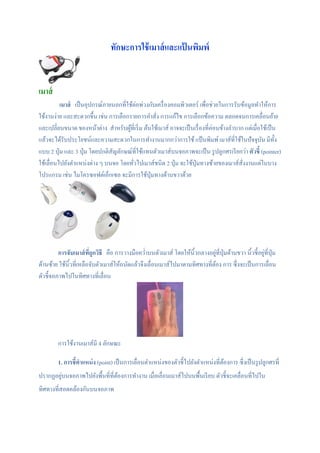
นพิมพ์ เมาส์ เมาส์ เป็ นอุปกรณ์ภายนอกที่ใช้ต่อพ่วงกับเครื่ องคอมพิวเตอร์ เพื่อช่วยในการรับข้อมูลทาให้การ ใช้งานง่าย และสะดวกขึ้น เช่น การเลือกรายการคาสั่ง การแก้ไข การเลือกข้อความ ตลอดจนการเคลื่อนย้าย และเปลี่ยนขนาด ของหน้าต่าง สาหรับผูที่เริ่ ม ต้นใช้เมาส์ อาจจะเป็ นเรื่ องที่ค่อนข้างลาบาก แต่เมื่อใช้เป็ น ้ แล้วจะได้รับประโยชน์และความสะดวกในการทางานมากกว่าการใช้ แป้ นพิมพ์ เมาส์ที่ใช้ในปั จจุบน มีท้ ง ั ั แบบ 2 ปุ่ ม และ 3 ปุ่ ม โดยปกติสัญลักษณ์ที่ใช้แทนตัวเมาส์บนจอภาพจะเป็ น รู ปลูกศรเรี ยกว่า ตัวชี้ (pointer) ใช้เลื่อนไปยังตาแหน่งต่าง ๆ บนจอ โดยทัวไปเมาส์ชนิด 2 ปุ่ ม จะใช้ปุ่มทางซ้ายของเมาส์ส่งงานแต่ในบาง ่ ั โปรแกรม เช่น ไมโครซอฟต์เอ็กเซล จะมีการใช้ปุ่มทางด้านขวาด้วย ่ ่ การจับเมาส์ ทถูกวิธี คือ การวางมือคว่าบนตัวเมาส์ โดยให้นิ้วกลางอยูที่ปุ่มด้านขวา นิ้วชี้อยูที่ปุ่ม ี่ ด้านซ้าย ใช้นิ้วที่เหลือจับตัวเมาส์ให้ถนัดแล้วจึงเลื่อนเมาส์ไปมาตามทิศทางที่ตอง การ ซึ่งจะเป็ นการเลื่อน ้ ตัวชี้จอภาพไปในทิศทางที่เลื่อน การใช้งานเมาส์มี 4 ลักษณะ 1. การชี้ตาแหน่ ง (point) เป็ นการเลื่อนตาแหน่งของตัวชี้ไปยังตาแหน่งที่ตองการ ซึ่งเป็ นรู ปลูกศรที่ ้ ่ ปรากฏอยูบนจอภาพไปยังพื้นที่ท่ีตองการทางาน เมื่อเลื่อนเมาส์ไปบนพื้นเรี ยบ ตัวชี้จะเคลื่อนที่ไปใน ้ ทิศทางที่สอดคล้องกันบนจอภาพ
2.
2. การคลิก (click)
หมายถึง การกดปุ่ มซ้ายของเมาส์แล้วปล่อยอย่างรวดเร็ ว เป็ นการเลือกหรื อ ยืนยันการใช้คาสั่งต่าง ๆ ที่ตวชี้ช้ ีอยู่ ปัจจุบนมีการใช้ คลิกขวา (right click) ซึ่ งจะใช้ในการเรี ยกใช้คาสั่งลัด ั ั โดยการคลิกขวาที่วตถุใด ๆ ก็ได้ เช่น คลิกขวาที่ My Computer ก็จะมีคาสั่งลัดในการจัดการเกี่ยวกับ ั My Computer เป็ นต้น 3. การดับเบิลคลิก (double click) หมายถึงการกดปุ่ มซ้ายของเมาส์ 2 ครั้งติดต่อกันอย่างรวดเร็ ว เป็ น การยืนยันการเลือกเข้าสู่ โปรแกรมที่ตวชี้ช้ ี อยู่ ั 4. การลาก (drag) หมายถึง การกดปุ่ มด้านซ้ายมือของเมาส์คางไว้แล้วเลื่อนตัวชี้ไปในตาแหน่งที่ ้ ต้องการ แล้วจึง ปล่อยปุ่ มที่กดไว้ นอกจากนี้การลากยังเป็ นการกาหนดขอบเขตหรื อพื้นที่ที่ตองการ ้ สั ญลักษณ์ และความหมายของตัวชี้เมาส์
3.
พัฒนาการของเมาส์
เมาส์พฒนาขึ้นมาครั้งแรก ในศูนย์คนคว้าที่เมืองปาโลอัลโต้ ของบริ ษทซี ร็อก (Xerox Corporation’s ั ้ ั Palo Alto Research Center) เมาส์มีหลายรู ปร่ าง หลายลักษณะ โดยเฉพาะเมาส์รุ่นใหม่ๆ จะออกแบบมา อย่างสวยงาม โดยปกติปุ่มของเมาส์ จะมี 2 ปุ่ มสาหรับเมาส์ของเครื่ องพีซี และปุ่ มเดียวสาหรับเครื่ อง Macintosh ปั จจุบนมีการพัฒนาให้เมาส์ใช้งานได้ง่ายขึ้น โดยเพิ่มปุ่ มเลื่อนตรงกลาง มีลกษณะคล้ายล้อ ดัง ั ั ั ้ รู ป เรี ยกว่า Intelli Mouse ซึ่ งจะอานวยความสะดวกให้กบผูใช้ในการเลื่อนจอภาพเพื่อดูขอมูล นอกจากนี้ยง ้ ั มีเมาส์ที่ทางานด้วยสัญญาณแสง ที่เรี ยกว่า Infrared หรื อ Wireless Mouse เมาส์ ทางานอย่างไร ? ่ ้ เมาส์ประกอบด้วย ลูกกลิ้งที่ติดตั้งอยูดานล่าง และมีปุ่มกดควบคุม (ตั้งแต่ 1 - 3 ปุ่ ม) การใช้เมาส์จะนาเมาส์ วางไว้บนพื้นราบ และเลื่อนเมาส์ไปในทิศทางที่ตองการ บนจอภาพจะปรากฏ สัญลักษณ์ช้ ีตาแหน่ง เรี ยกว่า ้ "Mouse Pointer" (มักจะเป็ นรู ปลูกศรเฉียงซ้าย) เมื่อต้องการจะทางานใดๆ ก็ทาการกดปุ่ มเมาส์ ตามหลักการ ใช้เมาส์ คอมพิวเตอร์ จะรับสัญญาณ และทาการประมวลผลต่อไป กลไกการทางานของเมาส์ กลไกการทางานของเมาส์ มี 3 ประเภท คือ Mechanical, Opto-Mechanical, Optical Mechanical เป็ นกลไกการทางานที่อาศัยลูกบอลยาง ที่สามารถกลิ้งไปมาได้ เมื่อทาการเคลื่อนย้ายตัว ่ ั เมาส์ ซึ่ งลูกบอลจะกดแนบอยูกบลูกกลิ้ง โดยแกนของลูกกลิ้ง จะต่อกับจานแปลรหัส (Encoder) บนจานจะมีหน้าสัมผัสเป็ นจุดๆ เมื่อจุดสัมผัสเลื่อนมาตรงแกนสัมผัส ก็จะสร้างสัญญาณ บอกไปยัง
4.
เครื่ องคอมพิวเตอร์ โปรแกรมควบคุมเมาส์
จะทาหน้าที่ แปลเป็ นคาสั่งเคลื่อนย้ายเคอร์ เซอร์ บน จอภาพต่อไป Opto-Mechanical กลไกการทางานคล้าย Mechanical แต่ตวรับการเคลื่อนที่ของจาน Encoder จะมี LED อยู่ ั อีกด้านหนึ่งของจานไว้คอยกาเนิดแสง และอีกด้านหนึ่ง จะมี Opto-Transistor (ทรานซิ สเตอร์ไว แสง) ไว้คอยตรวจจับแสงแทนการใช้การสัมผัส Optical กลไกการทางานที่อาศัยแผ่นรองชนิ ดพิเศษ ซึ่ งมีผวมันสะท้อนแสง และมีตารางเส้นตามแกน X , Y ิ โดยแกนหนึ่งเป็ นสี น้ าเงิน อีกแกนเป็ นสี ดา ตัดกันไว้คอยตรวจจับการเคลื่อนที่ ซึ่งบนเมาส์ จะมี LED 2 ตัวให้กาเนิ ดแสงออกมา 2 สี คือ สี ดา และสี น้ าเงิน LED ที่กาเนิดแสงสี ดา จะดูดกลืนแสงสี น้ าเงิน LED ที่กาเนิดแสงสี น้ าเงิน จะดูดกลืนแสงสี ดา ซึ่งตัวตรวจจับแสง เป็ นทรานซิ สเตอร์ไวแสง สี ที่ตรวจจับได้จะบอกทิศทาง ส่ วนช่วงของแสงที่หายไป จะบอกถึงระยะทางการเคลื่อนที่
5.
แป้ นพิมพ์
แผงแป้ นพิมพ์เป็ น อุปกรณ์สาหรับป้ อนข้อมูลและคาสั่งต่าง ๆ มีลกษณะคล้ายเครื่ องพิมพ์ดีดทัวไป ั ่ ทาหน้าที่ในการนาข้อมูลหรื อโปรแกรมเข้าเครื่ องคอมพิวเตอร์ จานวนแป้ นพิมพ์มีต้ งแต่ 97 ถึง 108 แป้ น ั หรื อมากกว่าแล้วแต่จุดประสงค์ในการใช้งาน ภายในแป้ นจะมีไมโครโพรเซสเซอร์ขนาดเล็กคอยทาหน้าที่ รับการกดแป้ นเพื่อแปลงเป็ นรหัสแล้วส่ งไปที่แผงวงจรหลัก ตัวอักษรที่สามารถส่ งเข้าเครื่ องได้เช่น อักษร ตัวพิมพ์ใหญ่ ตัวพิมพ์เล็ก ตัวเลข และสัญลักษณ์ต่าง ๆ โดยทัวไปแป้ นพิมพ์ จะแบ่งออกเป็ น 5 กลุ่ม ดังนี้ ่ ่ 1. กลุ่มแปนอักษร (alphanumeric Keys) อยูตรงกลางแผงแป้ นพิมพ์ ใช้ในการป้ อนข้อมูลตัวอักษร ้ ตัวเลข และสัญลักษณ์ต่าง ๆ ่ 2. กลุ่มแปนตัวเลข (numeric keys) อยูทางขวามือของแผงแป้ นพิมพ์ เมื่อต้องการใช้แป้ นตัวเลข ให้ ้ กดปุ่ ม Num Lock จะเห็นว่ามีไฟที่แผงเหนื อแป้ นตัวเลข แสดงว่าให้ป้อนตัวเลขได้และถ้ากดปุ่ ม Num lock อีกครั้ง จะเปลี่ยนจากการใช้ตวเลขกลับมาเป็ นแป้ นควบคุมทิศทาง ั ่ 3. กลุ่มแปนฟังก์ ชั่น (function keys) ส่ วนใหญ่จะอยูทางด้านบนของแผงแป้ นพิมพ์ มี 12 แป้ นคือ ้ F1 ถึง F12 แป้ นเหล่านี้เป็ นแป้ นใช้งานเฉพาะอย่าง แล้วแต่โปรแกรมจะกาหนดไว้ ซึ่ งหน้าที่ของแป้ นเหล่านี้ จะศึกษาได้จากค่มือ การใช้งานโปรแกรมนั้น ๆ
6.
4. กลุ่มแปนควบคุมเคอร์ เซอร์
(cursor control keypad) กาหนดทิศทางและตาแหน่งต่าง ๆ ของ ้ เคอร์เซอร์ 5. กลุ่มแปนควบคุม (control keys) เช่น Enter แป้ น Shift แป้ น Ctrl แป้ น Alt แป้ นเหล่านี้ อาจ ้ มีการใช้ ร่ วมกันมากกว่าหนึ่งแป้ นเพื่อสั่งงานคอมพิวเตอร์ โดยเฉพาะ ตาแหน่งแป้ นพิเศษอาจอยูในตาแหน่ง ่ ที่ต่างกันแล้วแต่รุ่นและบริ ษทที่ผลิต เช่น แป้ น Enter บางครั้งใช้คาว่า Return ซึ่ งทาหน้าที่สั่งให้คอมพิวเตอร์ ั ทางานหรื อเลื่อนเคอร์ เซอร์ไปบรรทัดถัดไปใน การพิมพ์เอกสาร
Download