Download free for 30 days
Sign in
Upload
Language (EN)
Support
Business
Mobile
Social Media
Marketing
Technology
Art & Photos
Career
Design
Education
Presentations & Public Speaking
Government & Nonprofit
Healthcare
Internet
Law
Leadership & Management
Automotive
Engineering
Software
Recruiting & HR
Retail
Sales
Services
Science
Small Business & Entrepreneurship
Food
Environment
Economy & Finance
Data & Analytics
Investor Relations
Sports
Spiritual
News & Politics
Travel
Self Improvement
Real Estate
Entertainment & Humor
Health & Medicine
Devices & Hardware
Lifestyle
Change Language
Language
English
Español
Português
Français
Deutsche
Cancel
Save
Submit search
EN
Uploaded by
Chatree MChatree
2,968 views
1.2 การเปิด ปิดคอมพิวเตอร์และแก้ปัญหาเบื้องต้น
Read more
0
Save
Share
Embed
Embed presentation
Download
Download to read offline
1
/ 2
2
/ 2
More Related Content
PPT
อาการเสียและวิธีแก้ปัญหาคอมพิวเตอร์เบื้องต้น
by
Beerza Kub
PDF
บทที่ 3 คอมพิวเตอร์ส่วนบุคคล
by
parinee
PDF
อุปกรณ์คอมพิวเตอร์
by
Bm Kongpop
PPT
Front panel mainboard
by
Krupreecha Krubaannok
PDF
Basiccom3
by
mod2may
PDF
2.2 การปฏิบัติ การบำรุงรักษาคอมพิวเตอร์
by
Chatree MChatree
PDF
2.2 การปฏิบัติ การบำรุงรักษาคอมพิวเตอร์
by
Chatree MChatree
PDF
ใบความรู้ที่ 3
by
chaiwat vichianchai
อาการเสียและวิธีแก้ปัญหาคอมพิวเตอร์เบื้องต้น
by
Beerza Kub
บทที่ 3 คอมพิวเตอร์ส่วนบุคคล
by
parinee
อุปกรณ์คอมพิวเตอร์
by
Bm Kongpop
Front panel mainboard
by
Krupreecha Krubaannok
Basiccom3
by
mod2may
2.2 การปฏิบัติ การบำรุงรักษาคอมพิวเตอร์
by
Chatree MChatree
2.2 การปฏิบัติ การบำรุงรักษาคอมพิวเตอร์
by
Chatree MChatree
ใบความรู้ที่ 3
by
chaiwat vichianchai
Similar to 1.2 การเปิด ปิดคอมพิวเตอร์และแก้ปัญหาเบื้องต้น
PDF
คอมพิวเตอร์เบื้องต้น ม.1
by
เมเม่จัง น่าร๊ากอ่ะ
PDF
การแก้ปัญหาเบื้องต้นของคอมพิวเตอร์
by
Panisra Ngoensrisuk
PDF
โครงงานการแก้ไขปัญหาคอมพิวเตอร์เบื้องต้น
by
Panisra Ngoensrisuk
PDF
คอมพิวเตอร์และระบบสารสนเทศ
by
Mameawjung ZaZa
PDF
อาการเสียของคอมพิวเตอร์
by
Prapisee Nilawongse
PDF
ไวรัสคอมพิวเตอร์คืออะไร
by
วิโรจน์ พรรณหาญ
PDF
Pratom computer 01
by
pavinee1234
PDF
1.4 การดูแลรักษาคอมพิวเตอร์
by
Chatree MChatree
PPTX
การใช้คอมพิวเตอร์เบื้องต้น
by
soysuda
PDF
คู่มือ วิธีซ่อมแซมและแก้ไขปัญหาคอมพิวเตอร์ด้วยตนเอง
by
nsumato
DOCX
อาการเสียของคอม
by
Pakon Nuandee
DOCX
UMT 5 อาการคอมเสีย นายธนวินท์ หว่อง ปวส.2 เทคโนโลยีคอมพิวเตอร์
by
Nanashi Lang
PDF
โครงงานการแก้ไขปัญหาเบื้องต้นของคอมพิวเตอร์
by
Panisra Ngoensrisuk
PDF
Com sys 5
by
paween
PDF
แผนคอมพิวเตอร์เพื่องานอาชีพ1
by
สร้อยเพชร วุฒิงาม
PDF
Ch08
by
burin rujjanapan
PDF
Basiccom1
by
mod2may
PPT
เทคโนโลยีคอมพิวเตอร์เพื่อการสื่อสาร
by
สราวุฒิ จบศรี
DOCX
เอกสารไม่มีชื่อ
by
Pakon Nuandee
PDF
คู่มือ "วิธีซ่อมแซมและแก้ไขปัญหาคอมพิวเตอร์ด้วยตนเอง"
by
nsumato
คอมพิวเตอร์เบื้องต้น ม.1
by
เมเม่จัง น่าร๊ากอ่ะ
การแก้ปัญหาเบื้องต้นของคอมพิวเตอร์
by
Panisra Ngoensrisuk
โครงงานการแก้ไขปัญหาคอมพิวเตอร์เบื้องต้น
by
Panisra Ngoensrisuk
คอมพิวเตอร์และระบบสารสนเทศ
by
Mameawjung ZaZa
อาการเสียของคอมพิวเตอร์
by
Prapisee Nilawongse
ไวรัสคอมพิวเตอร์คืออะไร
by
วิโรจน์ พรรณหาญ
Pratom computer 01
by
pavinee1234
1.4 การดูแลรักษาคอมพิวเตอร์
by
Chatree MChatree
การใช้คอมพิวเตอร์เบื้องต้น
by
soysuda
คู่มือ วิธีซ่อมแซมและแก้ไขปัญหาคอมพิวเตอร์ด้วยตนเอง
by
nsumato
อาการเสียของคอม
by
Pakon Nuandee
UMT 5 อาการคอมเสีย นายธนวินท์ หว่อง ปวส.2 เทคโนโลยีคอมพิวเตอร์
by
Nanashi Lang
โครงงานการแก้ไขปัญหาเบื้องต้นของคอมพิวเตอร์
by
Panisra Ngoensrisuk
Com sys 5
by
paween
แผนคอมพิวเตอร์เพื่องานอาชีพ1
by
สร้อยเพชร วุฒิงาม
Ch08
by
burin rujjanapan
Basiccom1
by
mod2may
เทคโนโลยีคอมพิวเตอร์เพื่อการสื่อสาร
by
สราวุฒิ จบศรี
เอกสารไม่มีชื่อ
by
Pakon Nuandee
คู่มือ "วิธีซ่อมแซมและแก้ไขปัญหาคอมพิวเตอร์ด้วยตนเอง"
by
nsumato
More from Chatree MChatree
PDF
2.3 การติดตั้งอุปกรณ์ต่อพ่วง
by
Chatree MChatree
PDF
2.1 อุปกรณ์คอมพิวเตอร์
by
Chatree MChatree
PDF
1.3 ทักษะการใช้เมาส์และแป้นพิมพ์
by
Chatree MChatree
PDF
2.3 การติดตั้งอุปกรณ์ต่อพ่วง
by
Chatree MChatree
PDF
2.1 อุปกรณ์คอมพิวเตอร์
by
Chatree MChatree
PDF
2.1 อุปกรณ์คอมพิวเตอร์
by
Chatree MChatree
PDF
1.1 องค์ประกอบคอมพิวเตอร์
by
Chatree MChatree
PPTX
กุลกันยา เอียดศรี เลขที่30 ป.5
by
Chatree MChatree
2.3 การติดตั้งอุปกรณ์ต่อพ่วง
by
Chatree MChatree
2.1 อุปกรณ์คอมพิวเตอร์
by
Chatree MChatree
1.3 ทักษะการใช้เมาส์และแป้นพิมพ์
by
Chatree MChatree
2.3 การติดตั้งอุปกรณ์ต่อพ่วง
by
Chatree MChatree
2.1 อุปกรณ์คอมพิวเตอร์
by
Chatree MChatree
2.1 อุปกรณ์คอมพิวเตอร์
by
Chatree MChatree
1.1 องค์ประกอบคอมพิวเตอร์
by
Chatree MChatree
กุลกันยา เอียดศรี เลขที่30 ป.5
by
Chatree MChatree
1.2 การเปิด ปิดคอมพิวเตอร์และแก้ปัญหาเบื้องต้น
1.
ขั้นตอนการเปิ ดเครื่องคอมพิวเตอร์ 1. ทาการตอบสอบสายไฟของเครื่
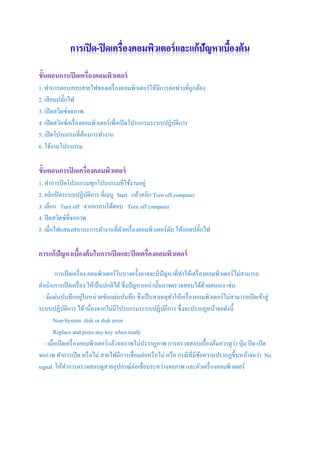
องคอมพิวเตอร์ ให้มีการต่อพ่วงที่ถูกต้อง 2. เสี ยบปลักไฟ ๊ 3. เปิ ดสวิตซ์จอภาพ 4. เปิ ดสวิตซ์เครื่ องคอมพิวเตอร์ เพื่อเปิ ดโปรแกรมระบบปฏิบติการ ั 5. เปิ ดโปรแกรมที่ตองการทางาน ้ 6. ใช้งานโปรแกรม ขั้นตอนการปิ ดเครื่องคอมพิวเตอร์ 1. ทาการปิ ดโปรแกรมทุกโปรแกรมที่ใช้งานอยู่ 2. คลิกปิ ดระบบปฏิบติการ ที่เมนู Start แล้วคลิก Turn off computer ั 3. เลือก Turn off จากกรอบโต้ตอบ Turn off computer 4. ปิ ดสวิตซ์ที่จอภาพ 5. เมื่อไฟแสดงสถานะการทางานที่ตวเครื่ องคอมพิวเตอร์ ดบ ให้ถอดปลั้กไฟ ั ั การแก้ปัญหาเบืองต้ นในการเปิ ดและปิ ดเครื่องคอมพิวเตอร์ ้ การเปิ ดเครื่ อง คอมพิวเตอร์ ในบางครั้งอาจจะมีปัญหาที่ทาให้เครื่ องคอมพิวเตอร์ ไม่สามารถ ดาเนินการเปิ ดเครื่ อง ให้เป็ นปกติได้ ซึ่ งปั ญหาเหล่านั้นอาจตรวจสอบได้ดวยตนเอง เช่น ้ - มีแผ่นบันทึกอยูในหน่วยขับแผ่นบันทึก ซึ่ งเป็ นสาเหตุทาให้เครื่ องคอมพิวเตอร์ ไม่สามารถเปิ ดเข้าสู่ ่ ระบบปฏิบติการ ได้ เนื่องจากไม่มีโปรแกรมระบบปฏิบติการ ซึ่งจะปรากฏหน้าจอดังนี้ ั ั Non-System disk or disk error Replace and press any key when ready ่ - เมื่อเปิ ดเครื่ องคอมพิวเตอร์ แล้วจอภาพไม่ปรากฏภาพ การตรวจสอบเบื้องต้นควรดูวา ปุ่ ม ปิ ด-เปิ ด จอภาพ ทาการเปิ ด หรื อไม่ สายไฟมีการเชื่อมต่อหรื อไม่ หรื อ กรณี ที่มีขอความปรากฏขึ้นหน้าจอว่า No ้ signal ให้ทาการตรวจสอบดูสายอุปกรณ์ต่อเชื่อมระหว่างจอภาพ และตัวเครื่ องคอมพิวเตอร์
2.
ข้ อเสี ยของการปิ
ดเครื่องคอมพิวเตอร์ โดยไม่ ถูกวิธี ในกรณี ที่มีการปิ ดเครื่ อง คอมพิวเตอร์ ไม่ถูกวิธี เช่น ถอดปลักไฟอย่างฉับพลัน หรื อไฟดับแล้ว ๊ เครื่ องคอมพิวเตอร์ ไม่ได้มีเครื่ องสารองไฟ อาจมีผลเสี ยต่ออุปกรณ์คอมพิวเตอร์ ได้เช่น 1. ทาให้ Power Supply และ Main board เกิดการชารุ ดเสี ยหาย 2. ไฟล์ที่มีนามสกุล Temp ที่เกิดขึ้นไมถูกลบทิ้งในตอนเครื่ องดับทาให้มีปริ มาณมากขึ้นเรื่ อย ๆ ทาให้พ้ืนที่ ของฮาร์ ดดิสก์ มีเนื้อที่ลดลง และทาให้เครื่ องทางานช้าลง ่ 3. แฟ้ มข้อมูลบางแฟ้ มที่กาลังทางานอยูขณะนั้น อาจเกิดความเสี ยหายได้
Download