Planta't a Internet!
Telejet Garrotxa
Professor: Marc Nicolau
   Si es vol que la web tingui una zona de
    càrrega/descàrrega de documents…
     El component DocMan és un gestor de documents que
     permet fer-ho.


                      Planta’t a Internet!                2
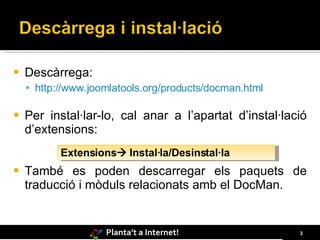
   Descàrrega:
     http://www.joomlatools.org/products/docman.html

   Per instal·lar-lo, cal anar a l’apartat d’instal·lació
    d’extensions:
           Extensions Instal·la/Desinstal·la
   També es poden descarregar els paquets de
    traducció i mòduls relacionats amb el DocMan.


                    Planta’t a Internet!                3
Planta’t a Internet!   4
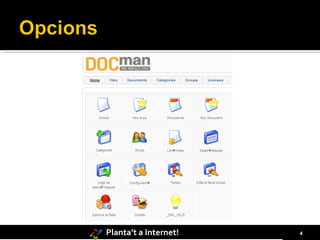
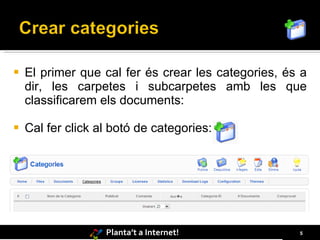
   El primer que cal fer és crear les categories, és a
    dir, les carpetes i subcarpetes amb les que
    classificarem els documents:

   Cal fer click al botó de categories:


                   Planta’t a Internet!              5
   A continuació, click al botó Afegeix de la barra
    d’eines:


                 Planta’t a Internet!             6
Planta’t a Internet!   7
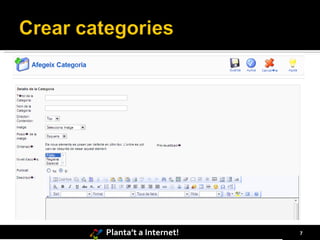
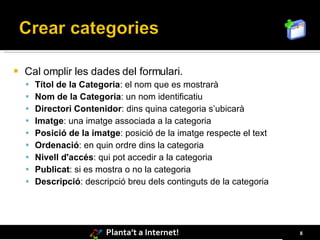
   Cal omplir les dades del formulari.
     Títol de la Categoria: el nom que es mostrarà
     Nom de la Categoria: un nom identificatiu
     Directori Contenidor: dins quina categoria s’ubicarà
     Imatge: una imatge associada a la categoria
     Posició de la imatge: posició de la imatge respecte el text
     Ordenació: en quin ordre dins la categoria
     Nivell d'accés: qui pot accedir a la categoria
     Publicat: si es mostra o no la categoria
     Descripció: descripció breu dels continguts de la categoria


                        Planta’t a Internet!                        8
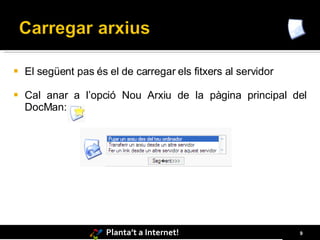
   El següent pas és el de carregar els fitxers al servidor

   Cal anar a l’opció Nou Arxiu de la pàgina principal del
    DocMan:


                      Planta’t a Internet!                     9
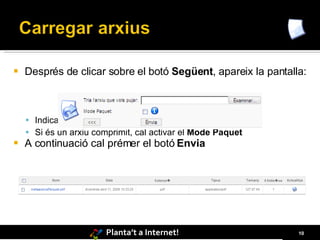
   Després de clicar sobre el botó Següent, apareix la pantalla:


     Indicar on es troba l’arxiu que es vol carregar.
     Si és un arxiu comprimit, cal activar el Mode Paquet
   A continuació cal prémer el botó Envia


                        Planta’t a Internet!                   10
   Un document no és res més que associar un nom,
    una categoria, uns permisos, etc., a un arxiu.
   Es poden crear diferents documents associats a
    un mateix arxiu.
   Des de la finestra d’arxius del DocMan:
     Seleccionar un fitxer amb la casella de selecció.
     Prémer el botó       de la barra d’eines


                     Planta’t a Internet!                 11
Planta’t a Internet!   12
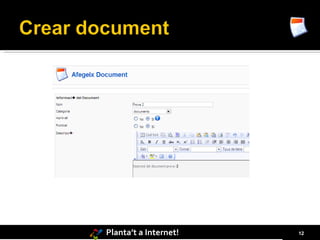
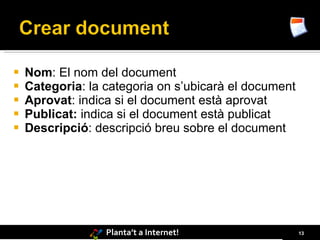
   Nom: El nom del document
   Categoria: la categoria on s’ubicarà el document
   Aprovat: indica si el document està aprovat
   Publicat: indica si el document està publicat
   Descripció: descripció breu sobre el document


                  Planta’t a Internet!                 13
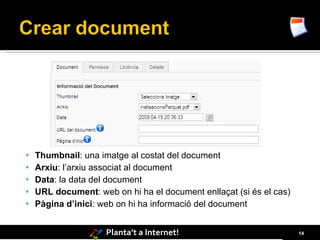
 Thumbnail: una imatge al costat del document
 Arxiu: l’arxiu associat al document
 Data: la data del document
 URL document: web on hi ha el document enllaçat (si és el cas)
 Pàgina d’inici: web on hi ha informació del document


                   Planta’t a Internet!                            14
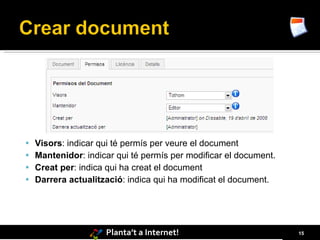
 Visors: indicar qui té permís per veure el document
 Mantenidor: indicar qui té permís per modificar el document.
 Creat per: indica qui ha creat el document
 Darrera actualització: indica qui ha modificat el document.


                    Planta’t a Internet!                         15
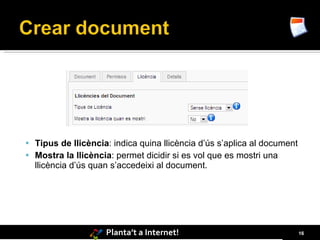
 Tipus de llicència: indica quina llicència d’ús s’aplica al document
 Mostra la llicència: permet dicidir si es vol que es mostri una
  llicència d’ús quan s’accedeixi al document.


                    Planta’t a Internet!                                 16
   Permet crear grups d’usuaris
   Serveix per donar els mateixos permisos a un grup
    d’usuaris
   Per accedir a la gestió de grups, cal prémer el
    botó Grups de la pàgina d’inici del DocMan
   Per afegir un grup nou, prémer el boto Afegeix de
    la barra d’eines


                  Planta’t a Internet!             17
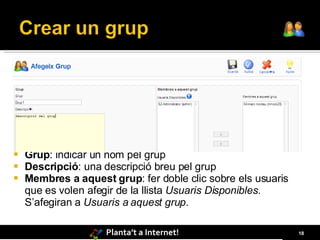
   Grup: indicar un nom pel grup
   Descripció: una descripció breu pel grup
   Membres a aquest grup: fer doble clic sobre els usuaris
    que es volen afegir de la llista Usuaris Disponibles.
    S’afegiran a Usuaris a aquest grup.

                    Planta’t a Internet!                      18
   Una llicència és un text que es pot associar a un
    document, normalment indicant quin és l’ús que
    se’n pot fer.
   Es poden crear tantes llicències com es vulgui


                  Planta’t a Internet!                  19
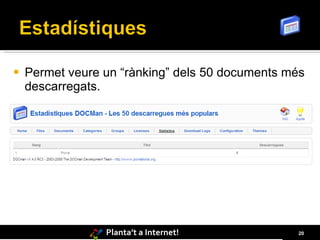
   Permet veure un “rànking” dels 50 documents més
    descarregats.


                 Planta’t a Internet!            20
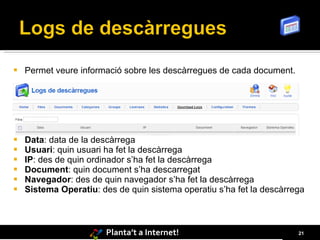
   Permet veure informació sobre les descàrregues de cada document.


   Data: data de la descàrrega
   Usuari: quin usuari ha fet la descàrrega
   IP: des de quin ordinador s’ha fet la descàrrega
   Document: quin document s’ha descarregat
   Navegador: des de quin navegador s’ha fet la descàrrega
   Sistema Operatiu: des de quin sistema operatiu s’ha fet la descàrrega


                        Planta’t a Internet!                           21
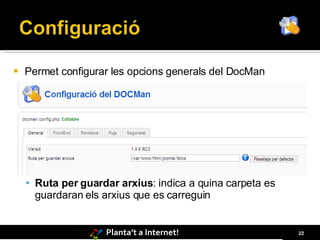
   Permet configurar les opcions generals del DocMan


     Ruta per guardar arxius: indica a quina carpeta es
      guardaran els arxius que es carreguin


                     Planta’t a Internet!                  22
Planta’t a Internet!   23
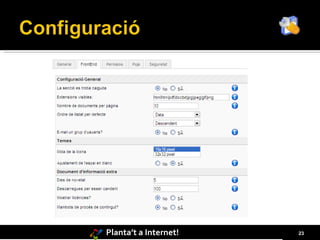
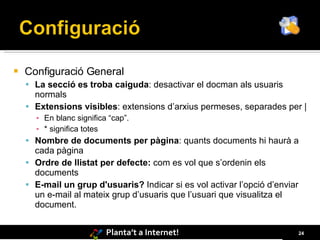
   Configuració General
     La secció es troba caiguda: desactivar el docman als usuaris
      normals
     Extensions visibles: extensions d’arxius permeses, separades per |
      ▪ En blanc significa “cap”.
      ▪ * significa totes
     Nombre de documents per pàgina: quants documents hi haurà a
      cada pàgina
     Ordre de llistat per defecte: com es vol que s’ordenin els
      documents
     E-mail un grup d'usuaris? Indicar si es vol activar l’opció d’enviar
      un e-mail al mateix grup d’usuaris que l’usuari que visualitza el
      document.


                          Planta’t a Internet!                               24
   Temes
     Mida de la Icona: quina mida de la icona s’utilitza
     Ajustament de l'espai en blanc: elimina espais i línies en blanc
      innecessàries en la descripció del document i de les categories.
   Document d'informació extra
     Dies de novetat: indica durant quants dies es mostrarà com a document
      “Nou”
      ▪ Si es posa el valor 0 no es mostrarà res
     Descàrregues per ésser candent: a partir de quin nombre de
      descàrregues es marca el document com a Popular.
      ▪ Si es posa el valor 0 no es mostrarà res
     Mostrar llicències? Indica si es mostraran llicències de documents.
     Mambots de procés de contingut? Indica si s’aplicaran els connectors de
      contingut a les descripcions de documents i categories.


                               Planta’t a Internet!                           25
Planta’t a Internet!   26
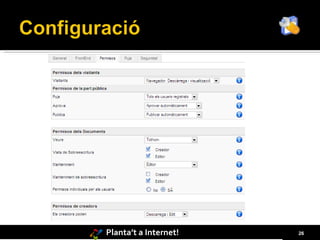
   Permisos dels visitants
     Visitants: quins permisos tenen els usuaris no registrats
   Permisos de la part pública
     Puja: qui té permís per pujar arxius
     Aprova: qui té permís per aprovar arxius
     Publica : qui té permís per publicar arxius


                     Planta’t a Internet!                         27
 Permisos dels Documents
   Veure : qui té permís per veure documents
   Vista de Sobreescritura : qui pot assignar permisos de lectura
   Manteniment: qui té permís per crear/modificar documents
   Manteniment de sobreescritura : qui pot assignar permisos de
    creació/modificació
   Permisos individuals per als usuaris
 Permisos de creadors
   Els creadors poden: què pot fer el creador d’un document


                      Planta’t a Internet!                           28
Planta’t a Internet!   29
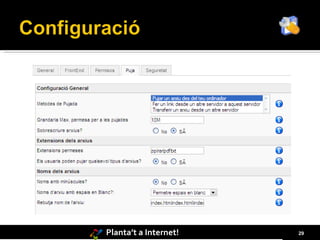
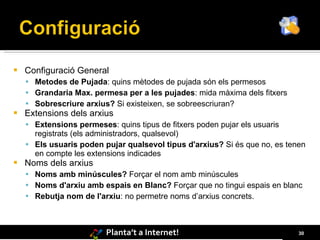
   Configuració General
     Metodes de Pujada: quins mètodes de pujada són els permesos
     Grandaria Max. permesa per a les pujades: mida màxima dels fitxers
     Sobrescriure arxius? Si existeixen, se sobreescriuran?
   Extensions dels arxius
     Extensions permeses: quins tipus de fitxers poden pujar els usuaris
      registrats (els administradors, qualsevol)
     Els usuaris poden pujar qualsevol tipus d'arxius? Si és que no, es tenen
      en compte les extensions indicades
   Noms dels arxius
     Noms amb minúscules? Forçar el nom amb minúscules
     Noms d'arxiu amb espais en Blanc? Forçar que no tingui espais en blanc
     Rebutja nom de l'arxiu: no permetre noms d’arxius concrets.


                         Planta’t a Internet!                               30
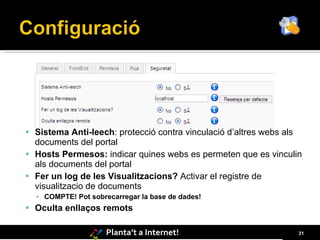
 Sistema Anti-leech: protecció contra vinculació d’altres webs als
  documents del portal
 Hosts Permesos: indicar quines webs es permeten que es vinculin
  als documents del portal
 Fer un log de les Visualitzacions? Activar el registre de
  visualitzacio de documents
  ▪ COMPTE! Pot sobrecarregar la base de dades!
 Oculta enllaços remots


                     Planta’t a Internet!                             31
   Permet configurar la visualització del gestor de
    documents


   Es poden crear tants temes com es vulgui, però
    només n’hi podrà haver un de predeterminat (per
    Defecte)

   Per crear un tema nou, cal prémer el botó Afegeix

                   Planta’t a Internet!                32
11.Doc Man

  • 1.
    Planta't a Internet! TelejetGarrotxa Professor: Marc Nicolau
  • 2.
    Si es vol que la web tingui una zona de càrrega/descàrrega de documents…  El component DocMan és un gestor de documents que permet fer-ho. Planta’t a Internet! 2
  • 3.
    Descàrrega:  http://www.joomlatools.org/products/docman.html  Per instal·lar-lo, cal anar a l’apartat d’instal·lació d’extensions: Extensions Instal·la/Desinstal·la  També es poden descarregar els paquets de traducció i mòduls relacionats amb el DocMan. Planta’t a Internet! 3
  • 4.
  • 5.
    El primer que cal fer és crear les categories, és a dir, les carpetes i subcarpetes amb les que classificarem els documents:  Cal fer click al botó de categories: Planta’t a Internet! 5
  • 6.
    A continuació, click al botó Afegeix de la barra d’eines: Planta’t a Internet! 6
  • 7.
  • 8.
    Cal omplir les dades del formulari.  Títol de la Categoria: el nom que es mostrarà  Nom de la Categoria: un nom identificatiu  Directori Contenidor: dins quina categoria s’ubicarà  Imatge: una imatge associada a la categoria  Posició de la imatge: posició de la imatge respecte el text  Ordenació: en quin ordre dins la categoria  Nivell d'accés: qui pot accedir a la categoria  Publicat: si es mostra o no la categoria  Descripció: descripció breu dels continguts de la categoria Planta’t a Internet! 8
  • 9.
    El següent pas és el de carregar els fitxers al servidor  Cal anar a l’opció Nou Arxiu de la pàgina principal del DocMan: Planta’t a Internet! 9
  • 10.
    Després de clicar sobre el botó Següent, apareix la pantalla:  Indicar on es troba l’arxiu que es vol carregar.  Si és un arxiu comprimit, cal activar el Mode Paquet  A continuació cal prémer el botó Envia Planta’t a Internet! 10
  • 11.
    Un document no és res més que associar un nom, una categoria, uns permisos, etc., a un arxiu.  Es poden crear diferents documents associats a un mateix arxiu.  Des de la finestra d’arxius del DocMan:  Seleccionar un fitxer amb la casella de selecció.  Prémer el botó de la barra d’eines Planta’t a Internet! 11
  • 12.
  • 13.
    Nom: El nom del document  Categoria: la categoria on s’ubicarà el document  Aprovat: indica si el document està aprovat  Publicat: indica si el document està publicat  Descripció: descripció breu sobre el document Planta’t a Internet! 13
  • 14.
     Thumbnail: unaimatge al costat del document  Arxiu: l’arxiu associat al document  Data: la data del document  URL document: web on hi ha el document enllaçat (si és el cas)  Pàgina d’inici: web on hi ha informació del document Planta’t a Internet! 14
  • 15.
     Visors: indicarqui té permís per veure el document  Mantenidor: indicar qui té permís per modificar el document.  Creat per: indica qui ha creat el document  Darrera actualització: indica qui ha modificat el document. Planta’t a Internet! 15
  • 16.
     Tipus dellicència: indica quina llicència d’ús s’aplica al document  Mostra la llicència: permet dicidir si es vol que es mostri una llicència d’ús quan s’accedeixi al document. Planta’t a Internet! 16
  • 17.
    Permet crear grups d’usuaris  Serveix per donar els mateixos permisos a un grup d’usuaris  Per accedir a la gestió de grups, cal prémer el botó Grups de la pàgina d’inici del DocMan  Per afegir un grup nou, prémer el boto Afegeix de la barra d’eines Planta’t a Internet! 17
  • 18.
    Grup: indicar un nom pel grup  Descripció: una descripció breu pel grup  Membres a aquest grup: fer doble clic sobre els usuaris que es volen afegir de la llista Usuaris Disponibles. S’afegiran a Usuaris a aquest grup. Planta’t a Internet! 18
  • 19.
    Una llicència és un text que es pot associar a un document, normalment indicant quin és l’ús que se’n pot fer.  Es poden crear tantes llicències com es vulgui Planta’t a Internet! 19
  • 20.
    Permet veure un “rànking” dels 50 documents més descarregats. Planta’t a Internet! 20
  • 21.
    Permet veure informació sobre les descàrregues de cada document.  Data: data de la descàrrega  Usuari: quin usuari ha fet la descàrrega  IP: des de quin ordinador s’ha fet la descàrrega  Document: quin document s’ha descarregat  Navegador: des de quin navegador s’ha fet la descàrrega  Sistema Operatiu: des de quin sistema operatiu s’ha fet la descàrrega Planta’t a Internet! 21
  • 22.
    Permet configurar les opcions generals del DocMan  Ruta per guardar arxius: indica a quina carpeta es guardaran els arxius que es carreguin Planta’t a Internet! 22
  • 23.
  • 24.
    Configuració General  La secció es troba caiguda: desactivar el docman als usuaris normals  Extensions visibles: extensions d’arxius permeses, separades per | ▪ En blanc significa “cap”. ▪ * significa totes  Nombre de documents per pàgina: quants documents hi haurà a cada pàgina  Ordre de llistat per defecte: com es vol que s’ordenin els documents  E-mail un grup d'usuaris? Indicar si es vol activar l’opció d’enviar un e-mail al mateix grup d’usuaris que l’usuari que visualitza el document. Planta’t a Internet! 24
  • 25.
    Temes  Mida de la Icona: quina mida de la icona s’utilitza  Ajustament de l'espai en blanc: elimina espais i línies en blanc innecessàries en la descripció del document i de les categories.  Document d'informació extra  Dies de novetat: indica durant quants dies es mostrarà com a document “Nou” ▪ Si es posa el valor 0 no es mostrarà res  Descàrregues per ésser candent: a partir de quin nombre de descàrregues es marca el document com a Popular. ▪ Si es posa el valor 0 no es mostrarà res  Mostrar llicències? Indica si es mostraran llicències de documents.  Mambots de procés de contingut? Indica si s’aplicaran els connectors de contingut a les descripcions de documents i categories. Planta’t a Internet! 25
  • 26.
  • 27.
    Permisos dels visitants  Visitants: quins permisos tenen els usuaris no registrats  Permisos de la part pública  Puja: qui té permís per pujar arxius  Aprova: qui té permís per aprovar arxius  Publica : qui té permís per publicar arxius Planta’t a Internet! 27
  • 28.
     Permisos delsDocuments  Veure : qui té permís per veure documents  Vista de Sobreescritura : qui pot assignar permisos de lectura  Manteniment: qui té permís per crear/modificar documents  Manteniment de sobreescritura : qui pot assignar permisos de creació/modificació  Permisos individuals per als usuaris  Permisos de creadors  Els creadors poden: què pot fer el creador d’un document Planta’t a Internet! 28
  • 29.
  • 30.
    Configuració General  Metodes de Pujada: quins mètodes de pujada són els permesos  Grandaria Max. permesa per a les pujades: mida màxima dels fitxers  Sobrescriure arxius? Si existeixen, se sobreescriuran?  Extensions dels arxius  Extensions permeses: quins tipus de fitxers poden pujar els usuaris registrats (els administradors, qualsevol)  Els usuaris poden pujar qualsevol tipus d'arxius? Si és que no, es tenen en compte les extensions indicades  Noms dels arxius  Noms amb minúscules? Forçar el nom amb minúscules  Noms d'arxiu amb espais en Blanc? Forçar que no tingui espais en blanc  Rebutja nom de l'arxiu: no permetre noms d’arxius concrets. Planta’t a Internet! 30
  • 31.
     Sistema Anti-leech:protecció contra vinculació d’altres webs als documents del portal  Hosts Permesos: indicar quines webs es permeten que es vinculin als documents del portal  Fer un log de les Visualitzacions? Activar el registre de visualitzacio de documents ▪ COMPTE! Pot sobrecarregar la base de dades!  Oculta enllaços remots Planta’t a Internet! 31
  • 32.
    Permet configurar la visualització del gestor de documents  Es poden crear tants temes com es vulgui, però només n’hi podrà haver un de predeterminat (per Defecte)  Per crear un tema nou, cal prémer el botó Afegeix Planta’t a Internet! 32