Pujar un arxiual Garbí Virtual
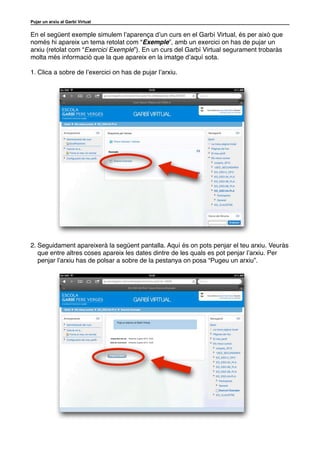
En el següent exemple simulem l’aparença d’un curs en el Garbí Virtual, és per això que
només hi apareix un tema retolat com “Exemple”, amb un exercici on has de pujar un
arxiu (retolat com “Exercici Exemple”). En un curs del Garbí Virtual segurament trobaràs
molta més informació que la que apareix en la imatge d’aquí sota.
1. Clica a sobre de l’exercici on has de pujar l’arxiu.
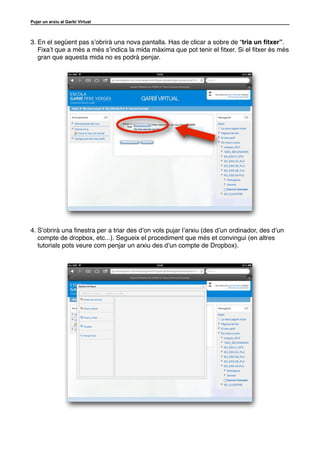
2. Seguidament apareixerà la següent pantalla. Aquí és on pots penjar el teu arxiu. Veuràs
que entre altres coses apareix les dates dintre de les quals es pot penjar l’arxiu. Per
penjar l’arxiu has de polsar a sobre de la pestanya on posa “Pugeu un arxiu”.
2.
Pujar un arxiual Garbí Virtual
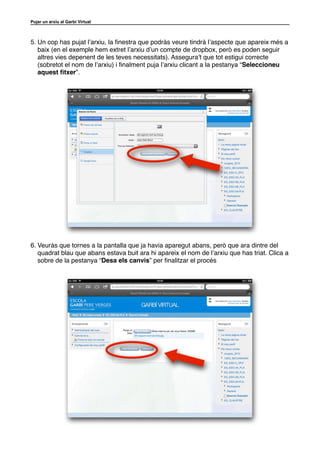
3. En el següent pas s’obrirà una nova pantalla. Has de clicar a sobre de “tria un fitxer”.
Fixa’t que a més a més s’indica la mida màxima que pot tenir el fitxer. Si el fitxer és més
gran que aquesta mida no es podrà penjar.
4. S’obrirà una finestra per a triar des d’on vols pujar l’arxiu (des d’un ordinador, des d’un
compte de dropbox, etc...). Segueix el procediment que més et convingui (en altres
tutorials pots veure com penjar un arxiu des d’un compte de Dropbox).
3.
Pujar un arxiual Garbí Virtual
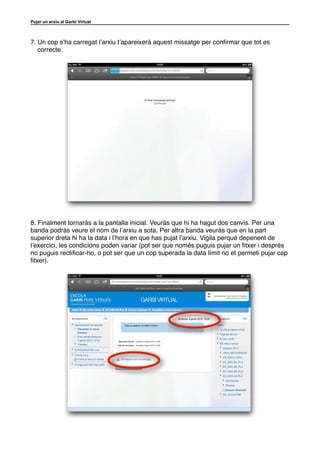
5. Un cop has pujat l’arxiu, la finestra que podràs veure tindrà l’aspecte que apareix més a
baix (en el exemple hem extret l’arxiu d’un compte de dropbox, però es poden seguir
altres vies depenent de les teves necessitats). Assegura’t que tot estigui correcte
(sobretot el nom de l’arxiu) i finalment puja l’arxiu clicant a la pestanya “Seleccioneu
aquest fitxer”.
6. Veuràs que tornes a la pantalla que ja havia aparegut abans, però que ara dintre del
quadrat blau que abans estava buit ara hi apareix el nom de l’arxiu que has triat. Clica a
sobre de la pestanya “Desa els canvis” per finalitzar el procés
4.
Pujar un arxiual Garbí Virtual
7. Un cop s’ha carregat l’arxiu t’apareixerà aquest missatge per confirmar que tot es
correcte.
8. Finalment tornaràs a la pantalla inicial. Veuràs que hi ha hagut dos canvis. Per una
banda podràs veure el nom de l’arxiu a sota. Per altra banda veuràs que en la part
superior dreta hi ha la data i l’hora en que has pujat l’arxiu. Vigila perquè depenent de
l’exercici, les condicions poden variar (pot ser que només puguis pujar un fitxer i després
no puguis rectificar-ho, o pot ser que un cop superada la data límit no et permeti pujar cap
fitxer).