LAIA CAPDEVILA
D.P.A. 1– CURS 2014-2015
EINES D’USUARI FINAL
PROFESSOR: VICENS BLASCO
Passos necessaris per pujar,
penjar, crear i compartir un arxiu
a través de Drive i Dropbox
2.
• En primerlloc entrem a www.google.com i tot seguit
seleccionem l’opció Drive.
3.
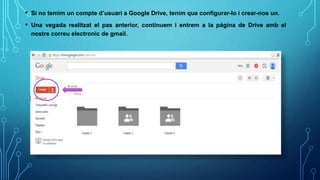
• Si notemim un compte d’usuari a Google Drive, tenim que configurar-lo i crear-nos un.
• Una vegada realitzat el pas anterior, continuem i entrem a la página de Drive amb el
nostre correu electronic de gmail.
4.
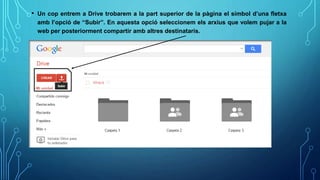
• Un copentrem a Drive trobarem a la part superior de la pàgina el símbol d’una fletxa
amb l’opció de “Subir”. En aquesta opció seleccionem els arxius que volem pujar a la
web per posteriorment compartir amb altres destinataris.
5.
• Tal icom ens demanen al exercici 2 en el punt 4, hem de crear 3 carpetes anomenades carpeta 1, carpeta 2 i
carpeta 3.
• Per realizar-lo l’hem de crear una per una, en un primer temps hem de clicar a l’opció de “Crear” que es troba a
la par superior de drive.
• Una vegada que hem seleccionat aquesta opció ens apareixeran varis tipus d’arxius que podem crear en
aquesta aplicació com es mostra a l’imatge de la captura de pantalla seguent:
Nosaltres seleccionarem l’opció de crear carpeta
I a continuació ens apareixerà el nom que volem atribuir a la
carpeta en aquest cas serà Carpeta 1 i fem el mateix per la
carpeta 2 i 3
6.
• Tot seguitl’exercici 2 ens demana que pugem l’arxiu de l’exercici 1 en format pdf i la
moguem a la carpeta 1, per realitzar aquesta tasca hem d’entrar en primer lloc a l’exercici 1
que esta realitzat en word. Una vegada obert anem a “Archivo” i cliquem a “Anomena i
desa” l’hi donem a la fletxa per veure les opción i seleccionem el format “PDF o XPS”.
7.
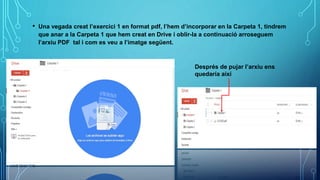
• Una vegadacreat l’exercici 1 en format pdf, l’hem d’incorporar en la Carpeta 1, tindrem
que anar a la Carpeta 1 que hem creat en Drive i oblir-la a continuació arroseguem
l’arxiu PDF tal i com es veu a l’imatge següent.
Després de pujar l’arxiu ens
quedaría així
8.
• D’un altrabanda tornem a realizar la mateixa tasca però en aquest cas ens demanen
que moguem l’exercici 1 amb un format .doc dins de la Carpeta 2.
• Llavors hem de guardar simplement l’exercici 1 fet amb Word, normalment amb el
format en el que està i despres arrosegar-lo o copiar-lo dins de la Carpeta 2 creada en
drive.
• I ens quedarià així
9.
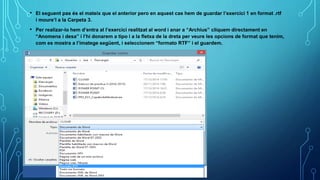
• El seguentpas és el mateix que el anterior pero en aquest cas hem de guardar l’exercici 1 en format .rtf
i moure’l a la Carpeta 3.
• Per realizar-lo hem d’entra al l’exercici realitzat al word i anar a “Archius” cliquem directament en
“Anomena i desa” i l’hi donarem a tipo i a la fletxa de la dreta per veure les opcions de format que tenim,
com es mostra a l’imatege següent, i seleccionem “formato RTF” i el guardem.
10.
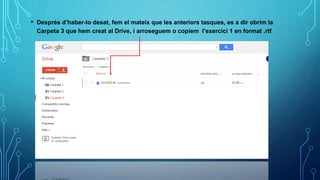
• Després d’haber-lodesat, fem el mateix que les anteriors tasques, es a dir obrim la
Carpeta 3 que hem creat al Drive, i arroseguem o copiem l’exercici 1 en format .rtf
11.
• Una vegadaacabada aquestes etapes ens demanen de compartir la Carpeta 2 i 3 amb l’usuari
vblascof@gamil.com amb el permís només de lectura.
• Un cop hem pujat els documents, trobem sota de l’apartat “títol” , uns petits quadres per
seleccionar tots aquells arxius que volem compartir llavors seleccionarem la Capeta 2 i 3.
Seguidament , a la part superior de la pàgina hi ha un símbol d’una persona amb un “+” aquest,
ens permet l’opció de “compartir” l’arxiu amb un altre destinatari.
12.
• Quan hemseleccionat l’opció compartir ens surtirà un quadre on trobem :
• “Enllaços per compartir” : trobem els documents seleccionats per compartir amb
l’altre destinatari.
• “Qui té accès” : trobem les persones que tenen accés a aquest document i al costat
opcions com poder veure, poder comentar o poder editar, en aquest cas seleccionem
l’opció poder veure.
• “invitar a persones” : En aquesta darrera secció podem escriure el destinatari el qual
volem compartir els documents, en aquest cas seleccionarem el nostre destinatari que
és vblascof@Gmail.com
• “Fin” : Si cliquem, després d’haver ficat el nom d’aquella persona a la qual volem
enviar el missatge, i aquest romadrà compartit.
14.
COM COMPARTIR ARXIUSEN DROPBOX
• Per començar entrem a la pàgina de www.dropbox.com, si no tenim un compte l’haurem de crear,
• Una vegada entrem al nostre compte de Dropbox a la part superior de la página trobem el dibuix d’una
carpeta i un més “+”, aquesta opció s’utilizar per crear una carpeta nova. En aquest cas haurem de fer el
mateix que hem fet al Drive, es a dir que tindrem que crear les Carpetes 1, 2 i 3.
15.
• El següentpas será, pujar l’exercici 1 en format .pdf a la Carpeta 1, pujar l’exercici 1 en format . Doc a la
carpeta 2 i pujar l’exercici 1 en format .rtf a la Carpeta 3, o farem tal i com ho hem realitzat al Drive será
exactament el mateix procés.
• Exactament obrirem per exemple la Carpeta 1 i seleccionarem “Subir” que és el dibuix de una fulla am
un “+” que es trova a la part superior de la página i farem la selección del nostre arxiu que és l’exercici 1
en format .pdf, i farem el mateix per les Carpetes 2 i 3 amb l’archiu amb el format corresponent.
16.
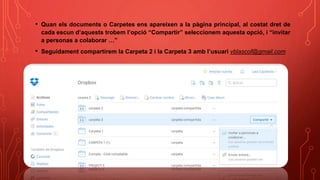
• Quan elsdocuments o Carpetes ens apareixen a la pàgina principal, al costat dret de
cada escun d’aquests trobem l’opció “Compartir” seleccionem aquesta opció, i “invitar
a personas a colaborar …”
• Seguidament compartirem la Carpeta 2 i la Carpeta 3 amb l’usuari vblascof@gmail.com
17.
• ens apareixun quadre on haurem deseleccionar qui será el destinatari el qual volem
que es comparteixi el document, en aquest mateix quadre també podem ficar algun
comentari .
• I finalment seleccionem l’opció “Compartir carpeta”