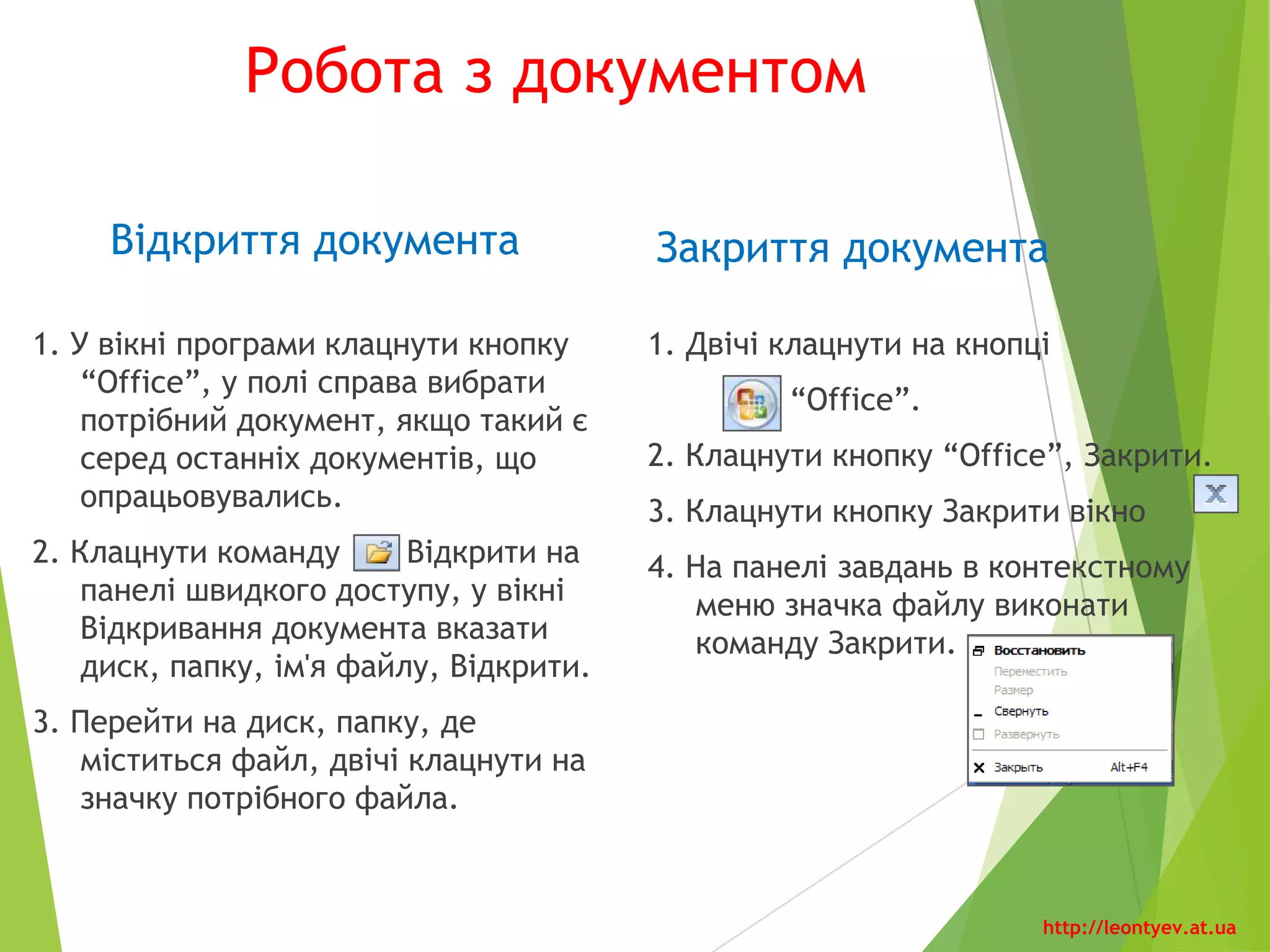
Робота з документом
Відкриттядокумента
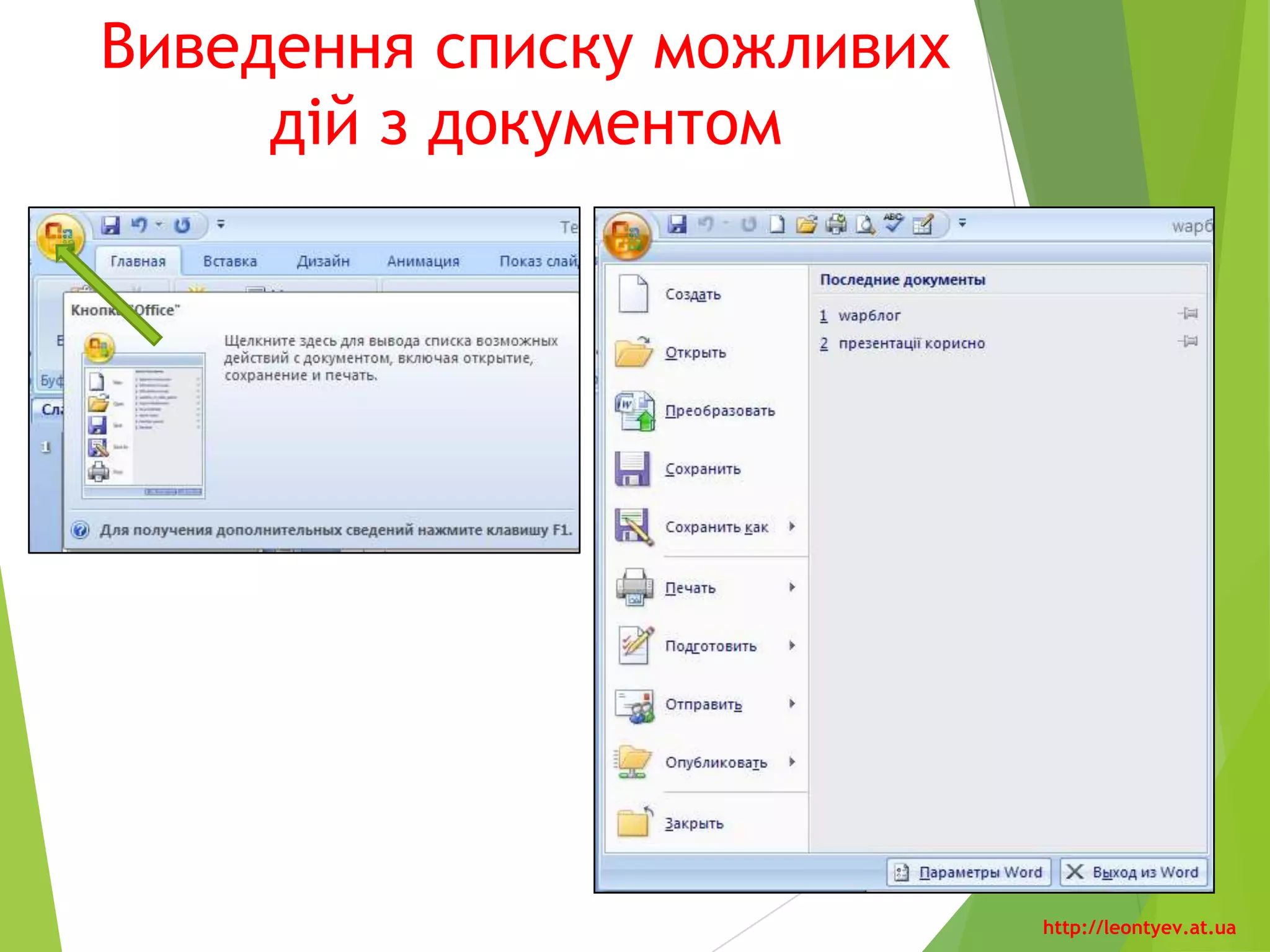
1. У вікні програми в меню «Файл»
вибрати команду «Открыть» і у
вікні «Открытие документа»
вказати диск, папку, ім'я файлу та
натиснути «Открыть».
2. Клацнути команду «Открыть»
на панелі швидкого доступу, у вікні
«Открытие документа» вказати
диск, папку, ім'я файлу та
натиснути «Открыть».
3. Перейти на диск, папку, де
міститься файл, двічі клацнути на
значку потрібного файлу.
Закриття документа
1. В меню «Файл» вибрати команду
«Выход».
2. Клацнути кнопку Закрити вікно
3. На панелі завдань в контекстному
меню значка файлу виконати
команду «Закрыть».
http://leontyev.at.ua
3.
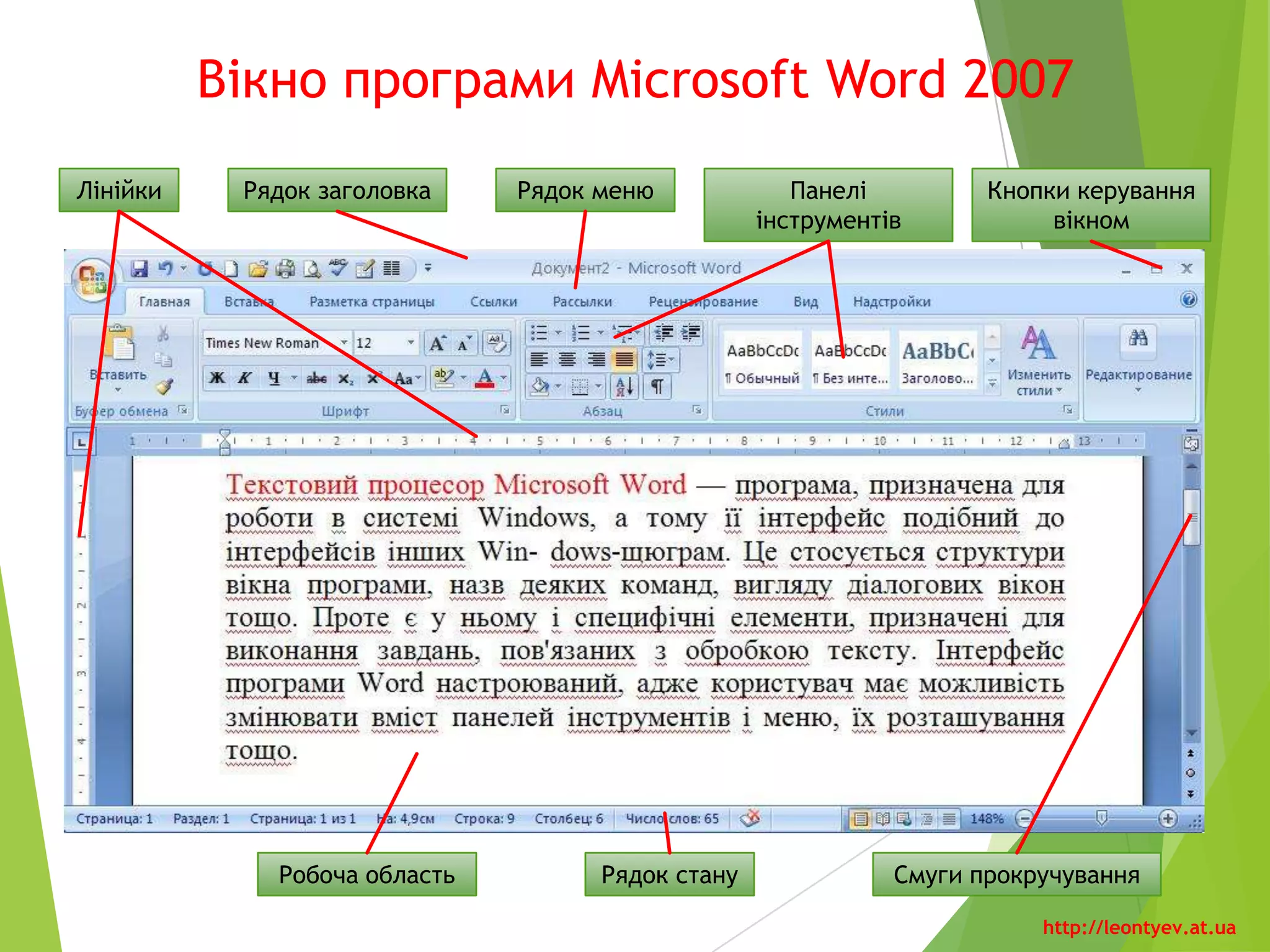
Вікно програми MicrosoftWord 2010
Рядок заголовкаЛінійки Рядок меню
Панелі
інструментів
Кнопки керування
вікном
Смуги прокручування
Рядок стануРобоча область
http://leontyev.at.ua
4.
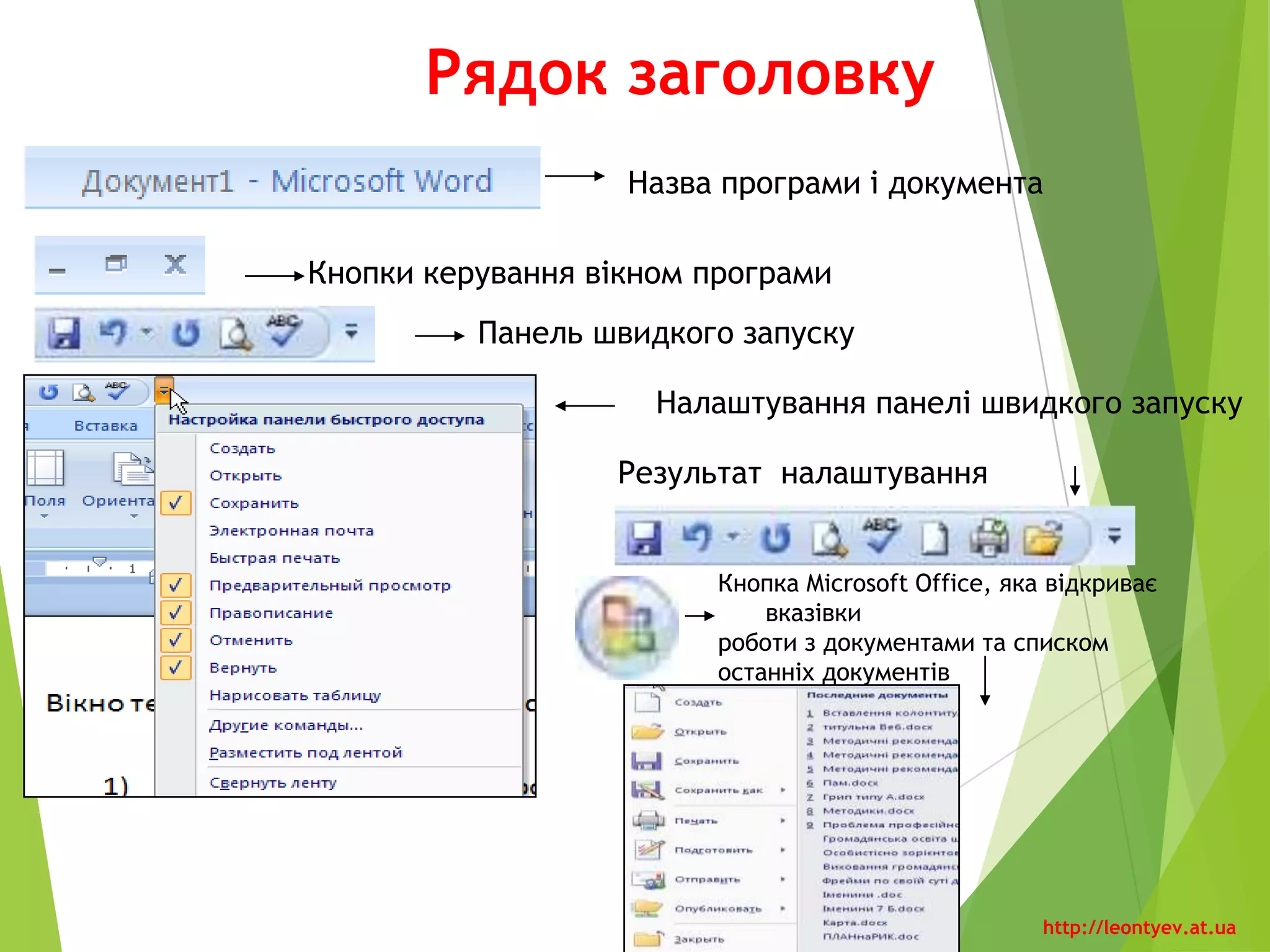
Рядок заголовку
Назва програмиі документа
Кнопки керування вікном програми
Панель швидкого запуску
Налаштування панелі швидкого запуску
http://leontyev.at.ua
5.
Об'єкти сторінки таїхні
властивості
Властивості сторінки
Під час створення текстового
документа у Word 2010 він
автоматично розбивається на сторінки
відповідно до тих значень
властивостей, які встановлені в цьому
документі.
Сторінка як об'єкт текстового
документа має такі властивості:
розмір сторінки,
розміри полів,
орієнтація сторінки,
наявність колонтитулів,
вид вертикального
вирівнювання тексту на сторінці,
колір тла сторінки,
тип межі сторінки та ін.
Вкладка «Разметка страницы».
Група вказівок «Параметры страницы»
http://leontyev.at.ua
6.
Стандартні властивості
сторінки
За замовчуваннямпрограма Word 2010
встановлює такі значення властивостей
сторінки:
верхнє поле -1,5 см;
ліве поле — 2,5 см;
нижнє поле - 1,5 см;
праве поле -1,5 см;
розмір сторінки -А4 (ширина -21 см, висота -
29,7 см);
орієнтація сторінки - книжкова;
колонтитули - порожні.
http://leontyev.at.ua
7.
Властивості сторінки
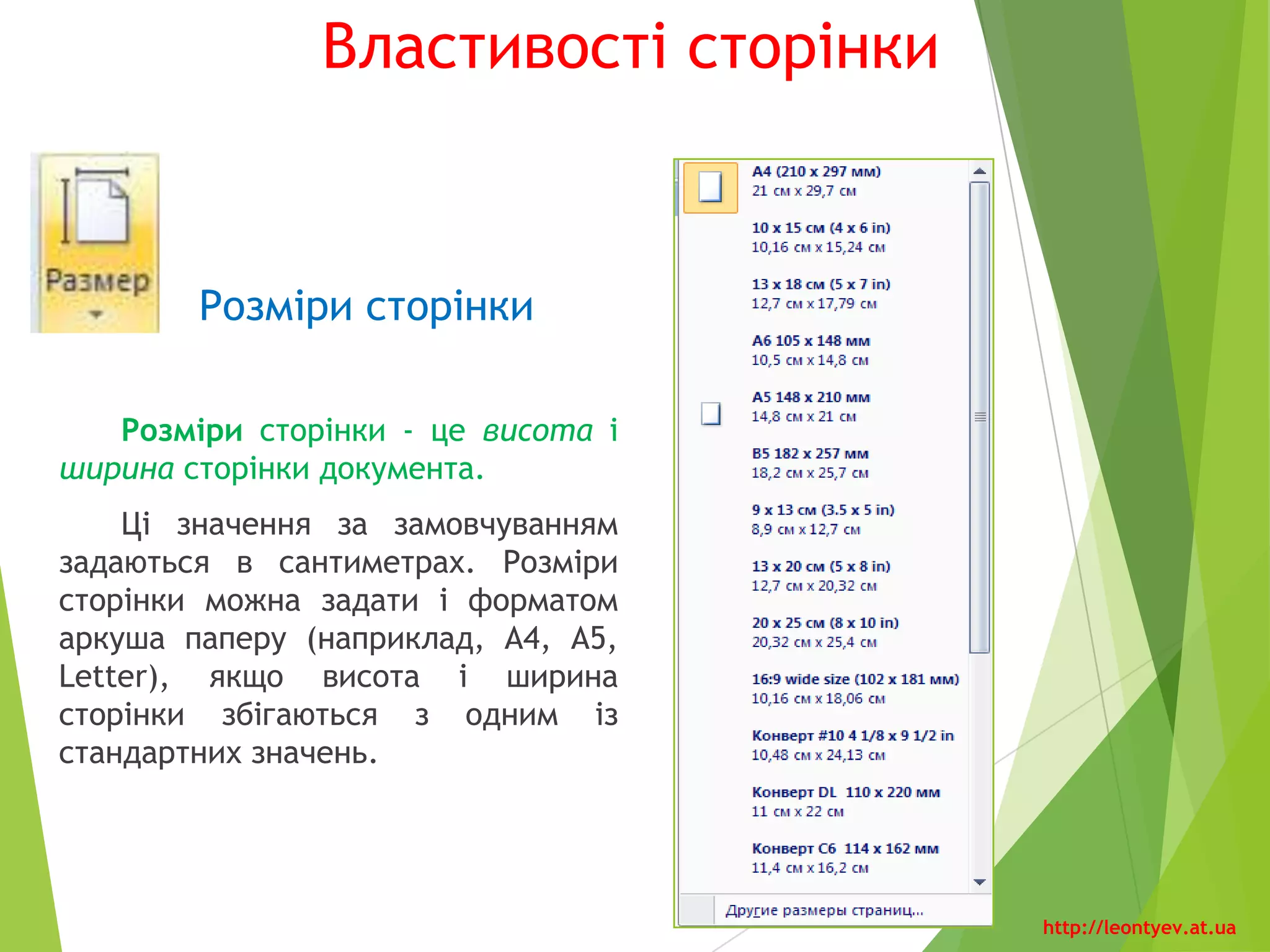
Розміри сторінки
Розміристорінки - це висота і ширина
сторінки документа.
Ці значення за замовчуванням задаються
в сантиметрах. Розміри сторінки можна
задати і форматом аркуша паперу
(наприклад, А4, А5, Letter), якщо висота і
ширина сторінки збігаються з одним із
стандартних значень.
http://leontyev.at.ua
Властивості сторінки
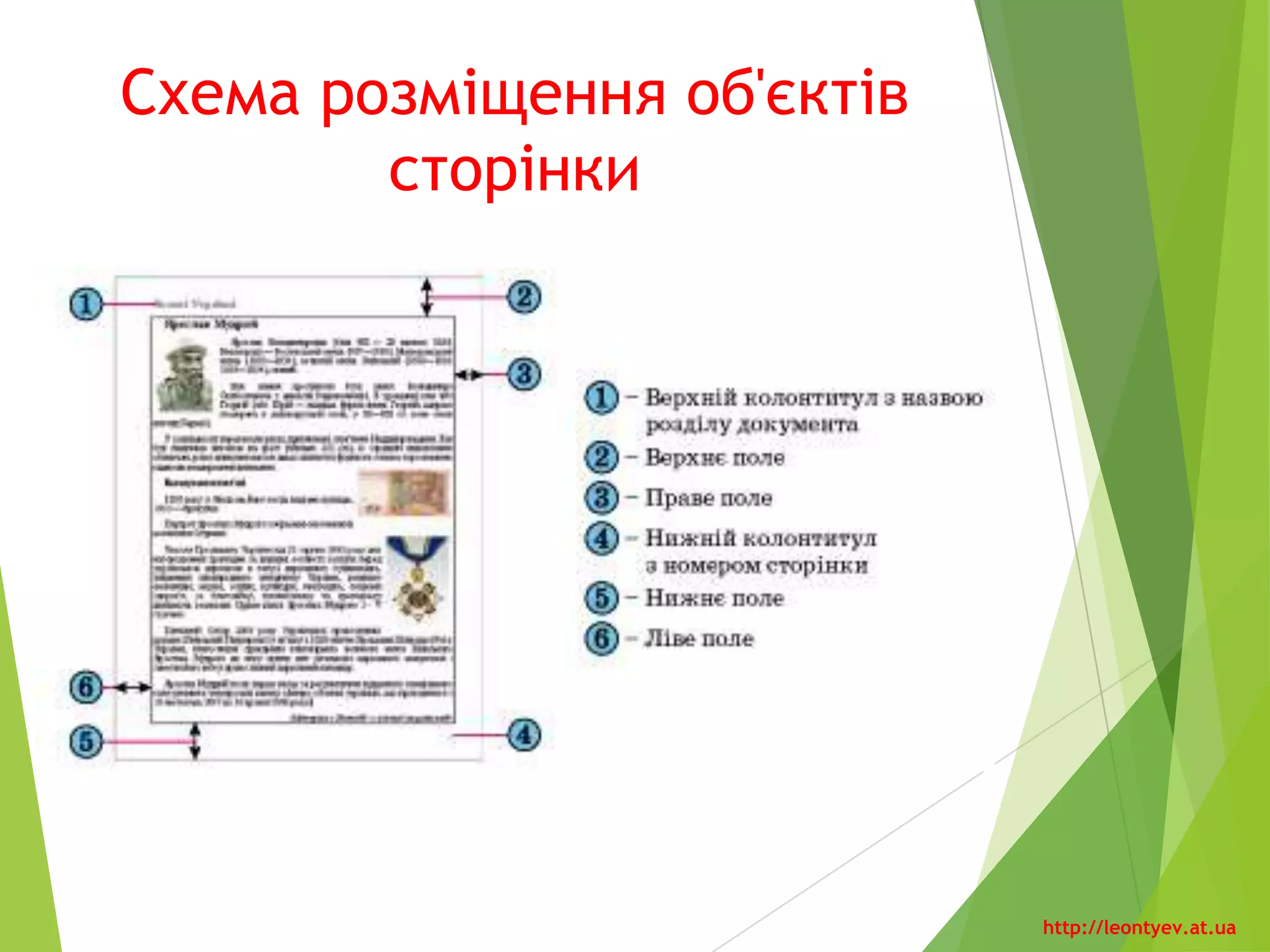
Поля
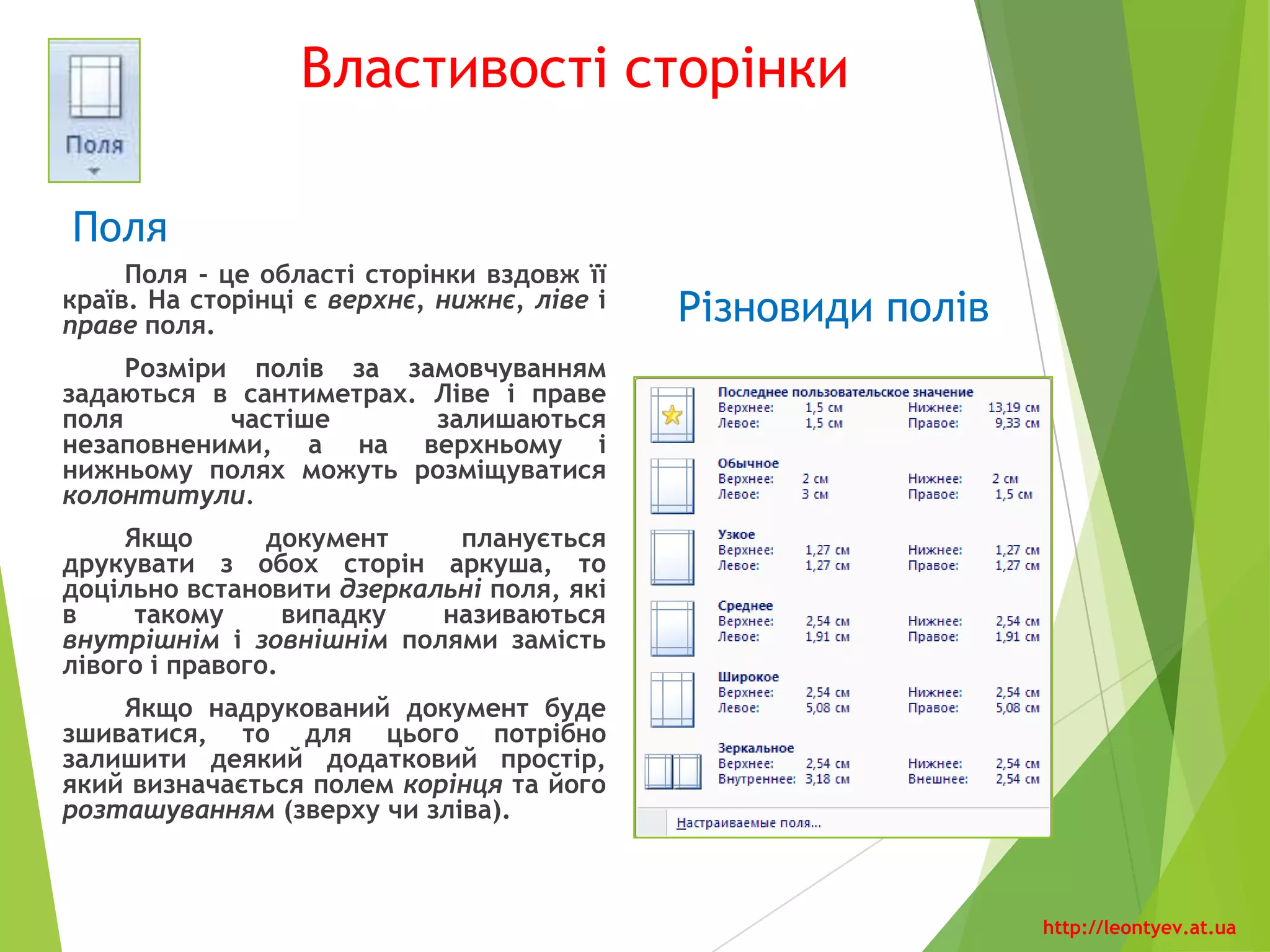
Поля -це області сторінки вздовж її
країв. На сторінці є верхнє, нижнє, ліве і
праве поля.
Розміри полів за замовчуванням
задаються в сантиметрах. Ліве і праве поля
частіше залишаються незаповненими, а на
верхньому і нижньому полях можуть
розміщуватися колонтитули.
Якщо документ планується друкувати
з обох сторін аркуша, то доцільно
встановити дзеркальні поля, які в такому
випадку називаються внутрішнім і
зовнішнім полями замість лівого і правого.
Якщо надрукований документ буде
зшиватися, то для цього потрібно залишити
деякий додатковий простір, який
визначається полем корінця та його
розташуванням (зверху чи зліва).
Розміри полів сторінки можна також
встановити на вертикальній і
горизонтальній лінійках
Різновиди полів
http://leontyev.at.ua
10.
Вкладка «Поля»
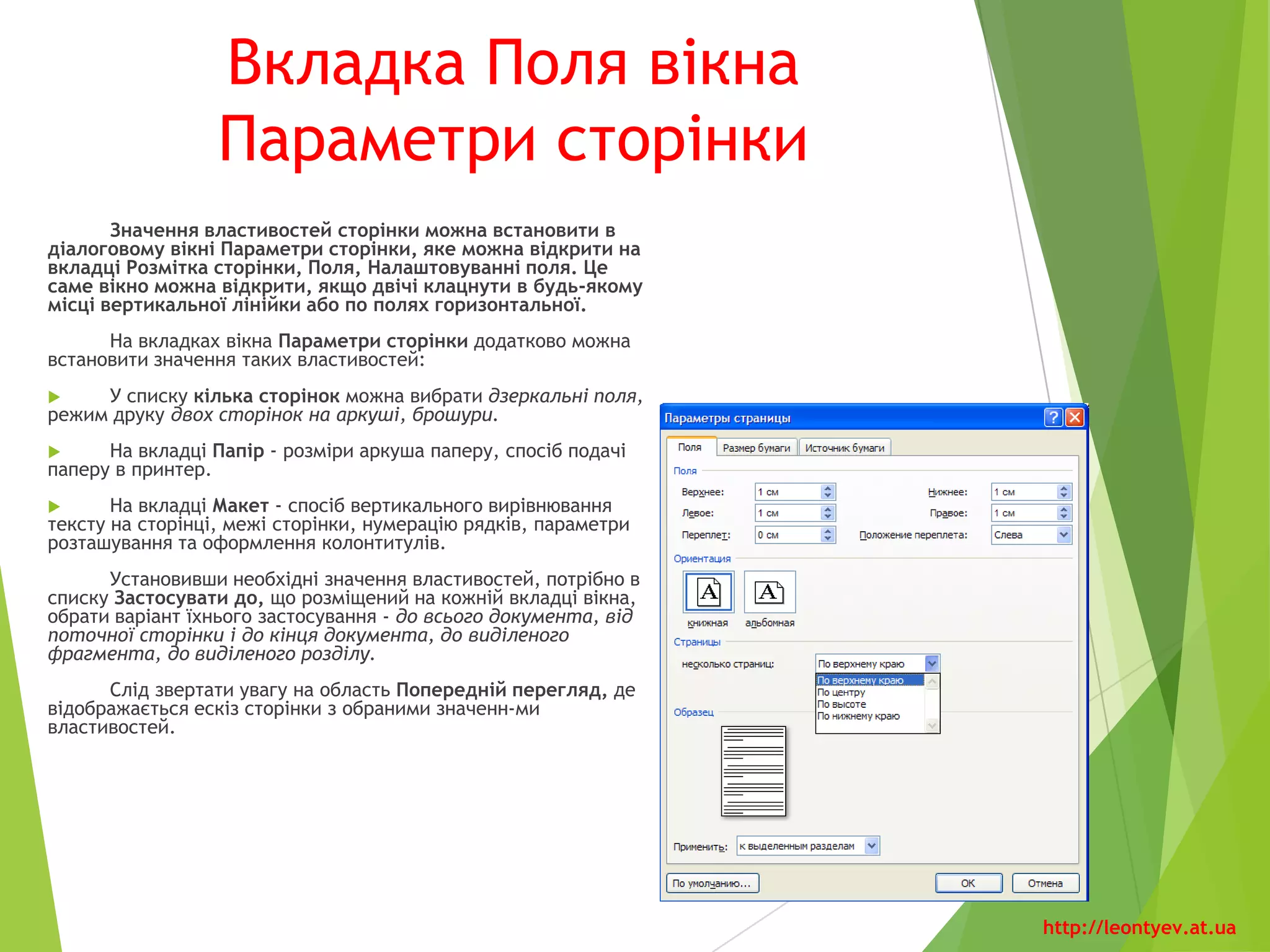
Значення властивостейсторінки можна встановити в
діалоговому вікні «Параметры страницы», яке можна відкрити
на вкладці «Разметка страницы», «Поля», «Настраиваемые
поля». Це саме вікно можна відкрити, якщо двічі клацнути в
будь-якому місці вертикальної лінійки або по полях
горизонтальної.
На вкладках вікна «Параметры страницы» додатково
можна встановити значення таких властивостей:
У списку «несколько страниц» можна вибрати дзеркальні
поля, режим друку двох сторінок на аркуші, брошури.
На вкладці «Размер бумаги» - розміри аркуша паперу,
спосіб подачі паперу в принтер.
На вкладці «Источник бумаги» - спосіб вертикального
вирівнювання тексту на сторінці, межі сторінки, нумерацію
рядків, параметри розташування та оформлення колонтитулів.
Установивши необхідні значення властивостей, потрібно в
списку «Применить», що розміщений на кожній вкладці вікна,
обрати варіант їхнього застосування - до всього документа, від
поточної сторінки і до кінця документа, до виділеного
фрагмента, до виділеного розділу.
Слід звертати увагу на область «Предварительный
просмотр», де відображається ескіз сторінки з обраними
значеннями властивостей.
http://leontyev.at.ua
11.
Властивості сторінки
Орієнтація сторінки
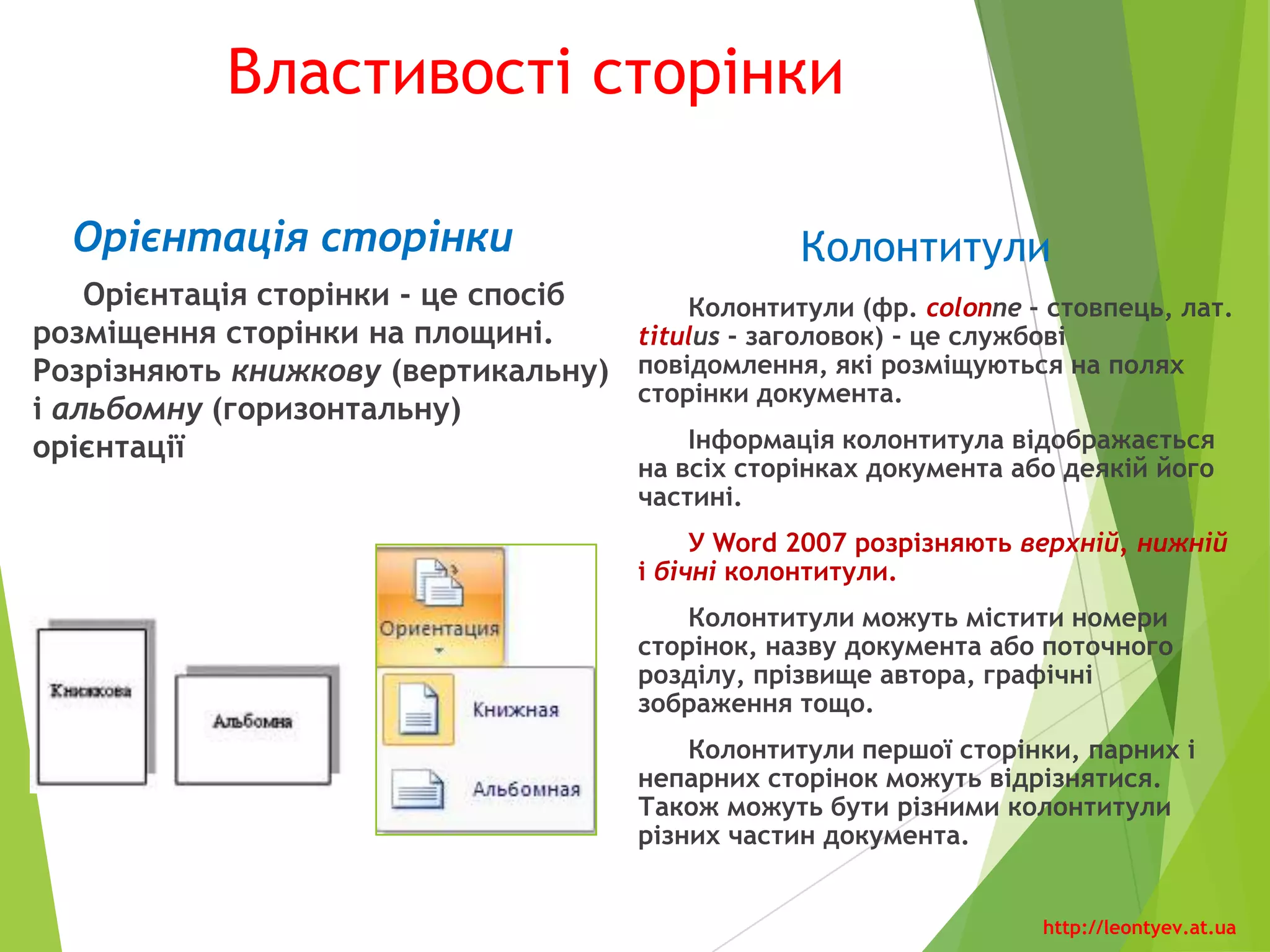
Орієнтаціясторінки - це спосіб
розміщення сторінки на площині.
Розрізняють книжкову (вертикальну) і
альбомну (горизонтальну) орієнтації.
Колонтитули
Колонтитули (фр. соlоnnе - стовпець,
лат. titulus - заголовок) - це службові
повідомлення, які розміщуються на полях
сторінки документа.
Інформація колонтитула
відображається на всіх сторінках
документа або деякій його частині.
У Word 2010 розрізняють верхній,
нижній і бічні колонтитули.
Колонтитули можуть містити номери
сторінок, назву документа або поточного
розділу, прізвище автора, графічні
зображення тощо.
Колонтитули першої сторінки, парних і
непарних сторінок можуть відрізнятися.
Також можуть бути різними колонтитули
різних частин документа.
http://leontyev.at.ua
12.
Вставка колонтитулів
На сторінкитекстового документа у Word 2010 можна вставляти
колонтитули, скориставшись готовою колекцією шаблонів колонтитулів,
або створити власні колонтитули, які можна зберегти в колекції.
Відображаються колонтитули в документі тільки в режимах Розмітка
сторінки та Читання. Опрацювання основного тексту документа під час
роботи з колонтитулами неможливе.
Для вставлення колонтитулів використовують елементи керування
групи «Колонтитулы» вкладки «Вставка».
Для розміщення на кожній сторінці документа колонтитула з готової
колекції шаблонів потрібно:
1) Вибрати в рядку меню вкладку «Вставка».
2) Вибрати в групі «Колонтитулы» одну з команд «Верхний
колонтитул» або «Нижний колонтитул».
3) Вибрати в запропонованому списку шаблонів колонтитулів
бажаний.
4) Увести потрібний текст у відповідні текстові поля шаблону.
5) Закрити вікно створення колонтитула, виконавши «Работа с
колонтитулами», «Конструктор», «Закрыть окно
колонтитулов» або двічі клацнути поза полем колонтитула.
http://leontyev.at.ua
Змінення колонтитула
Для зміненняколонтитула, створеного на основі шаблону, або для створення власного
колонтитула потрібно виконати «Вставка», «Колонтитулы» - «Верхний (Нижний)
колонтитул» - «Изменить верхний (нижний) колонтитул». Потім увести новий текст
колонтитула в поле Заголовок. За необхідності текст можна редагувати і форматувати
звичайними способами.
Під час роботи з колонтитулами в меню з'являється тимчасова вкладка «Конструктор».
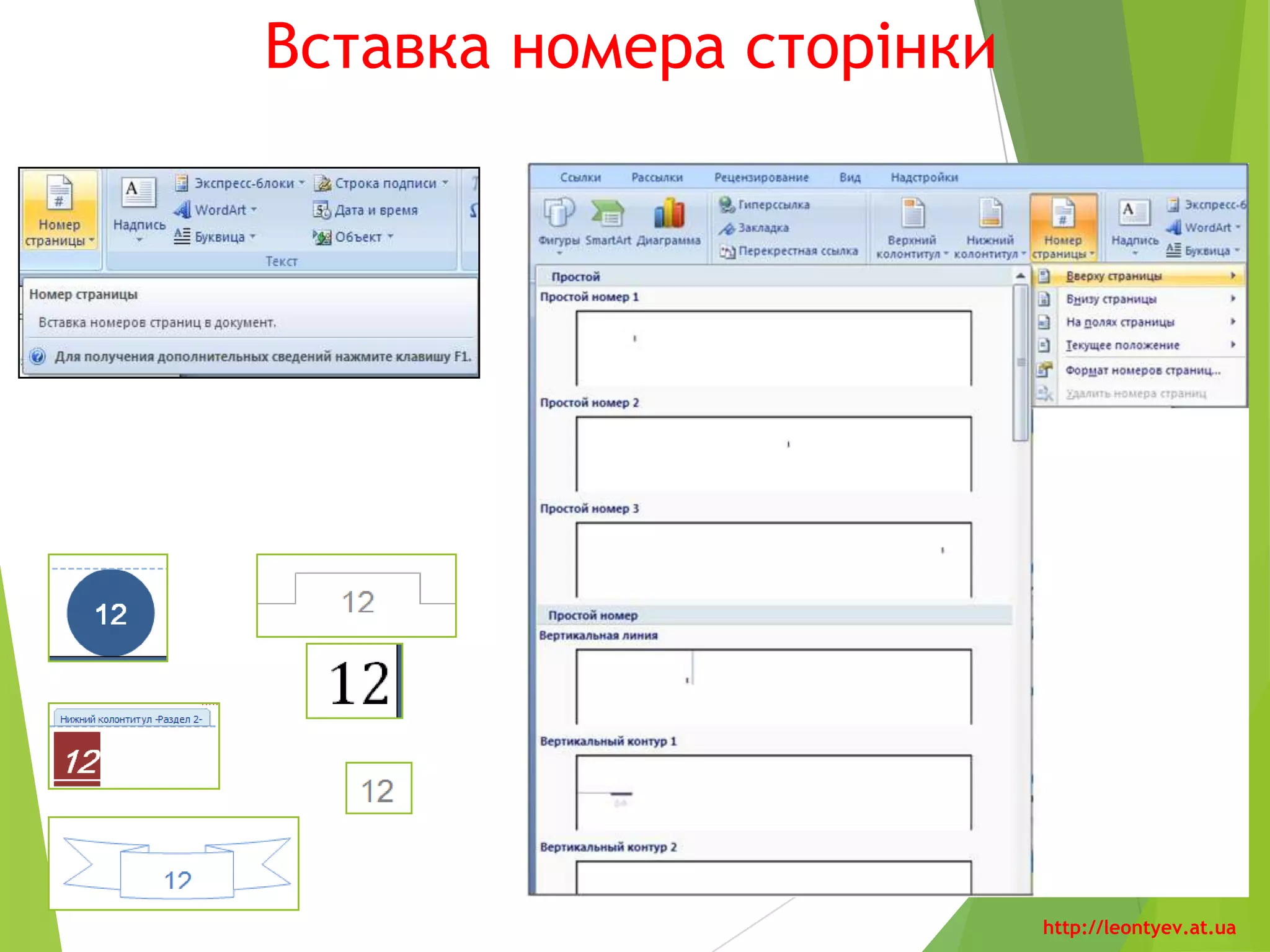
Використовуючи відповідні кнопки груп «Колонтитулы» та «Вставка», у колонтитул
можна вставити номер сторінки — кнопка «Номер страницы», поточну дату і час,
малюнок та ін. Розміщення вмісту колонтитула відносно верхнього чи нижнього краю
сторінки регулюється відповідними лічильниками в групі «Положение».
Для переходу з поля верхнього колонтитула до поля нижнього колонтитула і назад
використовується кнопка «Перейти к верхнему (нижнему) колонтитулу» в групі
«Переходы» вкладки «Конструктор».
Створений колонтитул можна застосувати до всього документа, до парних чи непарних
сторінок або до першої сторінки. Вибрати область застосування створеного колонтитула
можна в групі «Параметры».
http://leontyev.at.ua
15.
Видалення колонтитула
Для видаленняколонтитула слід виконати «Вставка» -
«Колонтитулы», - «Верхний (Нижний) колонтитул», «Удалить
верхний (нижний) колонтитул».
Якщо колонтитули для різних частин документа повинні бути
різними, то перед їхнім створенням документ треба поділити на
розділи. Використовують розділи, коли потрібно для різних частин
документа встановити різні властивості сторінок, різну нумерацію,
використати різні колонтитули, розмістити текст у різній кількості
колонок тощо.
http://leontyev.at.ua
16.
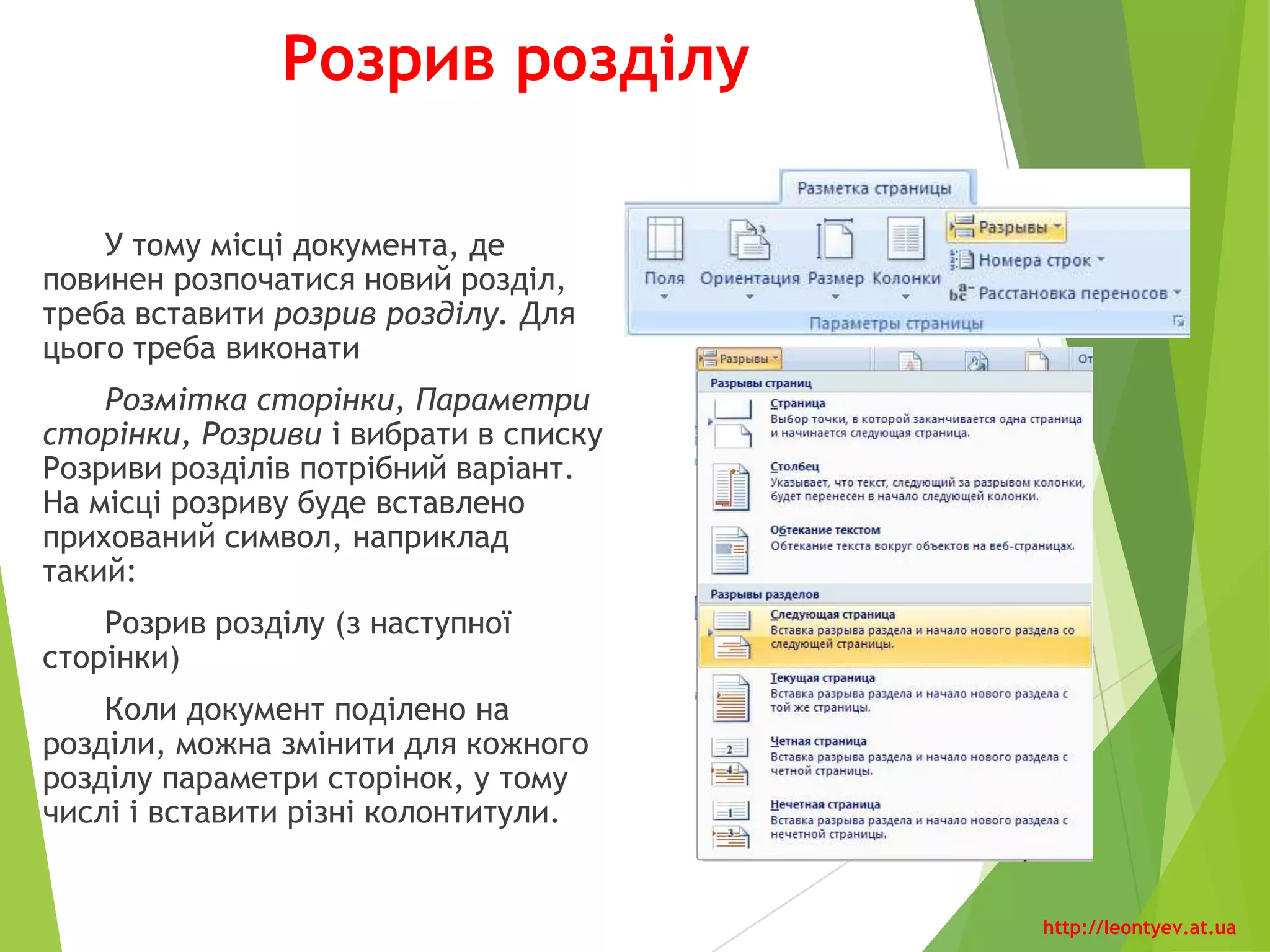
Розрив розділу
У томумісці документа, де повинен
розпочатися новий розділ, треба
вставити розрив розділу. Для цього
треба виконати
«Розметка страницы» -
«Параметры страницы», «Разрывы» і
вибрати в списку «Разрывы страниц»
потрібний варіант. На місці розриву
буде вставлено прихований символ,
наприклад такий:
Розрив розділу (з наступної
сторінки)
Коли документ поділено на
розділи, можна змінити для кожного
розділу параметри сторінок, у тому
числі і вставити різні колонтитули.
http://leontyev.at.ua
17.
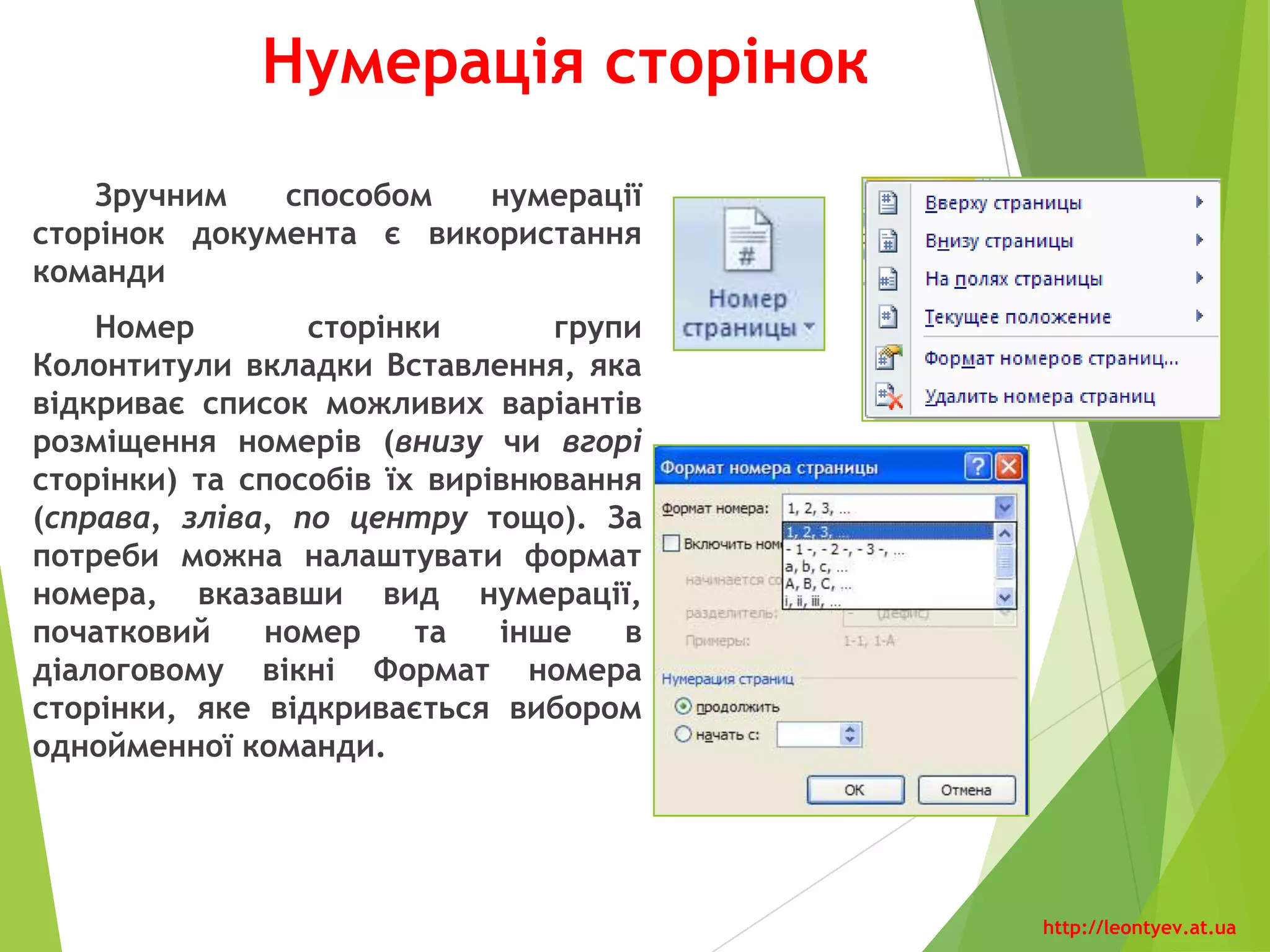
Нумерація сторінок
Зручним способомнумерації
сторінок документа є використання
команди
«Номер страницы» групи
«Колонтитулы» вкладки «Вставка»,
яка відкриває список можливих
варіантів розміщення номерів (внизу чи
вгорі сторінки) та способів їх
вирівнювання (справа, зліва, по центру
тощо). За потреби можна налаштувати
формат номера, вказавши вид
нумерації, початковий номер та інше в
діалоговому вікні «Формат номера
страницы», яке відкривається вибором
однойменної команди.
http://leontyev.at.ua
Форматування сторінки
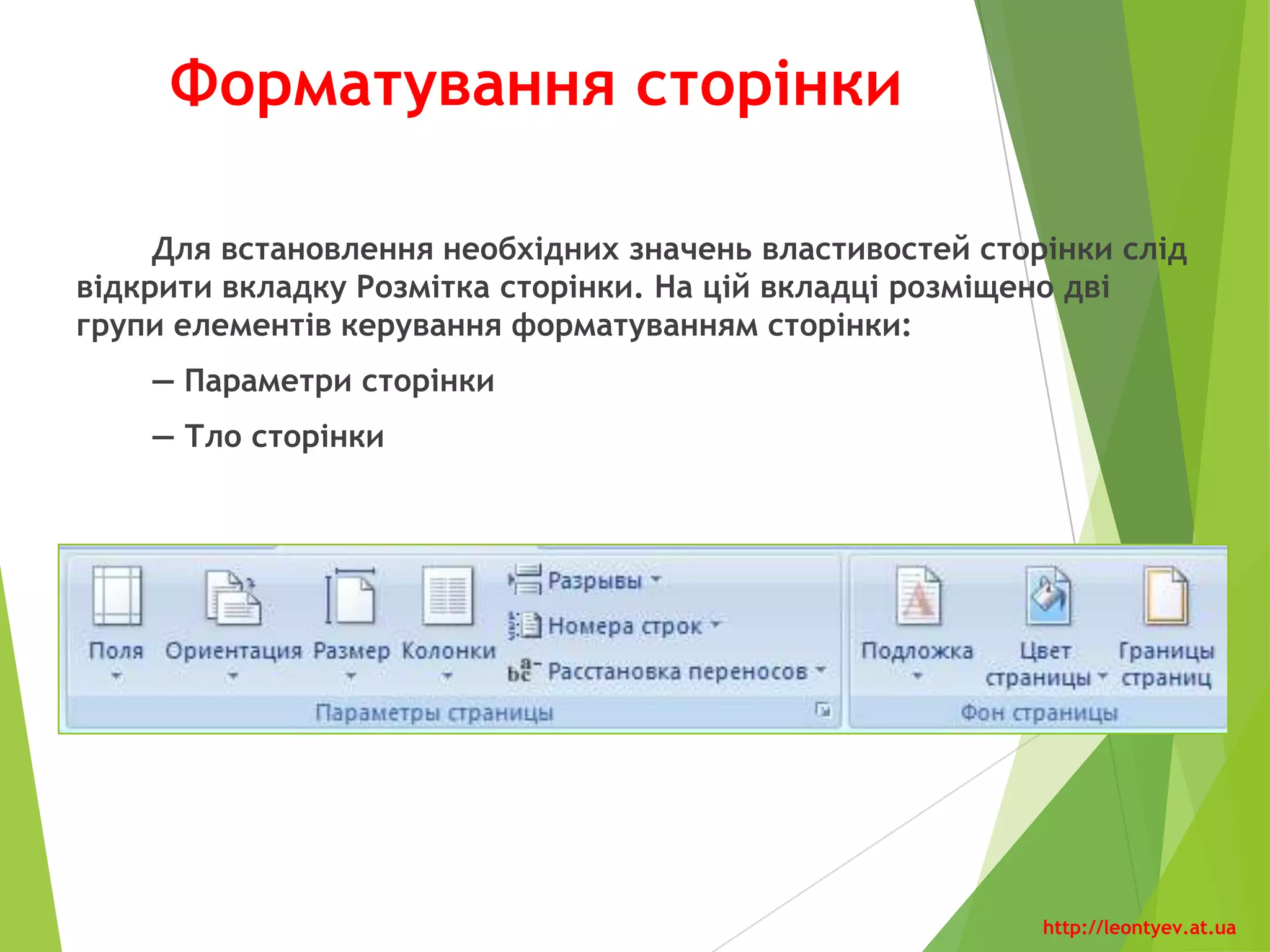
Для встановленнянеобхідних значень властивостей сторінки слід
відкрити вкладку «Разметка страницы». На цій вкладці розміщено дві
групи елементів керування форматуванням сторінки:
— «Параметры страницы»
— «Фон страницы»
http://leontyev.at.ua
20.
Оформлення документа
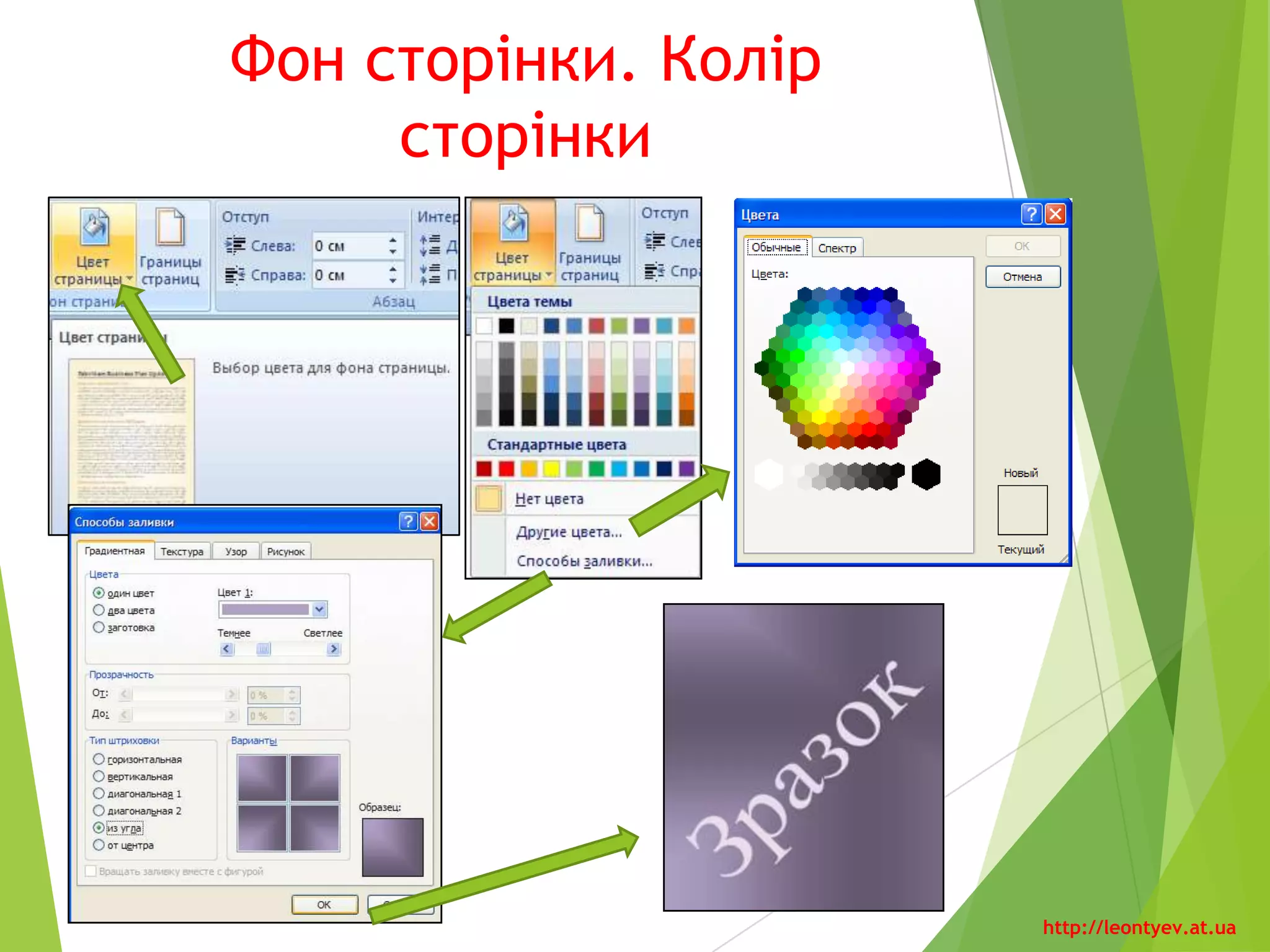
Для естетичногооформлення
документа використовують також
елементи керування групи «Цвет
страницы» вкладки «Разметка
страницы»:
«Цвет страницы» - для вибору
кольору тла і способу заливки сторінки
(градієнтна, візерунок, текстура,
рисунок);
«Границы страниц» - для вибору
потрібного стилю, кольору, ширини
ліній тощо;
«Подложка» - для вибору тексту або
зображення, що відображається під
основним текстом документа. Його
можна побачити в режимі перегляду
Розмітка сторінки і в надрукованому
документі.
http://leontyev.at.ua
Режими перегляду
документа
Кнопка РежимРекомендації щодо
використання режиму
Розмітка
сторінки
Для створення, реагування і
форматування
документа
Режим
читання
Для читання документа з екрана
Веб-
документ
Для перегляду документа у
вигляді веб-сторінки
Структура Для роботи над схемою
документа
Чернетка Для введення даних і редагування
документа
http://leontyev.at.ua
26.
Масштаб відображення
документа увікні
Для зручності роботи з
документом можна встановити
необхідний масштаб його
відображення у вікні.
Для цього потрібно в Рядку
стану перемістити повзунок
встановлення масштабу в
потрібне місце або збільшити
(зменшити) масштаб, вибравши
відповідну кнопку.
Установлення режиму
перегляду документа і
масштабу його відображення
можна здійснити,
використовуючи елементи
керування відповідних груп
вкладки «Вид».
http://leontyev.at.ua
27.
Попередній перегляд
документа
Щоб з'ясувати,як виглядатиме створений документ на папері, слід переглянути його в
режимі Попередній перегляд, виконавши «Файл» – «Печать»
Для виклику даного режиму, також можна скористатись кнопкою «Просмотр и
печать», яка знаходиться на панелі швидкого доступу.
http://leontyev.at.ua
28.
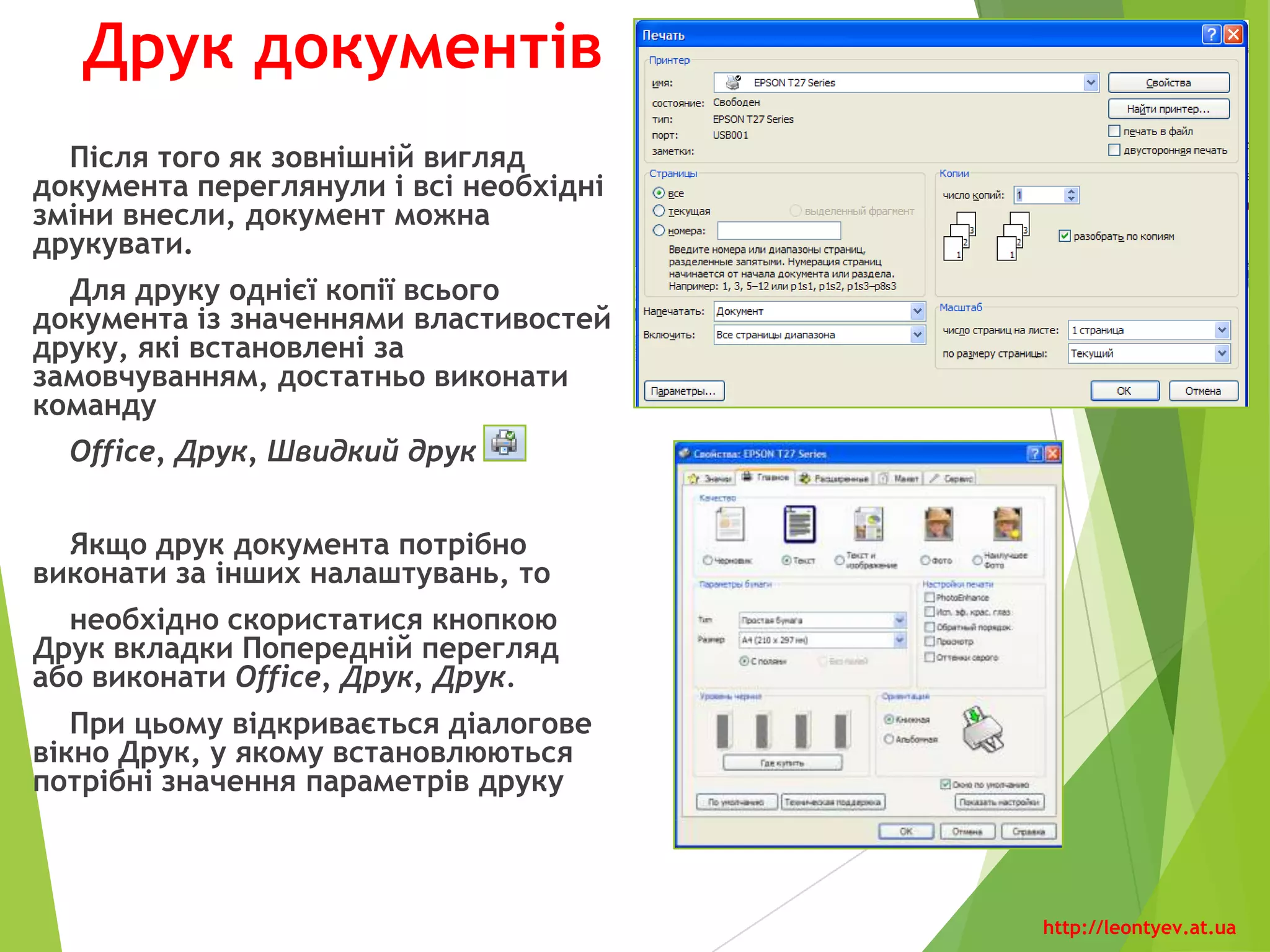
Друк документів
Після тогояк зовнішній вигляд
документа переглянули і всі необхідні
зміни внесли, встановлюємо
параметри друку (орієнтація, розмір,
поля, кількість копій, тощо). Документ
можна друкувати натиснувши кнопку
«Печать».
Для друку однієї копії всього
документа із значеннями
властивостей друку, які встановлені
за замовчуванням, достатньо
натиснути на кнопку «Быстрая
печать», яка знаходиться на панелі
швидкого доступу.
http://leontyev.at.ua