Recommended
PPT
PPTX
PPT
PPTX
PPTX
PPT
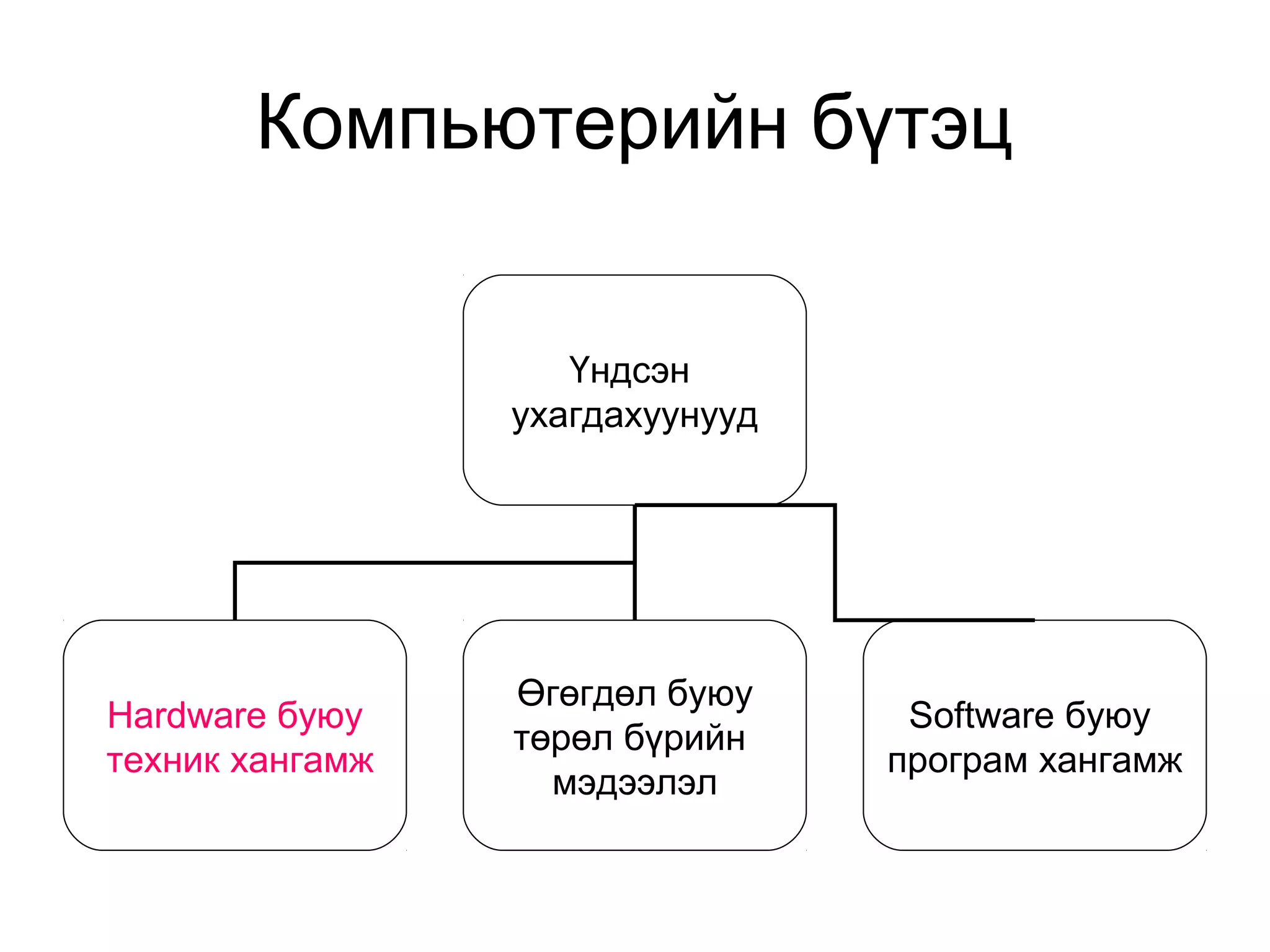
компьютерийн техник хангамж
PPTX
DOC
PPTX
компьютерийн техник хангамж 7 р анги
PPTX
PPT
PPTX
PPTX
Undra компьютерийн иж бүрдэл (7623463)
PPTX
PDF
ODP
PPTX
Motherboard буюу эх хавтан гэж юу вэ
PPT
Information technology & information system lecture
PPTX
PPTX
Компьютерийн бүтэц (Mother board & RAM)
PPTX
PPTX
Компьютерийн техник хангамж
PPT
PDF
PPTX
компьютерийн үндсэн төхөөрөмжүүд
DOCX
PDF
DOCX
PDF
ΥΠ.ΟΙΚ. ΔΕΦΚΦ/Δ/1181343/ΕΞ2016
PDF
More Related Content
PPT
PPTX
PPT
PPTX
PPTX
PPT
компьютерийн техник хангамж
PPTX
DOC
What's hot
PPTX
компьютерийн техник хангамж 7 р анги
PPTX
PPT
PPTX
PPTX
Undra компьютерийн иж бүрдэл (7623463)
PPTX
PDF
ODP
PPTX
Motherboard буюу эх хавтан гэж юу вэ
PPT
Information technology & information system lecture
PPTX
PPTX
Компьютерийн бүтэц (Mother board & RAM)
PPTX
PPTX
Компьютерийн техник хангамж
PPT
PDF
PPTX
компьютерийн үндсэн төхөөрөмжүүд
DOCX
PDF
Viewers also liked
DOCX
PDF
ΥΠ.ΟΙΚ. ΔΕΦΚΦ/Δ/1181343/ΕΞ2016
PDF
PPTX
No mundo da ficção lp 9 ano
PPTX
PDF
ISSCR Human Egg for SC Research Guidelines
PDF
Joomla! security jday2015
PDF
تربية دجاج الاحم في دولة بليز الأمريكية
PDF
Xinghuo ZigBee Smart LED light
PDF
Benefits of Buyer Personas vs Market Segmentation for Marketing & Sales
PPTX
9-20-2016OklahomaCityPresentationMBL
PDF
PPTX
Ближний Восток в тупике радикализма. предложения
DOCX
LPJ Bidang 5 OSIS/PK VIP SMAN 68 Jakarta
PPTX
PDF
OHCS Critical Improvements Needs to help Ensure Preservation of Affordable Ho...
DOCX
puntwetten_tot_en_met_vier
PDF
Xinghuo anti-glare led downlight
PPTX
Ampliamento discarica, appalti ed incarichi pubblici, bilancio preventivo 2015
PDF
AVST-Spotlight-V2-Digital
Similar to 02 it concepts dkg1
PPTX
PPTX
PPTX
PPS
PPT
DOCX
Dadlaga khicheel 1 computer butets
PDF
PPTX
PPTX
PPSX
Kompiyuteriin undsen butets
DOCX
DOCX
PPTX
PDF
DOCX
DOCX
DOCX
PDF
PDF
PPT
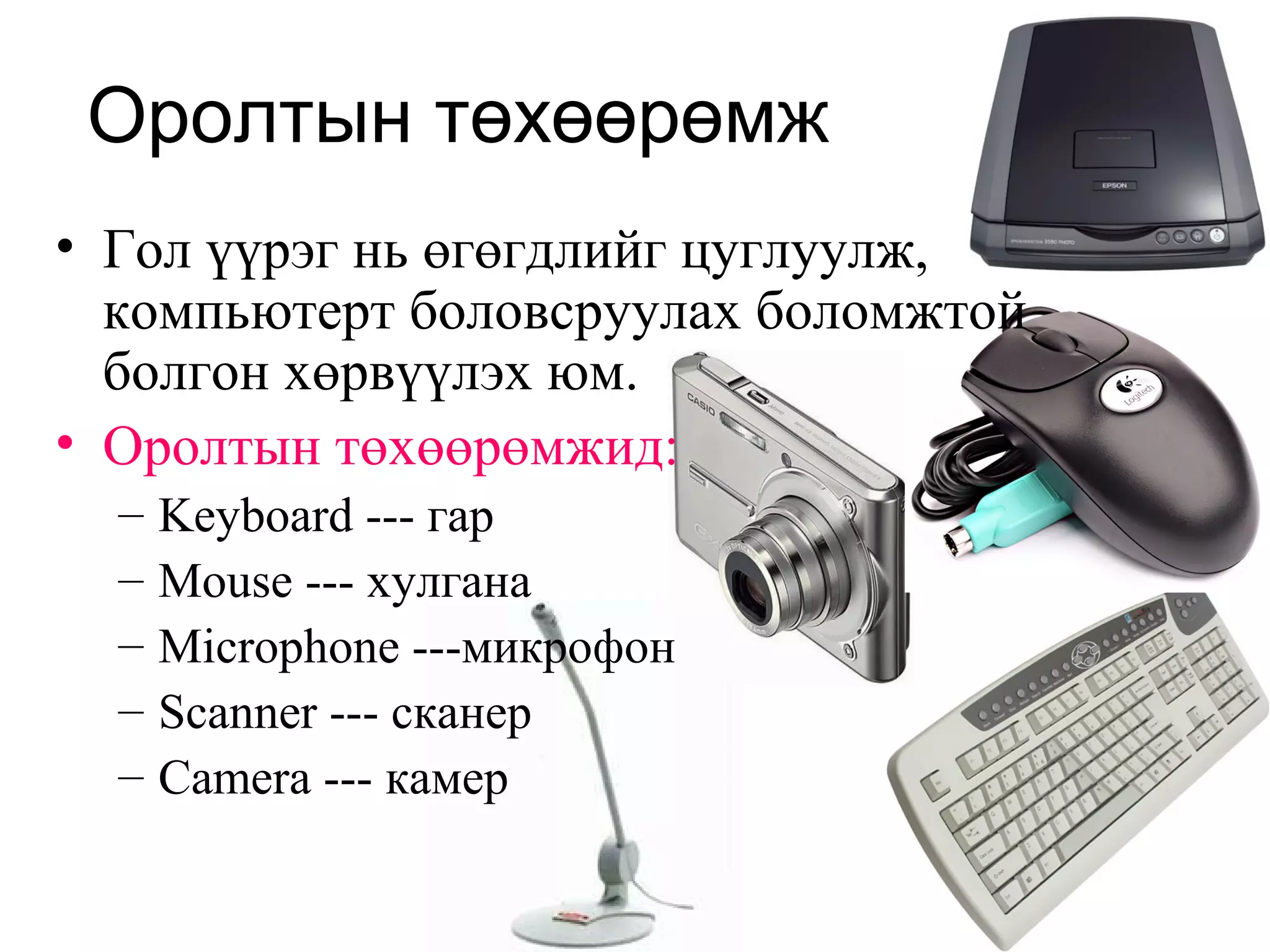
02 it concepts dkg1 1. 2. 3. Оролтын төхөөрөмж
• Гол үүрэг нь өгөгдлийг цуглуулж,
компьютерт боловсруулах боломжтой
болгон хөрвүүлэх юм.
• Оролтын төхөөрөмжид:
– Keyboard --- гар
– Mouse --- хулгана
– Microphone ---микрофон
– Scanner --- сканер
– Camera --- камер
4. Ñêàííåð.Scanner
• Ôîòî çóðàã, ñîíèí ñýòã¿¿ëèéí õóóäñàí äýýðõ òåêñòýí
ìýäýýëýë, çóðãèéã êîìïüþòåðò îðóóëàí çàñâàðëàõ, õàäãàëàõàä ýíý
òºõººðºìæèéã àøèãëàäàã. ªºðººð õýëáýë ñêàííåð óíøñàí çóðãàí
ìýäýýëëýý òîîí õýëáýðò øèëæ¿¿ëæ, òóñãàé ïðîãðàìûí
òóñëàìæòàéãààð êîìïüþòåðò îðóóëæ ôàéë õýëáýðýýð õàäãàëäàã.
• Ñêàííåðèéí õ¿÷èí ÷àäëûã òåêñò áîëîí çóðãèéã õýäýí dpi
íÿãòðàëòàéãààð òàòàæ áàéíà ãýäãýýñ õàìààðàí òîäîðõîéëäîã.
Ñêàííåðèéí ºí㺠ÿëãàðóóëàëò èõýâ÷ëýí 1200-2400dpi áàéäàã. Dpi
íü íýã èí÷ýä áàãòàõ öýãèéí òîî þì. Æèøýý íü 600 dpi ñêàííåð íü íýã
èí÷ýä áîñîî 600 öýã, õºíäëºí 600 öýã áàãòààõ áºãººä ýíý íü íýã èí÷
êâàäðàòàä 360000 öýã áàéíà ãýñýí vã.
• 24bit ºíãºò ñêàííåð íü 224 çýðýãò áóþó 16,7 ñàÿ ºíãèéã ÿëãàäàã.
• PhotoShop, Adobe Phote Deluxe ãýõ ìýò çóðãèéí ïðîãðàìóóäààñ
ñêàííåðò òàòàæ áóé çóðàã áîëîí òåêñòèéã FineReader ïðîãðàìààð
óíøäàã.
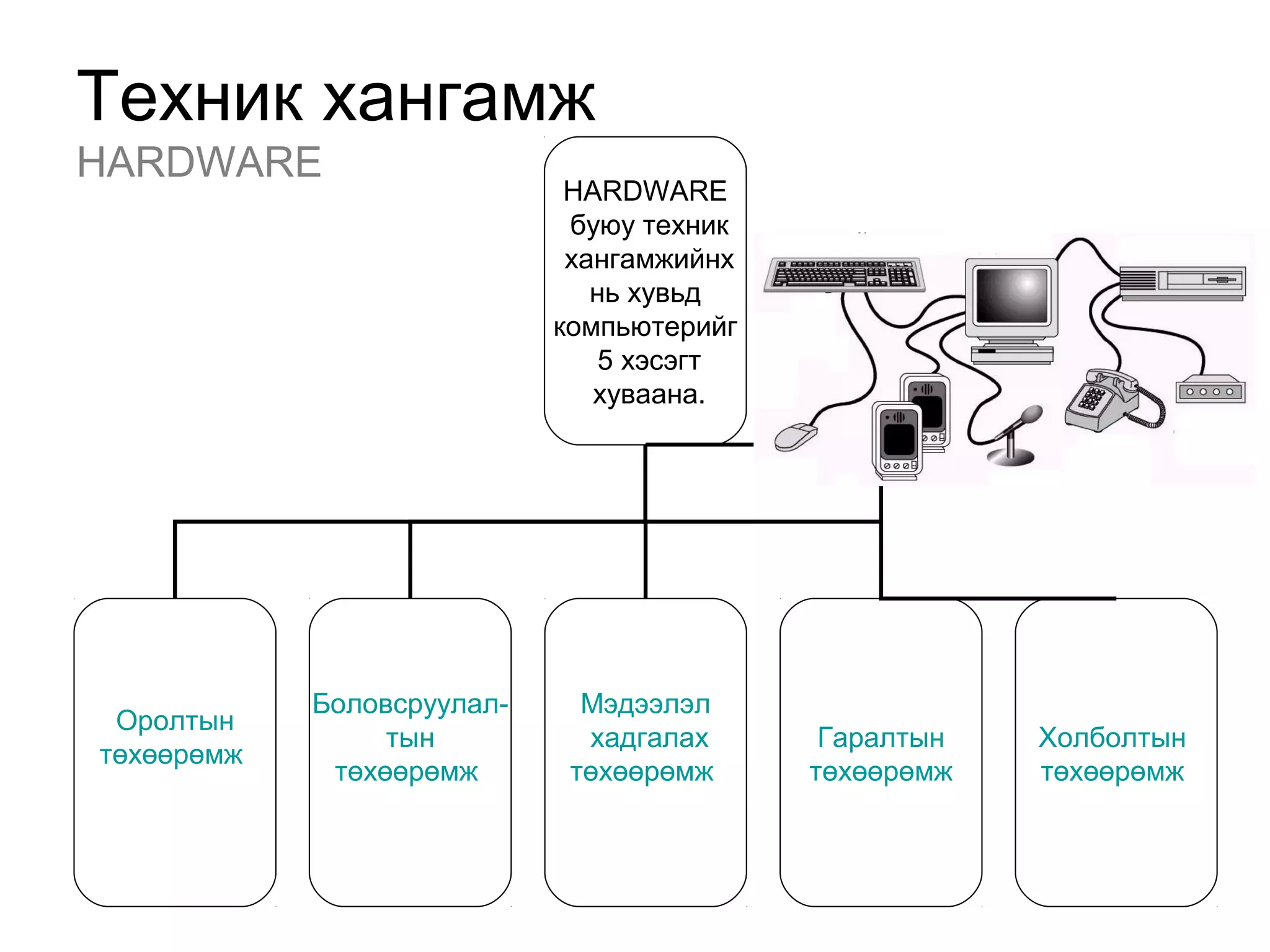
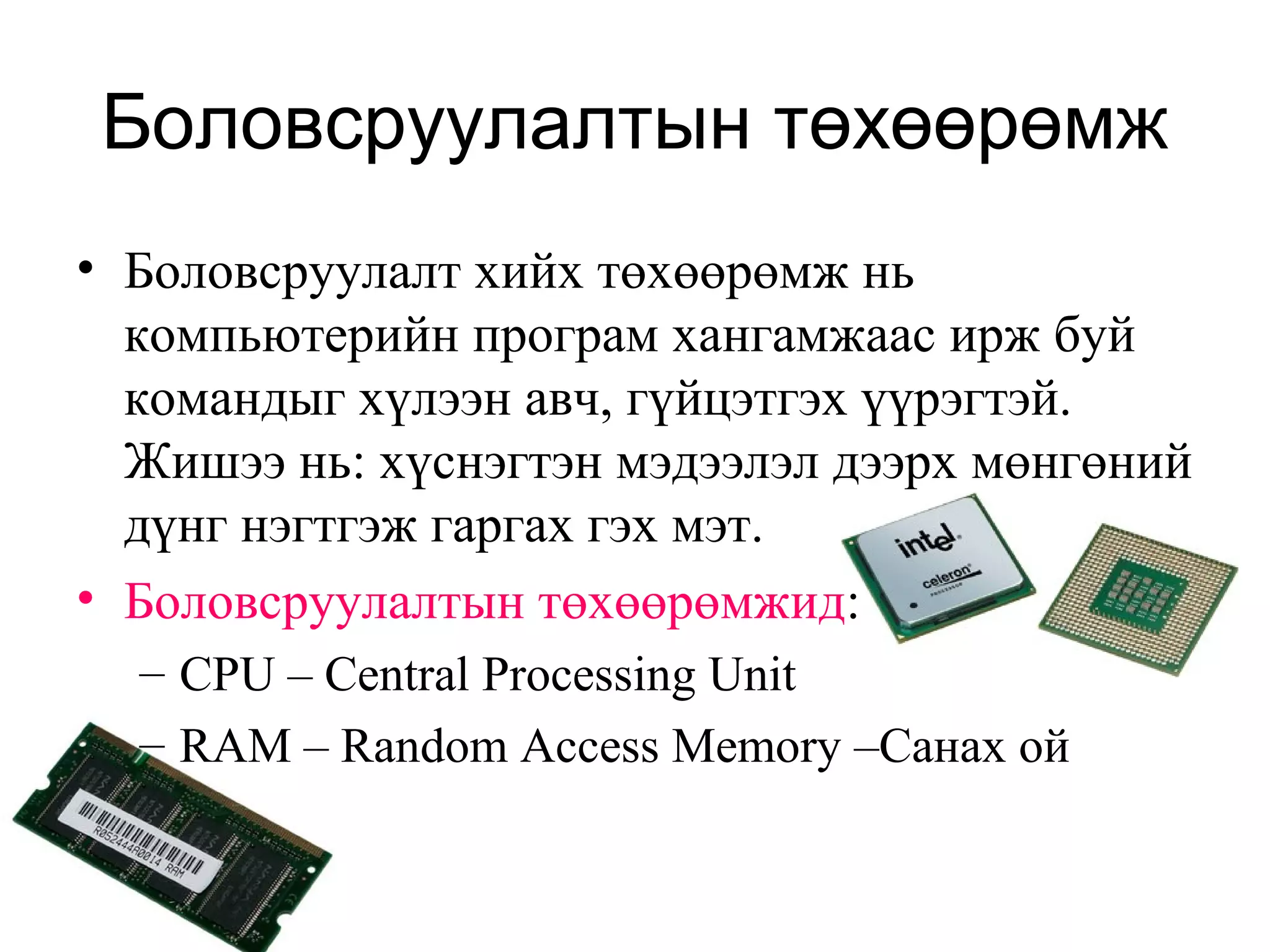
5. Боловсруулалтын төхөөрөмж
• Боловсруулалт хийх төхөөрөмж нь
компьютерийн програм хангамжаас ирж буй
командыг хүлээн авч, гүйцэтгэх үүрэгтэй.
Жишээ нь: хүснэгтэн мэдээлэл дээрх мөнгөний
дүнг нэгтгэж гаргах гэх мэт.
• Боловсруулалтын төхөөрөмжид:
– CPU – Central Processing Unit
– RAM – Random Access Memory –Санах ой
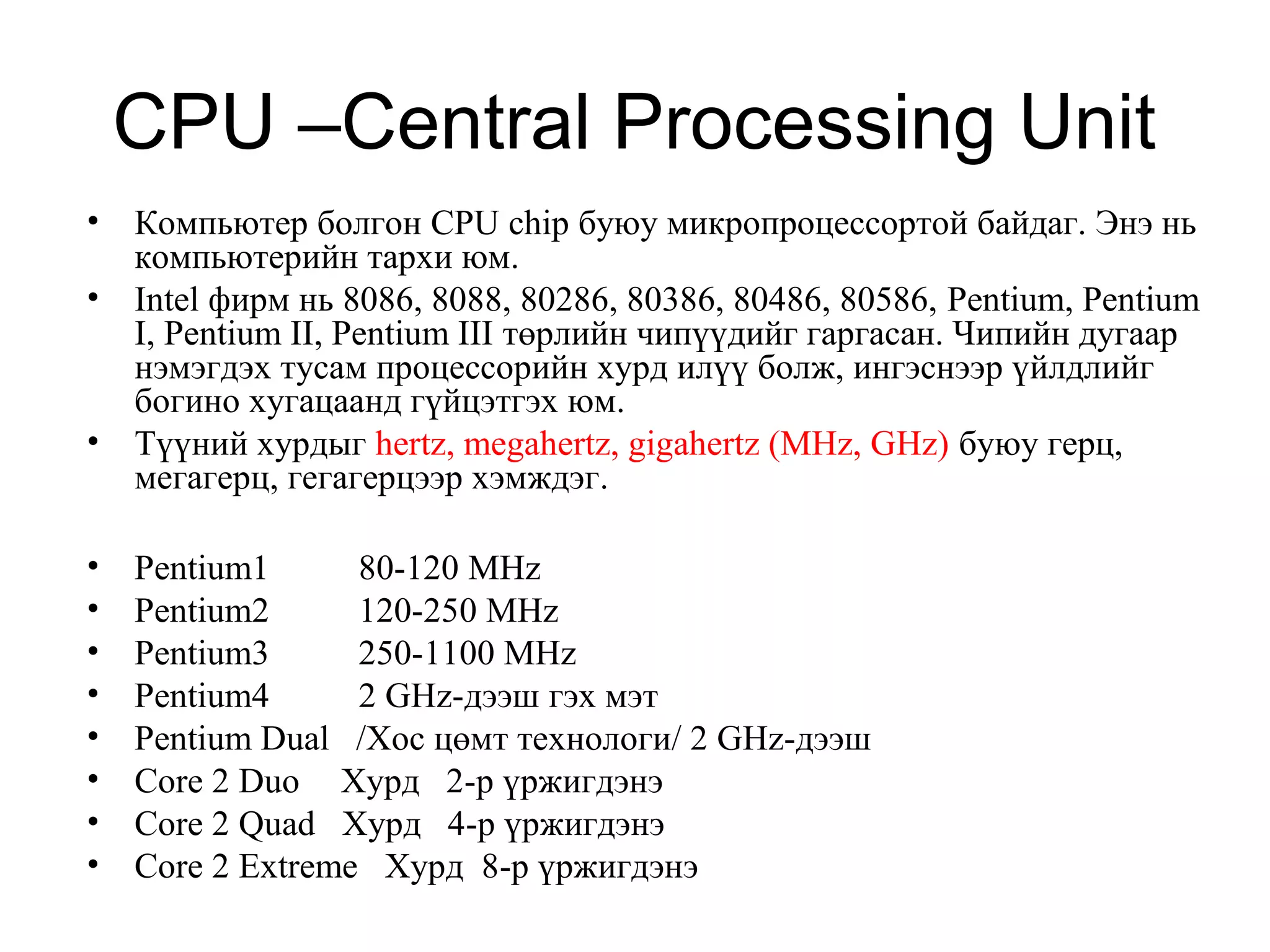
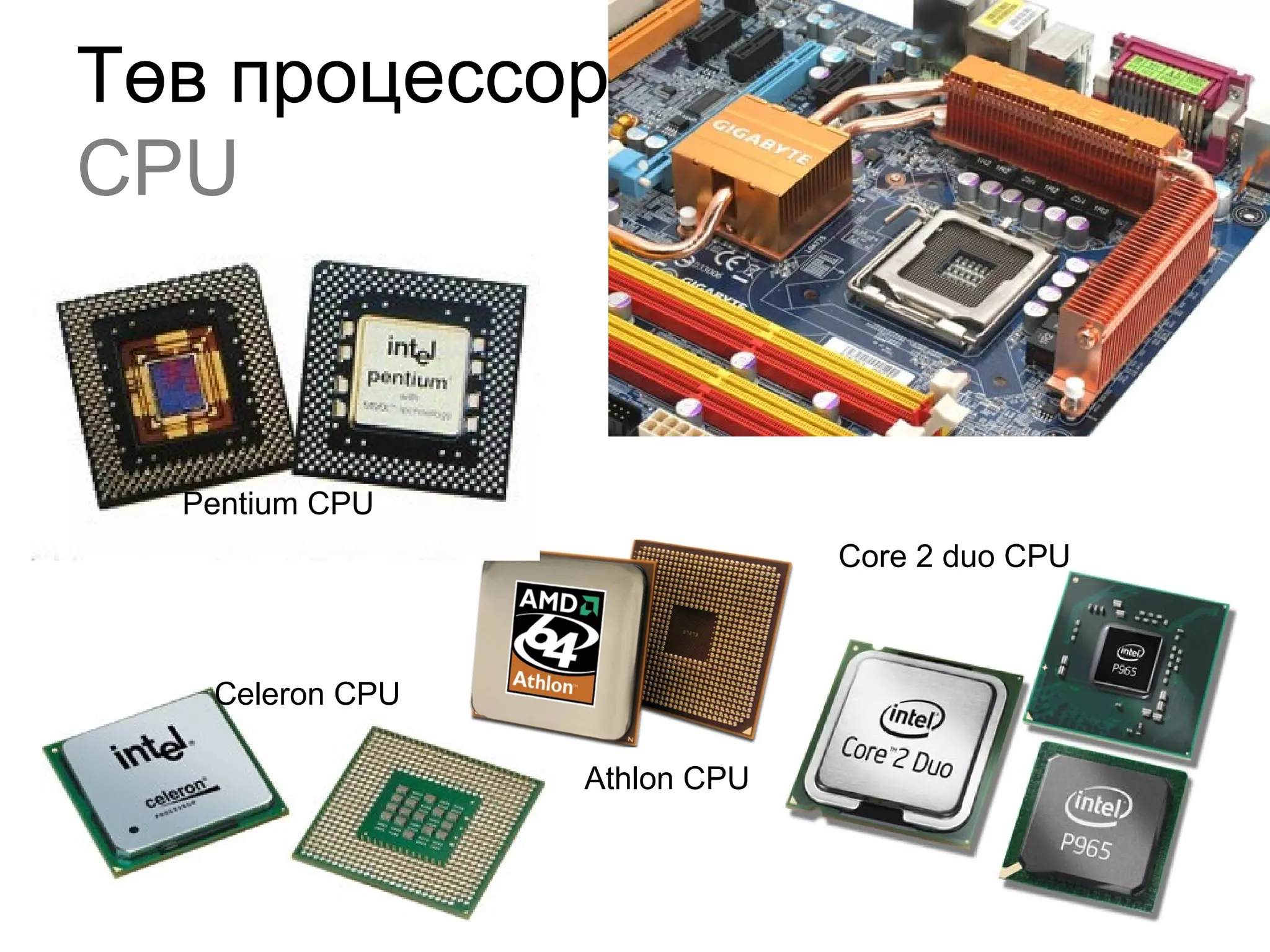
6. CPU –Central Processing Unit
• Компьютер болгон CPU chip буюу микропроцессортой байдаг. Энэ нь
компьютерийн тархи юм.
• Intel фирм нь 8086, 8088, 80286, 80386, 80486, 80586, Pentium, Pentium
I, Pentium II, Pentium III төрлийн чипүүдийг гаргасан. Чипийн дугаар
нэмэгдэх тусам процессорийн хурд илүү болж, ингэснээр үйлдлийг
богино хугацаанд гүйцэтгэх юм.
• Түүний хурдыг hertz, megahertz, gigahertz (MHz, GHz) буюу герц,
мегагерц, гегагерцээр хэмждэг.
• Pentium1 80-120 MHz
• Pentium2 120-250 MHz
• Pentium3 250-1100 MHz
• Pentium4 2 GHz-дээш гэх мэт
• Pentium Dual /Хос цөмт технологи/ 2 GHz-дээш
• Core 2 Duo Хурд 2-р үржигдэнэ
• Core 2 Quad Хурд 4-р үржигдэнэ
• Core 2 Extreme Хурд 8-р үржигдэнэ
7. 8. Санах ой
Memory
• Санах ой нь персонал компьютерийн
микропроцессор өгөгдөлд богино хугацаанд
хүрэх, командыг түргэн гүйцэтгэх үүрэг бүхий
микросхем юм. Энэ нь персональ компьютерийн
хурд, хүчин чадлыг тодорхойлох бас нэгэн чухал
үзүүлэлт болдог. Санах ой нь хэд хэдэн
төрөлтэй байдаг:
• Шуурхай санах ой (RAM- Random Access Memory)
• Тогтмол санах ой (ROM- Read Only Memory)
• Санах ойг megabyte( mb)-аар хэмжинэ.
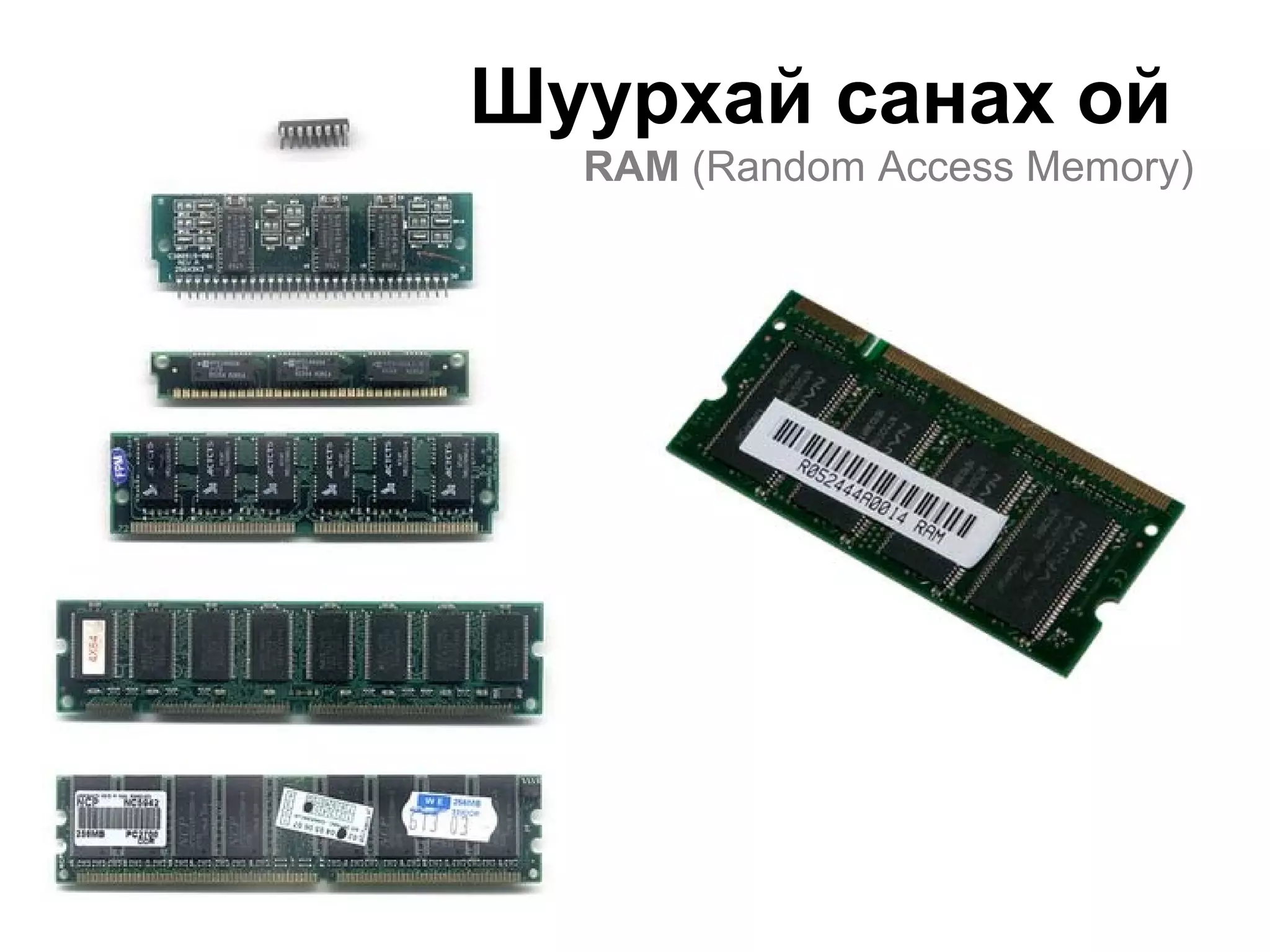
9. Шуурхай санах ой
RAM (Random Access Memory)
•
Персонал компьютер ажиллаж байх үед мэдээллийг хаана
хадгалах эсвэл хааш нь шилжүүлэх зэргийг RAM буюу
шуурхай санах ой зохицуулж байдаг.RAM нь процессороос
єгсєн командын дагуу єгєгдлийг асар хурдан хугацаанд уян
болон хатуу диск рүү бичих эсвэл эдгээрээс болон CDROM-с
уншдаг.
• Гэхдээ эдгээр уншсан мэдээлэл нь зєвхєн таны компьютерийг
асаалттай байх хугацаанд л хадгалагдаж байх ба унтраасан
тохиолдолд мэдээллээ бүрэн алддаг. Харин дахин асаахад
үйлдлийн систем болоод зарим хэрэгцээт файл болон
командуудыг хатуу дискнээсээ ачаалдаг.
• RAM-д хадгалагдаж байгаа эдгээр мэдээллүүд хэт ихэссэн
єєрєєр хэлбэл түүний багтаамжаас хэтэрсэн тохиолдолд хатуу
дискэн дээр бичилт хийдэг ба үүнийг virtual memory гэнэ.
Харин хатуу дискний сул зай багассан үед компьютер удаан
ажиллах, гацах нь ихсэх буюу "out of memory" гэсэн алдааг
өгдөг.
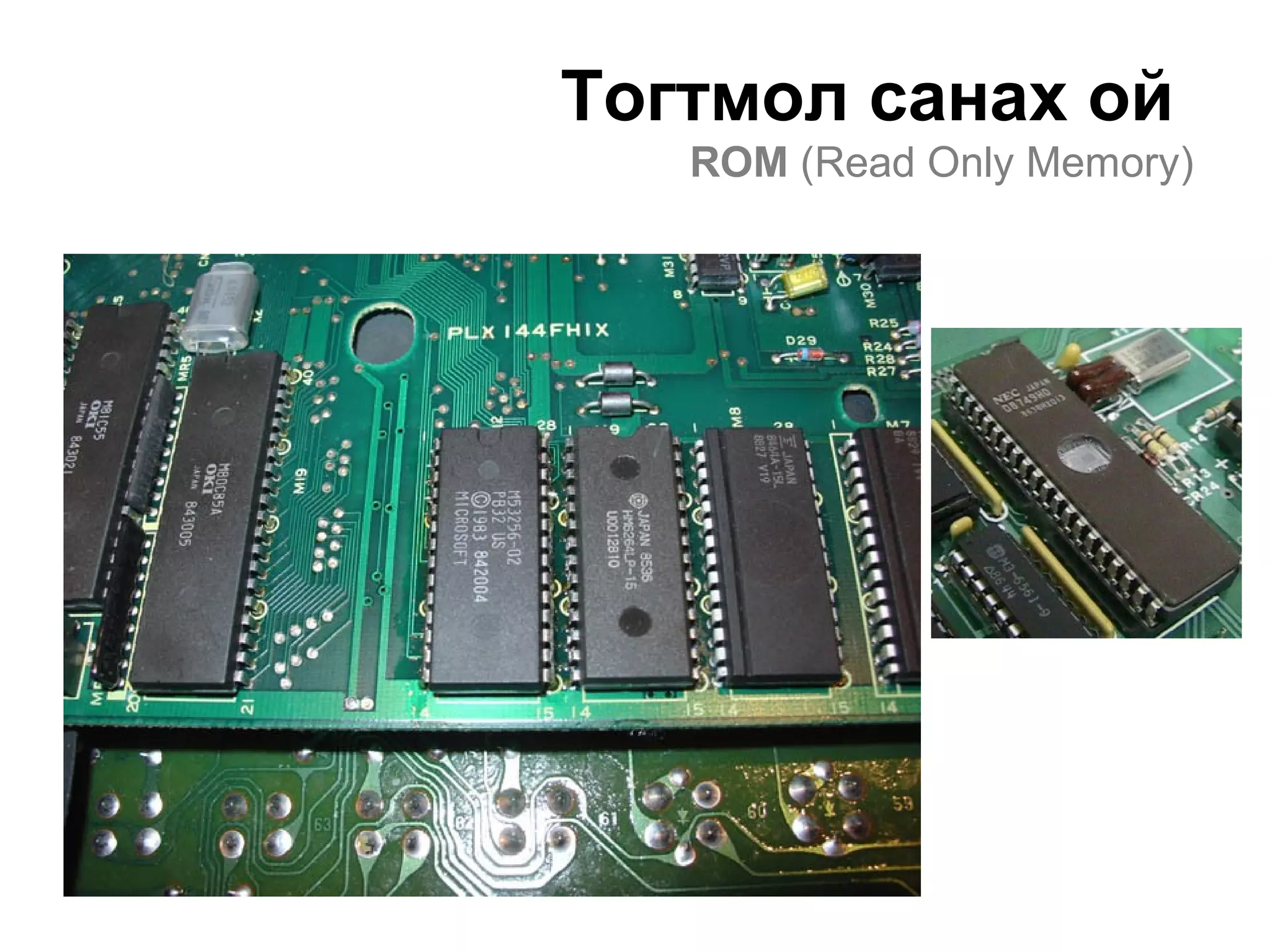
10. 11. Тогтмол санах ой
ROM (Read Only Memory)
• Тогтмол санах ой руу өгөгдлийг бичих
боломжгүй зөвхөн уншдаг бөгөөд
компьютерийг асаахад ажиллуулдаг boot
программ хадгалагддаг. Түүний RAM-аас
ялгагдах гол онцлог нь компьютерийг
унтраасан байхад ч өөр дээрх мэдээллээ
алдалгүй хадгалсаар байдагт оршино.
• Учир нь тогтмол санах ойг таны компьютер
дотор байрлах 3.5 V-ийн зай тэжээж байдаг.
12. 13. Boot
• BIOS-ийн биелүүлдэг олон функцүүдийн нэг
бол системийг ачаалахад гүйцэтгэх түүний
үүрэг юм. Компьютерийг асаахад системийн
үндсэн санах ой хоосон байх бөгөөд нэн
түрүүнд бүх дагалдах төхөөрөмжүүдийг
шалгаад дараа нь үйлдлийн системийг хатуу
диск эсвэл бусад дискний төхөөрөмжөөс
дуудан уншиж, эх хавтанд суурилагдсан
тогтмол санах ойд ачаалдаг. Энэ үйлдлийг
BOOT гэнэ.
14. Мэдээлэл хадгалах
төхөөрөмж
• Мэдээлэл хадгалах төхөөрөмжийн үүрэг нь
өгөгдөл, програм хангамж зэрэг бүх төрлийн
мэдээллийг удаан болон түр хугацаагаар хадгалах
үүрэгтэй.
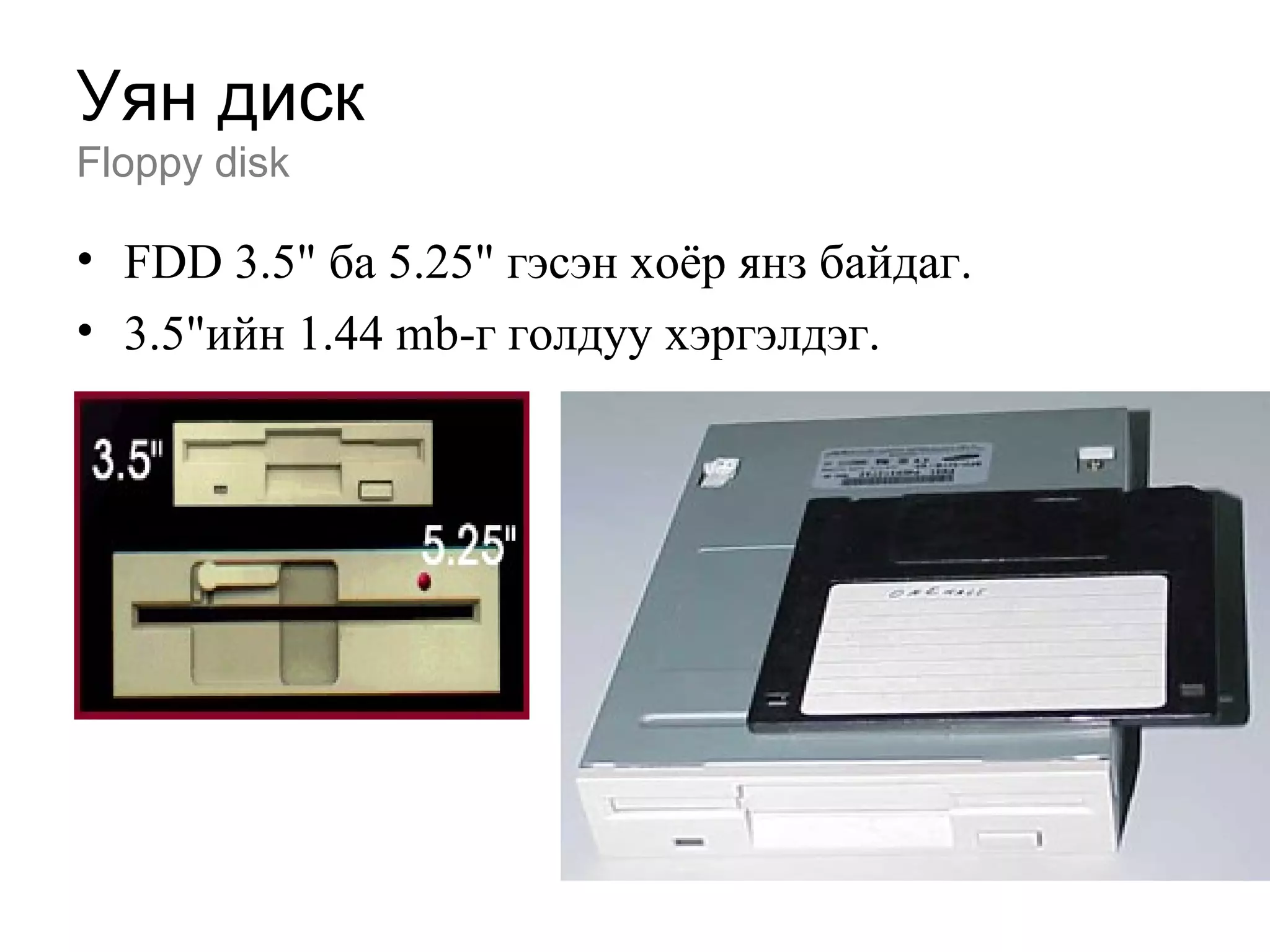
– Floppy disk – уян диск
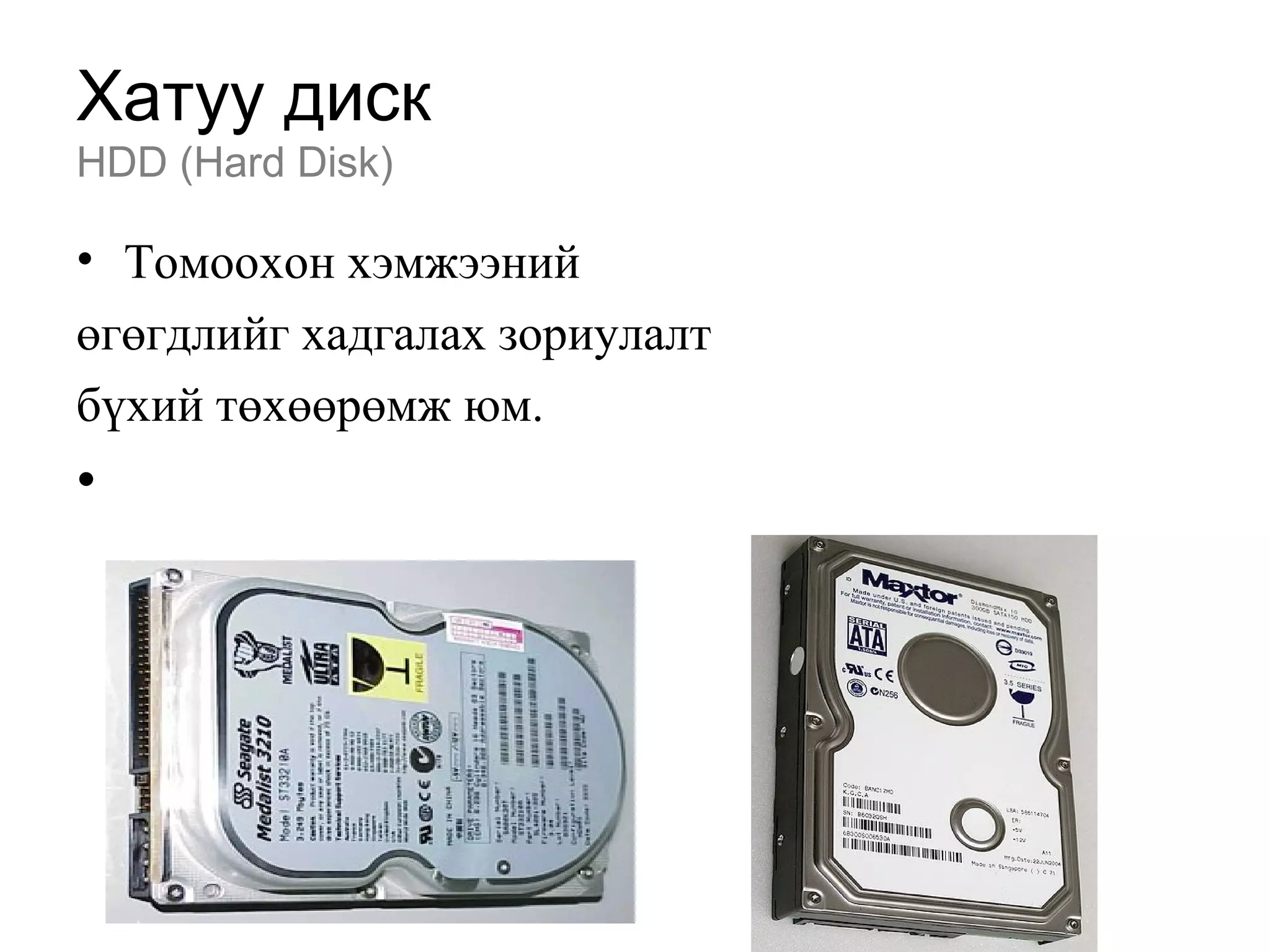
– Hard disk – хатуу диск
– Compact disk – CD – компакт диск
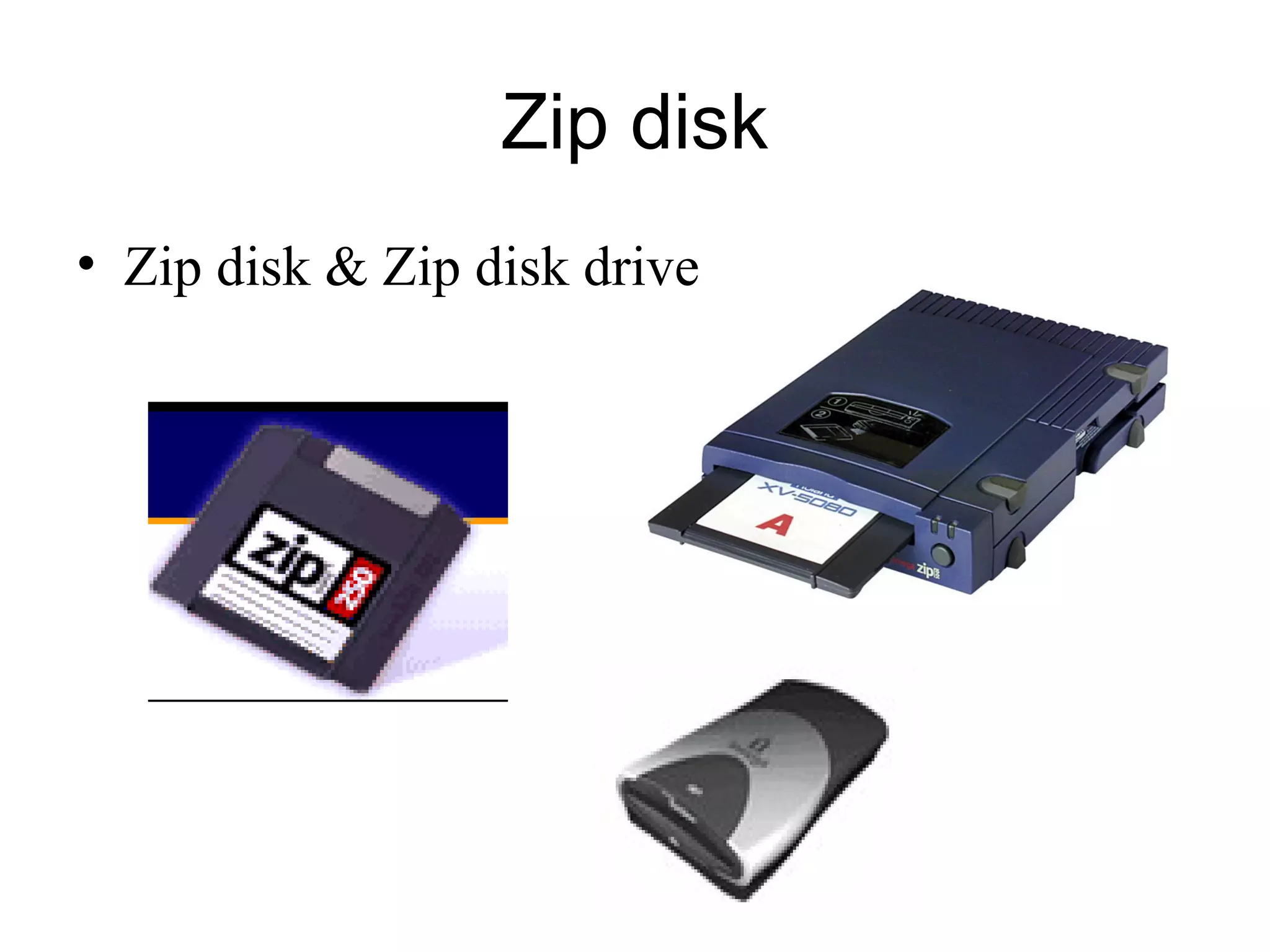
– Zip disk – зип диск
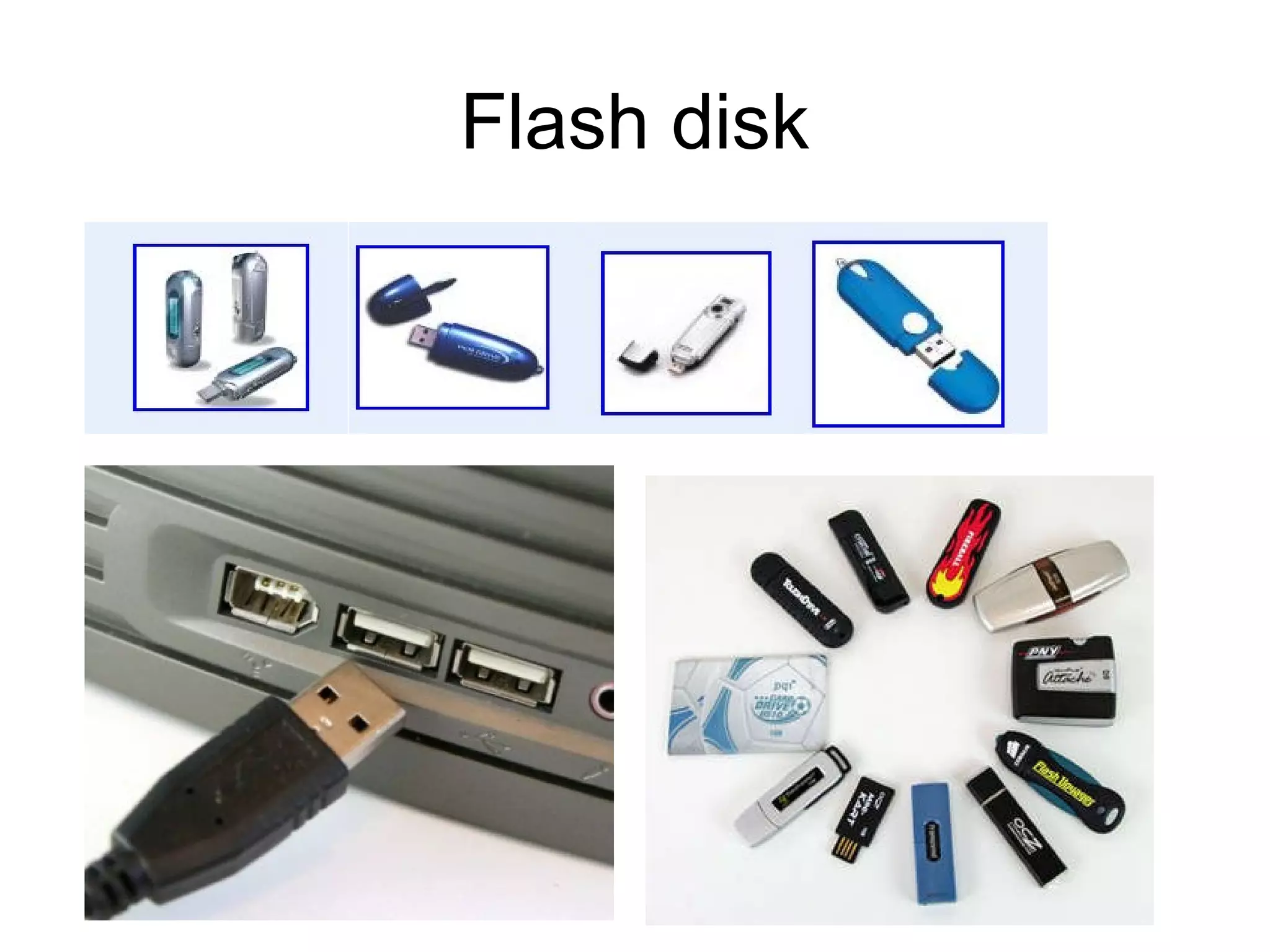
– Flash disk – флаш диск
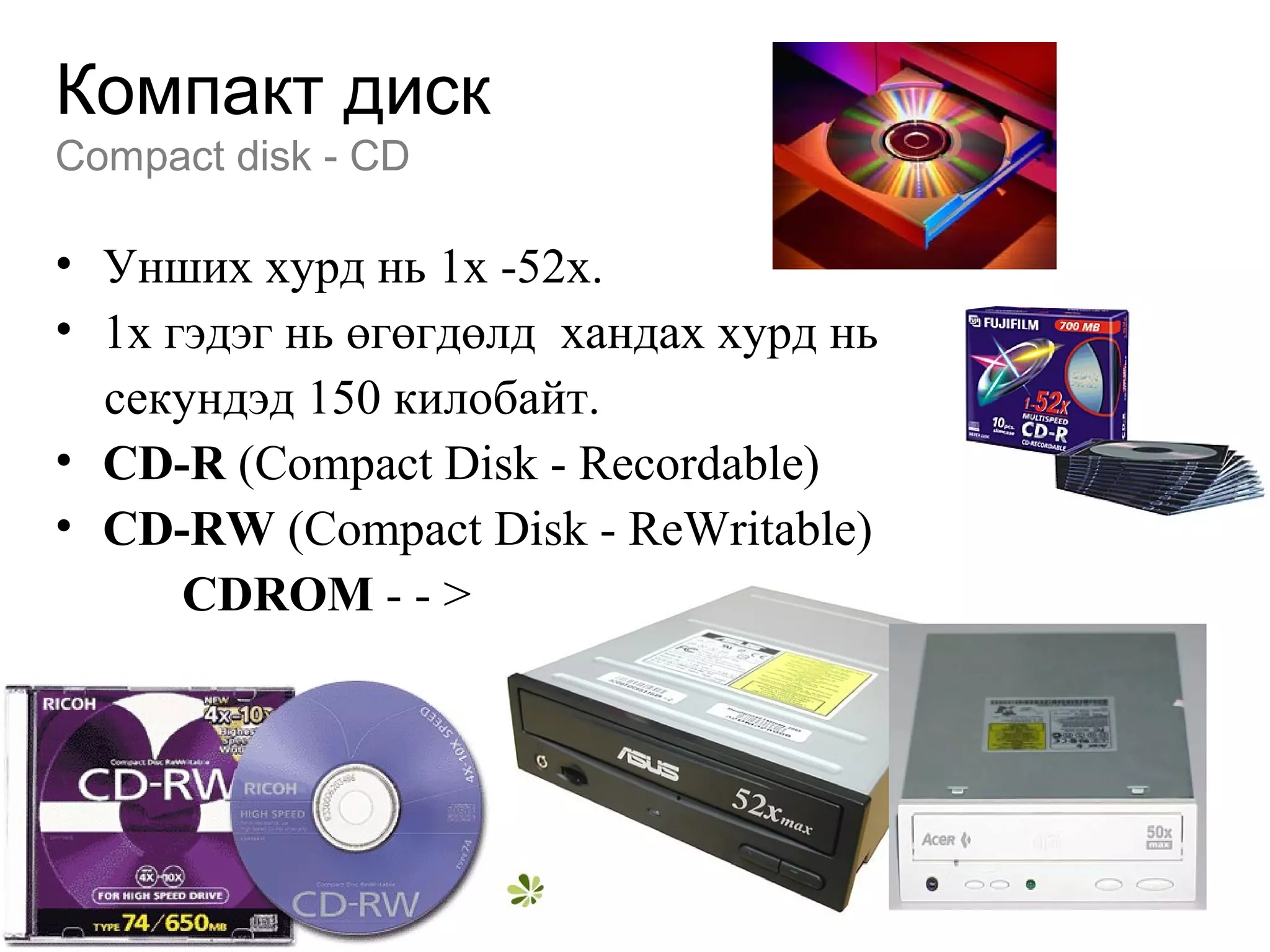
15. 16. 17. Компакт диск
Compact disk - CD
• Унших хурд нь 1x -52х.
• 1х гэдэг нь өгөгдөлд хандах хурд нь
секундэд 150 килобайт.
• CD-R (Compact Disk - Recordable)
• CD-RW (Compact Disk - ReWritable)
CDROM - - >
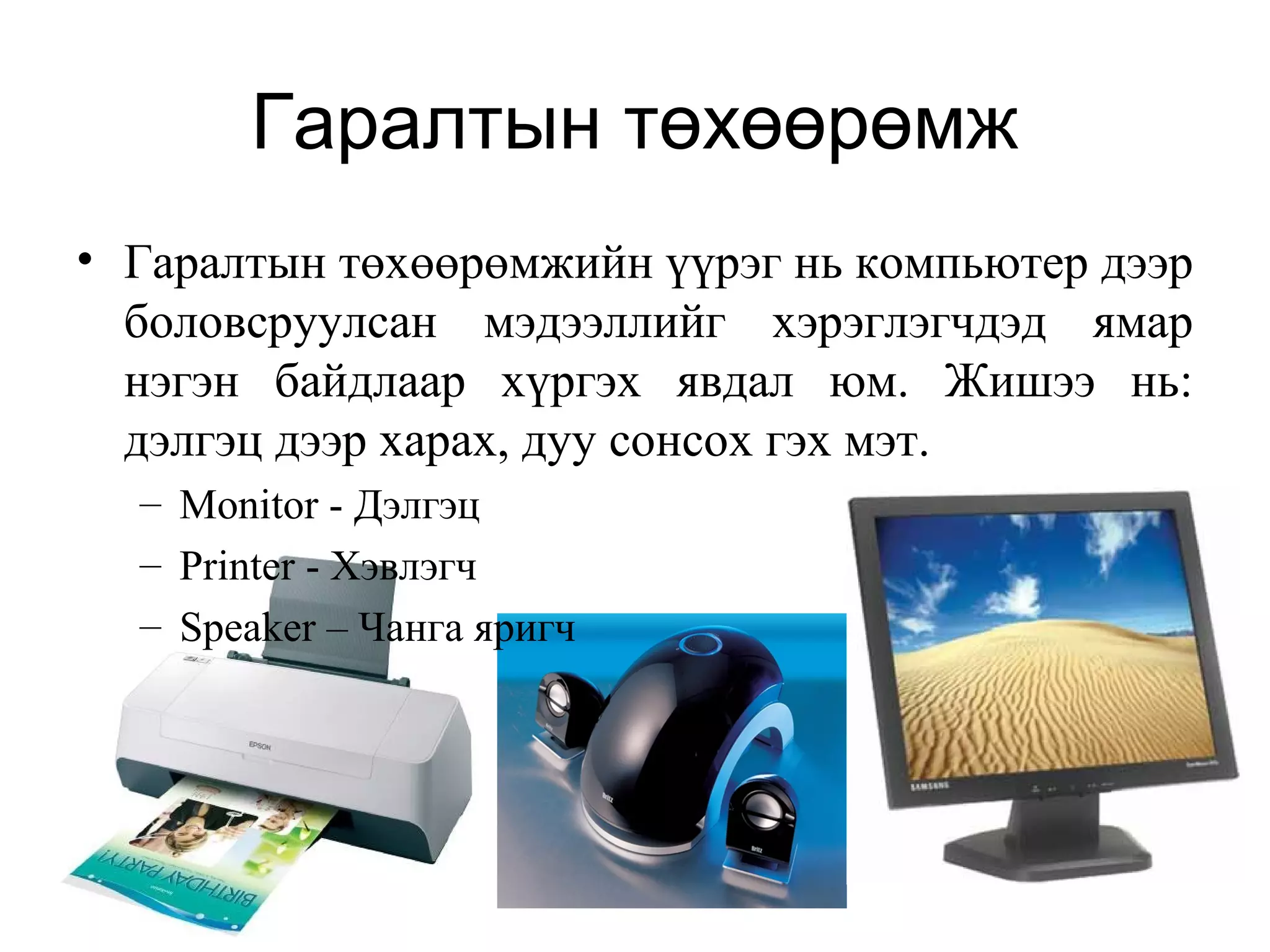
18. 19. 20. Гаралтын төхөөрөмж
• Гаралтын төхөөрөмжийн үүрэг нь компьютер дээр
боловсруулсан мэдээллийг хэрэглэгчдэд ямар
нэгэн байдлаар хүргэх явдал юм. Жишээ нь:
дэлгэц дээр харах, дуу сонсох гэх мэт.
– Monitor - Дэлгэц
– Printer - Хэвлэгч
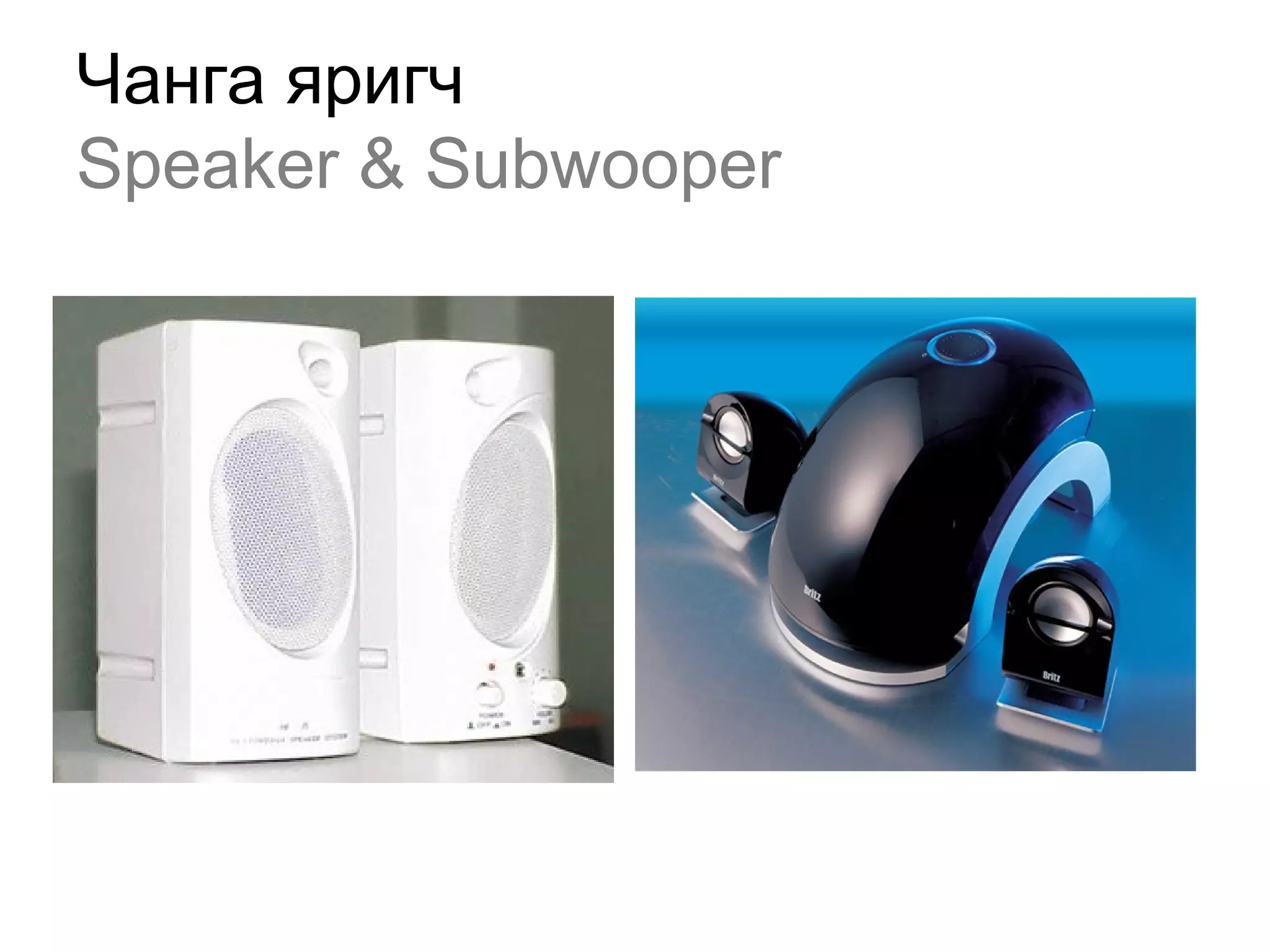
– Speaker – Чанга яригч
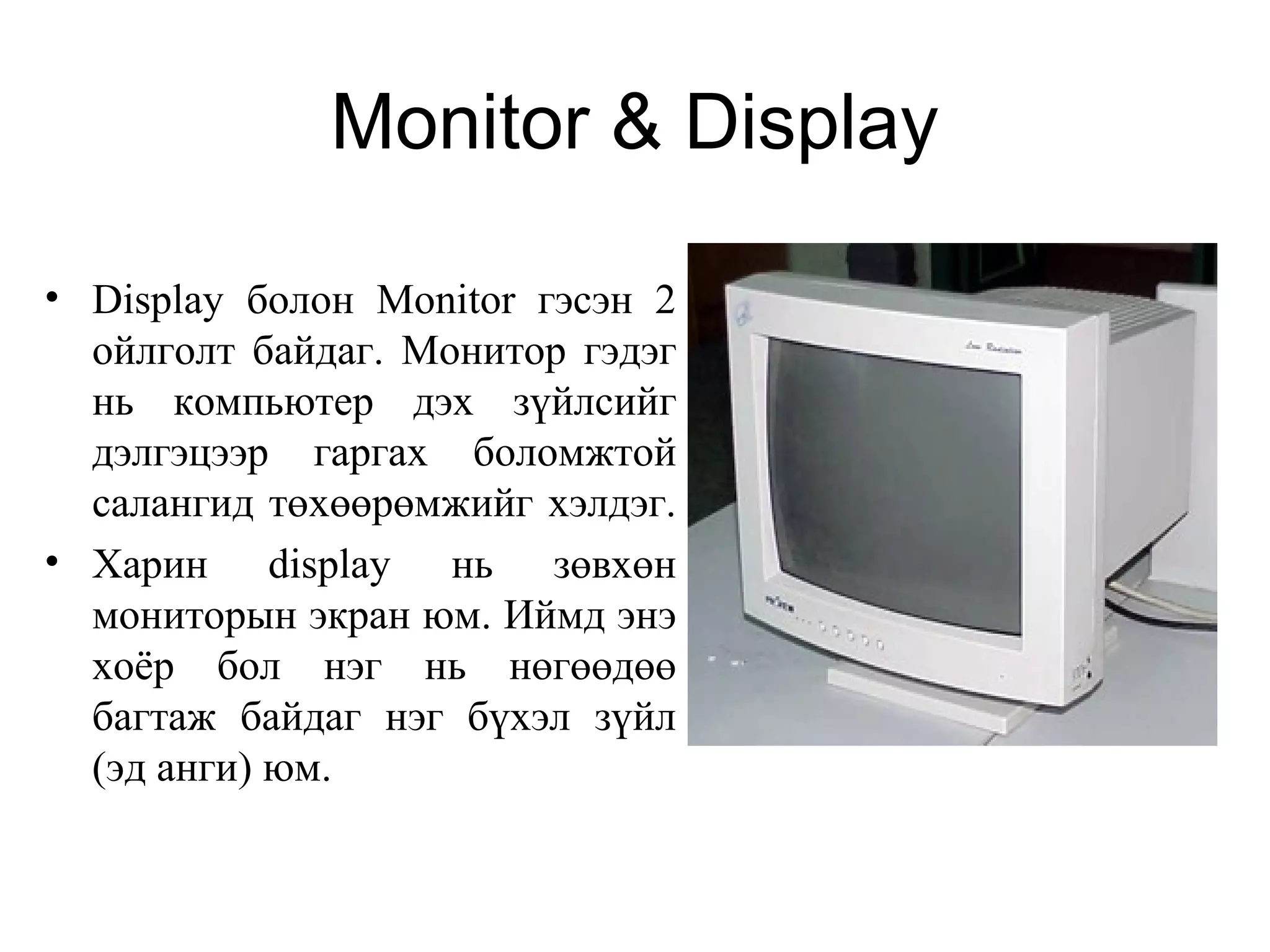
21. Monitor & Display
• Display болон Monitor гэсэн 2
ойлголт байдаг. Монитор гэдэг
нь компьютер дэх зүйлсийг
дэлгэцээр гаргах боломжтой
салангид төхөөрөмжийг хэлдэг.
• Харин display нь зөвхөн
мониторын экран юм. Иймд энэ
хоёр бол нэг нь нөгөөдөө
багтаж байдаг нэг бүхэл зүйл
(эд анги) юм.
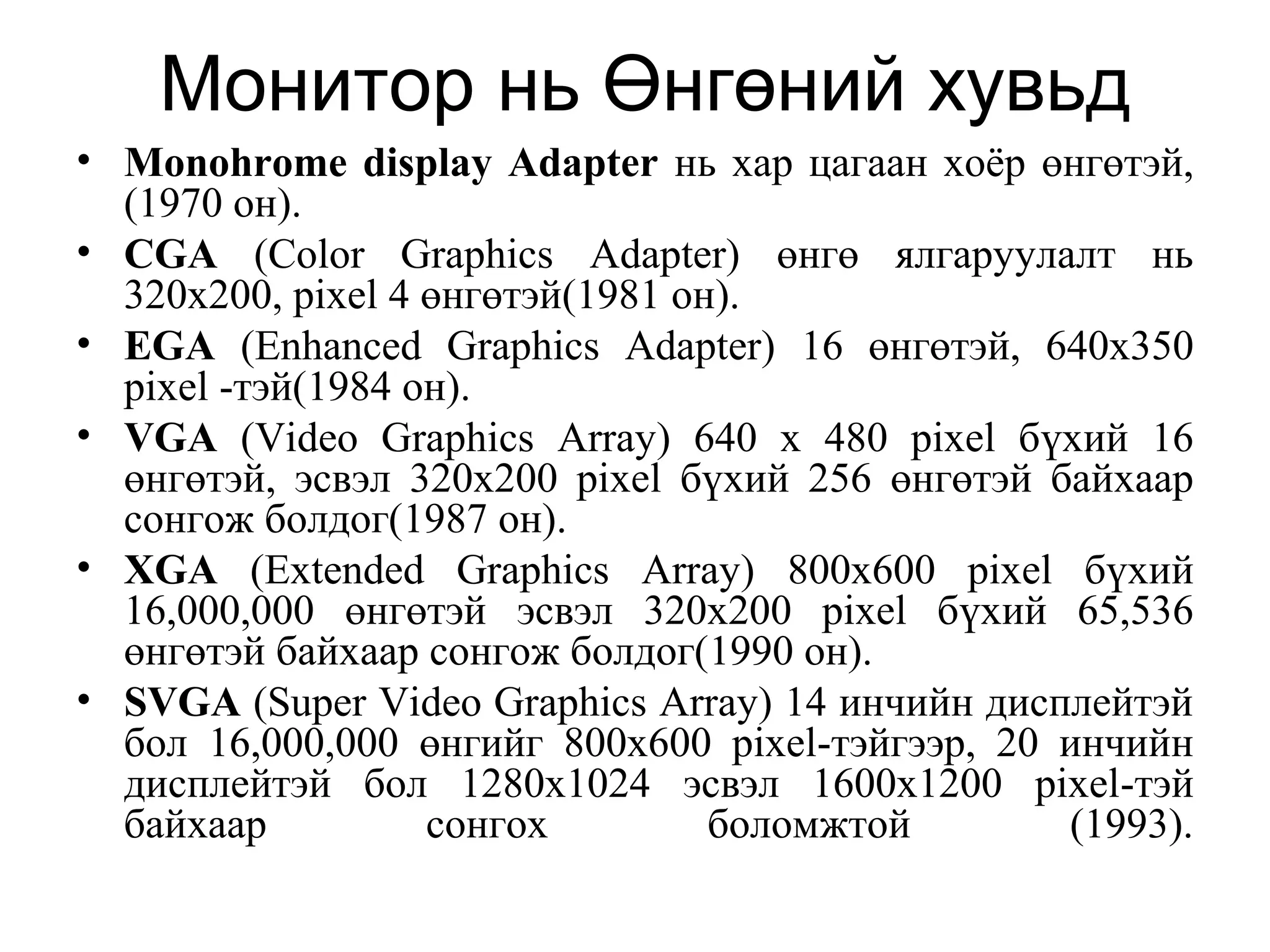
22. Монитор нь Өнгөний хувьд
• Monohrome display Adapter нь хар цагаан хоёр өнгөтэй,
(1970 он).
• CGA (Color Graphics Adapter) өнгө ялгаруулалт нь
320x200, pixel 4 өнгөтэй(1981 он).
• EGA (Enhanced Graphics Adapter) 16 өнгөтэй, 640х350
pixel -тэй(1984 он).
• VGA (Video Graphics Array) 640 x 480 pixel бүхий 16
өнгөтэй, эсвэл 320x200 pixel бүхий 256 өнгөтэй байхаар
сонгож болдог(1987 он).
• XGA (Extended Graphics Array) 800x600 pixel бүхий
16,000,000 өнгөтэй эсвэл 320x200 pixel бүхий 65,536
өнгөтэй байхаар сонгож болдог(1990 он).
• SVGA (Super Video Graphics Array) 14 инчийн дисплейтэй
бол 16,000,000 өнгийг 800х600 pixel-тэйгээр, 20 инчийн
дисплейтэй бол 1280x1024 эсвэл 1600x1200 pixel-тэй
байхаар сонгох боломжтой (1993).
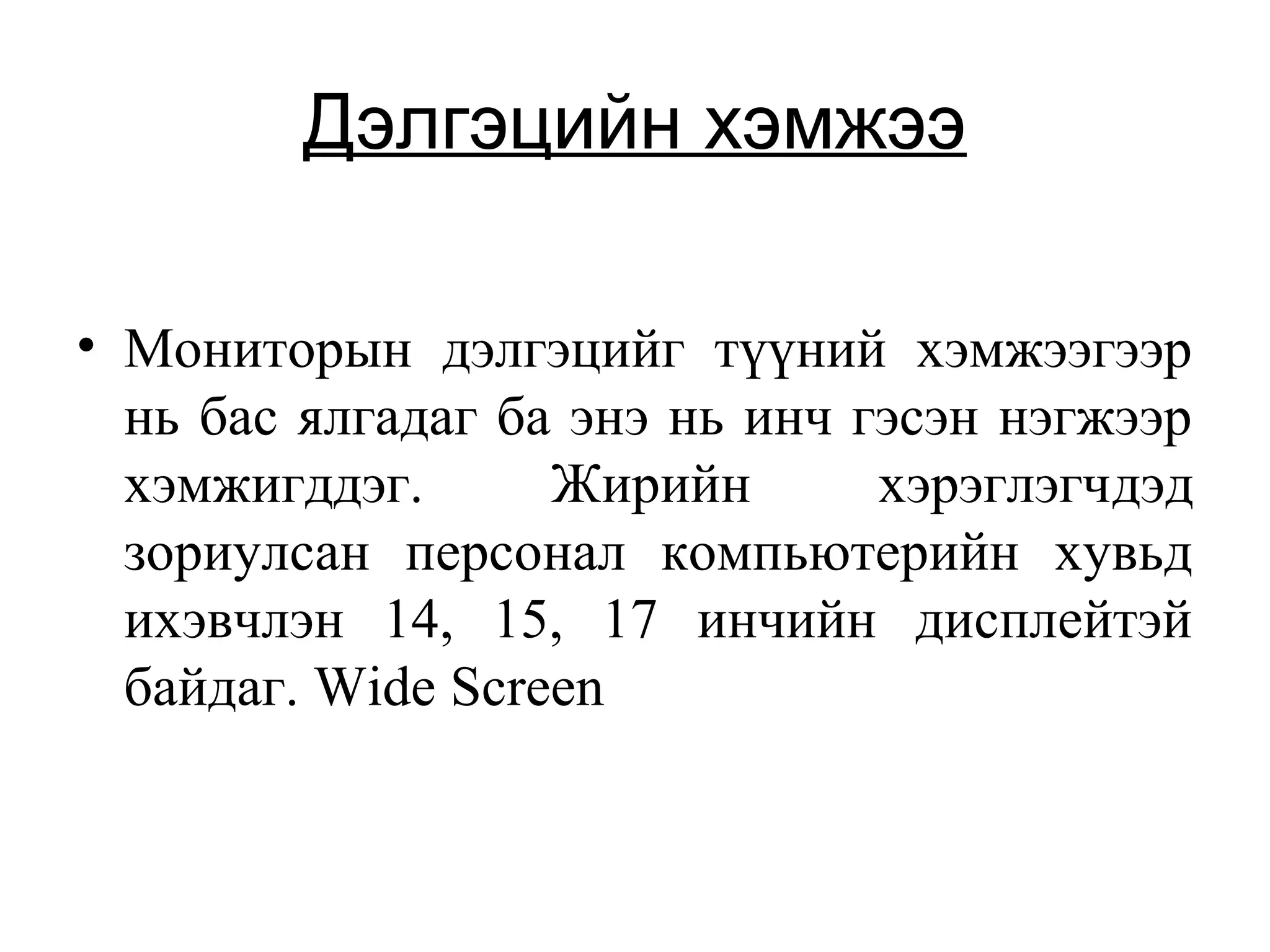
23. Дэлгэцийн хэмжээ
• Мониторын дэлгэцийг түүний хэмжээгээр
нь бас ялгадаг ба энэ нь инч гэсэн нэгжээр
хэмжигддэг. Жирийн хэрэглэгчдэд
зориулсан персонал компьютерийн хувьд
ихэвчлэн 14, 15, 17 инчийн дисплейтэй
байдаг. Wide Screen
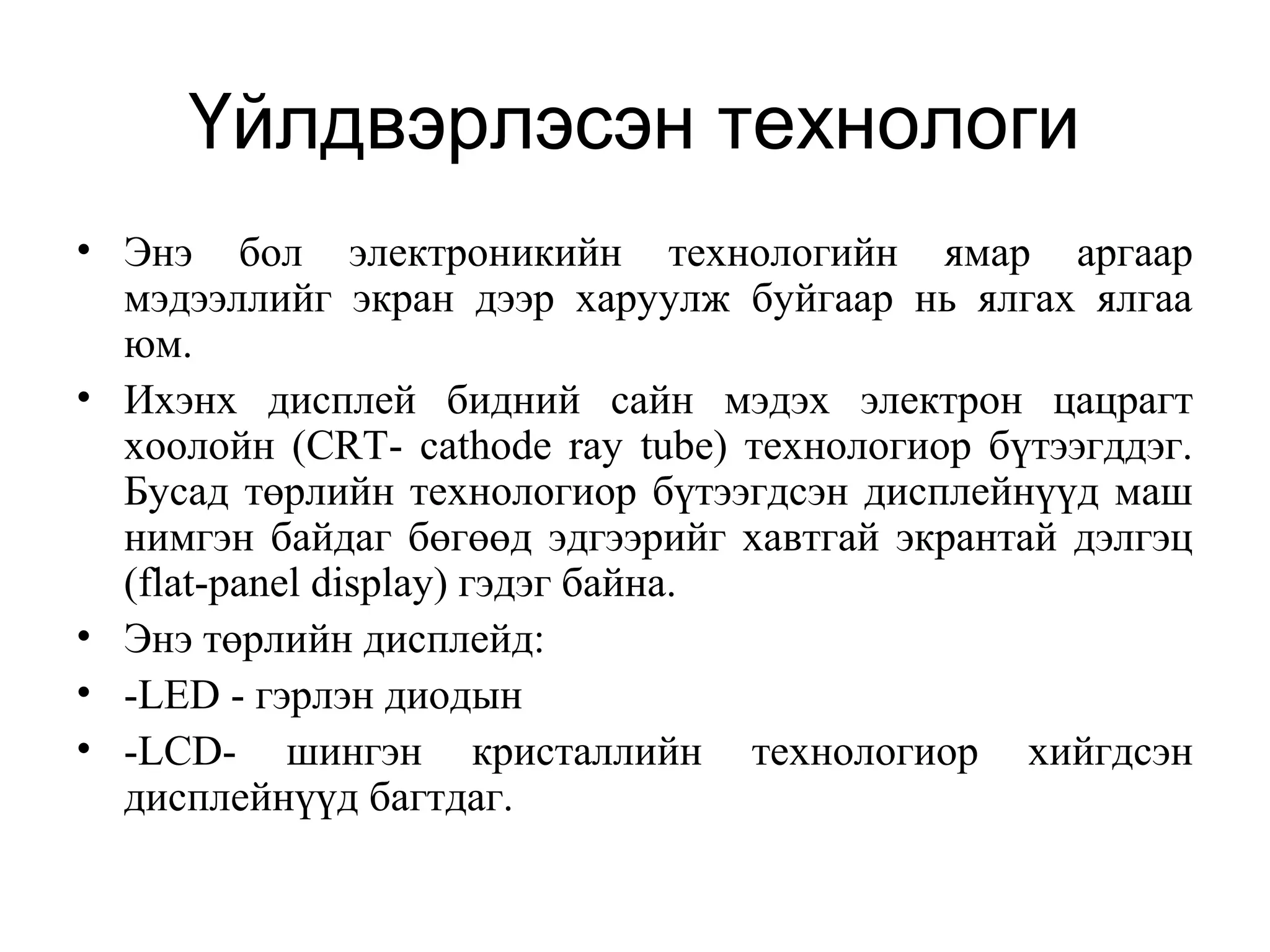
24. Үйлдвэрлэсэн технологи
• Энэ бол электроникийн технологийн ямар аргаар
мэдээллийг экран дээр харуулж буйгаар нь ялгах ялгаа
юм.
• Ихэнх дисплей бидний сайн мэдэх электрон цацрагт
хоолойн (CRT- cathode ray tube) технологиор бүтээгддэг.
Бусад төрлийн технологиор бүтээгдсэн дисплейнүүд маш
нимгэн байдаг бөгөөд эдгээрийг хавтгай экрантай дэлгэц
(flat-panel display) гэдэг байна.
• Энэ төрлийн дисплейд:
• -LED - гэрлэн диодын
• -LCD- шингэн кристаллийн технологиор хийгдсэн
дисплейнүүд багтдаг.
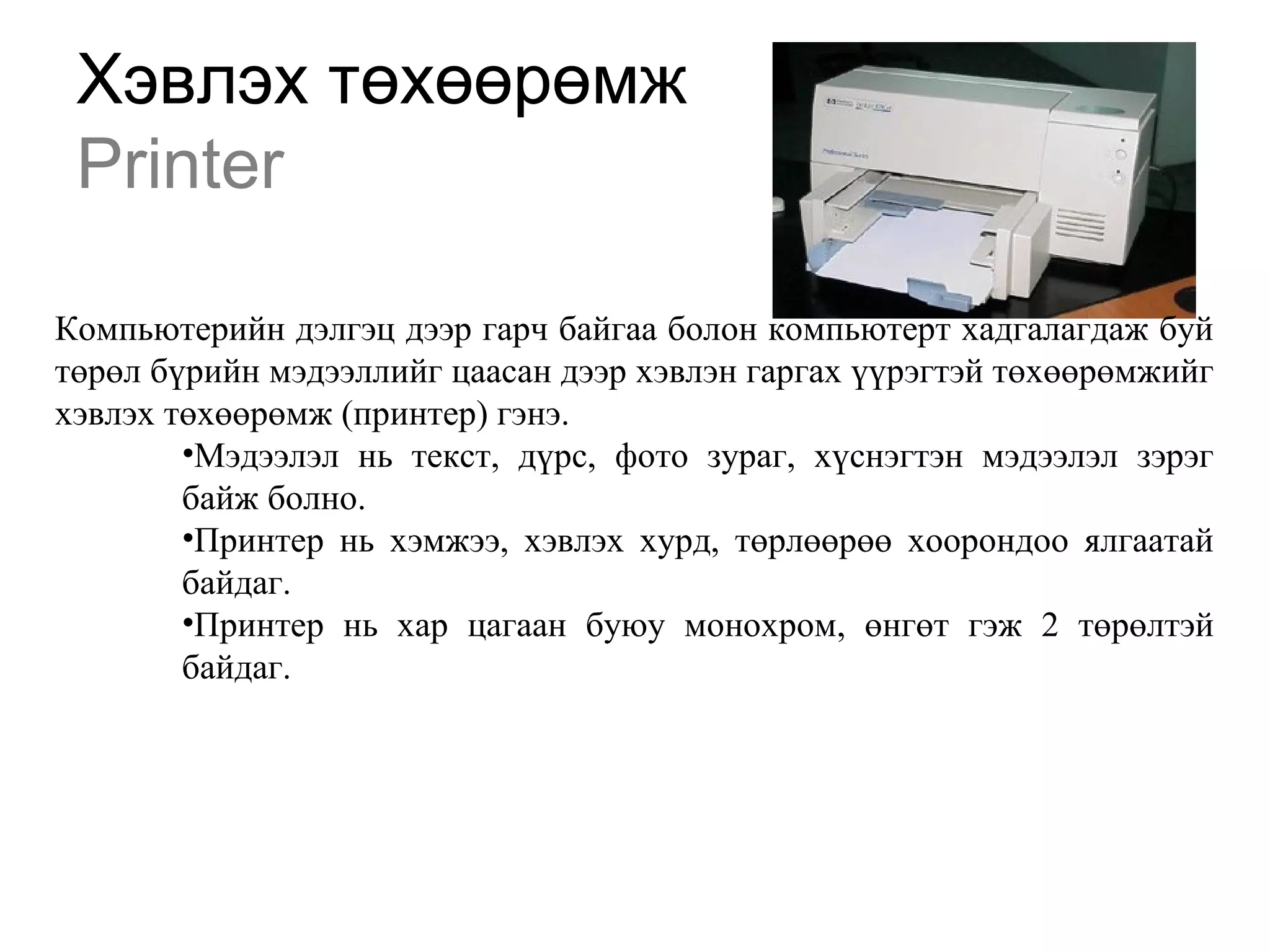
25. Хэвлэх төхөөрөмж
Printer
Компьютерийн дэлгэц дээр гарч байгаа болон компьютерт хадгалагдаж буй
төрөл бүрийн мэдээллийг цаасан дээр хэвлэн гаргах үүрэгтэй төхөөрөмжийг
хэвлэх төхөөрөмж (принтер) гэнэ.
•Мэдээлэл нь текст, дүрс, фото зураг, хүснэгтэн мэдээлэл зэрэг
байж болно.
•Принтер нь хэмжээ, хэвлэх хурд, төрлөөрөө хоорондоо ялгаатай
байдаг.
•Принтер нь хар цагаан буюу монохром, өнгөт гэж 2 төрөлтэй
байдаг.
26. Õýâëýã÷èéí 3 ¿íäñýí òºðºë
1. Öýãýí õýâëýã÷ Dot matrix printer
2. Ø¿ðøäýã õýâëýã÷ Inkjet printer
3. Ëàçåðèéí õýâëýã÷. Laserjet printer
Öýãýí õýâëýã÷ íü õàìãèéí õÿìäõàí áºãººä ýíãèéí. ¯ñýã áîëîí
çóðìàë ä¿ðñèéã ç¿¿ãýýð öýãëýõ ìýò çàð÷ìààð
àæèëëàäàã.Õàð áóäàãòàé òóóç àøèãëàäãààðàà áè÷ãèéí
ìàøèíòàé òºñººòýé, õýâëýëèéí ÷àíàð íü áè÷ãèéí ìàøèíû
ò¿âøèíä, ôîòî çóðãèéã ãàðãàæ ÷àäàõã¿é. Ç¿¿íèé òîî íü
9-48 õ¿ðòýë, íýã õóóäàñ òåêñòèéã 10-60 ñåêóíä, çóðàã
ä¿ðñèéã 5 ìèíóò õ¿ðòýë õóãàöààíä õýâëýäýã, Áè÷ãèéí
ñòàíäàðòûí À4 áà À3 öààñàí äýýð ãàðãàõ áîëîìæòîé.
Ø¿ðøäýã õýâëýã÷ íü òóñãàé ÷åðíèëü-áýõýýð ø¿ðøèæ
õýâëýäýã, ÿëàíãóÿà ºíãºòººð ìàø ÷àíàðòàé õýâëýäýã.
Õýâëýã÷èéí ¿íý íü õàðüöàíãóé õÿìä áºãººä õàðèí õîð íü
òóñãàé ñàâàíä áàéõ áà õýäýí ºí㺠õîëèã÷òîé âý ãýäãýýñ
õàìààð÷ íýëýýí ¿íýòýé. Ñàéí Inkjet õýâëýã÷ 600dpi
íÿãòðàëòàé õýâëýíý. Áàéíãûí àð÷èëãàà øààðääàã, õóðä
íü óäààâòàð, íýã õóóäñûã 10-60 ñåêóíäýä õýâëýíý.
27. Õýâëýã÷èéí 3 ¿íäñýí òºðºë
• - Ëàçåðèéí õýâëýã÷ íü õýâëýã÷ áóëûã ëàçåðèéí òóÿàíû òóñëàìæòàé
èäýâõæ¿¿ëæ, áóäàã íààëäóóëàí õýâëýäýã áà ¿¿ãýýðýý
îëøðóóëàã÷(canon) òîé òºñòýé. Õàð öàãààíààð ìàø òîä õýâëýõ áà
300, 600dpi íÿãòðàë ãàðãàõ ÷àäâàðòàé, íýã ìèíóòàíä äóíäæààð À4
õýìæýýòýé 4 õóóäàñ õýâëýäýã, ºíäºð ¿ç¿¿ëýëòòýé ëàçåðèéí
õýâëýã÷ íýã ìèíóòàíä 20 õóóäñûã, 1200 dpi íÿãòðàëòàéãààð
õýâëýäýã. Òóñãàé ñàâòàé, íóíòàã õîð õýðýãëýäýã. Ëàçåðèéí
õýâëýã÷ êîìïüþòåðýýñ äàìæèí èðñýí òåêñò çóðãèéã õýâëýõýýñýý
ºìíº óíøèæ õàäãàëàõ ººðèéí øóóðõàé ñàíàõ îéòîé áàéäàã.
Äóíäæààð 1 mb õýìæýýòýé RAMòàé.
• Сүүлийн үед олон үйлдэлтэй принтерийг олноор үйлдвэрлэн гаргаж
байгаа билээ. Энэ принтер нь хэвлэх төдийгүй хувилах, факс
дамжуулах, хүлээн авах, сканердах зэрэг үйлдлүүдийг хийдэг.
28. Принтерийн чанарыг үнэлэх 4
хүчин зүйл:
• Өнгө. Ямар нэгэн дүрс, зурагтай материалыг хэвлэхэд өнгө гол хүчин
зүйл болдог. Өнгөт принтер нь хар цагаан болон өнгөт гэсэн 2 хортой
байдаг боловч принтерийг зөвхөн хар цагаан горимоор хэвлэхээр
тохируулж болно.
• Resolution (өнгөний ялгарал). Принтерийн өнгөний ялгарал нь
ихэвчлэн dpi (dots per inch) буюу нэг инчид ноогдох цэгийн тоогоор
хэмжигддэг. Жишээ нь принтерийн өнгөний ялгарлын тохиргоог 300
dpi болгоод хэвлэхэд 150 dpi болгоод хэвлэснээс илүү тод харагддаг.
• Хурд. Нэг хуудсыг хэвлэн гаргах хугацааг хэлнэ. Ихээхэн хэмжээний
материал хэвлэхэд хурд ихтэй байх шаардлагатай байдаг. Өнгөт
принтерийн хурд удаан байдаг байна. Лазер принтерүүд хурд ихтэй
түргэн хэвлэдэг байна. Зарим лазер принтерүүд 12-16 хуудсыг
минутанд хэвлэдэг.
• Санах ой. Ихэнх принтерүүд багахан хэмжээний санах ойтой ирдэг
байна. Жишээлбэл 1Mb гэх мэт. Өөрийн гэсэн санах ойтой принтер нь
дүрс, зурагтай болон хүснэгтэн материалыг хурдан хэвлэдэг. Хар
цагаан принтерээс HP Lazerjet 5L, 6L, 1100, 1200, өнгөт принтерээс HP
Deskjet 1120, 1220 гэсэн принтерүүд хамгийн түгээмэл ашиглагдаж
байна.
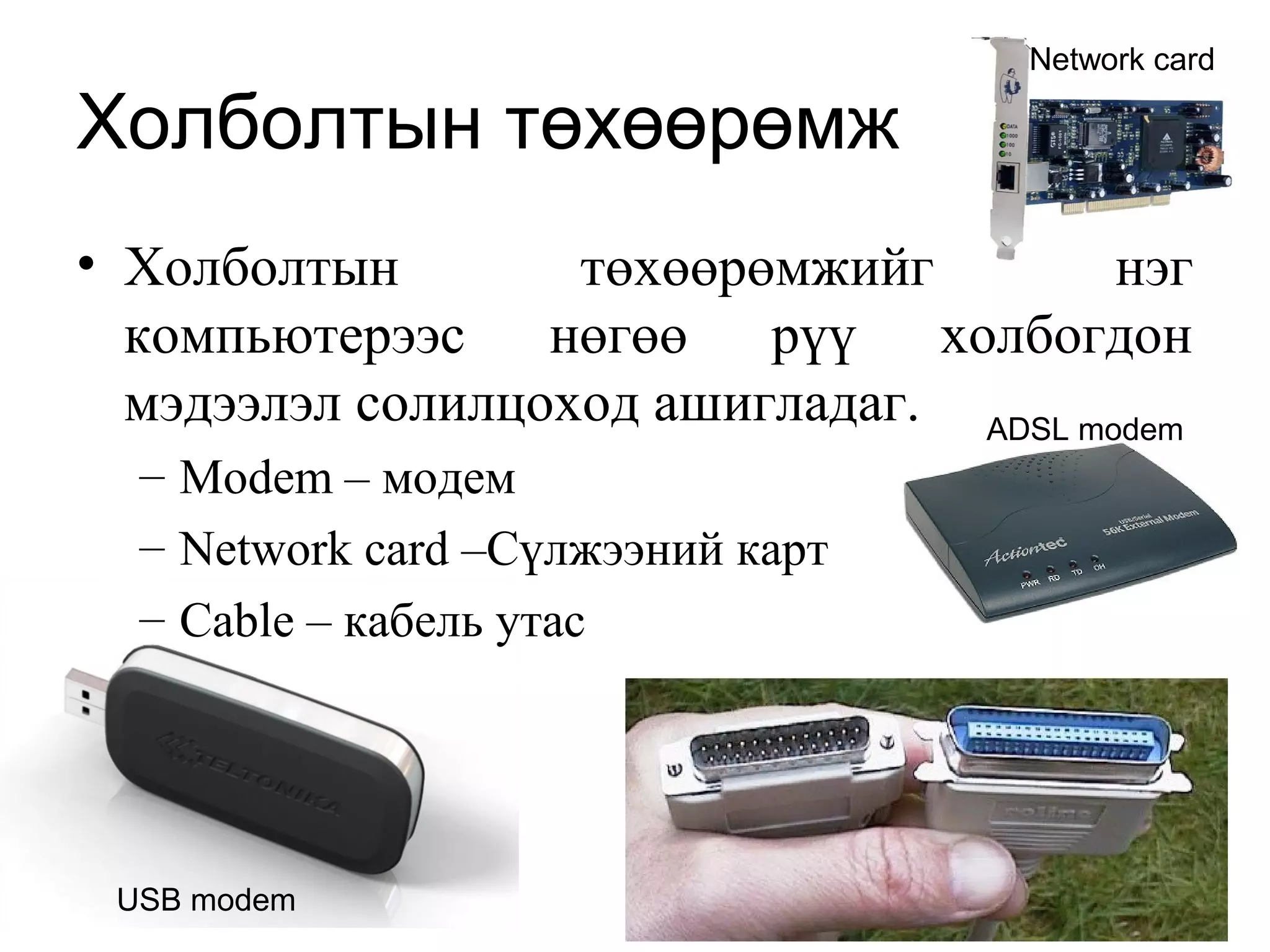
29. 30. Холболтын төхөөрөмж
• Холболтын төхөөрөмжийг нэг
компьютерээс нөгөө рүү холбогдон
мэдээлэл солилцоход ашигладаг.
– Modem – модем
– Network card –Сүлжээний карт
– Cable – кабель утас
USB modem
ADSL modem
Network card
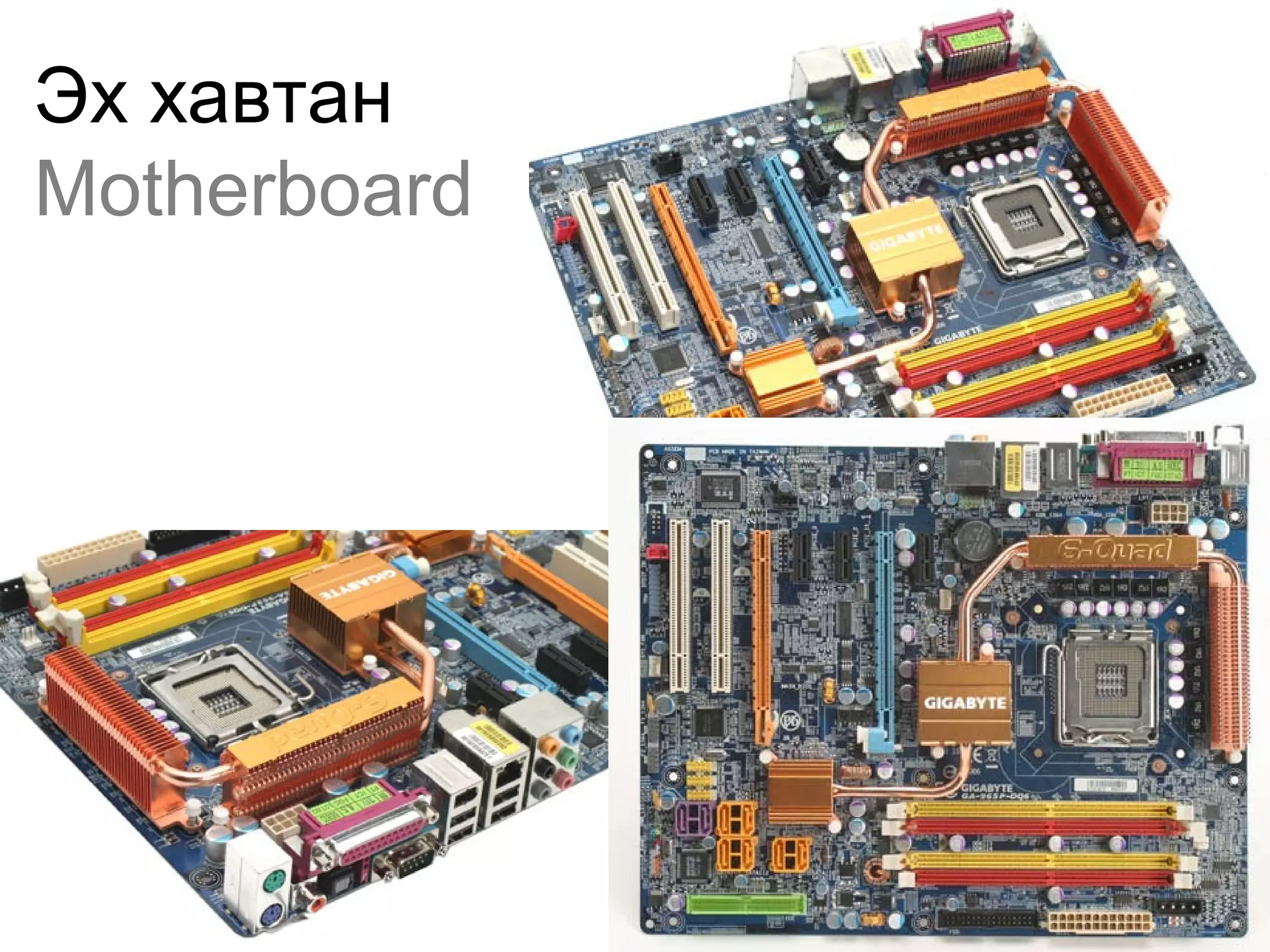
31. 32. Эх хавтан
Motherboard
• Эх хавтан нь компьютерийн системийн
олонх элементүүдийг агуулдаг, хамгийн
чухал хэсэг нь юм.
• Анхны компьютер зохион бүтээгдэж байхад ихэнх
элемент, дагалдах төхөөрөмжүүд эх хавтанруу ямар
нэгэн байдлаар залгагддаг байжээ. Харин орчин
үеийн эх хавтангууд нь ихэнх төхөөрөмжөө өөр
дээрээ агуулах боломжтой болсон. Ингэж эх хавтан
дээрээ суурилсан төхөөрөмжийг onboard гэдэг.
33. 34. BIOS ÃÝÆ ÞÓ ÂÝ?
Ýíý íü basic input/output system áóþó îð÷óóëáàë îðîëò
ãàðàëòûí ¿íäñýí ñèñòåì ãýñýí óòãàòàé BIOS íü ìèêðîñõåì
äýýð òóñãàéëàí áè÷ñýí ïðîãðàìì áºãººä ïåðñîíàë êîìïüþòåð
äàõü ìèêðîïðîöåññîð íü êîìïüþòåðèéã àñààñíû äàðàà
ñèñòåìèéã à÷ààëàõàä BIOS-ã àøèãëàäàã. Ò¿¿í÷ëýí
êîìïüþòåð äýõü ¿éëäëèéí ñèñòåì áîëîí êîìïüþòåðò
õîëáîãääîã äàãàëäàõ òºõººðºìæ¿¿äèéí (õàòóó äèñê,
âèäåî àäàïòåð, ãàð õóëãàíà áîîí ïðèíòåð) õîîðîíäîõ
ºãºãäëèéí äàìæóóëàëòûã çîõèöóóëäàã áàéíà.
ªºð íýã óòãààðàà áîë BIOS íü EEPROM (electrically-
erasable, programmable read-only memory) ìèêðîñõåì
äýýðõ ìèêðîïðîöåññîðò õàíäàõ áîëîìæòîé ïðîãðàìì þì.
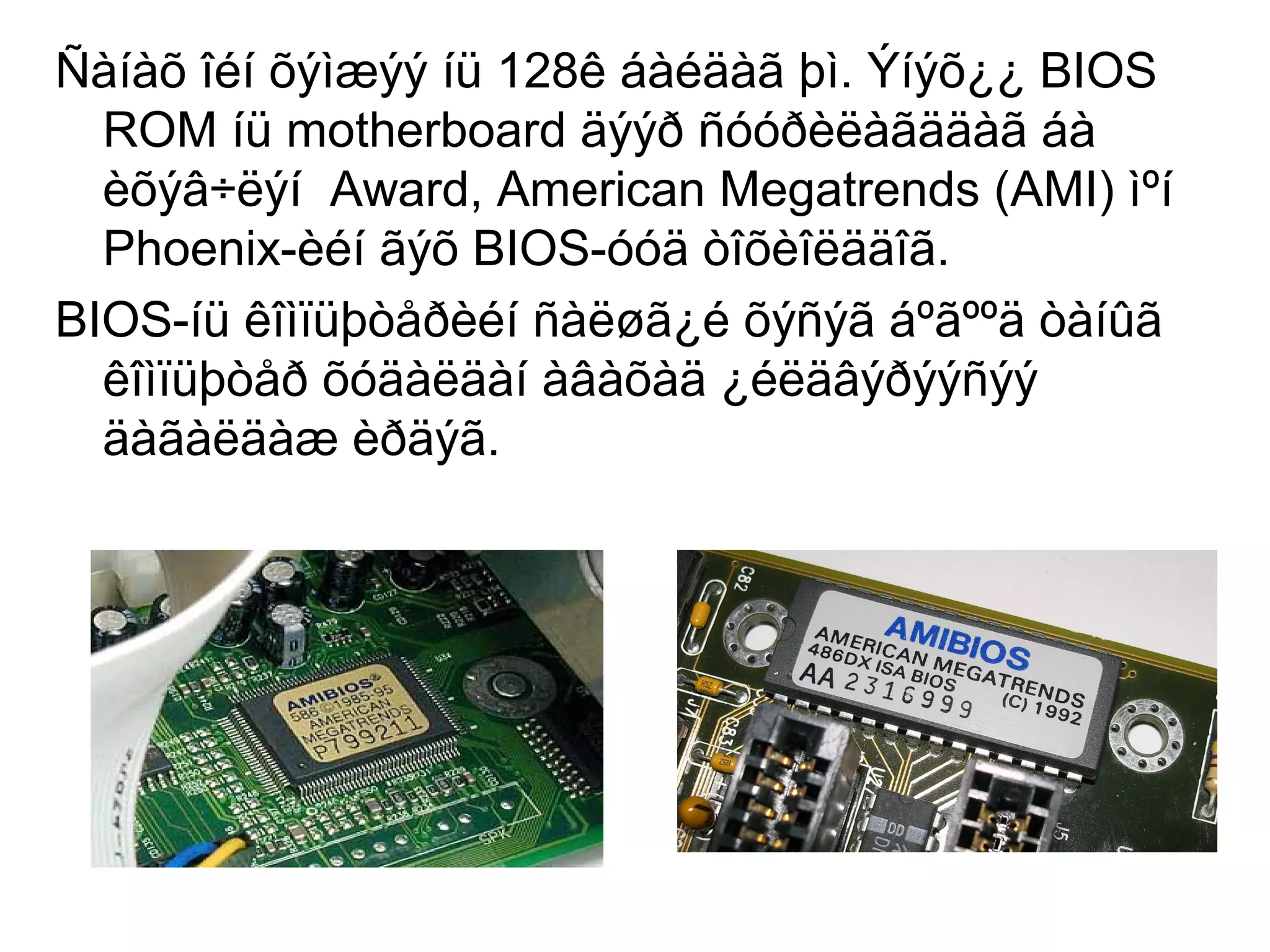
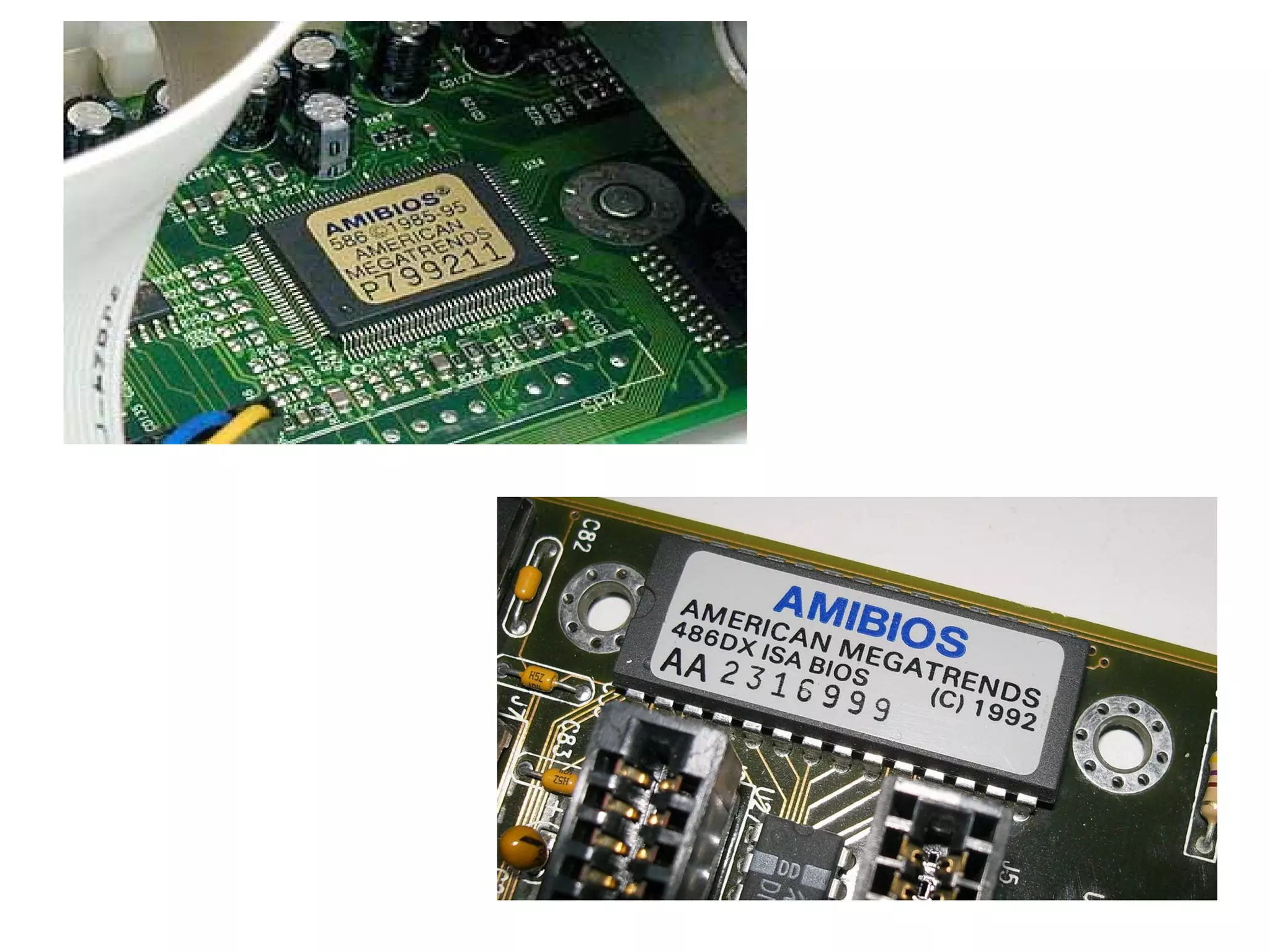
35. Ñàíàõ îéí õýìæýý íü 128ê áàéäàã þì. Ýíýõ¿¿ BIOS
ROM íü motherboard äýýð ñóóðèëàãääàã áà
èõýâ÷ëýí Award, American Megatrends (AMI) ìºí
Phoenix-èéí ãýõ BIOS-óóä òîõèîëääîã.
BIOS-íü êîìïüþòåðèéí ñàëøã¿é õýñýã áºãººä òàíûã
êîìïüþòåð õóäàëäàí àâàõàä ¿éëäâýðýýñýý
äàãàëäàæ èðäýã.
37. BIOS ЯÌÀÐ ¿¿ÐÝÃÒÝÉ ÂÝ?
BIOS-ûí áèåë¿¿ëäýã îëîí ôóíêö¿¿äèéí íýã áîë ñèñòåìèéã
à÷ààëàõàä ã¿éöýòãýõ ò¿¿íèé ¿¿ðýã þì. Êîìïüþòåðûã àñààõàä
ñèñòåìèéí ¿íäñýí ñàíàõ îé õîîñîí áàéõ áºãººä íýí ò¿ð¿¿íä á¿õ
äàãàëäàõ òºõººðºìæ¿¿äèéã øàëãààä äàðàà íü ¿éëäëèéí
ñèñòåìèéã õàòóó äèñê ýñâýë áóñàä äèñêíèé òºõººðºì溺ñ
äóóäàí óíøèæ motherboard äýýð ñóóðèëàãäñàí шуурхай ñàíàõ
îé áîëîõ (RAM) ä à÷ààëäàã. Ýíý ¿éëäëèéã Boot ãýíý.
Äàãàëäàõ òºõººðºìæ¿¿äèéí õàÿãëàëòûã ººð÷ëºõ íºõöºëä ¿¿íèéã
BIOS ë çºâõºí ã¿éöýòãýæ ÷àäàõààñ áóñ ¿éëäëèéí ñèñòåì áîëîí
õýðýãëýýíèé ïðîãðàììóóäûí àëü íü õèéõ áîëîìæã¿é. BIOS
àæèëëàæ ýõýëìýãöýý õàìãèéí ò¿ð¿¿íä ýõíèé øàëãàõ õýñãèéí
¿éëäëèéã õèéæ ýõëýõ áà ¿¿íèéã POST (Power-On Self-Test)
ãýíý. Õýðýâ òàíû êîìïüþòåðèéí àëü íýã äàãàëäàõ òºõººðºìæ
ýëåìåíò ãýìòýëòýé áàéâàë ýíý íü óã òåñòèéí ÿâöàä èëýð÷
äýëãýöèéí àäàïòî𠺺𺺠ãýìòýëòýé áîë ýíý òóõàéãàà ñèãíàë
õýëáýðýýð ìýäýãäýíý.
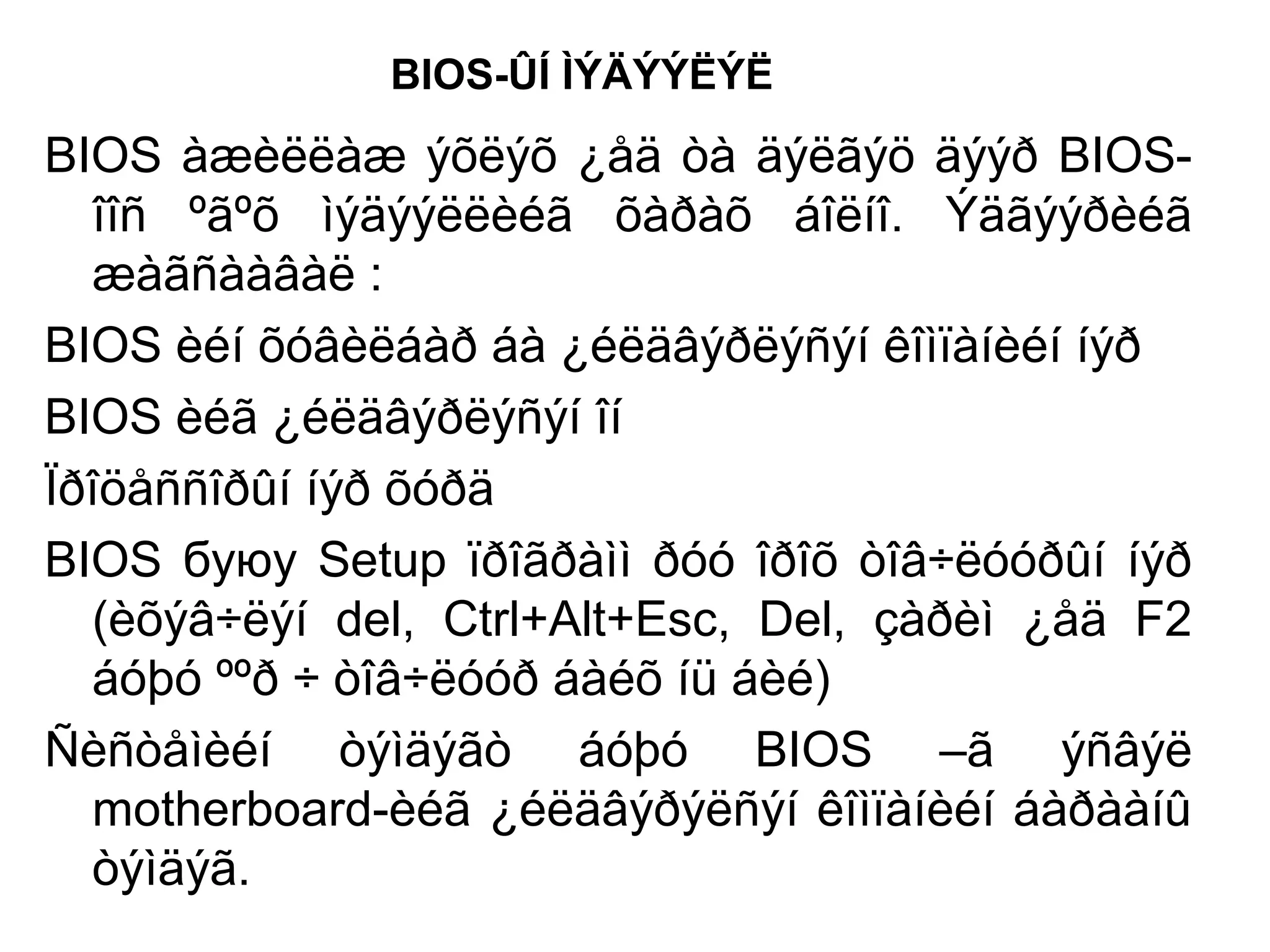
38. BIOS-ÛÍ ÌÝÄÝÝËÝË
BIOS àæèëëàæ ýõëýõ ¿åä òà äýëãýö äýýð BIOS-
îîñ ºãºõ ìýäýýëëèéã õàðàõ áîëíî. Ýäãýýðèéã
æàãñààâàë :
BIOS èéí õóâèëáàð áà ¿éëäâýðëýñýí êîìïàíèéí íýð
BIOS èéã ¿éëäâýðëýñýí îí
Ïðîöåññîðûí íýð õóðä
BIOS буюу Setup ïðîãðàìì ðóó îðîõ òîâ÷ëóóðûí íýð
(èõýâ÷ëýí del, Ctrl+Alt+Esc, Del, çàðèì ¿åä F2
áóþó ººð ÷ òîâ÷ëóóð áàéõ íü áèé)
Ñèñòåìèéí òýìäýãò áóþó BIOS –ã ýñâýë
motherboard-èéã ¿éëäâýðýëñýí êîìïàíèéí áàðààíû
òýìäýã.
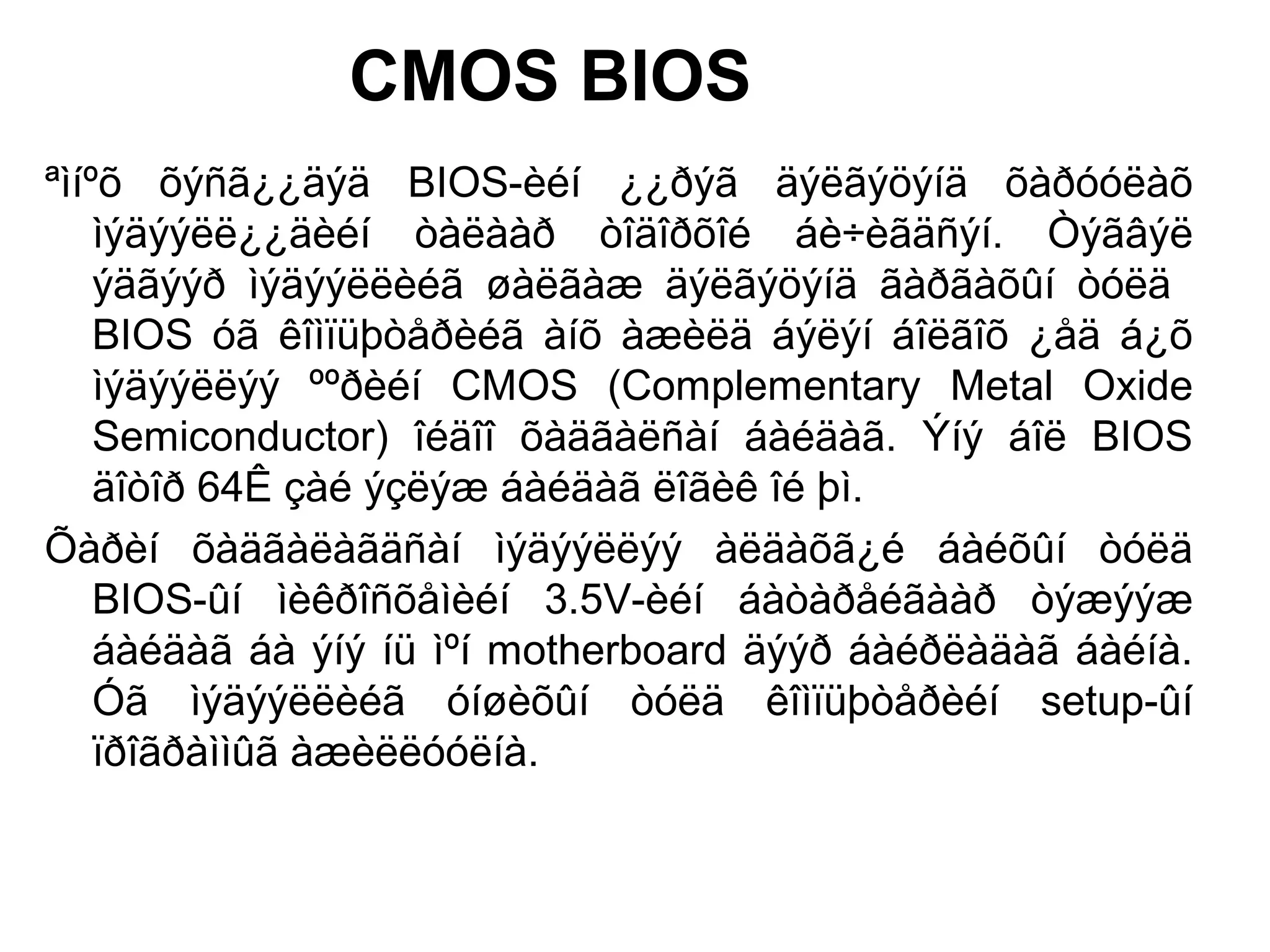
39. CMOS BIOS
ªìíºõ õýñã¿¿äýä BIOS-èéí ¿¿ðýã äýëãýöýíä õàðóóëàõ
ìýäýýëë¿¿äèéí òàëààð òîäîðõîé áè÷èãäñýí. Òýãâýë
ýäãýýð ìýäýýëëèéã øàëãàæ äýëãýöýíä ãàðãàõûí òóëä
BIOS óã êîìïüþòåðèéã àíõ àæèëä áýëýí áîëãîõ ¿åä á¿õ
ìýäýýëëýý ººðèéí CMOS (Complementary Metal Oxide
Semiconductor) îéäîî õàäãàëñàí áàéäàã. Ýíý áîë BIOS
äîòîð 64Ê çàé ýçëýæ áàéäàã ëîãèê îé þì.
Õàðèí õàäãàëàãäñàí ìýäýýëëýý àëäàõã¿é áàéõûí òóëä
BIOS-ûí ìèêðîñõåìèéí 3.5V-èéí áàòàðåéãààð òýæýýæ
áàéäàã áà ýíý íü ìºí motherboard äýýð áàéðëàäàã áàéíà.
Óã ìýäýýëëèéã óíøèõûí òóëä êîìïüþòåðèéí setup-ûí
ïðîãðàììûã àæèëëóóëíà.
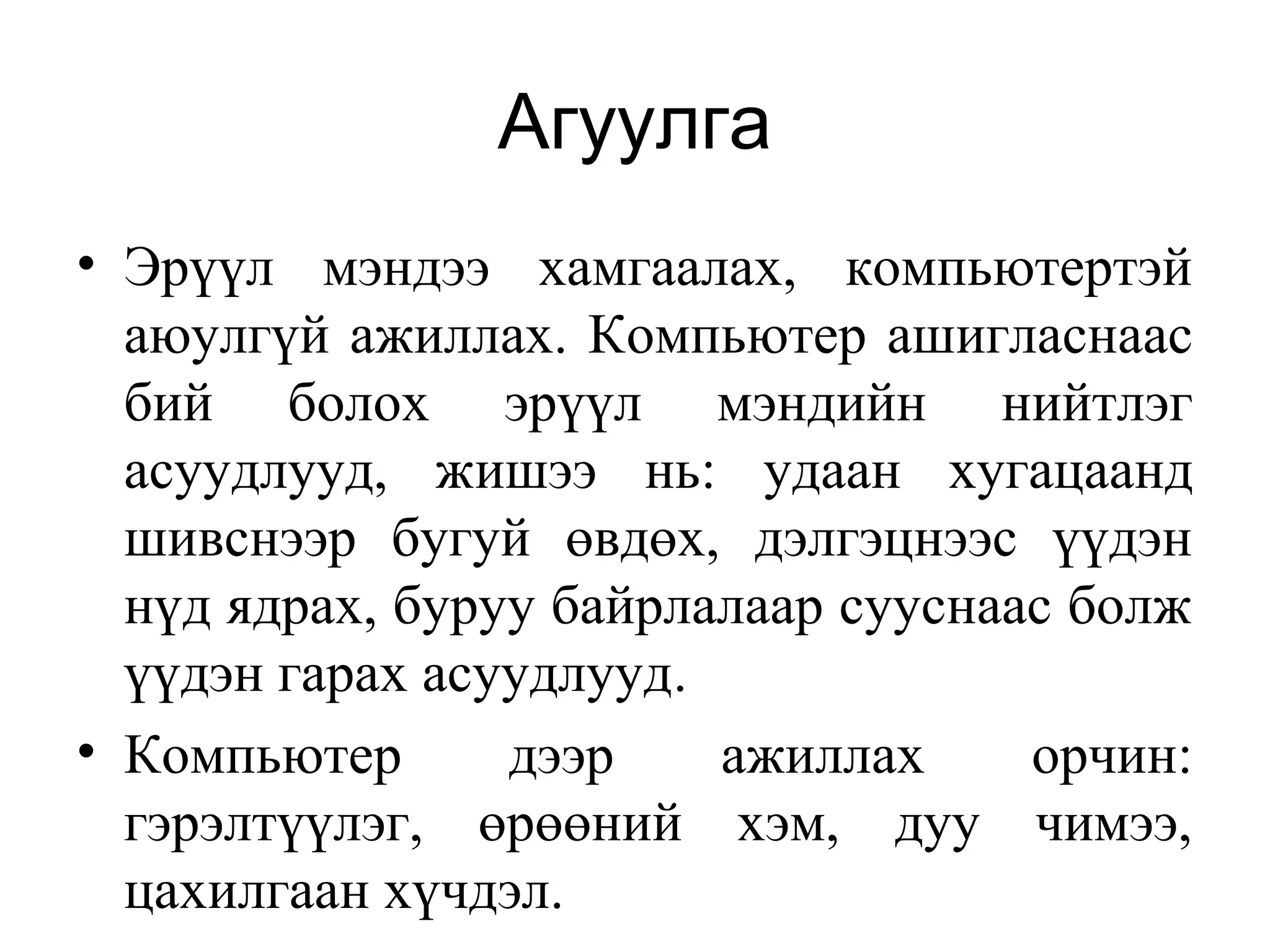
40. 41. 42. Агуулга
• Эрүүл мэндээ хамгаалах, компьютертэй
аюулгүй ажиллах. Компьютер ашигласнаас
бий болох эрүүл мэндийн нийтлэг
асуудлууд, жишээ нь: удаан хугацаанд
шивснээр бугуй өвдөх, дэлгэцнээс үүдэн
нүд ядрах, буруу байрлалаар сууснаас болж
үүдэн гарах асуудлууд.
• Компьютер дээр ажиллах орчин:
гэрэлтүүлэг, өрөөний хэм, дуу чимээ,
цахилгаан хүчдэл.
43. Зөвлөгөө *** Нүд
• Компьютертэй ажиллаж байх vед харааны болон тархи,
мэдрэлийн аппарат хамгийн их ачаалал хvлээн авч байдаг
учир нvд улайж, нулимс гоожих, нvд бvрэлзэх зэрэг
шинжvvд илэрдэг. Доорх дасгалыг тогтмол хийвэл холын
хараа муутахаас хамгаалдаг тул єдрийн хэдэн секундийг
єєртєє зарцуулаад vзээрэй. Vvнд
– 1. Хэдэн хором компьютераа орхиод нvдээ 10 секунт анивчуул.
2. 5-10 секунт нvдээ хурдан цавчилах дасгал хий.
3. Дараа нь нvдээ эргэлдvvлэх хєдєлгєєнийг хий.
4. Нvднийхээ фокусийг хэд хэдэн удаа єєрчилж хараарай.
• Эхлээд цонхон дээрх хєдєлгєєнгvй цэг харж, дараа нь
тэнгэрт нисэж байгаа шувууг дагуулж харах эсвэл хотын
бvvдгэр хєдєлгєєнийг харах дасгал хийгээрэй.
44. Зөвлөгөө *** Нуруу
• -Та компьютер дээр суух vедээ тохойгоо 90
градусын єнцєгтэй байрлуулахыг хичээгээрэй.
• -Хулганатай ажиллах vедээ сарвуугаа тэгшхэн
байлгаж, ширээний булан хvртэл сунгаж
болохоор чєлєєтэй байрлуулах хэрэгтэй.
• Хэрвээ таны сандал эвгvй, та гадил хэлбэртэйгээр
бєхийж сууж байвал бvсэлхий орчимд зогсож
байгаагаас 6-8 дахин их даралт vvсдэг байна.
Тиймээс нуруугаа амраахын тулд 40-60 минут
тутамд босч, зєв сууж сурах хэрэгтэй.
45. Зөвлөгөө *** Дасгал
• 1.Гараа ташаандаа авч, хоёр мєрєє ар тийш нь болгож нурууныхаа булчинг
чангална. Энэ байдалд 4-6 секунд болоод булчингаа суллаж чєлєєтэй
амьсгална. Дасгалыг 3-5 удаа давтана.
•
2.Хэвлийгээ татаж гvнзгий амьсгаа аваад 2-3 секунд барина. Дасгалыг 6-8 удаа
давтана.
3.Сандлын хоёр талын ирмэгээс гараараа бариад сандалтайгаа єєрийгєє єргєх
маягаар дээш татаж 3-4 секунд барина. 5-7 удаа давтана.
4.Сандал дээрээ цэх суугаад єгзєгнийхєє булчинг чангалж 4-6 секунд барина.
Дасгалыг 5-7 удаа хийнэ.
5.Хоёр хєлєє урагш жийж 10-12 секунд барина. Дасгалыг 5-7 удаа давтана.
6.Урагш жийсэн хєлєє євдгєєр нугалж тэнийлгэх ба дараа нь урагш жийнэ.
Дасгалыг 6-8 удаа давтана.
7.Сандал дээрээ чєлєєтэй сууж, биеэ суллаад 3-4 секунд vргэлжлvvлэн
хамраараа гvнзгий амьсгал авч, мєн хугацаанд амаараа амьсгал гаргана.
Дасгалыг 5-7 удаа давтана.




![Mtms lec-2 [1]](https://cdn.slidesharecdn.com/ss_thumbnails/mtms-lec-21-150917072628-lva1-app6891-thumbnail.jpg?width=640&height=640&fit=bounds)


