AfNOG Localization
PAR
Marcus K. G. ADOMEY
AfNOG Localization
4 – 8 Mai 2014
N’Djamena, Tchad
FREEBSD INSTALLATION
AfNOG Localization
Apercu General
 Instructions Importantes
 Installation du FreeBSD
 Configuration du FreeBSD
 Installation de Gnome
AfNOG Localization
INSTRUCTIONS IMPORTANTES
Ces Diapos contiennent les instructions qui permettent d’installer
avec succès le FreeBSD et Gnome sur vos PC.
Si vous ne suivez pas les instructions ou si vous faites de mauvais
choix, il est certain que votre installation ne sera pas la bonne.
ALORS
Lisez les instructions
Merci :-)
AfNOG Localization
Suivez exactement les étapes suivantes
L’utilisation du clavier pendant l’installation du FreeBSD
 Déplacements (haut et bas) avec les touches fléchées
 Choix des options mises en relief avec la touche espace ou entrée
 Choix des bottons au bas de l’écran utilisez les touche tab puis entrée
INSTRUCTIONS IMPORTANTES
AfNOG Localization
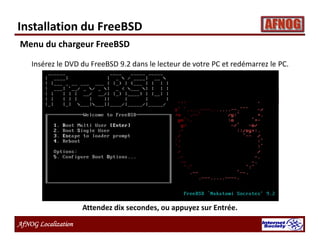
Insérez le DVD du FreeBSD 9.2 dans le lecteur de votre PC et redémarrez le PC.
Attendez dix secondes, ou appuyez sur Entrée.
Menu du chargeur FreeBSD
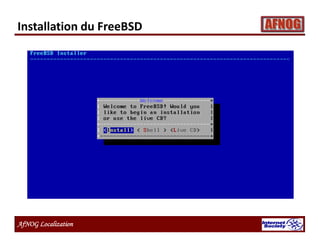
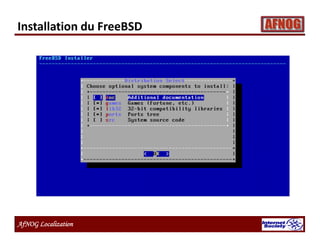
Installation du FreeBSD
AfNOG Localization
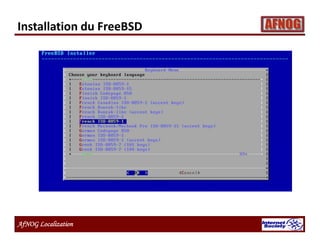
Installation du FreeBSD
AfNOG Localization
Installation du FreeBSD
AfNOG Localization
Installation du FreeBSD
AfNOG Localization
Installation du FreeBSD
pcX.afnog.djpcXX.afnog.td
AfNOG Localization
Installation du FreeBSD
AfNOG Localization
Installation du FreeBSD
AfNOG Localization
Installation du FreeBSD
AfNOG Localization
Installation du FreeBSD
AfNOG Localization
Installation du FreeBSD
AfNOG Localization
Installation du FreeBSD
AfNOG Localization
Installation du FreeBSD
AfNOG Localization
Installation du FreeBSD
AfNOG Localization
Installation du FreeBSD
AfNOG Localization
FIN DE LA PREMIÈRE PARTIE DE
L’INSTALLATION
AfNOG Localization
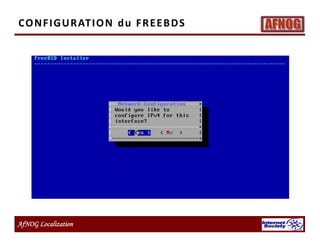
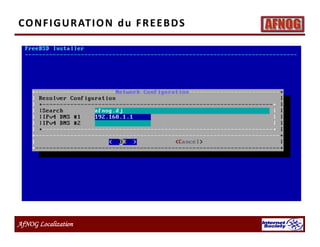
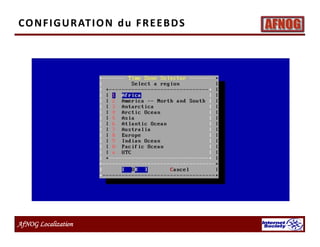
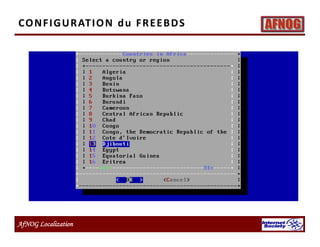
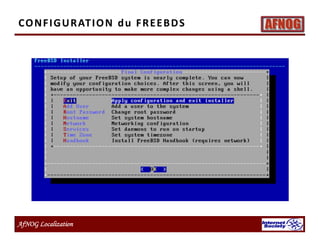
CONFIGURATION du FREEBDS
AfNOG Localization
Password: pre-afnog
CONFIGURATION du FREEBDS
AfNOG Localization
CONFIGURATION du FREEBDS
AfNOG Localization
CONFIGURATION du FREEBDS
AfNOG Localization
CONFIGURATION du FREEBDS
AfNOG Localization
CONFIGURATION du FREEBDS
AfNOG Localization
CONFIGURATION du FREEBDS
AfNOG Localization
CONFIGURATION du FREEBDS
AfNOG Localization
CONFIGURATION du FREEBDS
AfNOG Localization
CONFIGURATION du FREEBDS
AfNOG Localization
CONFIGURATION du FREEBDS
AfNOG Localization
CONFIGURATION du FREEBDS
AfNOG Localization
CONFIGURATION du FREEBDS
AfNOG Localization
CONFIGURATION du FREEBDS
AfNOG Localization
CONFIGURATION du FREEBDS
AfNOG Localization
CONFIGURATION du FREEBDS
AfNOG Localization
CONFIGURATION du FREEBDS
AfNOG Localization
CONFIGURATION du FREEBDS
AfNOG Localization
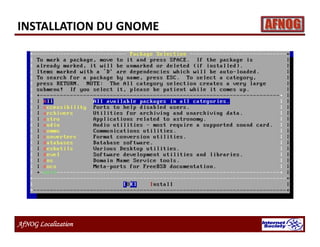
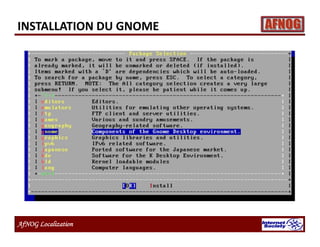
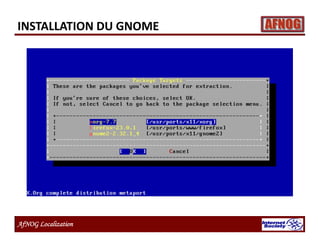
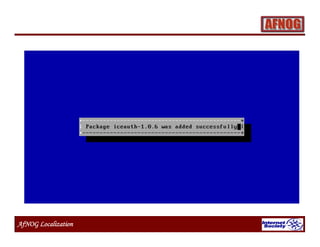
INSTALLATION DU GNOME
AfNOG Localization
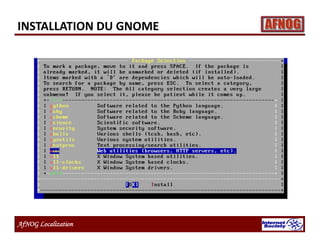
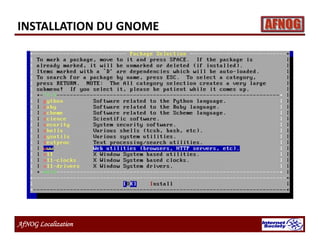
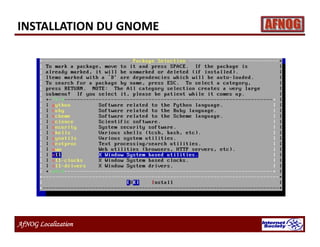
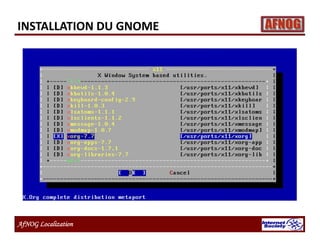
Taper la commande sysinstall
INSTALLATION DU GNOME
AfNOG Localization
INSTALLATION DU GNOME
AfNOG Localization
INSTALLATION DU GNOME
AfNOG Localization
INSTALLATION DU GNOME
AfNOG Localization
INSTALLATION DU GNOME
AfNOG Localization
INSTALLATION DU GNOME
AfNOG Localization
INSTALLATION DU GNOME
AfNOG Localization
INSTALLATION DU GNOME
AfNOG Localization
INSTALLATION DU GNOME
AfNOG Localization
INSTALLATION DU GNOME
AfNOG Localization
INSTALLATION DU GNOME
AfNOG Localization
INSTALLATION DU GNOME
AfNOG Localization
INSTALLATION DU GNOME
AfNOG Localization
INSTALLATION DU GNOME
AfNOG Localization
AfNOG Localization
INSTALLATION DU GNOME
AfNOG Localization
INSTALLATION DU GNOME
AfNOG Localization
Installing Gnome: Cleanup
You should now have the “#” prompt on your screen.
First we will add an entry for the “proc” file system in our /etc/fstab file. This is a
file system that exists in Linux. We define this for our environment as Gnome
makes use of proc if available. We must edit the file /etc/fstab:
# ee /etc/fstab
key and add this line:
proc /proc procfs rw 0 0
save the file.
AfNOG Localization
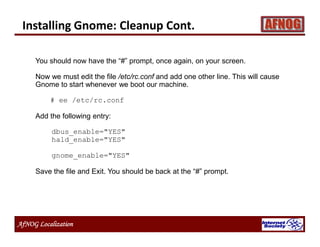
Installing Gnome: Cleanup Cont.
You should now have the “#” prompt, once again, on your screen.
Now we must edit the file /etc/rc.conf and add one other line. This will cause
Gnome to start whenever we boot our machine.
# ee /etc/rc.conf
Add the following entry:
dbus_enable="YES"
hald_enable="YES"
gnome_enable="YES"
Save the file and Exit. You should be back at the “#” prompt.
AfNOG Localization
Installing Gnome: Finish
Now we will create a user other than root that we will use when logging in with
Gnome. We will call this user inst and this will be our administrative user that we
use throughout the workshop.
# pw useradd afnog -m -s /usr/local/bin/bash -G wheel
# passwd afnog
Password pre-afnog
This user has a home directory, uses bash as its default shell and belongs to the
wheel group.
While not necessary, we will now reboot our machine so that you can see the
new default behaviour. At the prompt type:
# shutdown -r now
Upon rebooting you should be presented with the Gnome graphical login prompt.
Don't log in as the root user, rather use the isocuser user to log in at this point.
Enjoy!
AfNOG Localization

02 free bsd installation