1
あなたはArtrageを始めました。そして目の前にはまっさらなキャンバ
スが――なにから始めるべきでしょうか? 絵を描き始めるのはとても
かんたん。唯一の問題は、なにを描くか決定するということだけ。私た
ちはそれを’’うれしい悩み事”と呼んでいます。
Artrageスタートアップガイド
Artrageで絵を描く
この記事では、Artrageの基本的な機能を説明します。中には3つの最
も重要な機能が含まれます:色とツールの選択方法、ペイントで描画す
る方法、そしてファイルを保存する方法です。ここで学ぶ方法は、
Artrageのツールとオプションに関する理解を十分深めてくれるはずで
す。残りの機能は、あなた自身でさわりながら使い方を見出していける
ことでしょう。
コンピューターで絵を描くことは、本物のキャンバスに本物のペイント
で描くのと少し異なります。そこでArtrageを始めるにあたって覚えて
おいてほしい、黄金ルールを紹介しましょう。
Artrageとは画家の絵描き道具を詰め合わせたようなものです。
いい絵を描くのにすべての道具を使う必要はありません。ですので、
すべてのボタンやツールを覚えなくてはという心配はいりません。
翻訳元:https://www.artrage.com/manuals/getting-started-artrage/older-desktop-editions-artrage-2-
3/artrage-4/how-to-paint-with-artrage/
2
1. Artrageを起動するたびに、まっさらなキャンバスが作成されます。
そこからすぐに絵を描くことができます
2. 筆を動かすと、ペイントは自動で補給されます。次のストロークを
描き出すとき、筆をペイントへ浸す必要はありません
3. 1ストローク描いてみてお気に召さないようであれば、操作を取り
消す(アンドゥ)することができます。ですので、いろいろ試して
みて失敗するということを恐れないでください。
最後に。一番大事なルールがあります:ソフトをあなたの創造性の妨げ
にしないこと。ツールや色をどんどんいじってみてください。それでソ
フトが壊れたらどうしよう、という心配は不要です。Artrageで好き勝
手いじっていたらおかしなことになった、なんてことはありません。
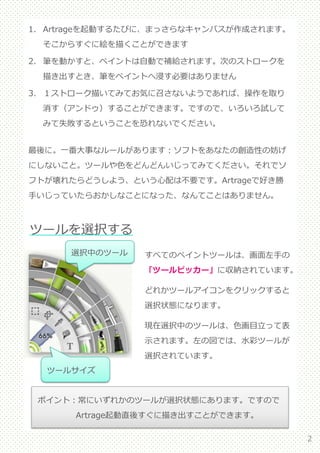
すべてのペイントツールは、画面左手の
「ツールピッカー」に収納されています。
どれかツールアイコンをクリックすると
選択状態になります。
現在選択中のツールは、色画目立って表
示されます。左の図では、水彩ツールが
選択されています。
ツールを選択する
ポイント:常にいずれかのツールが選択状態にあります。ですので
Artrage起動直後すぐに描き出すことができます。
ツールサイズ
選択中のツール
3
画面左手に現在選択中のツールが見えます。ツールサイズも確認できま
す。ツールサイズを変えるには、ツールサイズのボックスの中でドラッ
グします。あるいは、クリックしてツールサイズを手動で入力します。
色を選択する
色の選択方法も知る必要があります。色に関するすべての情報はまたそ
のとき説明します。ここでは基本だけおさえておきましょう。
画面の右隅に「カラーピッカー」があ
ります。カラーピッカーを使って、塗
りたい色を作ります。コンピューター
で色を作るのと、リアルの画材で色を
作るのではもちろん違いますが、似て
いるところもあります。
リアルの画材では、まず基本となる色を選び、そこに別の色をあわせて
新しい色を作っていたかと思います。Artrageにおける操作でも、色作
りが2つの工程に分かれているという点では同じです。
カラーピッカーの一番外側には、「色相(Hue)」の環が広がっています。
この上でドラッグし、使いたい基本色を選びます。もし緑っぽい色を選
択したいときは、緑のエリアでカーソルを離すようにします。
色相(Hue)
輝度
彩度
サンプル
4
色相の内側の大きなカーブには、現在選択している基本色、それから
「輝度(Luminance)」と「彩度(Saturation)」の範囲が示されます。
この上でドラッグすると、先ほど選んだ緑色の明るさや鮮やかさを変え
られます。
ストロークを描く
このようにいずれかのエリアで操作すると、カラーピッカーの右下にあ
る色のサンプルが更新されます。次に描き出す時に使われる色をここで
確認できます。
緑色をもう少し黄色っぽくしたい場合には、色相を黄色のエリアへ向
かってドラッグします。内側のカーブの中身も更新されましたね? これ
で黄緑の明るさを変更できます。右下の色のサンプルも更新されます。
色を選択するには、
1. 虹の環から基本色を選ぶ
2. 内側の大きなカーブで、明るさと彩度を決める
3. 右下のサンプルを見て、選択した色を確認する
ペイントツールと色を選択したら、ストロークを描くのはかんたんです。
キャンバスの上でドラッグするだけ。マウスをお使いの場合は、マウス
の左ボタンを押しながらドラッグします。ペンタブをお使いの場合は、
ペン先をタブレットにつけた状態のままドラッグ。タッチスクリーンを
お使いの場合は、指で画面をドラッグします。
5
ドラッグすると、その軌跡に沿ってストロークが作成されます。マウス
を放すか、ペンまたは指を画面から離すとストロークはそこで終了です。
1ストローク描き終えるたびに、ペイントは自動で補給されます。新た
に同じ色のストロークを描くのであれば、再度ドラッグするだけです。
本物のようなペイント
Artrageのペイントは、単なる平らな色ではありません。本物の画材が
そうであるように、厚みや水分などの特性を持っています。混色のため
にペイントを混ぜ合わせる、ドライブラシでぼかしを表現するなど、現
実のキャンバスに絵を描く時と同じように作業ができるのです。ツール
によっては1ストロークにおけるペイントの補充量さえ決められます。
水彩など水分を含むペイントで描くと、同じように水分を含むペイント
と混ざり合う効果を得られます。乾いたペイントで描いたときは他のペ
イントと混ざることはありません(描いた後でそのような効果を与える
ことはできます)。
油彩のように重みのあるペイントも同じです。キャンバスに広げられる
ペイントは、本物のペイント同じように広げられる量が決まっています。
狭い範囲に厚く塗るか、広い範囲に薄く広げるかはあなたの思いのまま。
command(Mac OS X)またはCtrl(Windows)を押しながら描
くと、直線が引けます。さらにShiftキーを押しながら動かすと、直
線を15度ずつ回転できます。
6
混ぜ合わせる対象によって、ペイントの色が
変わります。2つの色を混ぜると新しい色が
生まれ、さらに混ぜ続ければ別の色が生まれ
ます。キャンバスにペイントを広げていくと
やがて細くなり、かすれていきます。
一部のペイントツールでは、1ストロークにお
けるペイントの量が設定されています。描い
ているうちにペイントが薄くなり、ストロー
クが修了します。次にストロークを描き出し
たとき、ペイントは自動で補給されます。
本物の油彩で描いているのだとイメージしてください。はじめペイン
トの塊だったものは、塗り広げるにつれて薄くなっていきます。
水分を含むマーカーペンや水彩などのペイン
トは、元からあるペイントの上を通過するよ
うに描いても色が混ざります。水彩では濡れ
たストローク部分がふれあうだけで、色同士
が溶け合います。
濡れたペイントで乾いたペイントの上にストロークを描いても、2つ
のペイントが混ざることはありません。
7
「取り消す」と「やり直す」
リアルのペインティングに対して、Artrageには圧倒的に優位な点があ
ります。それは直前の操作を取り消せるので、失敗を恐れる必要がない
ということです。「取り消す」は直前の動作をきれいに消し去ります。
ストローク同士の混色さえ取り消せます。好きなところまで操作を戻し
て、続きを描き進められます。
この「取り消す」に関しても、失敗の心配は不要! 「やり直す」を使っ
て、「取り消す」の操作を戻すことができます。ですので「取り消す」
を実行後に、「やっぱり今のは戻したい」と考えを変えることもできま
す。
乾いたペイントがキャンバス上に広がること
はありません。もしそのような効果がほしけ
れば、「パレットナイフ」を使います。
油彩のような厚いペイントも、乾いたペイン
トとして扱うことができます。「速乾」の設
定をオンにして描くと、その上に別のスト
ロークを描いても下の色に混ざることはあり
ません。
紙に描かれた鉛筆の線を指でこすったかのような効果が得られます。
※補足:鉛筆の線を指でこすったような効果の具体例として、ぼかし、
にじみ、色を伸ばすなど
下のストロークに対して上のストロークがどのように表現されている
かに注目してください。
8
「取り消す」と「やり直し」のおかげで、絵を傷付けるという心配なし
にいろいろ試すことができるのです。
絵の共有
絵を保存する
絵を描き終えたとき、あるいは休憩したいときには作業を保存します。
そうすれば後で続きから描けます。保存については「Artrageファイル
の操作」の章で詳しく紹介します。今は、メニューの「ファイル」を開
き、「作品を保存」を選んでファイル名をつける、これだけを覚えてく
ださい。Artrageには絵を保存するための専用フォルダがあります。
補足※:ドキュメントの中に作成される「ArtRage Paintings」フォル
ダのこと。もちろんこれを使わずに、好きな場所へ保存も可能。
Afrrageの標準ファイル(.ptgファイル)には、ペイントの厚みや水分など、
他のアプリでは扱えない情報が含まれています。ですので、このファイ
ルをそのまま人に渡すだけでは開けません。
もしオンラインで共有したい場合、あるいはArtrageを持っていない友
人に絵を送る場合には、誰でも開けるファイル形式に変換する必要があ
ります。ファイルを変換するには、メニューの「ファイル」にある「画
像をエクスポート」を利用してください。
最後に
この章では、Artrageの基本的な使い方について説明しました。残りの
機能についても豊富なマニュアルをご用意しています。Artrageの世界
で冒険するときは、操作を元に戻せることをぜひを覚えていてください。
試みを恐れないでください。

Artrageスタートアップガイド(公式マニュアル日本語化1)