Visual Studio App Centerを
公式サンプルアプリから学ぼう
iOS(Swift), Android(Java)
2018/01/20
JXUGC #24 春の App Center 祭り
なかしょ(中島進也)
Profile
• 名前:なかしょ(中島 進也)
• Twitter:@nakasho_dev
• ブログ:なかしょの技術日誌
http://nakasho-dev.hatenablog.jp/
• 最近の興味
TDD、アジャイル開発、Xamarin、Chatbot、Tizen
• 主な参加コミュニティ
JXUG、.NETラボ、Cogbot
※本資料は私個人の意見であり、所属企業・部門見解を代表するもの
ではありません。
2
今日のお品書き
• 以下の公式サンプルアプリでAppCenterの使い方を紹介
appcenter-sampleapp-ios-swift
https://github.com/Microsoft/appcenter-sampleapp-ios-swift
appcenter-sampleapp-android
https://github.com/Microsoft/appcenter-sampleapp-android
3
iOSアプリ
(Swift)
4
サンプルアプリを通じて分かること
• SDKの組み込み方
• ビルド方法
• テストの方法
• 配信方法(ad-hoc配布、iTunesConnect配布)
• クラッシュログの取得方法
• イベントログの残し方
• Push通知の方法
5https://github.com/Microsoft/appcenter-sampleapp-ios-swift
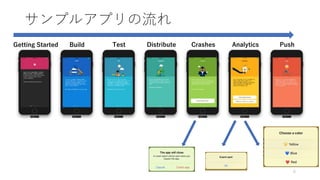
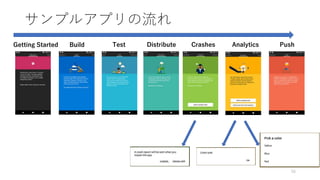
サンプルアプリの流れ
6
Getting Started Build Test Distribute Crashes Analytics Push
Getting Started
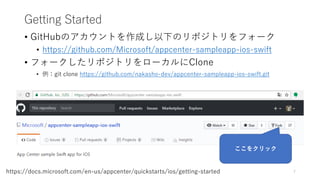
• GitHubのアカウントを作成し以下のリポジトリをフォーク
• https://github.com/Microsoft/appcenter-sampleapp-ios-swift
• フォークしたリポジトリをローカルにClone
• 例:git clone https://github.com/nakasho-dev/appcenter-sampleapp-ios-swift.git
7https://docs.microsoft.com/en-us/appcenter/quickstarts/ios/getting-started
ここをクリック
Getting Started
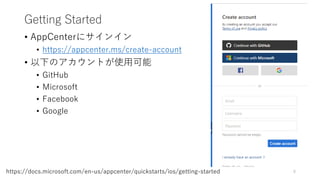
• AppCenterにサインイン
• https://appcenter.ms/create-account
• 以下のアカウントが使用可能
• GitHub
• Microsoft
• Facebook
• Google
8https://docs.microsoft.com/en-us/appcenter/quickstarts/ios/getting-started
Getting Started
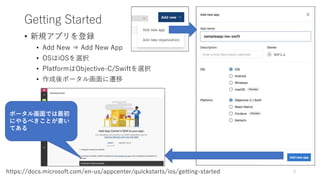
• 新規アプリを登録
• Add New ⇒ Add New App
• OSはiOSを選択
• PlatformはObjective-C/Swiftを選択
• 作成後ポータル画面に遷移
9https://docs.microsoft.com/en-us/appcenter/quickstarts/ios/getting-started
ポータル画面では最初
にやるべきことが書い
てある
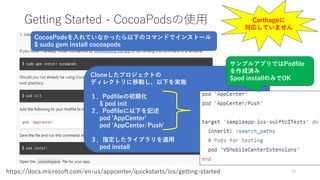
Getting Started - CocoaPodsの使用
10https://docs.microsoft.com/en-us/appcenter/quickstarts/ios/getting-started
Cloneしたプロジェクトの
ディレクトリに移動し、以下を実施
1.Podfileの初期化
$ pod init
2.Podfileに以下を記述
pod 'AppCenter’
pod 'AppCenter/Push'
3.指定したライブラリを適用
pod install
CocoaPodsを入れていなかったら以下のコマンドでインストール
$ sudo gem install cocoapods
サンプルアプリではPodfile
を作成済み
$pod installのみでOK
Carthageに
対応していません
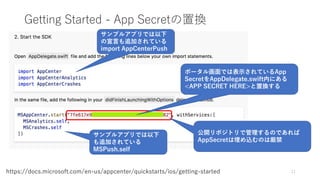
Getting Started - App Secretの置換
11https://docs.microsoft.com/en-us/appcenter/quickstarts/ios/getting-started
ポータル画面では表示されているApp
SecretをAppDelegate.swift内にある
<APP SECRET HERE>と置換する
サンプルアプリでは以下
の宣言も追加されている
import AppCenterPush
サンプルアプリでは以下
も追加されている
MSPush.self
公開リポジトリで管理するのであれば
AppSecretは埋め込むのは厳禁
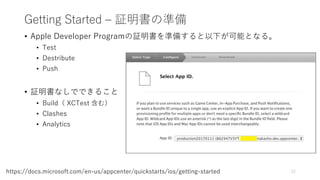
Getting Started – 証明書の準備
• Apple Developer Programの証明書を準備すると以下が可能となる。
• Test
• Destribute
• Push
• 証明書なしでできること
• Build( XCTest 含む)
• Clashes
• Analytics
12https://docs.microsoft.com/en-us/appcenter/quickstarts/ios/getting-started
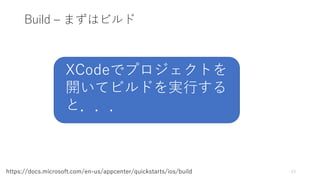
Build – まずはビルド
13https://docs.microsoft.com/en-us/appcenter/quickstarts/ios/build
XCodeでプロジェクトを
開いてビルドを実行する
と...
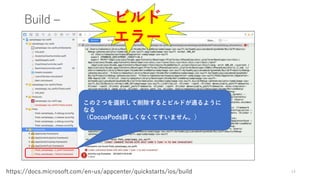
Build –
14https://docs.microsoft.com/en-us/appcenter/quickstarts/ios/build
この2つを選択して削除するとビルドが通るように
なる
(CocoaPods詳しくなくてすいません。)
ビルド
エラー
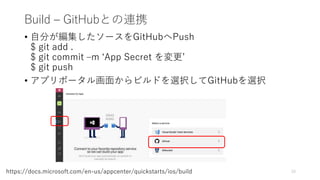
Build – GitHubとの連携
• 自分が編集したソースをGitHubへPush
$ git add .
$ git commit –m ‘App Secret を変更’
$ git push
• アプリポータル画面からビルドを選択してGitHubを選択
15https://docs.microsoft.com/en-us/appcenter/quickstarts/ios/build
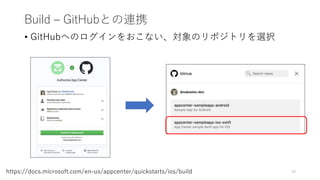
Build – GitHubとの連携
• GitHubへのログインをおこない、対象のリポジトリを選択
16https://docs.microsoft.com/en-us/appcenter/quickstarts/ios/build
Build – GitHubとの連携
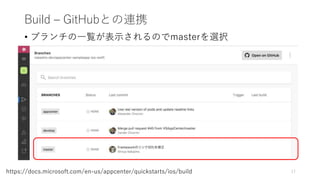
• ブランチの一覧が表示されるのでmasterを選択
17https://docs.microsoft.com/en-us/appcenter/quickstarts/ios/build
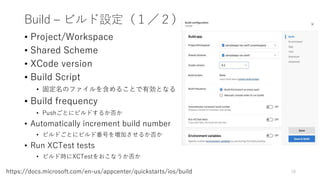
Build – ビルド設定(1/2)
• Project/Workspace
• Shared Scheme
• XCode version
• Build Script
• 固定名のファイルを含めることで有効となる
• Build frequency
• Pushごとにビルドするか否か
• Automatically increment build number
• ビルドごとにビルド番号を増加させるか否か
• Run XCTest tests
• ビルド時にXCTestをおこなうか否か
18https://docs.microsoft.com/en-us/appcenter/quickstarts/ios/build
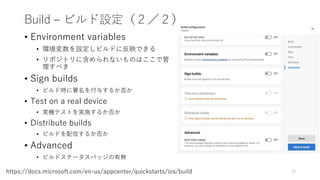
Build – ビルド設定(2/2)
• Environment variables
• 環境変数を設定しビルドに反映できる
• リポジトリに含められないものはここで管
理すべき
• Sign builds
• ビルド時に署名を付与するか否か
• Test on a real device
• 実機テストを実施するか否か
• Distribute builds
• ビルドを配信するか否か
• Advanced
• ビルドステータスバッジの有無
19https://docs.microsoft.com/en-us/appcenter/quickstarts/ios/build
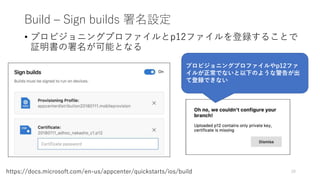
Build – Sign builds 署名設定
• プロビジョニングプロファイルとp12ファイルを登録することで
証明書の署名が可能となる
20https://docs.microsoft.com/en-us/appcenter/quickstarts/ios/build
プロビジョニングプロファイルやp12ファ
イルが正常でないと以下のような警告が出
て登録できない
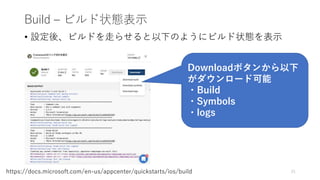
Build – ビルド状態表示
21https://docs.microsoft.com/en-us/appcenter/quickstarts/ios/build
• 設定後、ビルドを走らせると以下のようにビルド状態を表示
Downloadボタンから以下
がダウンロード可能
・Build
・Symbols
・logs
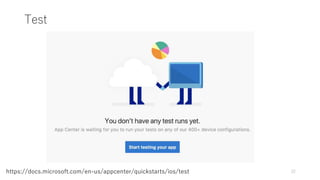
Test
22https://docs.microsoft.com/en-us/appcenter/quickstarts/ios/test
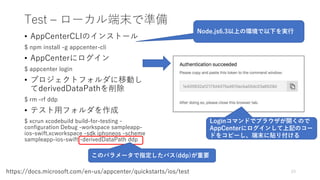
Test – ローカル端末で準備
• AppCenterCLIのインストール
$ npm install -g appcenter-cli
• AppCenterにログイン
$ appcenter login
• プロジェクトフォルダに移動し
てderivedDataPathを削除
$ rm -rf ddp
• テスト用フォルダを作成
$ xcrun xcodebuild build-for-testing -
configuration Debug -workspace sampleapp-
ios-swift.xcworkspace -sdk iphoneos -scheme
sampleapp-ios-swift -derivedDataPath ddp
23https://docs.microsoft.com/en-us/appcenter/quickstarts/ios/test
Node.js6.3以上の環境で以下を実行
Loginコマンドでブラウザが開くので
AppCenterにログインして上記のコー
ドをコピーし、端末に貼り付ける
このパラメータで指定したパス(ddp)が重要
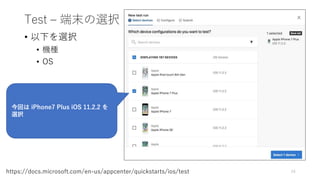
Test – 端末の選択
• 以下を選択
• 機種
• OS
24https://docs.microsoft.com/en-us/appcenter/quickstarts/ios/test
今回は iPhone7 Plus iOS 11.2.2 を
選択
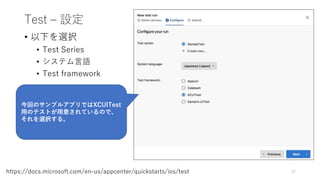
Test – 設定
• 以下を選択
• Test Series
• システム言語
• Test framework
25https://docs.microsoft.com/en-us/appcenter/quickstarts/ios/test
今回のサンプルアプリではXCUITest
用のテストが用意されているので、
それを選択する。
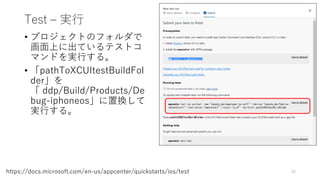
Test – 実行
• プロジェクトのフォルダで
画面上に出ているテストコ
マンドを実行する。
• 「pathToXCUItestBuildFol
der」を
「 ddp/Build/Products/De
bug-iphoneos」に置換して
実行する。
26https://docs.microsoft.com/en-us/appcenter/quickstarts/ios/test
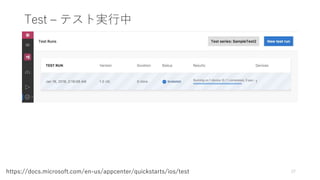
Test – テスト実行中
27https://docs.microsoft.com/en-us/appcenter/quickstarts/ios/test
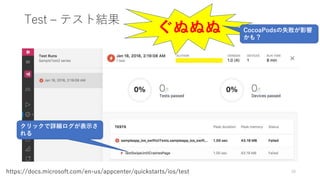
Test – テスト結果
28https://docs.microsoft.com/en-us/appcenter/quickstarts/ios/test
ぐぬぬぬ CocoaPodsの失敗が影響
かも?
クリックで詳細ログが表示さ
れる
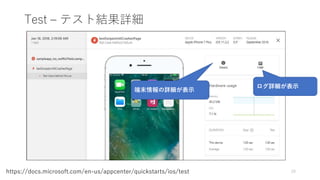
Test – テスト結果詳細
29https://docs.microsoft.com/en-us/appcenter/quickstarts/ios/test
端末情報の詳細が表示
ログ詳細が表示
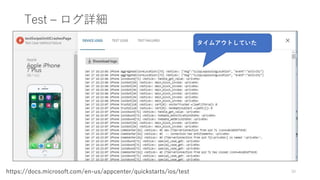
Test – ログ詳細
30https://docs.microsoft.com/en-us/appcenter/quickstarts/ios/test
タイムアウトしていた
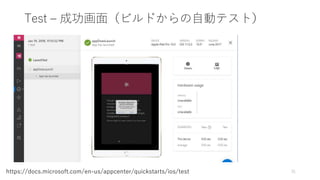
Test – 成功画面(ビルドからの自動テスト)
31https://docs.microsoft.com/en-us/appcenter/quickstarts/ios/test
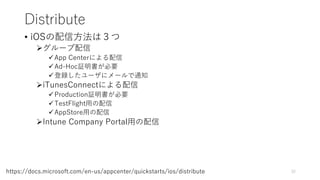
Distribute
• iOSの配信方法は3つ
グループ配信
App Centerによる配信
Ad-Hoc証明書が必要
登録したユーザにメールで通知
iTunesConnectによる配信
Production証明書が必要
TestFlight用の配信
AppStore用の配信
Intune Company Portal用の配信
32https://docs.microsoft.com/en-us/appcenter/quickstarts/ios/distribute
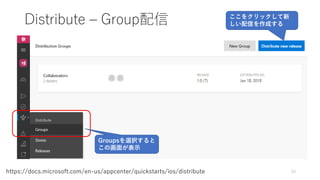
Distribute – Group配信
33https://docs.microsoft.com/en-us/appcenter/quickstarts/ios/distribute
Groupsを選択すると
この画面が表示
ここをクリックして新
しい配信を作成する
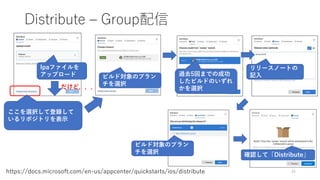
Distribute – Group配信
34https://docs.microsoft.com/en-us/appcenter/quickstarts/ios/distribute
ここを選択して登録して
いるリポジトリを表示
Ipaファイルを
アップロード
だけど...
ビルド対象のブラン
チを選択
過去5回までの成功
したビルドのいずれ
かを選択
リリースノートの
記入
ビルド対象のブラン
チを選択 確認して「Distribute」
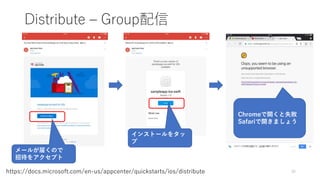
Distribute – Group配信
35https://docs.microsoft.com/en-us/appcenter/quickstarts/ios/distribute
Chromeで開くと失敗
Safariで開きましょう
メールが届くので
招待をアクセプト
インストールをタッ
プ
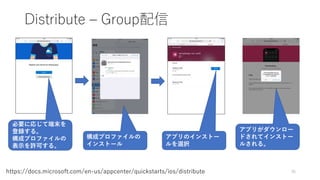
Distribute – Group配信
36https://docs.microsoft.com/en-us/appcenter/quickstarts/ios/distribute
必要に応じて端末を
登録する。
構成プロファイルの
表示を許可する。
構成プロファイルの
インストール
アプリのインストー
ルを選択
アプリがダウンロー
ドされてインストー
ルされる。
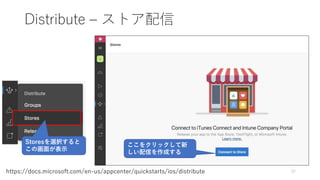
Distribute – ストア配信
37https://docs.microsoft.com/en-us/appcenter/quickstarts/ios/distribute
Storesを選択すると
この画面が表示
ここをクリックして新
しい配信を作成する
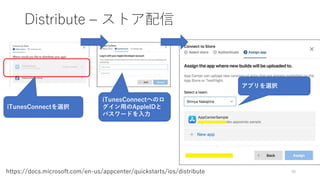
Distribute – ストア配信
38https://docs.microsoft.com/en-us/appcenter/quickstarts/ios/distribute
iTunesConnectを選択
アプリを選択
iTunesConnectへのロ
グイン用のAppleIDと
パスワードを入力
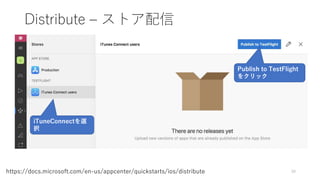
Distribute – ストア配信
39https://docs.microsoft.com/en-us/appcenter/quickstarts/ios/distribute
iTuneConnectを選
択
Publish to TestFlight
をクリック
Distribute – ストア配信
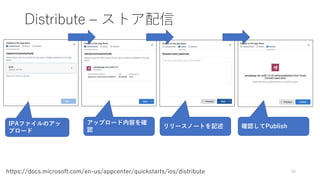
40https://docs.microsoft.com/en-us/appcenter/quickstarts/ios/distribute
IPAファイルのアッ
プロード
アップロード内容を確
認
リリースノートを記述 確認してPublish
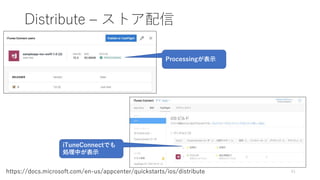
Distribute – ストア配信
41https://docs.microsoft.com/en-us/appcenter/quickstarts/ios/distribute
Processingが表示
iTuneConnectでも
処理中が表示
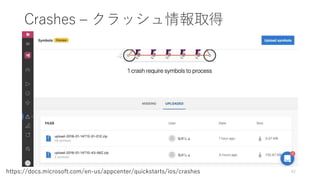
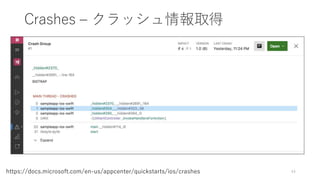
Crashes – クラッシュ情報取得
42https://docs.microsoft.com/en-us/appcenter/quickstarts/ios/crashes
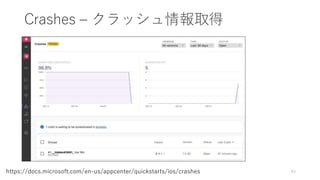
Crashes – クラッシュ情報取得
43https://docs.microsoft.com/en-us/appcenter/quickstarts/ios/crashes
Crashes – クラッシュ情報取得
44https://docs.microsoft.com/en-us/appcenter/quickstarts/ios/crashes
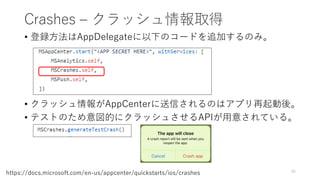
Crashes – クラッシュ情報取得
• 登録方法はAppDelegateに以下のコードを追加するのみ。
• クラッシュ情報がAppCenterに送信されるのはアプリ再起動後。
• テストのため意図的にクラッシュさせるAPIが用意されている。
45
https://docs.microsoft.com/en-us/appcenter/quickstarts/ios/crashes
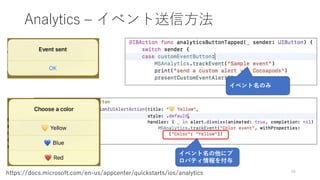
Analytics – イベント送信方法
46
https://docs.microsoft.com/en-us/appcenter/quickstarts/ios/analytics
イベント名の他にプ
ロパティ情報を付与
イベント名のみ
Push
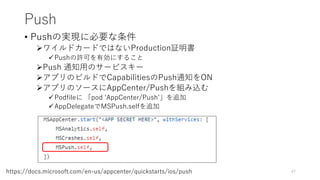
• Pushの実現に必要な条件
ワイルドカードではないProduction証明書
Pushの許可を有効にすること
Push 通知用のサービスキー
アプリのビルドでCapabilitiesのPush通知をON
アプリのソースにAppCenter/Pushを組み込む
Podfileに 「pod ‘AppCenter/Push’」を追加
AppDelegateでMSPush.selfを追加
47https://docs.microsoft.com/en-us/appcenter/quickstarts/ios/push
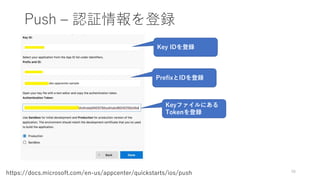
Push – 認証情報を登録
48
https://docs.microsoft.com/en-us/appcenter/quickstarts/ios/push
Key IDを登録
PrefixとIDを登録
Keyファイルにある
Tokenを登録
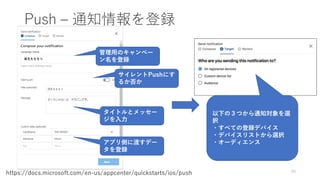
Push – 通知情報を登録
49
https://docs.microsoft.com/en-us/appcenter/quickstarts/ios/push
管理用のキャンペー
ン名を登録
サイレントPushにす
るか否か
タイトルとメッセー
ジを入力
アプリ側に渡すデー
タを登録
以下の3つから通知対象を選
択
・すべての登録デバイス
・デバイスリストから選択
・オーディエンス
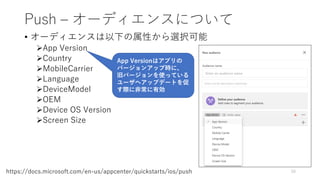
Push – オーディエンスについて
• オーディエンスは以下の属性から選択可能
App Version
Country
MobileCarrier
Language
DeviceModel
OEM
Device OS Version
Screen Size
50https://docs.microsoft.com/en-us/appcenter/quickstarts/ios/push
App Versionはアプリの
バージョンアップ時に、
旧バージョンを使っている
ユーザへアップデートを促
す際に非常に有効
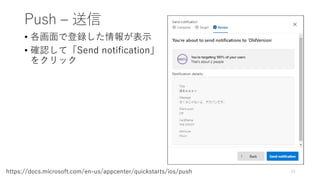
Push – 送信
• 各画面で登録した情報が表示
• 確認して「Send notification」
をクリック
51https://docs.microsoft.com/en-us/appcenter/quickstarts/ios/push
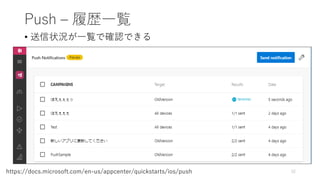
Push – 履歴一覧
• 送信状況が一覧で確認できる
52https://docs.microsoft.com/en-us/appcenter/quickstarts/ios/push
iOSまとめ
• アプリへの組み込みのポイント
CocoaPodsの導入、Podfileの編集
AppDelegateへの初期化処理の追加
各イベントログ対象時のイベントの埋め込み
• クラッシュログが送信されるのは再起動後
• ストアへの配信はIPAファイルのアップロードのみ
リポジトリからやりたいなぁ
• 実機テストはローカル側の設定に一癖ありそう
53
Androidアプリ
(Java)
54
サンプルアプリを通じて分かること
• SDKの組み込み方
• ビルド方法
• テストの方法
• 配信方法(APK配布、GooglePlay配布)
• クラッシュログの取得方法
• イベントログの残し方
• Push通知の方法
55https://github.com/Microsoft/appcenter-sampleapp-android
サンプルアプリの流れ
56
Getting Started Build Test Distribute Crashes Analytics Push
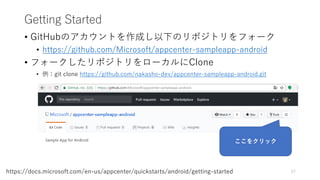
Getting Started
• GitHubのアカウントを作成し以下のリポジトリをフォーク
• https://github.com/Microsoft/appcenter-sampleapp-android
• フォークしたリポジトリをローカルにClone
• 例:git clone https://github.com/nakasho-dev/appcenter-sampleapp-android.git
57https://docs.microsoft.com/en-us/appcenter/quickstarts/android/getting-started
ここをクリック
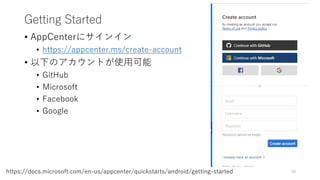
Getting Started
• AppCenterにサインイン
• https://appcenter.ms/create-account
• 以下のアカウントが使用可能
• GitHub
• Microsoft
• Facebook
• Google
58https://docs.microsoft.com/en-us/appcenter/quickstarts/android/getting-started
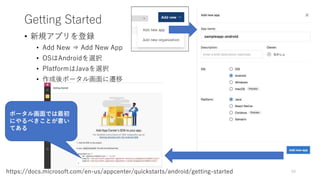
Getting Started
• 新規アプリを登録
• Add New ⇒ Add New App
• OSはAndroidを選択
• PlatformはJavaを選択
• 作成後ポータル画面に遷移
59https://docs.microsoft.com/en-us/appcenter/quickstarts/android/getting-started
ポータル画面では最初
にやるべきことが書い
てある
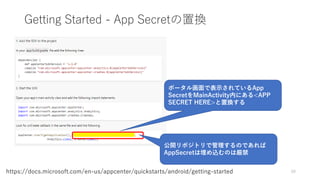
Getting Started - App Secretの置換
60https://docs.microsoft.com/en-us/appcenter/quickstarts/android/getting-started
ポータル画面で表示されているApp
SecretをMainActivity内にある<APP
SECRET HERE>と置換する
公開リポジトリで管理するのであれば
AppSecretは埋め込むのは厳禁
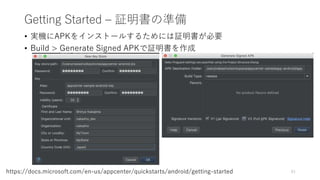
Getting Started – 証明書の準備
• 実機にAPKをインストールするためには証明書が必要
• Build > Generate Signed APKで証明書を作成
61https://docs.microsoft.com/en-us/appcenter/quickstarts/android/getting-started
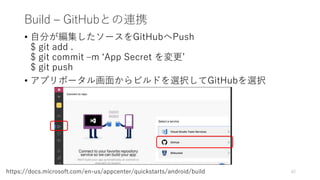
Build – GitHubとの連携
• 自分が編集したソースをGitHubへPush
$ git add .
$ git commit –m ‘App Secret を変更’
$ git push
• アプリポータル画面からビルドを選択してGitHubを選択
62https://docs.microsoft.com/en-us/appcenter/quickstarts/android/build
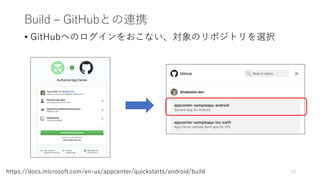
Build – GitHubとの連携
• GitHubへのログインをおこない、対象のリポジトリを選択
63https://docs.microsoft.com/en-us/appcenter/quickstarts/android/build
Build – GitHubとの連携
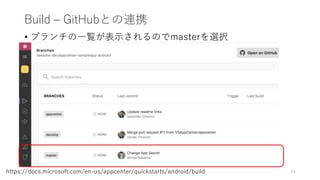
• ブランチの一覧が表示されるのでmasterを選択
64https://docs.microsoft.com/en-us/appcenter/quickstarts/android/build
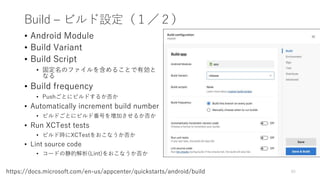
Build – ビルド設定(1/2)
• Android Module
• Build Variant
• Build Script
• 固定名のファイルを含めることで有効と
なる
• Build frequency
• Pushごとにビルドするか否か
• Automatically increment build number
• ビルドごとにビルド番号を増加させるか否か
• Run XCTest tests
• ビルド時にXCTestをおこなうか否か
• Lint source code
• コードの静的解析(Lint)をおこなうか否か
65https://docs.microsoft.com/en-us/appcenter/quickstarts/android/build
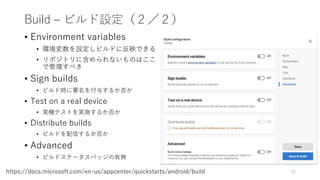
Build – ビルド設定(2/2)
• Environment variables
• 環境変数を設定しビルドに反映できる
• リポジトリに含められないものはここ
で管理すべき
• Sign builds
• ビルド時に署名を付与するか否か
• Test on a real device
• 実機テストを実施するか否か
• Distribute builds
• ビルドを配信するか否か
• Advanced
• ビルドステータスバッジの有無
66https://docs.microsoft.com/en-us/appcenter/quickstarts/android/build
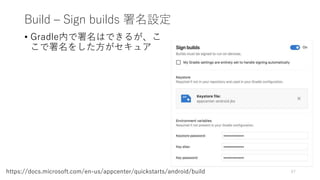
Build – Sign builds 署名設定
• Gradle内で署名はできるが、こ
こで署名をした方がセキュア
67https://docs.microsoft.com/en-us/appcenter/quickstarts/android/build
Build – ビルド状態表示
68https://docs.microsoft.com/en-us/appcenter/quickstarts/android/build
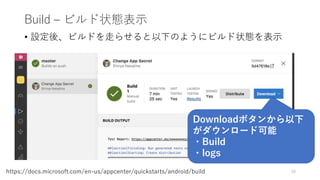
• 設定後、ビルドを走らせると以下のようにビルド状態を表示
Downloadボタンから以下
がダウンロード可能
・Build
・logs
Test – ポータル
69https://docs.microsoft.com/en-us/appcenter/quickstarts/android/test
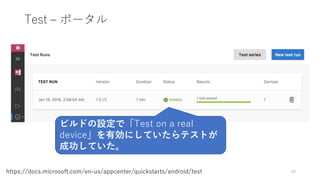
ビルドの設定で「Test on a real
device」を有効にしていたらテストが
成功していた。
Test – ローカル端末で準備
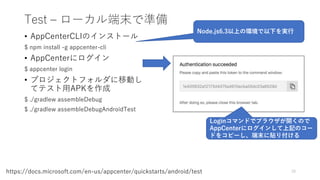
• AppCenterCLIのインストール
$ npm install -g appcenter-cli
• AppCenterにログイン
$ appcenter login
• プロジェクトフォルダに移動し
てテスト用APKを作成
$ ./gradlew assembleDebug
$ ./gradlew assembleDebugAndroidTest
70https://docs.microsoft.com/en-us/appcenter/quickstarts/android/test
Node.js6.3以上の環境で以下を実行
Loginコマンドでブラウザが開くので
AppCenterにログインして上記のコー
ドをコピーし、端末に貼り付ける
Test – 端末の選択
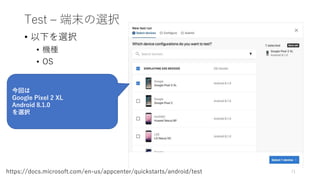
• 以下を選択
• 機種
• OS
71https://docs.microsoft.com/en-us/appcenter/quickstarts/android/test
今回は
Google Pixel 2 XL
Android 8.1.0
を選択
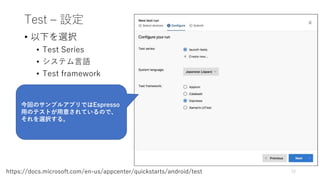
Test – 設定
• 以下を選択
• Test Series
• システム言語
• Test framework
72https://docs.microsoft.com/en-us/appcenter/quickstarts/android/test
今回のサンプルアプリではEspresso
用のテストが用意されているので、
それを選択する。
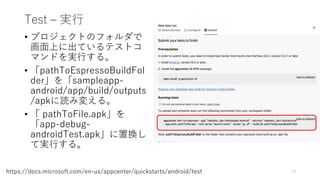
Test – 実行
• プロジェクトのフォルダで
画面上に出ているテストコ
マンドを実行する。
• 「pathToEspressoBuildFol
der」を「sampleapp-
android/app/build/outputs
/apkに読み変える。
• 「 pathToFile.apk」を
「app-debug-
androidTest.apk」に置換し
て実行する。
73https://docs.microsoft.com/en-us/appcenter/quickstarts/android/test
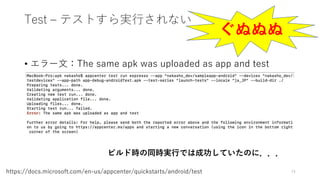
Test – テストすら実行されない
74https://docs.microsoft.com/en-us/appcenter/quickstarts/android/test
ぐぬぬぬ
• エラー文:The same apk was uploaded as app and test
ビルド時の同時実行では成功していたのに...
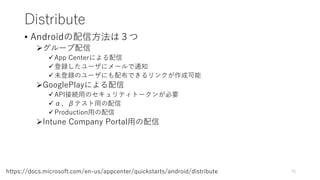
Distribute
• Androidの配信方法は3つ
グループ配信
App Centerによる配信
登録したユーザにメールで通知
未登録のユーザにも配布できるリンクが作成可能
GooglePlayによる配信
API接続用のセキュリティトークンが必要
α、βテスト用の配信
Production用の配信
Intune Company Portal用の配信
75https://docs.microsoft.com/en-us/appcenter/quickstarts/android/distribute
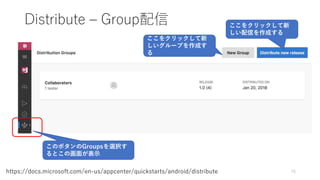
Distribute – Group配信
76https://docs.microsoft.com/en-us/appcenter/quickstarts/android/distribute
このボタンのGroupsを選択す
るとこの画面が表示
ここをクリックして新
しい配信を作成する
ここをクリックして新
しいグループを作成す
る
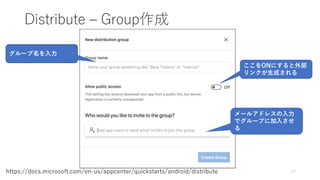
Distribute – Group作成
77https://docs.microsoft.com/en-us/appcenter/quickstarts/android/distribute
グループ名を入力
ここをONにすると外部
リンクが生成される
メールアドレスの入力
でグループに加入させ
る
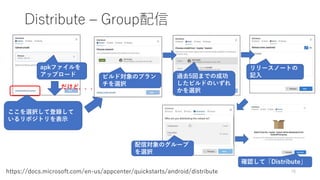
Distribute – Group配信
78https://docs.microsoft.com/en-us/appcenter/quickstarts/android/distribute
ここを選択して登録して
いるリポジトリを表示
apkファイルを
アップロード
だけど...
ビルド対象のブラン
チを選択
過去5回までの成功
したビルドのいずれ
かを選択
リリースノートの
記入
配信対象のグループ
を選択
確認して「Distribute」
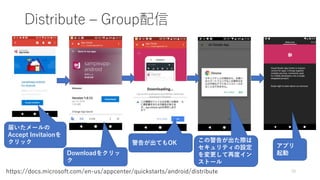
Distribute – Group配信
79https://docs.microsoft.com/en-us/appcenter/quickstarts/android/distribute
届いたメールの
Accept Invitaionを
クリック
Downloadをクリッ
ク
警告が出てもOK この警告が出た際は
セキュリティの設定
を変更して再度イン
ストール
アプリ
起動
Distribute – ストア配信
80https://docs.microsoft.com/en-us/appcenter/quickstarts/android/distribute
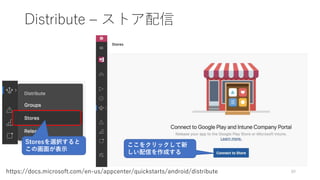
Storesを選択すると
この画面が表示
ここをクリックして新
しい配信を作成する
Distribute – ストア配信
81https://docs.microsoft.com/en-us/appcenter/quickstarts/android/distribute
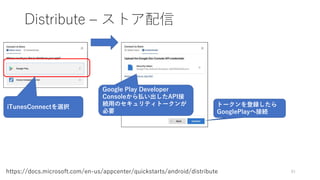
iTunesConnectを選択 トークンを登録したら
GooglePlayへ接続
Google Play Developer
Consoleから払い出したAPI接
続用のセキュリティトークンが
必要
Distribute – ストア配信
82https://docs.microsoft.com/en-us/appcenter/quickstarts/android/distribute
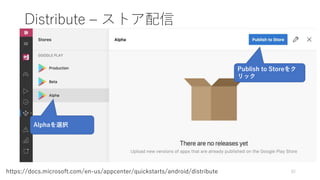
Alphaを選択
Publish to Storeをク
リック
Distribute – ストア配信
83https://docs.microsoft.com/en-us/appcenter/quickstarts/android/distribute
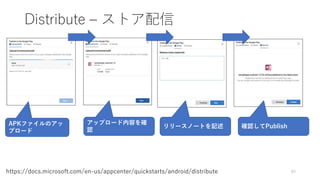
APKファイルのアッ
プロード
アップロード内容を確
認
リリースノートを記述 確認してPublish
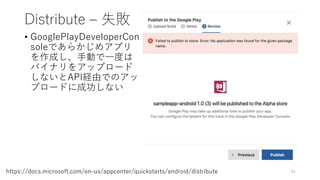
• GooglePlayDeveloperCon
soleであらかじめアプリ
を作成し、手動で一度は
バイナリをアップロード
しないとAPI経由でのアッ
プロードに成功しない
Distribute – 失敗
84https://docs.microsoft.com/en-us/appcenter/quickstarts/android/distribute
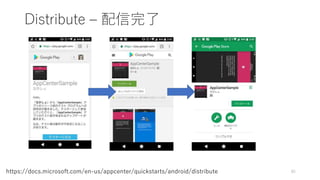
Distribute – 配信完了
85https://docs.microsoft.com/en-us/appcenter/quickstarts/android/distribute
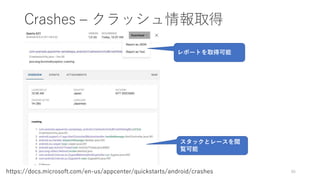
Crashes – クラッシュ情報取得
86https://docs.microsoft.com/en-us/appcenter/quickstarts/android/crashes
スタックとレースを閲
覧可能
レポートを取得可能
Crashes – クラッシュ情報取得
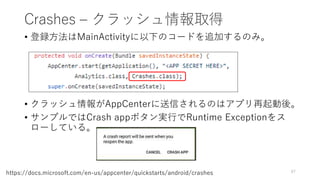
• 登録方法はMainActivityに以下のコードを追加するのみ。
• クラッシュ情報がAppCenterに送信されるのはアプリ再起動後。
• サンプルではCrash appボタン実行でRuntime Exceptionをス
ローしている。
87
https://docs.microsoft.com/en-us/appcenter/quickstarts/android/crashes
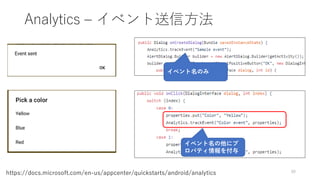
Analytics – イベント送信方法
88
https://docs.microsoft.com/en-us/appcenter/quickstarts/android/analytics
イベント名の他にプ
ロパティ情報を付与
イベント名のみ
Push
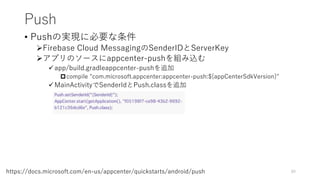
• Pushの実現に必要な条件
Firebase Cloud MessagingのSenderIDとServerKey
アプリのソースにappcenter-pushを組み込む
app/build.gradleappcenter-pushを追加
compile "com.microsoft.appcenter:appcenter-push:${appCenterSdkVersion}"
MainActivityでSenderIdとPush.classを追加
89https://docs.microsoft.com/en-us/appcenter/quickstarts/android/push
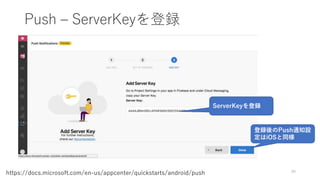
Push – ServerKeyを登録
90
https://docs.microsoft.com/en-us/appcenter/quickstarts/android/push
ServerKeyを登録
登録後のPush通知設
定はiOSと同様
Androidまとめ
• アプリへの組み込みのポイント
Build.gradleの編集
MainActivityへの初期化処理の追加
各イベントログ対象時のイベントの埋め込み
• クラッシュログが送信されるのは再起動後
• ストアへの配信はAPKファイルのアップロードのみ
リポジトリからやりたいなぁ
• 実機テストはローカル側の設定に一癖ありそう
91
Why CI/CD
92
なぜ、CI/CDは必要?
• スノーフレークによる不具合を防ぐために必要
• 常に同一の条件でビルド・テスト・配信するためには、デベ
ロッパーの開発環境では限界がある。
デベロッパーが2トラック以上いるチームでは、お互いの環境の差
異により不具合を発生させる可能性が高くなる。
• 環境が壊れてもすぐに復旧できるように環境設定はコード化
したい。⇒Infrastructure as Code
• Visual Studio App Centerの環境設定はどうコード化すべき
か?
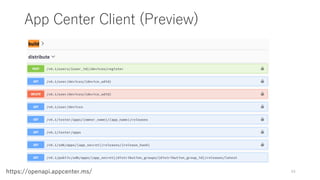
APIベースで操作したらよいのではないか。
• そこで...
93
App Center Client (Preview)
94https://openapi.appcenter.ms/
ご清聴ありがとうございました。
なかしょ(中島 進也)
@nakasho_dev
95

Visual Studio App Centerを公式サンプルアプリから学ぼうiOS(swift),Android(java)