Rotasi
Langkah
1.
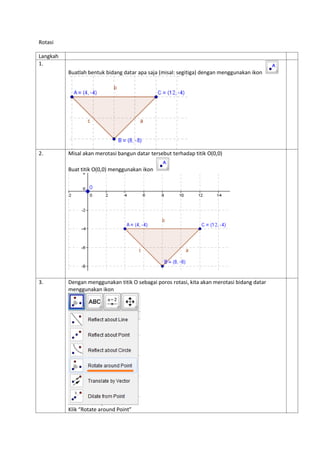
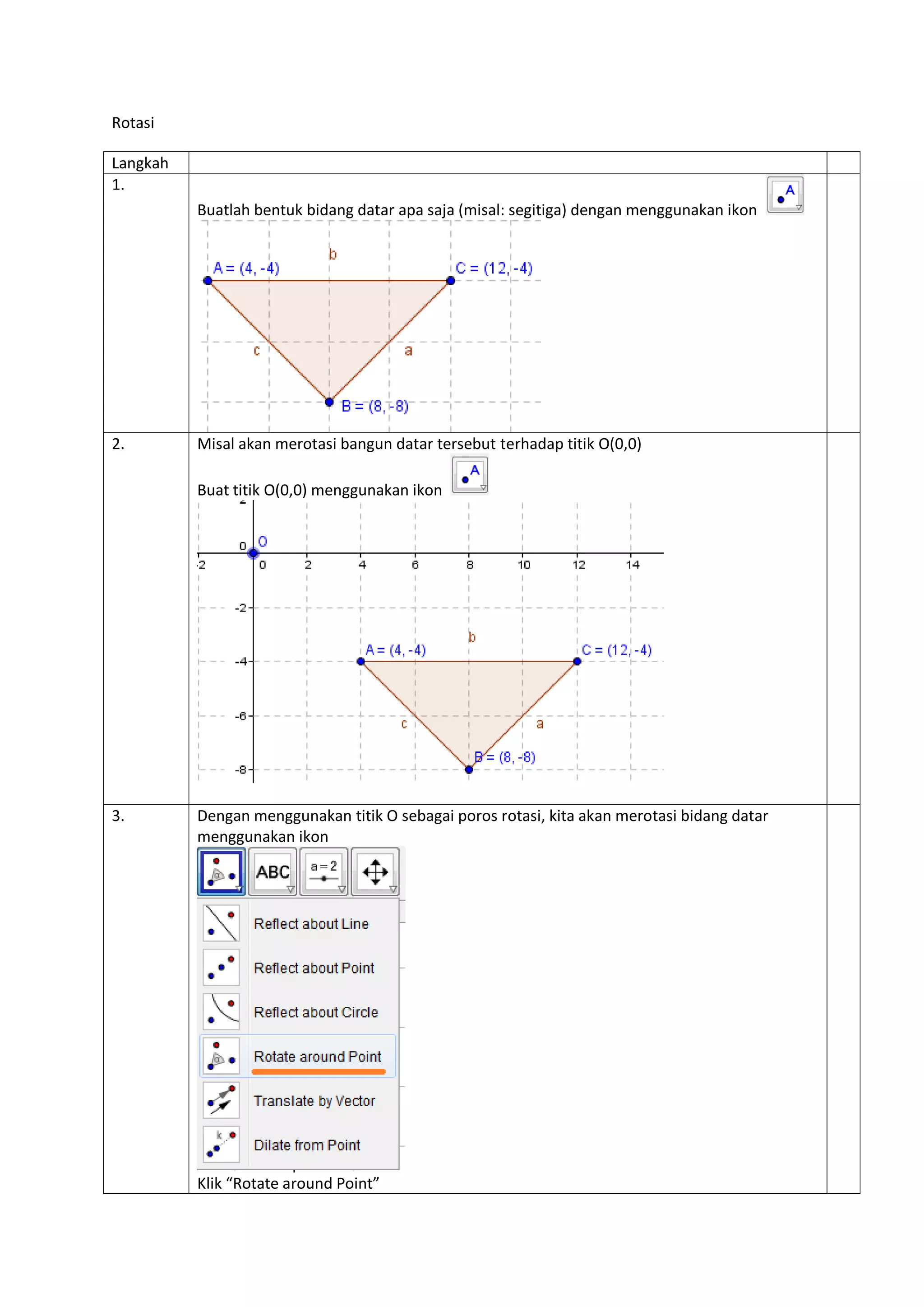
Buatlah bentuk bidang datar apa saja (misal: segitiga) dengan menggunakan ikon
2. Misal akan merotasi bangun datar tersebut terhadap titik O(0,0)
Buat titik O(0,0) menggunakan ikon
3. Dengan menggunakan titik O sebagai poros rotasi, kita akan merotasi bidang datar
menggunakan ikon
Klik “Rotate around Point”
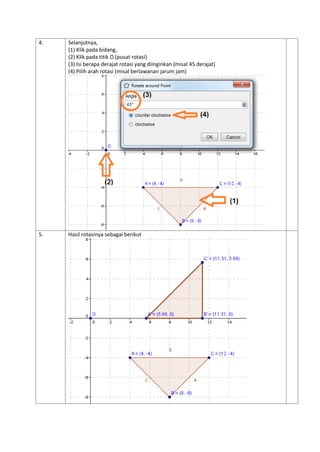
4. Selanjutnya,
(1) Klik pada bidang,
(2) Klik pada titik O (pusat rotasi)
(3) Isi berapa derajat rotasi yang diinginkan (misal 45 derajat)
(4) Pilih arah rotasi (misal berlawanan jarum jam)
5. Hasil rotasinya sebagai berikut

geogebra 101 - Rotasi

  • 1.
    Rotasi Langkah 1. Buatlah bentuk bidangdatar apa saja (misal: segitiga) dengan menggunakan ikon 2. Misal akan merotasi bangun datar tersebut terhadap titik O(0,0) Buat titik O(0,0) menggunakan ikon 3. Dengan menggunakan titik O sebagai poros rotasi, kita akan merotasi bidang datar menggunakan ikon Klik “Rotate around Point”
  • 2.
    4. Selanjutnya, (1) Klikpada bidang, (2) Klik pada titik O (pusat rotasi) (3) Isi berapa derajat rotasi yang diinginkan (misal 45 derajat) (4) Pilih arah rotasi (misal berlawanan jarum jam) 5. Hasil rotasinya sebagai berikut