Eli millainen on tietokoneen sielunelämä..? 
© Anja Ilomäki
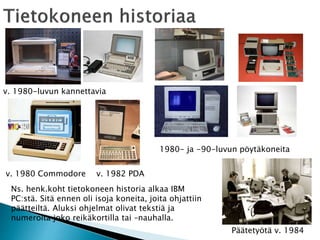
v. 1980-luvun kannettavia 
v. 1980 Commodore v. 1982 PDA 
1980- ja -90-luvun pöytäkoneita 
Päätetyötä v. 1984 
Ns. henk.koht tietokoneen historia alkaa IBM 
PC:stä. Sitä ennen oli isoja koneita, joita ohjattiin 
päätteiltä. Aluksi ohjelmat olivat tekstiä ja 
numeroita joko reikäkortilla tai –nauhalla.
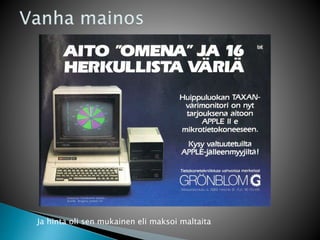
Ja hinta oli sen mukainen eli maksoi maltaita
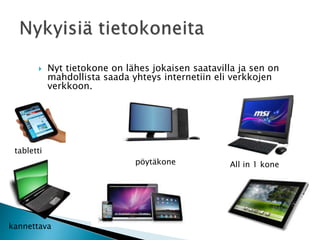
 Nyt tietokone on lähes jokaisen saatavilla ja sen on 
mahdollista saada yhteys internetiin eli verkkojen 
verkkoon. 
tabletti 
kannettava 
pöytäkone All in 1 kone
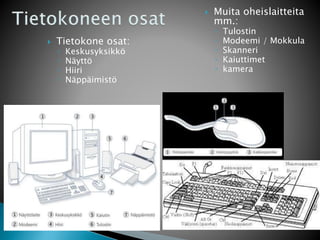
 Tietokone osat: 
◦ Keskusyksikkö 
◦ Näyttö 
◦ Hiiri 
◦ Näppäimistö 
 Muita oheislaitteita 
mm.: 
◦ Tulostin 
◦ Modeemi / Mokkula 
◦ Skanneri 
◦ Kaiuttimet 
◦ kamera
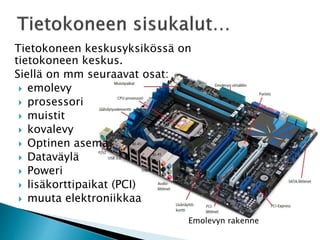
Tietokoneen keskusyksikössä on 
tietokoneen keskus. 
Siellä on mm seuraavat osat: 
 emolevy 
 prosessori 
 muistit 
 kovalevy 
 Optinen asema 
 Dataväylä 
 Poweri 
 lisäkorttipaikat (PCI) 
 muuta elektroniikkaa 
Emolevyn rakenne
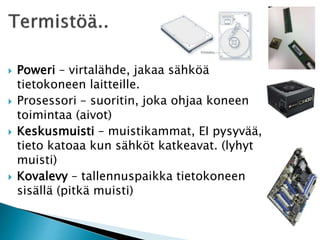
 Poweri – virtalähde, jakaa sähköä 
tietokoneen laitteille. 
 Prosessori – suoritin, joka ohjaa koneen 
toimintaa (aivot) 
 Keskusmuisti – muistikammat, EI pysyvää, 
tieto katoaa kun sähköt katkeavat. (lyhyt 
muisti) 
 Kovalevy – tallennuspaikka tietokoneen 
sisällä (pitkä muisti)
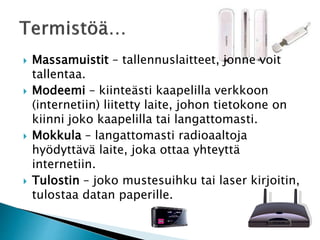
 Massamuistit – tallennuslaitteet, jonne voit 
tallentaa. 
 Modeemi – kiinteästi kaapelilla verkkoon 
(internetiin) liitetty laite, johon tietokone on 
kiinni joko kaapelilla tai langattomasti. 
 Mokkula – langattomasti radioaaltoja 
hyödyttävä laite, joka ottaa yhteyttä 
internetiin. 
 Tulostin – joko mustesuihku tai laser kirjoitin, 
tulostaa datan paperille.
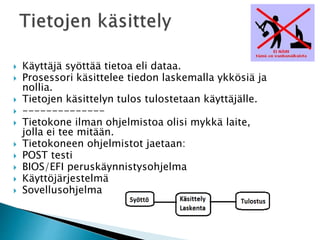
 Käyttäjä syöttää tietoa eli dataa. 
 Prosessori käsittelee tiedon laskemalla ykkösiä ja 
nollia. 
 Tietojen käsittelyn tulos tulostetaan käyttäjälle. 
 -------------- 
 Tietokone ilman ohjelmistoa olisi mykkä laite, 
jolla ei tee mitään. 
 Tietokoneen ohjelmistot jaetaan: 
 POST testi 
 BIOS/EFI peruskäynnistysohjelma 
 Käyttöjärjestelmä 
 Sovellusohjelma
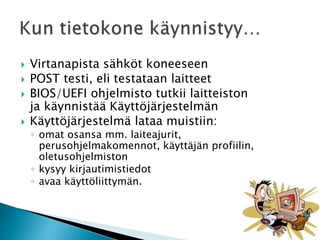
 Virtanapista sähköt koneeseen 
 POST testi, eli testataan laitteet 
 BIOS/UEFI ohjelmisto tutkii laitteiston 
ja käynnistää Käyttöjärjestelmän 
 Käyttöjärjestelmä lataa muistiin: 
◦ omat osansa mm. laiteajurit, 
perusohjelmakomennot, käyttäjän profiilin, 
oletusohjelmiston 
◦ kysyy kirjautimistiedot 
◦ avaa käyttöliittymän.
 Voi sanoa että tietokoneen 
käyttöjärjestelmä on ohjelmisto, jonka 
avulla käyttäjä voi keskustella tietokoneen 
kanssa. 
 Käyttöjärjestelmiä ovat mm. Windows, 
Linux, Unix, iMac.
 Sovellusohjelma tarvitsee käyttöjärjestelmän 
kertomaan laitteille, mitä käyttäjä haluaa. 
 Sovellusohjelmia ovat mm. Word, Excel, 
Internet selain.
 Tiedostot ovat koneen muistiin tallennettuja 
periaatteessa ykkösiä ja nollia. 
 Myös tietokoneen ohjelmat asetuksineen ja osineen ovat 
tiedostoja tietokoneen muistissa. 
 Itse voit luoda tiedostoja. Kun tallennat kirjoittamasi tai 
muokkaamasi asiakirjan, taulukon tms., luot tiedoston. 
 Tiedosto tallennetaan tiedostokansioon, joka on paikka 
tietokoneen kovalevyllä, USB-tikulla tai verkkoasemalla. 
 Joitakin tiedostopäätteitä: 
Ohjelma Pääte 
Word Doc, docx, rtf 
Excel Xls, xslx 
PowerPoint Ppt, pptx 
Adobe (foxit, sumatra) Reader Pdf 
Internet-selain Html, xml 
Kuvia Jpg, giff, tiff, bmp 
Multimedia Mp3, mp4,
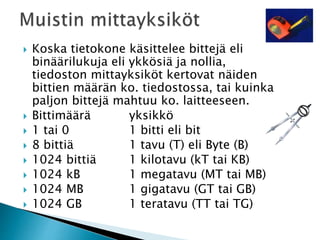
 Koska tietokone käsittelee bittejä eli 
binäärilukuja eli ykkösiä ja nollia, 
tiedoston mittayksiköt kertovat näiden 
bittien määrän ko. tiedostossa, tai kuinka 
paljon bittejä mahtuu ko. laitteeseen. 
 Bittimäärä yksikkö 
 1 tai 0 1 bitti eli bit 
 8 bittiä 1 tavu (T) eli Byte (B) 
 1024 bittiä 1 kilotavu (kT tai KB) 
 1024 kB 1 megatavu (MT tai MB) 
 1024 MB 1 gigatavu (GT tai GB) 
 1024 GB 1 teratavu (TT tai TG)
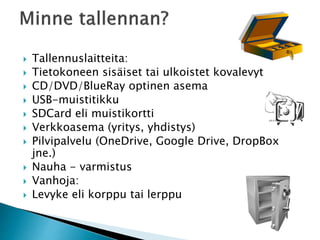
 Tallennuslaitteita: 
 Tietokoneen sisäiset tai ulkoistet kovalevyt 
 CD/DVD/BlueRay optinen asema 
 USB-muistitikku 
 SDCard eli muistikortti 
 Verkkoasema (yritys, yhdistys) 
 Pilvipalvelu (OneDrive, Google Drive, DropBox 
jne.) 
 Nauha - varmistus 
 Vanhoja: 
 Levyke eli korppu tai lerppu
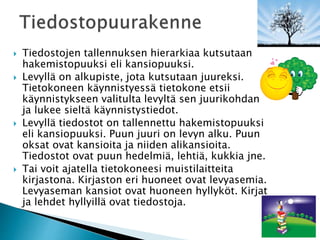
 Tiedostojen tallennuksen hierarkiaa kutsutaan 
hakemistopuuksi eli kansiopuuksi. 
 Levyllä on alkupiste, jota kutsutaan juureksi. 
Tietokoneen käynnistyessä tietokone etsii 
käynnistykseen valitulta levyltä sen juurikohdan 
ja lukee sieltä käynnistystiedot. 
 Levyllä tiedostot on tallennettu hakemistopuuksi 
eli kansiopuuksi. Puun juuri on levyn alku. Puun 
oksat ovat kansioita ja niiden alikansioita. 
Tiedostot ovat puun hedelmiä, lehtiä, kukkia jne. 
 Tai voit ajatella tietokoneesi muistilaitteita 
kirjastona. Kirjaston eri huoneet ovat levyasemia. 
Levyaseman kansiot ovat huoneen hyllyköt. Kirjat 
ja lehdet hyllyillä ovat tiedostoja.
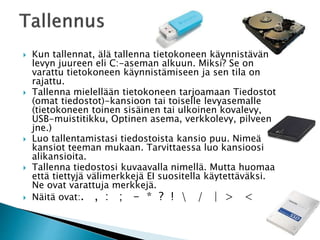
 Kun tallennat, älä tallenna tietokoneen käynnistävän 
levyn juureen eli C:-aseman alkuun. Miksi? Se on 
varattu tietokoneen käynnistämiseen ja sen tila on 
rajattu. 
 Tallenna mielellään tietokoneen tarjoamaan Tiedostot 
(omat tiedostot)-kansioon tai toiselle levyasemalle 
(tietokoneen toinen sisäinen tai ulkoinen kovalevy, 
USB-muistitikku, Optinen asema, verkkolevy, pilveen 
jne.) 
 Luo tallentamistasi tiedostoista kansio puu. Nimeä 
kansiot teeman mukaan. Tarvittaessa luo kansioosi 
alikansioita. 
 Tallenna tiedostosi kuvaavalla nimellä. Mutta huomaa 
että tiettyjä välimerkkejä EI suositella käytettäväksi. 
Ne ovat varattuja merkkejä. 
 Näitä ovat:. , : ; - * ? !  / | > <
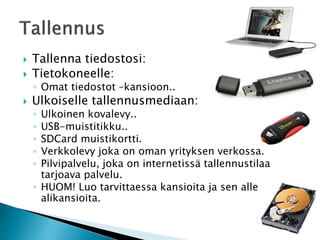
 Tallenna tiedostosi: 
 Tietokoneelle: 
◦ Omat tiedostot –kansioon.. 
 Ulkoiselle tallennusmediaan: 
◦ Ulkoinen kovalevy.. 
◦ USB-muistitikku.. 
◦ SDCard muistikortti. 
◦ Verkkolevy joka on oman yrityksen verkossa. 
◦ Pilvipalvelu, joka on internetissä tallennustilaa 
tarjoava palvelu. 
◦ HUOM! Luo tarvittaessa kansioita ja sen alle 
alikansioita.
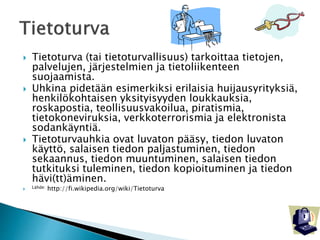
 Tietoturva (tai tietoturvallisuus) tarkoittaa tietojen, 
palvelujen, järjestelmien ja tietoliikenteen 
suojaamista. 
 Uhkina pidetään esimerkiksi erilaisia huijausyrityksiä, 
henkilökohtaisen yksityisyyden loukkauksia, 
roskapostia, teollisuusvakoilua, piratismia, 
tietokoneviruksia, verkkoterrorismia ja elektronista 
sodankäyntiä. 
 Tietoturvauhkia ovat luvaton pääsy, tiedon luvaton 
käyttö, salaisen tiedon paljastuminen, tiedon 
sekaannus, tiedon muuntuminen, salaisen tiedon 
tutkituksi tuleminen, tiedon kopioituminen ja tiedon 
hävi(tt)äminen. 
 Lähde: http://fi.wikipedia.org/wiki/Tietoturva
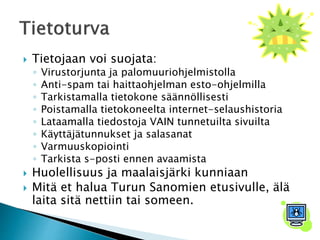
 Tietojaan voi suojata: 
◦ Virustorjunta ja palomuuriohjelmistolla 
◦ Anti-spam tai haittaohjelman esto-ohjelmilla 
◦ Tarkistamalla tietokone säännöllisesti 
◦ Poistamalla tietokoneelta internet-selaushistoria 
◦ Lataamalla tiedostoja VAIN tunnetuilta sivuilta 
◦ Käyttäjätunnukset ja salasanat 
◦ Varmuuskopiointi 
◦ Tarkista s-posti ennen avaamista 
 Huolellisuus ja maalaisjärki kunniaan 
 Mitä et halua Turun Sanomien etusivulle, älä 
laita sitä nettiin tai someen.
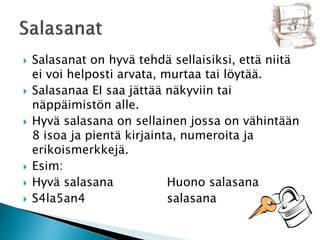
 Salasanat on hyvä tehdä sellaisiksi, että niitä 
ei voi helposti arvata, murtaa tai löytää. 
 Salasanaa EI saa jättää näkyviin tai 
näppäimistön alle. 
 Hyvä salasana on sellainen jossa on vähintään 
8 isoa ja pientä kirjainta, numeroita ja 
erikoismerkkejä. 
 Esim: 
 Hyvä salasana Huono salasana 
 S4la5an4 salasana
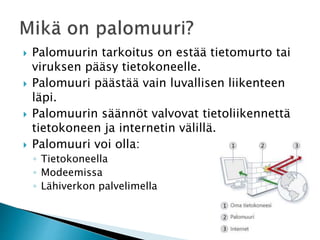
 Palomuurin tarkoitus on estää tietomurto tai 
viruksen pääsy tietokoneelle. 
 Palomuuri päästää vain luvallisen liikenteen 
läpi. 
 Palomuurin säännöt valvovat tietoliikennettä 
tietokoneen ja internetin välillä. 
 Palomuuri voi olla: 
◦ Tietokoneella 
◦ Modeemissa 
◦ Lähiverkon palvelimella
Tietokoneen teoriaa

  • 1.
    Eli millainen ontietokoneen sielunelämä..? © Anja Ilomäki
  • 2.
    v. 1980-luvun kannettavia v. 1980 Commodore v. 1982 PDA 1980- ja -90-luvun pöytäkoneita Päätetyötä v. 1984 Ns. henk.koht tietokoneen historia alkaa IBM PC:stä. Sitä ennen oli isoja koneita, joita ohjattiin päätteiltä. Aluksi ohjelmat olivat tekstiä ja numeroita joko reikäkortilla tai –nauhalla.
  • 3.
    Ja hinta olisen mukainen eli maksoi maltaita
  • 4.
     Nyt tietokoneon lähes jokaisen saatavilla ja sen on mahdollista saada yhteys internetiin eli verkkojen verkkoon. tabletti kannettava pöytäkone All in 1 kone
  • 5.
     Tietokone osat: ◦ Keskusyksikkö ◦ Näyttö ◦ Hiiri ◦ Näppäimistö  Muita oheislaitteita mm.: ◦ Tulostin ◦ Modeemi / Mokkula ◦ Skanneri ◦ Kaiuttimet ◦ kamera
  • 6.
    Tietokoneen keskusyksikössä on tietokoneen keskus. Siellä on mm seuraavat osat:  emolevy  prosessori  muistit  kovalevy  Optinen asema  Dataväylä  Poweri  lisäkorttipaikat (PCI)  muuta elektroniikkaa Emolevyn rakenne
  • 7.
     Poweri –virtalähde, jakaa sähköä tietokoneen laitteille.  Prosessori – suoritin, joka ohjaa koneen toimintaa (aivot)  Keskusmuisti – muistikammat, EI pysyvää, tieto katoaa kun sähköt katkeavat. (lyhyt muisti)  Kovalevy – tallennuspaikka tietokoneen sisällä (pitkä muisti)
  • 8.
     Massamuistit –tallennuslaitteet, jonne voit tallentaa.  Modeemi – kiinteästi kaapelilla verkkoon (internetiin) liitetty laite, johon tietokone on kiinni joko kaapelilla tai langattomasti.  Mokkula – langattomasti radioaaltoja hyödyttävä laite, joka ottaa yhteyttä internetiin.  Tulostin – joko mustesuihku tai laser kirjoitin, tulostaa datan paperille.
  • 9.
     Käyttäjä syöttäätietoa eli dataa.  Prosessori käsittelee tiedon laskemalla ykkösiä ja nollia.  Tietojen käsittelyn tulos tulostetaan käyttäjälle.  --------------  Tietokone ilman ohjelmistoa olisi mykkä laite, jolla ei tee mitään.  Tietokoneen ohjelmistot jaetaan:  POST testi  BIOS/EFI peruskäynnistysohjelma  Käyttöjärjestelmä  Sovellusohjelma
  • 10.
     Virtanapista sähkötkoneeseen  POST testi, eli testataan laitteet  BIOS/UEFI ohjelmisto tutkii laitteiston ja käynnistää Käyttöjärjestelmän  Käyttöjärjestelmä lataa muistiin: ◦ omat osansa mm. laiteajurit, perusohjelmakomennot, käyttäjän profiilin, oletusohjelmiston ◦ kysyy kirjautimistiedot ◦ avaa käyttöliittymän.
  • 11.
     Voi sanoaettä tietokoneen käyttöjärjestelmä on ohjelmisto, jonka avulla käyttäjä voi keskustella tietokoneen kanssa.  Käyttöjärjestelmiä ovat mm. Windows, Linux, Unix, iMac.
  • 12.
     Sovellusohjelma tarvitseekäyttöjärjestelmän kertomaan laitteille, mitä käyttäjä haluaa.  Sovellusohjelmia ovat mm. Word, Excel, Internet selain.
  • 13.
     Tiedostot ovatkoneen muistiin tallennettuja periaatteessa ykkösiä ja nollia.  Myös tietokoneen ohjelmat asetuksineen ja osineen ovat tiedostoja tietokoneen muistissa.  Itse voit luoda tiedostoja. Kun tallennat kirjoittamasi tai muokkaamasi asiakirjan, taulukon tms., luot tiedoston.  Tiedosto tallennetaan tiedostokansioon, joka on paikka tietokoneen kovalevyllä, USB-tikulla tai verkkoasemalla.  Joitakin tiedostopäätteitä: Ohjelma Pääte Word Doc, docx, rtf Excel Xls, xslx PowerPoint Ppt, pptx Adobe (foxit, sumatra) Reader Pdf Internet-selain Html, xml Kuvia Jpg, giff, tiff, bmp Multimedia Mp3, mp4,
  • 14.
     Koska tietokonekäsittelee bittejä eli binäärilukuja eli ykkösiä ja nollia, tiedoston mittayksiköt kertovat näiden bittien määrän ko. tiedostossa, tai kuinka paljon bittejä mahtuu ko. laitteeseen.  Bittimäärä yksikkö  1 tai 0 1 bitti eli bit  8 bittiä 1 tavu (T) eli Byte (B)  1024 bittiä 1 kilotavu (kT tai KB)  1024 kB 1 megatavu (MT tai MB)  1024 MB 1 gigatavu (GT tai GB)  1024 GB 1 teratavu (TT tai TG)
  • 15.
     Tallennuslaitteita: Tietokoneen sisäiset tai ulkoistet kovalevyt  CD/DVD/BlueRay optinen asema  USB-muistitikku  SDCard eli muistikortti  Verkkoasema (yritys, yhdistys)  Pilvipalvelu (OneDrive, Google Drive, DropBox jne.)  Nauha - varmistus  Vanhoja:  Levyke eli korppu tai lerppu
  • 16.
     Tiedostojen tallennuksenhierarkiaa kutsutaan hakemistopuuksi eli kansiopuuksi.  Levyllä on alkupiste, jota kutsutaan juureksi. Tietokoneen käynnistyessä tietokone etsii käynnistykseen valitulta levyltä sen juurikohdan ja lukee sieltä käynnistystiedot.  Levyllä tiedostot on tallennettu hakemistopuuksi eli kansiopuuksi. Puun juuri on levyn alku. Puun oksat ovat kansioita ja niiden alikansioita. Tiedostot ovat puun hedelmiä, lehtiä, kukkia jne.  Tai voit ajatella tietokoneesi muistilaitteita kirjastona. Kirjaston eri huoneet ovat levyasemia. Levyaseman kansiot ovat huoneen hyllyköt. Kirjat ja lehdet hyllyillä ovat tiedostoja.
  • 17.
     Kun tallennat,älä tallenna tietokoneen käynnistävän levyn juureen eli C:-aseman alkuun. Miksi? Se on varattu tietokoneen käynnistämiseen ja sen tila on rajattu.  Tallenna mielellään tietokoneen tarjoamaan Tiedostot (omat tiedostot)-kansioon tai toiselle levyasemalle (tietokoneen toinen sisäinen tai ulkoinen kovalevy, USB-muistitikku, Optinen asema, verkkolevy, pilveen jne.)  Luo tallentamistasi tiedostoista kansio puu. Nimeä kansiot teeman mukaan. Tarvittaessa luo kansioosi alikansioita.  Tallenna tiedostosi kuvaavalla nimellä. Mutta huomaa että tiettyjä välimerkkejä EI suositella käytettäväksi. Ne ovat varattuja merkkejä.  Näitä ovat:. , : ; - * ? ! / | > <
  • 18.
     Tallenna tiedostosi:  Tietokoneelle: ◦ Omat tiedostot –kansioon..  Ulkoiselle tallennusmediaan: ◦ Ulkoinen kovalevy.. ◦ USB-muistitikku.. ◦ SDCard muistikortti. ◦ Verkkolevy joka on oman yrityksen verkossa. ◦ Pilvipalvelu, joka on internetissä tallennustilaa tarjoava palvelu. ◦ HUOM! Luo tarvittaessa kansioita ja sen alle alikansioita.
  • 19.
     Tietoturva (taitietoturvallisuus) tarkoittaa tietojen, palvelujen, järjestelmien ja tietoliikenteen suojaamista.  Uhkina pidetään esimerkiksi erilaisia huijausyrityksiä, henkilökohtaisen yksityisyyden loukkauksia, roskapostia, teollisuusvakoilua, piratismia, tietokoneviruksia, verkkoterrorismia ja elektronista sodankäyntiä.  Tietoturvauhkia ovat luvaton pääsy, tiedon luvaton käyttö, salaisen tiedon paljastuminen, tiedon sekaannus, tiedon muuntuminen, salaisen tiedon tutkituksi tuleminen, tiedon kopioituminen ja tiedon hävi(tt)äminen.  Lähde: http://fi.wikipedia.org/wiki/Tietoturva
  • 20.
     Tietojaan voisuojata: ◦ Virustorjunta ja palomuuriohjelmistolla ◦ Anti-spam tai haittaohjelman esto-ohjelmilla ◦ Tarkistamalla tietokone säännöllisesti ◦ Poistamalla tietokoneelta internet-selaushistoria ◦ Lataamalla tiedostoja VAIN tunnetuilta sivuilta ◦ Käyttäjätunnukset ja salasanat ◦ Varmuuskopiointi ◦ Tarkista s-posti ennen avaamista  Huolellisuus ja maalaisjärki kunniaan  Mitä et halua Turun Sanomien etusivulle, älä laita sitä nettiin tai someen.
  • 21.
     Salasanat onhyvä tehdä sellaisiksi, että niitä ei voi helposti arvata, murtaa tai löytää.  Salasanaa EI saa jättää näkyviin tai näppäimistön alle.  Hyvä salasana on sellainen jossa on vähintään 8 isoa ja pientä kirjainta, numeroita ja erikoismerkkejä.  Esim:  Hyvä salasana Huono salasana  S4la5an4 salasana
  • 22.
     Palomuurin tarkoituson estää tietomurto tai viruksen pääsy tietokoneelle.  Palomuuri päästää vain luvallisen liikenteen läpi.  Palomuurin säännöt valvovat tietoliikennettä tietokoneen ja internetin välillä.  Palomuuri voi olla: ◦ Tietokoneella ◦ Modeemissa ◦ Lähiverkon palvelimella