Matleena Laakso
Blogi: www.matleenalaakso.fi
Twitter: @matleenalaakso
Diat: www.matleenalaakso.fi/p/koulutusdiat.html
Perusopetusta etänä
O365- ja digivinkkejä
Tampereen kaupunki
Webinaarit 19.3.2020
Kuva: Geralt, CC0, pixabay.com
Ohjelma
Klo 13-14 alakoulujen opettajat
Klo 14.30-15.30 yläkoulujen opettajat
• Molempien jälkeen kyselytunti
• Materiaalit sekä esitykseen ja etäopetukseen liittyviä linkkejä:
https://www.matleenalaakso.fi/2020/03/vinkkeja-etaopetukseen.html
Sisällöt
• Yleistä etäopetuksesta
• Teams-kokousvinkkejä, tarkempia ohjeita s-postissanne ja/tai Pulpetissa
• O365 Forms –lomake/koe
• Ryhmän yhteinen Flipgrid-videochat (Teams)
• Thinglink interaktiivisten sisältöjen luomiseen (Teams)
• Muutama muu sovellusvinkki
• Keskustelua ja kysymyksiä
Rutiinien säilyttäminen ja
rytmiä päivään.
Päivittäiset kohtaamiset ovat tärkeitä.
Tavoitteiden jakaminen pieniin osiin
ja niiden saavuttamisen kautta
onnistumisen elämyksiä.
Jokaisen oppitunnin ei tarvitse
tapahtua koneen äärellä!
Kuva: Annca, CC0, pixabay.com
Aloita muutamalla tutulla sovelluksella,
jotta arki saadaan toimimaan.
Mitä sinulle uusia ominaisuuksia niistä löytyy?
Voit monipuolistaa toimintatapoja myöhemmin.
Kuva: Dimhou, CC0, pixabay.com
Mikä on ryhmän kotipesä?
Mistä oleellinen tieto löytyy?
Mikä on vuorovaikutuskanava?
Varakanava?
Miten opettajaan saa yhteyden?
Kuva: Ulleo, CC0, pixabay.com
Verkkotyöskentelyyn
tarvitaan SELKEÄT ohjeet
Kuva: lacasadicomo, CC0, pixabay.com
Mitä haluat oppilaan
tekevän?
Miten hyödynnät kotia ja
oppijan lähiympäristöä
oppimisympäristönä?
Kuva: Pexels, CC0, pixabay.com
Kangasalan toimintamalli etäopetuksen
järjestämiseksi poikkeustilanteissa
https://seutuluokka-my.sharepoint.com/:w:/g/personal/vesa_hursti_edu_kangasala_fi/Ed6OxxaXiX1Ak6mZrwQ-
paYBdDU62F2WYzyu832VtEF04g?rtime=OYD-V9DL10g (17.2.2020)
• Keskitytään tärkeimpiin ja keskeisiin sisältöihin
• Selkeät ohjeet ja aikataulut. Jaetaan aamulla sähköisesti oppijoille
(varasuunnitelma)
• Itse- ja etäopetuksen tasapaino
• Miten kysyä opettajalta?
• Rohkeutta kokeiluun – harjoittelu tekee mestarin
• Älä keksi pyörää uudelleen. Kaikki muutkin painivat samojen
ongelmien kanssa. Verkostoidu ja jaa omia ideoitasi. Saat hyviä
ideoita takaisin.
Etäkoulu Kulkurin vinkit
reaaliaikaiseen verkko-opetukseen
https://peda.net/kulkuri/kulkurikoulu/vejl/rvo
1. Järjestä tuokiot pienissä ryhmissä.
2. Hyödynnä tuttuja tapoja olla yhteydessä.
3. Testaa kollegan kanssa.
4. Vuorovaikutus ja osallistuminen ovat tärkeitä.
5. Lähetä tunnin ohjelma oppilaille etukäteen.
6. Kerro oppilaille verkkotapaamisten säännöt
7. Johda verkko-opetustuokiota, jaa
puheenvuorot selkeästi.
8. Huomioi kaikki osallistujat.
9. Pidä tuokio lyhyenä.
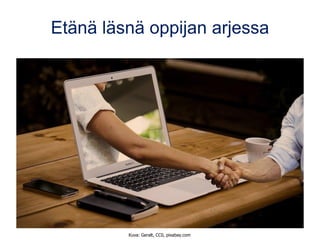
Etänä läsnä oppijan arjessa
Kuva: Geralt, CC0, pixabay.com
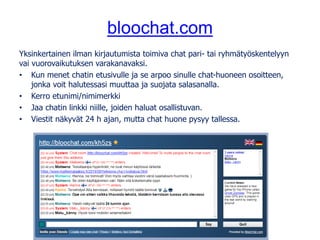
bloochat.com
Yksinkertainen ilman kirjautumista toimiva chat pari- tai ryhmätyöskentelyyn
vai vuorovaikutuksen varakanavaksi.
• Kun menet chatin etusivulle ja se arpoo sinulle chat-huoneen osoitteen,
jonka voit halutessasi muuttaa ja suojata salasanalla.
• Kerro etunimi/nimimerkki
• Jaa chatin linkki niille, joiden haluat osallistuvan.
• Viestit näkyvät 24 h ajan, mutta chat huone pysyy tallessa.
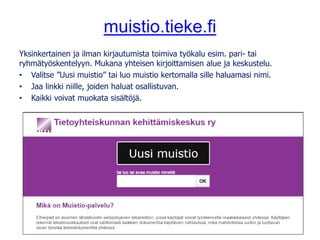
muistio.tieke.fi
Yksinkertainen ja ilman kirjautumista toimiva työkalu esim. pari- tai
ryhmätyöskentelyyn. Mukana yhteisen kirjoittamisen alue ja keskustelu.
• Valitse ”Uusi muistio” tai luo muistio kertomalla sille haluamasi nimi.
• Jaa linkki niille, joiden haluat osallistuvan.
• Kaikki voivat muokata sisältöjä.
Videoyhteys Teamsilla
Videoyhteyttä ei tarvitse pitää koko aikaa avoinna.
• Videoyhteys kuormittaa verkkoja, ehkä yksi tietokone/sisarussarja,..
• Voit päivystää myös chatissa.
• Mieti vaihtoehto: esim. WhatsApp tai aiemmin annettuja tehtäviä
niihin hetkiin, kun netti tai sovellus ei toimi.
• Järjestä opetustuokioita myös pienryhmissä.
Verkkotapaaminen
Aloitus
• Tervehdi nimellä ja kuvalla.
• Varaa aikaa yhteyden testaukseen ja äänisäätöihin yms. Jos ongelmia,
kirjaudu uudestaan, vaihda selainta tai laitetta, sulje videokuva.
• Kerro miten toimitaan: esim. puheenvuoron pyytäminen ja mikki kiinni,
kun ei puhu.
Työskentely
• Hyödynnä ennakkotehtäviä
• Kahden kesken, pienryhmissä, koko ryhmä yhtä aikaa
• Jaa puheenvuorot selkeästi, käytä oppilaiden nimiä
• Rytmitä työskentelyä. Pari- ja ryhmätöitä voi tehdä muillakin välineillä.
Lopuksi
• Mitä opittiin? Miten työskentely sujui? Loppukierros, kuvakortit,..
• Yhteinen lopetus → ohjausta tarvitseville
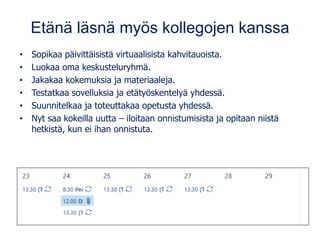
Etänä läsnä myös kollegojen kanssa
• Sopikaa päivittäisistä virtuaalisista kahvitauoista.
• Luokaa oma keskusteluryhmä.
• Jakakaa kokemuksia ja materiaaleja.
• Testatkaa sovelluksia ja etätyöskentelyä yhdessä.
• Suunnitelkaa ja toteuttakaa opetusta yhdessä.
• Nyt saa kokeilla uutta – iloitaan onnistumisista ja opitaan niistä
hetkistä, kun ei ihan onnistuta.
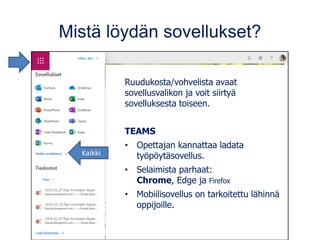
Mistä löydän sovellukset?
Ruudukosta/vohvelista avaat
sovellusvalikon ja voit siirtyä
sovelluksesta toiseen.
TEAMS
• Opettajan kannattaa ladata
työpöytäsovellus.
• Selaimista parhaat:
Chrome, Edge ja Firefox
• Mobiilisovellus on tarkoitettu lähinnä
oppijoille.
Kaikki
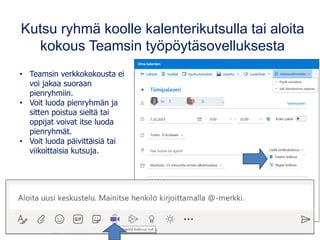
Kutsu ryhmä koolle kalenterikutsulla tai aloita
kokous Teamsin työpöytäsovelluksesta
• Teamsin verkkokokousta ei
voi jakaa suoraan
pienryhmiin.
• Voit luoda pienryhmän ja
sitten poistua sieltä tai
oppijat voivat itse luoda
pienryhmät.
• Voit luoda päivittäisiä tai
viikoittaisia kutsuja.
Valintanauhan kolmesta pisteestä
avautuu kuvan valikko
Laiteasetuksista säädät
mikkiä ja kuulokkeita
• Kerro aina jos tallennat.
• Opettaja voi tarvittaessa vaimentaa osallistujien äänet.
• Jaa kuva/tiedostoja tarvittaessa (kuormittaa verkkoa).
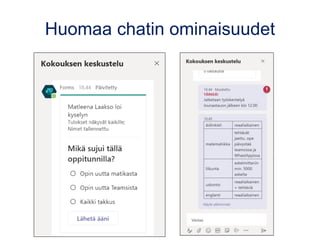
Huomaa chatin ominaisuudet
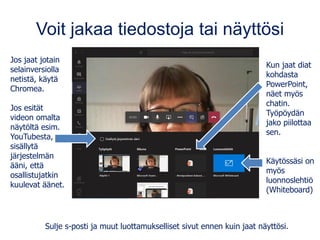
Voit jakaa tiedostoja tai näyttösi
Jos jaat jotain
selainversiolla
netistä, käytä
Chromea.
Jos esität
videon omalta
näytöltä esim.
YouTubesta,
sisällytä
järjestelmän
ääni, että
osallistujatkin
kuulevat äänet.
Kun jaat diat
kohdasta
PowerPoint,
näet myös
chatin.
Työpöydän
jako piilottaa
sen.
Käytössäsi on
myös
luonnoslehtiö
(Whiteboard)
Sulje s-posti ja muut luottamukselliset sivut ennen kuin jaat näyttösi.
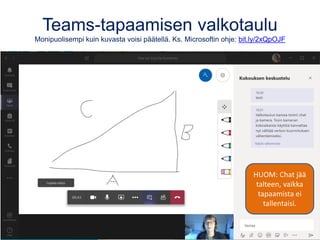
Teams-tapaamisen valkotaulu
Monipuolisempi kuin kuvasta voisi päätellä. Ks. Microsoftin ohje: bit.ly/2xQpOJF
HUOM: Chat jää
talteen, vaikka
tapaamista ei
tallentaisi.
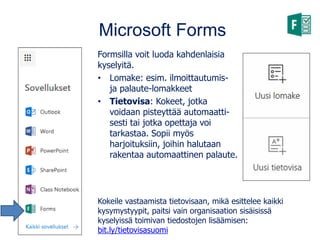
Microsoft Forms
Formsilla voit luoda kahdenlaisia
kyselyitä.
• Lomake: esim. ilmoittautumis-
ja palaute-lomakkeet
• Tietovisa: Kokeet, jotka
voidaan pisteyttää automaatti-
sesti tai jotka opettaja voi
tarkastaa. Sopii myös
harjoituksiin, joihin halutaan
rakentaa automaattinen palaute.
Kokeile vastaamista tietovisaan, mikä esittelee kaikki
kysymystyypit, paitsi vain organisaation sisäisissä
kyselyissä toimivan tiedostojen lisäämisen:
bit.ly/tietovisasuomi
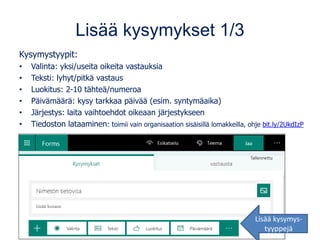
Lisää kysymykset 1/3
Kysymystyypit:
• Valinta: yksi/useita oikeita vastauksia
• Teksti: lyhyt/pitkä vastaus
• Luokitus: 2-10 tähteä/numeroa
• Päivämäärä: kysy tarkkaa päivää (esim. syntymäaika)
• Järjestys: laita vaihtoehdot oikeaan järjestykseen
• Tiedoston lataaminen: toimii vain organisaation sisäisillä lomakkeilla, ohje bit.ly/2UkdIzP
Lisää kysymys-
tyyppejä
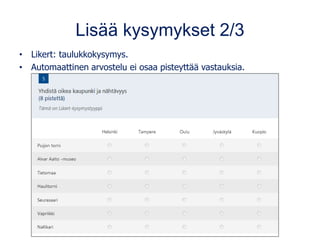
Lisää kysymykset 2/3
• Likert: taulukkokysymys.
• Automaattinen arvostelu ei osaa pisteyttää vastauksia.
Lisää kysymykset 3/3
• Net Promote Score ®
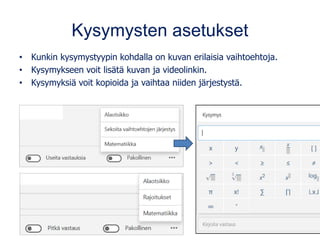
Kysymysten asetukset
• Kunkin kysymystyypin kohdalla on kuvan erilaisia vaihtoehtoja.
• Kysymykseen voit lisätä kuvan ja videolinkin.
• Kysymyksiä voit kopioida ja vaihtaa niiden järjestystä.
Miltä tietovisa näyttää?
Esikatselusta näet, miltä kysely näyttää oppijalle
läppärillä tai kännykällä .
Teema määrittää kyselyn visuaalisen ilmeen.
Voit tuoda omankin taustakuvan.
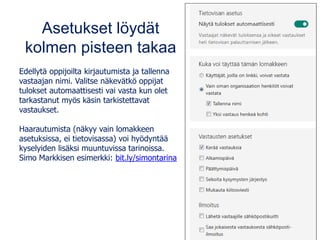
Asetukset löydät
kolmen pisteen takaa
Edellytä oppijoilta kirjautumista ja tallenna
vastaajan nimi. Valitse näkevätkö oppijat
tulokset automaattisesti vai vasta kun olet
tarkastanut myös käsin tarkistettavat
vastaukset.
Haarautumista (näkyy vain lomakkeen
asetuksissa, ei tietovisassa) voi hyödyntää
kyselyiden lisäksi muuntuvissa tarinoissa.
Simo Markkisen esimerkki: bit.ly/simontarina
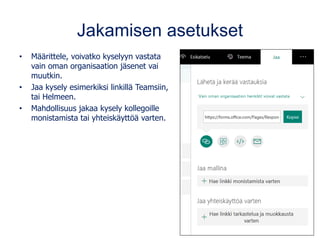
Jakamisen asetukset
• Määrittele, voivatko kyselyyn vastata
vain oman organisaation jäsenet vai
muutkin.
• Jaa kysely esimerkiksi linkillä Teamsiin,
tai Helmeen.
• Mahdollisuus jakaa kysely kollegoille
monistamista tai yhteiskäyttöä varten.
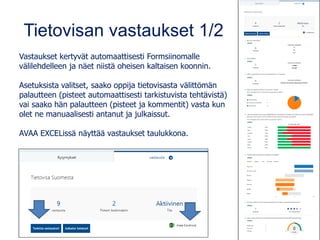
Tietovisan vastaukset 1/2
Vastaukset kertyvät automaattisesti Formsiinomalle
välilehdelleen ja näet niistä oheisen kaltaisen koonnin.
Asetuksista valitset, saako oppija tietovisasta välittömän
palautteen (pisteet automaattisesti tarkistuvista tehtävistä)
vai saako hän palautteen (pisteet ja kommentit) vasta kun
olet ne manuaalisesti antanut ja julkaissut.
AVAA EXCELissä näyttää vastaukset taulukkona.
Tietovisan vastaukset 2/2
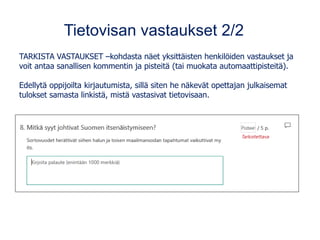
TARKISTA VASTAUKSET –kohdasta näet yksittäisten henkilöiden vastaukset ja
voit antaa sanallisen kommentin ja pisteitä (tai muokata automaattipisteitä).
Edellytä oppijoilta kirjautumista, sillä siten he näkevät opettajan julkaisemat
tulokset samasta linkistä, mistä vastasivat tietovisaan.
Luo Formsin avulla Striimiin
interaktiivisia videoita
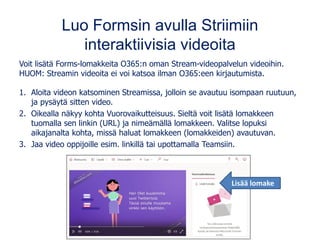
Voit lisätä Forms-lomakkeita O365:n oman Stream-videopalvelun videoihin.
HUOM: Streamin videoita ei voi katsoa ilman O365:een kirjautumista.
1. Aloita videon katsominen Streamissa, jolloin se avautuu isompaan ruutuun,
ja pysäytä sitten video.
2. Oikealla näkyy kohta Vuorovaikutteisuus. Sieltä voit lisätä lomakkeen
tuomalla sen linkin (URL) ja nimeämällä lomakkeen. Valitse lopuksi
aikajanalta kohta, missä haluat lomakkeen (lomakkeiden) avautuvan.
3. Jaa video oppijoille esim. linkillä tai upottamalla Teamsiin.
Lisää lomake
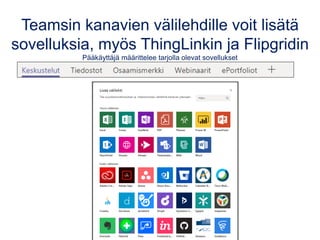
Teamsin kanavien välilehdille voit lisätä
sovelluksia, myös ThingLinkin ja Flipgridin
Pääkäyttäjä määrittelee tarjolla olevat sovellukset
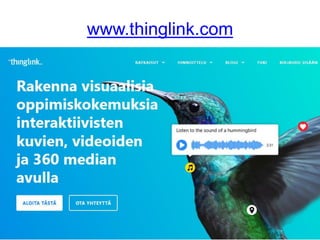
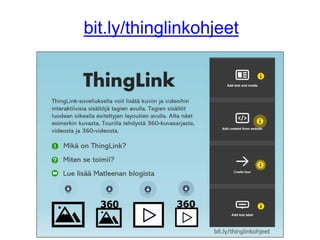
www.thinglink.com
bit.ly/thinglinkohjeet
Thinglink etäopetuksessa
Ulla Koivula: blog.thinglink.com/marketing/4-ways-to-support-distance-learning-with-thinglink
1. Interaktiivinen video
– Opettaja kuvaa kännykällä videon, missä esittelee uuden asian tai
ohjeistaa oppimistehtävän. Sitten video viedään Thinglinkiin ja lisätään
siihen tarpeelliset linkit, esimerkit, ohjeet yms. Videon voi jakaa linkillä
tai sovelluksesta suoraan esim. oppimisympäristöön.
2. Virtuaaliretket
– Luo virtuaalisia retkiä oppijoillesi ja jaa ne muillekin opettajille
hyödyntämällä omia tai sovelluksesta löytyviä 360-kuvia, joihin lisäät
musiikkia, selostuksen, kuvia yksityiskohdista ja tietoa retken teemasta.
3. Virtuaaliset ympäristöt ja työssäoppiminen
– Työssäoppimisen taitojen mallintaminen ja työympäristöihin
perehdyttäminen 360-sisältöjen avulla.
4. Oppimistehtävien raportointi
– Oppija ottaa valokuvan tai ruudunkaappauskuvan tekemästään
tehtävästä ja äänittää tageihin selostuksen, reflektion ja/tai kysymyksiä.
www.flipgrid.com
Flipgrid on opetuskäyttöön tarkoitettu maksuton videochat-alusta, joka löytyy
myös Teamsista, kun pääkäyttäjä on sen sallinut. Mobiililaitteilla tarvitaan myös
mobiilisovellus (Android, iOS).
Keskusteluteemojen ohjeisiin voi esim. linkittää tiedostoja tai jakaa Spark-
videon. Voit määritellä mm. haluatko moderoida videoviestit ja saavatko oppijat
vastata toisilleen, saako videoihin liittää linkin ja voivatko oppijat tykätä
toistensa videoista.
Lue lisää ja kokeile: www.matleenalaakso.fi/2019/08/flipgrid.html
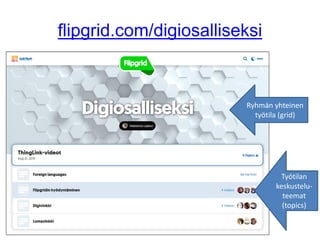
flipgrid.com/digiosalliseksi
Ryhmän yhteinen
työtila (grid)
Työtilan
keskustelu-
teemat
(topics)
Kommentointi
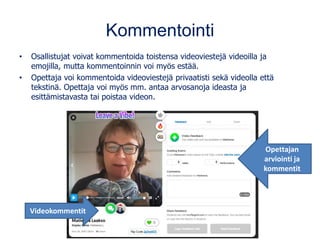
• Osallistujat voivat kommentoida toistensa videoviestejä videoilla ja
emojilla, mutta kommentoinnin voi myös estää.
• Opettaja voi kommentoida videoviestejä privaatisti sekä videolla että
tekstinä. Opettaja voi myös mm. antaa arvosanoja ideasta ja
esittämistavasta tai poistaa videon.
Videokommentit
Opettajan
arviointi ja
kommentit
kahoot.com
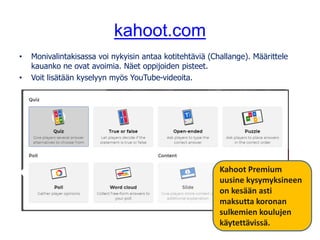
• Monivalintakisassa voi nykyisin antaa kotitehtäviä (Challange). Määrittele
kauanko ne ovat avoimia. Näet oppijoiden pisteet.
• Voit lisätään kyselyyn myös YouTube-videoita.
Kahoot Premium
uusine kysymyksineen
on kesään asti
maksutta koronan
sulkemien koulujen
käytettävissä.
padlet.com/matlaakso/padlet
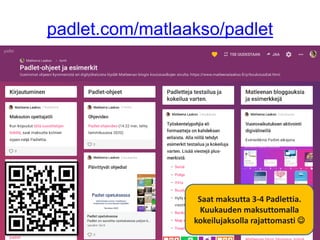
Saat maksutta 3-4 Padlettia.
Kuukauden maksuttomalla
kokeilujaksolla rajattomasti ☺
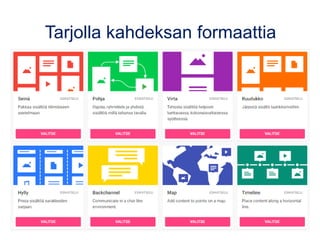
Tarjolla kahdeksan formaattia
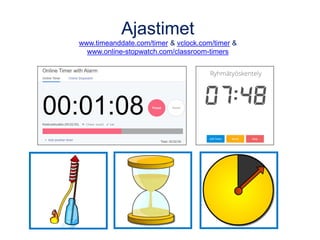
Ajastimet
www.timeanddate.com/timer & vclock.com/timer &
www.online-stopwatch.com/classroom-timers
www.matleenalaakso.fi
• 292 bloggausta ja lisää tulossa.
• Koulutusdiojen sivulla noin 30
päivittyvää diasarjaa, myös nyt esillä
olleista teemoista. Diojen perässä
bloggauksia esimerkkeineen ja jokunen
tallenne.
• Sähköisten kokeiden sivu:
esimerkkikyselyitä ja ohjediat
• Webinaarikoonti: linkkien takana
myös satoja tallenteita
Tämän esityksen diat ja
päivittyviä linkkejä:
www.matleenalaakso.fi/2020/03/
vinkkeja-etaopetukseen.html
2. 4.
16. 18.
20. 24.
• CC-lisenssien suomenkielinen verkkosivusto: creativecommons.fi
• CC BY-SA 4.0 eli Creative Commons Nimeä-Jaa samoin 4.0 Kansain-
välinen -lisenssi creativecommons.org/licenses/by-sa/4.0/deed.fi
lyhyesti:
– Sinä saat jakaa ja muuntaa tätä diasarjaa, myös kaupallinen
hyödyntäminen on sallittu.
– Ehtona on, että viittaat aina alkuperäiseen tekijään ja lisäät linkin tähän
diasarjaan. Muokattu teos tulee jakaa tällä samalla lisenssillä.
• Tätä lisenssiä laajempia oikeuksia voit kysyä tekijältä:
www.matleenalaakso.fi
Tämä diasarja on lisensoitu Creative
Commons -lisenssillä CC BY-SA 4.0
Perusopetusta etänä 19.3.20

  • 1.
    Matleena Laakso Blogi: www.matleenalaakso.fi Twitter:@matleenalaakso Diat: www.matleenalaakso.fi/p/koulutusdiat.html Perusopetusta etänä O365- ja digivinkkejä Tampereen kaupunki Webinaarit 19.3.2020 Kuva: Geralt, CC0, pixabay.com
  • 2.
    Ohjelma Klo 13-14 alakoulujenopettajat Klo 14.30-15.30 yläkoulujen opettajat • Molempien jälkeen kyselytunti • Materiaalit sekä esitykseen ja etäopetukseen liittyviä linkkejä: https://www.matleenalaakso.fi/2020/03/vinkkeja-etaopetukseen.html Sisällöt • Yleistä etäopetuksesta • Teams-kokousvinkkejä, tarkempia ohjeita s-postissanne ja/tai Pulpetissa • O365 Forms –lomake/koe • Ryhmän yhteinen Flipgrid-videochat (Teams) • Thinglink interaktiivisten sisältöjen luomiseen (Teams) • Muutama muu sovellusvinkki • Keskustelua ja kysymyksiä
  • 3.
    Rutiinien säilyttäminen ja rytmiäpäivään. Päivittäiset kohtaamiset ovat tärkeitä. Tavoitteiden jakaminen pieniin osiin ja niiden saavuttamisen kautta onnistumisen elämyksiä. Jokaisen oppitunnin ei tarvitse tapahtua koneen äärellä! Kuva: Annca, CC0, pixabay.com
  • 4.
    Aloita muutamalla tutullasovelluksella, jotta arki saadaan toimimaan. Mitä sinulle uusia ominaisuuksia niistä löytyy? Voit monipuolistaa toimintatapoja myöhemmin. Kuva: Dimhou, CC0, pixabay.com
  • 5.
    Mikä on ryhmänkotipesä? Mistä oleellinen tieto löytyy? Mikä on vuorovaikutuskanava? Varakanava? Miten opettajaan saa yhteyden? Kuva: Ulleo, CC0, pixabay.com
  • 6.
  • 7.
    Mitä haluat oppilaan tekevän? Mitenhyödynnät kotia ja oppijan lähiympäristöä oppimisympäristönä? Kuva: Pexels, CC0, pixabay.com
  • 8.
    Kangasalan toimintamalli etäopetuksen järjestämiseksipoikkeustilanteissa https://seutuluokka-my.sharepoint.com/:w:/g/personal/vesa_hursti_edu_kangasala_fi/Ed6OxxaXiX1Ak6mZrwQ- paYBdDU62F2WYzyu832VtEF04g?rtime=OYD-V9DL10g (17.2.2020) • Keskitytään tärkeimpiin ja keskeisiin sisältöihin • Selkeät ohjeet ja aikataulut. Jaetaan aamulla sähköisesti oppijoille (varasuunnitelma) • Itse- ja etäopetuksen tasapaino • Miten kysyä opettajalta? • Rohkeutta kokeiluun – harjoittelu tekee mestarin • Älä keksi pyörää uudelleen. Kaikki muutkin painivat samojen ongelmien kanssa. Verkostoidu ja jaa omia ideoitasi. Saat hyviä ideoita takaisin.
  • 9.
    Etäkoulu Kulkurin vinkit reaaliaikaiseenverkko-opetukseen https://peda.net/kulkuri/kulkurikoulu/vejl/rvo 1. Järjestä tuokiot pienissä ryhmissä. 2. Hyödynnä tuttuja tapoja olla yhteydessä. 3. Testaa kollegan kanssa. 4. Vuorovaikutus ja osallistuminen ovat tärkeitä. 5. Lähetä tunnin ohjelma oppilaille etukäteen. 6. Kerro oppilaille verkkotapaamisten säännöt 7. Johda verkko-opetustuokiota, jaa puheenvuorot selkeästi. 8. Huomioi kaikki osallistujat. 9. Pidä tuokio lyhyenä.
  • 10.
    Etänä läsnä oppijanarjessa Kuva: Geralt, CC0, pixabay.com
  • 11.
    bloochat.com Yksinkertainen ilman kirjautumistatoimiva chat pari- tai ryhmätyöskentelyyn vai vuorovaikutuksen varakanavaksi. • Kun menet chatin etusivulle ja se arpoo sinulle chat-huoneen osoitteen, jonka voit halutessasi muuttaa ja suojata salasanalla. • Kerro etunimi/nimimerkki • Jaa chatin linkki niille, joiden haluat osallistuvan. • Viestit näkyvät 24 h ajan, mutta chat huone pysyy tallessa.
  • 12.
    muistio.tieke.fi Yksinkertainen ja ilmankirjautumista toimiva työkalu esim. pari- tai ryhmätyöskentelyyn. Mukana yhteisen kirjoittamisen alue ja keskustelu. • Valitse ”Uusi muistio” tai luo muistio kertomalla sille haluamasi nimi. • Jaa linkki niille, joiden haluat osallistuvan. • Kaikki voivat muokata sisältöjä.
  • 13.
    Videoyhteys Teamsilla Videoyhteyttä eitarvitse pitää koko aikaa avoinna. • Videoyhteys kuormittaa verkkoja, ehkä yksi tietokone/sisarussarja,.. • Voit päivystää myös chatissa. • Mieti vaihtoehto: esim. WhatsApp tai aiemmin annettuja tehtäviä niihin hetkiin, kun netti tai sovellus ei toimi. • Järjestä opetustuokioita myös pienryhmissä.
  • 14.
    Verkkotapaaminen Aloitus • Tervehdi nimelläja kuvalla. • Varaa aikaa yhteyden testaukseen ja äänisäätöihin yms. Jos ongelmia, kirjaudu uudestaan, vaihda selainta tai laitetta, sulje videokuva. • Kerro miten toimitaan: esim. puheenvuoron pyytäminen ja mikki kiinni, kun ei puhu. Työskentely • Hyödynnä ennakkotehtäviä • Kahden kesken, pienryhmissä, koko ryhmä yhtä aikaa • Jaa puheenvuorot selkeästi, käytä oppilaiden nimiä • Rytmitä työskentelyä. Pari- ja ryhmätöitä voi tehdä muillakin välineillä. Lopuksi • Mitä opittiin? Miten työskentely sujui? Loppukierros, kuvakortit,.. • Yhteinen lopetus → ohjausta tarvitseville
  • 15.
    Etänä läsnä myöskollegojen kanssa • Sopikaa päivittäisistä virtuaalisista kahvitauoista. • Luokaa oma keskusteluryhmä. • Jakakaa kokemuksia ja materiaaleja. • Testatkaa sovelluksia ja etätyöskentelyä yhdessä. • Suunnitelkaa ja toteuttakaa opetusta yhdessä. • Nyt saa kokeilla uutta – iloitaan onnistumisista ja opitaan niistä hetkistä, kun ei ihan onnistuta.
  • 16.
    Mistä löydän sovellukset? Ruudukosta/vohvelistaavaat sovellusvalikon ja voit siirtyä sovelluksesta toiseen. TEAMS • Opettajan kannattaa ladata työpöytäsovellus. • Selaimista parhaat: Chrome, Edge ja Firefox • Mobiilisovellus on tarkoitettu lähinnä oppijoille. Kaikki
  • 17.
    Kutsu ryhmä koollekalenterikutsulla tai aloita kokous Teamsin työpöytäsovelluksesta • Teamsin verkkokokousta ei voi jakaa suoraan pienryhmiin. • Voit luoda pienryhmän ja sitten poistua sieltä tai oppijat voivat itse luoda pienryhmät. • Voit luoda päivittäisiä tai viikoittaisia kutsuja.
  • 18.
    Valintanauhan kolmesta pisteestä avautuukuvan valikko Laiteasetuksista säädät mikkiä ja kuulokkeita • Kerro aina jos tallennat. • Opettaja voi tarvittaessa vaimentaa osallistujien äänet. • Jaa kuva/tiedostoja tarvittaessa (kuormittaa verkkoa).
  • 19.
  • 20.
    Voit jakaa tiedostojatai näyttösi Jos jaat jotain selainversiolla netistä, käytä Chromea. Jos esität videon omalta näytöltä esim. YouTubesta, sisällytä järjestelmän ääni, että osallistujatkin kuulevat äänet. Kun jaat diat kohdasta PowerPoint, näet myös chatin. Työpöydän jako piilottaa sen. Käytössäsi on myös luonnoslehtiö (Whiteboard) Sulje s-posti ja muut luottamukselliset sivut ennen kuin jaat näyttösi.
  • 21.
    Teams-tapaamisen valkotaulu Monipuolisempi kuinkuvasta voisi päätellä. Ks. Microsoftin ohje: bit.ly/2xQpOJF HUOM: Chat jää talteen, vaikka tapaamista ei tallentaisi.
  • 22.
    Microsoft Forms Formsilla voitluoda kahdenlaisia kyselyitä. • Lomake: esim. ilmoittautumis- ja palaute-lomakkeet • Tietovisa: Kokeet, jotka voidaan pisteyttää automaatti- sesti tai jotka opettaja voi tarkastaa. Sopii myös harjoituksiin, joihin halutaan rakentaa automaattinen palaute. Kokeile vastaamista tietovisaan, mikä esittelee kaikki kysymystyypit, paitsi vain organisaation sisäisissä kyselyissä toimivan tiedostojen lisäämisen: bit.ly/tietovisasuomi
  • 23.
    Lisää kysymykset 1/3 Kysymystyypit: •Valinta: yksi/useita oikeita vastauksia • Teksti: lyhyt/pitkä vastaus • Luokitus: 2-10 tähteä/numeroa • Päivämäärä: kysy tarkkaa päivää (esim. syntymäaika) • Järjestys: laita vaihtoehdot oikeaan järjestykseen • Tiedoston lataaminen: toimii vain organisaation sisäisillä lomakkeilla, ohje bit.ly/2UkdIzP Lisää kysymys- tyyppejä
  • 24.
    Lisää kysymykset 2/3 •Likert: taulukkokysymys. • Automaattinen arvostelu ei osaa pisteyttää vastauksia.
  • 25.
    Lisää kysymykset 3/3 •Net Promote Score ®
  • 26.
    Kysymysten asetukset • Kunkinkysymystyypin kohdalla on kuvan erilaisia vaihtoehtoja. • Kysymykseen voit lisätä kuvan ja videolinkin. • Kysymyksiä voit kopioida ja vaihtaa niiden järjestystä.
  • 27.
    Miltä tietovisa näyttää? Esikatselustanäet, miltä kysely näyttää oppijalle läppärillä tai kännykällä . Teema määrittää kyselyn visuaalisen ilmeen. Voit tuoda omankin taustakuvan.
  • 28.
    Asetukset löydät kolmen pisteentakaa Edellytä oppijoilta kirjautumista ja tallenna vastaajan nimi. Valitse näkevätkö oppijat tulokset automaattisesti vai vasta kun olet tarkastanut myös käsin tarkistettavat vastaukset. Haarautumista (näkyy vain lomakkeen asetuksissa, ei tietovisassa) voi hyödyntää kyselyiden lisäksi muuntuvissa tarinoissa. Simo Markkisen esimerkki: bit.ly/simontarina
  • 29.
    Jakamisen asetukset • Määrittele,voivatko kyselyyn vastata vain oman organisaation jäsenet vai muutkin. • Jaa kysely esimerkiksi linkillä Teamsiin, tai Helmeen. • Mahdollisuus jakaa kysely kollegoille monistamista tai yhteiskäyttöä varten.
  • 30.
    Tietovisan vastaukset 1/2 Vastauksetkertyvät automaattisesti Formsiinomalle välilehdelleen ja näet niistä oheisen kaltaisen koonnin. Asetuksista valitset, saako oppija tietovisasta välittömän palautteen (pisteet automaattisesti tarkistuvista tehtävistä) vai saako hän palautteen (pisteet ja kommentit) vasta kun olet ne manuaalisesti antanut ja julkaissut. AVAA EXCELissä näyttää vastaukset taulukkona.
  • 31.
    Tietovisan vastaukset 2/2 TARKISTAVASTAUKSET –kohdasta näet yksittäisten henkilöiden vastaukset ja voit antaa sanallisen kommentin ja pisteitä (tai muokata automaattipisteitä). Edellytä oppijoilta kirjautumista, sillä siten he näkevät opettajan julkaisemat tulokset samasta linkistä, mistä vastasivat tietovisaan.
  • 32.
    Luo Formsin avullaStriimiin interaktiivisia videoita Voit lisätä Forms-lomakkeita O365:n oman Stream-videopalvelun videoihin. HUOM: Streamin videoita ei voi katsoa ilman O365:een kirjautumista. 1. Aloita videon katsominen Streamissa, jolloin se avautuu isompaan ruutuun, ja pysäytä sitten video. 2. Oikealla näkyy kohta Vuorovaikutteisuus. Sieltä voit lisätä lomakkeen tuomalla sen linkin (URL) ja nimeämällä lomakkeen. Valitse lopuksi aikajanalta kohta, missä haluat lomakkeen (lomakkeiden) avautuvan. 3. Jaa video oppijoille esim. linkillä tai upottamalla Teamsiin. Lisää lomake
  • 33.
    Teamsin kanavien välilehdillevoit lisätä sovelluksia, myös ThingLinkin ja Flipgridin Pääkäyttäjä määrittelee tarjolla olevat sovellukset
  • 34.
  • 35.
  • 36.
    Thinglink etäopetuksessa Ulla Koivula:blog.thinglink.com/marketing/4-ways-to-support-distance-learning-with-thinglink 1. Interaktiivinen video – Opettaja kuvaa kännykällä videon, missä esittelee uuden asian tai ohjeistaa oppimistehtävän. Sitten video viedään Thinglinkiin ja lisätään siihen tarpeelliset linkit, esimerkit, ohjeet yms. Videon voi jakaa linkillä tai sovelluksesta suoraan esim. oppimisympäristöön. 2. Virtuaaliretket – Luo virtuaalisia retkiä oppijoillesi ja jaa ne muillekin opettajille hyödyntämällä omia tai sovelluksesta löytyviä 360-kuvia, joihin lisäät musiikkia, selostuksen, kuvia yksityiskohdista ja tietoa retken teemasta. 3. Virtuaaliset ympäristöt ja työssäoppiminen – Työssäoppimisen taitojen mallintaminen ja työympäristöihin perehdyttäminen 360-sisältöjen avulla. 4. Oppimistehtävien raportointi – Oppija ottaa valokuvan tai ruudunkaappauskuvan tekemästään tehtävästä ja äänittää tageihin selostuksen, reflektion ja/tai kysymyksiä.
  • 37.
    www.flipgrid.com Flipgrid on opetuskäyttööntarkoitettu maksuton videochat-alusta, joka löytyy myös Teamsista, kun pääkäyttäjä on sen sallinut. Mobiililaitteilla tarvitaan myös mobiilisovellus (Android, iOS). Keskusteluteemojen ohjeisiin voi esim. linkittää tiedostoja tai jakaa Spark- videon. Voit määritellä mm. haluatko moderoida videoviestit ja saavatko oppijat vastata toisilleen, saako videoihin liittää linkin ja voivatko oppijat tykätä toistensa videoista. Lue lisää ja kokeile: www.matleenalaakso.fi/2019/08/flipgrid.html
  • 38.
  • 39.
    Kommentointi • Osallistujat voivatkommentoida toistensa videoviestejä videoilla ja emojilla, mutta kommentoinnin voi myös estää. • Opettaja voi kommentoida videoviestejä privaatisti sekä videolla että tekstinä. Opettaja voi myös mm. antaa arvosanoja ideasta ja esittämistavasta tai poistaa videon. Videokommentit Opettajan arviointi ja kommentit
  • 40.
    kahoot.com • Monivalintakisassa voinykyisin antaa kotitehtäviä (Challange). Määrittele kauanko ne ovat avoimia. Näet oppijoiden pisteet. • Voit lisätään kyselyyn myös YouTube-videoita. Kahoot Premium uusine kysymyksineen on kesään asti maksutta koronan sulkemien koulujen käytettävissä.
  • 41.
    padlet.com/matlaakso/padlet Saat maksutta 3-4Padlettia. Kuukauden maksuttomalla kokeilujaksolla rajattomasti ☺
  • 42.
  • 43.
    Ajastimet www.timeanddate.com/timer & vclock.com/timer& www.online-stopwatch.com/classroom-timers
  • 44.
    www.matleenalaakso.fi • 292 bloggaustaja lisää tulossa. • Koulutusdiojen sivulla noin 30 päivittyvää diasarjaa, myös nyt esillä olleista teemoista. Diojen perässä bloggauksia esimerkkeineen ja jokunen tallenne. • Sähköisten kokeiden sivu: esimerkkikyselyitä ja ohjediat • Webinaarikoonti: linkkien takana myös satoja tallenteita Tämän esityksen diat ja päivittyviä linkkejä: www.matleenalaakso.fi/2020/03/ vinkkeja-etaopetukseen.html
  • 45.
  • 46.
    • CC-lisenssien suomenkielinenverkkosivusto: creativecommons.fi • CC BY-SA 4.0 eli Creative Commons Nimeä-Jaa samoin 4.0 Kansain- välinen -lisenssi creativecommons.org/licenses/by-sa/4.0/deed.fi lyhyesti: – Sinä saat jakaa ja muuntaa tätä diasarjaa, myös kaupallinen hyödyntäminen on sallittu. – Ehtona on, että viittaat aina alkuperäiseen tekijään ja lisäät linkin tähän diasarjaan. Muokattu teos tulee jakaa tällä samalla lisenssillä. • Tätä lisenssiä laajempia oikeuksia voit kysyä tekijältä: www.matleenalaakso.fi Tämä diasarja on lisensoitu Creative Commons -lisenssillä CC BY-SA 4.0