todaysmeet.com
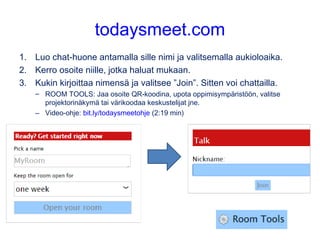
1. Luo chat-huoneantamalla sille nimi ja valitsemalla aukioloaika.
2. Kerro osoite niille, jotka haluat mukaan.
3. Kukin kirjoittaa nimensä ja valitsee ”Join”. Sitten voi chattailla.
– ROOM TOOLS: Jaa osoite QR-koodina, upota oppimisympäristöön, valitse
projektorinäkymä tai värikoodaa keskustelijat jne.
– Video-ohje: bit.ly/todaysmeetohje (2:19 min)
kahoot.it
Kyselyiden tekeminen
•Vain kyselyntekijän kirjauduttava (getkahoot.com)
•Kyselyt voi julkaista yksityisinä, julkisina tai jakaa vain muutamalle
– Kirjauduttuasi käytössäsi on 10 miljoonaa jaettua kysely (Public Kahoots).
Voit käyttää niitä sellaisenaan tai kopioida muokattavaksi.
•Kilpailujen (Quiz) lisäksi voi tehdä mielipidekyselyitä
– Discussion: yksi kysymys
– Survey: useita kysymyksiä
HUOM!
•Nopeudesta saa lisäpisteitä
•Voi olla useampi oikea vastaus,
mutta niistä voi valita vain yhden
8.
Uutta Kahootissa 1/2
SokeaKahoot #blindkahoot
•Uuden asian esittely Kahootin avulla: Kysymykset teemoista, joita ei ole opetettu,
sitten keskustelua valinnoista ja perusteista. Tämän jälkeen asiaa vahvistavia ja
syventäviä kysymyksiä.
•Voit ladata valmiin kyselypohjan: How to make a "Blind" Kahoot
Kummitus-Kahoot #goastmode
•Kun Kahoot-kisa on pelattu, PLAY AGAIN –kohdan vierestä voi pelin ottaa
uusiksi kummitusmoodissa. Tällöin kukin kisaa paitsi toisia, myös omaa edellistä
pelikierrostaan (kummitusta) vastaan.
9.
Uutta Kahootissa 2/2
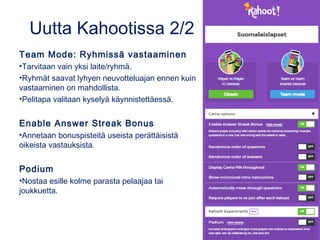
TeamMode: Ryhmissä vastaaminen
•Tarvitaan vain yksi laite/ryhmä.
•Ryhmät saavat lyhyen neuvotteluajan ennen kuin
vastaaminen on mahdollista.
•Pelitapa valitaan kyselyä käynnistettäessä.
Enable Answer Streak Bonus
•Annetaan bonuspisteitä useista perättäisistä
oikeista vastauksista.
Podium
•Nostaa esille kolme parasta pelaajaa tai
joukkuetta.
quizizz.com
• Voit luodaomia monivalintakyselyitä tai hyödyntää muiden tekemiä joko
sellaisenaan tai kopioida itselle muokattavaksi.
• Tarjolla runsaasti erikoismerkkejä.
• HUOM: kysymys tulee kuvan päälle, mutta tekstin voi klikata piiloon
nähdäkseen kuvan.
12.
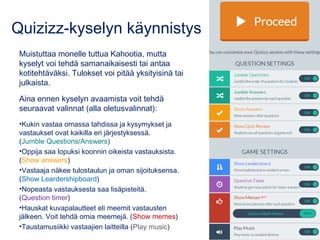
Quizizz-kyselyn käynnistys
Muistuttaa monelletuttua Kahootia, mutta
kyselyt voi tehdä samanaikaisesti tai antaa
kotitehtäväksi. Tulokset voi pitää yksityisinä tai
julkaista.
Aina ennen kyselyn avaamista voit tehdä
seuraavat valinnat (alla oletusvalinnat):
•Kukin vastaa omassa tahdissa ja kysymykset ja
vastaukset ovat kaikilla eri järjestyksessä.
(Jumble Questions/Answers)
•Oppija saa lopuksi koonnin oikeista vastauksista.
(Show answers)
•Vastaaja näkee tulostaulun ja oman sijoituksensa.
(Show Leardershipboard)
•Nopeasta vastauksesta saa lisäpisteitä.
(Question timer)
•Hauskat kuvapalautteet eli meemit vastausten
jälkeen. Voit tehdä omia meemejä. (Show memes)
•Taustamusiikki vastaajien laitteilla (Play music)
13.
Liikettä tunnille x-breikillä
•Liikkuvan koulun ideoima
• Valmiita x-breikkejä löytyy www.slideshare.net–palvelusta
• Verkosta löydät ohjeet ja mallipohjat omien tekemiseen. Vinkkejä jaetaan
myös FB-ryhmässä. Linkit ohjeisiin:
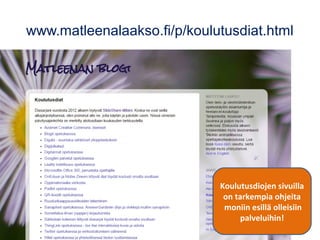
www.matleenalaakso.fi/2016/02/x-breikki-liikuttaa.html
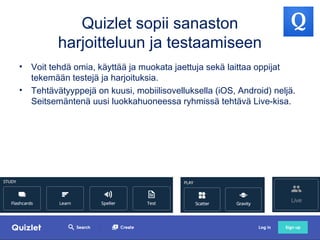
Quizlet sopii sanaston
harjoitteluunja testaamiseen
• Voit tehdä omia, käyttää ja muokata jaettuja sekä laittaa oppijat
tekemään testejä ja harjoituksia.
• Tehtävätyyppejä on kuusi, mobiilisovelluksella (iOS, Android) neljä.
Seitsemäntenä uusi luokkahuoneessa ryhmissä tehtävä Live-kisa.
16.
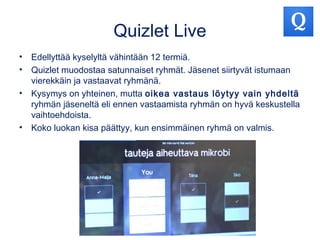
Quizlet Live
• Edellyttääkyselyltä vähintään 12 termiä.
• Quizlet muodostaa satunnaiset ryhmät. Jäsenet siirtyvät istumaan
vierekkäin ja vastaavat ryhmänä.
• Kysymys on yhteinen, mutta oikea vastaus löytyy vain yhdeltä
ryhmän jäseneltä eli ennen vastaamista ryhmän on hyvä keskustella
vaihtoehdoista.
• Koko luokan kisa päättyy, kun ensimmäinen ryhmä on valmis.
17.
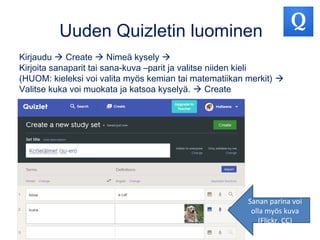
Uuden Quizletin luominen
Kirjaudu Create Nimeä kysely
Kirjoita sanaparit tai sana-kuva –parit ja valitse niiden kieli
(HUOM: kieleksi voi valita myös kemian tai matematiikan merkit)
Valitse kuka voi muokata ja katsoa kyselyä. Create
Sanan parina voi
olla myös kuva
(Flickr, CC)
Google-kyselyn luominen
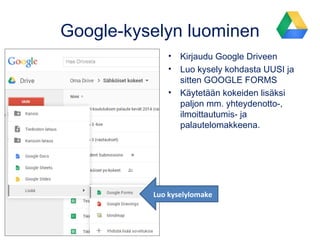
• KirjauduGoogle Driveen
• Luo kysely kohdasta UUSI ja
sitten GOOGLE FORMS
• Käytetään kokeiden lisäksi
paljon mm. yhteydenotto-,
ilmoittautumis- ja
palautelomakkeena.
Luo kyselylomake
20.
Office 365:n Forms-lomake
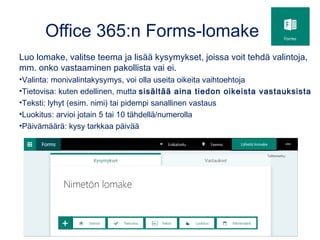
Luolomake, valitse teema ja lisää kysymykset, joissa voit tehdä valintoja,
mm. onko vastaaminen pakollista vai ei.
•Valinta: monivalintakysymys, voi olla useita oikeita vaihtoehtoja
•Tietovisa: kuten edellinen, mutta sisältää aina tiedon oikeista vastauksista
•Teksti: lyhyt (esim. nimi) tai pidempi sanallinen vastaus
•Luokitus: arvioi jotain 5 tai 10 tähdellä/numerolla
•Päivämäärä: kysy tarkkaa päivää
21.
Lomakkeen lähettäminen ja
vastaustenkertyminen
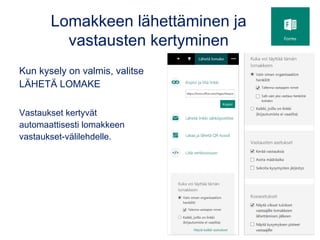
Kun kysely on valmis, valitse
LÄHETÄ LOMAKE
Vastaukset kertyvät
automaattisesti lomakkeen
vastaukset-välilehdelle.
todaysmeet.com
1. Luo chat-huoneantamalla sille nimi ja valitsemalla aukioloaika.
2. Kerro osoite niille, jotka haluat mukaan.
3. Kukin kirjoittaa nimensä ja valitsee ”Join”. Sitten voi chattailla.
– ROOM TOOLS: Jaa osoite QR-koodina, upota oppimisympäristöön, valitse
projektorinäkymä tai värikoodaa keskustelijat jne.
– Video-ohje: bit.ly/todaysmeetohje (2:19 min)
24.
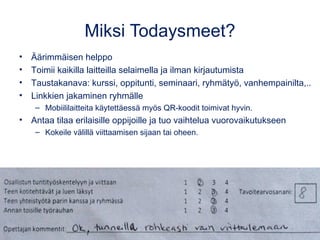
Miksi Todaysmeet?
• Äärimmäisenhelppo
• Toimii kaikilla laitteilla selaimella ja ilman kirjautumista
• Taustakanava: kurssi, oppitunti, seminaari, ryhmätyö, vanhempainilta,..
• Linkkien jakaminen ryhmälle
– Mobiililaitteita käytettäessä myös QR-koodit toimivat hyvin.
• Antaa tilaa erilaisille oppijoille ja tuo vaihtelua vuorovaikutukseen
– Kokeile välillä viittaamisen sijaan tai oheen.
25.
Vastaajien ja ryhmienarpominen
Vastaajan arpominen:
•www.classtools.net/education-games-php/fruit_machine
•www.classtools.net/random-name-picker/index.php
Ryhmien muodostaminen: www.aschool.us/random/random-pair.php
•Balance: pyrkii tekemään samankokoisia ryhmiä.
•Maximum: täyttää yhden ryhmän kerralla täyteen ja vasta sitten luo uuden.
26.
kirjoitusalusta.fi
• Helppo yhteisöllisenkirjoittamisen palvelu.
• Avaa uusi kirjoitusalusta ja jaa linkki niille, joiden haluat osallistuvan.
• Vain ryhmätyötila vaatii rekisteröitymisen, jotta sen voi sulkea
ulkopuolisilta.
Kerro kaikki mieleesitulevat somen helpot
palvelut. Kerro yksi palvelu yhdessä
viestissä ja vastaa monta kertaa!
answergarden.ch/375116
•Jos palvelu ei toimi, kokeile toista selainta!
•Jos haluamasi vastaus on annettu aiemmin, klikkaa
sitä ja lähetä (Submit).
•Päivittämällä selaimen, saat näkymään kaikki vastaukset.
answergarden.ch
• Luo uusivastauspuutarha kohdasta CREATE ANSWERGARDEN, anna
sille kysymys tai teema (TOPIC) ja valitse CREATE.
• Muut valinnat ovat vapaaehtoisia.
Create
31.
www.wordle.net
• Luo omatekstitapettisi: Create your own
• Kirjoita sanat go randomize (kunnes miellyttää) tai muokkaa käsin.
• Kuvan voi tallentaa julkiseen galleriaan tai ottaa ruudunkaappauskuvan.
• HUOM: toimiakseen Javan oltava ajan tasalla, ei toimi Chromella.
32.
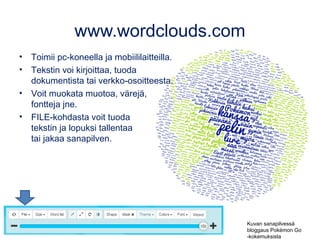
www.wordclouds.com
• Toimii pc-koneellaja mobiililaitteilla.
• Tekstin voi kirjoittaa, tuoda
dokumentista tai verkko-osoitteesta.
• Voit muokata muotoa, värejä,
fontteja jne.
• FILE-kohdasta voit tuoda
tekstin ja lopuksi tallentaa
tai jakaa sanapilven.
Kuvan sanapilvessä
bloggaus Pokémon Go
-kokemuksista
33.
PicsArt (iOS, Android)
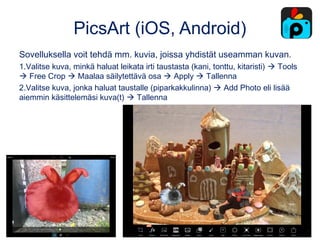
Sovelluksellavoit tehdä mm. kuvia, joissa yhdistät useamman kuvan.
1.Valitse kuva, minkä haluat leikata irti taustasta (kani, tonttu, kitaristi) Tools
Free Crop Maalaa säilytettävä osa Apply Tallenna
2.Valitse kuva, jonka haluat taustalle (piparkakkulinna) Add Photo eli lisää
aiemmin käsittelemäsi kuva(t) Tallenna
34.
Ratkaise ja teepalapelejä
• www.jigsawplanet.com
• Kuvatkaa luontoretkellä kaikki metsätyypit ja tehkään niistä
kummiluokalle palapelejä.
• Tutkikaa mitkä ovat Suomen yleisimmät perhoset, etsikää niistä CC-
lisensoidut kuvat ja tehkää palapelejä.
35.
Interaktiiviset sanaristikot
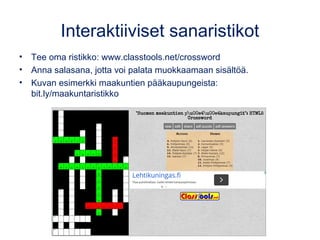
• Teeoma ristikko: www.classtools.net/crossword
• Anna salasana, jotta voi palata muokkaamaan sisältöä.
• Kuvan esimerkki maakuntien pääkaupungeista:
bit.ly/maakuntaristikko
36.
Tekstistä kuvaksi
notegraphy.com taiiOS, Android
•HUOM: Älä lataa sovelluksen mahdollisesti
ehdottamaa MOOD Keyboardia!
Luo oma tunnus tai kirjaudu (sign in)
yhteisellä tunnuksella…
Kirjoita teksti
1.Valitse visuaalinen malli lukuisista
vaihtoehdoista
2.Jaa kuva ja valitse julkaisuasetukset
Notegraphy opettajan työssä (1:58 min):
www.youtube.com/watch?v=hoQfm9V-lNg
Animaatioiden tekeminen
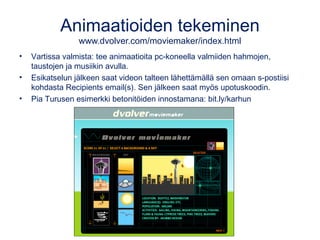
www.dvolver.com/moviemaker/index.html
• Vartissavalmista: tee animaatioita pc-koneella valmiiden hahmojen,
taustojen ja musiikin avulla.
• Esikatselun jälkeen saat videon talteen lähettämällä sen omaan s-postiisi
kohdasta Recipients email(s). Sen jälkeen saat myös upotuskoodin.
• Pia Turusen esimerkki betonitöiden innostamana: bit.ly/karhun
39.
Animoidut viestit
Zoobe (iOS,Android)
•Valitse animoitu hahmo ja äänitä viesti, max 30 sek.
•Linkit videoihin ovat voimassa 14 vrk ajan. Voit
tallentaa ne pysyvästi omaan laitteeseesi.
•Kirjautuminen tarvitaan vain jos haluat julkaista
Zoobeja itse sovelluksen sisällä.
Voki.com (ei mobiilisovellusta, kirjauduttava)
•Luo puhuva hahmo (hahmo, vaatteet, tausta).
•Ilmaisversiossa max 60 sek.
Tellagami (iOS)
•Lähetä s-postilla tai jaa somessa lyhyitä viestejä
virtuaalihahmon esittämänä.
•Ilmaisversiossa max. 30 sek., maksullisessa edu-
versiossa 90 sek. ja monipuolisempi sisältö
•Ohjeet seuraavissa dioissa.
40.
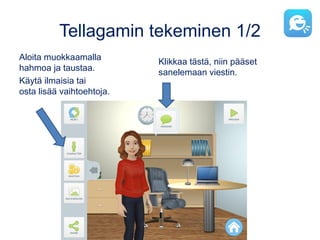
Tellagamin tekeminen 1/2
Aloitamuokkaamalla
hahmoa ja taustaa.
Käytä ilmaisia tai
osta lisää vaihtoehtoja.
Klikkaa tästä, niin pääset
sanelemaan viestin.
41.
Tellagamin tekeminen 2/2
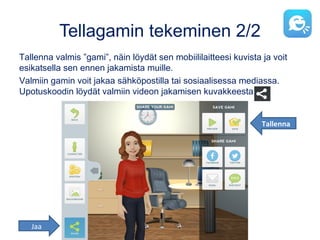
Tallennavalmis ”gami”, näin löydät sen mobiililaitteesi kuvista ja voit
esikatsella sen ennen jakamista muille.
Valmiin gamin voit jakaa sähköpostilla tai sosiaalisessa mediassa.
Upotuskoodin löydät valmiin videon jakamisen kuvakkeesta:
Jaa
Tallenna
42.
Miten QR-koodi luetaan?
Kooditluetaan puhelimen tai tabletin sovelluksella, esim.
•QR Reader (iOS)
•QR Code Reader (Android)
•Windows-puhelimissa (esim. Lumia) QR-koodilukija löytyy usein
valmiiksi suurennuslasin kautta ja sitten painamalla silmä-kuvaketta
(saatavilla myös sovelluksia).
QR-koodi luetaan katsomalla sitä
QR-koodisovelluksella.
Sovelluksesta ja sen asetuksista
riippuen koodi avaa linkin tai muun
sisällön suoraan TAI kertoo linkin,
joka täytyy itse klikata auki.
43.
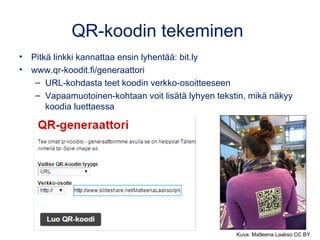
QR-koodin tekeminen
• Pitkälinkki kannattaa ensin lyhentää: bit.ly
• www.qr-koodit.fi/generaattori
– URL-kohdasta teet koodin verkko-osoitteeseen
– Vapaamuotoinen-kohtaan voit lisätä lyhyen tekstin, mikä näkyy
koodia luettaessa
Kuva: Matleena Laakso CC BY
44.
padlet.com/matlaakso/digiforum16
• Jos käytätPadlet-mobiilisovellusta (iOS, Android), avaa se ensin ja
lue QR-koodi tai kirjoita osoite vasta sen jälkeen!
• Lisää oma vastauksesi Padlet-seinälle +-merkistä tai
tuplaklikkaamalla seinää.
45.
padlet.com
• Opettajan kannattaakirjautua, tällöin saa hyödyllisiä
ominaisuuksia käyttöönsä.
• Määrittele käyttäjänimesi asetuksista heti aluksi, sillä se tulee
osaksi luomiesi seinien verkko-osoitetta.
Mobiililaitteisiin
kannattaa ladata
maksuton Padlet-
sovellus (iOS,
Android).
46.
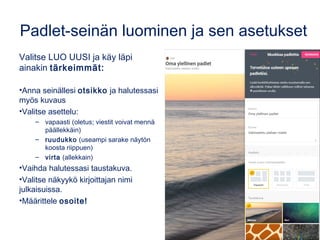
Padlet-seinän luominen jasen asetukset
Valitse LUO UUSI ja käy läpi
ainakin tärkeimmät:
•Anna seinällesi otsikko ja halutessasi
myös kuvaus
•Valitse asettelu:
– vapaasti (oletus; viestit voivat mennä
päällekkäin)
– ruudukko (useampi sarake näytön
koosta riippuen)
– virta (allekkain)
•Vaihda halutessasi taustakuva.
•Valitse näkyykö kirjoittajan nimi
julkaisuissa.
•Määrittele osoite!
47.
Office365: Sway
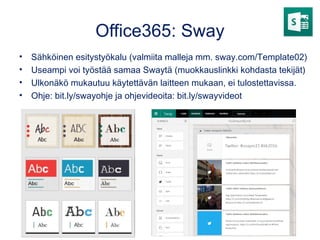
• Sähköinenesitystyökalu (valmiita malleja mm. sway.com/Template02)
• Useampi voi työstää samaa Swaytä (muokkauslinkki kohdasta tekijät)
• Ulkonäkö mukautuu käytettävän laitteen mukaan, ei tulostettavissa.
• Ohje: bit.ly/swayohje ja ohjevideoita: bit.ly/swayvideot
48.
Sway ja Docs.com
•Sway on oletuksena julkinen.
– JAA-kohdasta voit rajoittaa näkyvyyttä.
• Julkiset Swayt tallentuvat docs.com –palveluun.
– Docs.com-sivulla voit jakaa haluamasi sisällöt julkisesti/rajoitetusti.
– Siellä on valmis Sway-pohja omaan ammatilliseen esittäytymiseen.
• Sopii käytettäväksi mm. tarinoihin, raportteihin tai tiedotteeksi
Mobiiliradan sovellukset
• QR-koodinlukija, esim.:
– QR Reader (iOS), QR Code Reader (Android)
– Lumia: suurennuslasi --> silmä
• Aurasma (iOS, Android)
• Tähtikartta:
– Sky View Free (iOS, Android), Sky Map Free (Windows)
• Anatomy 4D (iOS, Android)
• Halutessasi voit ladata myös seuraavat:
– Your World (iOS) tai Poliittinen kartta (Android) - tai käytä selaimella
toimivaa sovellusta.
– AR Flashcards (iOS, Android) – alakoulun englannin opetukseen
– Elements 4D by DAQRI (iOS, Android) - alkuaineita opettaville
52.
Muutama ohje
Rasteilla onlogoja kertomassa käytettävistä sovelluksista.
•Osaatko lukea QR-koodeja?
•Miten auroja katsotaan?
•Nettiä saa käyttää vapaasti
•Äänet täysille
Kiertäkää rastit 2-3 hengen ryhmissä
•Osan tutkii nopeasti, osa vie enemmän aikaa. Ei haittaa, vaikkette
ehtisi käymään kaikilla rasteilla!
•Lähtekää liikkeelle, kun olette joko
– kirjautuneet Aurasmaan yhteistunnuksella TAI
– kirjautuneet Aurasmaan omilla tunnuksilla ja seuraatte
seuraavan dian kanavia
53.
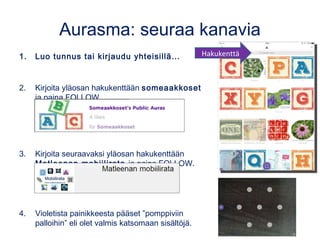
Aurasma: seuraa kanavia
1.Luo tunnus tai kirjaudu yhteisillä…
2. Kirjoita yläosan hakukenttään someaakkoset
ja paina FOLLOW.
3. Kirjoita seuraavaksi yläosan hakukenttään
Matleenan mobiilirata ja paina FOLLOW.
4. Violetista painikkeesta pääset ”pomppiviin
palloihin” eli olet valmis katsomaan sisältöjä.
Hakukenttä
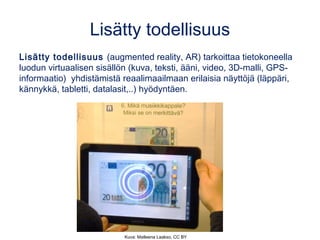
Lisätty todellisuus
Lisätty todellisuus(augmented reality, AR) tarkoittaa tietokoneella
luodun virtuaalisen sisällön (kuva, teksti, ääni, video, 3D-malli, GPS-
informaatio) yhdistämistä reaalimaailmaan erilaisia näyttöjä (läppäri,
kännykkä, tabletti, datalasit,..) hyödyntäen.
Kuva: Matleena Laakso, CC BY
56.
Aurasma
• Aurasman avullavoit helposti katsoa ja luoda auroja
mobiililaitteellasi (iOS, Android).
• Monipuolisempia auroja voi luoda selaimella Aurasma
Studiossa: studio.aurasma.com/login
• Nähdäksesi auroja, sinun tulee seurata tekijää/kanavaa.
– Poikkeuksena superaurat (universal auras), esim. 20 € seteli.
57.
Aurasman perustoiminnot
• Vasemmanyläkulman kuvakkeesta pääset profiilisivullesi ja näet
aurasi, seurattavasi ja asetuksesi.
– Jos käytät yhteistunnuksia, älä tee näihin muutoksia.
• Oikean yläkulman +-merkistä voit luoda omia auroja.
Tässä pikaohje, tarkemmat ohjeet seuraavissa dioissa:
1. Kuvaa TRIGGER.
2. Valitse OVERLAY ja asettele se triggerin päälle.
3. Nimeä aura ja valitse miten sen jaat.
58.
Kuvaa trigger
Auran tekeminenmobiilisovelluksella 1/3
• Ota kuva TRIGGERistä eli
kuvasta (esineestä), jota
katsomalla haluat
OVERLAYn avautuvan.
• Kuvaaminen vaatii hyvän
valaistuksen ja selkeän
kuvan (mittari vihreällä).
59.
Aurasma ei tunnistasamankokoisia
vihersävyisiä kukkakuvia toisistaan.
Perustuu muodon,
ei kuvan tunnistukseen.
60.
Kunkin kuvan leikkaaminentai muotoileminen
powerpointin kuvatyökalulla yksilölliseksi auttaa.
Jos kuvia ei voi leikata, voi yhden sijoittaa
neliön päälle, toisen pallon sisään.
Erilaisten fonttien käyttäminenkin voi auttaa.
61.
Valitse overlay
Auran tekeminenmobiilisovelluksella 2/3
Valitse tai kuvaa OVERLAY eli se kuva,
video tai 3D-malli, minkä haluat
näkyvän lisättynä todellisuutena.
Vaihtoehtoja on kaksi:
•LIBRARY: appsin valmis valikoima 3D-
malleja
•DEVICE: itse ottamasi kuvat/videot
– kuvaa nyt (Camera) tai valitse aiemmin
kuvaamasi (Photo Album).
Aseta sitten OVERLAY TRIGGER-kuvasi
päälle ja valitse sille haluamasi asento,
koko ja paikka.
62.
Tallenna (jaa) aura
Aurantekeminen mobiilisovelluksella 3/3
• Nimeä aura.
• Tallenna aura yksityiseksi tai julkiseksi.
– Yksityisen näkee vain laitteella, jolla se on tehty.
• Testaa toimivuus ja muista kertoa, että katsomiseen tarvitaan
Aurasma-sovellus ja tietyn käyttäjän/kanavan seuraaminen.
63.
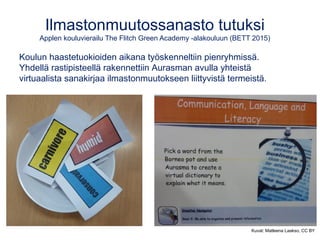
Ilmastonmuutossanasto tutuksi
Applen kouluvierailuThe Flitch Green Academy -alakouluun (BETT 2015)
Koulun haastetuokioiden aikana työskenneltiin pienryhmissä.
Yhdellä rastipisteellä rakennettiin Aurasman avulla yhteistä
virtuaalista sanakirjaa ilmastonmuutokseen liittyvistä termeistä.
Kuvat: Matleena Laakso, CC BY
64.
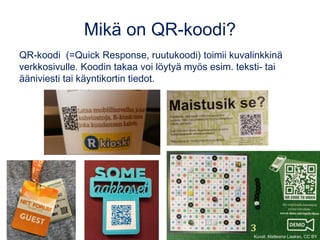
Mikä on QR-koodi?
QR-koodi (=Quick Response, ruutukoodi) toimii kuvalinkkinä
verkkosivulle. Koodin takaa voi löytyä myös esim. teksti- tai
ääniviesti tai käyntikortin tiedot.
Kuvat: Matleena Laakso, CC BY
65.
QR-koodin teet helposti
•Pitkä linkki kannattaa ensin lyhentää: bit.ly
• www.qr-koodit.fi/generaattori
– URL-kohdasta teet koodin verkko-osoitteeseen
Kuva: Matleena Laakso CC BY
66.
QR-koodisuunnistus
Suunnistusradan rastitehtävien
QR-koodeista voiaueta
•Kysymys tai vastaus
•Vihje tai lisätietoja
•Vastauslomake
•Padlet-linkki, minne kommentti
•Vinkkejä karttamerkeistä
• Musiikkivideo, jonka aikana on
ehdittävä seuraavalle rastille
• Tehtävä selfien ottamisesta:
todistaa, rasti on löydetty
• Oppijoiden tekemä esitys tai
kysely kyseisestä metsätyypistä
• Kuntopiirin tehtävät
Kuva: Matleena Laakso, CC BY
67.
QR-koodit koulurakennuksessa
• Ohjeitakopiokoneen käytöstä
• Linkki ruokalan palautelomakkeelle
• Ruokalista tai muu dokumentti vaihto-oppilaan
ymmärtämällä kielellä
• Luokan lukujärjestys tai opettajan kalenteri ovessa
• Infoa koulun teemaviikosta
• Koulukirjastossa oppijoiden kirjaesittelyitä
• Teemaviikkoon liittyviä koodeja pihalla ja koulun
käytävillä
• Opaskylteissä lisätietoja paikoista
(esim. yksikön palvelut, henkilöstö,
kartta,..)
68.
Kompakysymykset, arvoitukset ja
matemaattisetpäättelytehtävät
Kotimäen koulun oppilaat ovat
tehneet käytäville erilaisia
päättelytehtäviä, missä
vastaus löytyy koodista.
Mies näki mäen päällä
omenapuun jossa oli
omenoita. Kun mies potkaisi
puuta ei maassa eikä puussa
ollut omenoita. Miten tämä
on mahdollista?
69.
Suomitietoa QR-koodeilla
Idea LahdenSteiner-koulun Petra Larvukselta
• Yläkoulun saksan tunnilla oppilaat tekivät QR-koodeja ja niihin
sisältöä.
• Koodien takaa aukeaa tietoa paikkakunnista, esim. "Helsinki ist die
Hauptstadt von Finnland.”
Kuva: Petra Larvus CC BY-SA
Lisätietoja
• CC-lisenssit: creativecommons.fi
•CC BY-SA 4.0 eli Creative Commons Nimeä-Jaa samoin 4.0
Kansainvälinen -lisenssi: creativecommons.org/licenses/by-sa/4.0/deed.fi
lyhyesti:
– Sinä saat jakaa ja muuntaa tätä diasarjaa, myös kaupallinen hyödyntäminen
on sallittu.
– Ehtona on, että viittaat aina alkuperäiseen tekijään ja lähteeseen, tämän
diasarjan osalta: Matleena Laakso,
http://www.slideshare.net/MatleenaLaakso/digiforumin-typajaa-21116/.
Muokattu teos tulee jakaa tällä samalla lisenssillä.
• Tätä lisenssiä laajempia oikeuksia voit kysyä tekijältä:
www.matleenalaakso.fi
Tämä diasarja on lisensoitu Creative
Commons -lisenssillä CC BY-SA 4.0
Editor's Notes
#2 Opettajien digiforumin kolme työpajaa, jonka tekijä on Matleena Laakso, on lisensoitu Creative Commons Nimeä-Jaa samoin 4.0 Kansainvälinen –lisenssillä. Tätä lisenssiä laajempia oikeuksia voi olla saatavilla osoitteessa http://www.matleenalaakso.fi/. Lisätietoja tekijänoikeuksista diasarjan viimeisessä diassa.