Tastatūra un taustiņi
Tastatūra
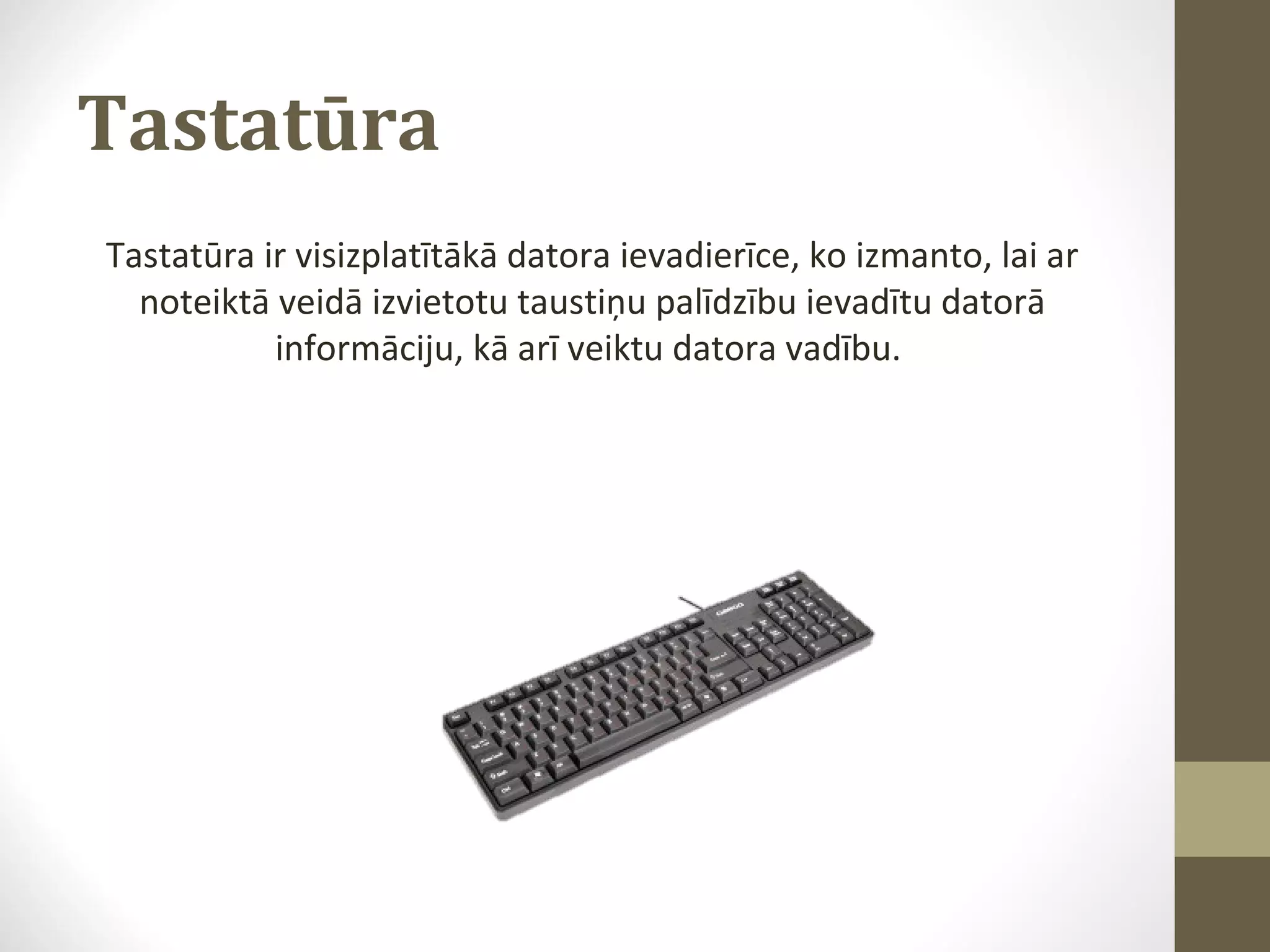
Tastatūra ir visizplatītākā datora ievadierīce, ko izmanto, lai ar
noteiktā veidā izvietotu taustiņu palīdzību ievadītu datorā
informāciju, kā arī veiktu datora vadību.
Kursors (1)
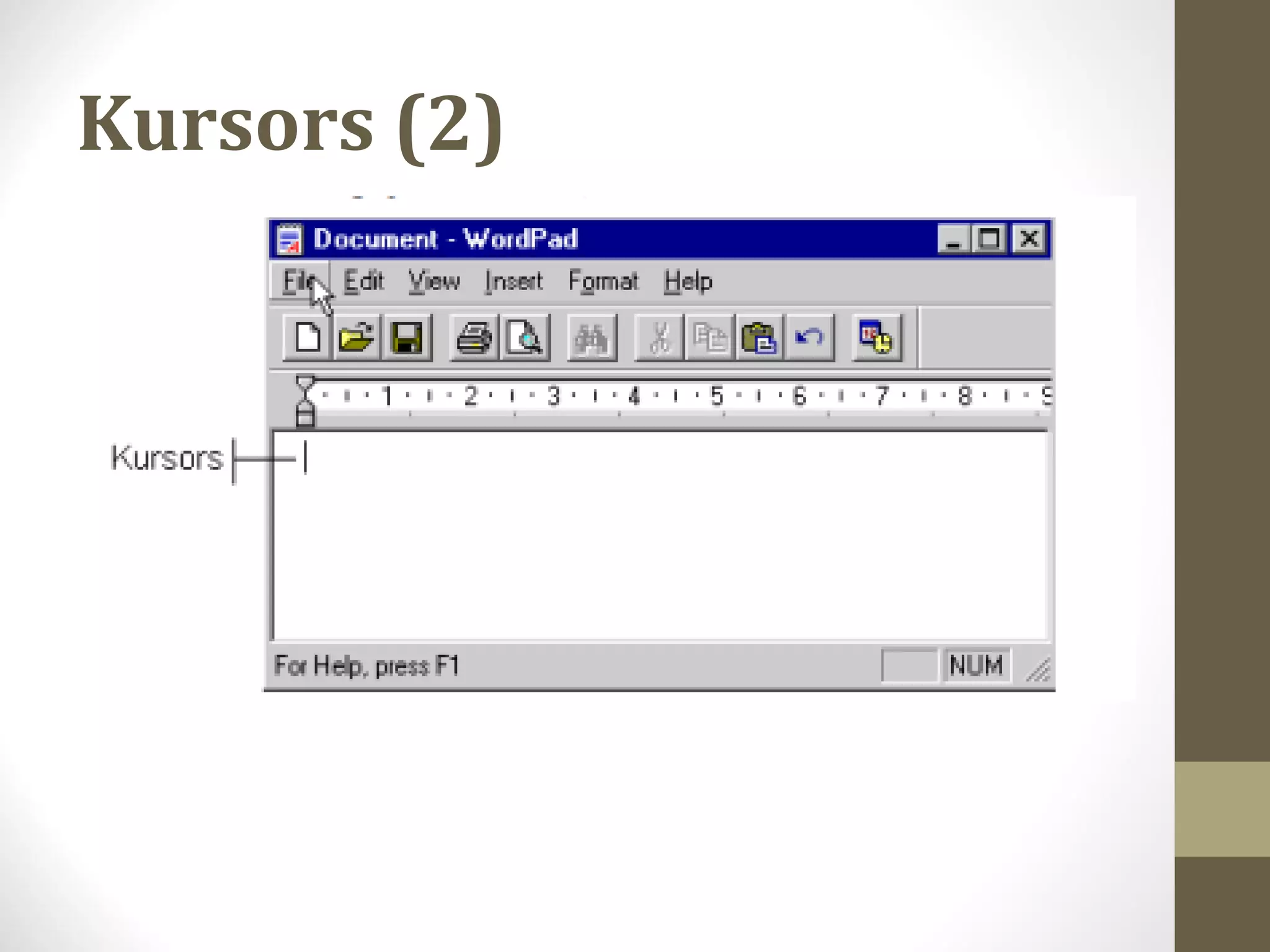
Kursors ir ekrāna elements, kura novietojums norāda vietu, kur
parādīsies ievadītā rakstzīme. Kursoram v ar būt dažādas formas,
kas ir atkarīgas no lietotās programmas un tajā veicamajām
darbībām. Lai kursoru būtu vieglāk ieraudzīt, tam visbiežāk ir
vertikālas mirgojošas svītriņas forma.
Kursors (2)
Tastatūras taustiņi
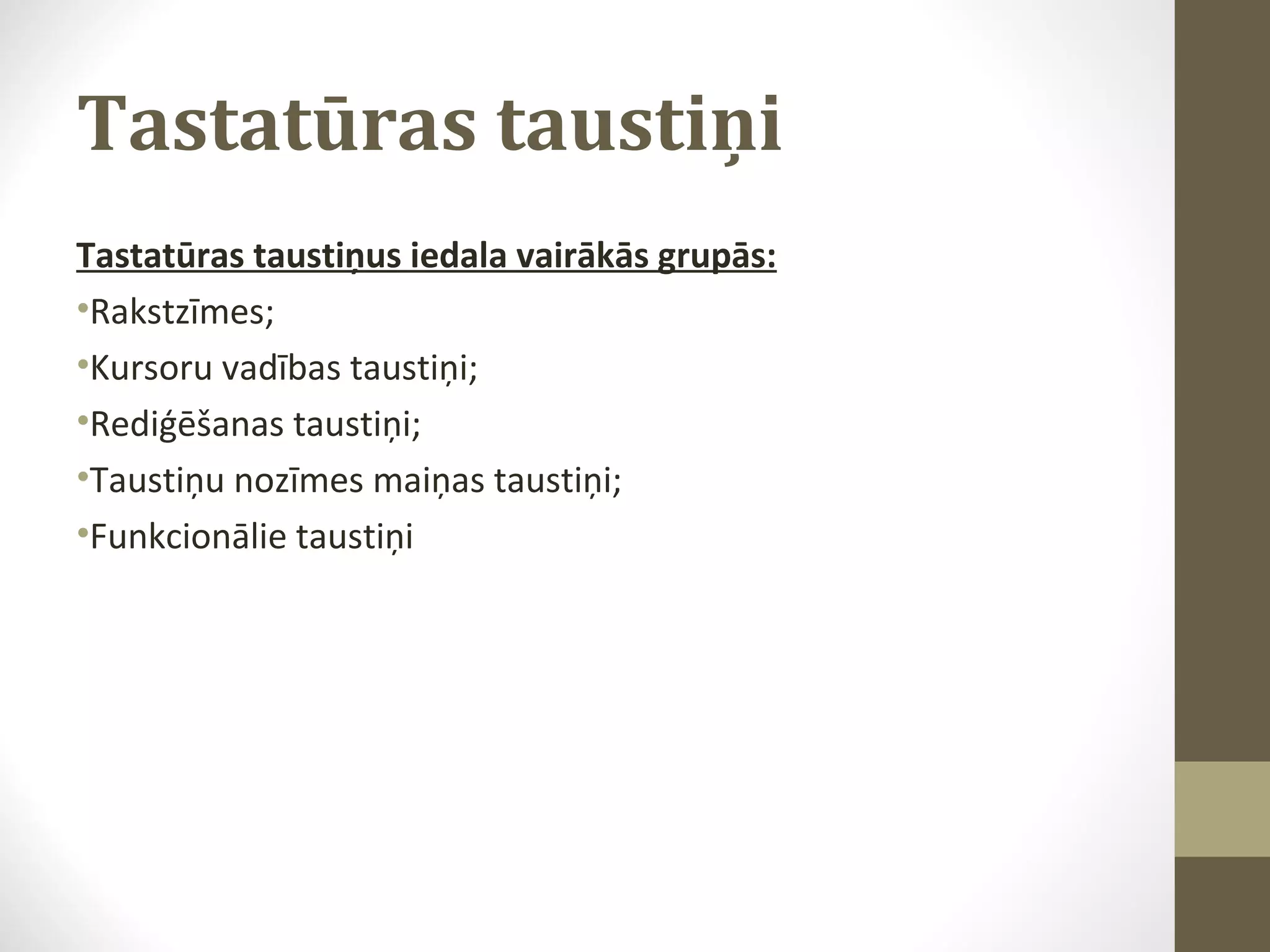
Tastatūras taustiņus iedala vairākās grupās:
•Rakstzīmes;
•Kursoru vadības taustiņi;
•Rediģēšanas taustiņi;
•Taustiņu nozīmes maiņas taustiņi;
•Funkcionālie taustiņi
Rakstzīmes (1)
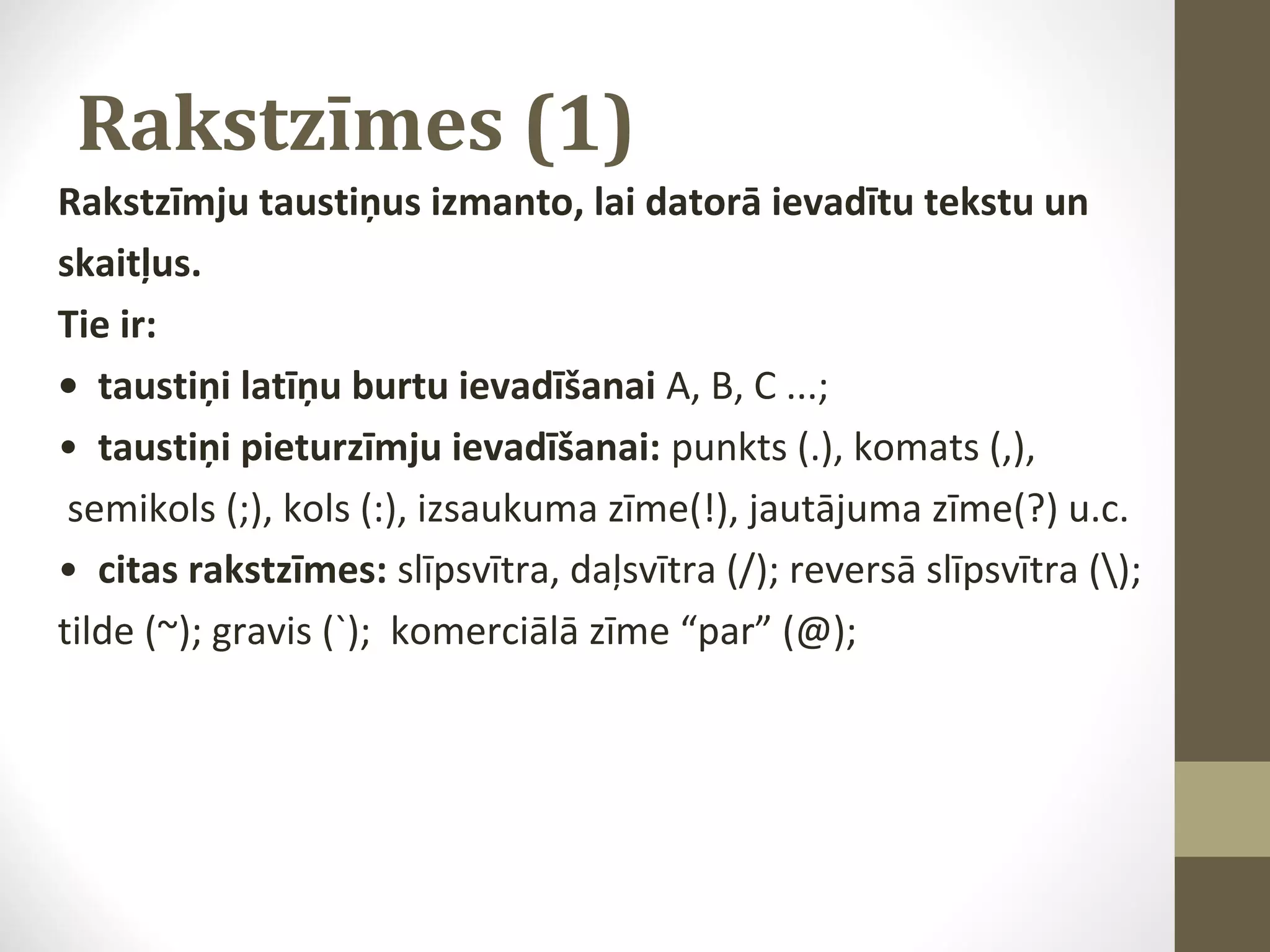
Rakstzīmju taustiņus izmanto, lai datorā ievadītu tekstu un
skaitļus.
Tie ir:
• taustiņi latīņu burtu ievadīšanai A, B, C ...;
• taustiņi pieturzīmju ievadīšanai: punkts (.), komats (,),
semikols (;), kols (:), izsaukuma zīme(!), jautājuma zīme(?) u.c.
• citas rakstzīmes: slīpsvītra, daļsvītra (/); reversā slīpsvītra ();
tilde (~); gravis (`); komerciālā zīme “par” (@);
Rakstzīmes (2)
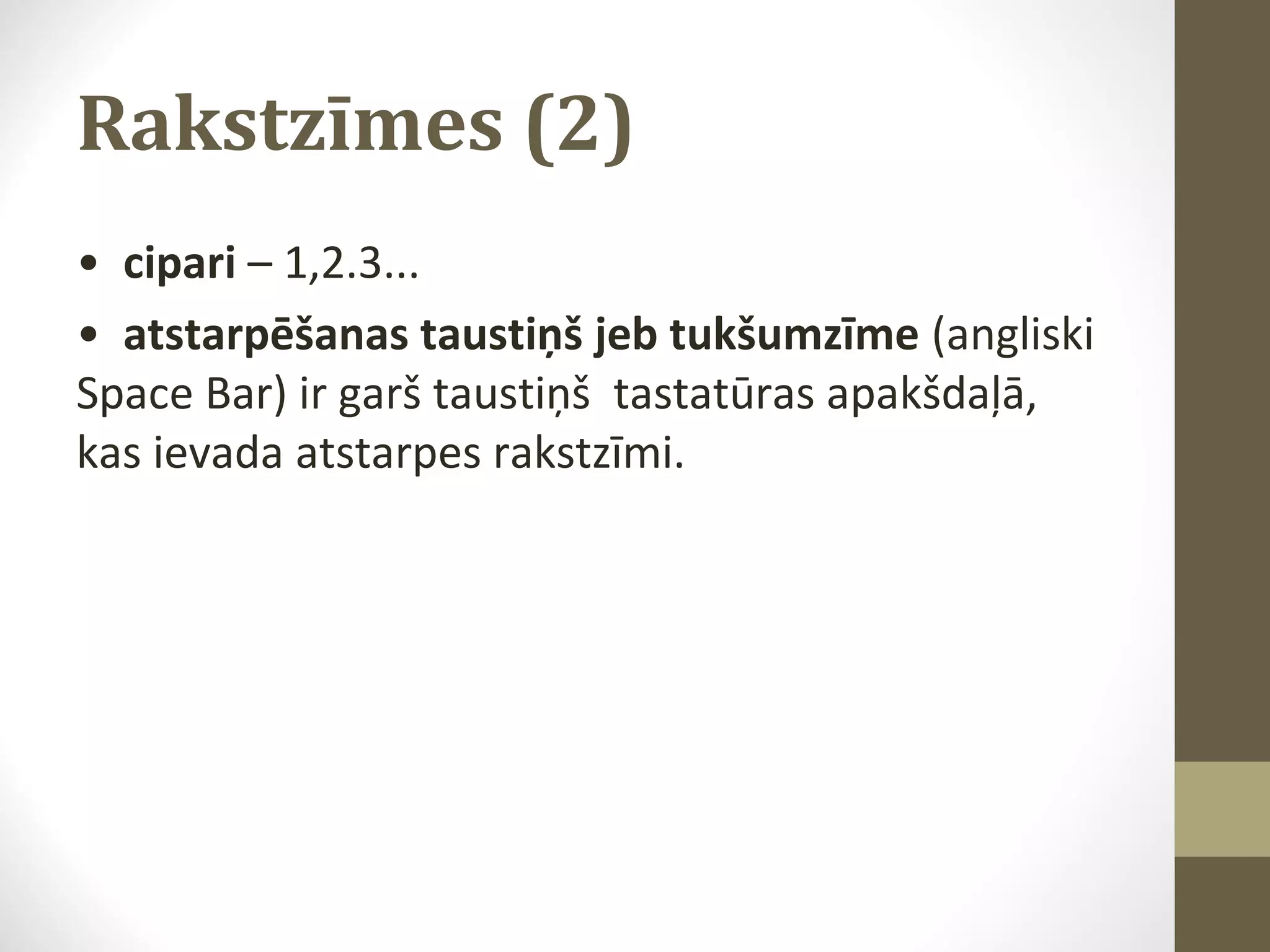
• cipari – 1,2.3...
• atstarpēšanas taustiņš jeb tukšumzīme (angliski
Space Bar) ir garš taustiņš tastatūras apakšdaļā,
kas ievada atstarpes rakstzīmi.
Kursoru vadības taustiņi
(1)
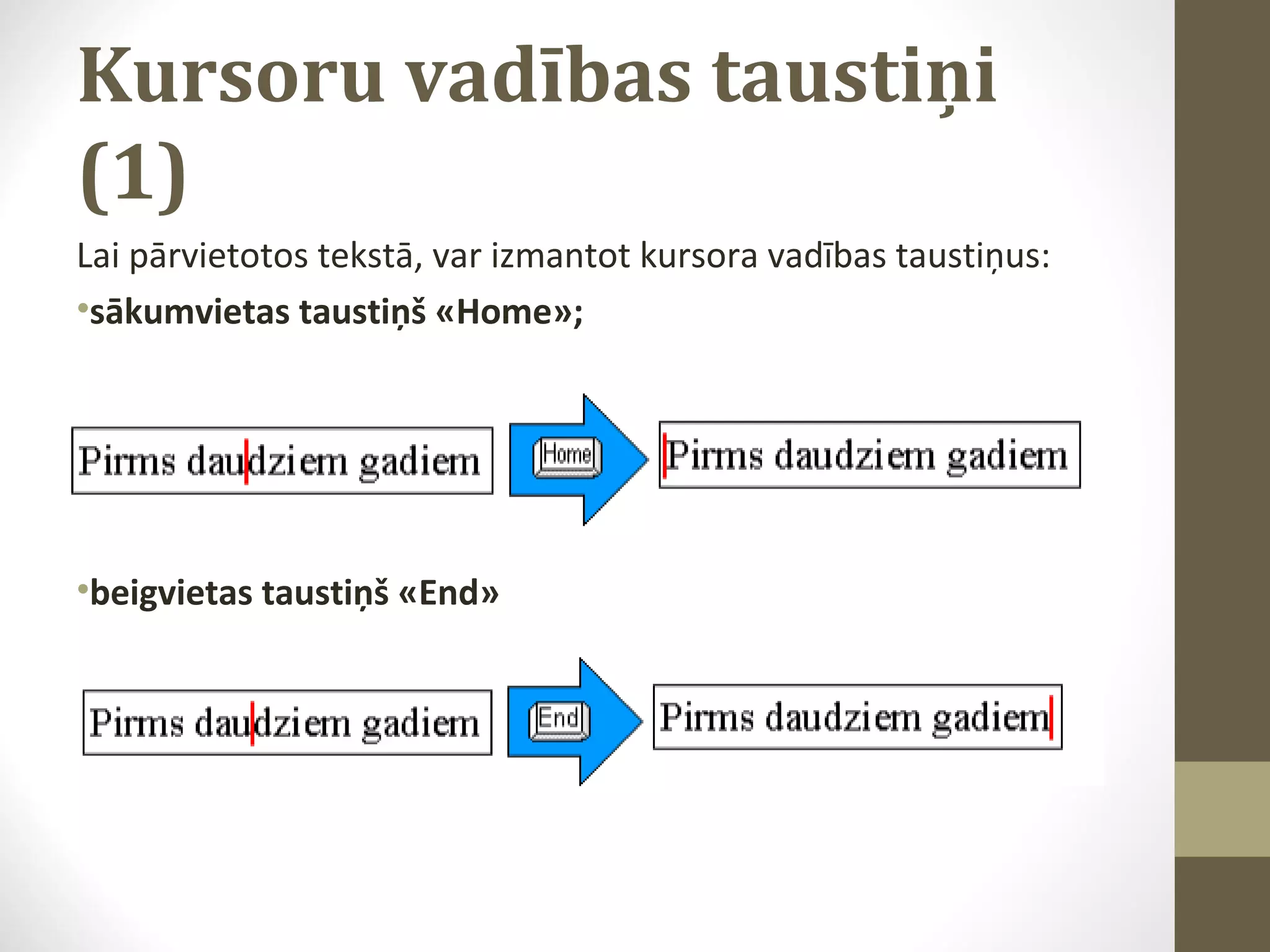
Lai pārvietotos tekstā, var izmantot kursora vadības taustiņus:
•sākumvietas taustiņš «Home»;

•beigvietas taustiņš «End»
Kursoru vadības taustiņi
(1)
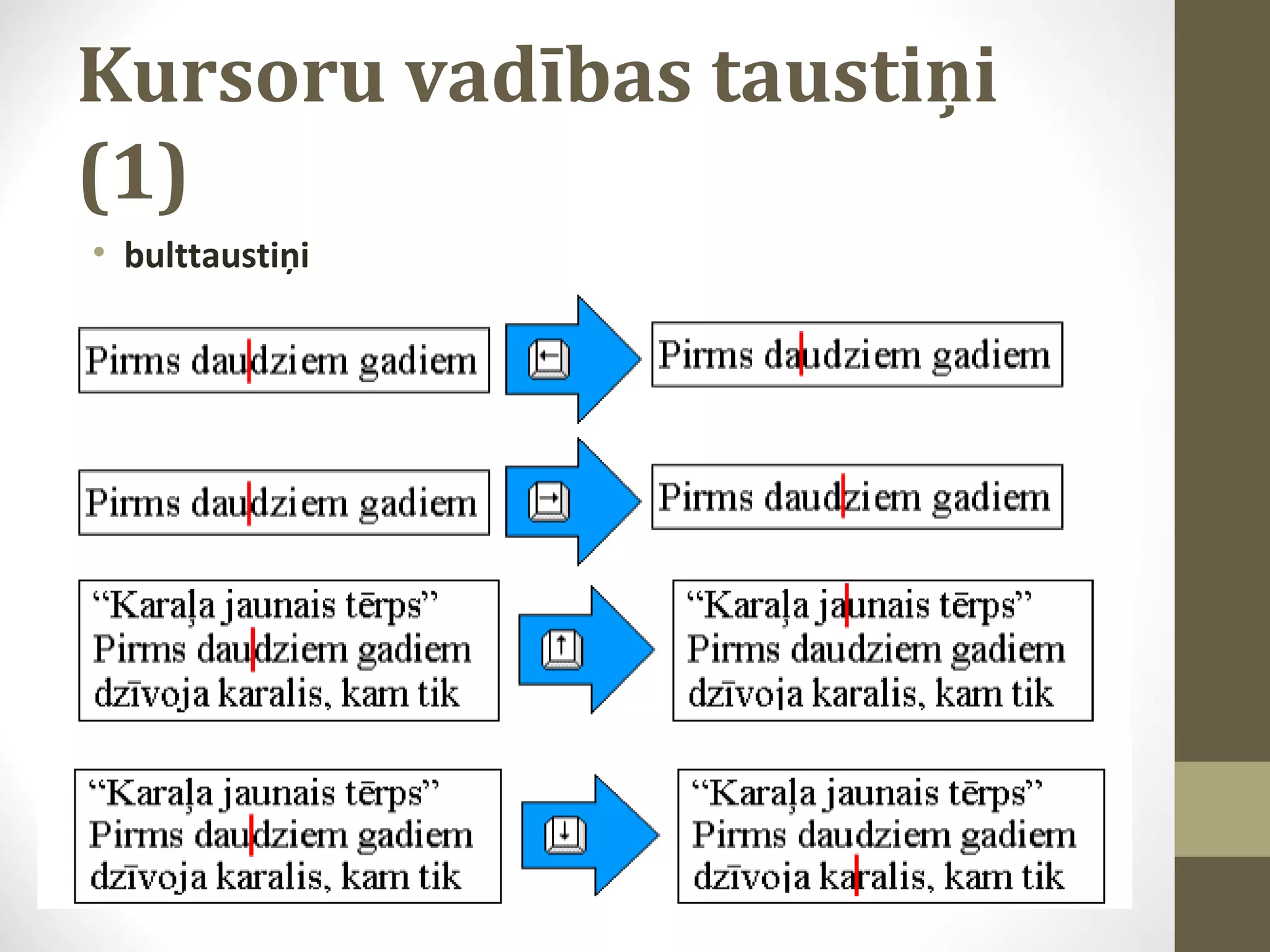
• bulttaustiņi
Kursoru vadības taustiņi
(2)
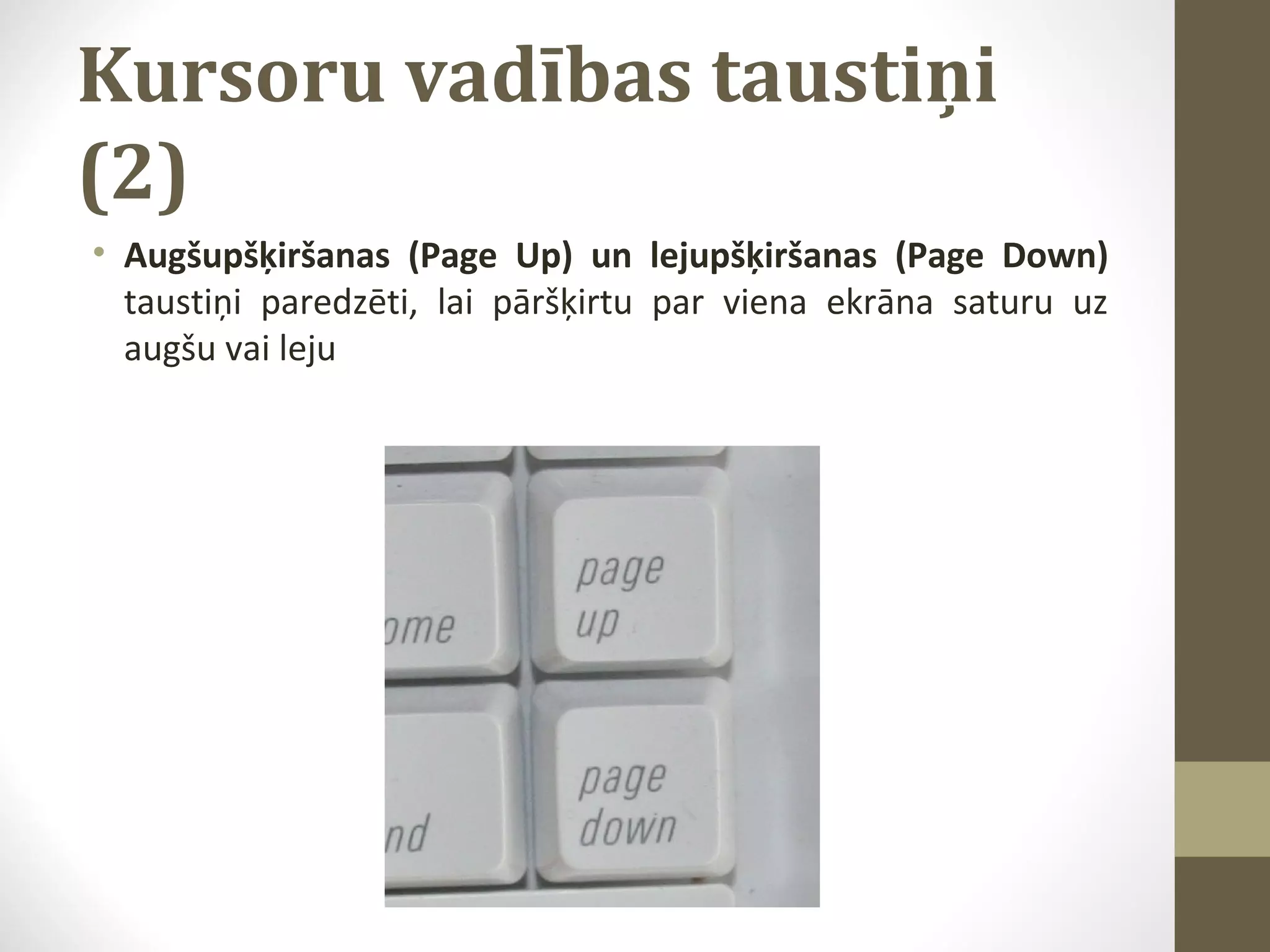
• Augšupšķiršanas (Page Up) un lejupšķiršanas (Page Down)
taustiņi paredzēti, lai pāršķirtu par viena ekrāna saturu uz
augšu vai leju
Rediģēšanas taustiņi (1)
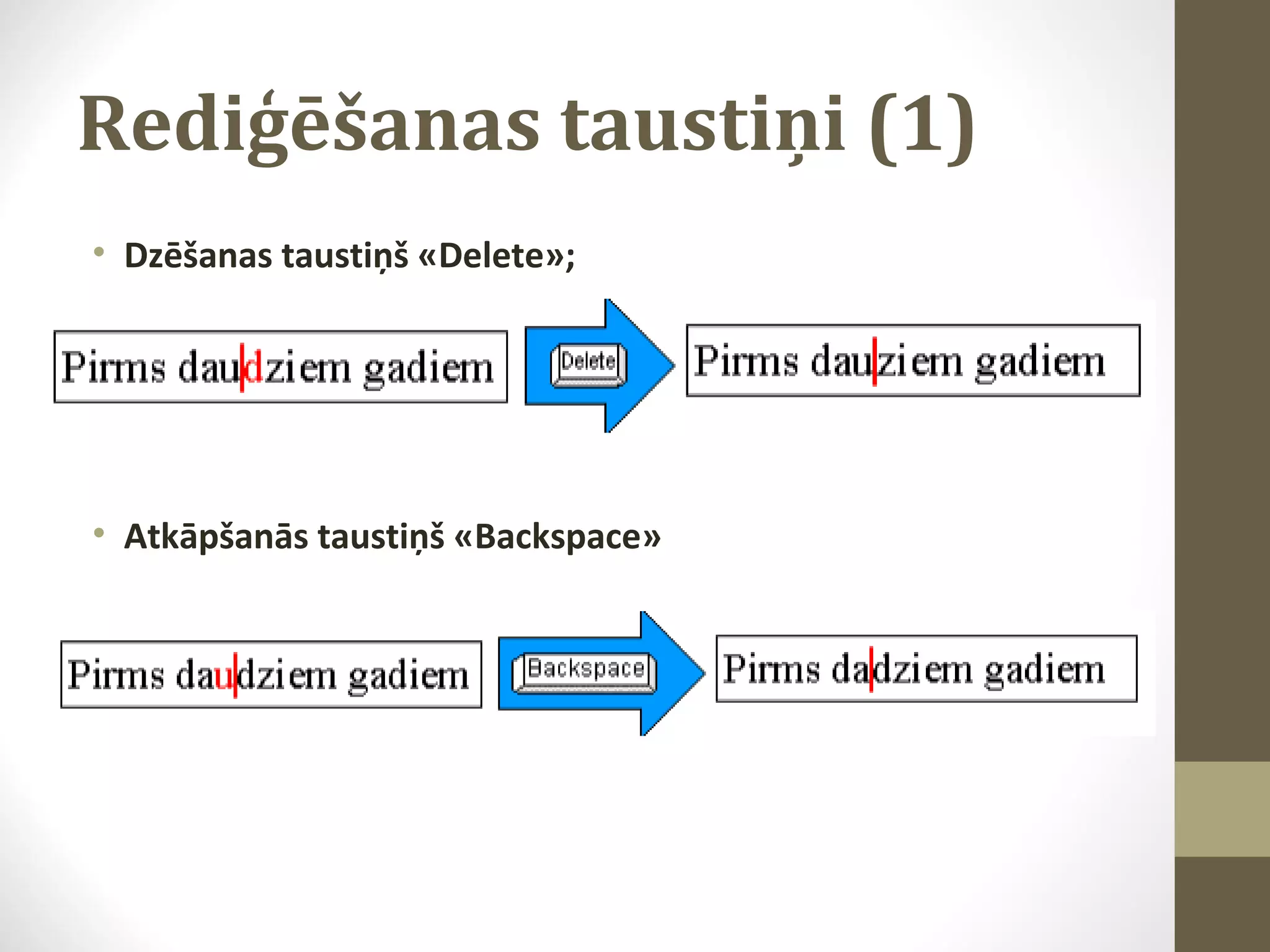
• Dzēšanas taustiņš «Delete»;

• Atkāpšanās taustiņš «Backspace»
Rediģēšanas taustiņi (2)
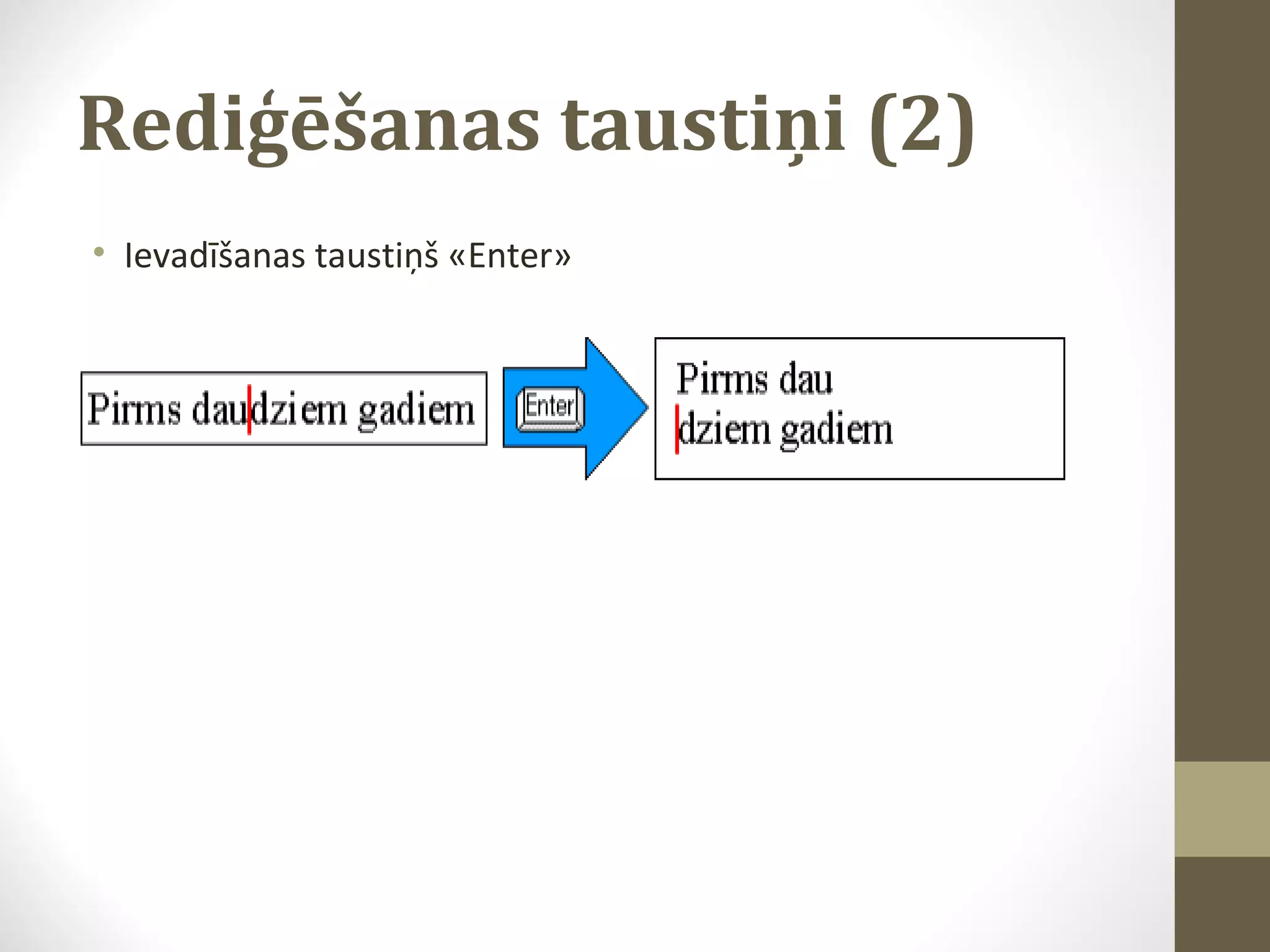
• Ievadīšanas taustiņš «Enter»
Taustiņu nozīmes maiņas
taustiņi (1)
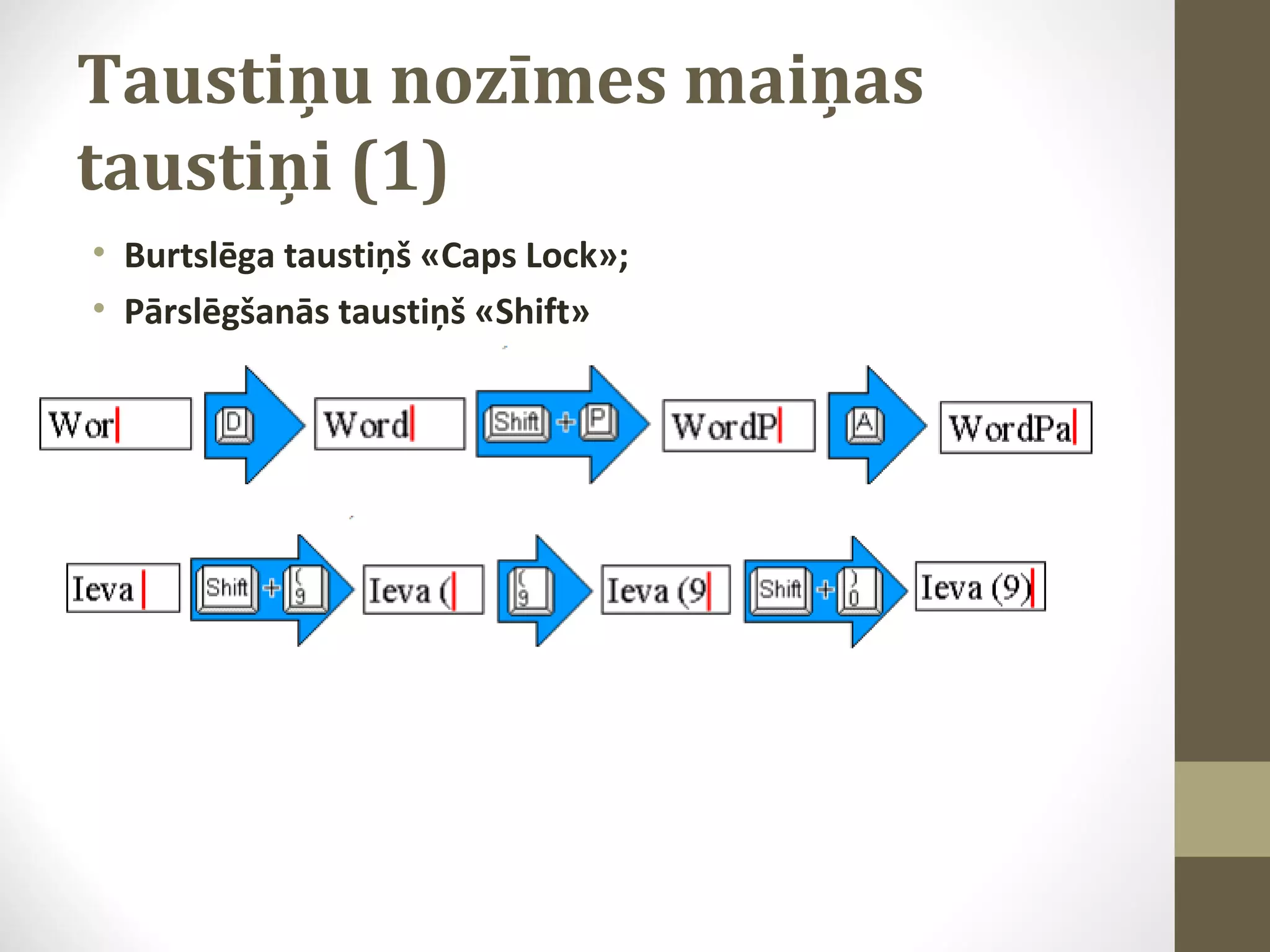
• Burtslēga taustiņš «Caps Lock»;
• Pārslēgšanās taustiņš «Shift»
Taustiņu nozīmes maiņas
taustiņi (2)
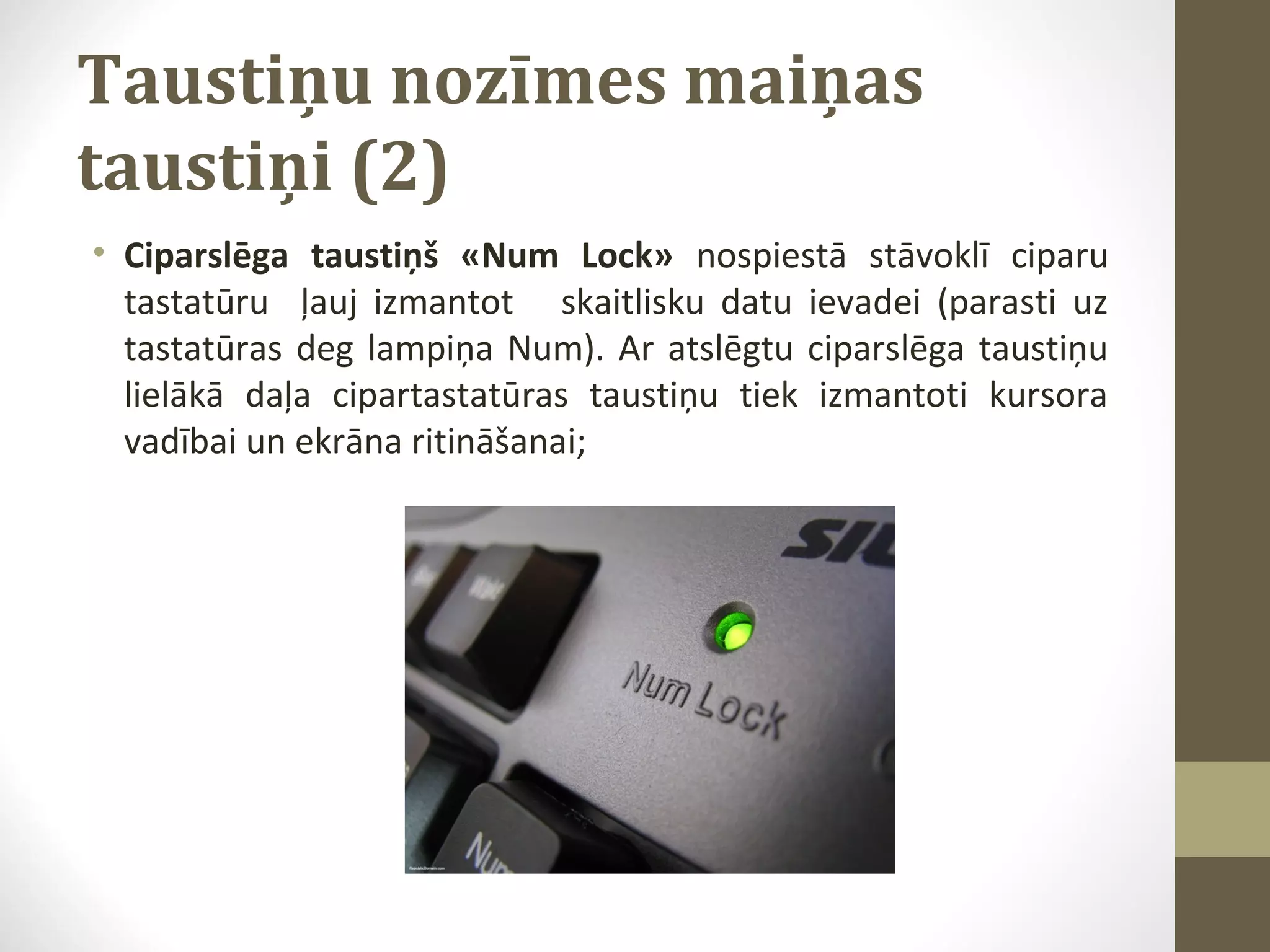
• Ciparslēga taustiņš «Num Lock» nospiestā stāvoklī ciparu
tastatūru ļauj izmantot skaitlisku datu ievadei (parasti uz
tastatūras deg lampiņa Num). Ar atslēgtu ciparslēga taustiņu
lielākā daļa cipartastatūras taustiņu tiek izmantoti kursora
vadībai un ekrāna ritināšanai;
Taustiņu nozīmes maiņas
taustiņi (3)
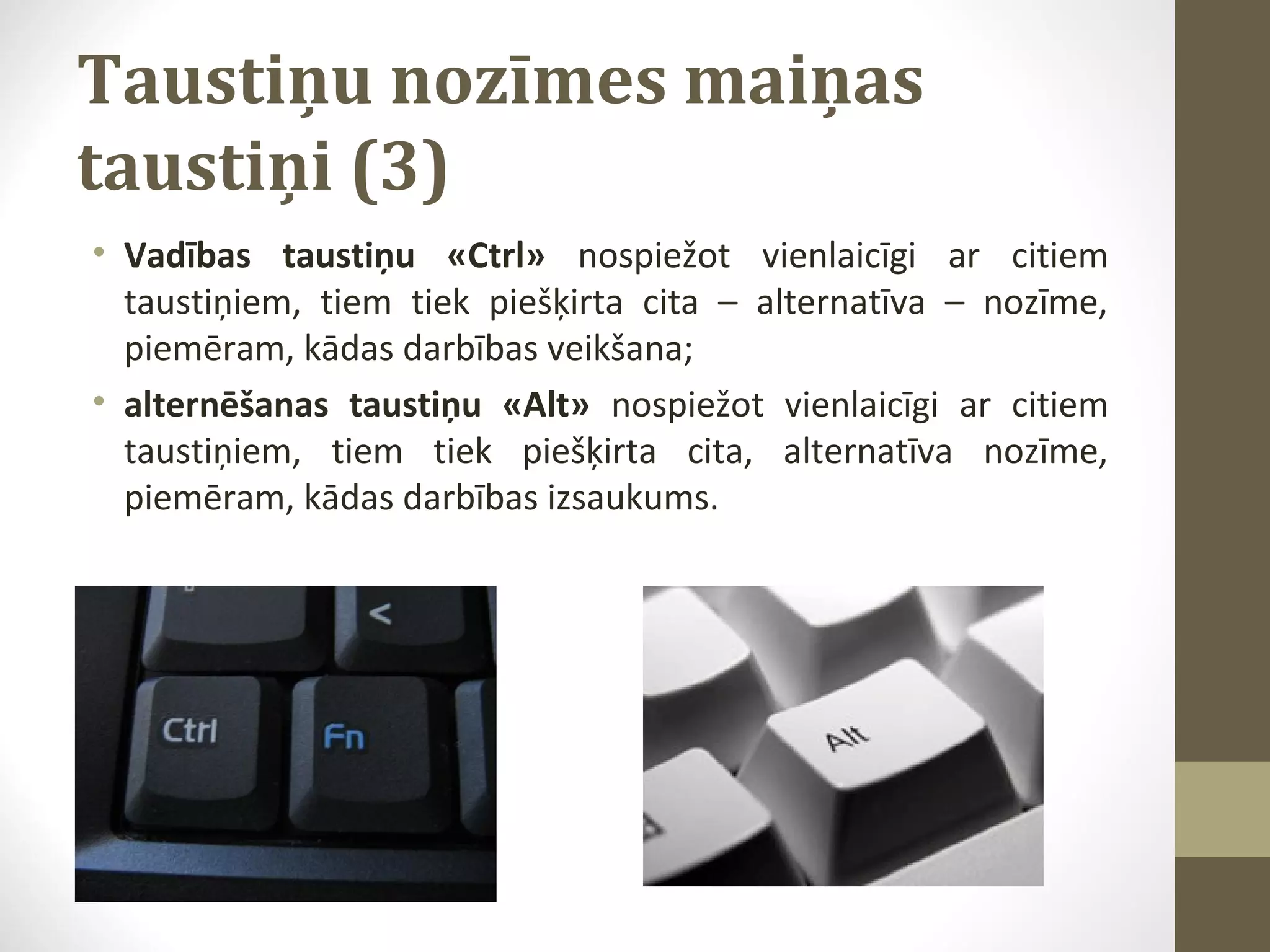
• Vadības taustiņu «Ctrl» nospiežot vienlaicīgi ar citiem
taustiņiem, tiem tiek piešķirta cita – alternatīva – nozīme,
piemēram, kādas darbības veikšana;
• alternēšanas taustiņu «Alt» nospiežot vienlaicīgi ar citiem
taustiņiem, tiem tiek piešķirta cita, alternatīva nozīme,
piemēram, kādas darbības izsaukums.
Funkcionālie taustiņi
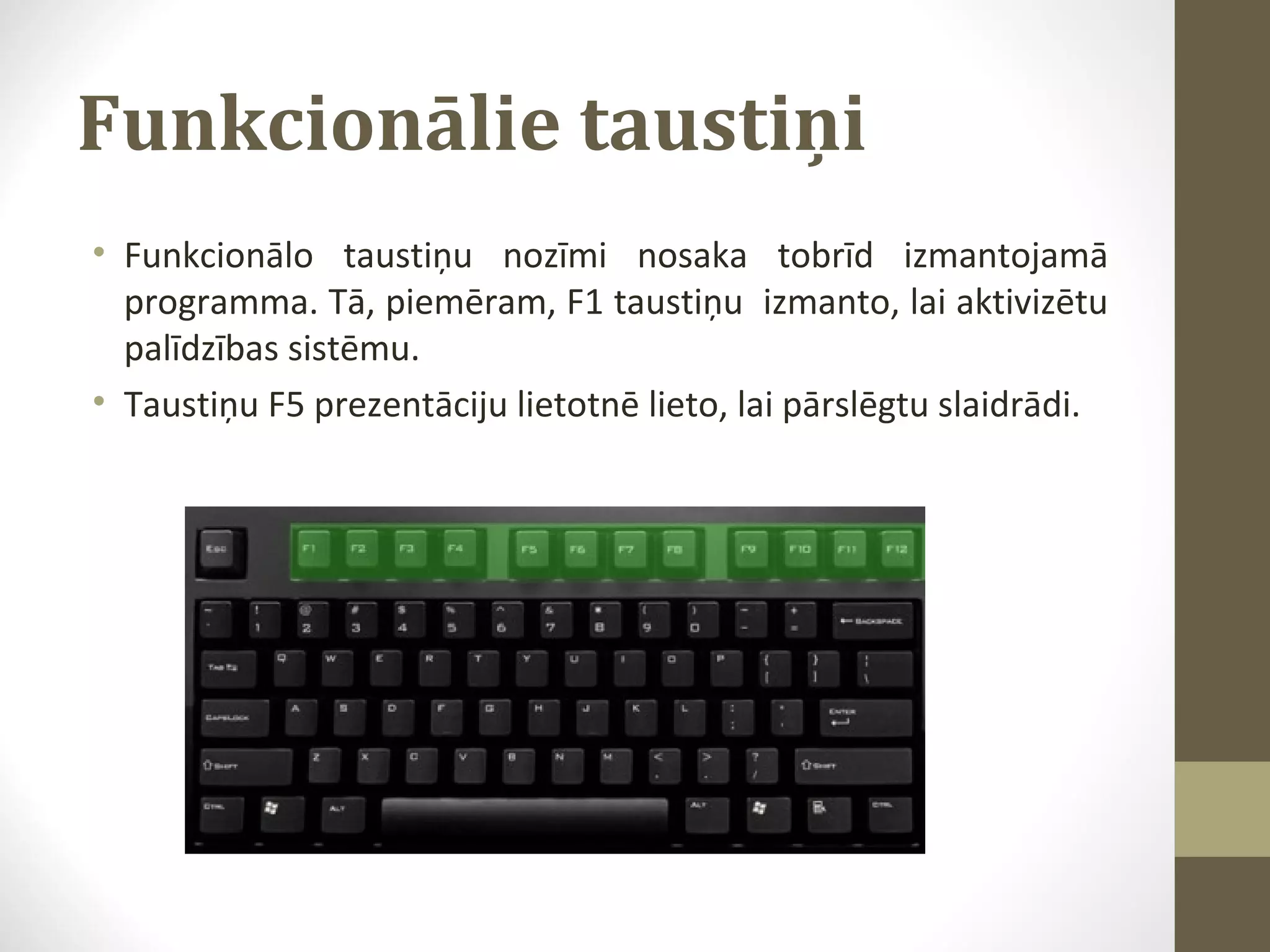
• Funkcionālo taustiņu nozīmi nosaka tobrīd izmantojamā
programma. Tā, piemēram, F1 taustiņu izmanto, lai aktivizētu
palīdzības sistēmu.
• Taustiņu F5 prezentāciju lietotnē lieto, lai pārslēgtu slaidrādi.
Taustiņu kombinācijas
• Vairāku taustiņu vienlaicīgu nospiešanu sauc par taustiņu
kombināciju.
Piemēri:
• CTRL + C – nokopēt;
• CTRL + V – ielīmēt;
• ALT + F4 – iziet no programmas;
• CTRL + A – iezīmēt visu tekstu u.c.
Tastatūra un taustiņi

Tastatūra un taustiņi

  • 1.
  • 2.
    Tastatūra Tastatūra ir visizplatītākādatora ievadierīce, ko izmanto, lai ar noteiktā veidā izvietotu taustiņu palīdzību ievadītu datorā informāciju, kā arī veiktu datora vadību.
  • 3.
    Kursors (1) Kursors irekrāna elements, kura novietojums norāda vietu, kur parādīsies ievadītā rakstzīme. Kursoram v ar būt dažādas formas, kas ir atkarīgas no lietotās programmas un tajā veicamajām darbībām. Lai kursoru būtu vieglāk ieraudzīt, tam visbiežāk ir vertikālas mirgojošas svītriņas forma.
  • 4.
  • 5.
    Tastatūras taustiņi Tastatūras taustiņusiedala vairākās grupās: •Rakstzīmes; •Kursoru vadības taustiņi; •Rediģēšanas taustiņi; •Taustiņu nozīmes maiņas taustiņi; •Funkcionālie taustiņi
  • 6.
    Rakstzīmes (1) Rakstzīmju taustiņusizmanto, lai datorā ievadītu tekstu un skaitļus. Tie ir: • taustiņi latīņu burtu ievadīšanai A, B, C ...; • taustiņi pieturzīmju ievadīšanai: punkts (.), komats (,), semikols (;), kols (:), izsaukuma zīme(!), jautājuma zīme(?) u.c. • citas rakstzīmes: slīpsvītra, daļsvītra (/); reversā slīpsvītra (); tilde (~); gravis (`); komerciālā zīme “par” (@);
  • 7.
    Rakstzīmes (2) • cipari– 1,2.3... • atstarpēšanas taustiņš jeb tukšumzīme (angliski Space Bar) ir garš taustiņš tastatūras apakšdaļā, kas ievada atstarpes rakstzīmi.
  • 8.
    Kursoru vadības taustiņi (1) Laipārvietotos tekstā, var izmantot kursora vadības taustiņus: •sākumvietas taustiņš «Home»; •beigvietas taustiņš «End»
  • 9.
  • 10.
    Kursoru vadības taustiņi (2) •Augšupšķiršanas (Page Up) un lejupšķiršanas (Page Down) taustiņi paredzēti, lai pāršķirtu par viena ekrāna saturu uz augšu vai leju
  • 11.
    Rediģēšanas taustiņi (1) •Dzēšanas taustiņš «Delete»; • Atkāpšanās taustiņš «Backspace»
  • 12.
    Rediģēšanas taustiņi (2) •Ievadīšanas taustiņš «Enter»
  • 13.
    Taustiņu nozīmes maiņas taustiņi(1) • Burtslēga taustiņš «Caps Lock»; • Pārslēgšanās taustiņš «Shift»
  • 14.
    Taustiņu nozīmes maiņas taustiņi(2) • Ciparslēga taustiņš «Num Lock» nospiestā stāvoklī ciparu tastatūru ļauj izmantot skaitlisku datu ievadei (parasti uz tastatūras deg lampiņa Num). Ar atslēgtu ciparslēga taustiņu lielākā daļa cipartastatūras taustiņu tiek izmantoti kursora vadībai un ekrāna ritināšanai;
  • 15.
    Taustiņu nozīmes maiņas taustiņi(3) • Vadības taustiņu «Ctrl» nospiežot vienlaicīgi ar citiem taustiņiem, tiem tiek piešķirta cita – alternatīva – nozīme, piemēram, kādas darbības veikšana; • alternēšanas taustiņu «Alt» nospiežot vienlaicīgi ar citiem taustiņiem, tiem tiek piešķirta cita, alternatīva nozīme, piemēram, kādas darbības izsaukums.
  • 16.
    Funkcionālie taustiņi • Funkcionālotaustiņu nozīmi nosaka tobrīd izmantojamā programma. Tā, piemēram, F1 taustiņu izmanto, lai aktivizētu palīdzības sistēmu. • Taustiņu F5 prezentāciju lietotnē lieto, lai pārslēgtu slaidrādi.
  • 17.
    Taustiņu kombinācijas • Vairākutaustiņu vienlaicīgu nospiešanu sauc par taustiņu kombināciju. Piemēri: • CTRL + C – nokopēt; • CTRL + V – ielīmēt; • ALT + F4 – iziet no programmas; • CTRL + A – iezīmēt visu tekstu u.c.