Download free for 30 days
Sign in
Upload
Language (EN)
Support
Business
Mobile
Social Media
Marketing
Technology
Art & Photos
Career
Design
Education
Presentations & Public Speaking
Government & Nonprofit
Healthcare
Internet
Law
Leadership & Management
Automotive
Engineering
Software
Recruiting & HR
Retail
Sales
Services
Science
Small Business & Entrepreneurship
Food
Environment
Economy & Finance
Data & Analytics
Investor Relations
Sports
Spiritual
News & Politics
Travel
Self Improvement
Real Estate
Entertainment & Humor
Health & Medicine
Devices & Hardware
Lifestyle
Change Language
Language
English
Español
Português
Français
Deutsche
Cancel
Save
Submit search
EN
Uploaded by
Pakazite Sudchai
3,464 views
Lmms basic course manual(Thai)
manual used in AACP Thailand Animation Contest 2010 training session
Technology
◦
Read more
8
Save
Share
Embed
Embed presentation
Download
Downloaded 147 times
1
/ 30
2
/ 30
3
/ 30
4
/ 30
5
/ 30
Most read
6
/ 30
Most read
7
/ 30
8
/ 30
9
/ 30
10
/ 30
11
/ 30
Most read
12
/ 30
13
/ 30
14
/ 30
15
/ 30
16
/ 30
17
/ 30
18
/ 30
19
/ 30
20
/ 30
21
/ 30
22
/ 30
23
/ 30
24
/ 30
25
/ 30
26
/ 30
27
/ 30
28
/ 30
29
/ 30
30
/ 30
More Related Content
PDF
ปัญหาการเมือง เศรษฐกิจ สังคมแจก
by
Taraya Srivilas
PDF
หน่วยที่ 1กฎหมายธุรกิจ1
by
chwalit
PPTX
สถาบันเศรษฐกิจ
by
นาย ชินกร บัวผิน
PDF
เนื้อหาวิชา ดนตรีพื้นเมืองอีสาน แคน โดย นายชาติชาย พลจารย์
by
nongklongdondaeng school khonkaen 3
PDF
Is2 การสื่อสารและการนำเสนอ กลุ่ม1
by
พัน พัน
PPTX
ม4 การตั้งถิ่นฐานในดินแดนไทย
by
ทศวรรษ โตเสือ
PDF
8 การเขียนเชิงวิชาการ(238 262)
by
อัมพร ศรีพิทักษ์
PDF
เปรียบเทียบการศึกษาไทย ญี่ปุ่น
by
Kingkarn Saowalak
ปัญหาการเมือง เศรษฐกิจ สังคมแจก
by
Taraya Srivilas
หน่วยที่ 1กฎหมายธุรกิจ1
by
chwalit
สถาบันเศรษฐกิจ
by
นาย ชินกร บัวผิน
เนื้อหาวิชา ดนตรีพื้นเมืองอีสาน แคน โดย นายชาติชาย พลจารย์
by
nongklongdondaeng school khonkaen 3
Is2 การสื่อสารและการนำเสนอ กลุ่ม1
by
พัน พัน
ม4 การตั้งถิ่นฐานในดินแดนไทย
by
ทศวรรษ โตเสือ
8 การเขียนเชิงวิชาการ(238 262)
by
อัมพร ศรีพิทักษ์
เปรียบเทียบการศึกษาไทย ญี่ปุ่น
by
Kingkarn Saowalak
What's hot
PDF
สวยงามและความสมดุล
by
ทิดโอ๊ต คนหลุดโลก
PDF
บุคคลสำคัญของไทย ป.2+533+55t2his p02 f05-4page
by
Prachoom Rangkasikorn
PDF
การลำเลียงน้ำของพืช (2).pdf
by
ssuser48f3f3
PDF
บทที่ 2
by
Pa'rig Prig
PDF
การเก็บรักษาข้อมูล
by
Nalatporn
PDF
การเป็นพลเมืองดิจิทัล
by
Janchai Pokmoonphon
PDF
วันสำคัญทางพระพุทธศาสนา
by
Thongsawan Seeha
PDF
เรียนรู้เรื่องลิขสิทธิ์ สำหรับงานสร้างสื่อและสิ่งพิมพ์
by
Satapon Yosakonkun
PPT
Exim8เครดิตเพื่อการส่งออกและนำเข้า
by
Wannarat Wattananimitkul
PPT
บทนำเกี่ยวกับจิตวิทยา Present
by
Kobchai Khamboonruang
PPTX
วิธีการสอนโดยใช้เกม
by
Princess Mind
PDF
โครงงานทายใจเลขอะไรเอ่ย
by
Jirathorn Buenglee
PDF
ปกใช้ หน่วยที่ 2 เครื่องมือช่างไม้ครุภัณฑ์1
by
อำนาจ ศรีทิม
PDF
เฉลยแบบทดสอบหลังเรียน วิชาอินเตอร์เนตกับการเรียนรู้ไร้พรมแดน ม.ต้น
by
peter dontoom
PDF
โครงร่างโครงงานพฤติกรรมสุนัข
by
Apinya2701
PDF
Best practice ครูยุภาพร ผลสว่าง
by
somdetpittayakom school
PDF
เพาเวอร์เซต
by
Aon Narinchoti
PDF
เอกสารประกอบการอบรม เรื่อง การปลูกกล้วยน้ำว้าผสมผสาน
by
Sompop Petkleang
PDF
รายงานวิจัยในชั้นเรียน
by
chaiwat vichianchai
DOC
โครงงาน สุดยอดว่านหางจระเข้
by
KuNg Pw
สวยงามและความสมดุล
by
ทิดโอ๊ต คนหลุดโลก
บุคคลสำคัญของไทย ป.2+533+55t2his p02 f05-4page
by
Prachoom Rangkasikorn
การลำเลียงน้ำของพืช (2).pdf
by
ssuser48f3f3
บทที่ 2
by
Pa'rig Prig
การเก็บรักษาข้อมูล
by
Nalatporn
การเป็นพลเมืองดิจิทัล
by
Janchai Pokmoonphon
วันสำคัญทางพระพุทธศาสนา
by
Thongsawan Seeha
เรียนรู้เรื่องลิขสิทธิ์ สำหรับงานสร้างสื่อและสิ่งพิมพ์
by
Satapon Yosakonkun
Exim8เครดิตเพื่อการส่งออกและนำเข้า
by
Wannarat Wattananimitkul
บทนำเกี่ยวกับจิตวิทยา Present
by
Kobchai Khamboonruang
วิธีการสอนโดยใช้เกม
by
Princess Mind
โครงงานทายใจเลขอะไรเอ่ย
by
Jirathorn Buenglee
ปกใช้ หน่วยที่ 2 เครื่องมือช่างไม้ครุภัณฑ์1
by
อำนาจ ศรีทิม
เฉลยแบบทดสอบหลังเรียน วิชาอินเตอร์เนตกับการเรียนรู้ไร้พรมแดน ม.ต้น
by
peter dontoom
โครงร่างโครงงานพฤติกรรมสุนัข
by
Apinya2701
Best practice ครูยุภาพร ผลสว่าง
by
somdetpittayakom school
เพาเวอร์เซต
by
Aon Narinchoti
เอกสารประกอบการอบรม เรื่อง การปลูกกล้วยน้ำว้าผสมผสาน
by
Sompop Petkleang
รายงานวิจัยในชั้นเรียน
by
chaiwat vichianchai
โครงงาน สุดยอดว่านหางจระเข้
by
KuNg Pw
Similar to Lmms basic course manual(Thai)
PDF
เสียงสำหรับมัลติมีเดีย (Sound for Multimedia)
by
Dr.Kridsanapong Lertbumroongchai
PDF
การผลิตสื่อวิดีโอ (Video Production)
by
Dr.Kridsanapong Lertbumroongchai
PDF
การบันทึกเสียงด้วยโปรแกรม Sound forge 7
by
Pipit Sitthisak
PDF
Dc102 digital media-sound
by
ajpeerawich
PPS
บทที่ 8 เสียง
by
somdetpittayakom school
PDF
ประเภทของไฟล์ภาพ
by
Pises Tantimala
PDF
คู่มือ Audacity 1.3 beta (unicode)
by
Norasit Plengrudsamee
PDF
Audacity use
by
JeeraJaree Srithai
PPTX
แบบฝึกการอ่านออกเสียงคำศัพท์ภาษาอังกฤษ
by
Chicharito Iamjang
PDF
มัลติมีเดีย
by
Duangsuwun Lasadang
PDF
Lesson 9 ความสามารถของโปรแกรม
by
Errorrrrr
PDF
ตัดต่อเสียงด้วย Audacity
by
Anuchit Chalothorn
PDF
โครงงานประเภทการทดลองทฤษฎี 6
by
Aungkana Na Na
PDF
โครงงานประเภทการทดลองทฤษฎี 6
by
Aungkana Na Na
PDF
e-Courseware with Microsoft Producer & HotPotatoes
by
Boonlert Aroonpiboon
PPT
Digital Media
by
Boonlert Aroonpiboon
PPT
Chapter02 multi1
by
ภาตี้ พาพาซี่
PPT
Chapter02 multi1
by
ภาตี้ พาพาซี่
PDF
Uad master-final
by
studio681
PDF
เทคโนโลยีคอมพิวเตอร์
by
prakaipet
เสียงสำหรับมัลติมีเดีย (Sound for Multimedia)
by
Dr.Kridsanapong Lertbumroongchai
การผลิตสื่อวิดีโอ (Video Production)
by
Dr.Kridsanapong Lertbumroongchai
การบันทึกเสียงด้วยโปรแกรม Sound forge 7
by
Pipit Sitthisak
Dc102 digital media-sound
by
ajpeerawich
บทที่ 8 เสียง
by
somdetpittayakom school
ประเภทของไฟล์ภาพ
by
Pises Tantimala
คู่มือ Audacity 1.3 beta (unicode)
by
Norasit Plengrudsamee
Audacity use
by
JeeraJaree Srithai
แบบฝึกการอ่านออกเสียงคำศัพท์ภาษาอังกฤษ
by
Chicharito Iamjang
มัลติมีเดีย
by
Duangsuwun Lasadang
Lesson 9 ความสามารถของโปรแกรม
by
Errorrrrr
ตัดต่อเสียงด้วย Audacity
by
Anuchit Chalothorn
โครงงานประเภทการทดลองทฤษฎี 6
by
Aungkana Na Na
โครงงานประเภทการทดลองทฤษฎี 6
by
Aungkana Na Na
e-Courseware with Microsoft Producer & HotPotatoes
by
Boonlert Aroonpiboon
Digital Media
by
Boonlert Aroonpiboon
Chapter02 multi1
by
ภาตี้ พาพาซี่
Chapter02 multi1
by
ภาตี้ พาพาซี่
Uad master-final
by
studio681
เทคโนโลยีคอมพิวเตอร์
by
prakaipet
Lmms basic course manual(Thai)
1.
1
หลักสูตรการสร้างสรรค์ดนตรีด้วย LMMS ขั้นพื้นฐาน โดย ปกาศิต สุดใจ สงวนลิขสิทธิ์ พ.ศ. 2553 นายปกาศิต สุดใจ ห้ามเผยแพร่ คัดลอก ทำาซำ้า ดัดแปลง ส่วนหนึ่งส่วนใดของเอกสารนี้โดยไม่ได้รับอนุญาต
2.
2
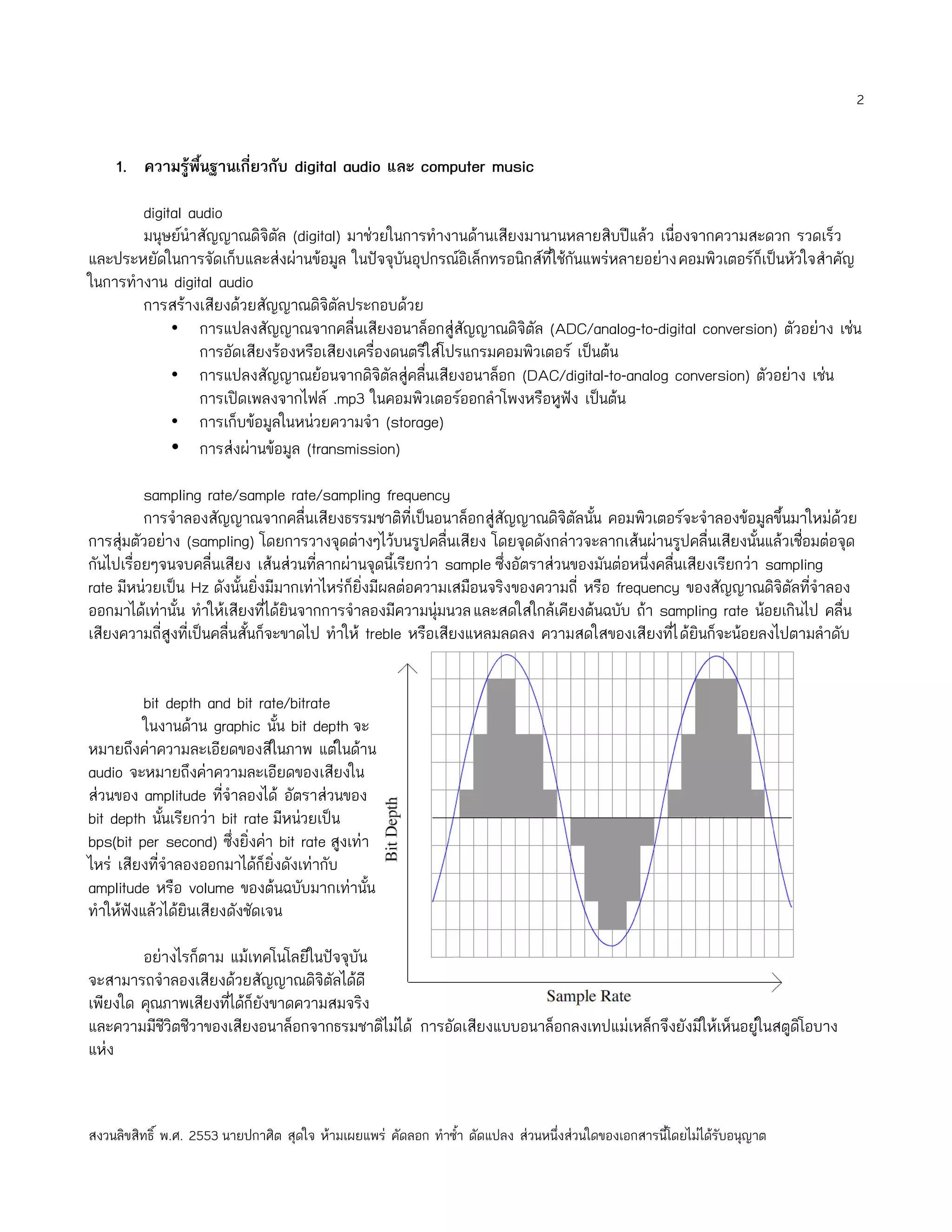
1. ความรู้พนฐานเกี่ยวกับ digital audio และ computer music ื้ digital audio มนุษย์นำาสัญญาณดิจิตัล (digital) มาช่วยในการทำางานด้านเสียงมานานหลายสิบปีแล้ว เนื่องจากความสะดวก รวดเร็ว และประหยัดในการจัดเก็บและส่งผ่านข้อมูล ในปัจจุบันอุปกรณ์อิเล็กทรอนิกส์ที่ใช้กันแพร่หลายอย่างคอมพิวเตอร์ก็เป็นหัวใจสำาคัญ ในการทำางาน digital audio การสร้างเสียงด้วยสัญญาณดิจิตัลประกอบด้วย • การแปลงสัญญาณจากคลื่นเสียงอนาล็อกสู่สัญญาณดิจิตัล (ADC/analog-to-digital conversion) ตัวอย่าง เช่น การอัดเสียงร้องหรือเสียงเครื่องดนตรีใส่โปรแกรมคอมพิวเตอร์ เป็นต้น • การแปลงสัญญาณย้อนจากดิจิตัลสู่คลื่นเสียงอนาล็อก (DAC/digital-to-analog conversion) ตัวอย่าง เช่น การเปิดเพลงจากไฟล์ .mp3 ในคอมพิวเตอร์ออกลำาโพงหรือหูฟัง เป็นต้น • การเก็บข้อมูลในหน่วยความจำา (storage) • การส่งผ่านข้อมูล (transmission) sampling rate/sample rate/sampling frequency การจำาลองสัญญาณจากคลื่นเสียงธรรมชาติที่เป็นอนาล็อกสู่สัญญาณดิจิตัลนัน คอมพิวเตอร์จะจำาลองข้อมูลขึ้นมาใหม่ด้วย ้ การสุ่มตัวอย่าง (sampling) โดยการวางจุดต่างๆไว้บนรูปคลื่นเสียง โดยจุดดังกล่าวจะลากเส้นผ่านรูปคลื่นเสียงนั้นแล้วเชื่อมต่อจุด กันไปเรื่อยๆจนจบคลื่นเสียง เส้นส่วนที่ลากผ่านจุดนี้เรียกว่า sample ซึ่งอัตราส่วนของมันต่อหนึ่งคลืนเสียงเรียกว่า sampling ่ rate มีหน่วยเป็น Hz ดังนั้นยิ่งมีมากเท่าไหร่ก็ยิ่งมีผลต่อความเสมือนจริงของความถี่ หรือ frequency ของสัญญาณดิจิตัลทีจำาลอง ่ ออกมาได้เท่านั้น ทำาให้เสียงที่ได้ยินจากการจำาลองมีความนุ่มนวลและสดใสใกล้เคียงต้นฉบับ ถ้า sampling rate น้อยเกินไป คลื่น เสียงความถี่สูงทีเป็นคลื่นสั้นก็จะขาดไป ทำาให้ treble หรือเสียงแหลมลดลง ความสดใสของเสียงทีไ ด้ยินก็จะน้อยลงไปตามลำาดับ ่ ่ bit depth and bit rate/bitrate ในงานด้าน graphic นั้น bit depth จะ หมายถึงค่าความละเอียดของสีในภาพ แต่ในด้าน audio จะหมายถึงค่าความละเอียดของเสียงใน ส่วนของ amplitude ทีจำาลองได้ อัตราส่วนของ ่ bit depth นันเรียกว่า bit rate มีหน่วยเป็น ้ bps(bit per second) ซึ่งยิ่งค่า bit rate สูงเท่า ไหร่ เสียงที่จำาลองออกมาได้ก็ยิ่งดังเท่ากับ amplitude หรือ volume ของต้นฉบับมากเท่านั้น ทำาให้ฟังแล้วได้ยินเสียงดังชัดเจน อย่างไรก็ตาม แม้เทคโนโลยีในปัจจุบัน จะสามารถจำาลองเสียงด้วยสัญญาณดิจิตัลได้ดี เพียงใด คุณภาพเสียงที่ได้ก็ยังขาดความสมจริง และความมีชีวิตชีวาของเสียงอนาล็อกจากธรมชาติไม่ได้ การอัดเสียงแบบอนาล็อกลงเทปแม่เหล็กจึงยังมีให้เห็นอยู่ในสตูดิโอบาง แห่ง สงวนลิขสิทธิ์ พ.ศ. 2553 นายปกาศิต สุดใจ ห้ามเผยแพร่ คัดลอก ทำาซำ้า ดัดแปลง ส่วนหนึ่งส่วนใดของเอกสารนี้โดยไม่ได้รับอนุญาต
3.
3
computer music สืบเนื่องจากการใช้งานคอมพิวเตอร์อย่างแพร่หลายในด้านของเสียง ดนตรีสมัยใหม่ก็มีการใช้คอมพิวเตอร์มากขึ้น ทั้งเป็น อุปกรณ์ในขั้นตอนการอัดเดโม (demo) การแต่งเพลง (composing and arranging) ซึ่งสามารถทำาได้เองด้วยตัวคนเดียวในห้อง นอน ในขั้นตอนการบันทึกเสียง ผสมเสียงและมาสเตอริงในห้องอัด (studio recording, mixing, and mastering) และเป็นตัวกลาง ของการใช้เครื่องดนตรีสังเคราะห์ (synthesizer) ทั้งที่เป็น hardware และ software ทีสามารถนำาไปเล่นสด (live performance) ่ ได้อีกด้วย เรียกได้วาคอมพิวเตอร์คืออุปกรณ์ที่สำาคัญมากในอุตสาหกรรมดนตรียุคปัจจุบัน และคอมพิวเตอร์ดนตรี ก็คือแนวทางใหม่ ่ ในการสร้างสรรค์เสียงดนตรีโดยใช้คอมพิวเตอร์ทำางานเป็นหลัก audio file format ไฟล์เสียงที่สำาคัญและควรรูจักแบ่งออกเป็น 3 ประเภท ดังนี้ ้ • ไม่ผ่านการบีบอัด(uncompressed) ◦ .wav เป็นไฟล์มาตรฐาน ขนาดไฟล์ประมาณ 10 Mb ต่อ 1 นาที • ผ่านการบีบอัด แต่ไม่เสียคุณภาพ(lossless compressed) ◦ .flac ขนาดไฟล์สามารถบีบให้เล็กกว่า .wav ได้ในอัตราสูงสุดประมาณ 2 เท่า แต่ไม่เสียคุณภาพ โดย คำานวณทดแทนในส่วนที่เป็นเสียงเงียบของไฟล์ • ผ่านการบีบอัด และเสียคุณภาพ(lossy compressed) ◦ .mp3 สามารถบีบอัดจาก .wav ได้มากถึง 10 เท่า แต่ย่านเสียงทีได้จะไม่สมบูรณ์เท่า เป็นมาตรฐานที่มี ่ ลิขสิทธิ์ ◦ .ogg ในการบีบอัดระดับเดียวกันจากไฟล์เดียวกันจะได้ขนาดไฟล์ที่เล็กกว่า .mp3 2. อุปกรณ์ที่ใช้ในงานด้าน computer music อุปกรณ์หลัก ได้แก่ 1. คอมพิวเตอร์ (computer) 1. ซีพียู (CPU) ยี่ห้อไหนไม่สำาคัญ แต่ควรเป็นรุ่นที่ความเร็วสูงเกิน 2.5 GHz ขึ้นไป ยิ่งจำานวน core มากเท่าไหร่ ยิ่งดี 2. ซาวด์การ์ด (sound card/audio interface) เชื่อมต่อแบบ PCI, USB หรือ firewire ก็ได้ แล้วแต่ชอบ แต่ ควร เป็นแบบซื้อแยก ไม่ใช่ on-board ซึ่งจะช่วยแบ่งเบาภาระการประมวลผลของ CPU พร้อมทั้งทำาให้เสียงมี คุณภาพมากขึนและควรมีคณสมบัติดังนี้ ้ ุ • ultra-low/zero latency • 32 bit/192 kHz converter • ports: MIDI, headphone, line inputs/outputs 3. แรม (RAM) 1 Gb ขึ้นไปเพื่อให้ทำางานได้ราบรื่น และไม่เกิดการหน่วงของเสียง (latency) และปัญหาโปรแกรม แครช(crash) หรือระบบแฮง(hang) 4. ฮาร์ดดิสก์ (hard disk) ความเร็ว 7200 rpm ความจุ 160 Gb ขึ้นไปเพื่อรองรับไฟล์เสียงที่ไม่ผ่านการบีบอัด /ไม่ สูญเสียคุณภาพ (uncompressed/lossless) ทังนี้ขึ้นอยู่กับระดับความจำาเป็นและความเหมาะสมของงานที่ใช้ ้ 2. หูฟัง หรือ ลำาโพงมอนิเตอร์ (headphone or monitor) 3. ระบบปฏิบัติการ (OS/Operating System) • อะไรก็ได้ แต่แนะนำาให้เป็น based on Linux เช่น Ubuntu, Mint, Fedora, Debian, Gentoo, etc. ด้วย สาเหตุสำาคัญ ได้แก่ ◦ เป็นโอเพนซอร์สซอฟท์แวร์ จึงไม่เสียค่าลิขสิทธิ์ และไม่ถูกจำากัดสิทธิเสรีภาพใดๆในการใช้งานร่วมกับ สงวนลิขสิทธิ์ พ.ศ. 2553 นายปกาศิต สุดใจ ห้ามเผยแพร่ คัดลอก ทำาซำ้า ดัดแปลง ส่วนหนึ่งส่วนใดของเอกสารนี้โดยไม่ได้รับอนุญาต
4.
4
ระบบปฏิบัติการ ซอฟท์แวร์ หรืออุปกรณ์อื่นๆ และเรียนรู้เองได้อย่างละเอียดโดยไม่สิ้นสุด ◦ ไม่มี virus, trojan horse, spyware, worm, etc. จึงไม่ต้องติดตั้ง antivirus ทำาให้ระบบสามารถ ทำางานได้อย่างรวดเร็วเต็มประสิทธิภาพ ◦ linux kernel ซึ่งเป็นระบบแก่นภายในสุดของ Linux มีความเสถียรมาก และยังสามารถตั้งค่าให้เป็น realtime ได้ จึงทำาให้การทำางานด้าน multimedia สามารถรีดพลังของระบบและอุปกรณ์ต่อพ่วงต่างๆ ได้สูงสุด 4. ซอฟท์แวร์ดนตรี (music software) • audio editor • sequencer และ/หรือ DAW (Digital Audio Workstation) • instrument/effect plugin อุปกรณ์เสริม ได้แก่ 1. คียบอร์ด MIDI (MIDI keyboard) ์ 2. ไมโครโฟน 3. เครื่องดนตรี 4. มิกเซอร์(Mixer) 3. คำาจำากัดความของ LMMS และความสามารถต่างๆ LMMS ย่อมาจาก Linux MultiMedia Studio ซึ่งถึงแม้จะมีคำาว่า Linux อยูในชื่อ แต่ที่จริงแล้วสามารถติดตั้งลงใน ่ ระบบปฏิบัติการต่างๆได้ทั้ง Linux, Windows, OSX และ FreeBSD เรียกว่าเป็นซอฟท์แวร์ที่ cross-platform โดย LMMS จัด อยูในชนิดของ DAW(Digital Audio Workstation) ทีสามารถทำางาน digital audio ได้หลายขั้นตอนตั้งแต่ริ่มจากสังเคราะห์เสียง, ่ ่ เรียบเรียงเสียง, ปรับแต่ง, ใส่เอฟเฟ็กต์ และผสมเสียงจนเป็นเพลงที่เสร็จสมบูรณ์ ปัจจุบันพัฒนามาถึงเวอร์ชัน 0.4.8 โดยมี key features ดังนี้ • เรียบเรียงเสียงต่างๆด้วย Song-Editor • สร้างโครงสร้างจังหวะเพลงด้วย Beat+Bassline-Editor • สร้าง pattern และ melody ด้วย Piano-Roll • 64 channels FX Mixer ทีสามารถใส่ effect plugin ได้มากมาย ่ • แถม instrument และ effects plugins มากมายทีพร้อมใช้ตั้งแต่ติดตั้ง ่ • automation ที่สามารถใช้งานได้อย่างยืดหยุ่นทั้งแบบ track-based และ computer-controlled • เชื่อมต่อ input และ output กับ MIDI keyboard • ใช้งานร่วมกับ plugin และ file format ต่างๆ เช่น SoundFont2, VST(i), LADSPA, GUS Patches, MIDI, และ FLP(FL Studio Project) 4. minimum system requirement สำาหรับ LMMS ความต้องการขั้นตำ่าของ LMMS นั้นตำ่ามาก โดยต้องการเพียงสิ่งต่อไปนี้ • CPU: Multi-Core 1 GHz • RAM: 512 MB • Sound card: สามารถใช้แบบ on-board ได้ • OS: Linux, Windows, OSX แต่ควรใช้ระบบแบบทีได้แนะนำาไปแล้วในหัวข้อที่ 2. เพือให้สามารถทำางานได้คล่องตัวขึ้น ่ ่ สงวนลิขสิทธิ์ พ.ศ. 2553 นายปกาศิต สุดใจ ห้ามเผยแพร่ คัดลอก ทำาซำ้า ดัดแปลง ส่วนหนึ่งส่วนใดของเอกสารนี้โดยไม่ได้รับอนุญาต
5.
5
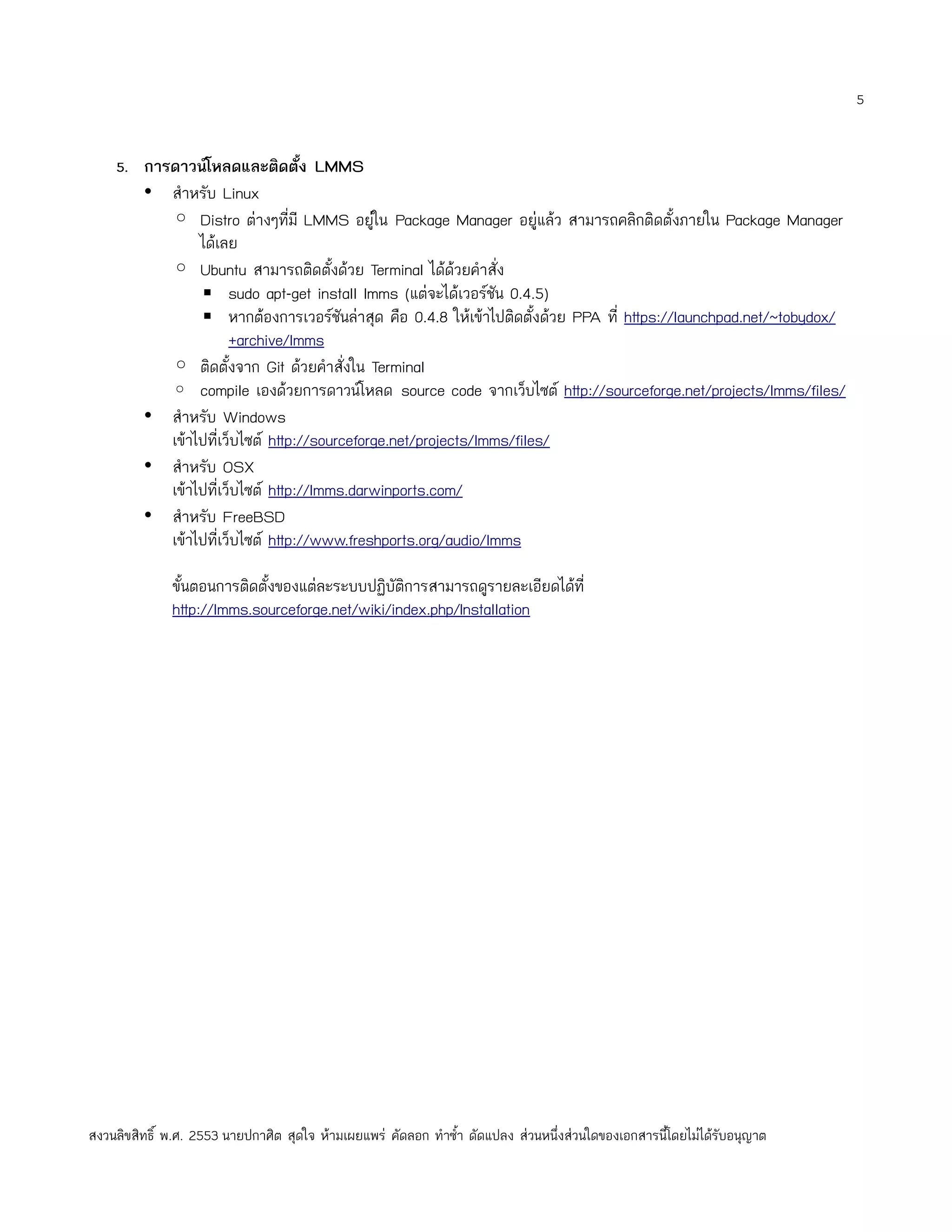
5. การดาวน์โหลดและติดตั้ง LMMS • สำาหรับ Linux ◦ Distro ต่างๆที่มี LMMS อยูใน Package Manager อยู่แล้ว สามารถคลิกติดตั้งภายใน Package Manager ่ ได้เลย ◦ Ubuntu สามารถติดตั้งด้วย Terminal ได้ด้วยคำาสั่ง ▪ sudo apt-get install lmms (แต่จะได้เวอร์ชัน 0.4.5) ▪ หากต้องการเวอร์ชันล่าสุด คือ 0.4.8 ให้เข้าไปติดตั้งด้วย PPA ที่ https://launchpad.net/~tobydox/ +archive/lmms ◦ ติดตั้งจาก Git ด้วยคำาสั่งใน Terminal ◦ compile เองด้วยการดาวน์โหลด source code จากเว็บไซต์ http://sourceforge.net/projects/lmms/files/ • สำาหรับ Windows เข้าไปที่เว็บไซต์ http://sourceforge.net/projects/lmms/files/ • สำาหรับ OSX เข้าไปที่เว็บไซต์ http://lmms.darwinports.com/ • สำาหรับ FreeBSD เข้าไปที่เว็บไซต์ http://www.freshports.org/audio/lmms ขั้นตอนการติดตั้งของแต่ละระบบปฏิบัติการสามารถดูรายละเอียดได้ที่ http://lmms.sourceforge.net/wiki/index.php/Installation สงวนลิขสิทธิ์ พ.ศ. 2553 นายปกาศิต สุดใจ ห้ามเผยแพร่ คัดลอก ทำาซำ้า ดัดแปลง ส่วนหนึ่งส่วนใดของเอกสารนี้โดยไม่ได้รับอนุญาต
6.
6
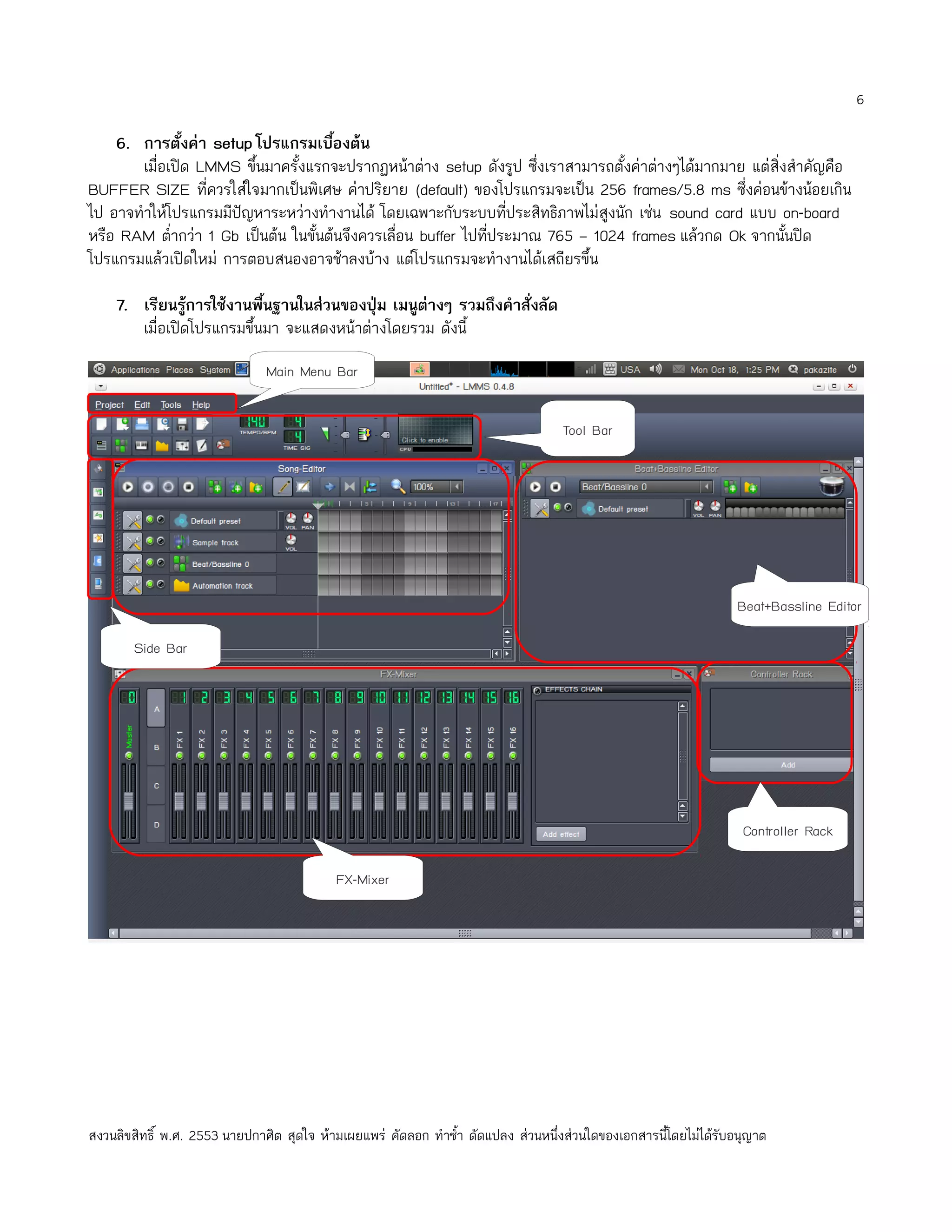
6. การตั้งค่า setup โปรแกรมเบืองต้น ้ เมื่อเปิด LMMS ขึ้นมาครั้งแรกจะปรากฏหน้าต่าง setup ดังรูป ซึ่งเราสามารถตั้งค่าต่างๆได้มากมาย แต่สิ่งสำาคัญคือ BUFFER SIZE ที่ควรใส่ใจมากเป็นพิเศษ ค่าปริยาย (default) ของโปรแกรมจะเป็น 256 frames/5.8 ms ซึ่งค่อนข้างน้อยเกิน ไป อาจทำาให้โปรแกรมมีปัญหาระหว่างทำางานได้ โดยเฉพาะกับระบบทีประสิทธิภาพไม่สูงนัก เช่น sound card แบบ on-board ่ หรือ RAM ตำ่ากว่า 1 Gb เป็นต้น ในขั้นต้นจึงควรเลื่อน buffer ไปทีประมาณ 765 – 1024 frames แล้วกด Ok จากนั้นปิด ่ โปรแกรมแล้วเปิดใหม่ การตอบสนองอาจช้าลงบ้าง แต่โปรแกรมจะทำางานได้เสถียรขึ้น 7. เรียนรู้การใช้งานพืนฐานในส่วนของปุ่ม เมนูต่างๆ รวมถึงคำาสั่งลัด ้ เมื่อเปิดโปรแกรมขึ้นมา จะแสดงหน้าต่างโดยรวม ดังนี้ Main Menu Bar Tool Bar Beat+Bassline Editor Side Bar Controller Rack FX-Mixer สงวนลิขสิทธิ์ พ.ศ. 2553 นายปกาศิต สุดใจ ห้ามเผยแพร่ คัดลอก ทำาซำ้า ดัดแปลง ส่วนหนึ่งส่วนใดของเอกสารนี้โดยไม่ได้รับอนุญาต
7.
7
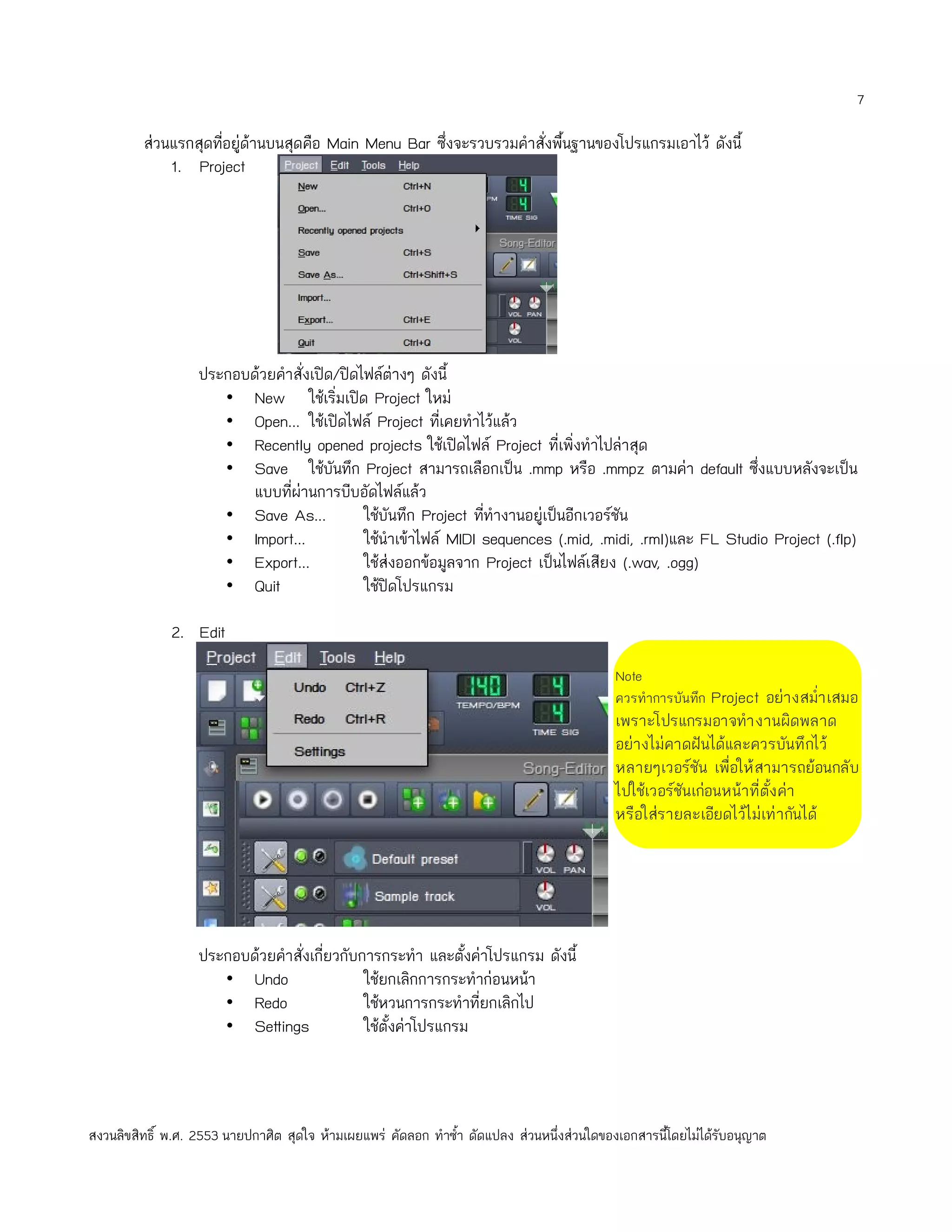
ส่วนแรกสุดทีอยู่ด้านบนสุดคือ Main Menu Bar ซึ่งจะรวบรวมคำาสั่งพืนฐานของโปรแกรมเอาไว้ ดังนี้ ่ ้ 1. Project ประกอบด้วยคำาสั่งเปิด/ปิดไฟล์ต่างๆ ดังนี้ • New ใช้เริ่มเปิด Project ใหม่ • Open... ใช้เปิดไฟล์ Project ทีเคยทำาไว้แล้ว ่ • Recently opened projects ใช้เปิดไฟล์ Project ที่เพิ่งทำาไปล่าสุด • Save ใช้บันทึก Project สามารถเลือกเป็น .mmp หรือ .mmpz ตามค่า default ซึ่งแบบหลังจะเป็น แบบที่ผานการบีบอัดไฟล์แล้ว ่ • Save As... ใช้บันทึก Project ทีทำางานอยู่เป็นอีกเวอร์ชัน ่ • Import... ใช้นำาเข้าไฟล์ MIDI sequences (.mid, .midi, .rml)และ FL Studio Project (.flp) • Export... ใช้ส่งออกข้อมูลจาก Project เป็นไฟล์เสียง (.wav, .ogg) • Quit ใช้ปิดโปรแกรม 2. Edit Note ควรทำาการบันทึก Project อย่า งสมำ่า เสมอ เพราะโปรแกรมอาจทำา งานผิดพลาด อย่างไม่คาดฝันได้และควรบันทึ กไว้ หลายๆเวอร์ชัน เพื่อให้ สามารถย้อนกลับ ไปใช้เวอร์ชันเก่อนหน้าที่ตั้ง ค่า หรือใส่รายละเอียดไว้ไม่เท่ากันได้ ประกอบด้วยคำาสั่งเกี่ยวกับการกระทำา และตั้งค่าโปรแกรม ดังนี้ • Undo ใช้ยกเลิกการกระทำาก่อนหน้า • Redo ใช้หวนการกระทำาที่ยกเลิกไป • Settings ใช้ตั้งค่าโปรแกรม สงวนลิขสิทธิ์ พ.ศ. 2553 นายปกาศิต สุดใจ ห้ามเผยแพร่ คัดลอก ทำาซำ้า ดัดแปลง ส่วนหนึ่งส่วนใดของเอกสารนี้โดยไม่ได้รับอนุญาต
8.
8
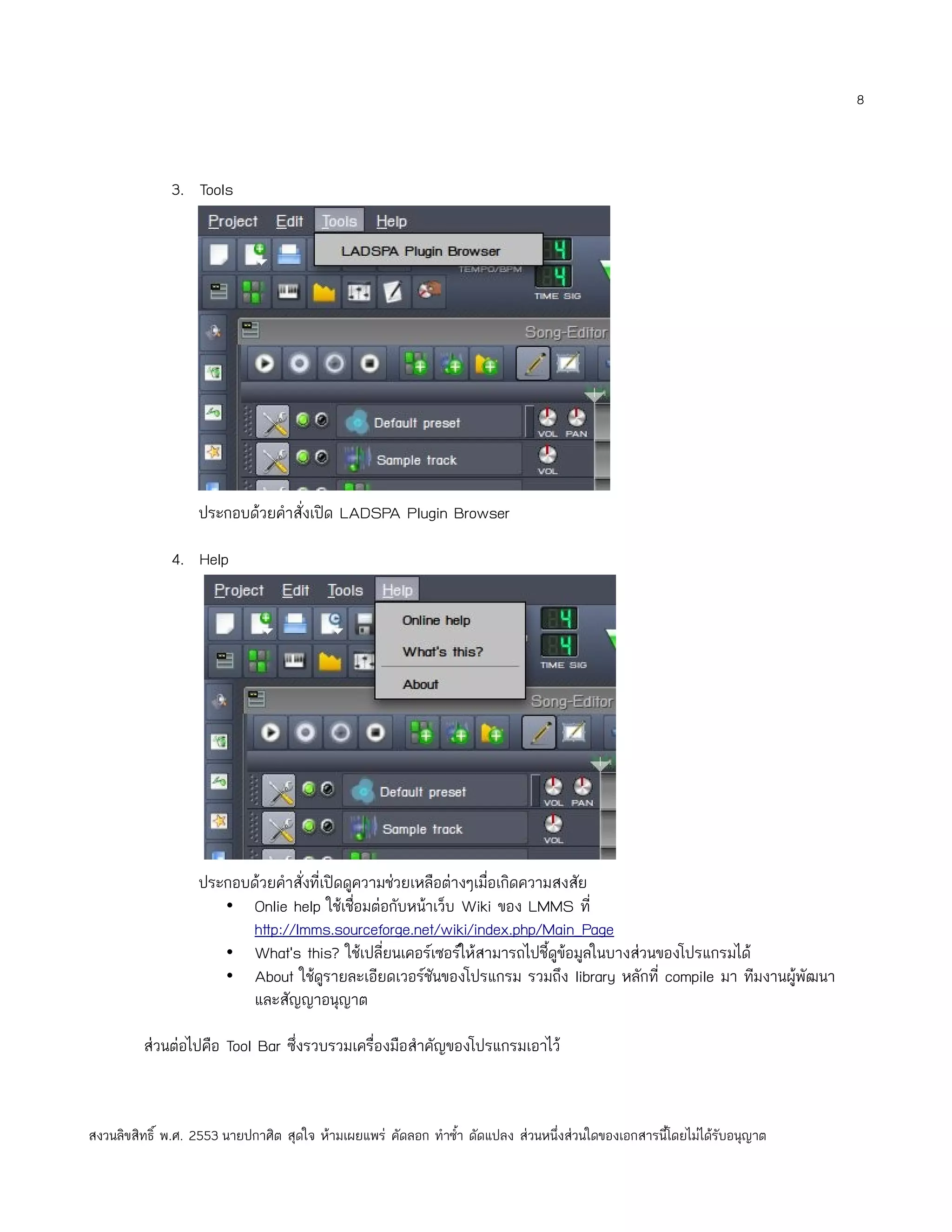
3. Tools ประกอบด้วยคำาสั่งเปิด LADSPA Plugin Browser 4. Help ประกอบด้วยคำาสั่งที่เปิดดูความช่วยเหลือต่างๆเมื่อเกิดความสงสัย • Onlie help ใช้เชื่อมต่อกับหน้าเว็บ Wiki ของ LMMS ที่ http://lmms.sourceforge.net/wiki/index.php/Main_Page • What's this? ใช้เปลี่ยนเคอร์เซอร์ให้สามารถไปชี้ดูข้อมูลในบางส่วนของโปรแกรมได้ • About ใช้ดูรายละเอียดเวอร์ชันของโปรแกรม รวมถึง library หลักที่ compile มา ทีมงานผูพัฒนา ้ และสัญญาอนุญาต ส่วนต่อไปคือ Tool Bar ซึ่งรวบรวมเครื่องมือสำาคัญของโปรแกรมเอาไว้ สงวนลิขสิทธิ์ พ.ศ. 2553 นายปกาศิต สุดใจ ห้ามเผยแพร่ คัดลอก ทำาซำ้า ดัดแปลง ส่วนหนึ่งส่วนใดของเอกสารนี้โดยไม่ได้รับอนุญาต
9.
9
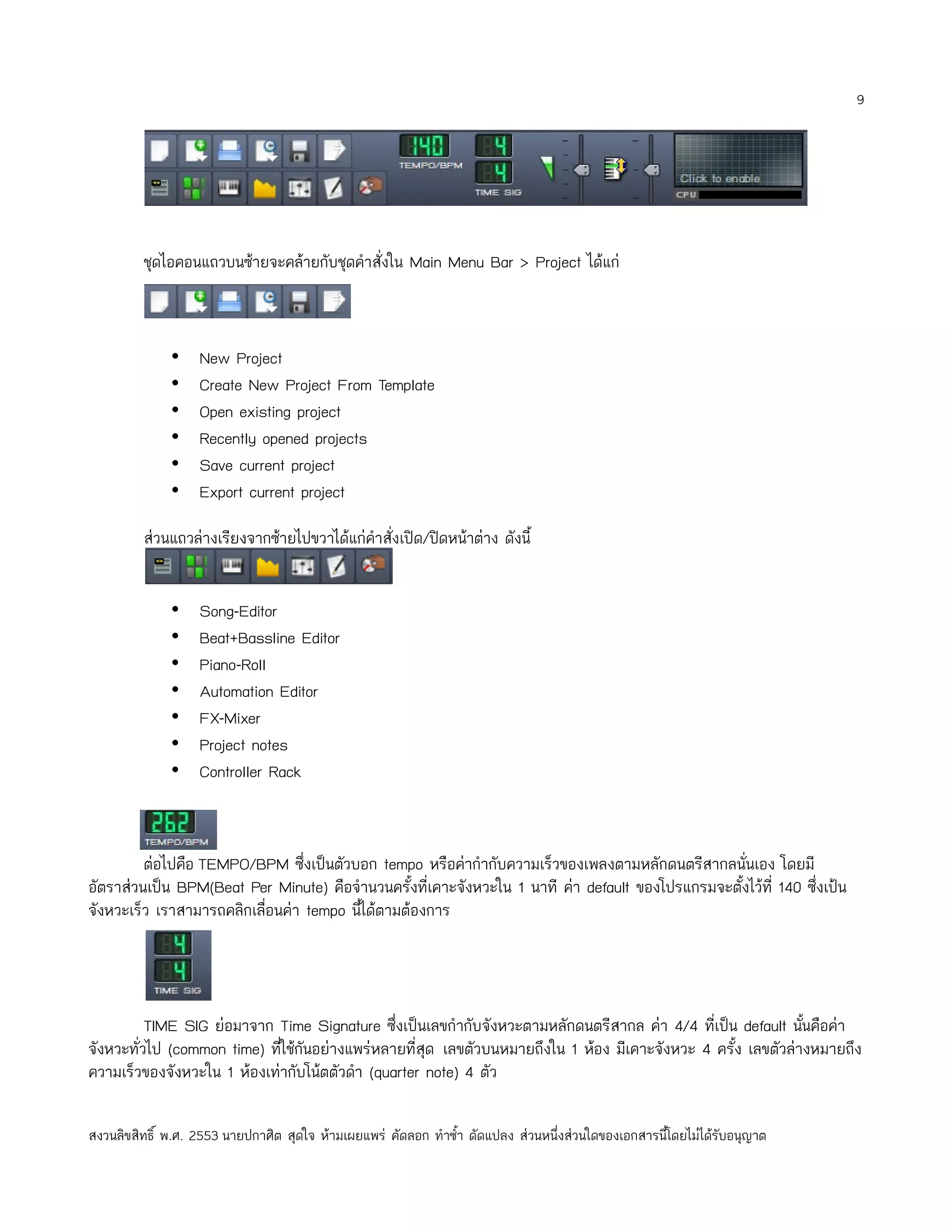
ชุดไอคอนแถวบนซ้ายจะคล้ายกับชุดคำาสั่งใน Main Menu Bar > Project ได้แก่ • New Project • Create New Project From Template • Open existing project • Recently opened projects • Save current project • Export current project ส่วนแถวล่างเรียงจากซ้ายไปขวาได้แก่คำาสั่งเปิด/ปิดหน้าต่าง ดังนี้ • Song-Editor • Beat+Bassline Editor • Piano-Roll • Automation Editor • FX-Mixer • Project notes • Controller Rack ต่อไปคือ TEMPO/BPM ซึ่งเป็นตัวบอก tempo หรือค่ากำากับความเร็วของเพลงตามหลักดนตรีสากลนั่นเอง โดยมี อัตราส่วนเป็น BPM(Beat Per Minute) คือจำานวนครั้งที่เคาะจังหวะใน 1 นาที ค่า default ของโปรแกรมจะตั้งไว้ที่ 140 ซึ่งเป้น จังหวะเร็ว เราสามารถคลิกเลื่อนค่า tempo นีได้ตามต้องการ ้ TIME SIG ย่อมาจาก Time Signature ซึ่งเป็นเลขกำากับจังหวะตามหลักดนตรีสากล ค่า 4/4 ที่เป็น default นันคือค่า ้ จังหวะทั่วไป (common time) ทีใช้กันอย่างแพร่หลายที่สุด เลขตัวบนหมายถึงใน 1 ห้อง มีเคาะจังหวะ 4 ครั้ง เลขตัวล่างหมายถึง ่ ความเร็วของจังหวะใน 1 ห้องเท่ากับโน้ตตัวดำา (quarter note) 4 ตัว สงวนลิขสิทธิ์ พ.ศ. 2553 นายปกาศิต สุดใจ ห้ามเผยแพร่ คัดลอก ทำาซำ้า ดัดแปลง ส่วนหนึ่งส่วนใดของเอกสารนี้โดยไม่ได้รับอนุญาต
10.
10
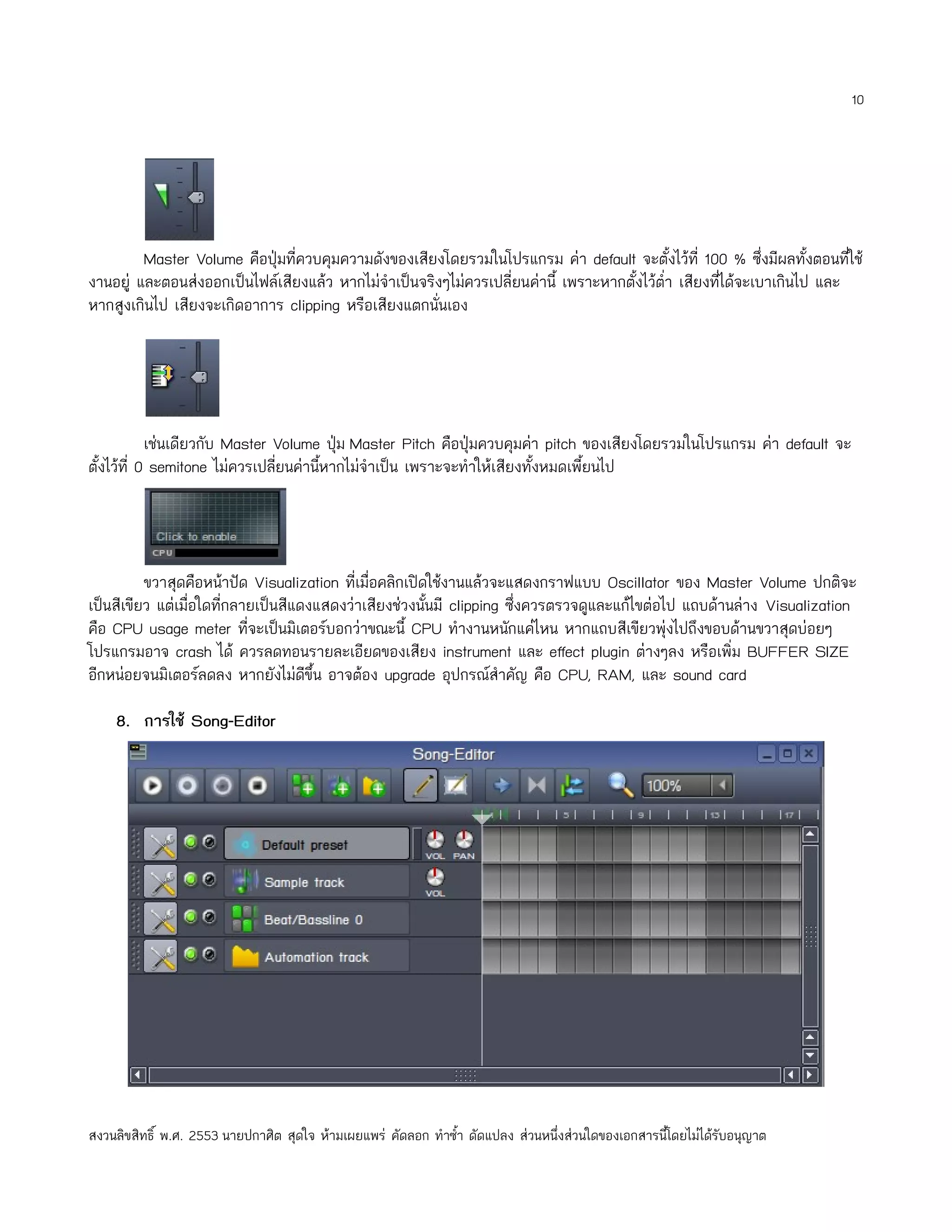
Master Volume คือปุ่มที่ควบคุมความดังของเสียงโดยรวมในโปรแกรม ค่า default จะตั้งไว้ที่ 100 % ซึ่งมีผลทั้งตอนที่ใช้ งานอยู่ และตอนส่งออกเป็นไฟล์เสียงแล้ว หากไม่จำาเป็นจริงๆไม่ควรเปลี่ยนค่านี้ เพราะหากตั้งไว้ตำ่า เสียงทีได้จะเบาเกินไป และ ่ หากสูงเกินไป เสียงจะเกิดอาการ clipping หรือเสียงแตกนั่นเอง เช่นเดียวกับ Master Volume ปุม Master Pitch คือปุ่มควบคุมค่า pitch ของเสียงโดยรวมในโปรแกรม ค่า default จะ ่ ตั้งไว้ที่ 0 semitone ไม่ควรเปลียนค่านีหากไม่จำาเป็น เพราะจะทำาให้เสียงทั้งหมดเพี้ยนไป ่ ้ ขวาสุดคือหน้าปัด Visualization ที่เมื่อคลิกเปิดใช้งานแล้วจะแสดงกราฟแบบ Oscillator ของ Master Volume ปกติจะ เป็นสีเขียว แต่เมื่อใดที่กลายเป็นสีแดงแสดงว่าเสียงช่วงนั้นมี clipping ซึ่งควรตรวจดูและแก้ไขต่อไป แถบด้านล่าง Visualization คือ CPU usage meter ที่จะเป็นมิเตอร์บอกว่าขณะนี้ CPU ทำางานหนักแค่ไหน หากแถบสีเขียวพุ่งไปถึงขอบด้านขวาสุดบ่อยๆ โปรแกรมอาจ crash ได้ ควรลดทอนรายละเอียดของเสียง instrument และ effect plugin ต่างๆลง หรือเพิ่ม BUFFER SIZE อีกหน่อยจนมิเตอร์ลดลง หากยังไม่ดีขึ้น อาจต้อง upgrade อุปกรณ์สำาคัญ คือ CPU, RAM, และ sound card 8. การใช้ Song-Editor สงวนลิขสิทธิ์ พ.ศ. 2553 นายปกาศิต สุดใจ ห้ามเผยแพร่ คัดลอก ทำาซำ้า ดัดแปลง ส่วนหนึ่งส่วนใดของเอกสารนี้โดยไม่ได้รับอนุญาต
11.
11
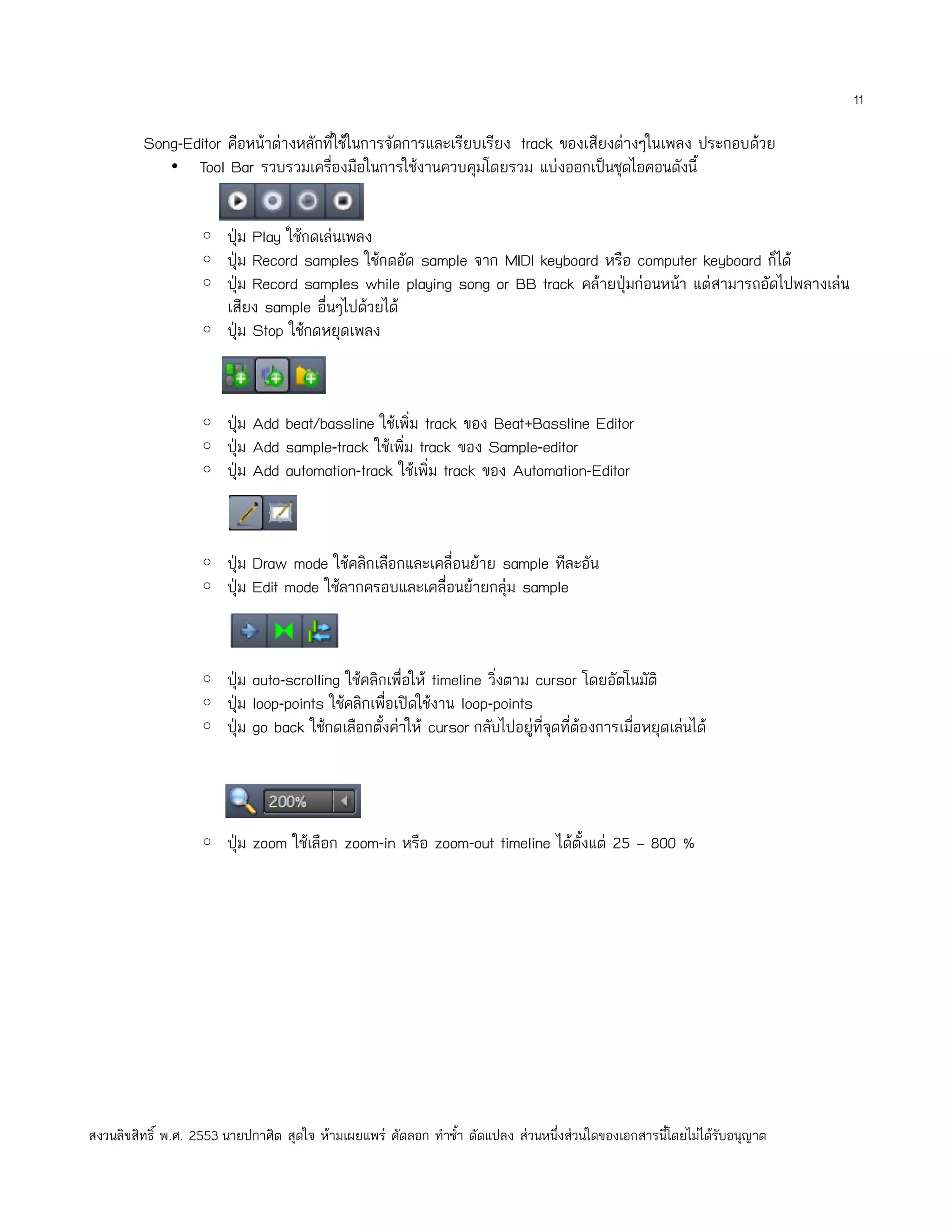
Song-Editor คือหน้าต่างหลักที่ใช้ในการจัดการและเรียบเรียง track ของเสียงต่างๆในเพลง ประกอบด้วย • Tool Bar รวบรวมเครื่องมือในการใช้งานควบคุมโดยรวม แบ่งออกเป็นชุดไอคอนดังนี้ ◦ ปุ่ม Play ใช้กดเล่นเพลง ◦ ปุ่ม Record samples ใช้กดอัด sample จาก MIDI keyboard หรือ computer keyboard ก็ได้ ◦ ปุ่ม Record samples while playing song or BB track คล้ายปุ่มก่อนหน้า แต่สามารถอัดไปพลางเล่น เสียง sample อื่นๆไปด้วยได้ ◦ ปุ่ม Stop ใช้กดหยุดเพลง ◦ ปุ่ม Add beat/bassline ใช้เพิ่ม track ของ Beat+Bassline Editor ◦ ปุ่ม Add sample-track ใช้เพิ่ม track ของ Sample-editor ◦ ปุ่ม Add automation-track ใช้เพิ่ม track ของ Automation-Editor ◦ ปุ่ม Draw mode ใช้คลิกเลือกและเคลื่อนย้าย sample ทีละอัน ◦ ปุ่ม Edit mode ใช้ลากครอบและเคลื่อนย้ายกลุ่ม sample ◦ ปุ่ม auto-scrolling ใช้คลิกเพื่อให้ timeline วิงตาม cursor โดยอัตโนมัติ ่ ◦ ปุ่ม loop-points ใช้คลิกเพื่อเปิดใช้งาน loop-points ◦ ปุ่ม go back ใช้กดเลือกตั้งค่าให้ cursor กลับไปอยู่ที่จุดที่ต้องการเมื่อหยุดเล่นได้ ◦ ปุ่ม zoom ใช้เลือก zoom-in หรือ zoom-out timeline ได้ตั้งแต่ 25 – 800 % สงวนลิขสิทธิ์ พ.ศ. 2553 นายปกาศิต สุดใจ ห้ามเผยแพร่ คัดลอก ทำาซำ้า ดัดแปลง ส่วนหนึ่งส่วนใดของเอกสารนี้โดยไม่ได้รับอนุญาต
12.
12
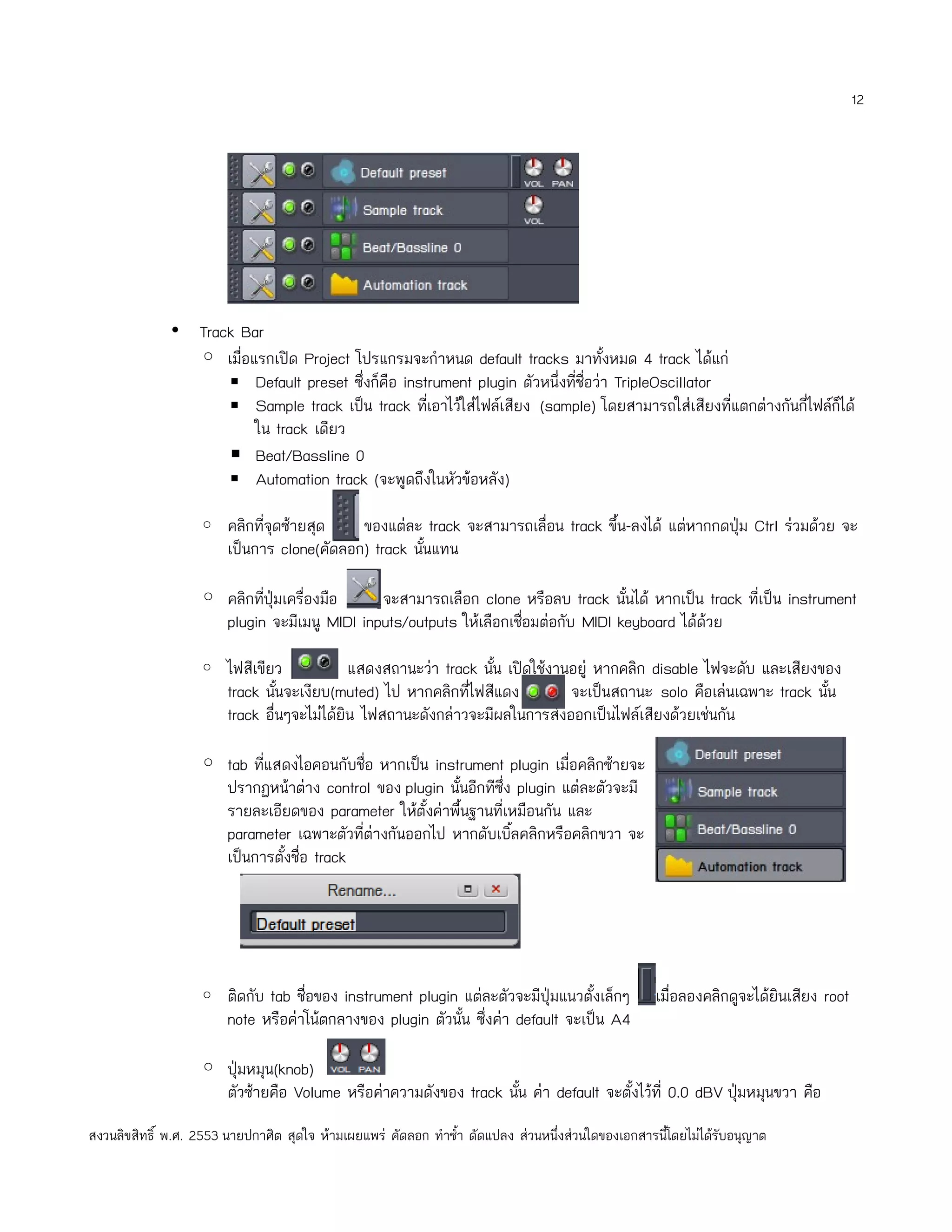
• Track Bar ◦ เมื่อแรกเปิด Project โปรแกรมจะกำาหนด default tracks มาทั้งหมด 4 track ได้แก่ ▪ Default preset ซึ่งก็คือ instrument plugin ตัวหนึ่งที่ชื่อว่า TripleOscillator ▪ Sample track เป็น track ทีเอาไว้ใส่ไฟล์เสียง (sample) โดยสามารถใส่เสียงที่แตกต่างกันกี่ไฟล์กได้ ่ ็ ใน track เดียว ▪ Beat/Bassline 0 ▪ Automation track (จะพูดถึงในหัวข้อหลัง) ◦ คลิกที่จุดซ้ายสุด ของแต่ละ track จะสามารถเลื่อน track ขึ้น-ลงได้ แต่หากกดปุ่ม Ctrl ร่วมด้วย จะ เป็นการ clone(คัดลอก) track นันแทน ้ ◦ คลิกทีปุ่มเครื่องมือ ่ จะสามารถเลือก clone หรือลบ track นั้นได้ หากเป็น track ทีเป็น instrument ่ plugin จะมีเมนู MIDI inputs/outputs ให้เลือกเชื่อมต่อกับ MIDI keyboard ได้ด้วย ◦ ไฟสีเขียว แสดงสถานะว่า track นัน เปิดใช้งานอยู่ หากคลิก disable ไฟจะดับ และเสียงของ ้ track นันจะเงียบ(muted) ไป หากคลิกทีไฟสีแดง ้ ่ จะเป็นสถานะ solo คือเล่นเฉพาะ track นัน ้ track อื่นๆจะไม่ได้ยิน ไฟสถานะดังกล่าวจะมีผลในการส่งออกเป็นไฟล์เสียงด้วยเช่นกัน ◦ tab ทีแสดงไอคอนกับชื่อ หากเป็น instrument plugin เมื่อคลิกซ้ายจะ ่ ปรากฏหน้าต่าง control ของ plugin นั้นอีกทีซึ่ง plugin แต่ละตัวจะมี รายละเอียดของ parameter ให้ตั้งค่าพื้นฐานที่เหมือนกัน และ parameter เฉพาะตัวที่ต่างกันออกไป หากดับเบิลคลิกหรือคลิกขวา จะ ้ เป็นการตั้งชื่อ track ◦ ติดกับ tab ชื่อของ instrument plugin แต่ละตัวจะมีปุ่มแนวตั้งเล็กๆ เมื่อลองคลิกดูจะได้ยินเสียง root note หรือค่าโน้ตกลางของ plugin ตัวนั้น ซึ่งค่า default จะเป็น A4 ◦ ปุ่มหมุน(knob) ตัวซ้ายคือ Volume หรือค่าความดังของ track นัน ค่า default จะตั้งไว้ที่ 0.0 dBV ปุ่มหมุนขวา คือ ้ สงวนลิขสิทธิ์ พ.ศ. 2553 นายปกาศิต สุดใจ ห้ามเผยแพร่ คัดลอก ทำาซำ้า ดัดแปลง ส่วนหนึ่งส่วนใดของเอกสารนี้โดยไม่ได้รับอนุญาต
13.
13
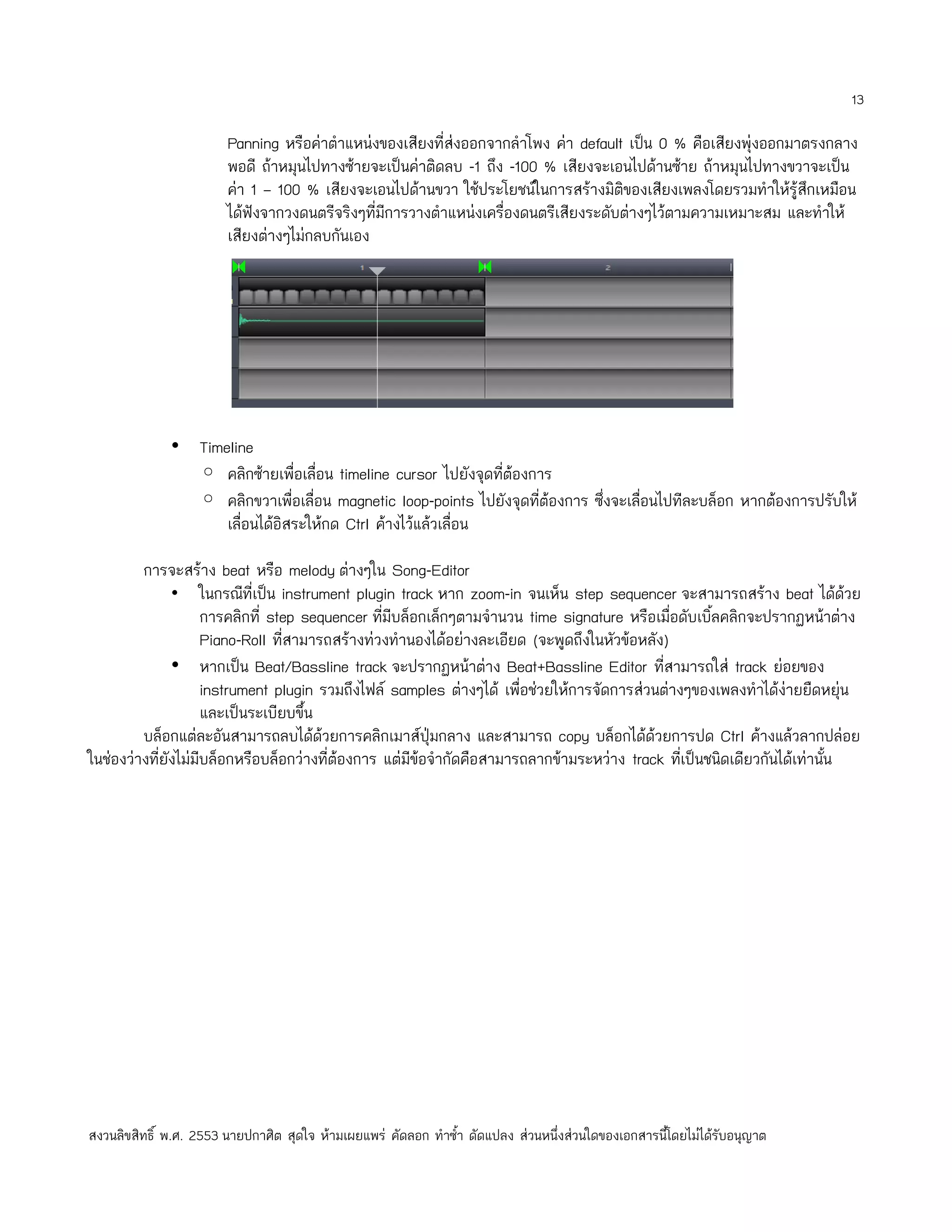
Panning หรือค่าตำาแหน่งของเสียงที่ส่งออกจากลำาโพง ค่า default เป็น 0 % คือเสียงพุ่งออกมาตรงกลาง พอดี ถ้าหมุนไปทางซ้ายจะเป็นค่าติดลบ -1 ถึง -100 % เสียงจะเอนไปด้านซ้าย ถ้าหมุนไปทางขวาจะเป็น ค่า 1 – 100 % เสียงจะเอนไปด้านขวา ใช้ประโยชน์ในการสร้างมิติของเสียงเพลงโดยรวมทำาให้รู้สึกเหมือน ได้ฟังจากวงดนตรีจริงๆที่มีการวางตำาแหน่งเครื่องดนตรีเสียงระดับต่างๆไว้ตามความเหมาะสม และทำาให้ เสียงต่างๆไม่กลบกันเอง • Timeline ◦ คลิกซ้ายเพื่อเลื่อน timeline cursor ไปยังจุดที่ต้องการ ◦ คลิกขวาเพื่อเลื่อน magnetic loop-points ไปยังจุดที่ต้องการ ซึ่งจะเลื่อนไปทีละบล็อก หากต้องการปรับให้ เลื่อนได้อิสระให้กด Ctrl ค้างไว้แล้วเลื่อน การจะสร้าง beat หรือ melody ต่างๆใน Song-Editor • ในกรณีที่เป็น instrument plugin track หาก zoom-in จนเห็น step sequencer จะสามารถสร้าง beat ได้ด้วย การคลิกที่ step sequencer ทีมีบล็อกเล็กๆตามจำานวน time signature หรือเมื่อดับเบิ้ลคลิกจะปรากฏหน้าต่าง ่ Piano-Roll ทีสามารถสร้างท่วงทำานองได้อย่างละเอียด (จะพูดถึงในหัวข้อหลัง) ่ • หากเป็น Beat/Bassline track จะปรากฏหน้าต่าง Beat+Bassline Editor ทีสามารถใส่ track ย่อยของ ่ instrument plugin รวมถึงไฟล์ samples ต่างๆได้ เพื่อช่วยให้การจัดการส่วนต่างๆของเพลงทำาได้ง่ายยืดหยุ่น และเป็นระเบียบขึ้น บล็อกแต่ละอันสามารถลบได้ด้วยการคลิกเมาส์ปุ่มกลาง และสามารถ copy บล็อกได้ด้วยการปด Ctrl ค้างแล้วลากปล่อย ในช่องว่างที่ยังไม่มีบล็อกหรือบล็อกว่างที่ต้องการ แต่มีข้อจำากัดคือสามารถลากข้ามระหว่าง track ทีเป็นชนิดเดียวกันได้เท่านั้น ่ สงวนลิขสิทธิ์ พ.ศ. 2553 นายปกาศิต สุดใจ ห้ามเผยแพร่ คัดลอก ทำาซำ้า ดัดแปลง ส่วนหนึ่งส่วนใดของเอกสารนี้โดยไม่ได้รับอนุญาต
14.
14
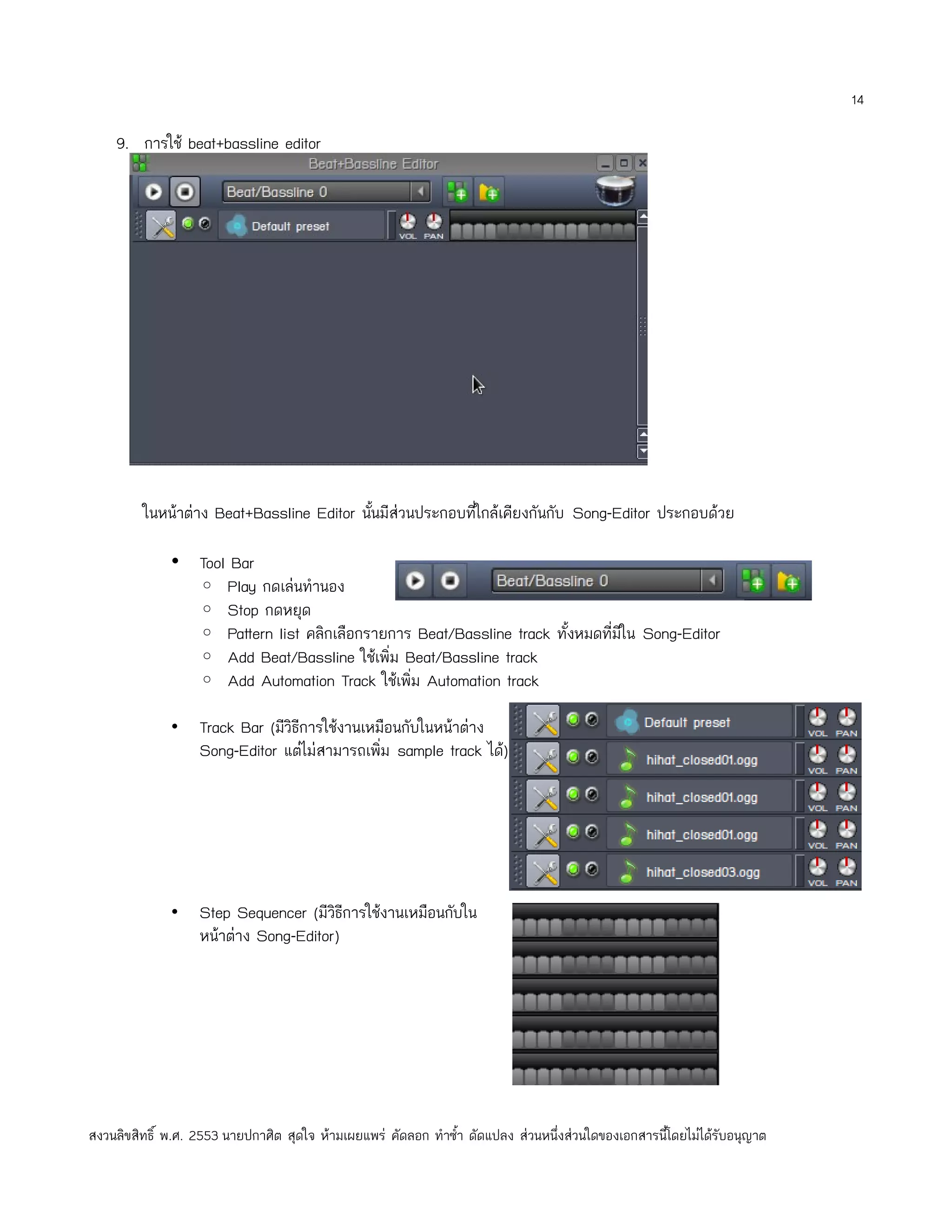
9. การใช้ beat+bassline editor ในหน้าต่าง Beat+Bassline Editor นั้นมีส่วนประกอบทีใกล้เคียงกันกับ Song-Editor ประกอบด้วย ่ • Tool Bar ◦ Play กดเล่นทำานอง ◦ Stop กดหยุด ◦ Pattern list คลิกเลือกรายการ Beat/Bassline track ทั้งหมดที่มีใน Song-Editor ◦ Add Beat/Bassline ใช้เพิ่ม Beat/Bassline track ◦ Add Automation Track ใช้เพิ่ม Automation track • Track Bar (มีวิธีการใช้งานเหมือนกับในหน้าต่าง Song-Editor แต่ไม่สามารถเพิ่ม sample track ได้) • Step Sequencer (มีวธีการใช้งานเหมือนกับใน ิ หน้าต่าง Song-Editor) สงวนลิขสิทธิ์ พ.ศ. 2553 นายปกาศิต สุดใจ ห้ามเผยแพร่ คัดลอก ทำาซำ้า ดัดแปลง ส่วนหนึ่งส่วนใดของเอกสารนี้โดยไม่ได้รับอนุญาต
15.
15
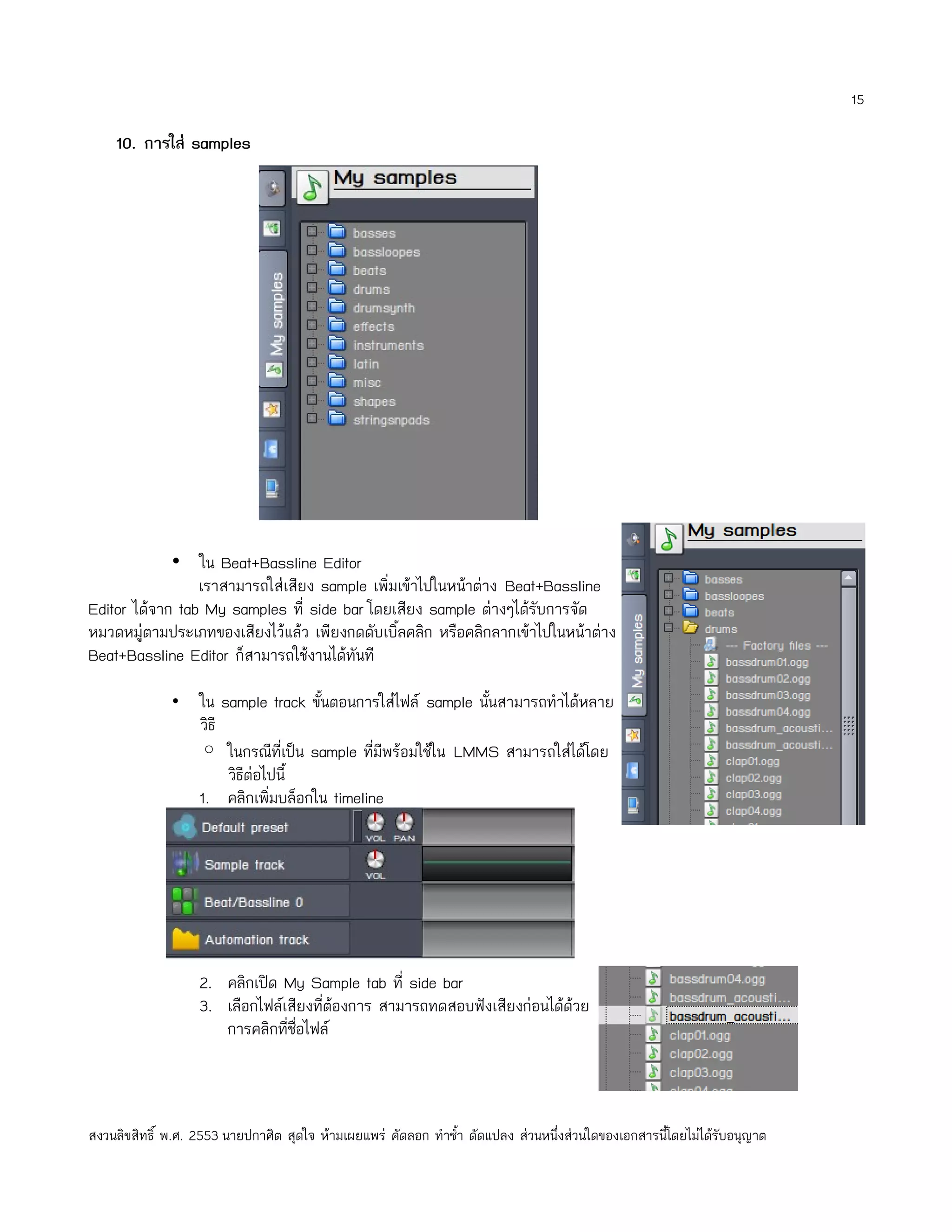
10. การใส่ samples • ใน Beat+Bassline Editor เราสามารถใส่เสียง sample เพิ่มเข้าไปในหน้าต่าง Beat+Bassline Editor ได้จาก tab My samples ที่ side bar โดยเสียง sample ต่างๆได้รับการจัด หมวดหมู่ตามประเภทของเสียงไว้แล้ว เพียงกดดับเบิ้ลคลิก หรือคลิกลากเข้าไปในหน้าต่าง Beat+Bassline Editor ก็สามารถใช้งานได้ทันที • ใน sample track ขั้นตอนการใส่ไฟล์ sample นั้นสามารถทำาได้หลาย วิธี ◦ ในกรณีที่เป็น sample ทีมีพร้อมใช้ใน LMMS สามารถใส่ได้โดย ่ วิธีต่อไปนี้ 1. คลิกเพิ่มบล็อกใน timeline 2. คลิกเปิด My Sample tab ที่ side bar 3. เลือกไฟล์เสียงที่ต้องการ สามารถทดสอบฟังเสียงก่อนได้ด้วย การคลิกที่ชื่อไฟล์ สงวนลิขสิทธิ์ พ.ศ. 2553 นายปกาศิต สุดใจ ห้ามเผยแพร่ คัดลอก ทำาซำ้า ดัดแปลง ส่วนหนึ่งส่วนใดของเอกสารนี้โดยไม่ได้รับอนุญาต
16.
16
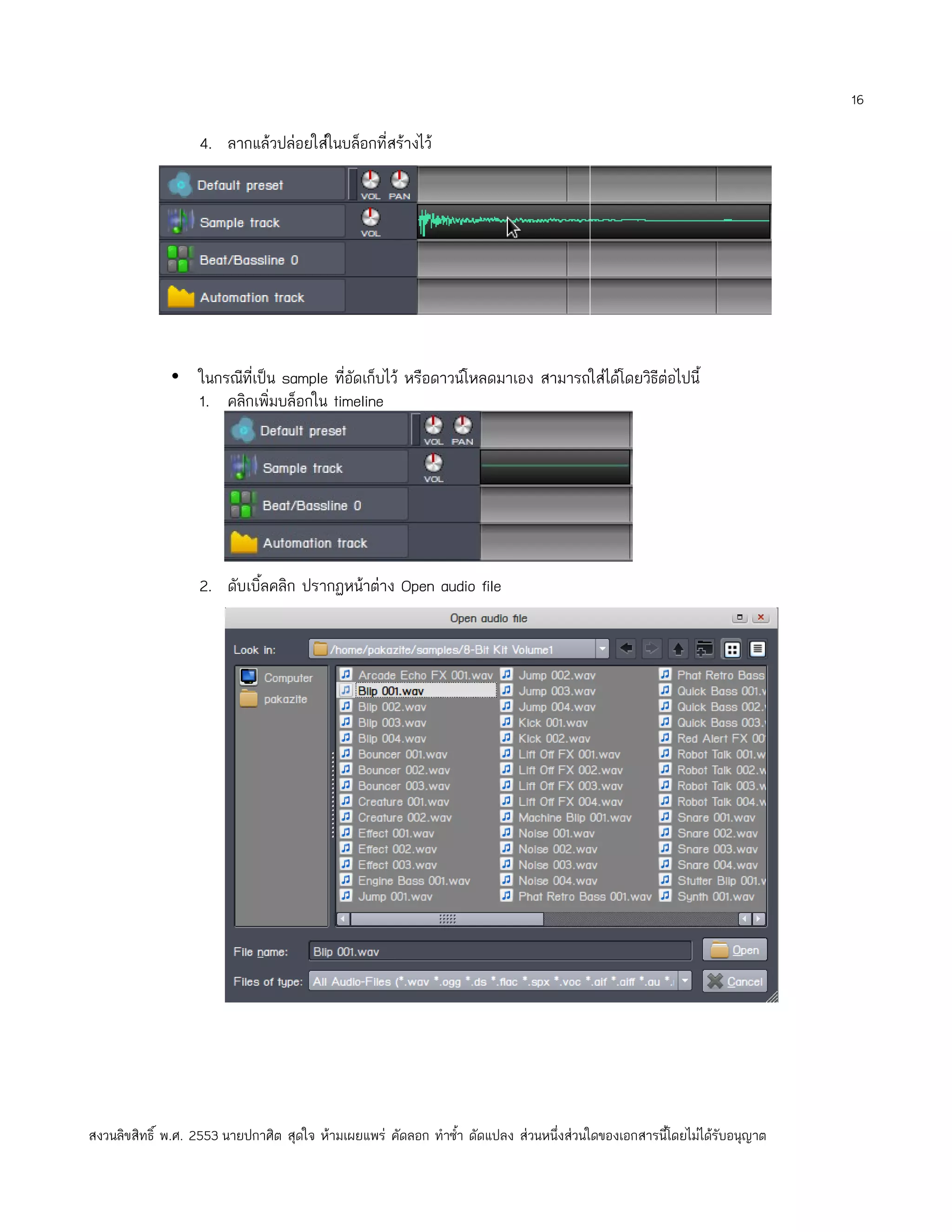
4. ลากแล้วปล่อยใส่ในบล็อกที่สร้างไว้ • ในกรณีที่เป็น sample ที่อัดเก็บไว้ หรือดาวน์โหลดมาเอง สามารถใส่ได้โดยวิธีต่อไปนี้ 1. คลิกเพิ่มบล็อกใน timeline 2. ดับเบิ้ลคลิก ปรากฏหน้าต่าง Open audio file สงวนลิขสิทธิ์ พ.ศ. 2553 นายปกาศิต สุดใจ ห้ามเผยแพร่ คัดลอก ทำาซำ้า ดัดแปลง ส่วนหนึ่งส่วนใดของเอกสารนี้โดยไม่ได้รับอนุญาต
17.
17
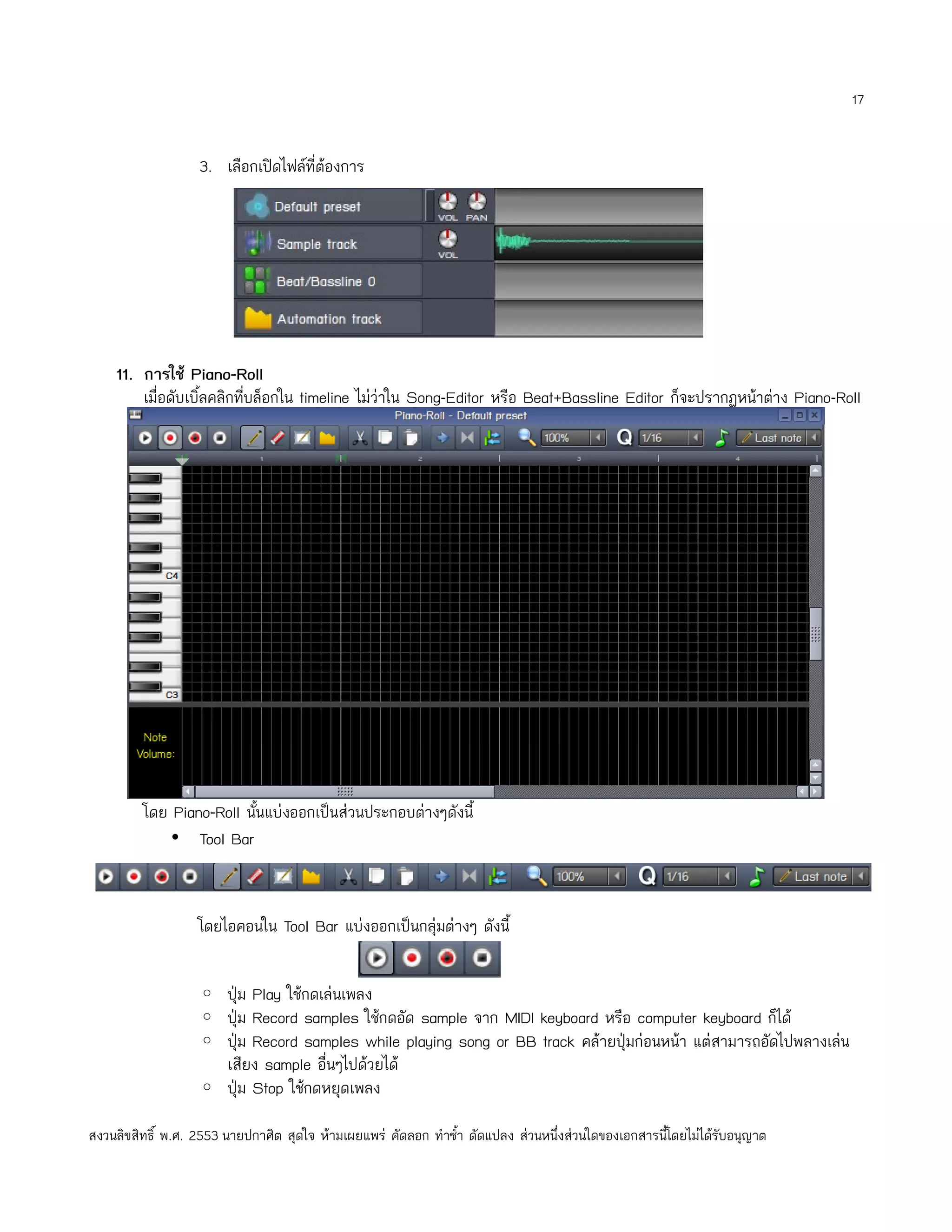
3. เลือกเปิดไฟล์ที่ต้องการ 11. การใช้ Piano-Roll เมื่อดับเบิ้ลคลิกทีบล็อกใน timeline ไม่ว่าใน Song-Editor หรือ Beat+Bassline Editor ก็จะปรากฏหน้าต่าง Piano-Roll ่ โดย Piano-Roll นั้นแบ่งออกเป็นส่วนประกอบต่างๆดังนี้ • Tool Bar โดยไอคอนใน Tool Bar แบ่งออกเป็นกลุ่มต่างๆ ดังนี้ ◦ ปุ่ม Play ใช้กดเล่นเพลง ◦ ปุ่ม Record samples ใช้กดอัด sample จาก MIDI keyboard หรือ computer keyboard ก็ได้ ◦ ปุ่ม Record samples while playing song or BB track คล้ายปุ่มก่อนหน้า แต่สามารถอัดไปพลางเล่น เสียง sample อื่นๆไปด้วยได้ ◦ ปุ่ม Stop ใช้กดหยุดเพลง สงวนลิขสิทธิ์ พ.ศ. 2553 นายปกาศิต สุดใจ ห้ามเผยแพร่ คัดลอก ทำาซำ้า ดัดแปลง ส่วนหนึ่งส่วนใดของเอกสารนี้โดยไม่ได้รับอนุญาต
18.
18
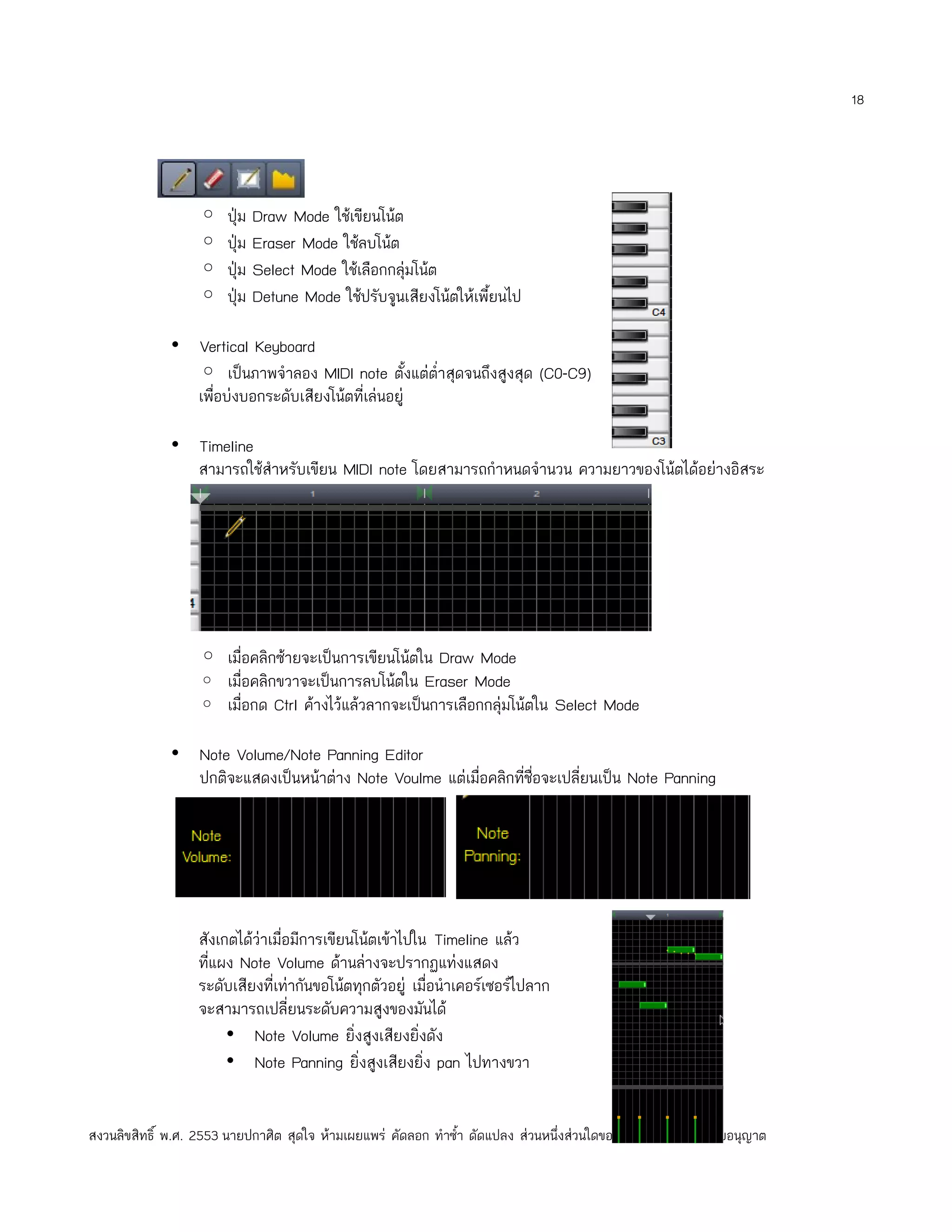
◦ ปุ่ม Draw Mode ใช้เขียนโน้ต ◦ ปุ่ม Eraser Mode ใช้ลบโน้ต ◦ ปุ่ม Select Mode ใช้เลือกกลุ่มโน้ต ◦ ปุ่ม Detune Mode ใช้ปรับจูนเสียงโน้ตให้เพี้ยนไป • Vertical Keyboard ◦ เป็นภาพจำาลอง MIDI note ตั้งแต่ตำ่าสุดจนถึงสูงสุด (C0-C9) เพือบ่งบอกระดับเสียงโน้ตที่เล่นอยู่ ่ • Timeline สามารถใช้สำาหรับเขียน MIDI note โดยสามารถกำาหนดจำานวน ความยาวของโน้ตได้อย่างอิสระ ◦ เมื่อคลิกซ้ายจะเป็นการเขียนโน้ตใน Draw Mode ◦ เมื่อคลิกขวาจะเป็นการลบโน้ตใน Eraser Mode ◦ เมื่อกด Ctrl ค้างไว้แล้วลากจะเป็นการเลือกกลุ่มโน้ตใน Select Mode • Note Volume/Note Panning Editor ปกติจะแสดงเป็นหน้าต่าง Note Voulme แต่เมื่อคลิกที่ชื่อจะเปลี่ยนเป็น Note Panning สังเกตได้ว่าเมื่อมีการเขียนโน้ตเข้าไปใน Timeline แล้ว ทีแผง Note Volume ด้านล่างจะปรากฏแท่งแสดง ่ ระดับเสียงที่เท่ากันขอโน้ตทุกตัวอยู่ เมื่อนำาเคอร์เซอร์ไปลาก จะสามารถเปลี่ยนระดับความสูงของมันได้ • Note Volume ยิ่งสูงเสียงยิ่งดัง • Note Panning ยิ่งสูงเสียงยิ่ง pan ไปทางขวา สงวนลิขสิทธิ์ พ.ศ. 2553 นายปกาศิต สุดใจ ห้ามเผยแพร่ คัดลอก ทำาซำ้า ดัดแปลง ส่วนหนึ่งส่วนใดของเอกสารนี้โดยไม่ได้รับอนุญาต
19.
19
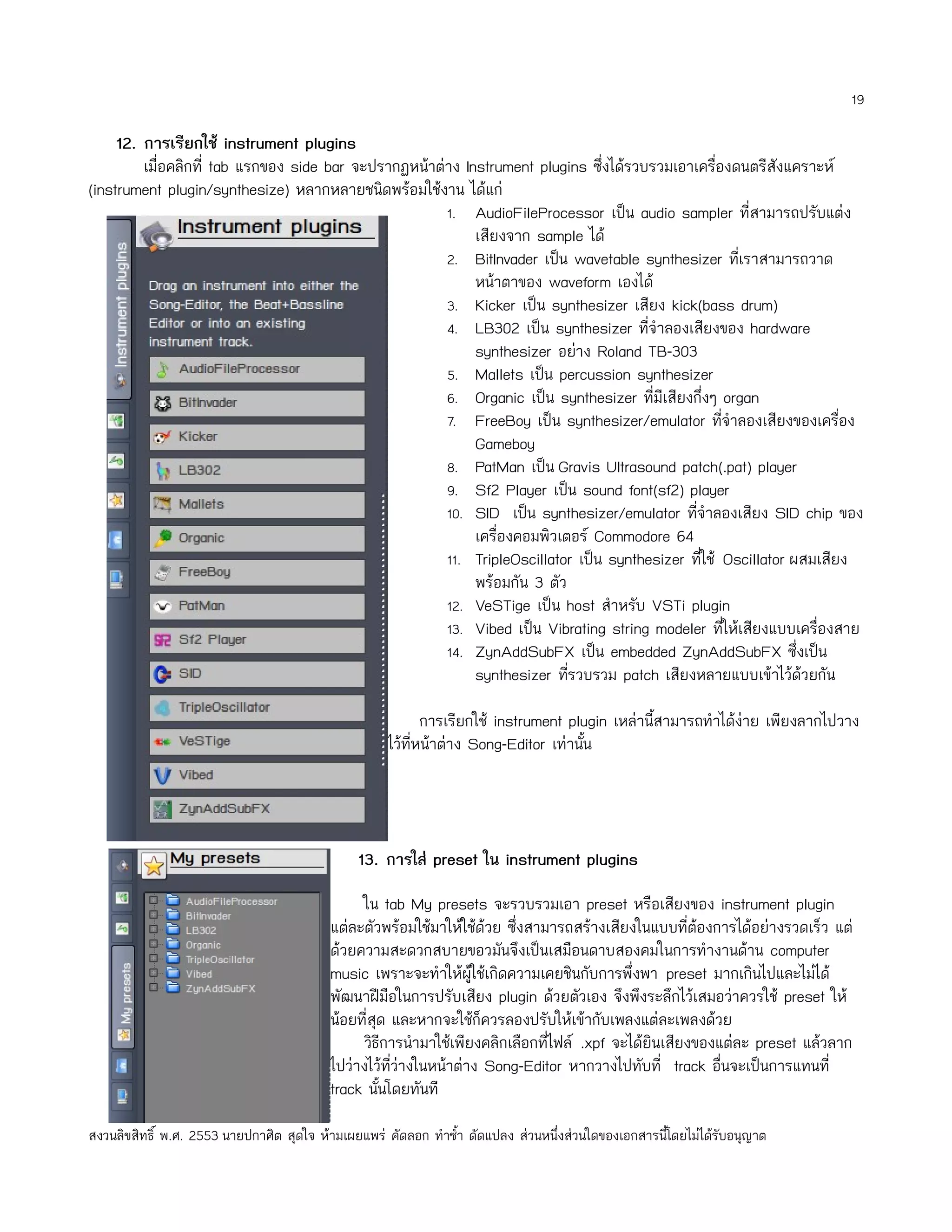
12. การเรียกใช้ instrument plugins เมื่อคลิกที่ tab แรกของ side bar จะปรากฏหน้าต่าง Instrument plugins ซึ่งได้รวบรวมเอาเครื่องดนตรีสังแคราะห์ (instrument plugin/synthesize) หลากหลายชนิดพร้อมใช้งาน ได้แก่ 1. AudioFileProcessor เป็น audio sampler ที่สามารถปรับแต่ง เสียงจาก sample ได้ 2. BitInvader เป็น wavetable synthesizer ทีเราสามารถวาด ่ หน้าตาของ waveform เองได้ 3. Kicker เป็น synthesizer เสียง kick(bass drum) 4. LB302 เป็น synthesizer ทีจำาลองเสียงของ hardware ่ synthesizer อย่าง Roland TB-303 5. Mallets เป็น percussion synthesizer 6. Organic เป็น synthesizer ที่มีเสียงกึ่งๆ organ 7. FreeBoy เป็น synthesizer/emulator ทีจำาลองเสียงของเครื่อง ่ Gameboy 8. PatMan เป็น Gravis Ultrasound patch(.pat) player 9. Sf2 Player เป็น sound font(sf2) player 10. SID เป็น synthesizer/emulator ทีจำาลองเสียง SID chip ของ ่ เครื่องคอมพิวเตอร์ Commodore 64 11. TripleOscillator เป็น synthesizer ทีใช้ Oscillator ผสมเสียง ่ พร้อมกัน 3 ตัว 12. VeSTige เป็น host สำาหรับ VSTi plugin 13. Vibed เป็น Vibrating string modeler ทีให้เสียงแบบเครื่องสาย ่ 14. ZynAddSubFX เป็น embedded ZynAddSubFX ซึ่งเป็น synthesizer ทีรวบรวม patch เสียงหลายแบบเข้าไว้ด้วยกัน ่ การเรียกใช้ instrument plugin เหล่านี้สามารถทำาได้ง่าย เพียงลากไปวาง ไว้ทหน้าต่าง Song-Editor เท่านัน ี่ ้ 13. การใส่ preset ใน instrument plugins ใน tab My presets จะรวบรวมเอา preset หรือเสียงของ instrument plugin แต่ละตัวพร้อมใช้มาให้ใช้ด้วย ซึ่งสามารถสร้างเสียงในแบบที่ต้องการได้อย่างรวดเร็ว แต่ ด้วยความสะดวกสบายขอวมันจึงเป็นเสมือนดาบสองคมในการทำางานด้าน computer music เพราะจะทำาให้ผใช้เกิดความเคยชินกับการพึ่งพา preset มากเกินไปและไม่ได้ ู้ พัฒนาฝีมือในการปรับเสียง plugin ด้วยตัวเอง จึงพึงระลึกไว้เสมอว่าควรใช้ preset ให้ น้อยที่สุด และหากจะใช้ก็ควรลองปรับให้เข้ากับเพลงแต่ละเพลงด้วย วิธีการนำามาใช้เพียงคลิกเลือกที่ไฟล์ .xpf จะได้ยินเสียงของแต่ละ preset แล้วลาก ไปว่างไว้ทว่างในหน้าต่าง Song-Editor หากวางไปทับที่ track อื่นจะเป็นการแทนที่ ี่ track นันโดยทันที ้ สงวนลิขสิทธิ์ พ.ศ. 2553 นายปกาศิต สุดใจ ห้ามเผยแพร่ คัดลอก ทำาซำ้า ดัดแปลง ส่วนหนึ่งส่วนใดของเอกสารนี้โดยไม่ได้รับอนุญาต
20.
20
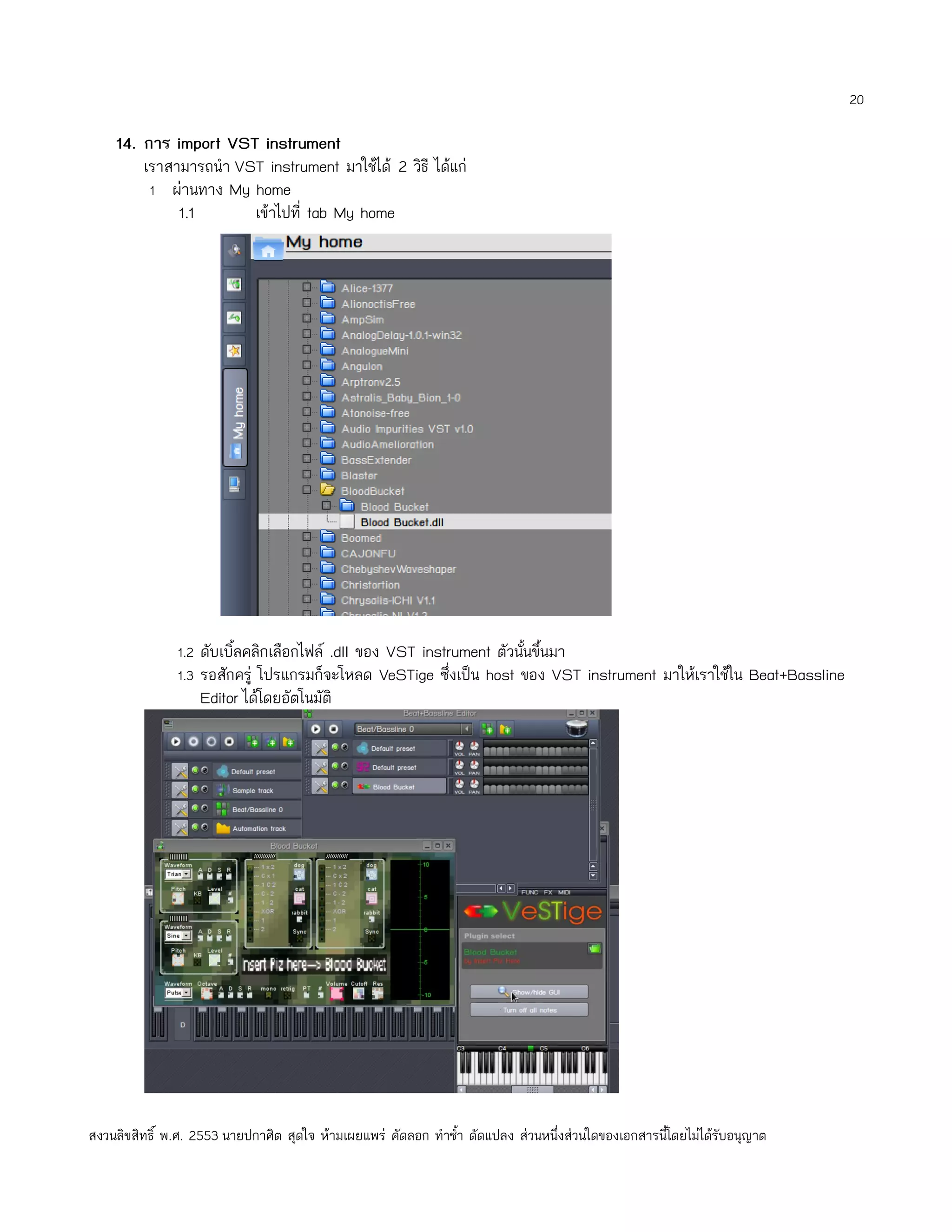
14. การ import VST instrument เราสามารถนำา VST instrument มาใช้ได้ 2 วิธี ได้แก่ 1 ผ่านทาง My home 1.1 เข้าไปที่ tab My home 1.2 ดับเบิ้ลคลิกเลือกไฟล์ .dll ของ VST instrument ตัวนั้นขึ้นมา 1.3 รอสักครู่ โปรแกรมก็จะโหลด VeSTige ซึ่งเป็น host ของ VST instrument มาให้เราใช้ใน Beat+Bassline Editor ได้โดยอัตโนมัติ สงวนลิขสิทธิ์ พ.ศ. 2553 นายปกาศิต สุดใจ ห้ามเผยแพร่ คัดลอก ทำาซำ้า ดัดแปลง ส่วนหนึ่งส่วนใดของเอกสารนี้โดยไม่ได้รับอนุญาต
21.
21
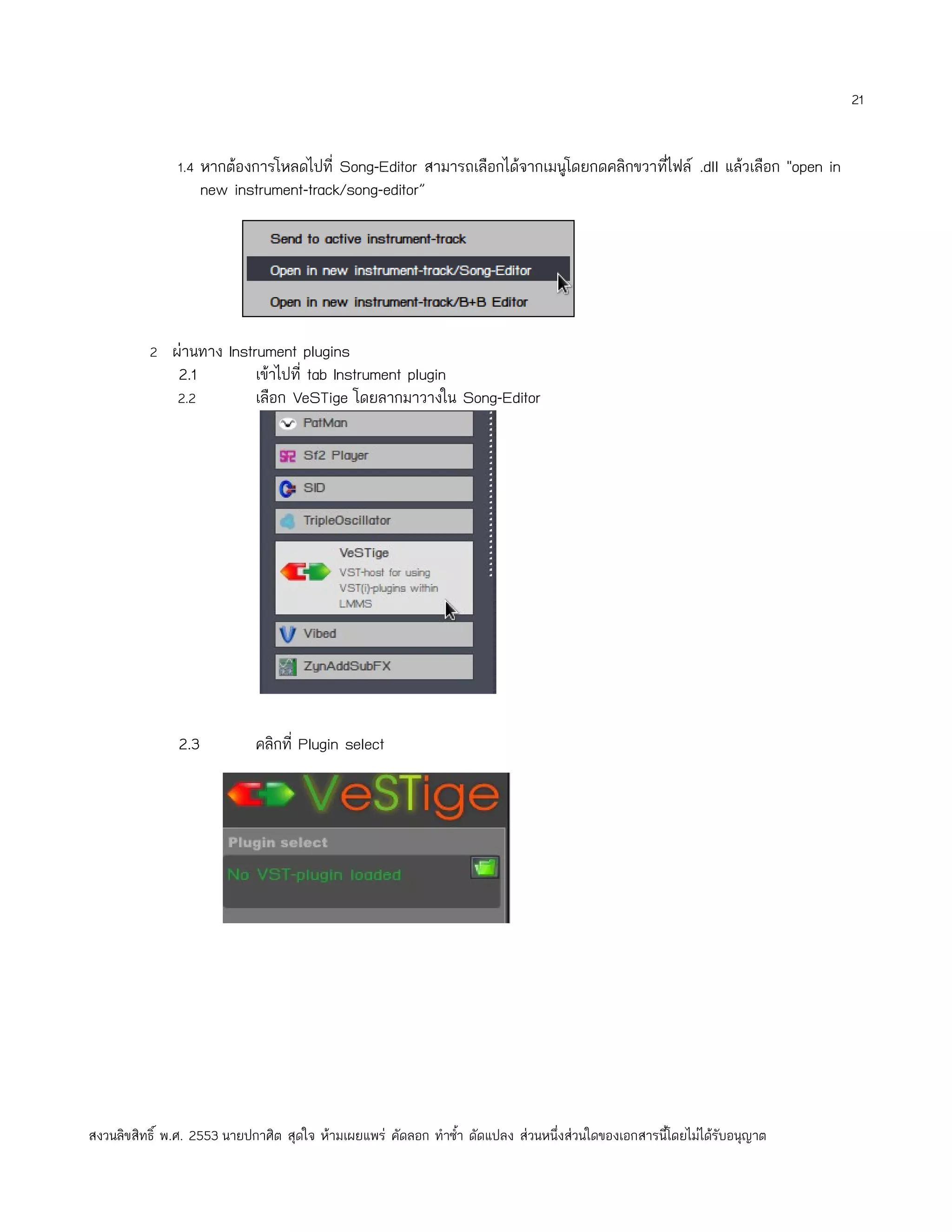
1.4 หากต้องการโหลดไปที่ Song-Editor สามารถเลือกได้จากเมนูโดยกดคลิกขวาทีไฟล์ .dll แล้วเลือก "open in ่ new instrument-track/song-editor” 2 ผ่านทาง Instrument plugins 2.1 เข้าไปที่ tab Instrument plugin 2.2 เลือก VeSTige โดยลากมาวางใน Song-Editor 2.3 คลิกที่ Plugin select สงวนลิขสิทธิ์ พ.ศ. 2553 นายปกาศิต สุดใจ ห้ามเผยแพร่ คัดลอก ทำาซำ้า ดัดแปลง ส่วนหนึ่งส่วนใดของเอกสารนี้โดยไม่ได้รับอนุญาต
22.
22
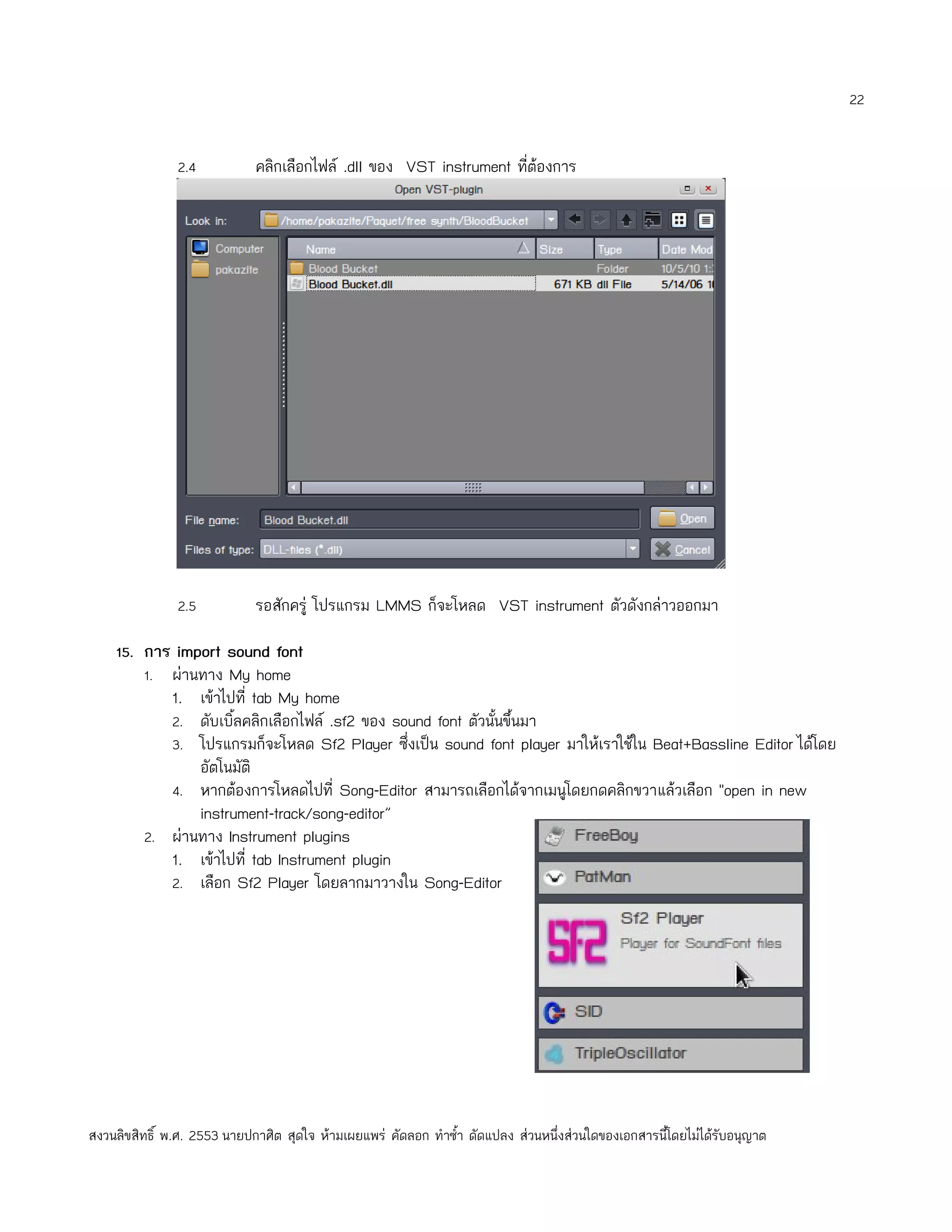
2.4 คลิกเลือกไฟล์ .dll ของ VST instrument ที่ต้องการ 2.5 รอสักครู่ โปรแกรม LMMS ก็จะโหลด VST instrument ตัวดังกล่าวออกมา 15. การ import sound font 1. ผ่านทาง My home 1. เข้าไปที่ tab My home 2. ดับเบิ้ลคลิกเลือกไฟล์ .sf2 ของ sound font ตัวนั้นขึ้นมา 3. โปรแกรมก็จะโหลด Sf2 Player ซึ่งเป็น sound font player มาให้เราใช้ใน Beat+Bassline Editor ได้โดย อัตโนมัติ 4. หากต้องการโหลดไปที่ Song-Editor สามารถเลือกได้จากเมนูโดยกดคลิกขวาแล้วเลือก "open in new instrument-track/song-editor” 2. ผ่านทาง Instrument plugins 1. เข้าไปที่ tab Instrument plugin 2. เลือก Sf2 Player โดยลากมาวางใน Song-Editor สงวนลิขสิทธิ์ พ.ศ. 2553 นายปกาศิต สุดใจ ห้ามเผยแพร่ คัดลอก ทำาซำ้า ดัดแปลง ส่วนหนึ่งส่วนใดของเอกสารนี้โดยไม่ได้รับอนุญาต
23.
23
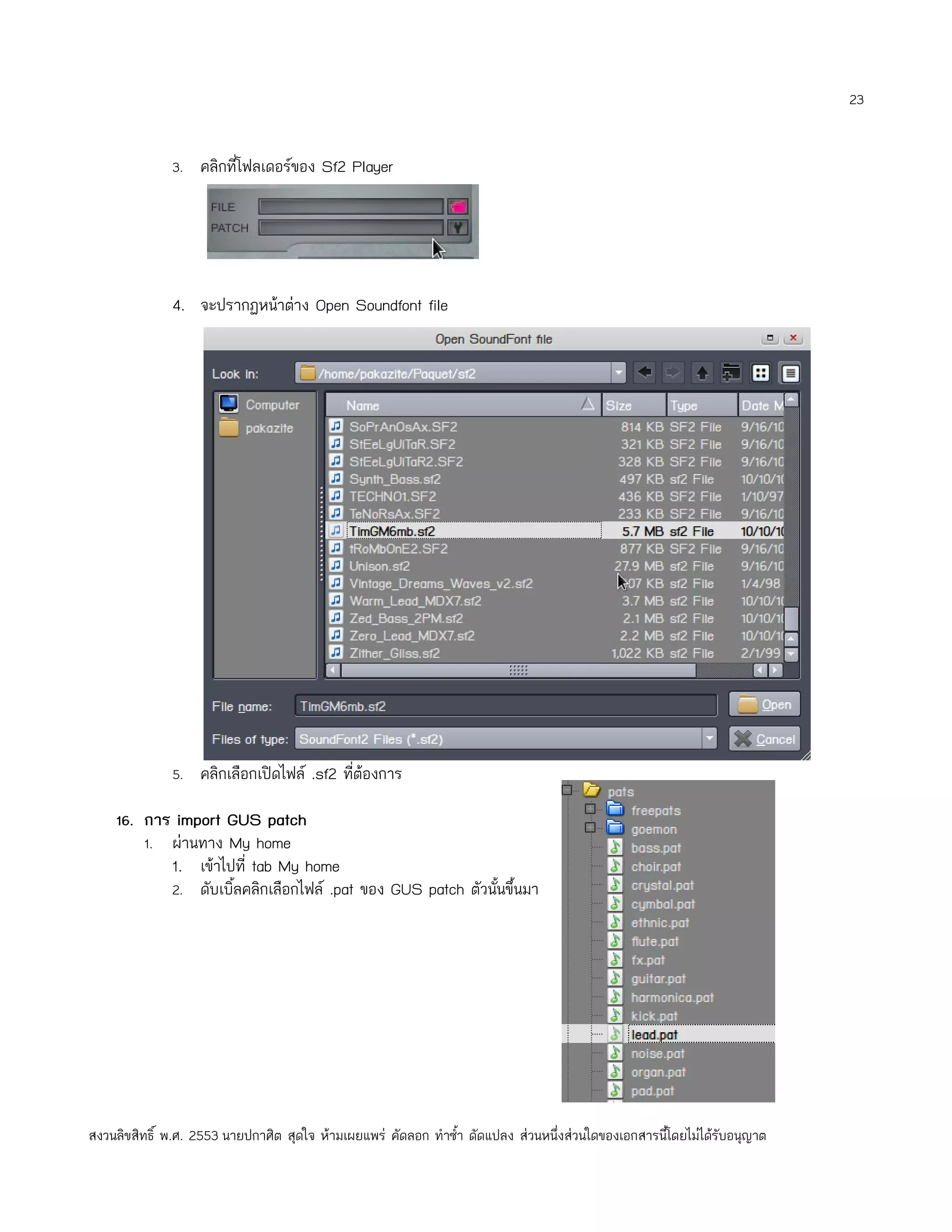
3. คลิกที่โฟลเดอร์ของ Sf2 Player 4. จะปรากฏหน้าต่าง Open Soundfont file 5. คลิกเลือกเปิดไฟล์ .sf2 ที่ต้องการ 16. การ import GUS patch 1. ผ่านทาง My home 1. เข้าไปที่ tab My home 2. ดับเบิ้ลคลิกเลือกไฟล์ .pat ของ GUS patch ตัวนั้นขึ้นมา สงวนลิขสิทธิ์ พ.ศ. 2553 นายปกาศิต สุดใจ ห้ามเผยแพร่ คัดลอก ทำาซำ้า ดัดแปลง ส่วนหนึ่งส่วนใดของเอกสารนี้โดยไม่ได้รับอนุญาต
24.
24
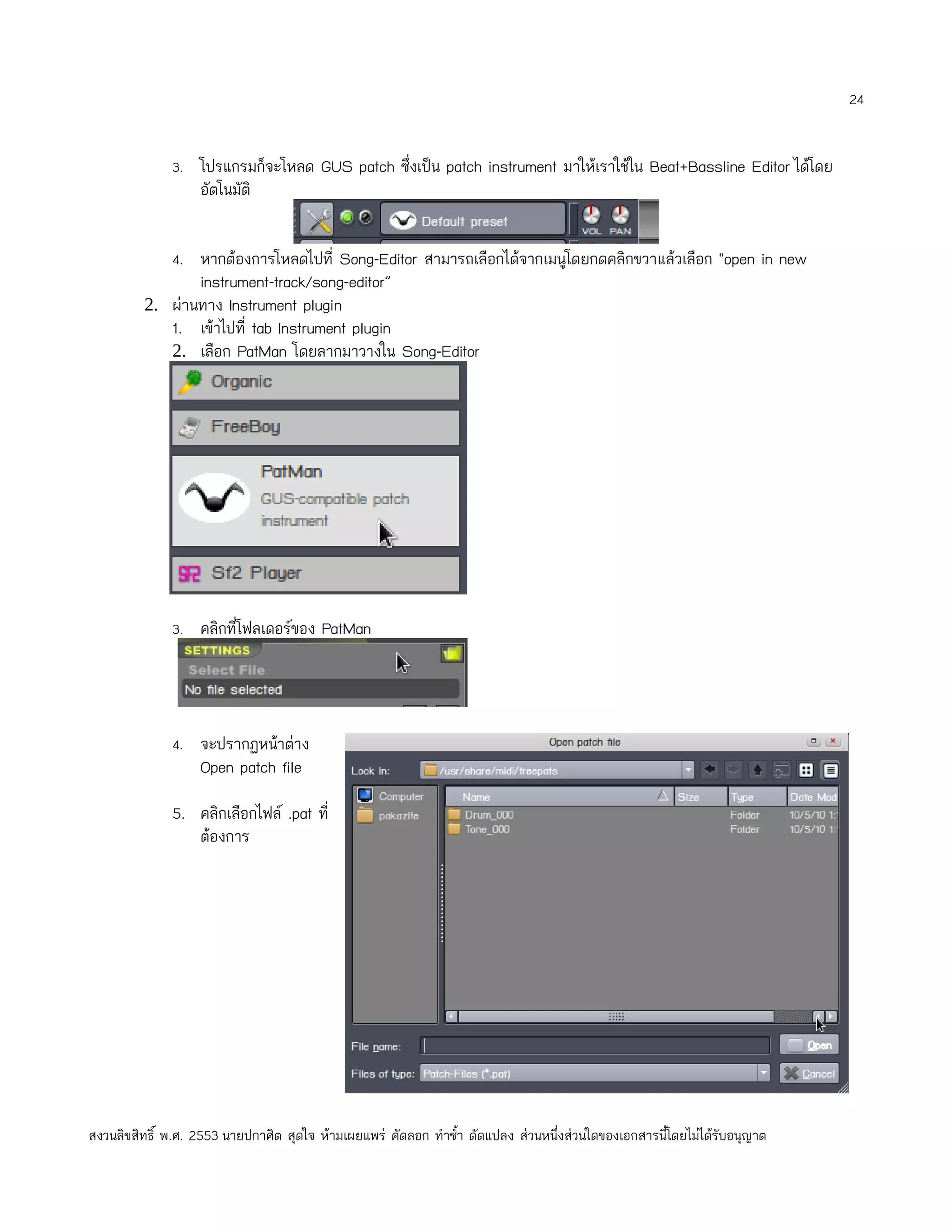
3. โปรแกรมก็จะโหลด GUS patch ซึ่งเป็น patch instrument มาให้เราใช้ใน Beat+Bassline Editor ได้โดย อัตโนมัติ 4. หากต้องการโหลดไปที่ Song-Editor สามารถเลือกได้จากเมนูโดยกดคลิกขวาแล้วเลือก "open in new instrument-track/song-editor” 2. ผ่านทาง Instrument plugin 1. เข้าไปที่ tab Instrument plugin 2. เลือก PatMan โดยลากมาวางใน Song-Editor 3. คลิกที่โฟลเดอร์ของ PatMan 4. จะปรากฏหน้าต่าง Open patch file 5. คลิกเลือกไฟล์ .pat ที่ ต้องการ สงวนลิขสิทธิ์ พ.ศ. 2553 นายปกาศิต สุดใจ ห้ามเผยแพร่ คัดลอก ทำาซำ้า ดัดแปลง ส่วนหนึ่งส่วนใดของเอกสารนี้โดยไม่ได้รับอนุญาต
25.
25
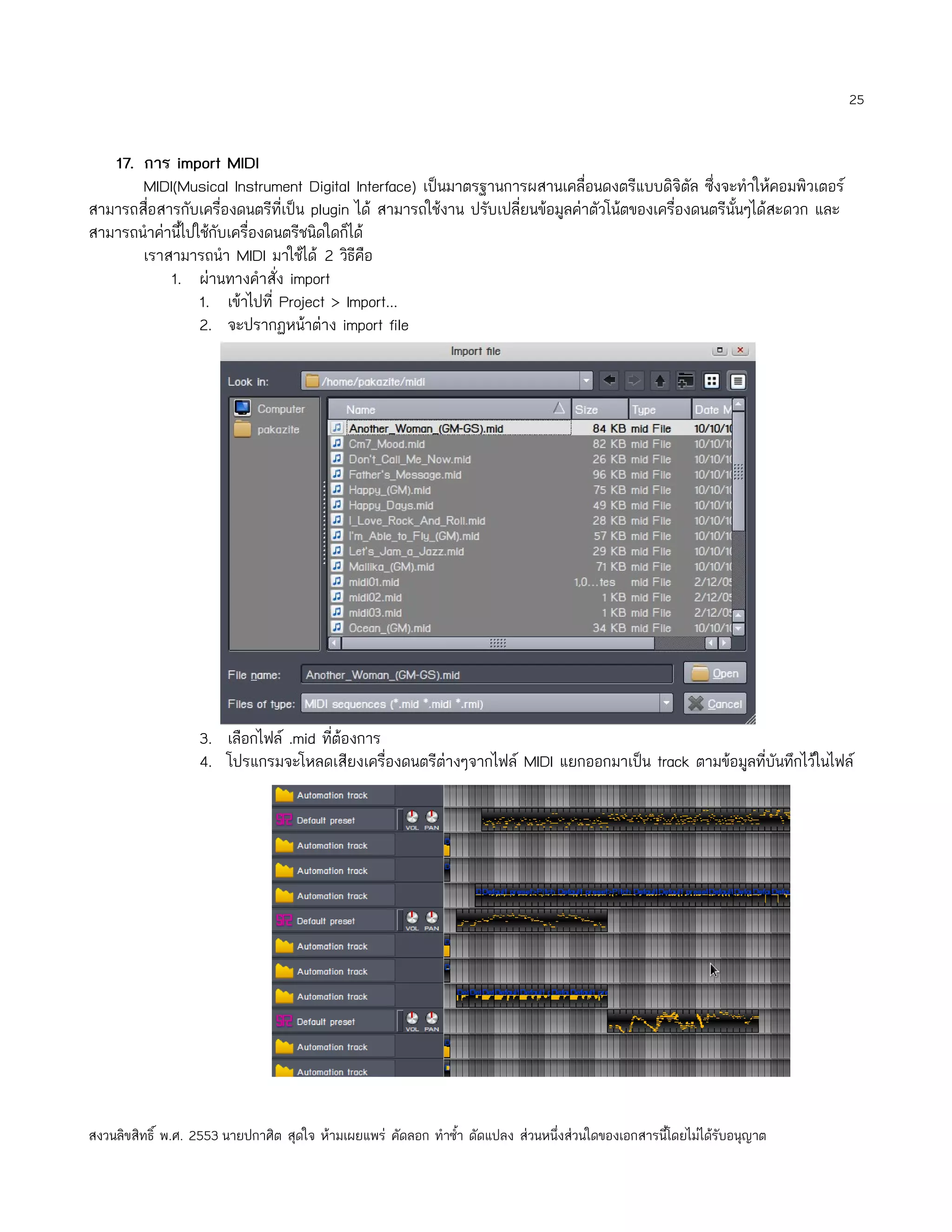
17. การ import MIDI MIDI(Musical Instrument Digital Interface) เป็นมาตรฐานการผสานเคลื่อนดงตรีแบบดิจิตัล ซึ่งจะทำาให้คอมพิวเตอร์ สามารถสื่อสารกับเครื่องดนตรีที่เป็น plugin ได้ สามารถใช้งาน ปรับเปลี่ยนข้อมูลค่าตัวโน้ตของเครื่องดนตรีนั้นๆได้สะดวก และ สามารถนำาค่านี้ไปใช้กับเครื่องดนตรีชนิดใดก็ได้ เราสามารถนำา MIDI มาใช้ได้ 2 วิธีคือ 1. ผ่านทางคำาสั่ง import 1. เข้าไปที่ Project > Import... 2. จะปรากฏหน้าต่าง import file 3. เลือกไฟล์ .mid ทีต้องการ ่ 4. โปรแกรมจะโหลดเสียงเครื่องดนตรีต่างๆจากไฟล์ MIDI แยกออกมาเป็น track ตามข้อมูลที่บันทึกไว้ในไฟล์ สงวนลิขสิทธิ์ พ.ศ. 2553 นายปกาศิต สุดใจ ห้ามเผยแพร่ คัดลอก ทำาซำ้า ดัดแปลง ส่วนหนึ่งส่วนใดของเอกสารนี้โดยไม่ได้รับอนุญาต
26.
26
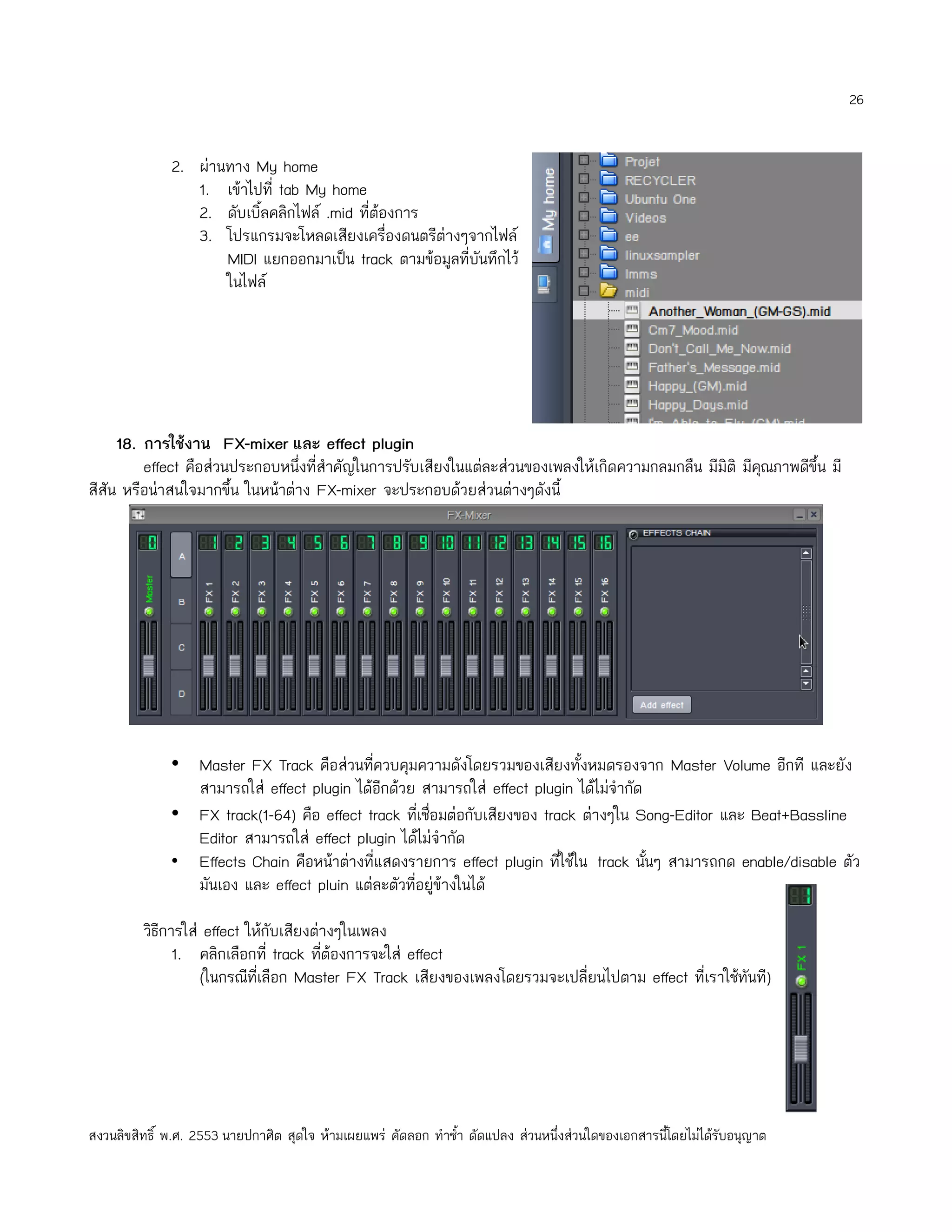
2. ผ่านทาง My home 1. เข้าไปที่ tab My home 2. ดับเบิ้ลคลิกไฟล์ .mid ที่ต้องการ 3. โปรแกรมจะโหลดเสียงเครื่องดนตรีต่างๆจากไฟล์ MIDI แยกออกมาเป็น track ตามข้อมูลที่บันทึกไว้ ในไฟล์ 18. การใช้งาน FX-mixer และ effect plugin effect คือส่วนประกอบหนึ่งที่สำาคัญในการปรับเสียงในแต่ละส่วนของเพลงให้เกิดความกลมกลืน มีมิติ มีคณภาพดีขึ้น มี ุ สีสัน หรือน่าสนใจมากขึ้น ในหน้าต่าง FX-mixer จะประกอบด้วยส่วนต่างๆดังนี้ • Master FX Track คือส่วนที่ควบคุมความดังโดยรวมของเสียงทั้งหมดรองจาก Master Volume อีกที และยัง สามารถใส่ effect plugin ได้อีกด้วย สามารถใส่ effect plugin ได้ไม่จำากัด • FX track(1-64) คือ effect track ที่เชื่อมต่อกับเสียงของ track ต่างๆใน Song-Editor และ Beat+Bassline Editor สามารถใส่ effect plugin ได้ไม่จำากัด • Effects Chain คือหน้าต่างที่แสดงรายการ effect plugin ทีใช้ใน track นันๆ สามารถกด enable/disable ตัว ่ ้ มันเอง และ effect pluin แต่ละตัวที่อยู่ข้างในได้ วิธีการใส่ effect ให้กับเสียงต่างๆในเพลง 1. คลิกเลือกที่ track ที่ต้องการจะใส่ effect (ในกรณีที่เลือก Master FX Track เสียงของเพลงโดยรวมจะเปลี่ยนไปตาม effect ที่เราใช้ทันที) สงวนลิขสิทธิ์ พ.ศ. 2553 นายปกาศิต สุดใจ ห้ามเผยแพร่ คัดลอก ทำาซำ้า ดัดแปลง ส่วนหนึ่งส่วนใดของเอกสารนี้โดยไม่ได้รับอนุญาต
27.
27
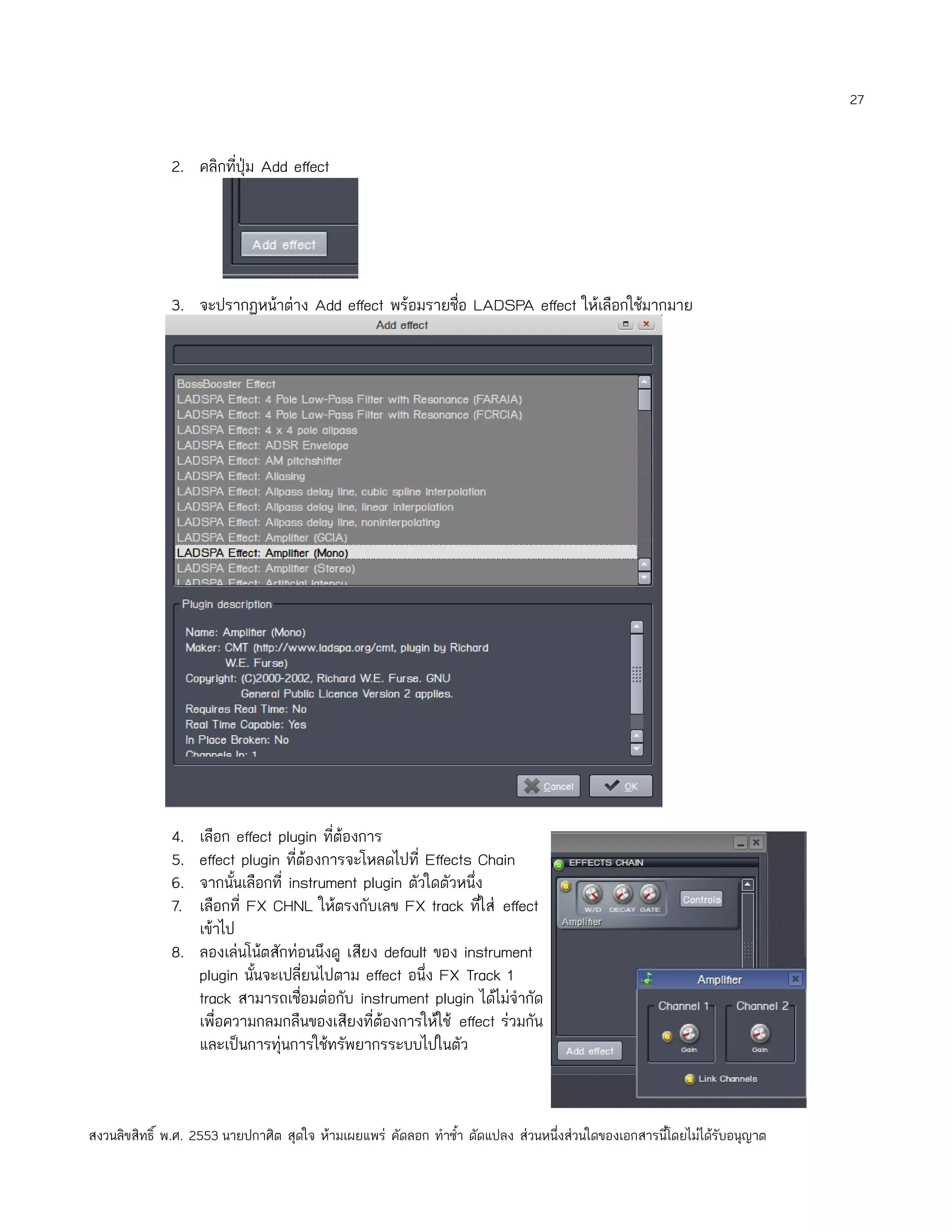
2. คลิกทีปุ่ม Add effect ่ 3. จะปรากฏหน้าต่าง Add effect พร้อมรายชื่อ LADSPA effect ให้เลือกใช้มากมาย 4. เลือก effect plugin ที่ต้องการ 5. effect plugin ที่ต้องการจะโหลดไปที่ Effects Chain 6. จากนั้นเลือกที่ instrument plugin ตัวใดตัวหนึ่ง 7. เลือกที่ FX CHNL ให้ตรงกับเลข FX track ทีใส่ effect ่ เข้าไป 8. ลองเล่นโน้ตสักท่อนนึงดู เสียง default ของ instrument plugin นั้นจะเปลี่ยนไปตาม effect อนึ่ง FX Track 1 track สามารถเชื่อมต่อกับ instrument plugin ได้ไม่จำากัด เพื่อความกลมกลืนของเสียงที่ต้องการให้ใช้ effect ร่วมกัน และเป็นการทุ่นการใช้ทรัพยากรระบบไปในตัว สงวนลิขสิทธิ์ พ.ศ. 2553 นายปกาศิต สุดใจ ห้ามเผยแพร่ คัดลอก ทำาซำ้า ดัดแปลง ส่วนหนึ่งส่วนใดของเอกสารนี้โดยไม่ได้รับอนุญาต
28.
28
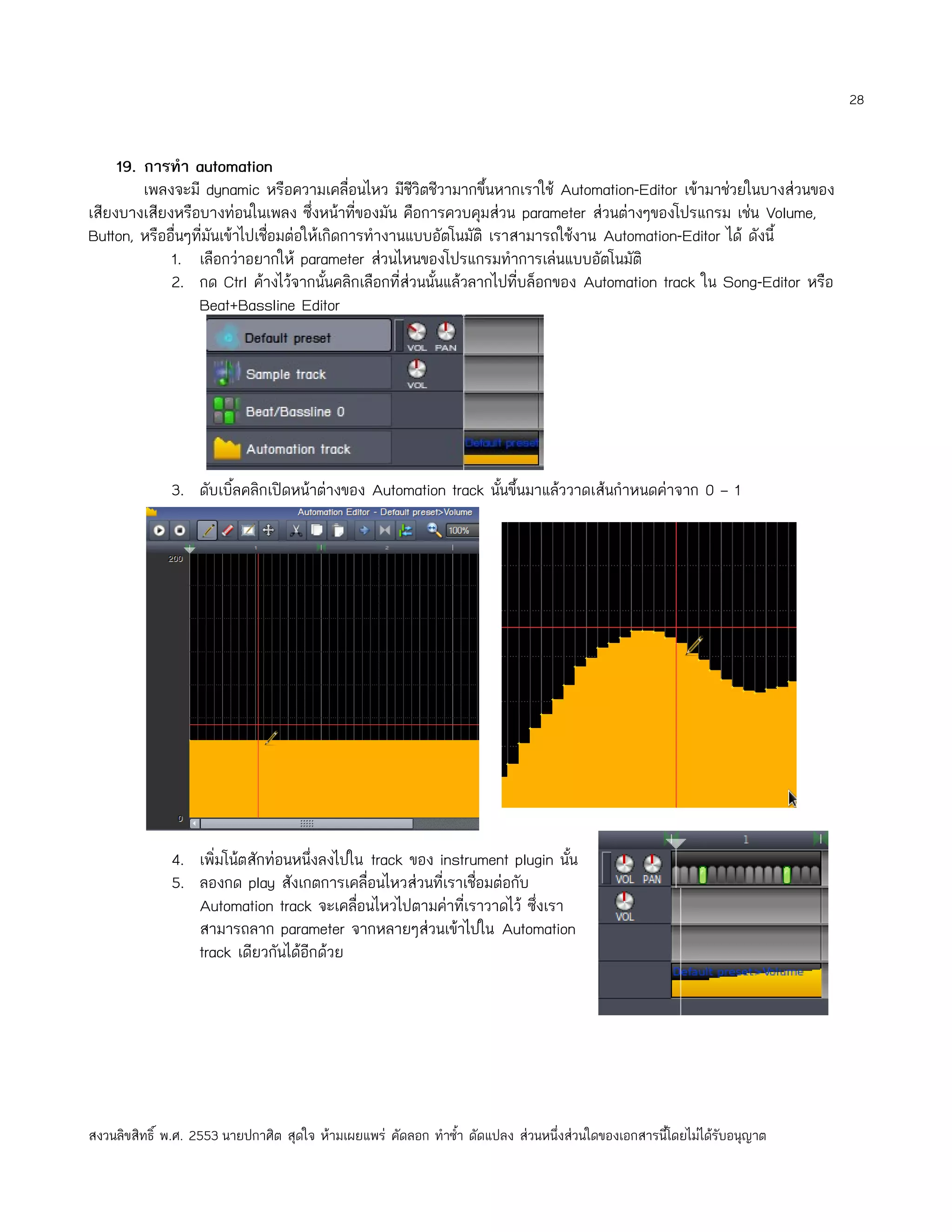
19. การทำา automation เพลงจะมี dynamic หรือความเคลื่อนไหว มีชีวิตชีวามากขึ้นหากเราใช้ Automation-Editor เข้ามาช่วยในบางส่วนของ เสียงบางเสียงหรือบางท่อนในเพลง ซึ่งหน้าที่ของมัน คือการควบคุมส่วน parameter ส่วนต่างๆของโปรแกรม เช่น Volume, Button, หรืออื่นๆที่มันเข้าไปเชื่อมต่อให้เกิดการทำางานแบบอัตโนมัติ เราสามารถใช้งาน Automation-Editor ได้ ดังนี้ 1. เลือกว่าอยากให้ parameter ส่วนไหนของโปรแกรมทำาการเล่นแบบอัตโนมัติ 2. กด Ctrl ค้างไว้จากนั้นคลิกเลือกที่ส่วนนั้นแล้วลากไปที่บล็อกของ Automation track ใน Song-Editor หรือ Beat+Bassline Editor 3. ดับเบิ้ลคลิกเปิดหน้าต่างของ Automation track นันขึ้นมาแล้ววาดเส้นกำาหนดค่าจาก 0 – 1 ้ 4. เพิ่มโน้ตสักท่อนหนึ่งลงไปใน track ของ instrument plugin นั้น 5. ลองกด play สังเกตการเคลื่อนไหวส่วนที่เราเชื่อมต่อกับ Automation track จะเคลือนไหวไปตามค่าที่เราวาดไว้ ซึ่งเรา ่ สามารถลาก parameter จากหลายๆส่วนเข้าไปใน Automation track เดียวกันได้อีกด้วย สงวนลิขสิทธิ์ พ.ศ. 2553 นายปกาศิต สุดใจ ห้ามเผยแพร่ คัดลอก ทำาซำ้า ดัดแปลง ส่วนหนึ่งส่วนใดของเอกสารนี้โดยไม่ได้รับอนุญาต
29.
29
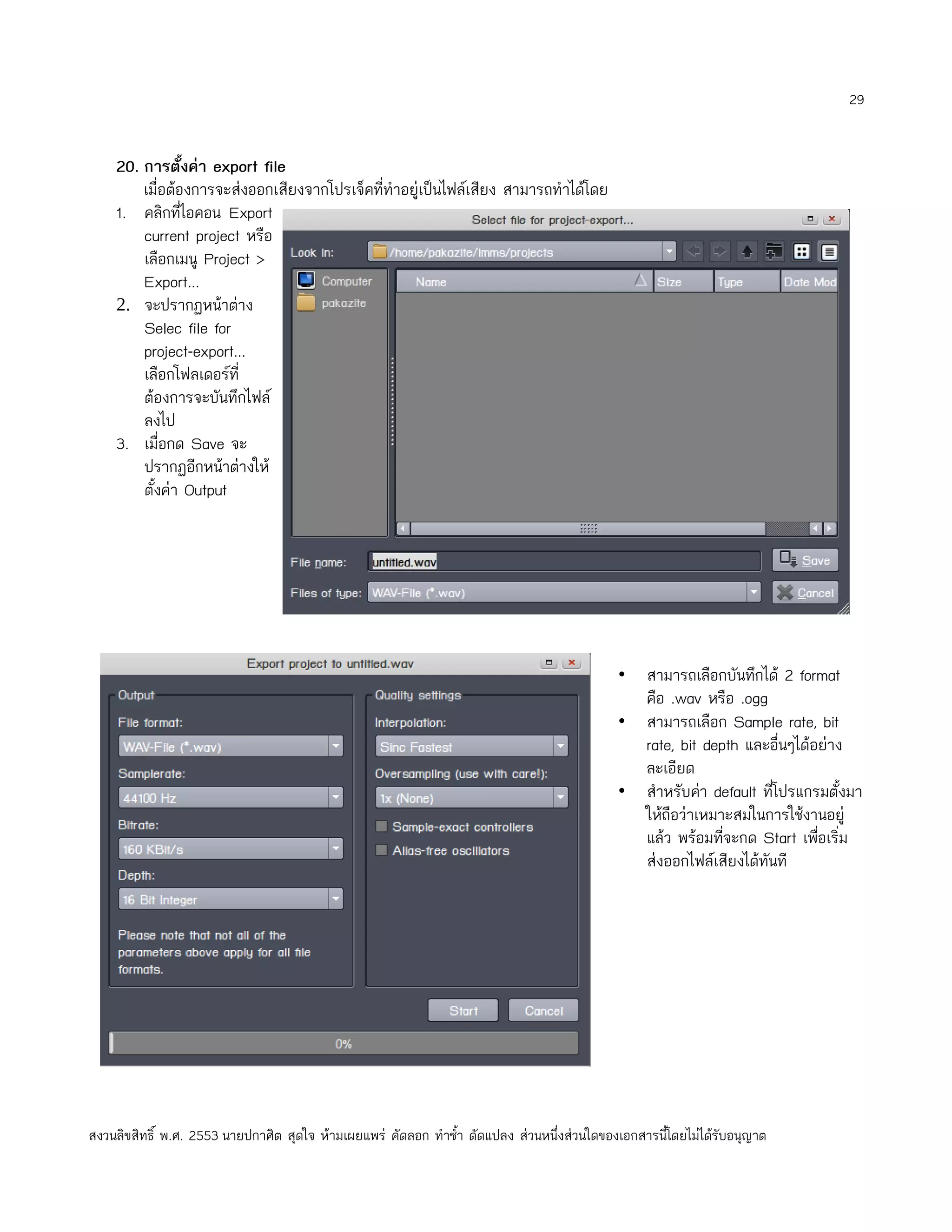
20. การตั้งค่า export file เมื่อต้องการจะส่งออกเสียงจากโปรเจ็คที่ทำาอยู่เป็นไฟล์เสียง สามารถทำาได้โดย 1. คลิกที่ไอคอน Export current project หรือ เลือกเมนู Project > Export... 2. จะปรากฏหน้าต่าง Selec file for project-export... เลือกโฟลเดอร์ที่ ต้องการจะบันทึกไฟล์ ลงไป 3. เมื่อกด Save จะ ปรากฏอีกหน้าต่างให้ ตั้งค่า Output • สามารถเลือกบันทึกได้ 2 format คือ .wav หรือ .ogg • สามารถเลือก Sample rate, bit rate, bit depth และอืนๆได้อย่าง ่ ละเอียด • สำาหรับค่า default ที่โปรแกรมตั้งมา ให้ถือว่าเหมาะสมในการใช้งานอยู่ แล้ว พร้อมทีจะกด Start เพือเริ่ม ่ ่ ส่งออกไฟล์เสียงได้ทนที ั สงวนลิขสิทธิ์ พ.ศ. 2553 นายปกาศิต สุดใจ ห้ามเผยแพร่ คัดลอก ทำาซำ้า ดัดแปลง ส่วนหนึ่งส่วนใดของเอกสารนี้โดยไม่ได้รับอนุญาต
30.
30
21. แหล่งหาข้อมูลเพิ่มเติมเกี่ยวกับ LMMS • http://lmms.sourceforge.net/ • http://lmms.sourceforge.net/wiki • http://sourceforge.net/apps/phpbb/lmms/ • http://lmms.sourceforge.net/lsp/index.php • www.youtube.com > lmms สงวนลิขสิทธิ์ พ.ศ. 2553 นายปกาศิต สุดใจ ห้ามเผยแพร่ คัดลอก ทำาซำ้า ดัดแปลง ส่วนหนึ่งส่วนใดของเอกสารนี้โดยไม่ได้รับอนุญาต
Download