Download free for 30 days
Sign in
Upload
Language (EN)
Support
Business
Mobile
Social Media
Marketing
Technology
Art & Photos
Career
Design
Education
Presentations & Public Speaking
Government & Nonprofit
Healthcare
Internet
Law
Leadership & Management
Automotive
Engineering
Software
Recruiting & HR
Retail
Sales
Services
Science
Small Business & Entrepreneurship
Food
Environment
Economy & Finance
Data & Analytics
Investor Relations
Sports
Spiritual
News & Politics
Travel
Self Improvement
Real Estate
Entertainment & Humor
Health & Medicine
Devices & Hardware
Lifestyle
Change Language
Language
English
Español
Português
Français
Deutsche
Cancel
Save
Submit search
EN
Uploaded by
Emma Haruka Iwao
PPTX, PDF
7,770 views
AWS VM import / export ハンズオン
JAWS Festa Tohoku 2014 で行ったAWS VM import / export ハンズオンの資料です。
Related topics:
Amazon Web Services
•
Read more
16
Save
Share
Embed
Embed presentation
Download
Downloaded 83 times
1
/ 50
2
/ 50
3
/ 50
4
/ 50
5
/ 50
6
/ 50
7
/ 50
8
/ 50
9
/ 50
10
/ 50
11
/ 50
12
/ 50
13
/ 50
14
/ 50
15
/ 50
16
/ 50
17
/ 50
18
/ 50
19
/ 50
20
/ 50
21
/ 50
22
/ 50
23
/ 50
24
/ 50
25
/ 50
26
/ 50
27
/ 50
28
/ 50
29
/ 50
30
/ 50
31
/ 50
32
/ 50
33
/ 50
34
/ 50
35
/ 50
36
/ 50
37
/ 50
38
/ 50
39
/ 50
40
/ 50
41
/ 50
42
/ 50
43
/ 50
44
/ 50
45
/ 50
46
/ 50
47
/ 50
48
/ 50
49
/ 50
50
/ 50
More Related Content
PDF
AWS Black Belt Online Seminar 2017 AWS Storage Gateway
by
Amazon Web Services Japan
PDF
20200212 AWS Black Belt Online Seminar AWS Systems Manager
by
Amazon Web Services Japan
PDF
20210526 AWS Expert Online マルチアカウント管理の基本
by
Amazon Web Services Japan
PDF
[Aurora事例祭り]Amazon Aurora を使いこなすためのベストプラクティス
by
Amazon Web Services Japan
PDF
20200422 AWS Black Belt Online Seminar Amazon Elastic Container Service (Amaz...
by
Amazon Web Services Japan
PDF
20200721 AWS Black Belt Online Seminar AWS App Mesh
by
Amazon Web Services Japan
PDF
20190514 AWS Black Belt Online Seminar Amazon API Gateway
by
Amazon Web Services Japan
PDF
20201111 AWS Black Belt Online Seminar AWS CodeStar & AWS CodePipeline
by
Amazon Web Services Japan
AWS Black Belt Online Seminar 2017 AWS Storage Gateway
by
Amazon Web Services Japan
20200212 AWS Black Belt Online Seminar AWS Systems Manager
by
Amazon Web Services Japan
20210526 AWS Expert Online マルチアカウント管理の基本
by
Amazon Web Services Japan
[Aurora事例祭り]Amazon Aurora を使いこなすためのベストプラクティス
by
Amazon Web Services Japan
20200422 AWS Black Belt Online Seminar Amazon Elastic Container Service (Amaz...
by
Amazon Web Services Japan
20200721 AWS Black Belt Online Seminar AWS App Mesh
by
Amazon Web Services Japan
20190514 AWS Black Belt Online Seminar Amazon API Gateway
by
Amazon Web Services Japan
20201111 AWS Black Belt Online Seminar AWS CodeStar & AWS CodePipeline
by
Amazon Web Services Japan
What's hot
PDF
20200617 AWS Black Belt Online Seminar Amazon Athena
by
Amazon Web Services Japan
PDF
AWS Black Belt Online Seminar 2017 AWS Elastic Beanstalk
by
Amazon Web Services Japan
PDF
20190129 AWS Black Belt Online Seminar AWS Identity and Access Management (AW...
by
Amazon Web Services Japan
PDF
20190424 AWS Black Belt Online Seminar Amazon Aurora MySQL
by
Amazon Web Services Japan
PDF
20200219 AWS Black Belt Online Seminar オンプレミスとAWS間の冗長化接続
by
Amazon Web Services Japan
PDF
[AWS EXpert Online for JAWS-UG 18] 見せてやるよ、Step Functions の本気ってやつをな
by
Amazon Web Services Japan
PDF
AWS Black Belt Online Seminar AWS Amplify
by
Amazon Web Services Japan
PDF
202205 AWS Black Belt Online Seminar Amazon VPC IP Address Manager (IPAM)
by
Amazon Web Services Japan
PDF
20191029 AWS Black Belt Online Seminar Elastic Load Balancing (ELB)
by
Amazon Web Services Japan
PDF
わたくし、やっぱりCDKを使いたいですわ〜CDK import編〜.pdf
by
ssuser868e2d
PDF
AWSのログ管理ベストプラクティス
by
Akihiro Kuwano
PPTX
今だから!Amazon CloudFront 徹底活用
by
Yasuhiro Araki, Ph.D
PDF
20210216 AWS Black Belt Online Seminar AWS Database Migration Service
by
Amazon Web Services Japan
PDF
20200722 AWS Black Belt Online Seminar AWSアカウント シングルサインオンの設計と運用
by
Amazon Web Services Japan
PPTX
20220409 AWS BLEA 開発にあたって検討したこと
by
Amazon Web Services Japan
PDF
20210330 AWS Black Belt Online Seminar AWS Glue -Glue Studioを使ったデータ変換のベストプラクティス-
by
Amazon Web Services Japan
PPTX
DeNA の AWS アカウント管理とセキュリティ監査自動化
by
DeNA
PDF
AWS Black Belt Online Seminar 2016 AWS CloudFormation
by
Amazon Web Services Japan
PDF
20210119 AWS Black Belt Online Seminar AWS CloudTrail
by
Amazon Web Services Japan
PPTX
週末趣味のAWS Transit Gatewayでの経路制御
by
Namba Kazuo
20200617 AWS Black Belt Online Seminar Amazon Athena
by
Amazon Web Services Japan
AWS Black Belt Online Seminar 2017 AWS Elastic Beanstalk
by
Amazon Web Services Japan
20190129 AWS Black Belt Online Seminar AWS Identity and Access Management (AW...
by
Amazon Web Services Japan
20190424 AWS Black Belt Online Seminar Amazon Aurora MySQL
by
Amazon Web Services Japan
20200219 AWS Black Belt Online Seminar オンプレミスとAWS間の冗長化接続
by
Amazon Web Services Japan
[AWS EXpert Online for JAWS-UG 18] 見せてやるよ、Step Functions の本気ってやつをな
by
Amazon Web Services Japan
AWS Black Belt Online Seminar AWS Amplify
by
Amazon Web Services Japan
202205 AWS Black Belt Online Seminar Amazon VPC IP Address Manager (IPAM)
by
Amazon Web Services Japan
20191029 AWS Black Belt Online Seminar Elastic Load Balancing (ELB)
by
Amazon Web Services Japan
わたくし、やっぱりCDKを使いたいですわ〜CDK import編〜.pdf
by
ssuser868e2d
AWSのログ管理ベストプラクティス
by
Akihiro Kuwano
今だから!Amazon CloudFront 徹底活用
by
Yasuhiro Araki, Ph.D
20210216 AWS Black Belt Online Seminar AWS Database Migration Service
by
Amazon Web Services Japan
20200722 AWS Black Belt Online Seminar AWSアカウント シングルサインオンの設計と運用
by
Amazon Web Services Japan
20220409 AWS BLEA 開発にあたって検討したこと
by
Amazon Web Services Japan
20210330 AWS Black Belt Online Seminar AWS Glue -Glue Studioを使ったデータ変換のベストプラクティス-
by
Amazon Web Services Japan
DeNA の AWS アカウント管理とセキュリティ監査自動化
by
DeNA
AWS Black Belt Online Seminar 2016 AWS CloudFormation
by
Amazon Web Services Japan
20210119 AWS Black Belt Online Seminar AWS CloudTrail
by
Amazon Web Services Japan
週末趣味のAWS Transit Gatewayでの経路制御
by
Namba Kazuo
Viewers also liked
PDF
Hyper-V 仮想マシンをAzure ARMへV2C移行...のメモ
by
wintechq
PPTX
社内システム on AWS
by
kudo-jun
PDF
Kansai Azure Azure Overview & Update 20140926
by
Ayako Omori
PDF
AWS導入ガイド 2017年版 〜 オンプレからの移行、運用・監視、セキュリティ対策 〜 | 業務活用に不可欠な セキュアなモバイルネットワーク構築
by
SORACOM,INC
PDF
オンプレミスRDBMSをAWSへ移行する手法
by
Amazon Web Services Japan
PDF
AWS初心者向けWebinar RDBのAWSへの移行方法(Oracleを例に)
by
Amazon Web Services Japan
PDF
WS Black Belt Online Seminar 2016 RDBのAWSへの移行
by
Amazon Web Services Japan
Hyper-V 仮想マシンをAzure ARMへV2C移行...のメモ
by
wintechq
社内システム on AWS
by
kudo-jun
Kansai Azure Azure Overview & Update 20140926
by
Ayako Omori
AWS導入ガイド 2017年版 〜 オンプレからの移行、運用・監視、セキュリティ対策 〜 | 業務活用に不可欠な セキュアなモバイルネットワーク構築
by
SORACOM,INC
オンプレミスRDBMSをAWSへ移行する手法
by
Amazon Web Services Japan
AWS初心者向けWebinar RDBのAWSへの移行方法(Oracleを例に)
by
Amazon Web Services Japan
WS Black Belt Online Seminar 2016 RDBのAWSへの移行
by
Amazon Web Services Japan
Similar to AWS VM import / export ハンズオン
PDF
JAWS-UG CLI #19 LT - VM Import by AWS CLI
by
Nobuhiro Nakayama
PDF
Introduction VMimport
by
慶 宮澤
PDF
AWS初心者向けWebinar AWSクラウドでのWindowsの実行
by
Amazon Web Services Japan
PDF
AWS Black Belt Techシリーズ Amazon Elastic Compute Cloud (Amazon EC2)
by
Amazon Web Services Japan
PPTX
Migration to aws as of 20170920
by
Kameda Harunobu
PDF
AWS概要からサインアップまで! 〜アカウント開設 & 仮想サーバを立ててみる〜
by
Yasuhiro Horiuchi
PDF
Enterprize aws
by
mamoru tateoka
PDF
Ec2・linux win 2016
by
takaoka susumu
PPTX
サバカン屋のサバ缶はre:Inventで通用したのか&すぐに使える!最新運用ネタ #re:Port2016
by
Kohei Hoshi
PDF
はじめてのアマゾンクラウド②[仮想サーバ(Amazon EC2)を立ち上げる]
by
SORACOM, INC
PDF
[AWS Developers Meetup 2017] Developerのための ライブAWSウォークスルー 〜 AWS SDKの使い方 〜
by
Atsushi Fukui
PDF
AWS Black Belt Tech シリーズ 2015 - AWS CodeCommit & AWS CodePipeline & AWS CodeD...
by
Amazon Web Services Japan
PDF
明星和楽2015ハンズオン資料
by
takaoka susumu
PDF
JAWS-UG Meets Windows (JAWS Days 2017)
by
Amazon Web Services Japan
PDF
Windows 開発者のための Dev&Ops on AWS
by
Amazon Web Services Japan
PDF
Movable type for AWS Starter Guide
by
Six Apart KK
PDF
AWS Vol.1
by
Ryo Maruyama
PDF
AWS Black Belt Techシリーズ AWS Data Pipeline
by
Amazon Web Services Japan
PDF
VMware Cloud on AWS のご紹介 -セキュリティ風味-
by
Mitsutaka Ohisa
PDF
Aws tools for power shellをつかいこなそう
by
Genta Watanabe
JAWS-UG CLI #19 LT - VM Import by AWS CLI
by
Nobuhiro Nakayama
Introduction VMimport
by
慶 宮澤
AWS初心者向けWebinar AWSクラウドでのWindowsの実行
by
Amazon Web Services Japan
AWS Black Belt Techシリーズ Amazon Elastic Compute Cloud (Amazon EC2)
by
Amazon Web Services Japan
Migration to aws as of 20170920
by
Kameda Harunobu
AWS概要からサインアップまで! 〜アカウント開設 & 仮想サーバを立ててみる〜
by
Yasuhiro Horiuchi
Enterprize aws
by
mamoru tateoka
Ec2・linux win 2016
by
takaoka susumu
サバカン屋のサバ缶はre:Inventで通用したのか&すぐに使える!最新運用ネタ #re:Port2016
by
Kohei Hoshi
はじめてのアマゾンクラウド②[仮想サーバ(Amazon EC2)を立ち上げる]
by
SORACOM, INC
[AWS Developers Meetup 2017] Developerのための ライブAWSウォークスルー 〜 AWS SDKの使い方 〜
by
Atsushi Fukui
AWS Black Belt Tech シリーズ 2015 - AWS CodeCommit & AWS CodePipeline & AWS CodeD...
by
Amazon Web Services Japan
明星和楽2015ハンズオン資料
by
takaoka susumu
JAWS-UG Meets Windows (JAWS Days 2017)
by
Amazon Web Services Japan
Windows 開発者のための Dev&Ops on AWS
by
Amazon Web Services Japan
Movable type for AWS Starter Guide
by
Six Apart KK
AWS Vol.1
by
Ryo Maruyama
AWS Black Belt Techシリーズ AWS Data Pipeline
by
Amazon Web Services Japan
VMware Cloud on AWS のご紹介 -セキュリティ風味-
by
Mitsutaka Ohisa
Aws tools for power shellをつかいこなそう
by
Genta Watanabe
More from Emma Haruka Iwao
PDF
Friction Logging and Internal Advocacy, DevRel/Asia 2020
by
Emma Haruka Iwao
PDF
Woman Tech Terrace 2020 Keynote - 夢を持ち続ける
by
Emma Haruka Iwao
PDF
Google Cloud 一般公開データセット
by
Emma Haruka Iwao
PDF
Favorite English YouTube Channels
by
Emma Haruka Iwao
PDF
Docker事始めと最新動向 2015年6月
by
Emma Haruka Iwao
PDF
CephとGluster次期バージョンでの新機能
by
Emma Haruka Iwao
PDF
Git for Begineers GitHub ハンズオン
by
Emma Haruka Iwao
PDF
Docker, Kubernetes and OpenShift v3
by
Emma Haruka Iwao
PDF
Dockerイメージ構築 実践テクニック
by
Emma Haruka Iwao
PDF
Storage by Red Hat #rhcpday 2015
by
Emma Haruka Iwao
PDF
Docker向けOSとか[LT] @ #techgirl 2015/01
by
Emma Haruka Iwao
PDF
Docker on RHEL & Project Atomic 入門 - #Dockerjp 4
by
Emma Haruka Iwao
PDF
RHEL, CentOS 7 に移行しよう! LT
by
Emma Haruka Iwao
PPTX
分散ストレージ技術Cephの最新情報
by
Emma Haruka Iwao
PPTX
DockerをRed Hatはどのように見ているのか
by
Emma Haruka Iwao
PPTX
初心者が Python で戸惑ったところ
by
Emma Haruka Iwao
PDF
Ceph Loves OpenStack: Why and How
by
Emma Haruka Iwao
PPTX
Rails Girls: Not Only for Girls - RubyKaigi 2014
by
Emma Haruka Iwao
PPTX
Hello, systemd
by
Emma Haruka Iwao
PPTX
私がCephを好きな7つの理由
by
Emma Haruka Iwao
Friction Logging and Internal Advocacy, DevRel/Asia 2020
by
Emma Haruka Iwao
Woman Tech Terrace 2020 Keynote - 夢を持ち続ける
by
Emma Haruka Iwao
Google Cloud 一般公開データセット
by
Emma Haruka Iwao
Favorite English YouTube Channels
by
Emma Haruka Iwao
Docker事始めと最新動向 2015年6月
by
Emma Haruka Iwao
CephとGluster次期バージョンでの新機能
by
Emma Haruka Iwao
Git for Begineers GitHub ハンズオン
by
Emma Haruka Iwao
Docker, Kubernetes and OpenShift v3
by
Emma Haruka Iwao
Dockerイメージ構築 実践テクニック
by
Emma Haruka Iwao
Storage by Red Hat #rhcpday 2015
by
Emma Haruka Iwao
Docker向けOSとか[LT] @ #techgirl 2015/01
by
Emma Haruka Iwao
Docker on RHEL & Project Atomic 入門 - #Dockerjp 4
by
Emma Haruka Iwao
RHEL, CentOS 7 に移行しよう! LT
by
Emma Haruka Iwao
分散ストレージ技術Cephの最新情報
by
Emma Haruka Iwao
DockerをRed Hatはどのように見ているのか
by
Emma Haruka Iwao
初心者が Python で戸惑ったところ
by
Emma Haruka Iwao
Ceph Loves OpenStack: Why and How
by
Emma Haruka Iwao
Rails Girls: Not Only for Girls - RubyKaigi 2014
by
Emma Haruka Iwao
Hello, systemd
by
Emma Haruka Iwao
私がCephを好きな7つの理由
by
Emma Haruka Iwao
AWS VM import / export ハンズオン
1.
AWS VM Import/Export
ハンズオン JAWS Festa Tohoku 2014, 6 September 2014 Haruka Iwao
2.
もくじ はじめに VM
Import / Export とは 詳しい使い方 実際にやってみよう
3.
はじめに
4.
Disclaimer(おやくそく) この発表は個人的なもので、 所属する組織の見解ではあり
ません 内容は無保証です
5.
わたしはだれ? 岩尾はるか(@Yuryu) レッドハットで働いています
ストレージが専門です 大阪→つくば→横浜→東京 上野からスーパーひたちで仙 台に来たことがあります 好きなサービス: S3
6.
VM Import /
Export とは
7.
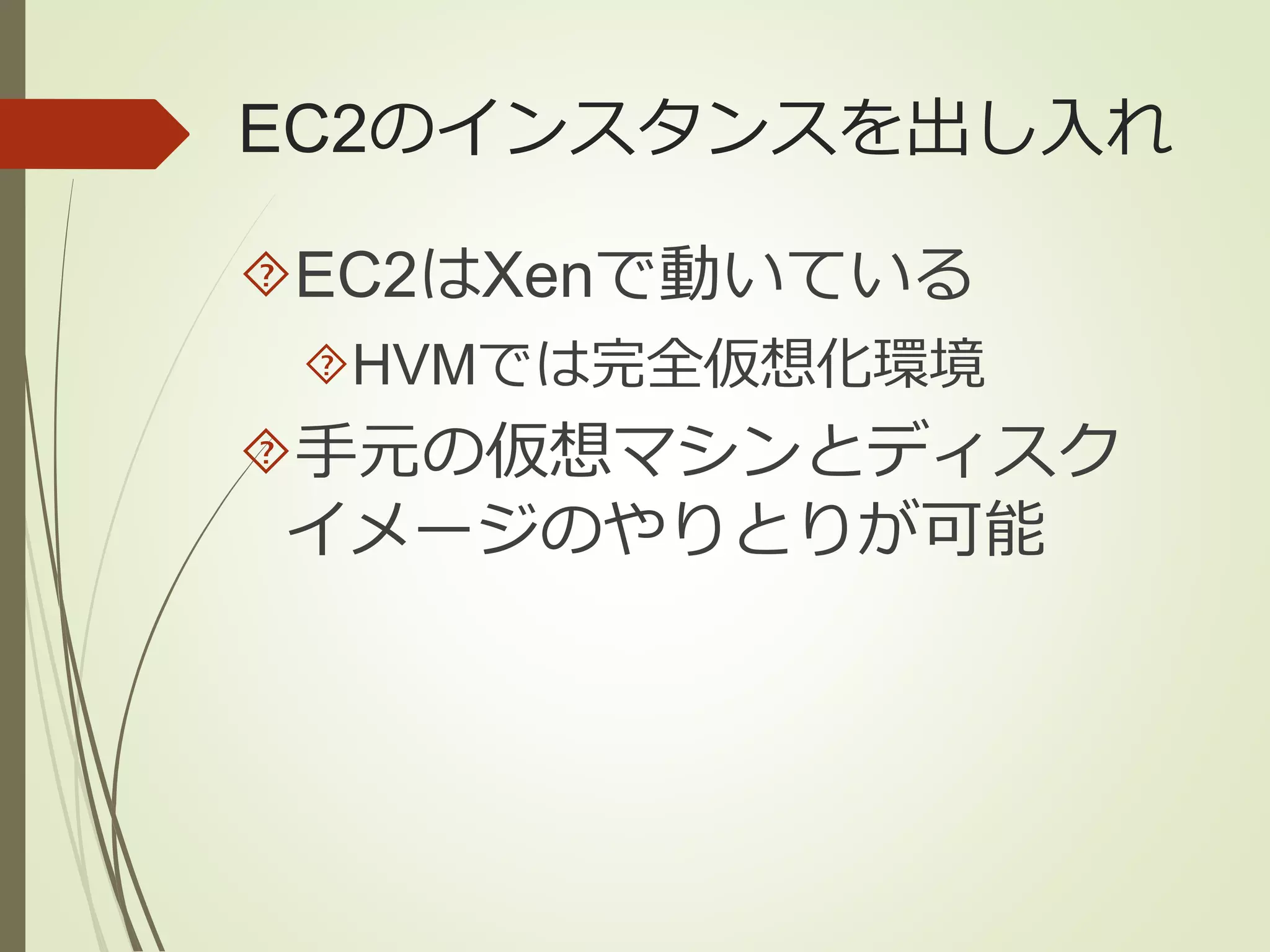
EC2のインスタンスを出し入れ EC2はXenで動いている HVMでは完全仮想化環境
手元の仮想マシンとディスク イメージのやりとりが可能
8.
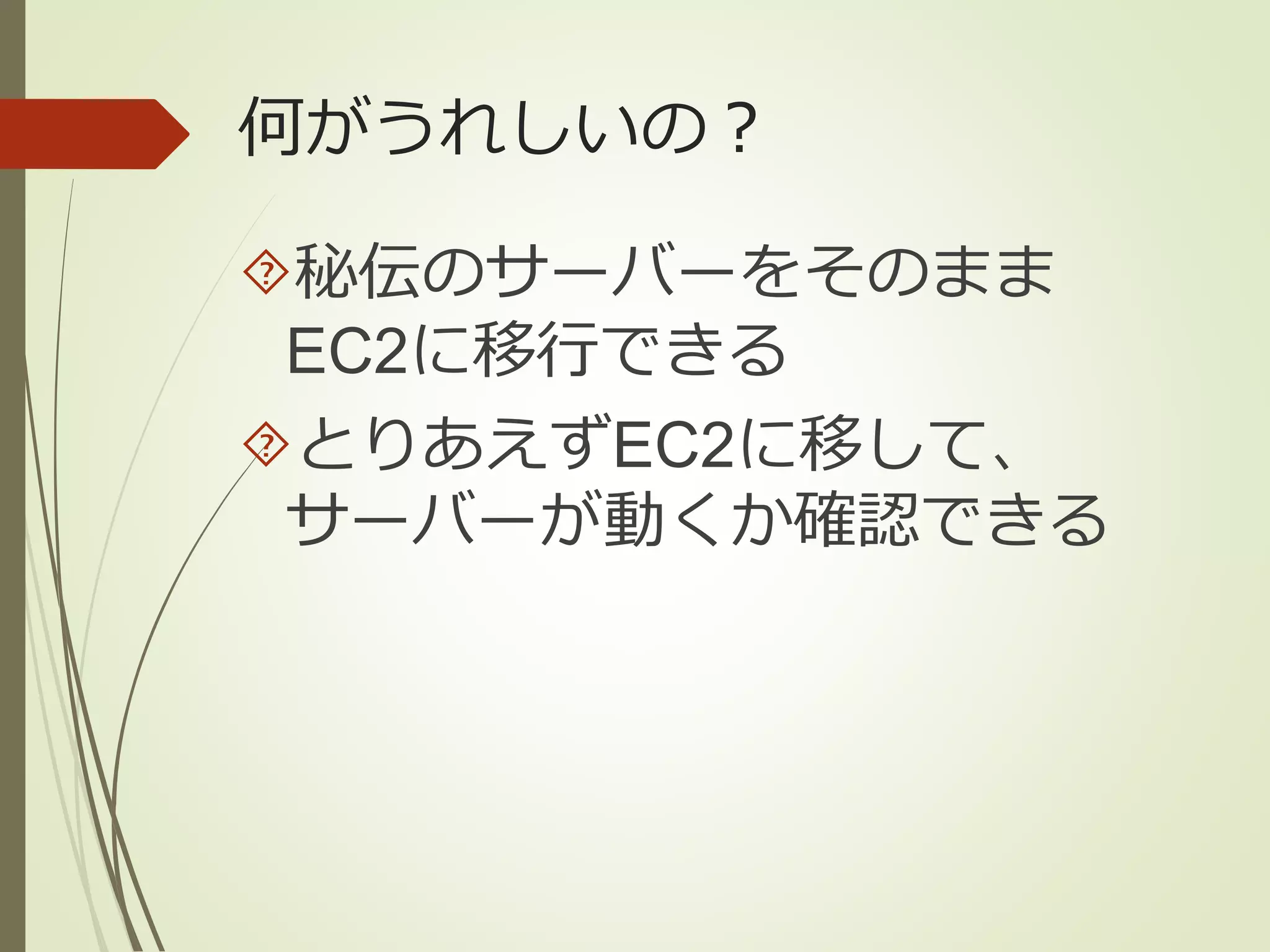
何がうれしいの? 秘伝のサーバーをそのまま EC2に移行できる
とりあえずEC2に移して、 サーバーが動くか確認できる
9.
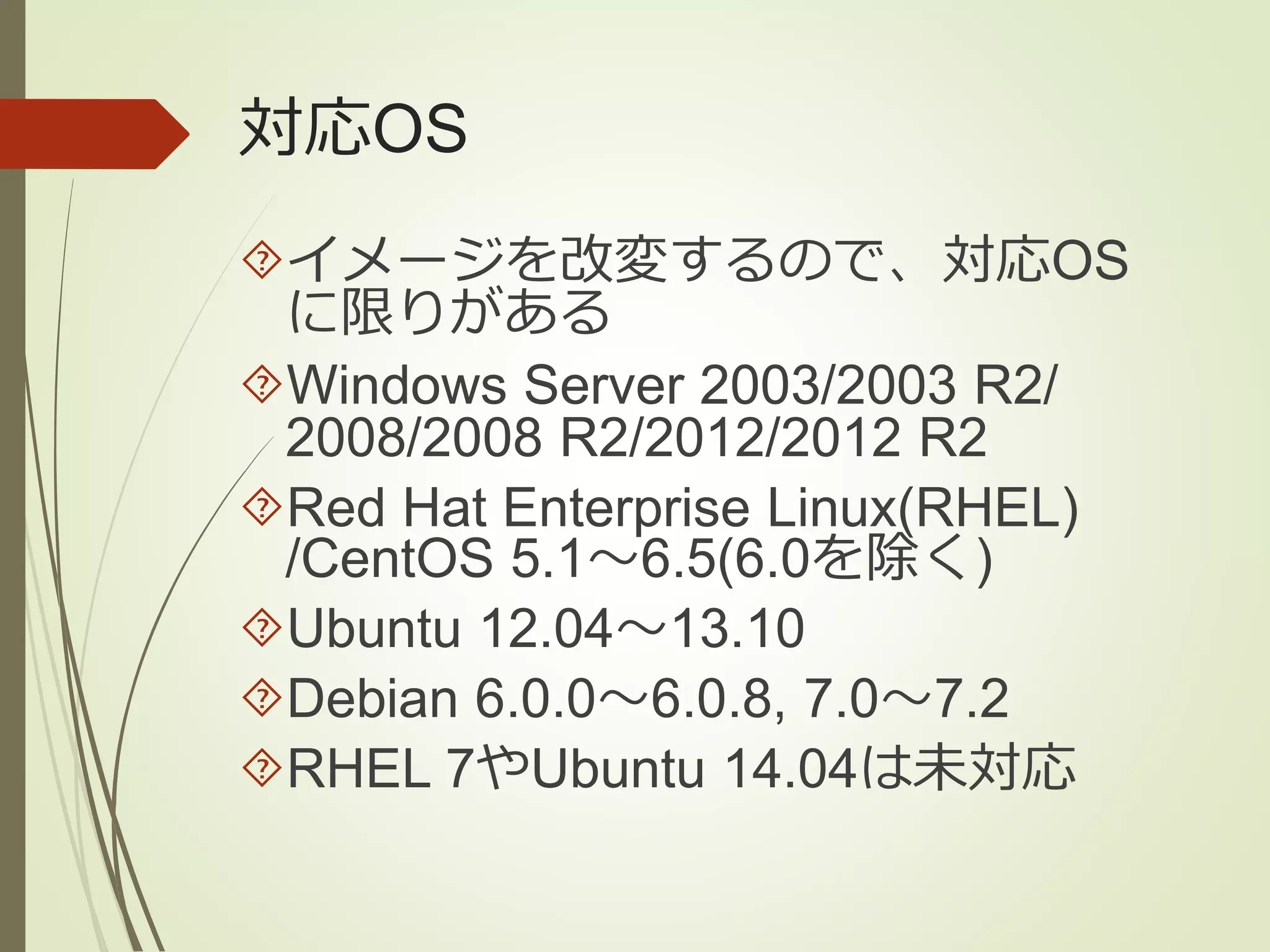
対応OS イメージを改変するので、対応OS に限りがある
Windows Server 2003/2003 R2/ 2008/2008 R2/2012/2012 R2 Red Hat Enterprise Linux(RHEL) /CentOS 5.1~6.5(6.0を除く) Ubuntu 12.04~13.10 Debian 6.0.0~6.0.8, 7.0~7.2 RHEL 7やUbuntu 14.04は未対応
10.
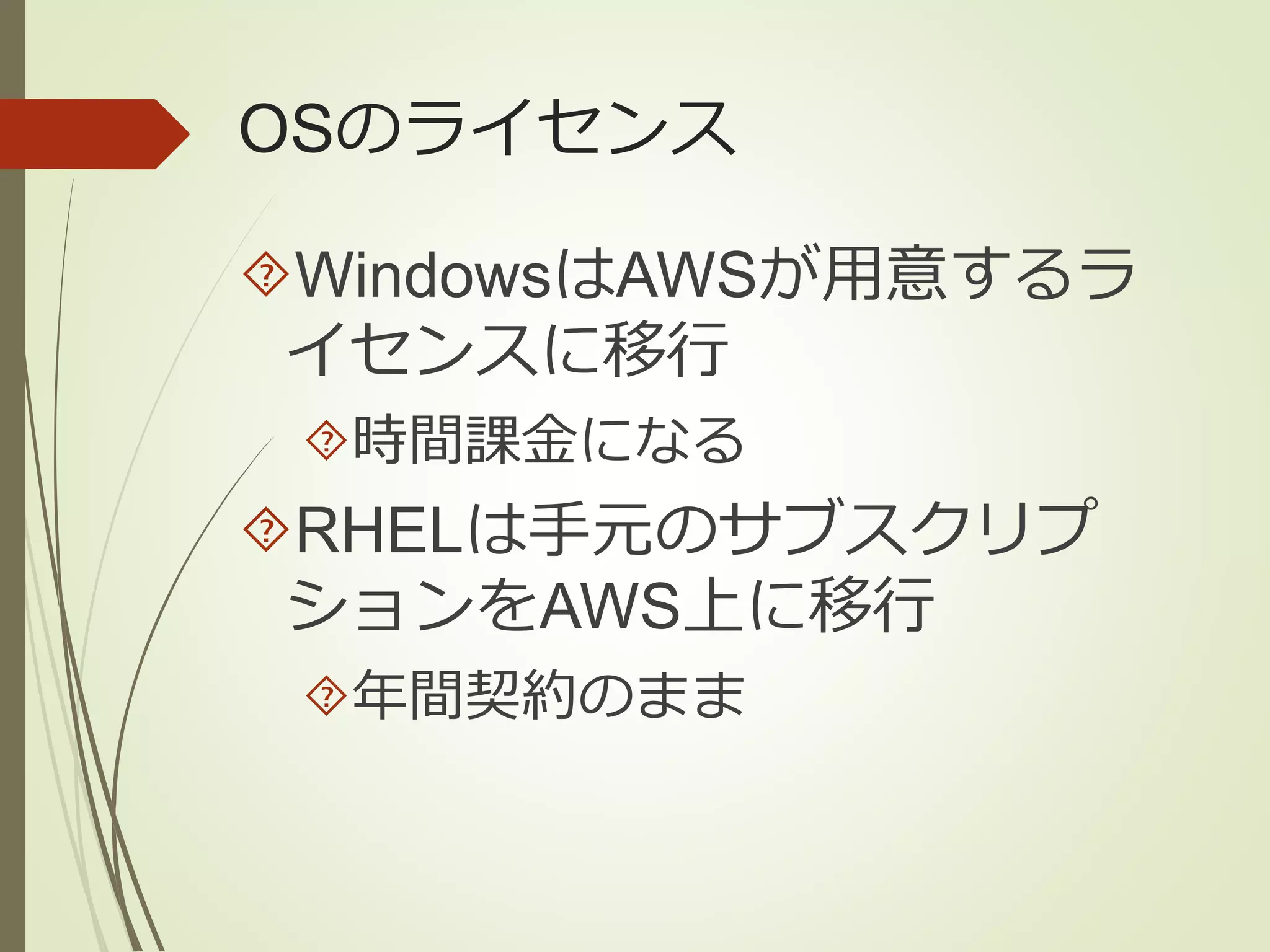
OSのライセンス WindowsはAWSが用意するラ イセンスに移行
時間課金になる RHELは手元のサブスクリプ ションをAWS上に移行 年間契約のまま
11.
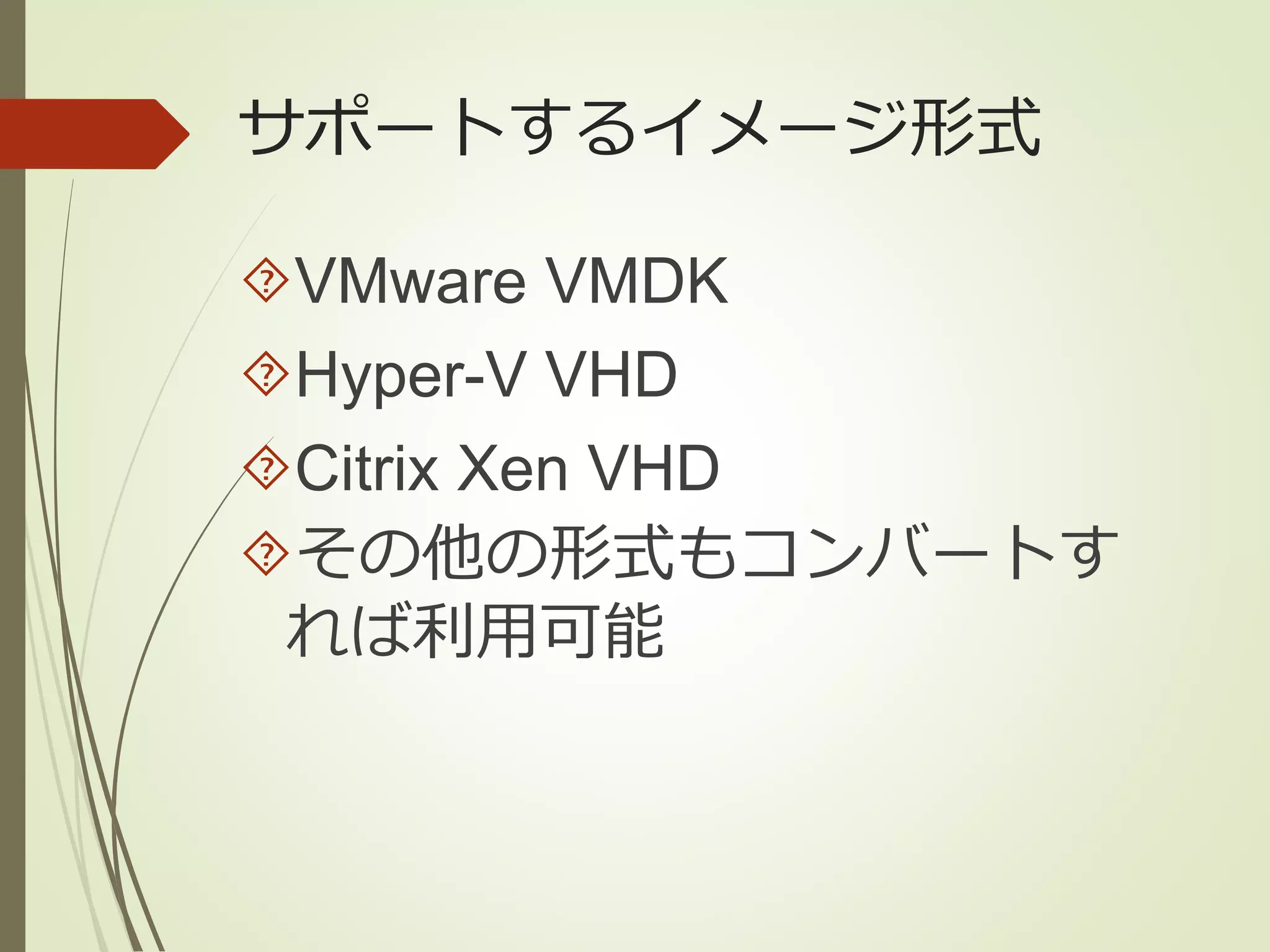
サポートするイメージ形式 VMware VMDK
Hyper-V VHD Citrix Xen VHD その他の形式もコンバートす れば利用可能
12.
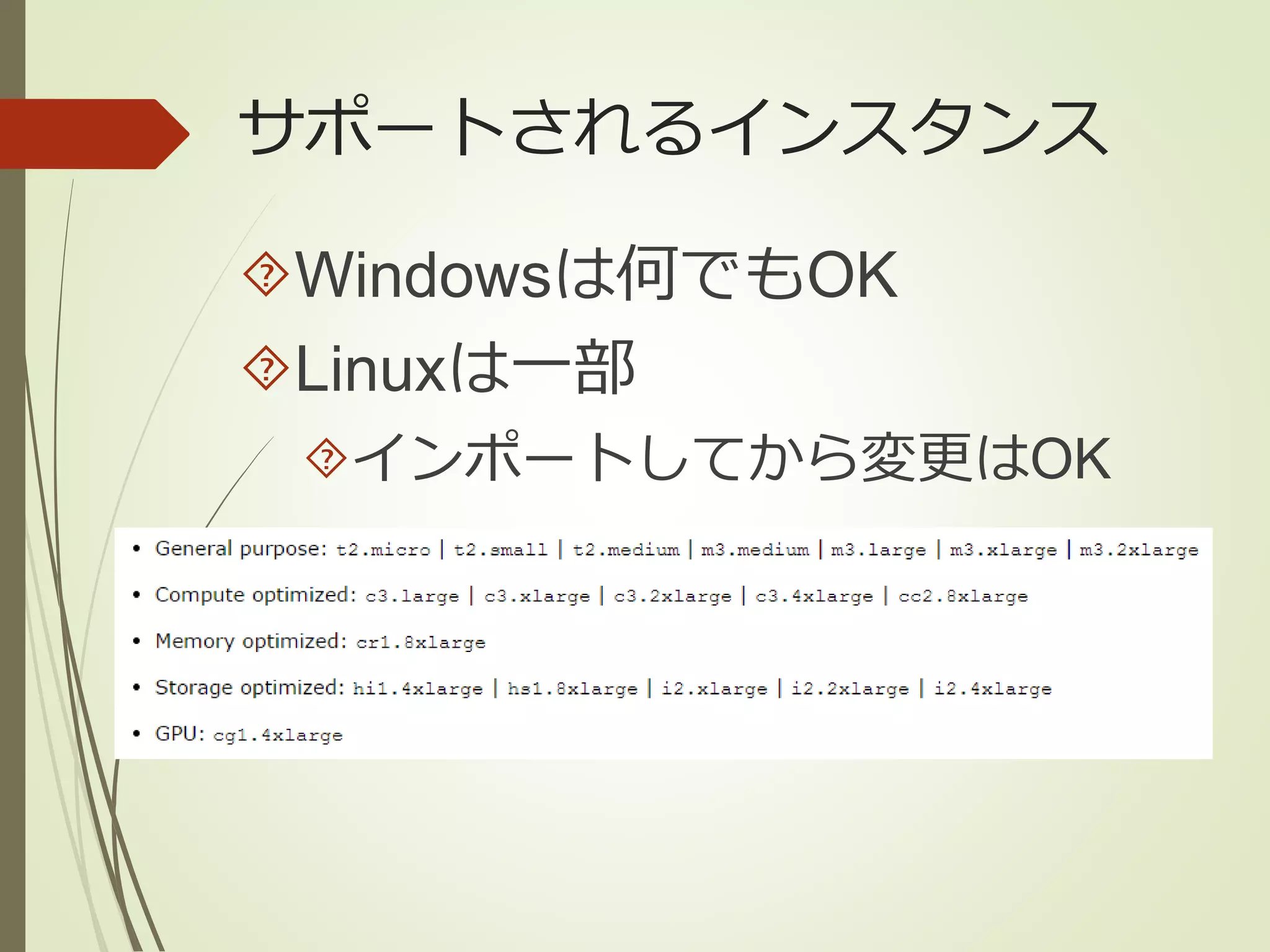
サポートされるインスタンス Windowsは何でもOK Linuxは一部
インポートしてから変更はOK
13.
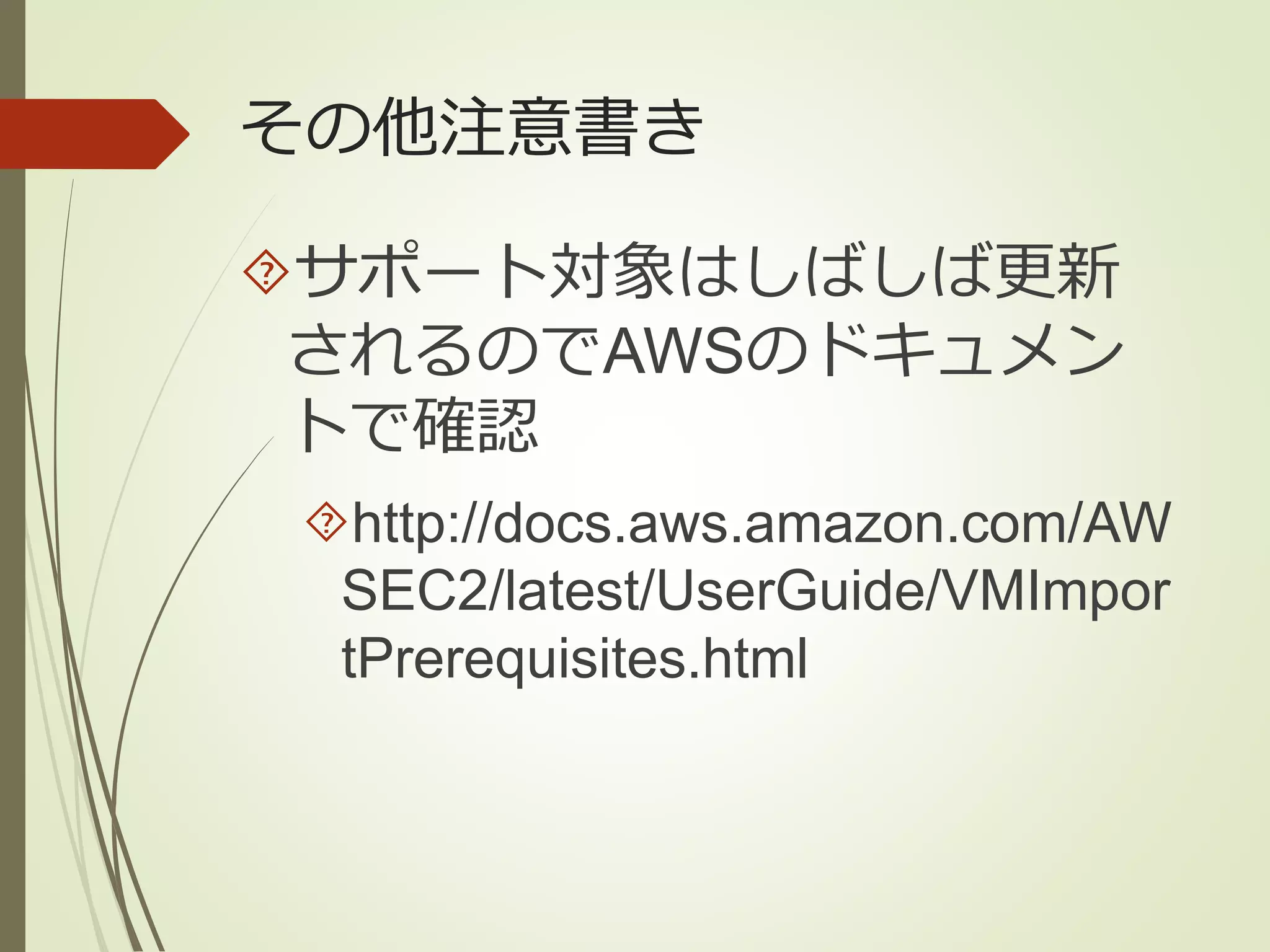
その他注意書き サポート対象はしばしば更新 されるのでAWSのドキュメン
トで確認 http://docs.aws.amazon.com/AW SEC2/latest/UserGuide/VMImpor tPrerequisites.html
14.
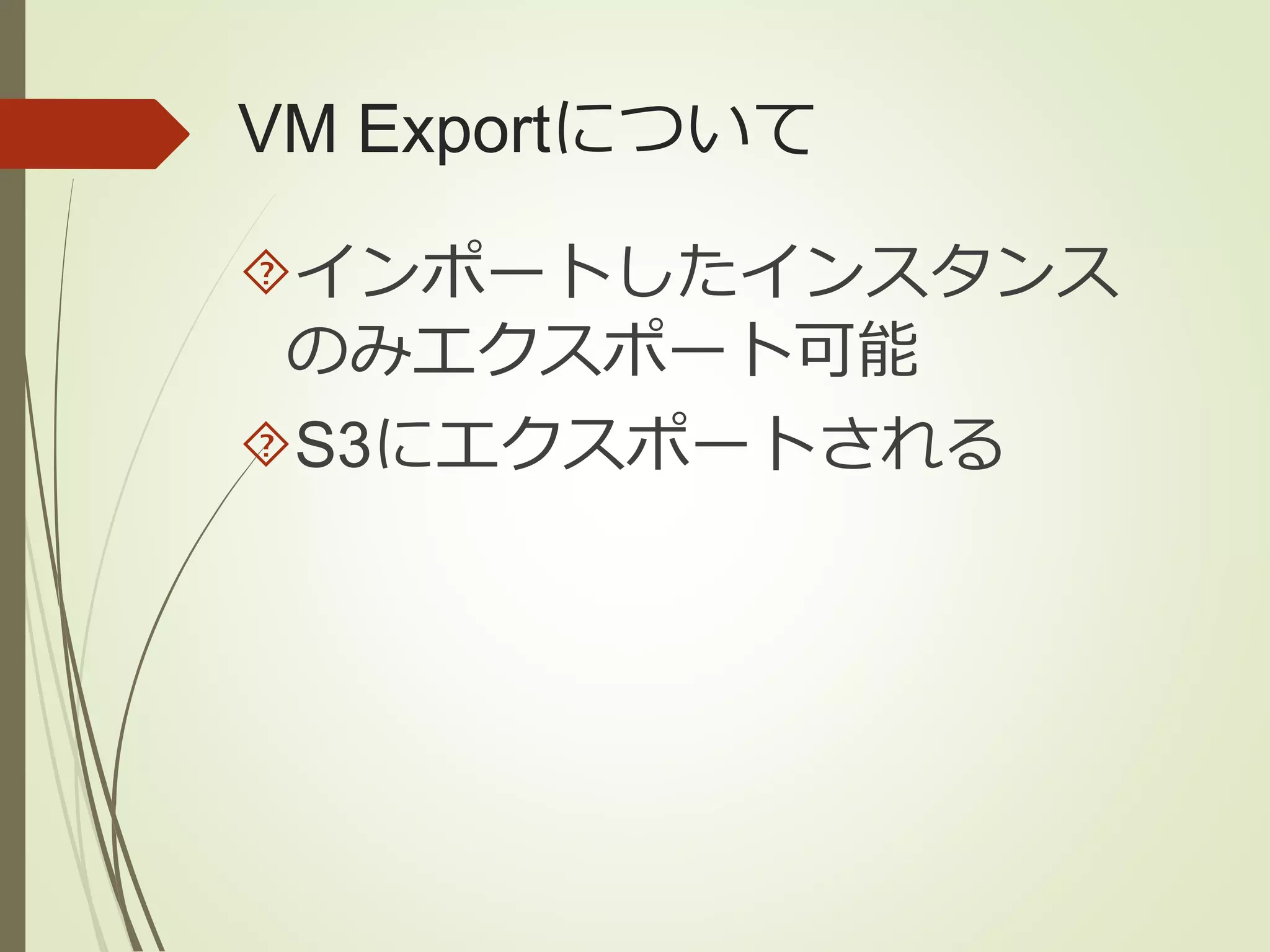
VM Exportについて インポートしたインスタンス
のみエクスポート可能 S3にエクスポートされる
15.
詳しい使い方
16.
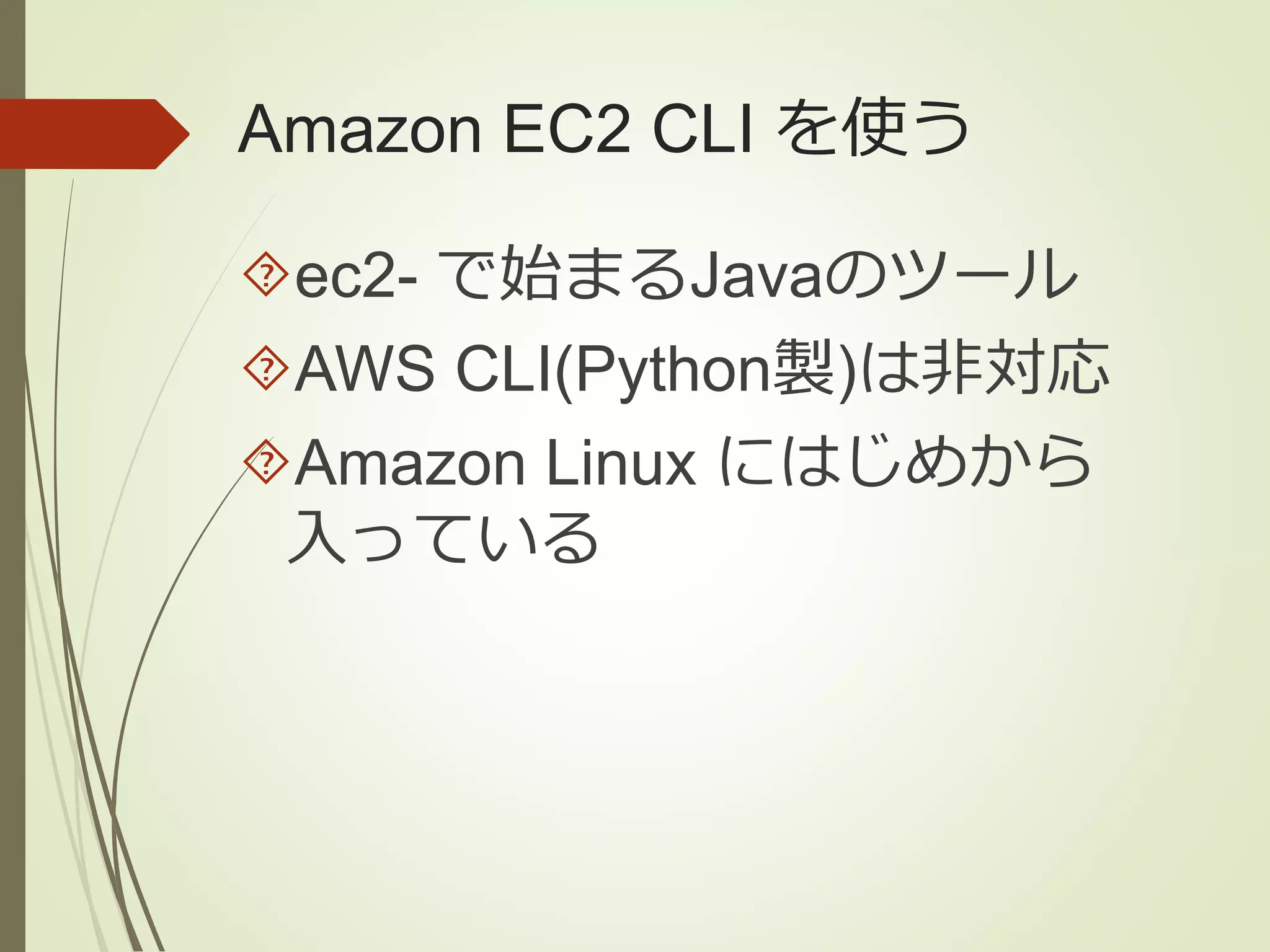
Amazon EC2 CLI
を使う ec2- で始まるJavaのツール AWS CLI(Python製)は非対応 Amazon Linux にはじめから 入っている
17.
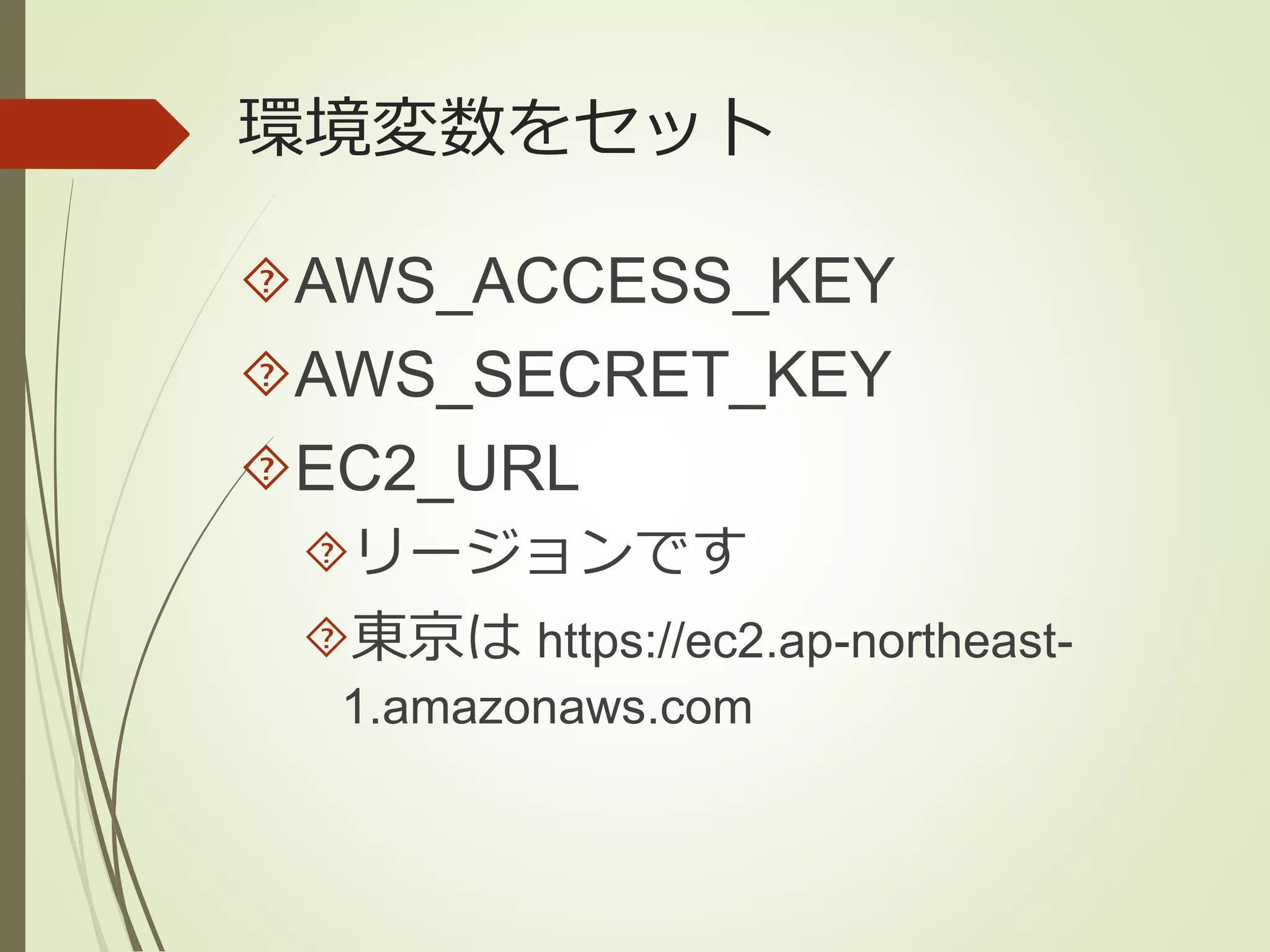
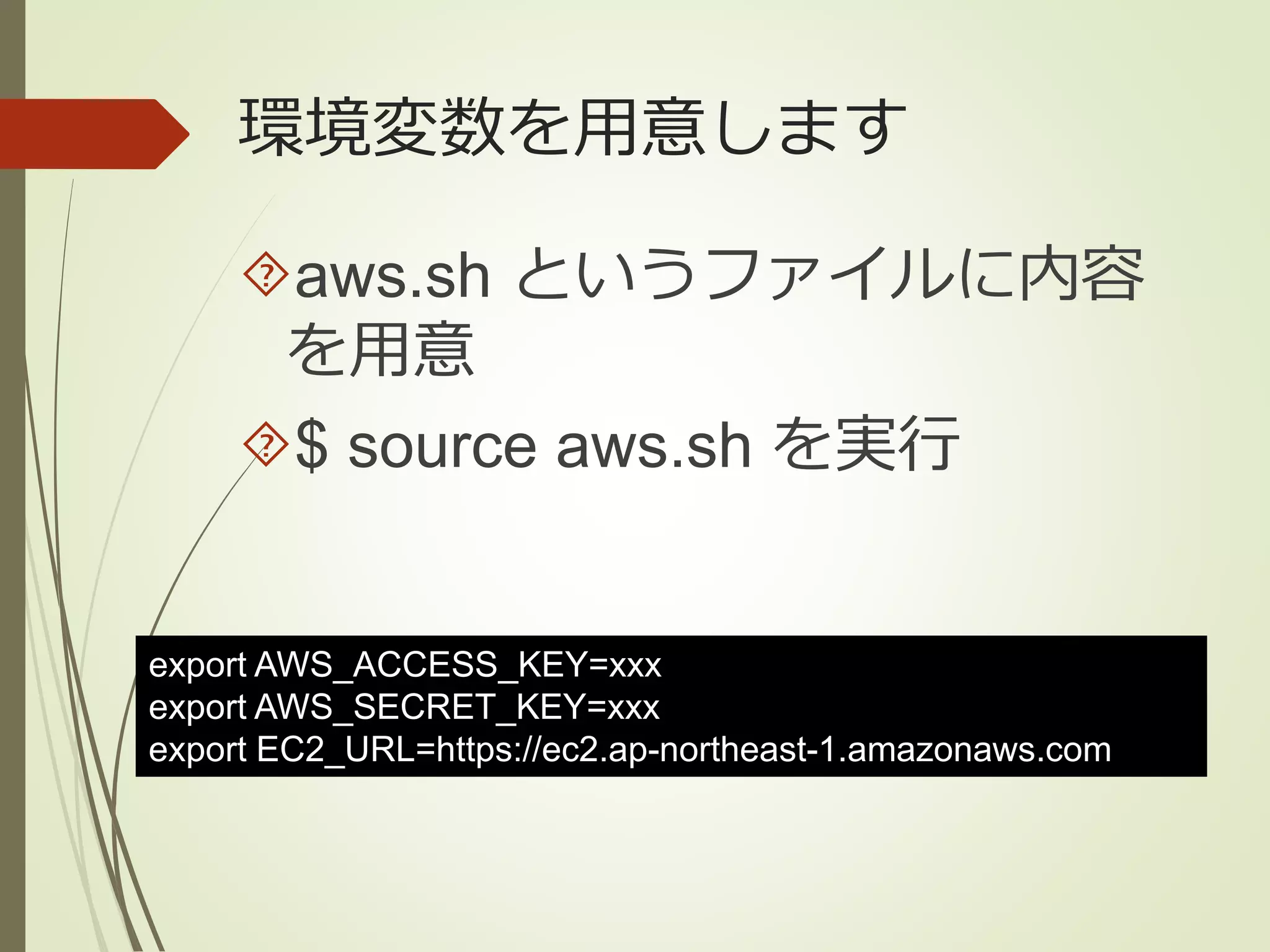
環境変数をセット AWS_ACCESS_KEY AWS_SECRET_KEY
EC2_URL リージョンです 東京はhttps://ec2.ap-northeast- 1.amazonaws.com
18.
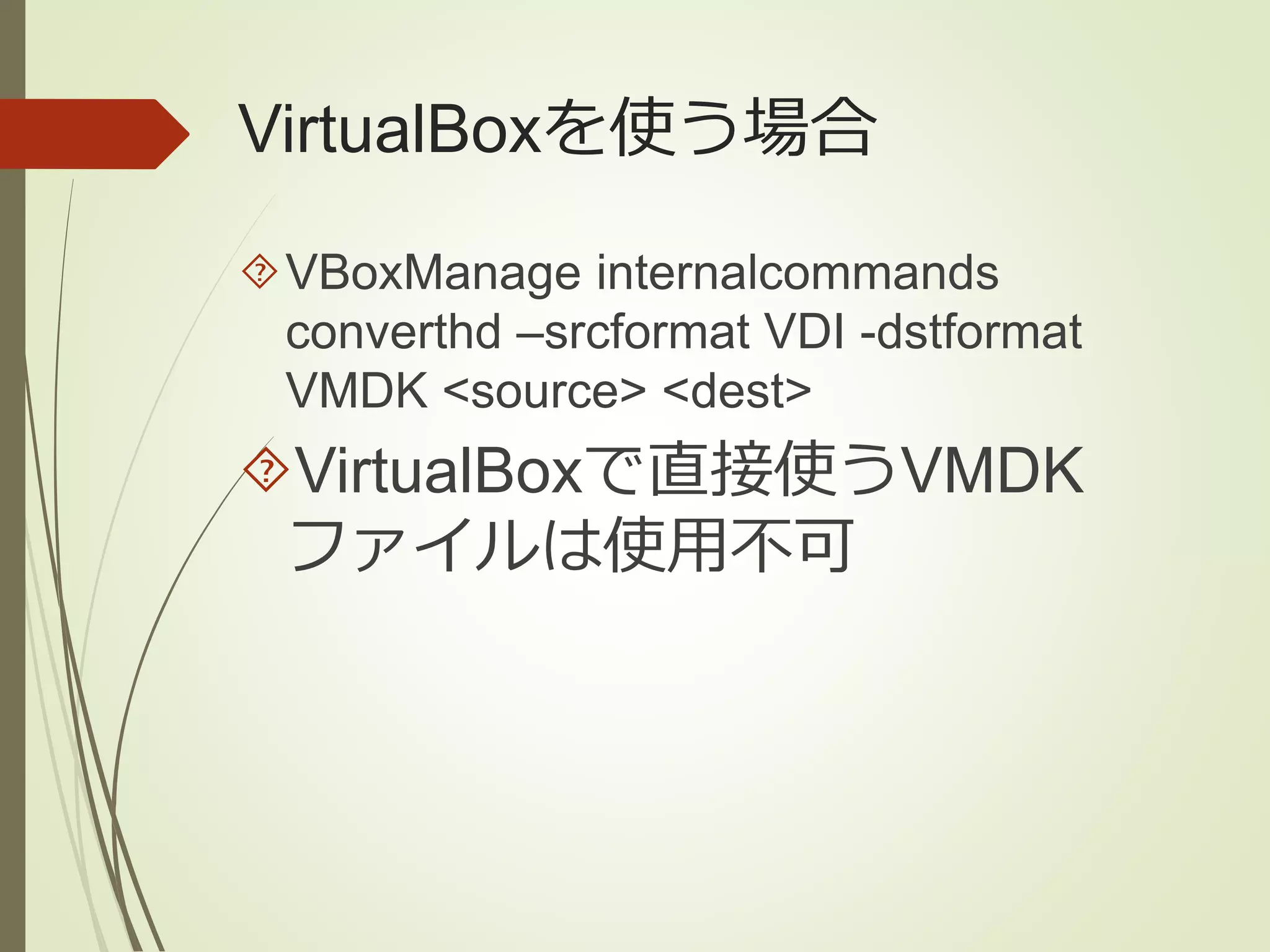
VirtualBoxを使う場合 VBoxManage internalcommands
converthd –srcformat VDI -dstformat VMDK <source> <dest> VirtualBoxで直接使うVMDK ファイルは使用不可
19.
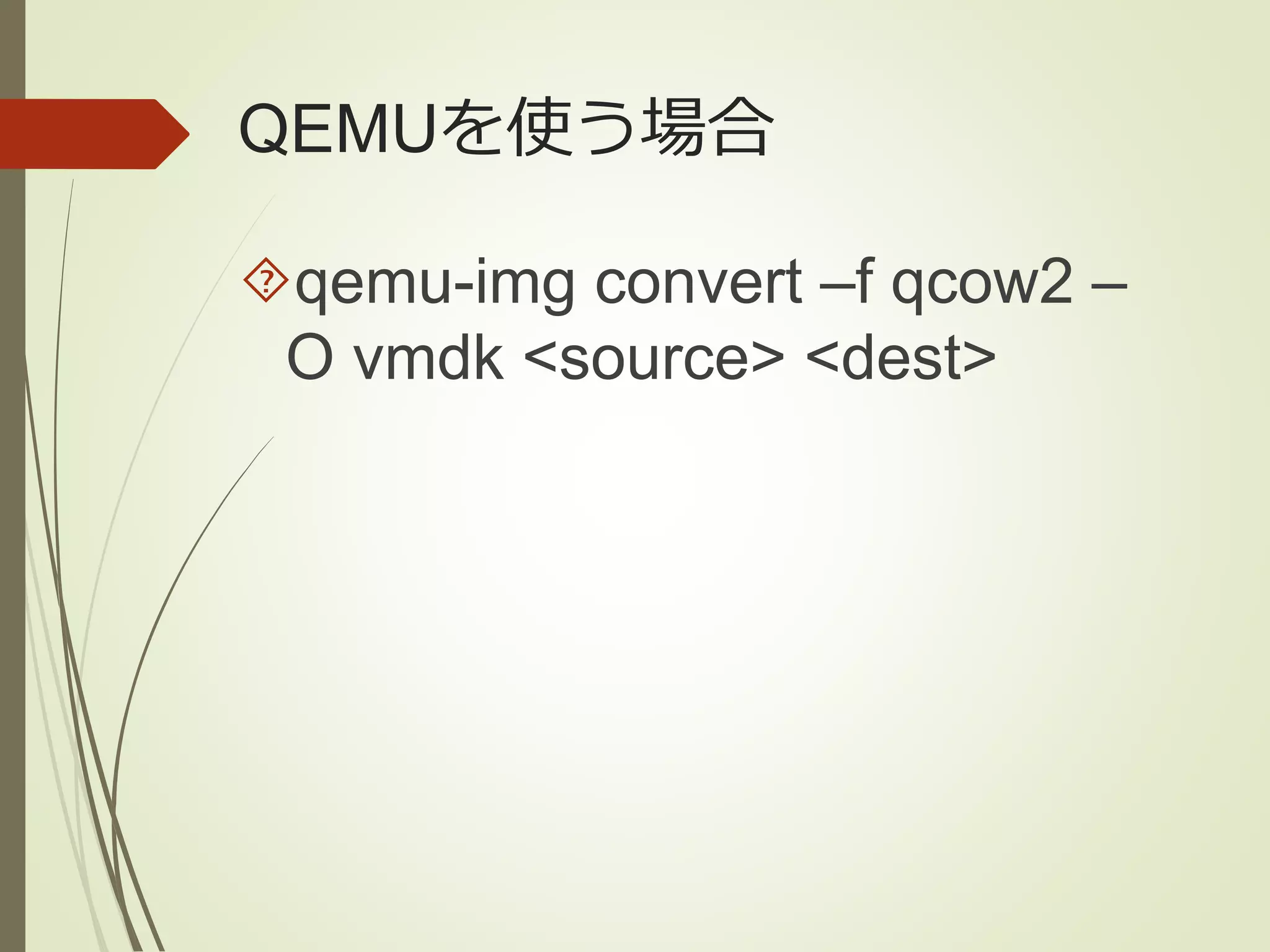
QEMUを使う場合 qemu-img convert
–f qcow2 – O vmdk <source> <dest>
20.
インポートの手順
21.
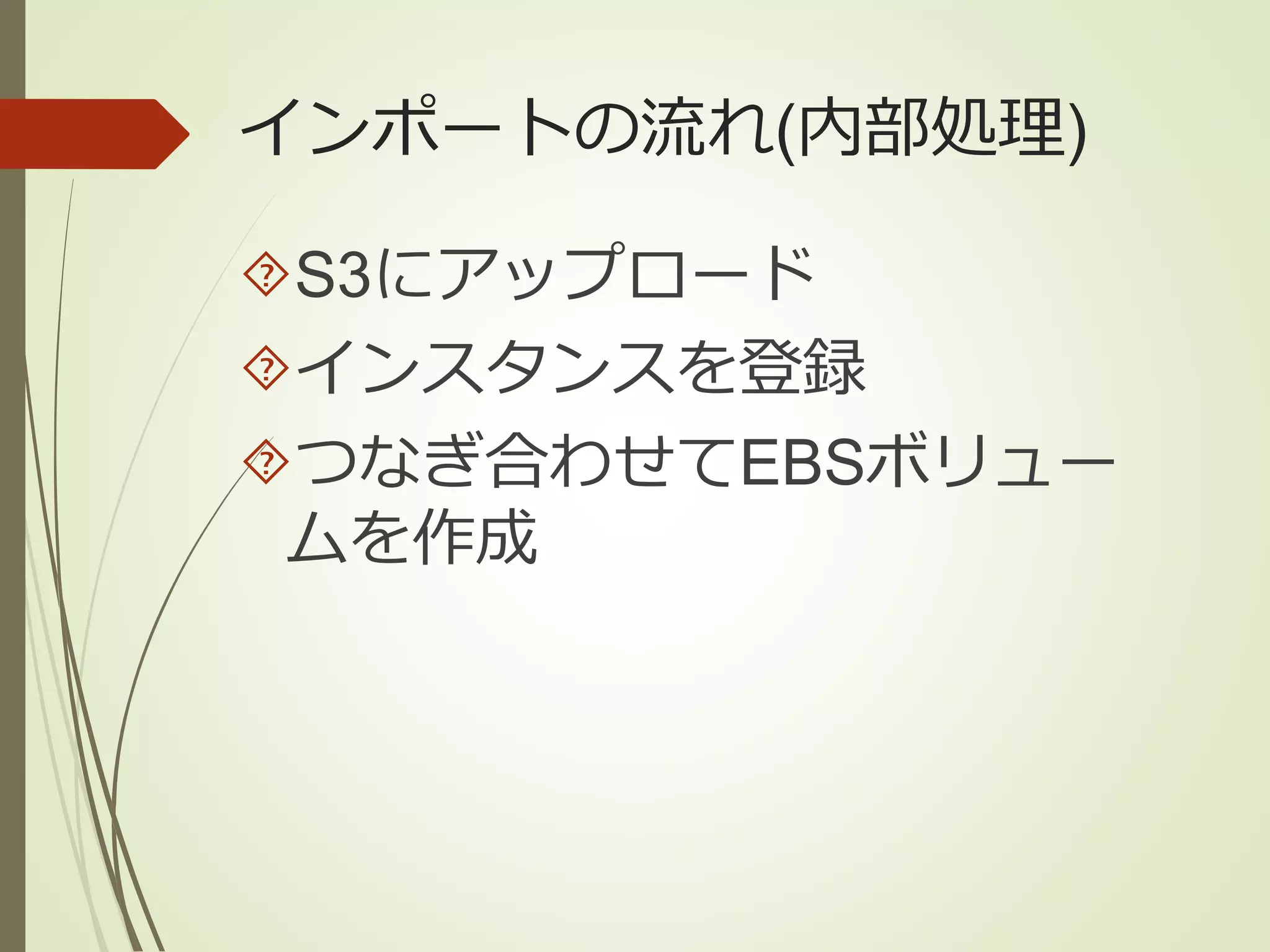
インポートの流れ(内部処理) S3にアップロード インスタンスを登録
つなぎ合わせてEBSボリュー ムを作成
22.
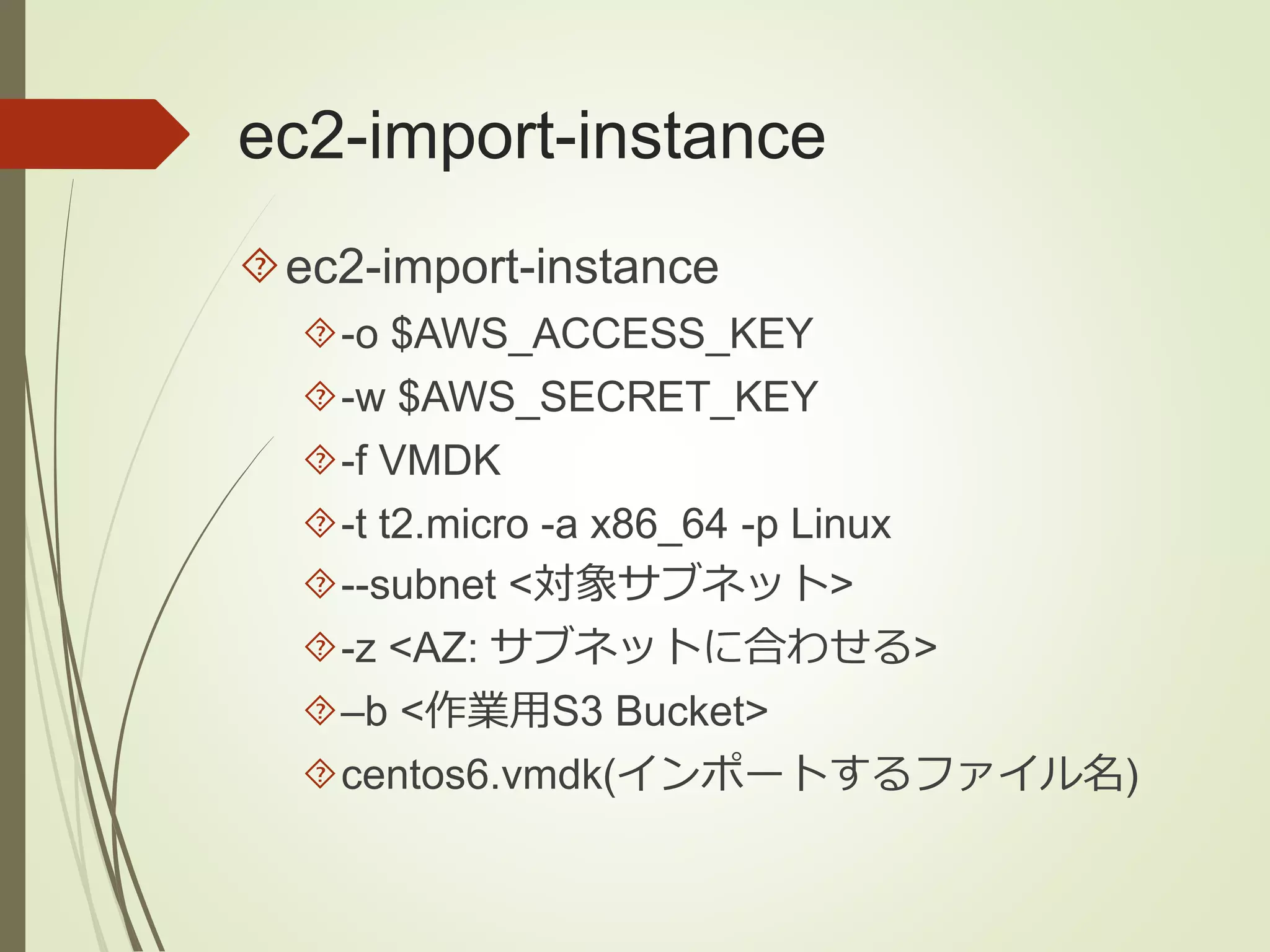
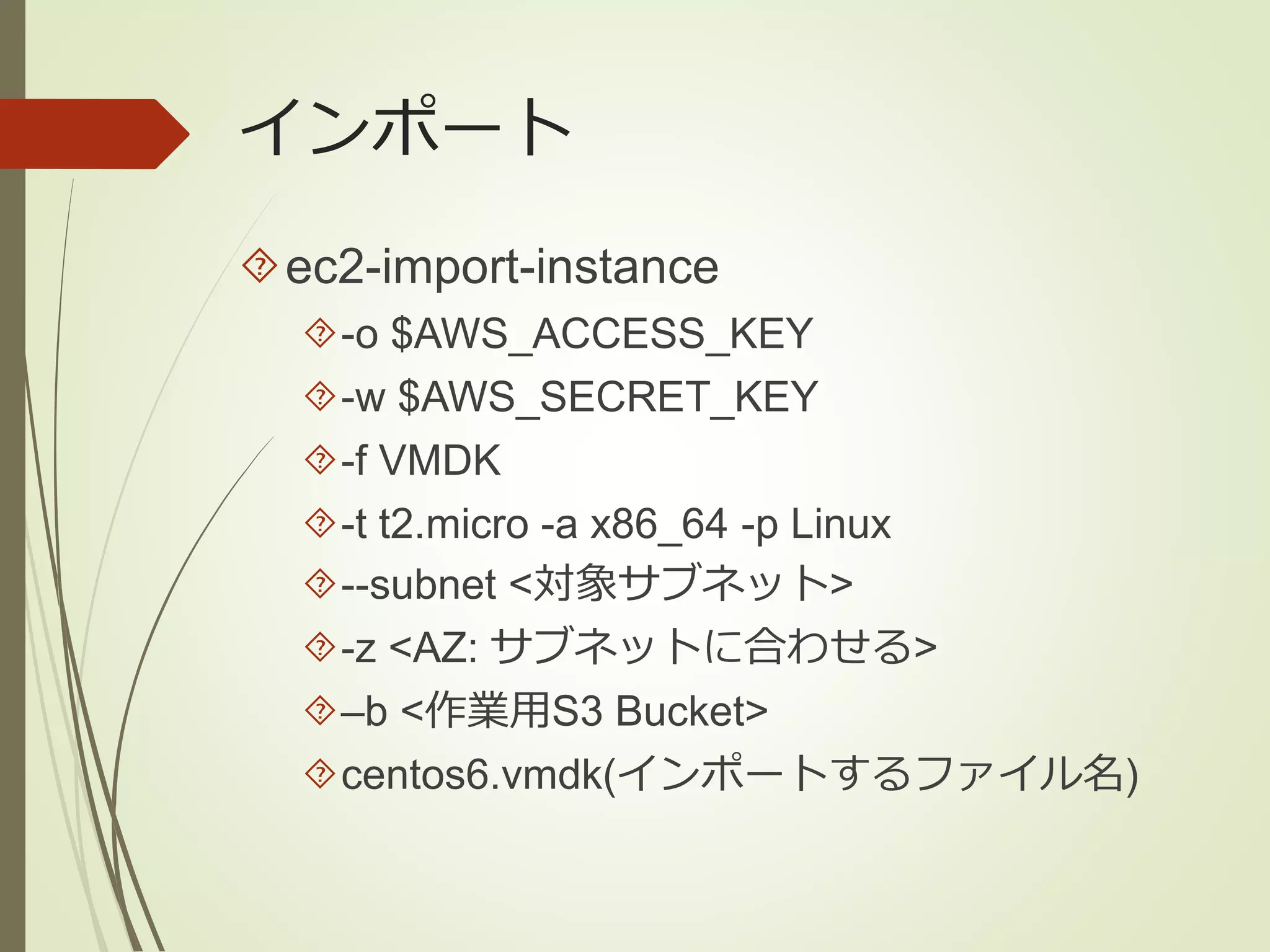
ec2-import-instance ec2-import-instance -o
$AWS_ACCESS_KEY -w $AWS_SECRET_KEY -f VMDK -t t2.micro -a x86_64 -p Linux --subnet <対象サブネット> -z <AZ: サブネットに合わせる> –b <作業用S3 Bucket> centos6.vmdk(インポートするファイル名)
23.
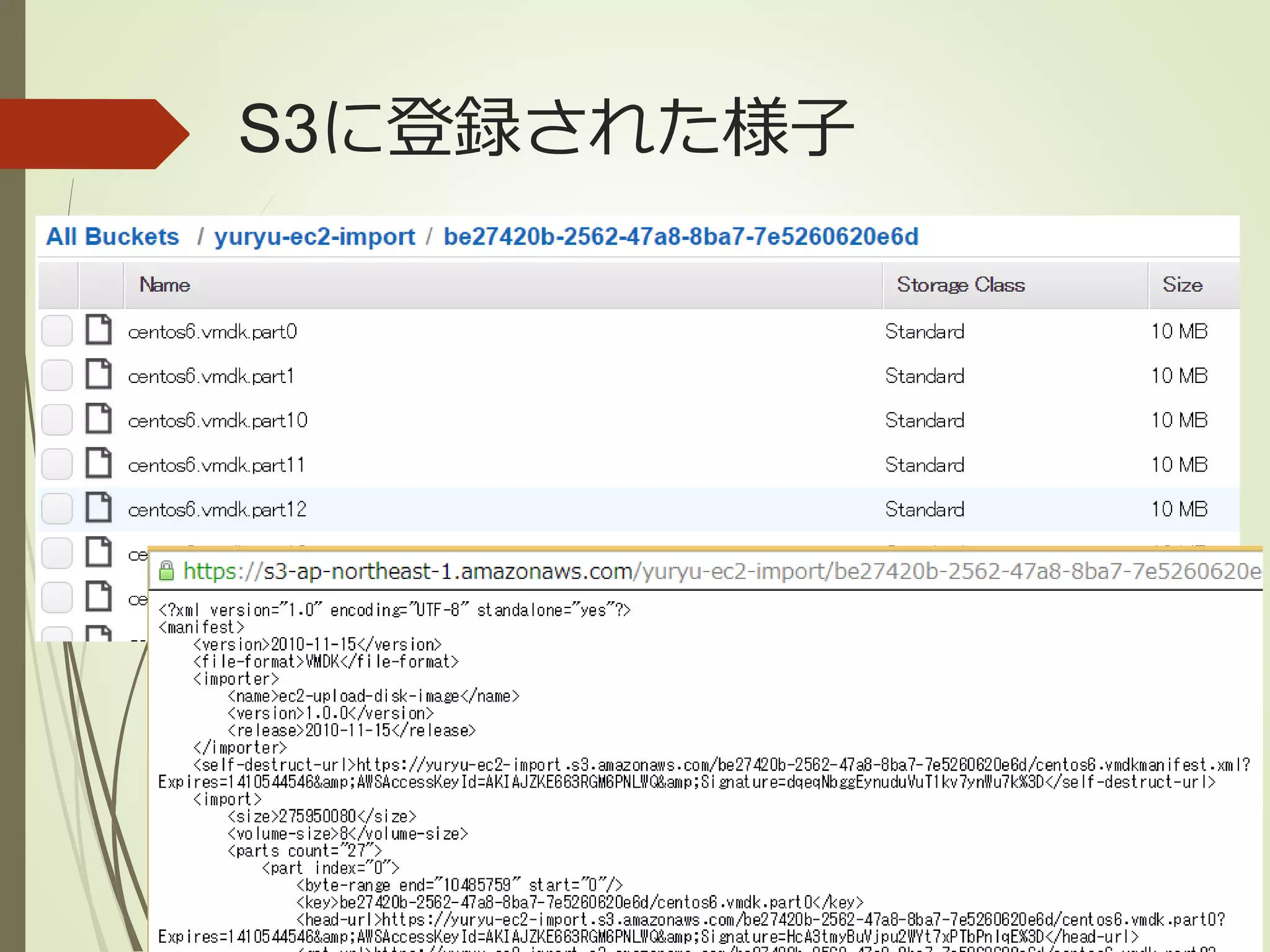
S3に登録された様子
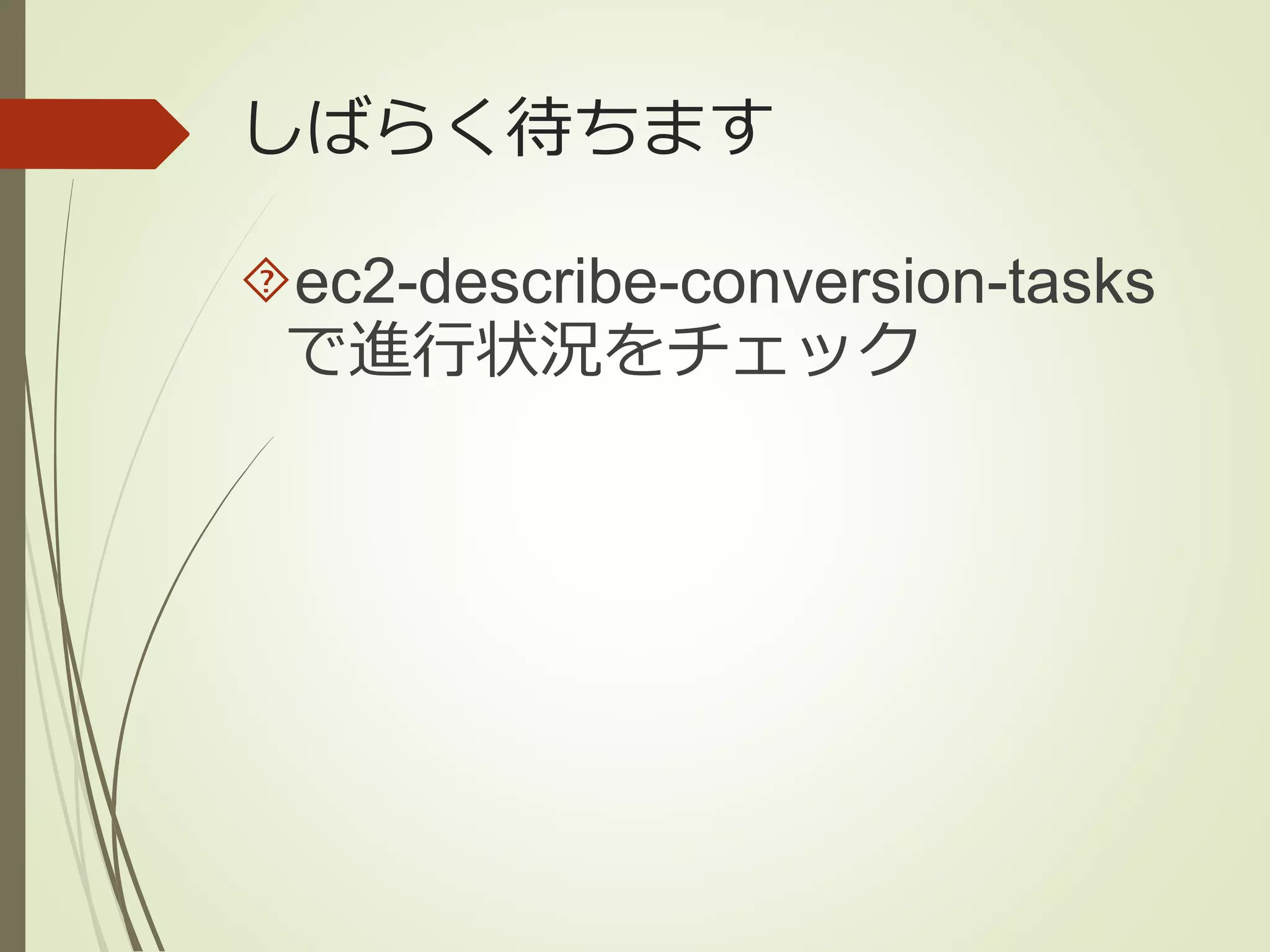
24.
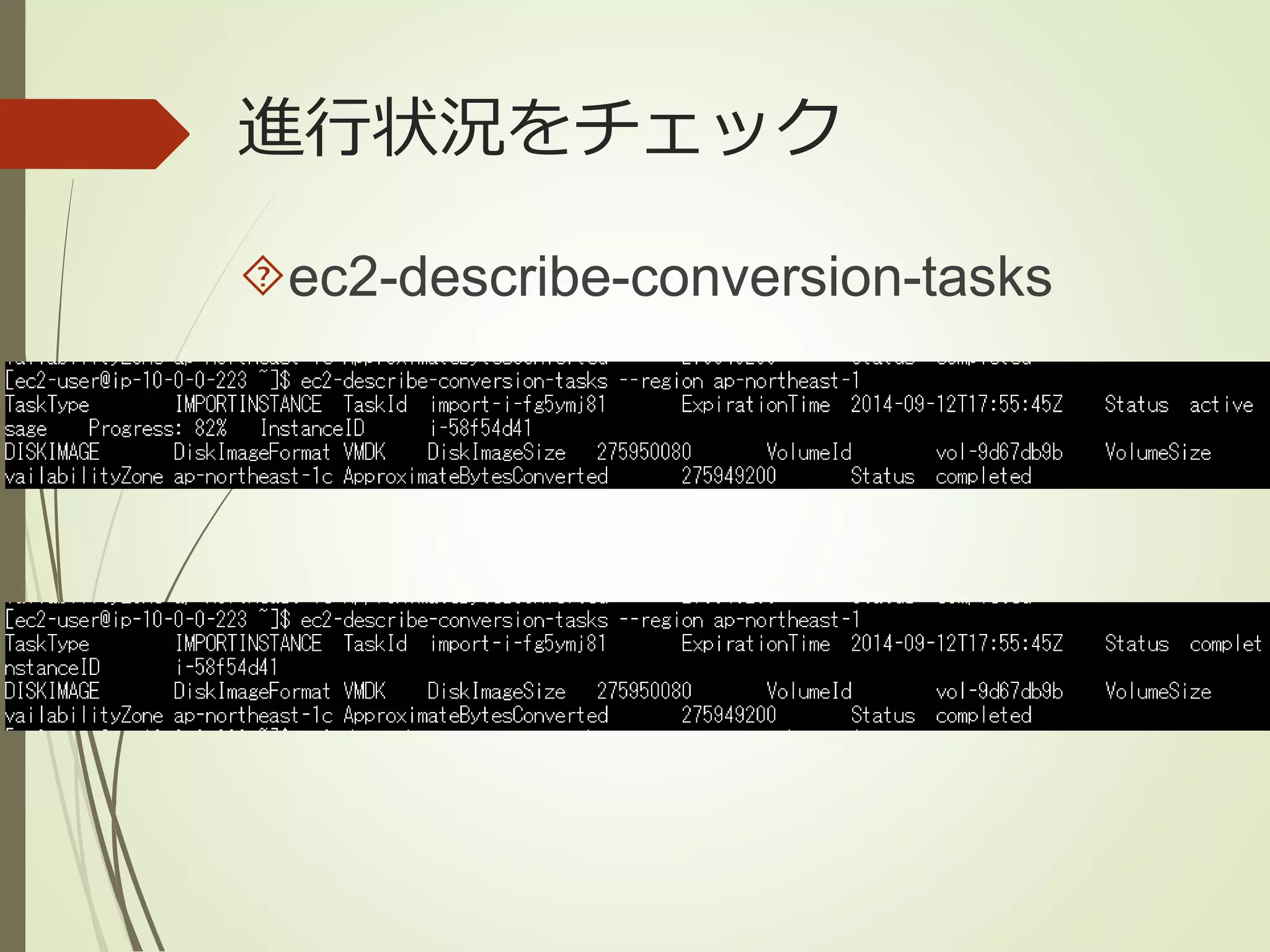
進行状況をチェック ec2-describe-conversion-tasks
25.
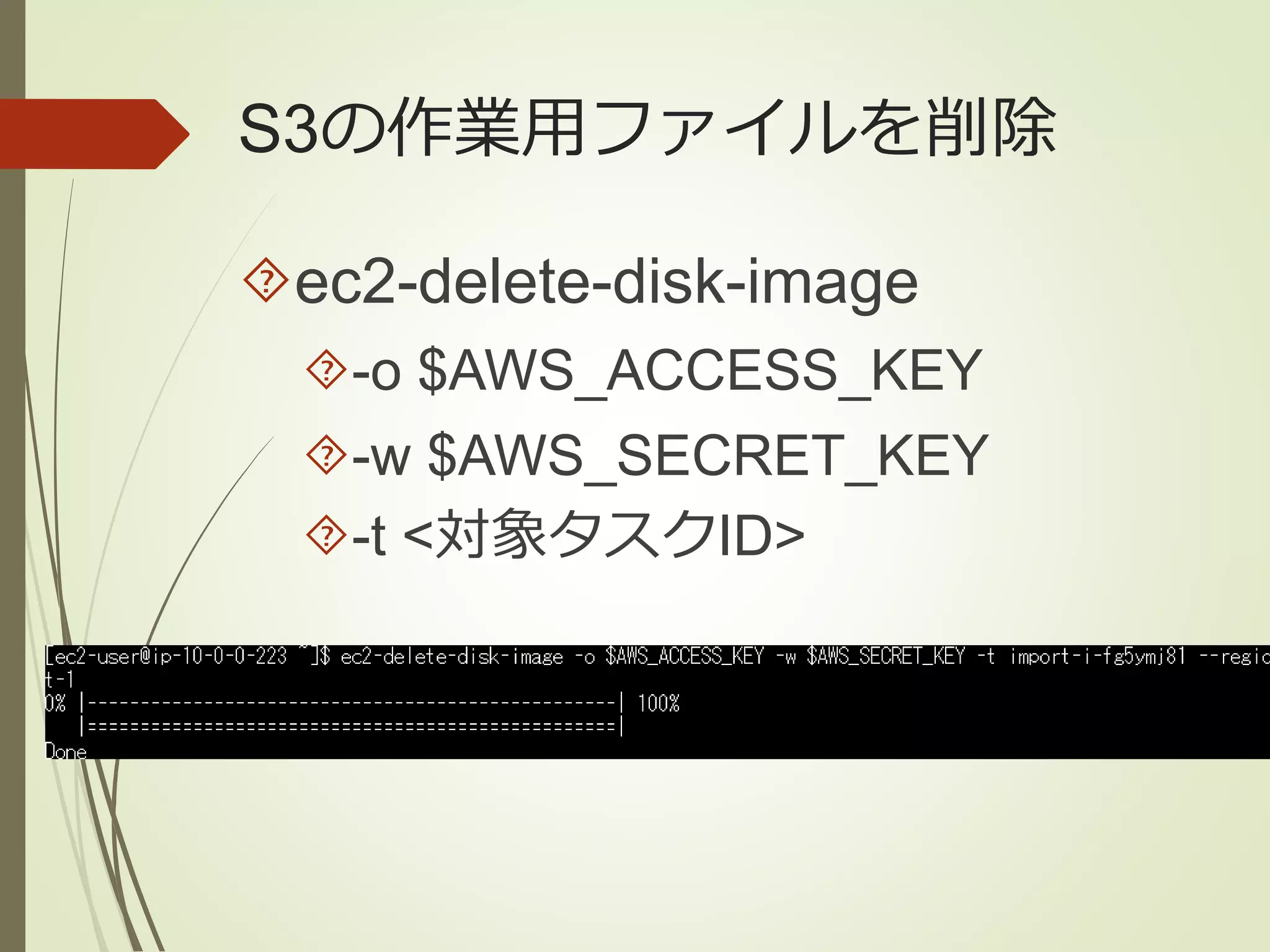
S3の作業用ファイルを削除 ec2-delete-disk-image -o
$AWS_ACCESS_KEY -w $AWS_SECRET_KEY -t <対象タスクID>
26.
エクスポートの手順
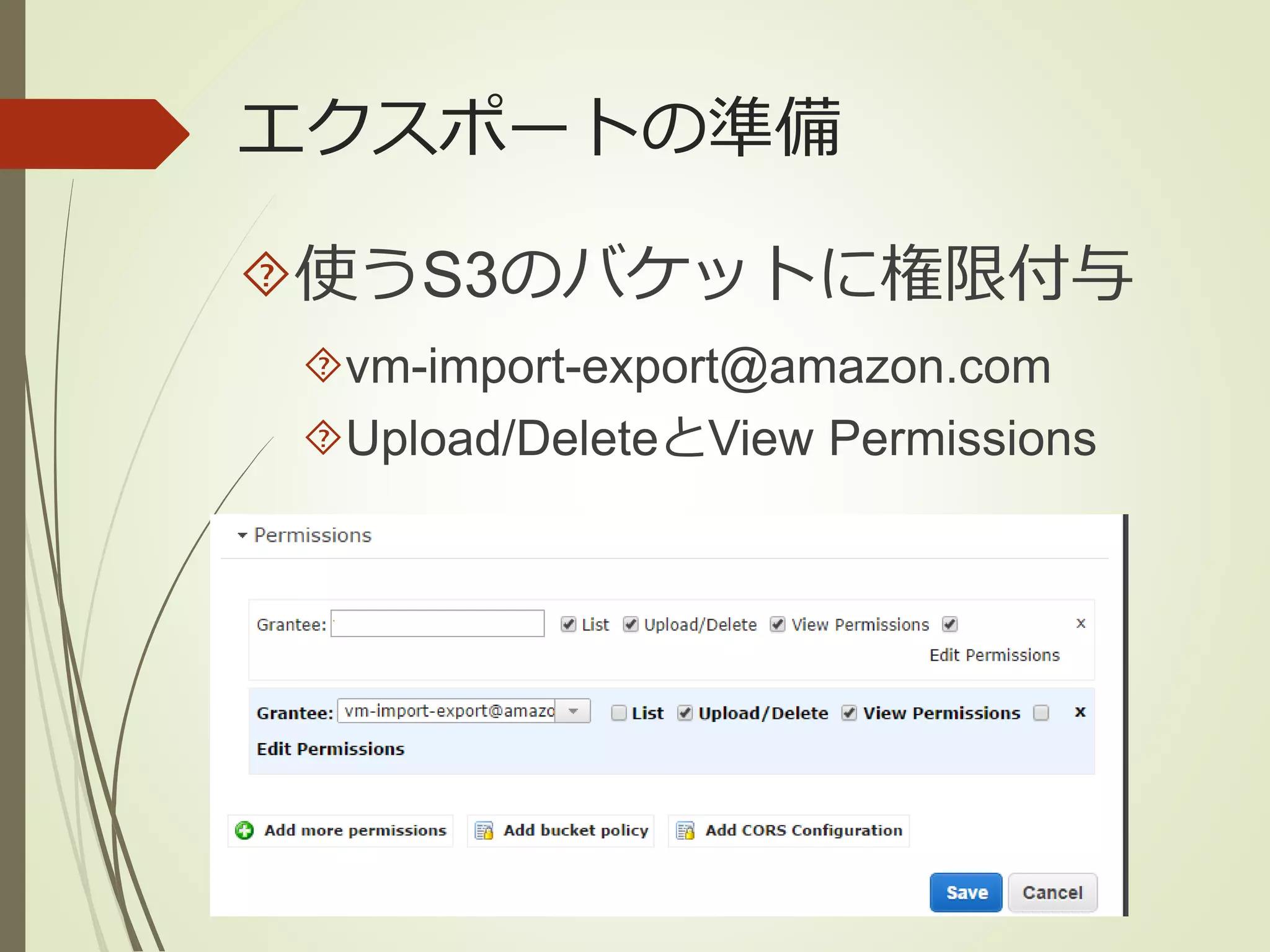
27.
エクスポートの準備 使うS3のバケットに権限付与 vm-import-export@amazon.com
Upload/DeleteとView Permissions
28.
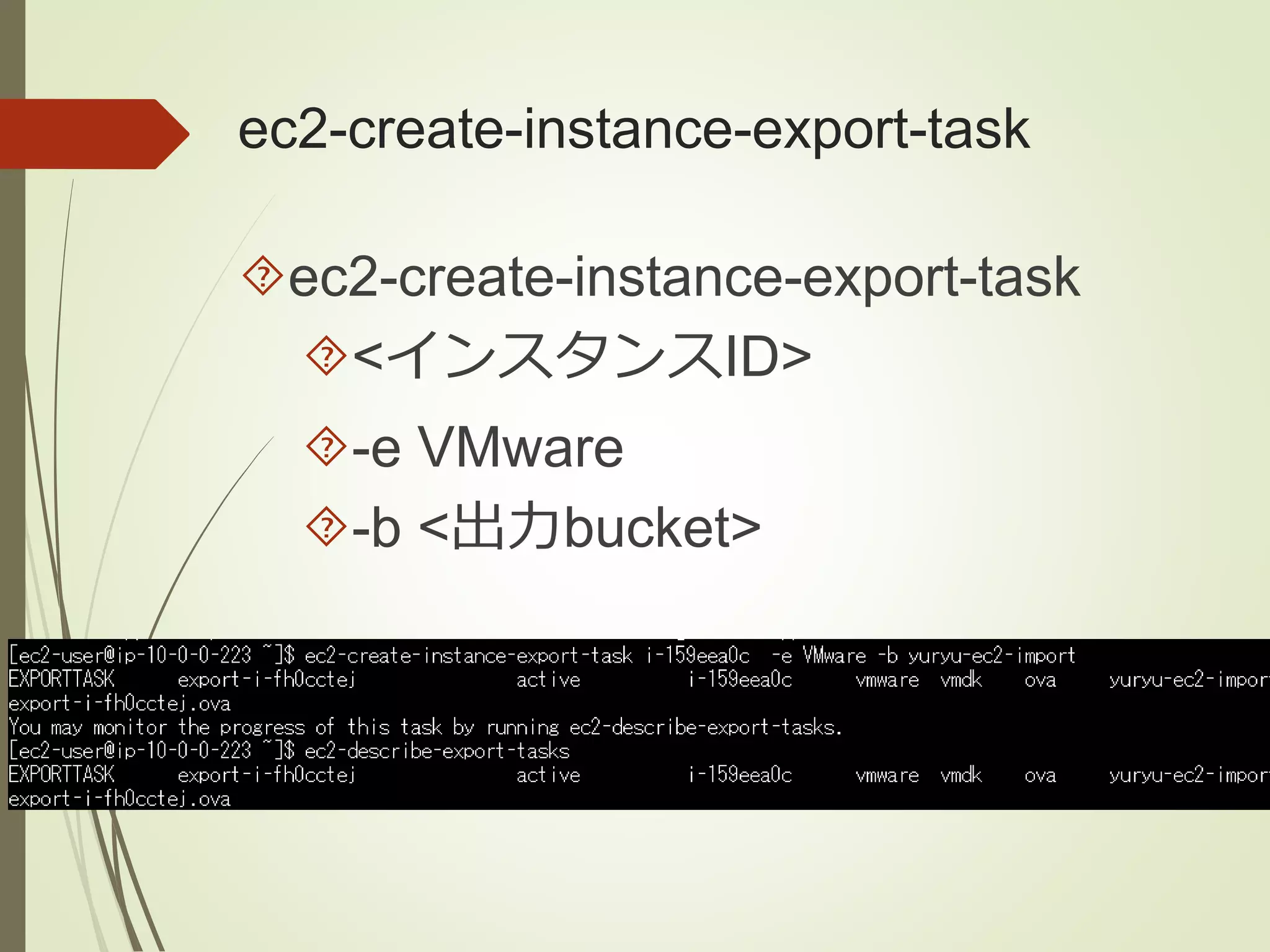
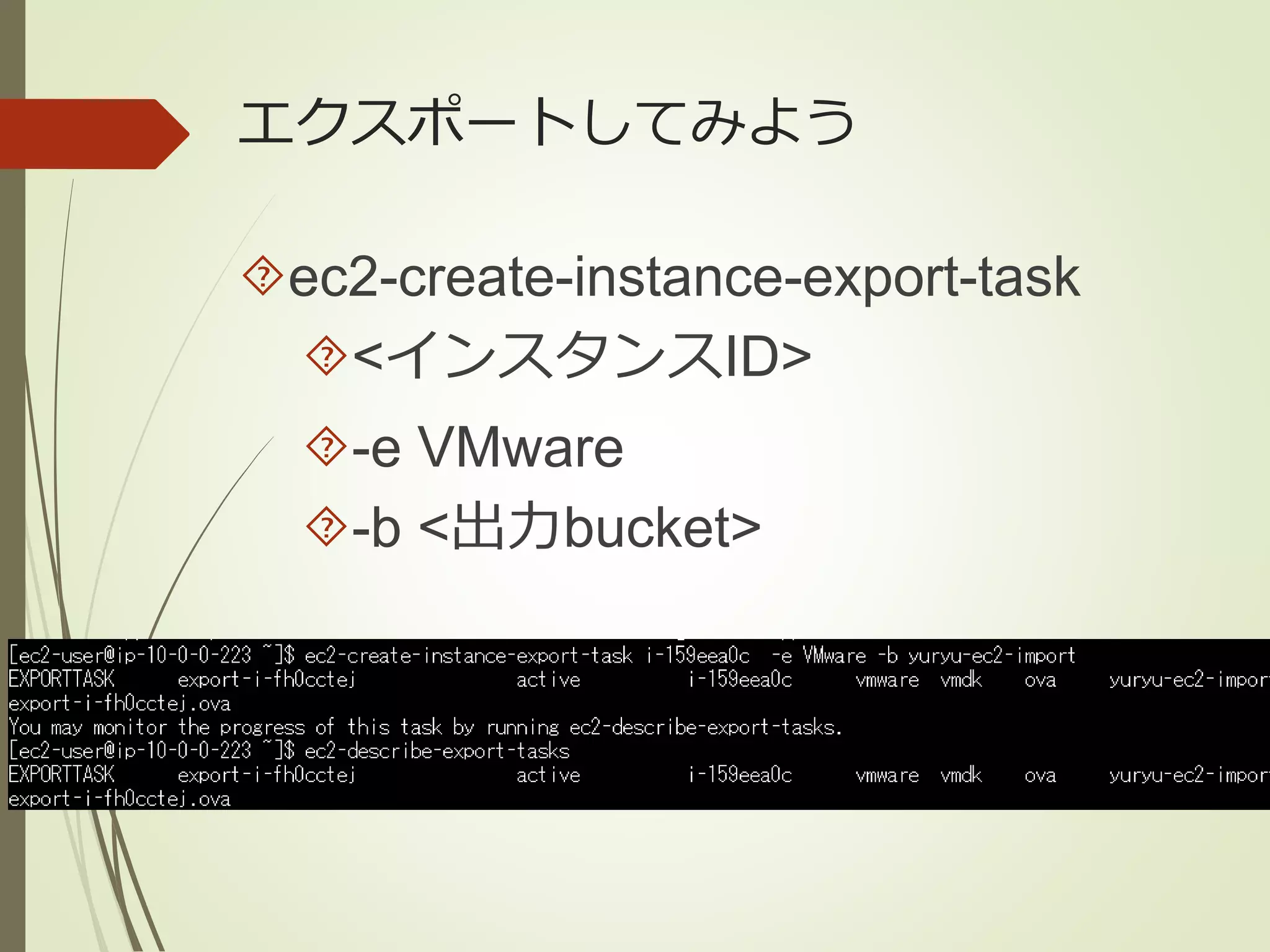
ec2-create-instance-export-task ec2-create-instance-export-task <インスタンスID>
-e VMware -b <出力bucket>
29.
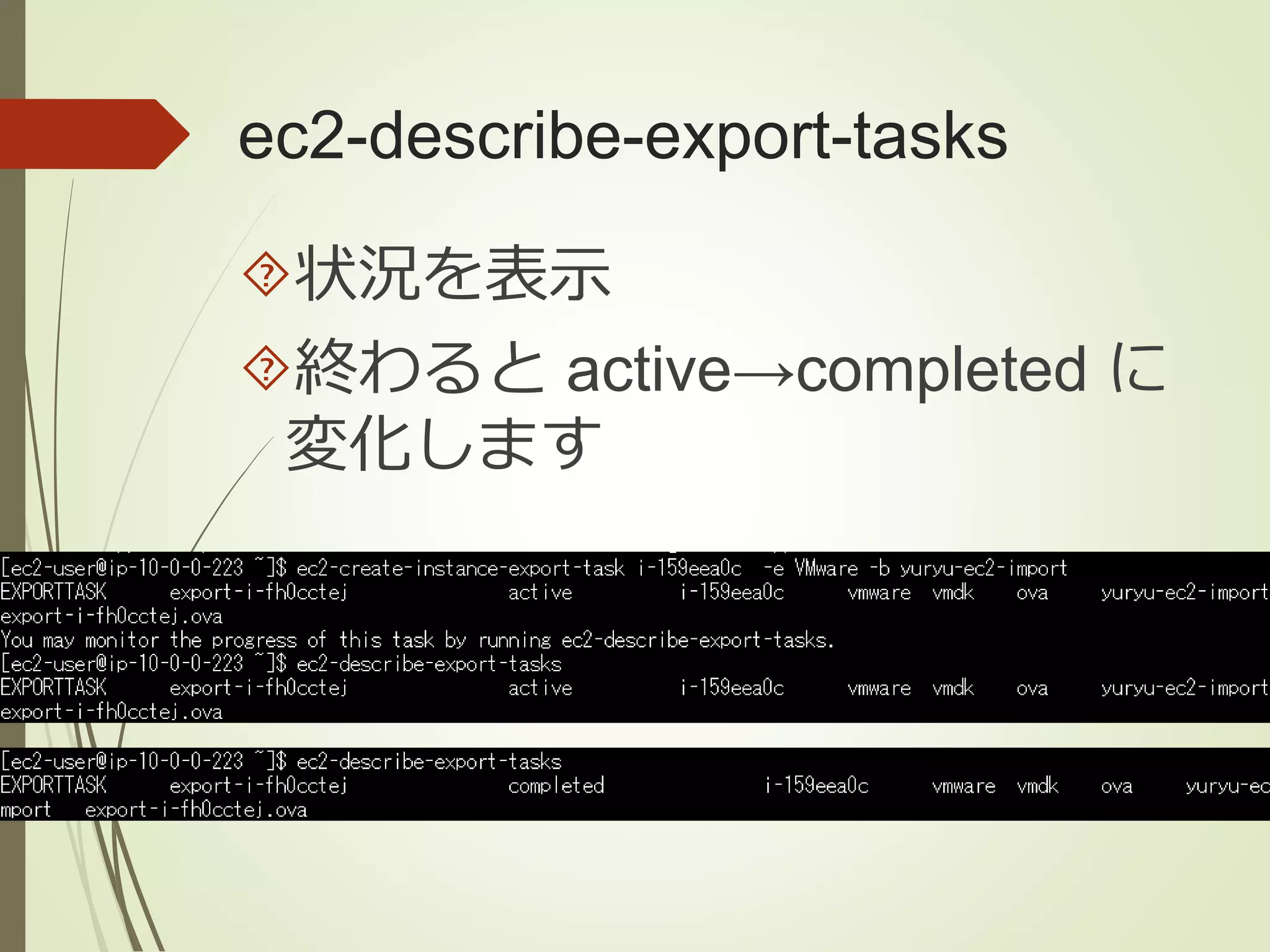
ec2-describe-export-tasks 状況を表示 終わるとactive→completed
に 変化します
30.
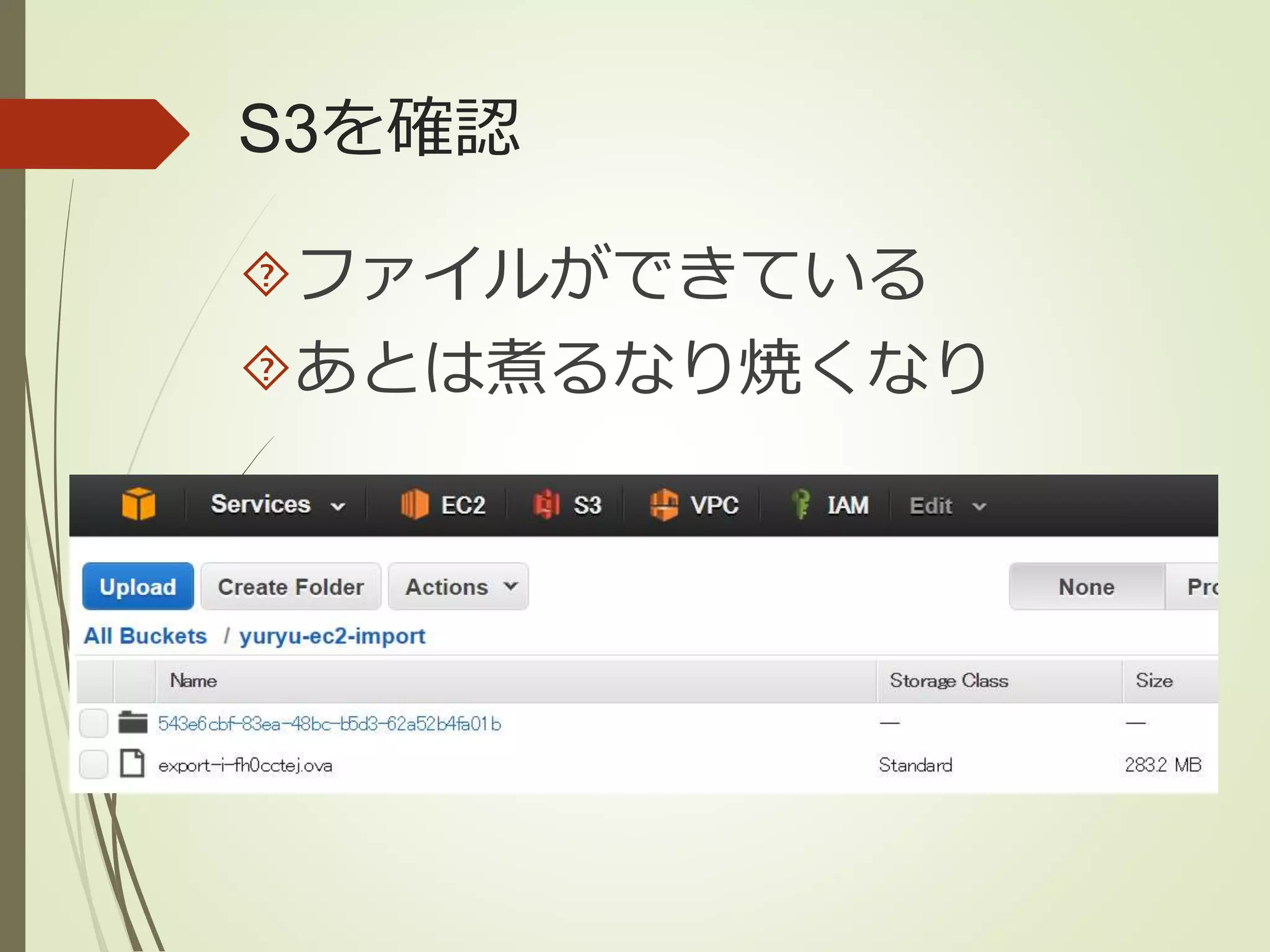
S3を確認 ファイルができている あとは煮るなり焼くなり
31.
実際にやってみよう
32.
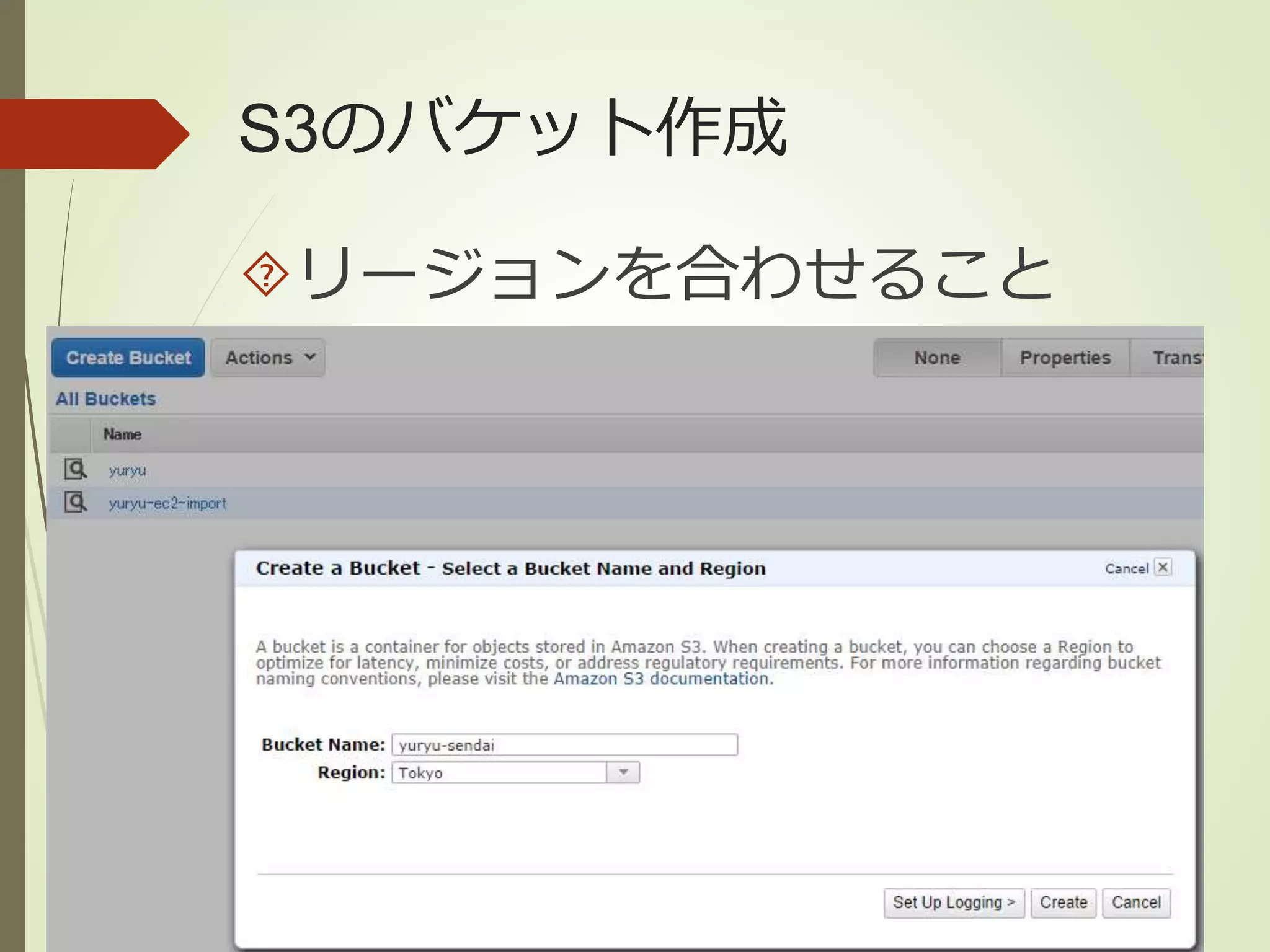
S3のバケット作成 リージョンを合わせること
33.
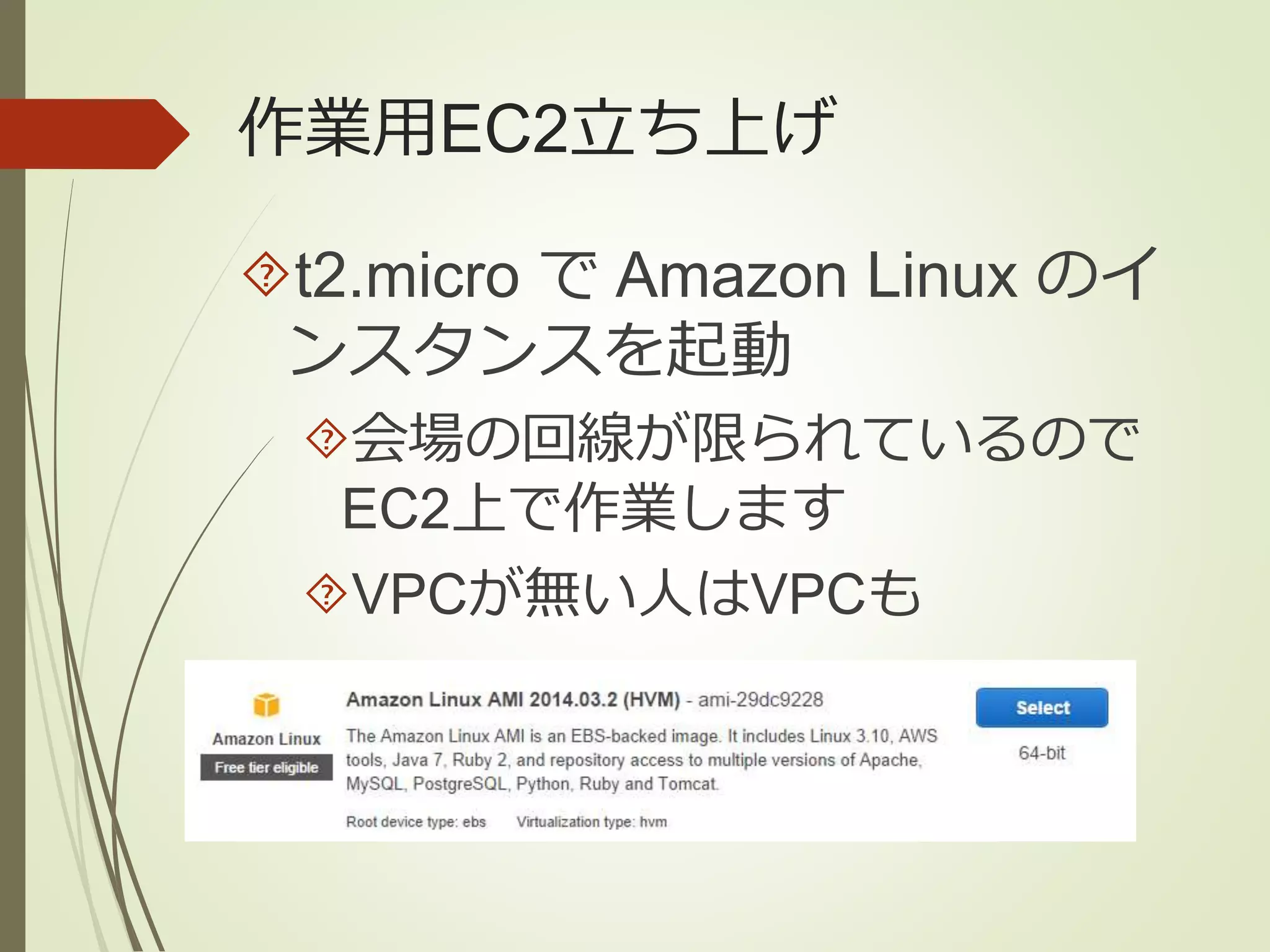
作業用EC2立ち上げ t2.micro でAmazon
Linux のイ ンスタンスを起動 会場の回線が限られているので EC2上で作業します VPCが無い人はVPCも
34.
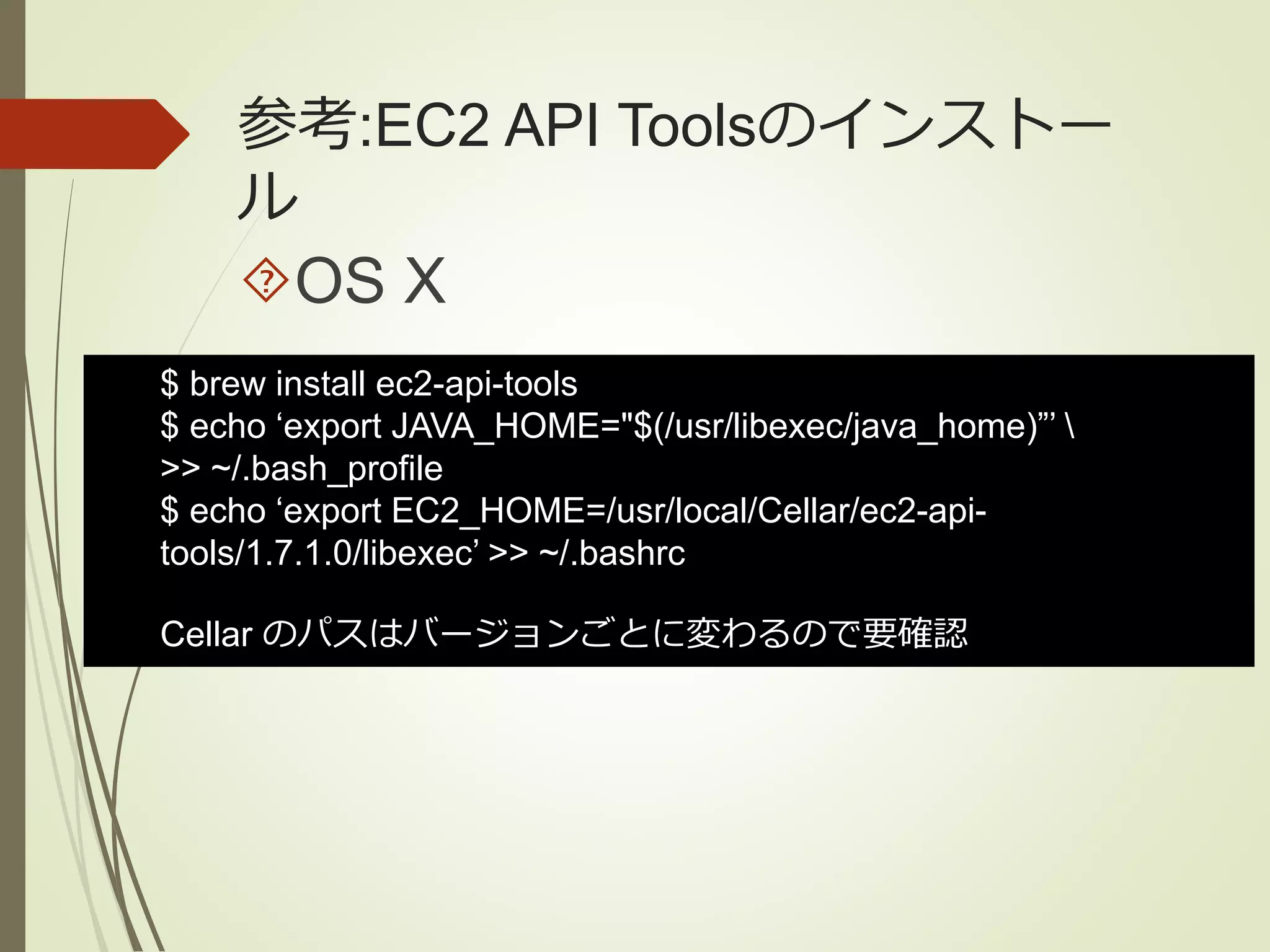
参考:EC2 API Toolsのインストー
ル OS X $ brew install ec2-api-tools $ echo ‘export JAVA_HOME="$(/usr/libexec/java_home)”’ >> ~/.bash_profile $ echo ‘export EC2_HOME=/usr/local/Cellar/ec2-api-tools/ 1.7.1.0/libexec’ >> ~/.bashrc Cellar のパスはバージョンごとに変わるので要確認
35.
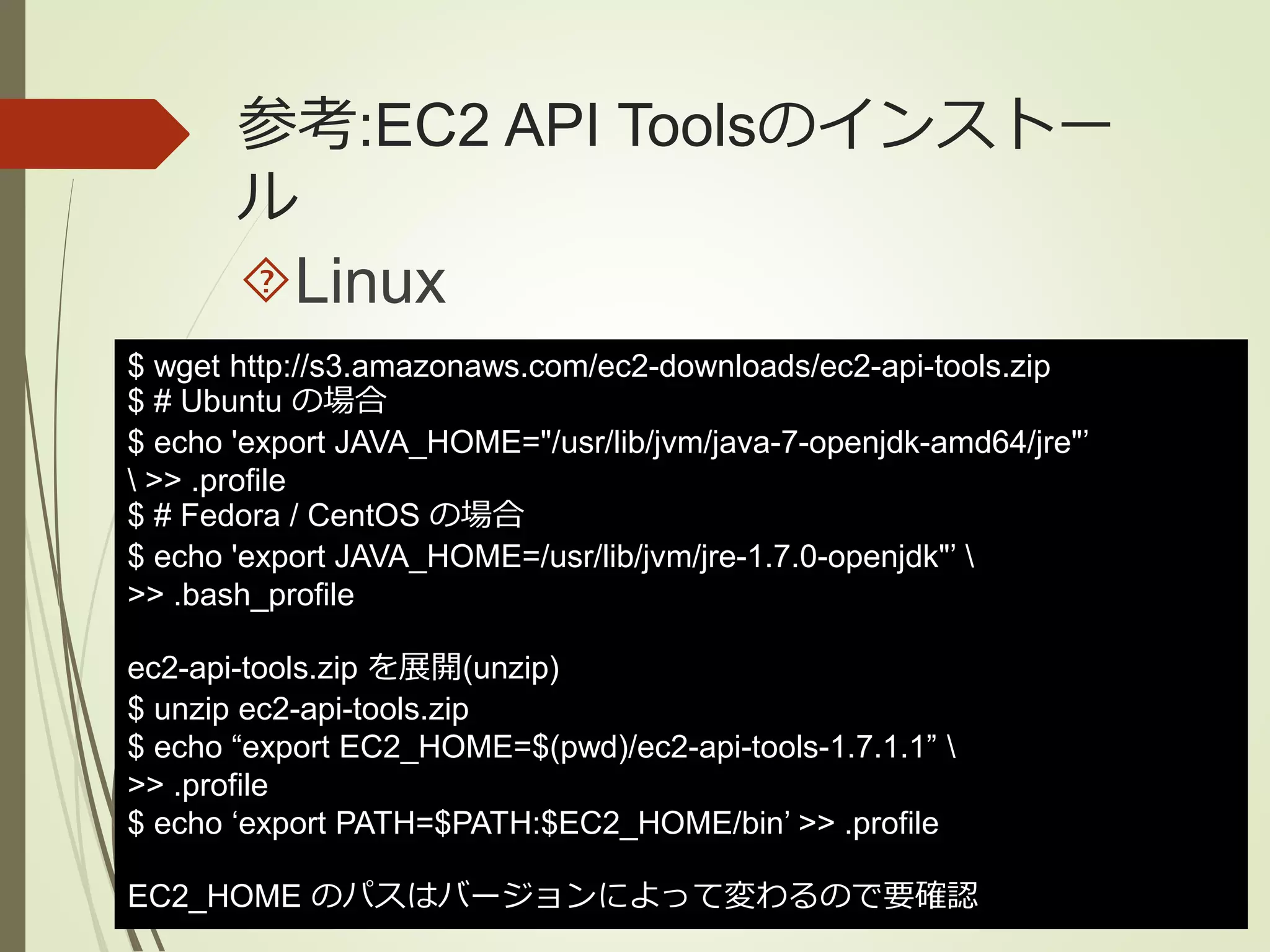
参考:EC2 API Toolsのインストー
ル Linux $ wget http://s3.amazonaws.com/ec2-downloads/ec2-api-tools.zip $ # Ubuntu の場合 $ echo 'export JAVA_HOME="/usr/lib/jvm/java-7-openjdk-amd64/jre"’ >> .profile $ # Fedora / CentOS の場合 $ echo 'export JAVA_HOME=/usr/lib/jvm/jre-1.7.0-openjdk"’ >> .bash_profile ec2-api-tools.zip を展開(unzip) $ unzip ec2-api-tools.zip $ echo “export EC2_HOME=$(pwd)/ec2-api-tools-1.7.1.1” >> .profile $ echo ‘export PATH=$PATH:$EC2_HOME/bin’ >> .profile EC2_HOME のパスはバージョンによって変わるので要確認
36.
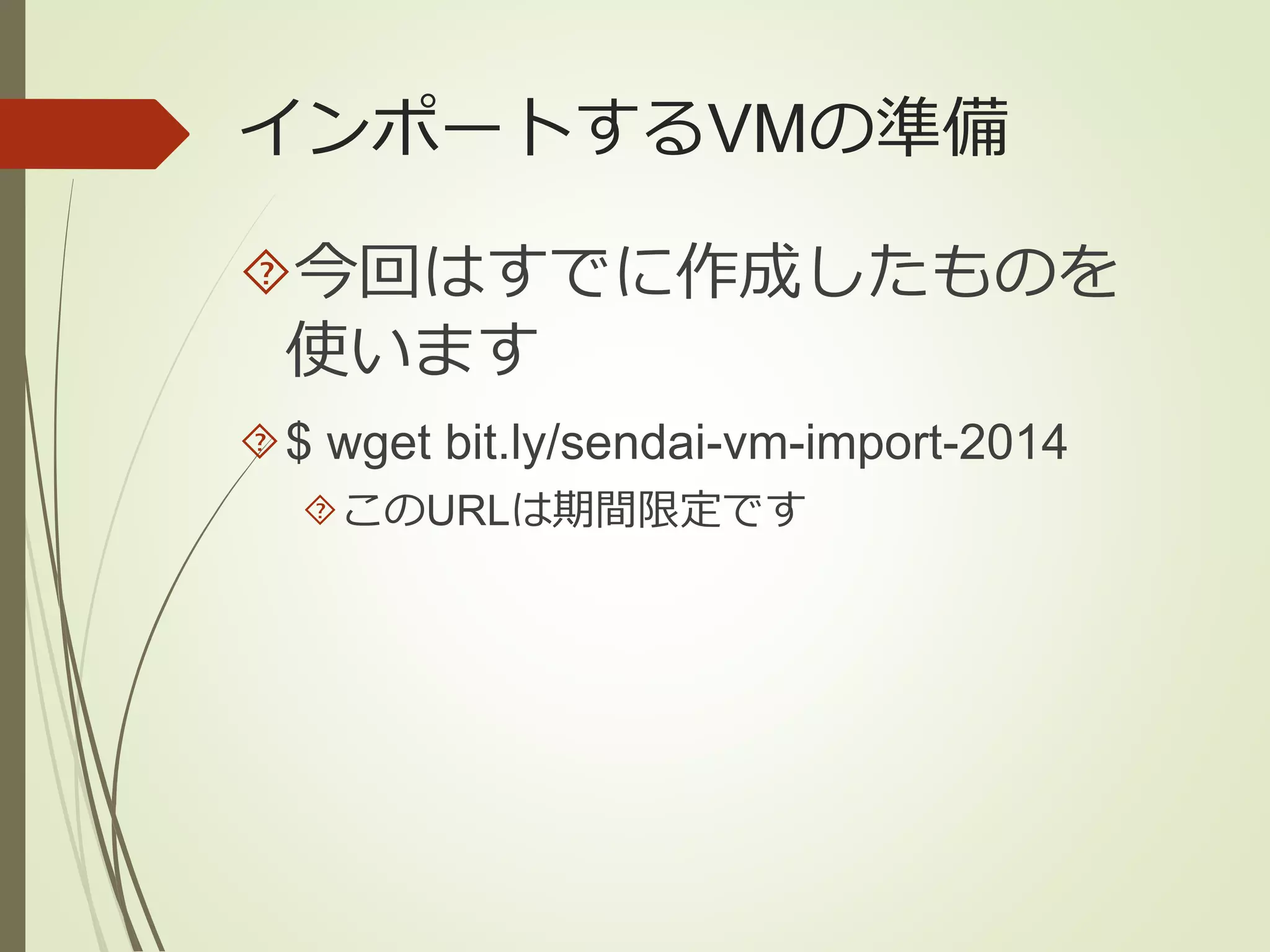
インポートするVMの準備 今回はすでに作成したものを 使います
$ wget bit.ly/sendai-vm-import-2014 このURLは期間限定です
37.
環境変数を用意します aws.sh というファイルに内容
を用意 $ source aws.sh を実行 export AWS_ACCESS_KEY=xxx export AWS_SECRET_KEY=xxx export EC2_URL=https://ec2.ap-northeast-1.amazonaws.com
38.
インポート ec2-import-instance -o
$AWS_ACCESS_KEY -w $AWS_SECRET_KEY -f VMDK -t t2.micro -a x86_64 -p Linux --subnet <対象サブネット> -z <AZ: サブネットに合わせる> –b <作業用S3 Bucket> centos6.vmdk(インポートするファイル名)
39.
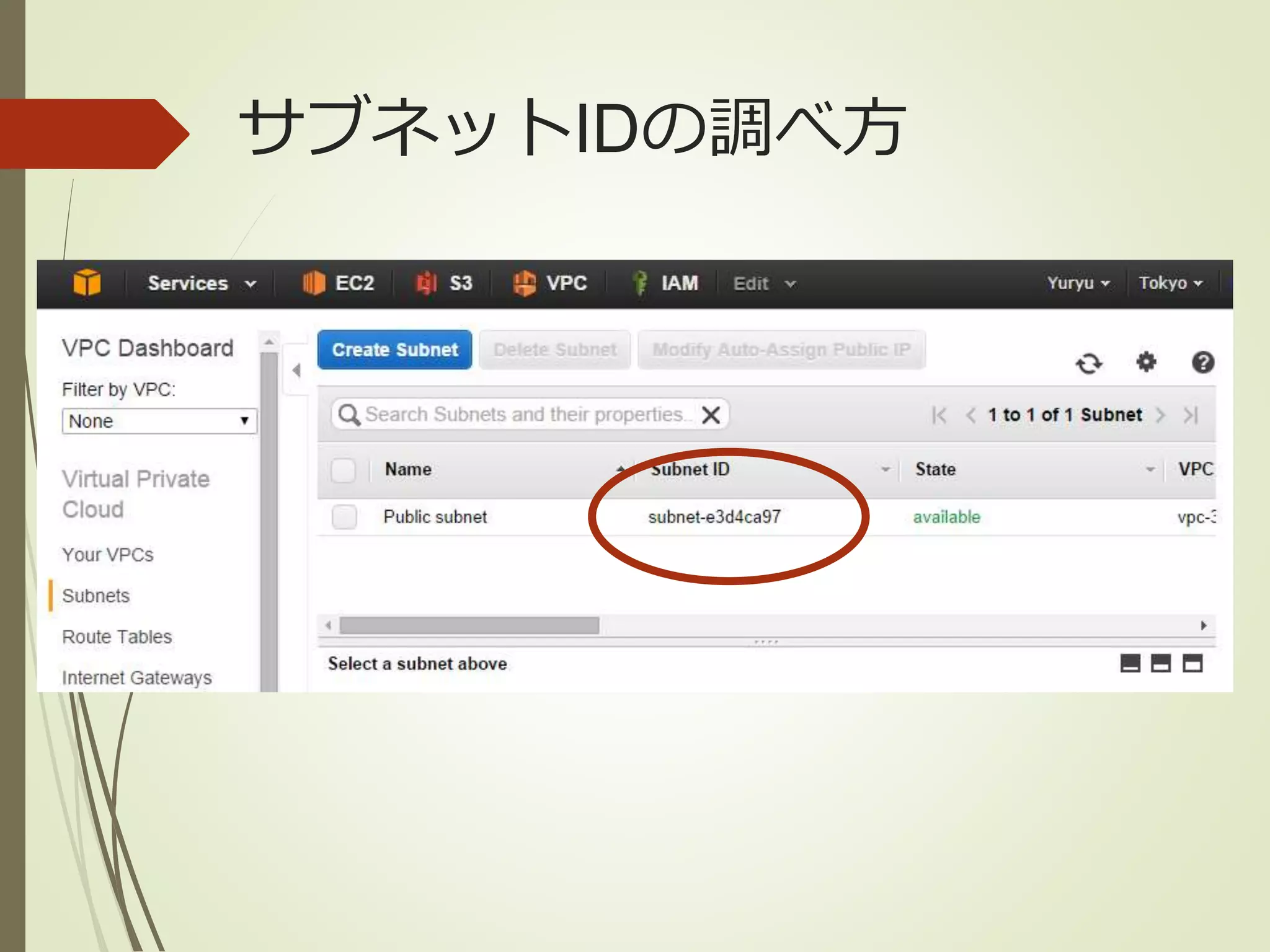
サブネットIDの調べ方
40.
しばらく待ちます ec2-describe-conversion-tasks で進行状況をチェック
41.
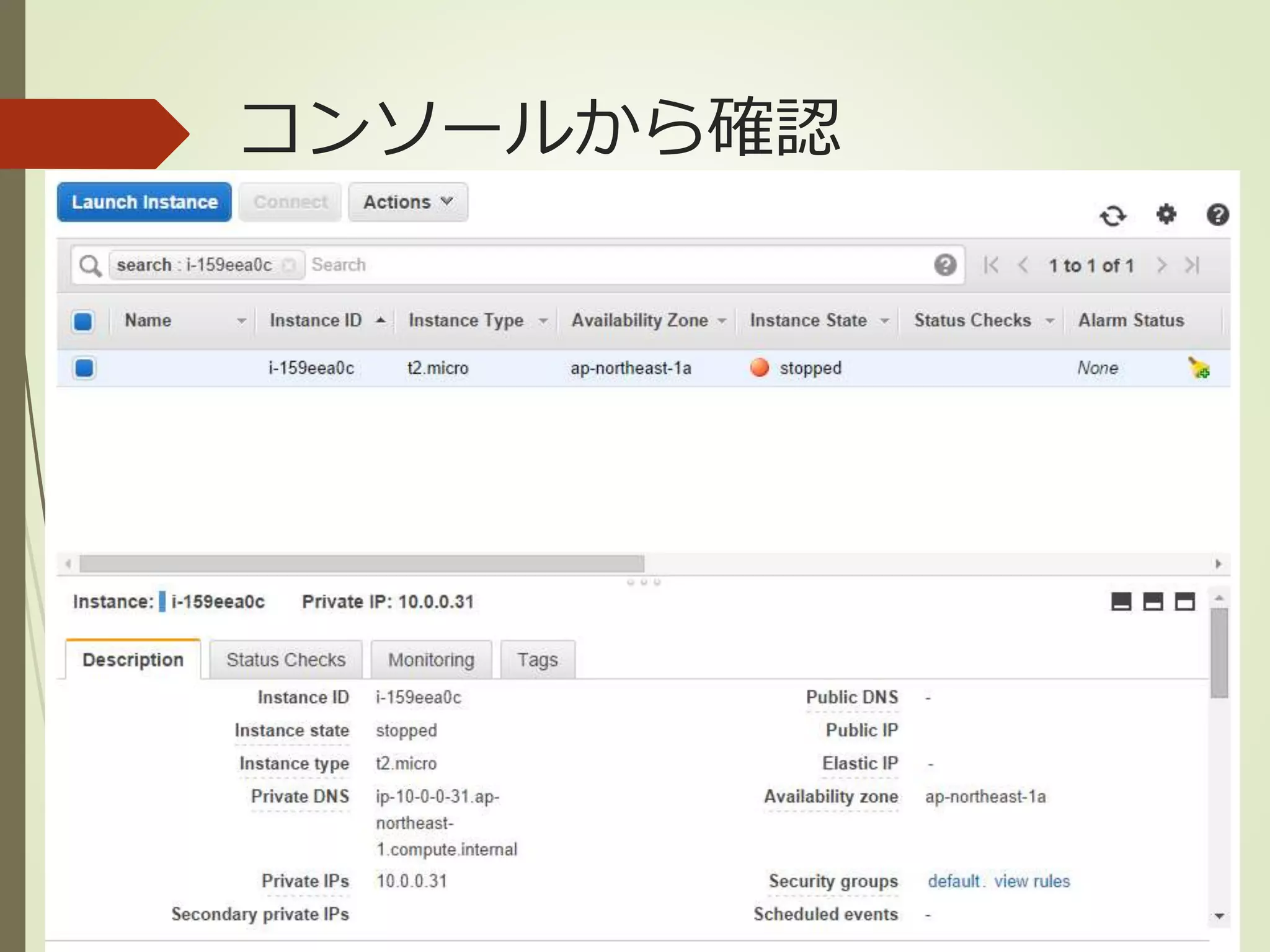
コンソールから確認
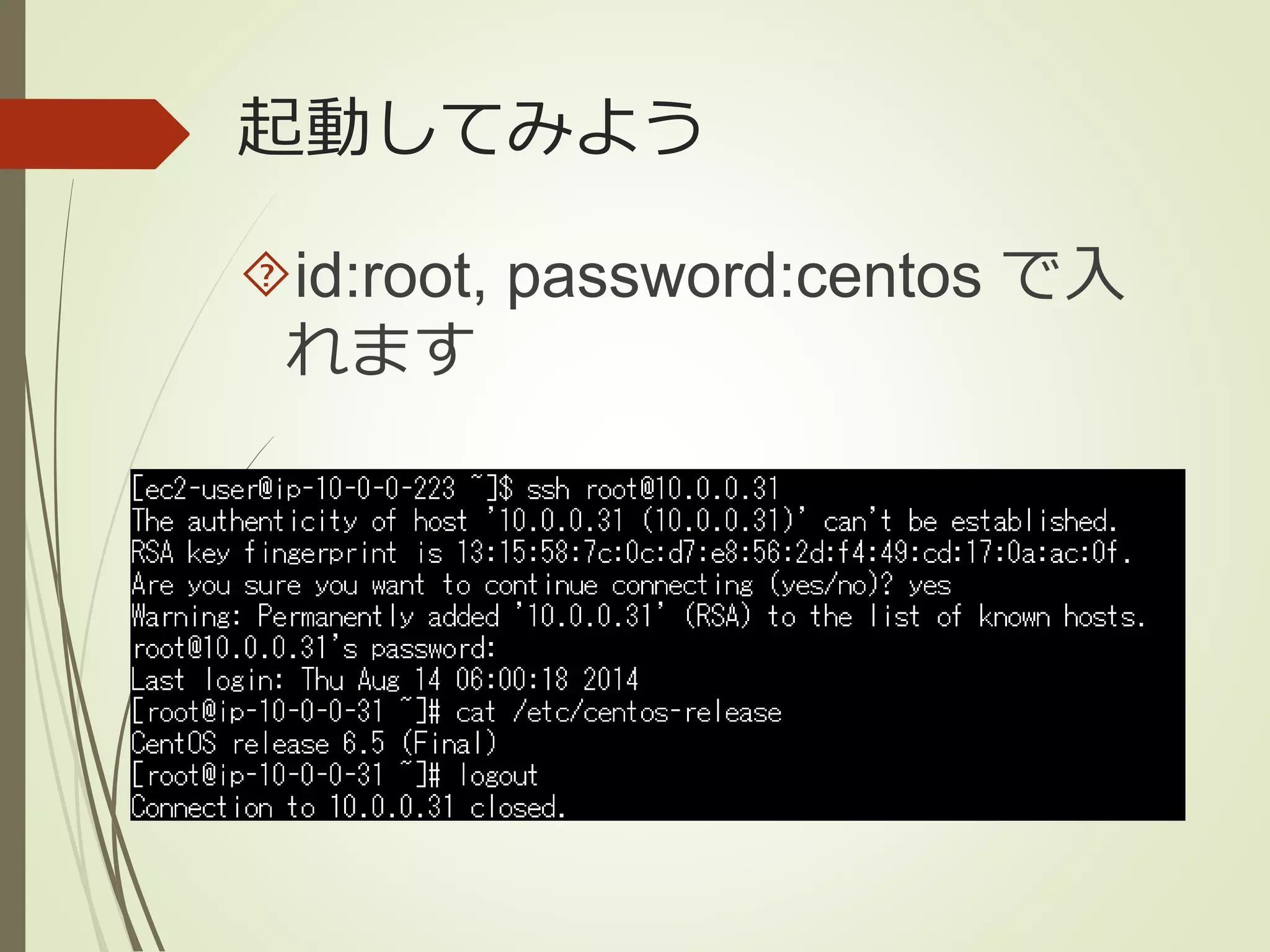
42.
起動してみよう id:root, password:centos
で入 れます
43.
エクスポートしてみよう ec2-create-instance-export-task <インスタンスID>
-e VMware -b <出力bucket>
44.
おまけ: Docker化
45.
VolumeのDocker化 標準では、インポートしたも のではないインスタンスは持
ち出せないので、Dockerで持 ち出してみよう
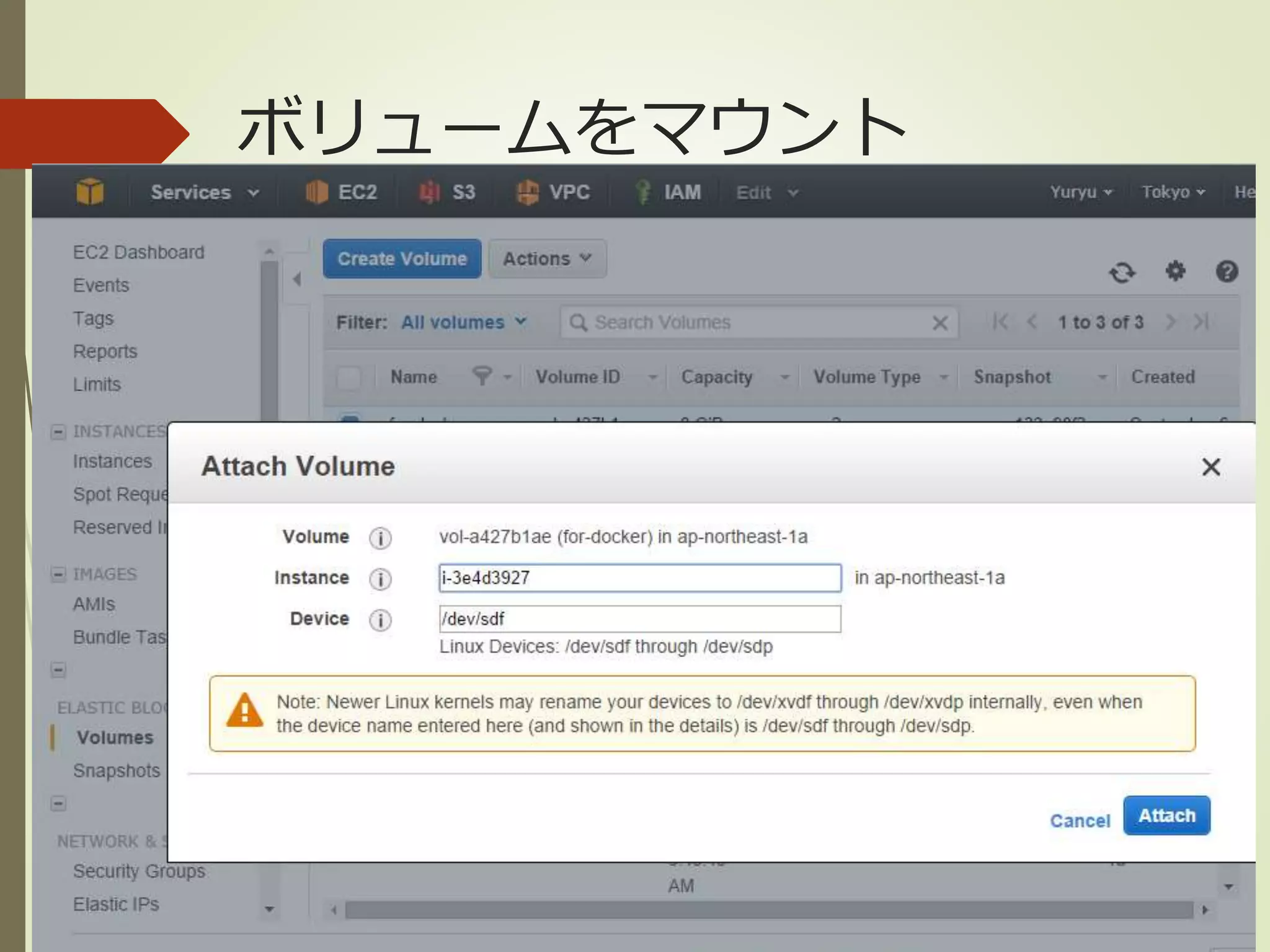
46.
ボリュームをマウント
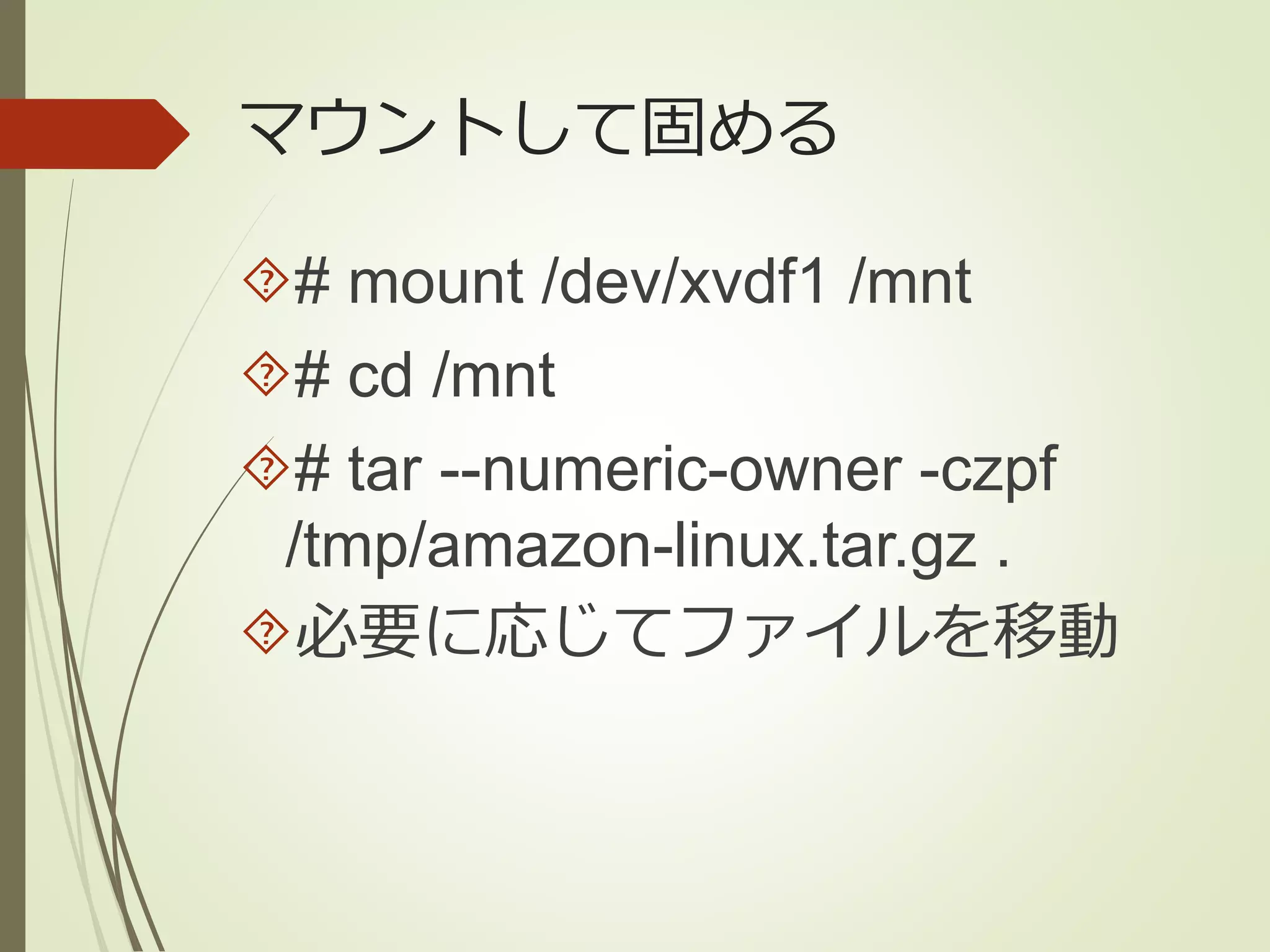
47.
マウントして固める # mount
/dev/xvdf1 /mnt # cd /mnt # tar --numeric-owner -czpf /tmp/amazon-linux.tar.gz . 必要に応じてファイルを移動
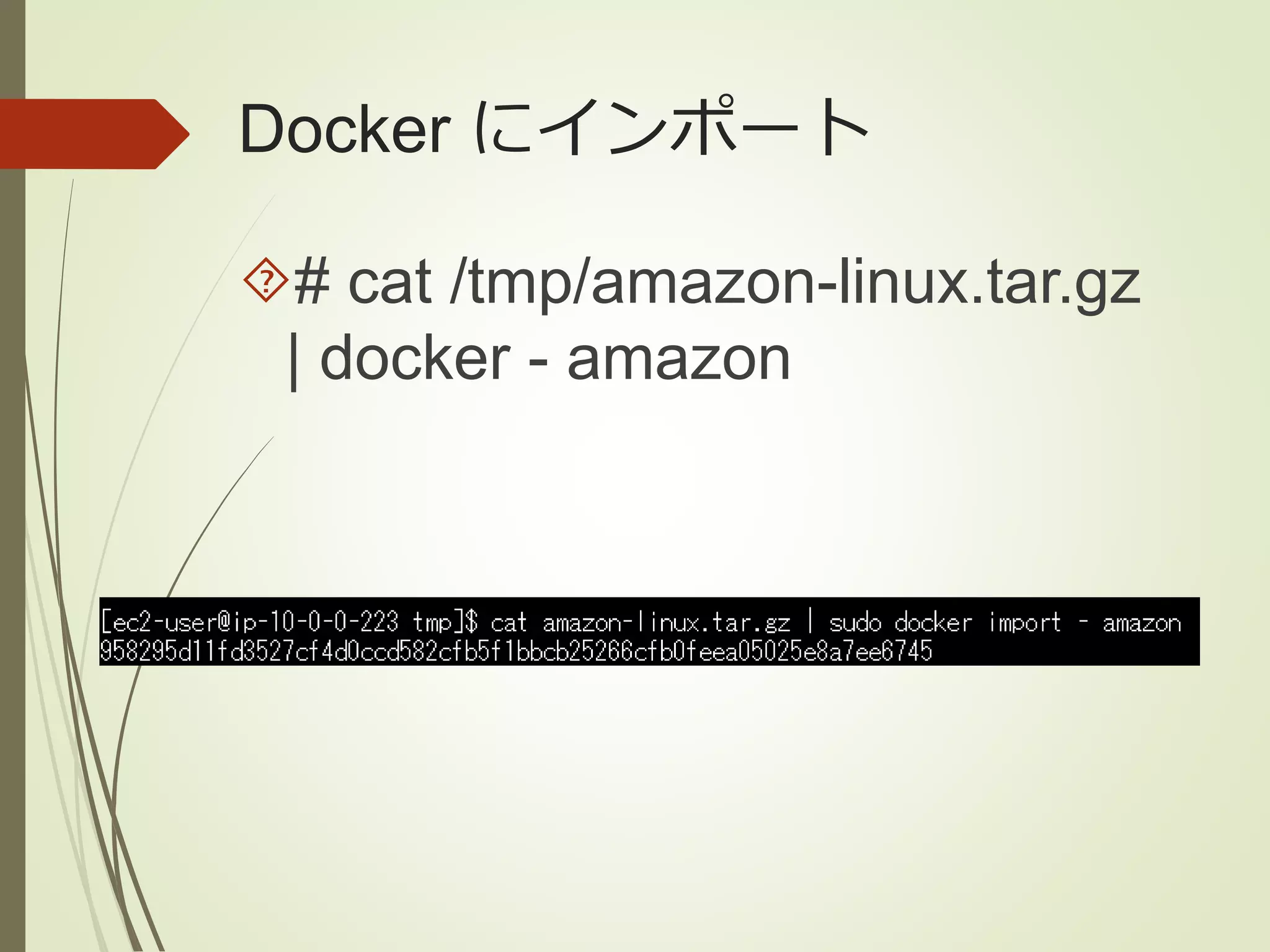
48.
Docker にインポート #
cat /tmp/amazon-linux.tar.gz | docker - amazon
49.
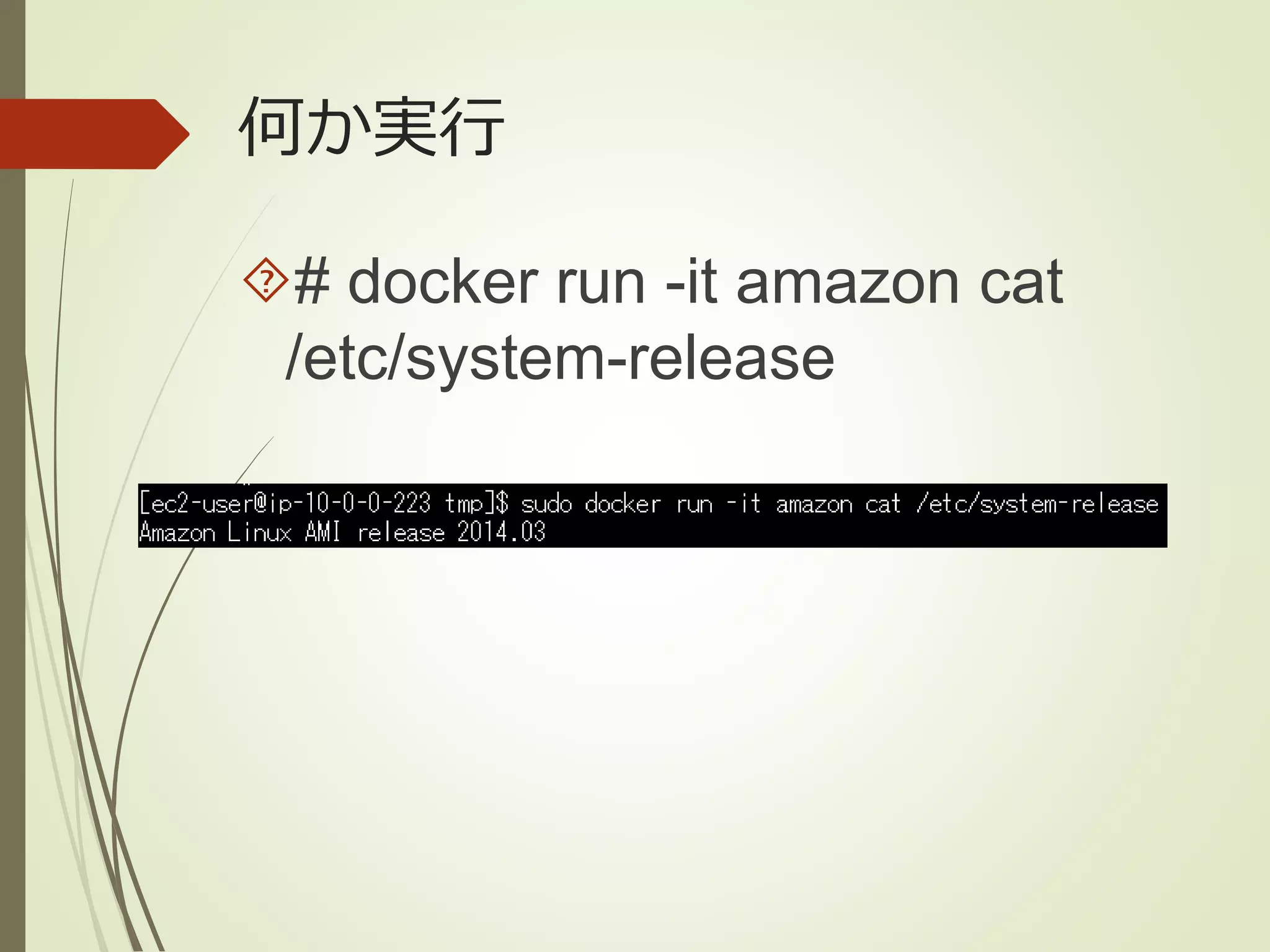
何か実行 # docker
run -it amazon cat /etc/system-release
50.
Thank you!
Download



![[Aurora事例祭り]Amazon Aurora を使いこなすためのベストプラクティス](https://cdn.slidesharecdn.com/ss_thumbnails/amazonauroratips-170307140000-thumbnail.jpg?width=640&height=640&fit=bounds)


![[AWS EXpert Online for JAWS-UG 18] 見せてやるよ、Step Functions の本気ってやつをな](https://cdn.slidesharecdn.com/ss_thumbnails/awsxon18howfarstepfunctionsgo-211124111849-thumbnail.jpg?width=640&height=640&fit=bounds)


![はじめてのアマゾンクラウド②[仮想サーバ(Amazon EC2)を立ち上げる]](https://cdn.slidesharecdn.com/ss_thumbnails/3ec2-101107160809-phpapp01-thumbnail.jpg?width=640&height=640&fit=bounds)


![Docker向けOSとか[LT] @ #techgirl 2015/01](https://cdn.slidesharecdn.com/ss_thumbnails/techgirllt201501dockeros-150131223346-conversion-gate02-thumbnail.jpg?width=640&height=640&fit=bounds)


