Download free for 30 days
Sign in
Upload
Language (EN)
Support
Business
Mobile
Social Media
Marketing
Technology
Art & Photos
Career
Design
Education
Presentations & Public Speaking
Government & Nonprofit
Healthcare
Internet
Law
Leadership & Management
Automotive
Engineering
Software
Recruiting & HR
Retail
Sales
Services
Science
Small Business & Entrepreneurship
Food
Environment
Economy & Finance
Data & Analytics
Investor Relations
Sports
Spiritual
News & Politics
Travel
Self Improvement
Real Estate
Entertainment & Humor
Health & Medicine
Devices & Hardware
Lifestyle
Change Language
Language
English
Español
Português
Français
Deutsche
Cancel
Save
Submit search
EN
Uploaded by
Kaz Furukawa
1,263 views
プレゼンテーション×地図 StoryMapJSを使ってみよう
knight labのStory Map JSの使い方です。
Engineering
◦
Read more
4
Save
Share
Embed
Embed presentation
1
/ 31
2
/ 31
3
/ 31
4
/ 31
5
/ 31
6
/ 31
7
/ 31
8
/ 31
9
/ 31
10
/ 31
11
/ 31
12
/ 31
13
/ 31
14
/ 31
15
/ 31
16
/ 31
17
/ 31
18
/ 31
19
/ 31
20
/ 31
21
/ 31
22
/ 31
23
/ 31
24
/ 31
25
/ 31
26
/ 31
27
/ 31
28
/ 31
29
/ 31
30
/ 31
31
/ 31
More Related Content
PPTX
車椅子×情報アイディアソン進行資料_20161204
by
康司 石塚
PPTX
CodeforNara紹介_20161204
by
康司 石塚
PDF
博物館ネットワーク事業: Ingressを用いた フィールドミュージアムの開発
by
Akihiko Shirai
PDF
「スマ歩さがみはら」相模原市協働事業 平成26年度 公開中間ヒアリング
by
Akihiko Shirai
PDF
みんなでつくる相模原「知的探求散策アルバム」 (通称:スマ歩さがみはら)事業終了報告
by
Akihiko Shirai
PDF
フィールドミュージアム構築における 代替現実ゲーム「Ingress」の活用
by
Akihiko Shirai
PDF
Pythonのパッケージ管理ツールの話@2020
by
Katsuhiro Morishita
PPTX
Excite map
by
masatora atarashi
車椅子×情報アイディアソン進行資料_20161204
by
康司 石塚
CodeforNara紹介_20161204
by
康司 石塚
博物館ネットワーク事業: Ingressを用いた フィールドミュージアムの開発
by
Akihiko Shirai
「スマ歩さがみはら」相模原市協働事業 平成26年度 公開中間ヒアリング
by
Akihiko Shirai
みんなでつくる相模原「知的探求散策アルバム」 (通称:スマ歩さがみはら)事業終了報告
by
Akihiko Shirai
フィールドミュージアム構築における 代替現実ゲーム「Ingress」の活用
by
Akihiko Shirai
Pythonのパッケージ管理ツールの話@2020
by
Katsuhiro Morishita
Excite map
by
masatora atarashi
What's hot
PDF
【UDC2015】アプリ 030 大津祭曳山ストーリーテラー
by
CSISi
PDF
130428 osm and_kiban
by
ESRI Japan
PPTX
Let’s think about our town with wheelchair
by
Wheelmap × Hokkaido University
PDF
【UDC2015】アイデア 123 FMAIKO〜松江歴史あつめ〜
by
CSISi
PDF
【UDC2015】ソリューション 110 osm
by
CSISi
PDF
NaganoPrefLib(20151009)
by
真 岡本
PDF
Ikoma mapping party 051714
by
Yuichiro Nishimura
PPTX
金沢市の文化財公開アプリの提案
by
拓也 岸本
PPTX
Kanotetsuya20140628
by
Tetsuya Kano
PDF
Nagoya(20151022)
by
真 岡本
PPTX
170305 wikipedia town summit
by
和幸 諸田
PDF
Daitoken_Kyoto(20160619)
by
真 岡本
PPTX
20171111 KOFセミナー第2部
by
学 澤田
PDF
Lt seccamp20190813
by
Yusuke Yamamoto
PPTX
ヒカラボ-HOME'Sのサイト開発
by
LIFULL Co., Ltd.
PPTX
マンホールマップ10周年 20200725
by
K Kimura
PDF
1日で徹底マスター10時間ほぼ無料Facebookセミナー新潟
by
新潟コンサルタント横田秀珠
PPT
ItabashiFund for NPO
by
Taichi Furuhashi
【UDC2015】アプリ 030 大津祭曳山ストーリーテラー
by
CSISi
130428 osm and_kiban
by
ESRI Japan
Let’s think about our town with wheelchair
by
Wheelmap × Hokkaido University
【UDC2015】アイデア 123 FMAIKO〜松江歴史あつめ〜
by
CSISi
【UDC2015】ソリューション 110 osm
by
CSISi
NaganoPrefLib(20151009)
by
真 岡本
Ikoma mapping party 051714
by
Yuichiro Nishimura
金沢市の文化財公開アプリの提案
by
拓也 岸本
Kanotetsuya20140628
by
Tetsuya Kano
Nagoya(20151022)
by
真 岡本
170305 wikipedia town summit
by
和幸 諸田
Daitoken_Kyoto(20160619)
by
真 岡本
20171111 KOFセミナー第2部
by
学 澤田
Lt seccamp20190813
by
Yusuke Yamamoto
ヒカラボ-HOME'Sのサイト開発
by
LIFULL Co., Ltd.
マンホールマップ10周年 20200725
by
K Kimura
1日で徹底マスター10時間ほぼ無料Facebookセミナー新潟
by
新潟コンサルタント横田秀珠
ItabashiFund for NPO
by
Taichi Furuhashi
Viewers also liked
PDF
1106 map.key
by
Tokyo City University, Ueno Lab.
PDF
résumé
by
William Blackburn
PDF
Tekst afschakeling20141113 restricted
by
Somati Systems NV
PDF
Api all
by
Jun Chiba
PDF
Reporte Diario Bursátil del 26 de Septiembre del 2016
by
Grupo Coril
PDF
Patient brochure thalamic stimulation for tremor
by
Carol Kaemmerer
PDF
公営掲示板デジタル化結果まとめ
by
Kaz Furukawa
PPT
Morris Chris Ongom_On Climate Change 13th May 14_MUK
by
Morris Chris Ongom
PPTX
πρωταγωνιστες της ελληνικης επαναστασης
by
5ο Γυμνάσιο Ξάνθης
PPTX
Jurnal Kajian Lingkungan
by
Azmi14015
PDF
11 6
by
Pannathat Champakul
PPTX
επιρροή της ελληνικής στις ξένες γλώσσες
by
5ο Γυμνάσιο Ξάνθης
PDF
ความแข็งแรง1 3
by
Pannathat Champakul
PDF
บทที่ 1 อุปกรณ์จำลองสถานการณ์การฝึกทักษะ
by
ozonehome
DOCX
Olimpiada
by
sergius3000
PPTX
Феномен життя і здоровя. Шкуратова В.М.
by
Tetiana Taranchuk
PDF
7 1
by
Pannathat Champakul
PPTX
досвід роботи
by
yanaanya
PDF
06แบบฝึกเครื่องกล
by
Phanuwat Somvongs
PPTX
مهارات الدعم الفني /عبدالعزيز العتيبي
by
abdualizez alotibi
1106 map.key
by
Tokyo City University, Ueno Lab.
résumé
by
William Blackburn
Tekst afschakeling20141113 restricted
by
Somati Systems NV
Api all
by
Jun Chiba
Reporte Diario Bursátil del 26 de Septiembre del 2016
by
Grupo Coril
Patient brochure thalamic stimulation for tremor
by
Carol Kaemmerer
公営掲示板デジタル化結果まとめ
by
Kaz Furukawa
Morris Chris Ongom_On Climate Change 13th May 14_MUK
by
Morris Chris Ongom
πρωταγωνιστες της ελληνικης επαναστασης
by
5ο Γυμνάσιο Ξάνθης
Jurnal Kajian Lingkungan
by
Azmi14015
11 6
by
Pannathat Champakul
επιρροή της ελληνικής στις ξένες γλώσσες
by
5ο Γυμνάσιο Ξάνθης
ความแข็งแรง1 3
by
Pannathat Champakul
บทที่ 1 อุปกรณ์จำลองสถานการณ์การฝึกทักษะ
by
ozonehome
Olimpiada
by
sergius3000
Феномен життя і здоровя. Шкуратова В.М.
by
Tetiana Taranchuk
7 1
by
Pannathat Champakul
досвід роботи
by
yanaanya
06แบบฝึกเครื่องกล
by
Phanuwat Somvongs
مهارات الدعم الفني /عبدالعزيز العتيبي
by
abdualizez alotibi
More from Kaz Furukawa
PDF
Civic techforum2019
by
Kaz Furukawa
PPTX
Civictech x PBL
by
Kaz Furukawa
PPTX
SERVICE DESIGN THINKING LAB. "Peer economy"
by
Kaz Furukawa
PDF
非エンジニアのためのIT勉強会 ハイブリッドフレームワーク
by
Kaz Furukawa
PPTX
筑西プロジェクト農業×IT
by
Kaz Furukawa
PDF
How to build a STRONG project team.
by
Kaz Furukawa
PDF
全国地方銀行分析
by
Kaz Furukawa
PPTX
Machine Learning, Deep Learning how to use in civic tehnology
by
Kaz Furukawa
PPTX
経営情報学会 社会連携PBL研究部会 シビックテックとPBL 2016.2.20
by
Kaz Furukawa
PPTX
Code for Kanagawa Civic Hack Night February, 2016
by
Kaz Furukawa
PDF
地方創生裏トークLT
by
Kaz Furukawa
PDF
20150929 Code for Kanagawa Civic Hack Night
by
Kaz Furukawa
PDF
IoT Raspberry_pi sensor application plan for agriculture
by
Kaz Furukawa
PDF
農業とIoT
by
Kaz Furukawa
PDF
オープンデータ自治体サミット Code for Kanagawa活動紹介(LT版)
by
Kaz Furukawa
PDF
20150608非エンジニアのためのIT勉強会
by
Kaz Furukawa
PDF
日本の人口ピラミッド
by
Kaz Furukawa
PDF
Code for Kanagawa Civic Hack Night May 20, 2015
by
Kaz Furukawa
PDF
社会の便利を支えるit・オープンデータの潮流
by
Kaz Furukawa
PDF
20150328身近な生活に役立てよう ~厚木市情報プラザ ハンズオン手順書
by
Kaz Furukawa
Civic techforum2019
by
Kaz Furukawa
Civictech x PBL
by
Kaz Furukawa
SERVICE DESIGN THINKING LAB. "Peer economy"
by
Kaz Furukawa
非エンジニアのためのIT勉強会 ハイブリッドフレームワーク
by
Kaz Furukawa
筑西プロジェクト農業×IT
by
Kaz Furukawa
How to build a STRONG project team.
by
Kaz Furukawa
全国地方銀行分析
by
Kaz Furukawa
Machine Learning, Deep Learning how to use in civic tehnology
by
Kaz Furukawa
経営情報学会 社会連携PBL研究部会 シビックテックとPBL 2016.2.20
by
Kaz Furukawa
Code for Kanagawa Civic Hack Night February, 2016
by
Kaz Furukawa
地方創生裏トークLT
by
Kaz Furukawa
20150929 Code for Kanagawa Civic Hack Night
by
Kaz Furukawa
IoT Raspberry_pi sensor application plan for agriculture
by
Kaz Furukawa
農業とIoT
by
Kaz Furukawa
オープンデータ自治体サミット Code for Kanagawa活動紹介(LT版)
by
Kaz Furukawa
20150608非エンジニアのためのIT勉強会
by
Kaz Furukawa
日本の人口ピラミッド
by
Kaz Furukawa
Code for Kanagawa Civic Hack Night May 20, 2015
by
Kaz Furukawa
社会の便利を支えるit・オープンデータの潮流
by
Kaz Furukawa
20150328身近な生活に役立てよう ~厚木市情報プラザ ハンズオン手順書
by
Kaz Furukawa
Recently uploaded
PDF
2025/12/12 AutoDevNinjaピッチ資料 - 大人な男のAuto Dev環境
by
Masahiro Takechi
PDF
ソフトウェアエンジニアがクルマのコアを創る!? モビリティの価値を最大化するソフトウェア開発の最前線【DENSO Tech Night 第一夜】
by
dots.
PDF
音楽アーティスト探索体験に特化した音楽ディスカバリーWebサービス「DigLoop」|Created byヨハク技研
by
yohakugiken
PPTX
君をむしばむこの力で_最終発表-1-Monthon2025最終発表用資料-.pptx
by
rintakano624
PDF
krsk_aws_re-growth_aws_devops_agent_20251211
by
uedayuki
PDF
ソフトとハードの二刀流で実現する先進安全・自動運転のアルゴリズム開発【DENSO Tech Night 第二夜】 ー高精度な画像解析 / AI推論モデル ...
by
dots.
2025/12/12 AutoDevNinjaピッチ資料 - 大人な男のAuto Dev環境
by
Masahiro Takechi
ソフトウェアエンジニアがクルマのコアを創る!? モビリティの価値を最大化するソフトウェア開発の最前線【DENSO Tech Night 第一夜】
by
dots.
音楽アーティスト探索体験に特化した音楽ディスカバリーWebサービス「DigLoop」|Created byヨハク技研
by
yohakugiken
君をむしばむこの力で_最終発表-1-Monthon2025最終発表用資料-.pptx
by
rintakano624
krsk_aws_re-growth_aws_devops_agent_20251211
by
uedayuki
ソフトとハードの二刀流で実現する先進安全・自動運転のアルゴリズム開発【DENSO Tech Night 第二夜】 ー高精度な画像解析 / AI推論モデル ...
by
dots.
プレゼンテーション×地図 StoryMapJSを使ってみよう
1.
プレゼンテーション×地図 「StoryMapJS」を使ってみよう「StoryMapJS」を使ってみよう 2014.6.29 Code for Kanagawa 古川
2.
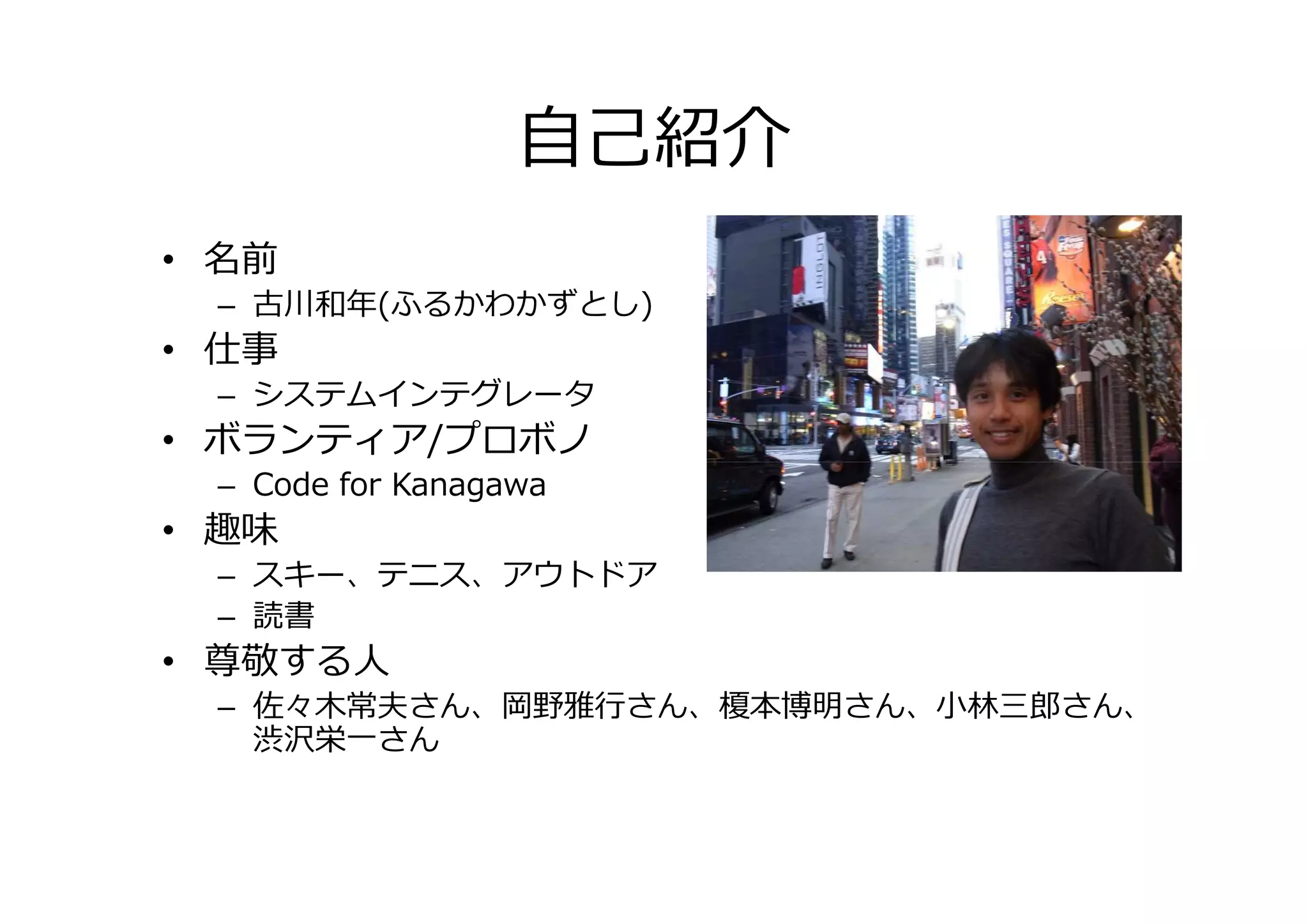
自己紹介 • 名前 – 古川和年(ふるかわかずとし) •
仕事 – システムインテグレータ • ボランティア/プロボノボランティア/プロボノ – Code for Kanagawa • 趣味 – スキー、テニス、アウトドア – 読書 • 尊敬する人 – 佐々木常夫さん、岡野雅⾏さん、榎本博明さん、⼩林三郎さん、 渋沢栄一さん
3.
Table of Contents •
StoryMapJSとは • 使ってみよう • 地域活性に応用してみよう
4.
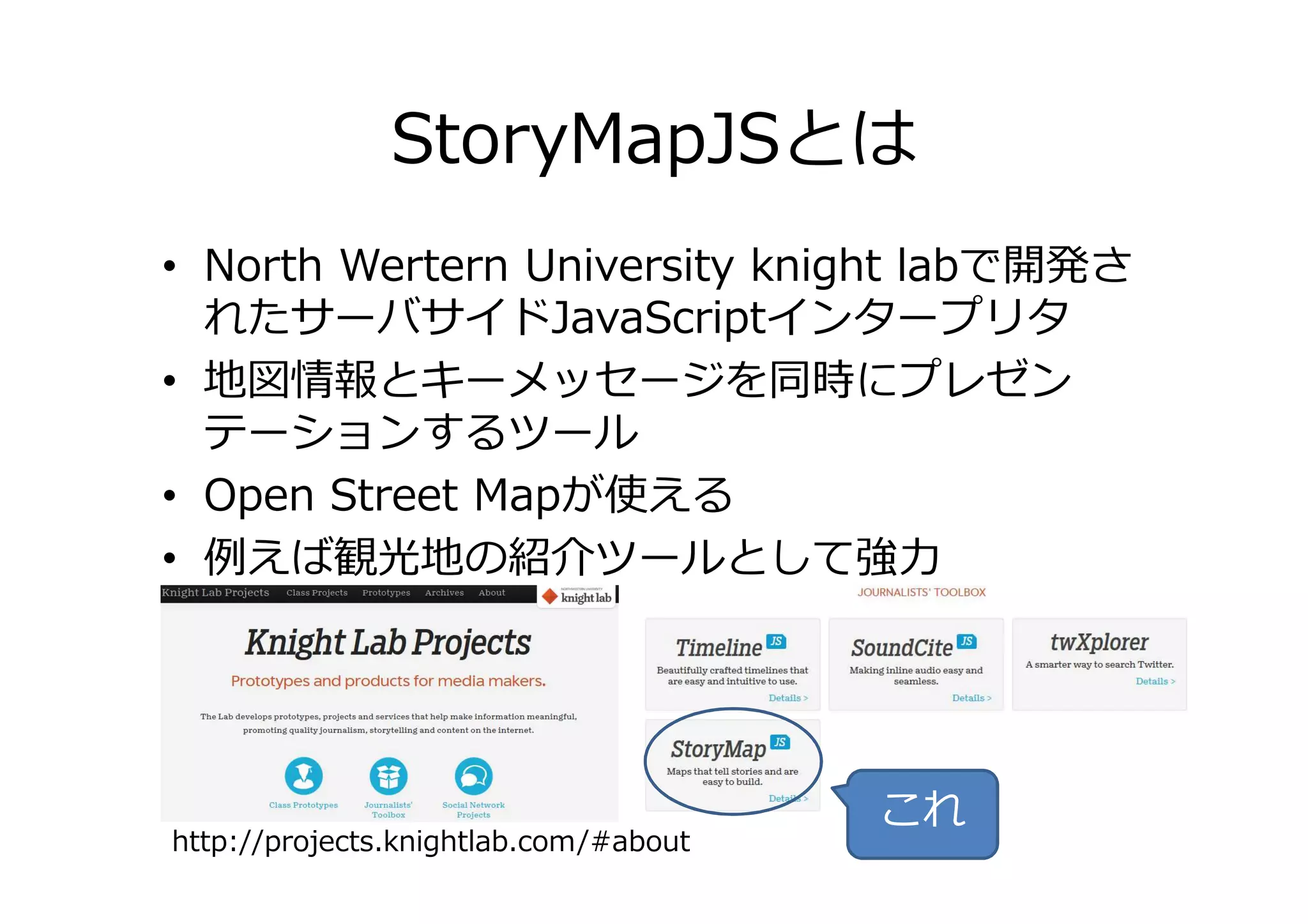
StoryMapJSとは • North Wertern
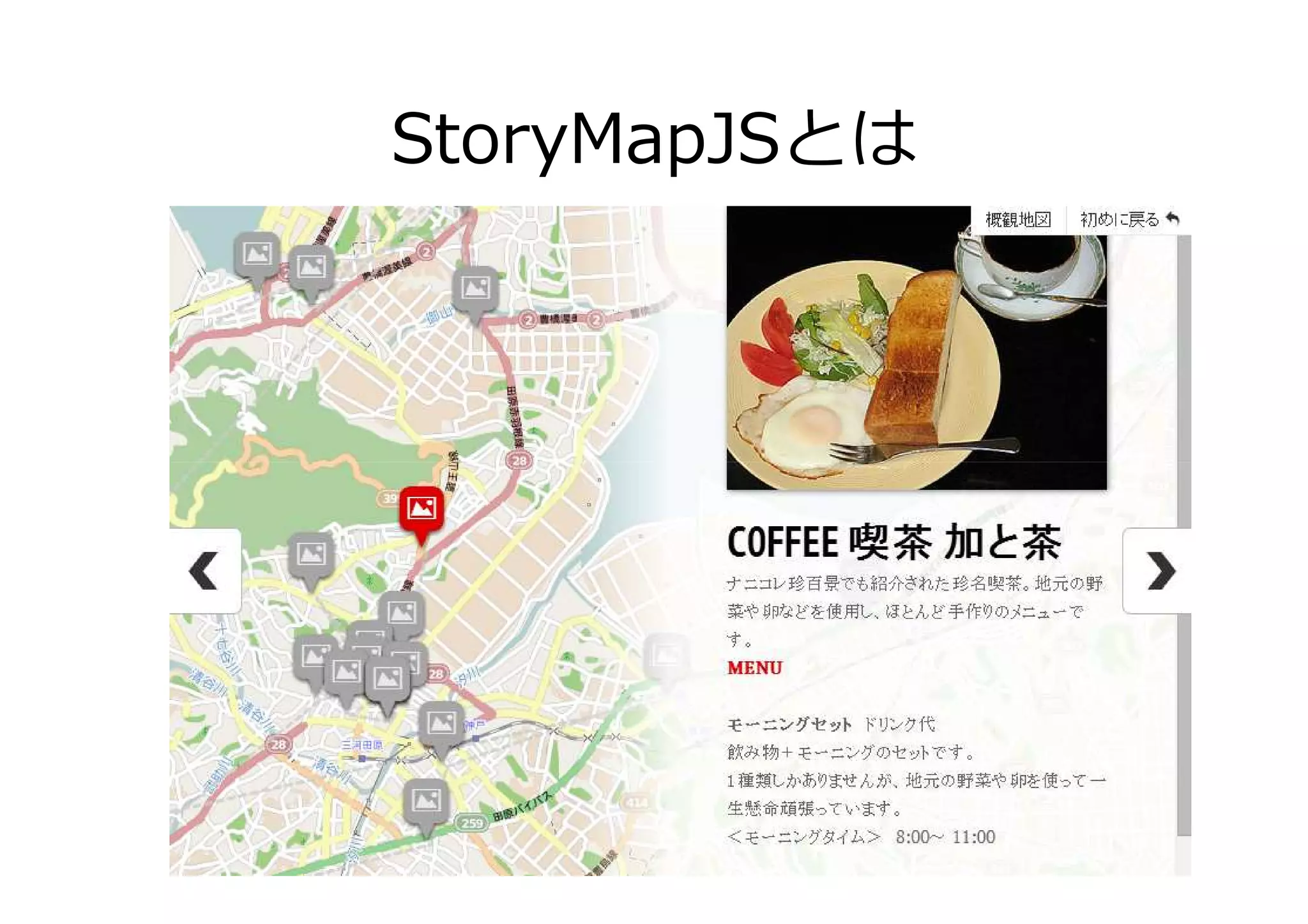
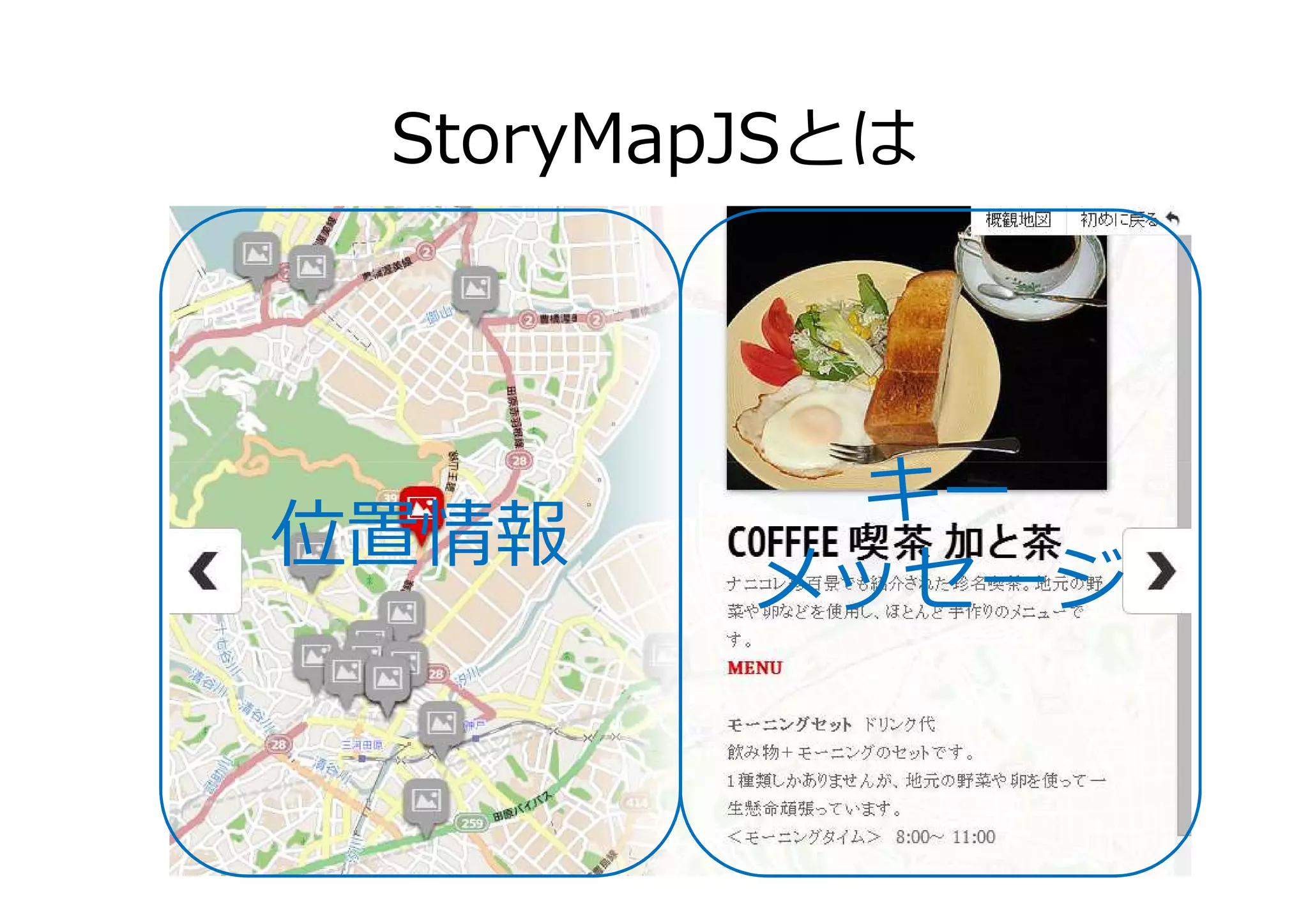
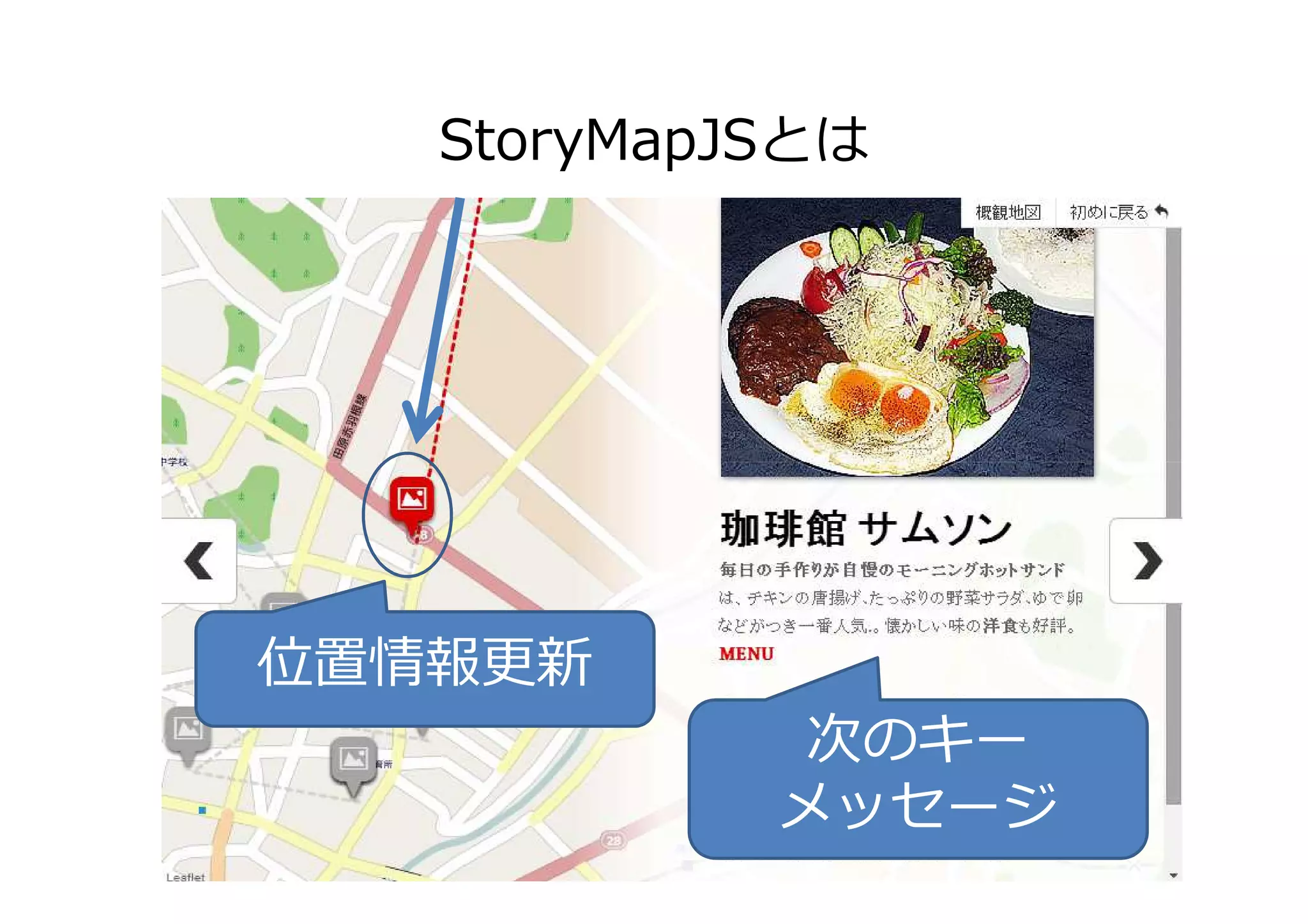
University knight labで開発さ れたサーバサイドJavaScriptインタープリタ • 地図情報とキーメッセージを同時にプレゼン テーションするツールテーションするツール • Open Street Mapが使える • 例えば観光地の紹介ツールとして強⼒ http://projects.knightlab.com/#about これ
5.
StoryMapJSとは
6.
StoryMapJSとは キー 位置情報 キー メッセージ
7.
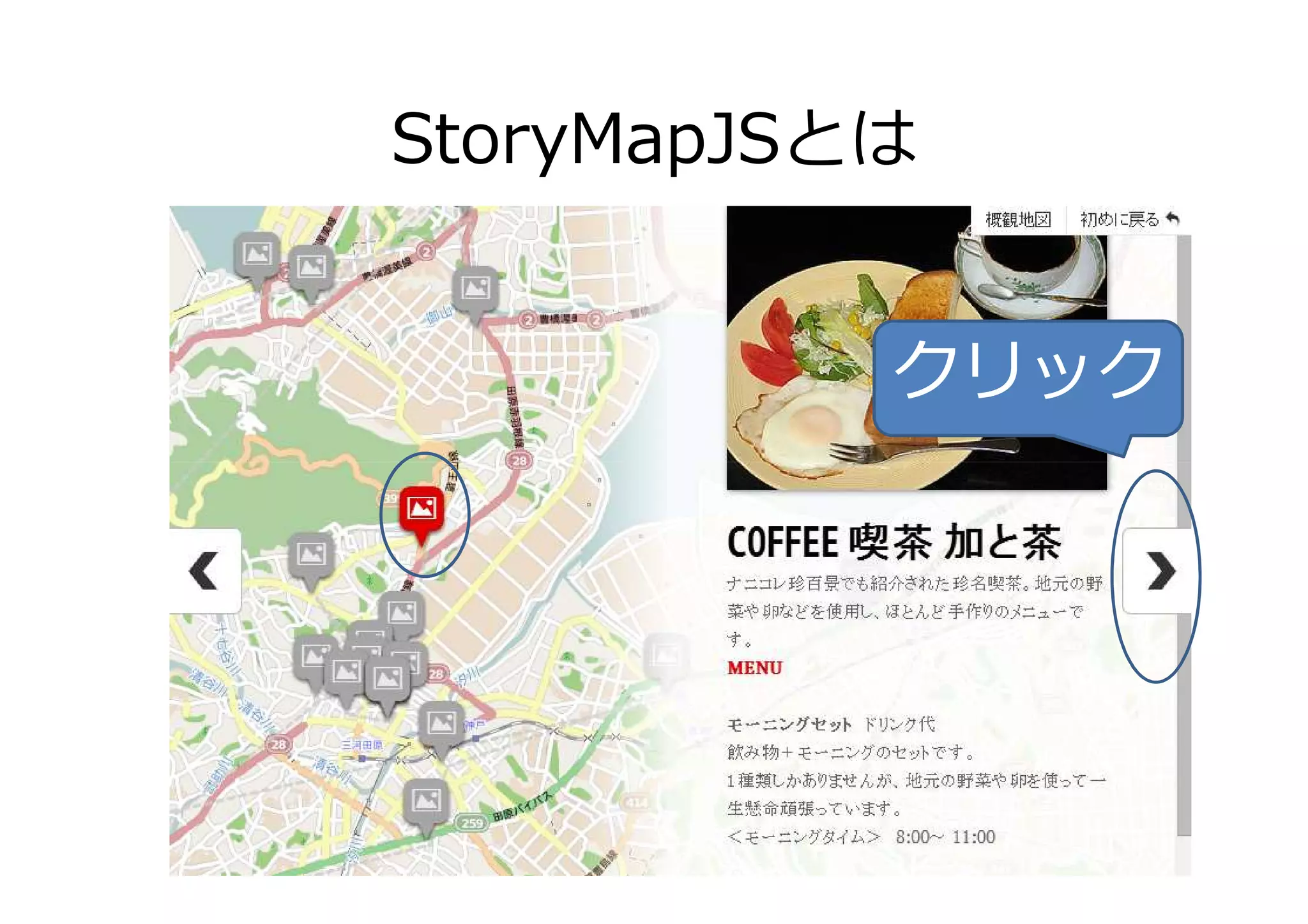
StoryMapJSとは クリック
8.
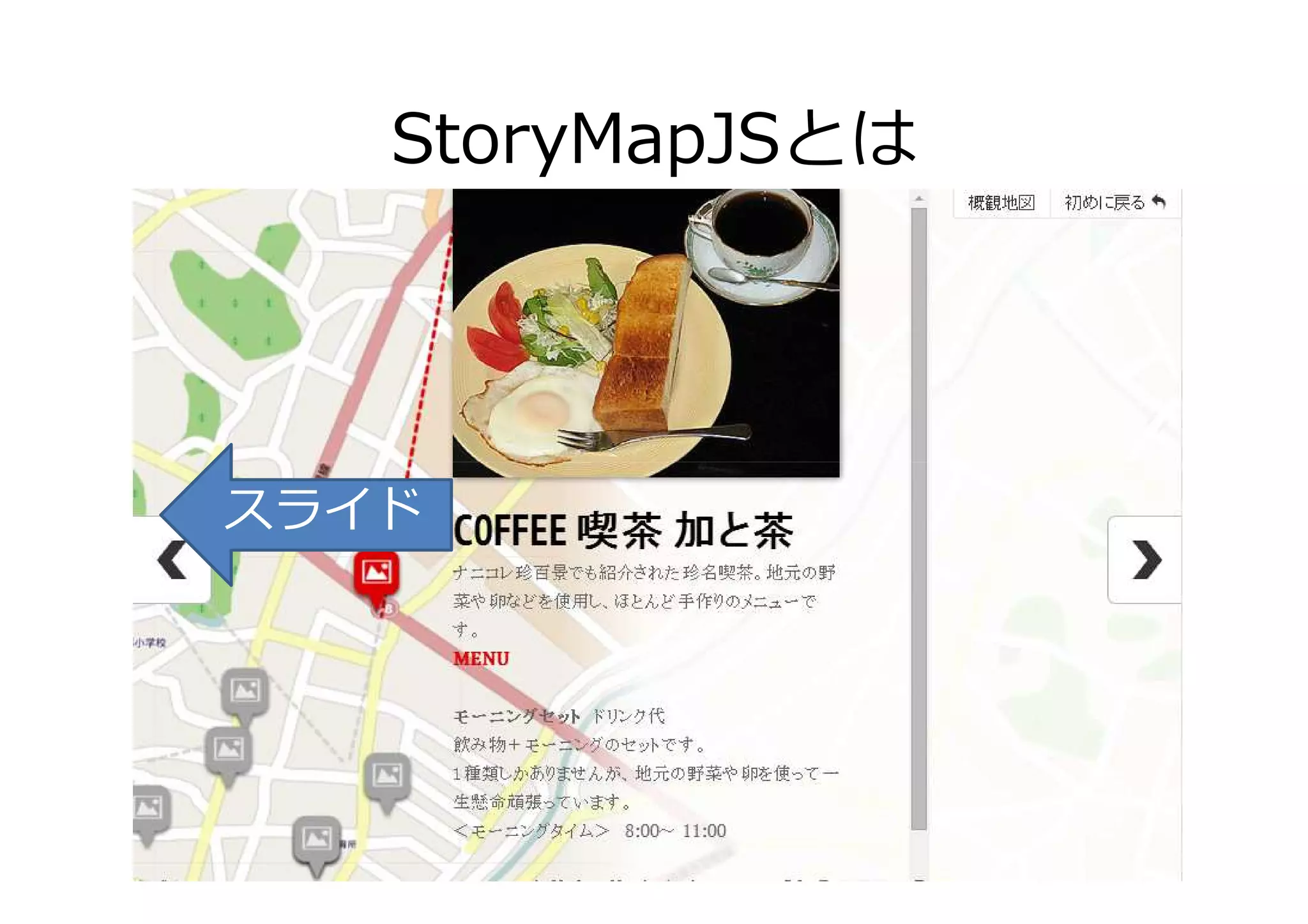
StoryMapJSとは スライド
9.
StoryMapJSとは 位置情報更新 次のキー メッセージ
10.
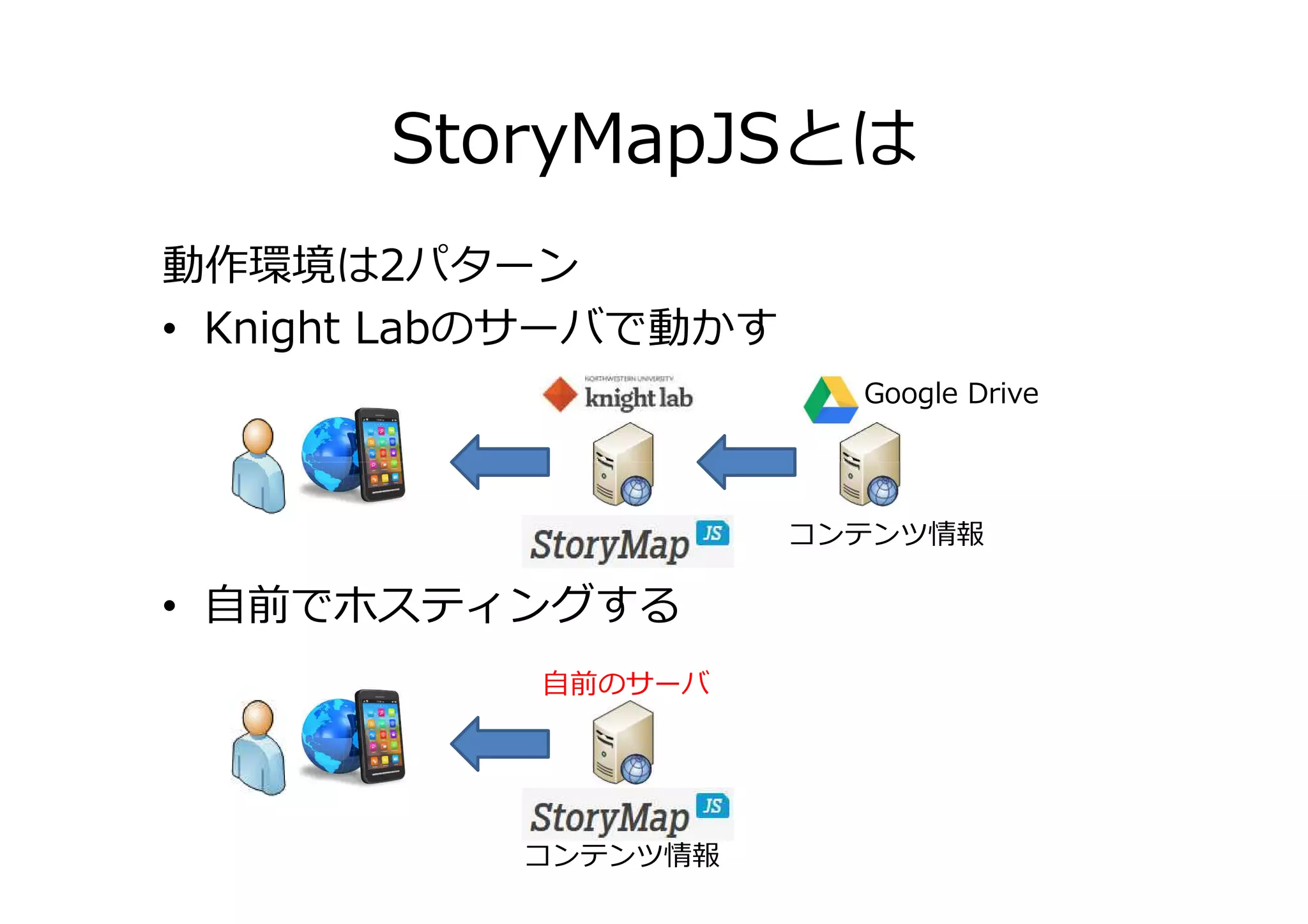
StoryMapJSとは 動作環境は2パターン • Knight Labのサーバで動かす Google
Drive • 自前でホスティングする コンテンツ情報 コンテンツ情報 自前のサーバ
11.
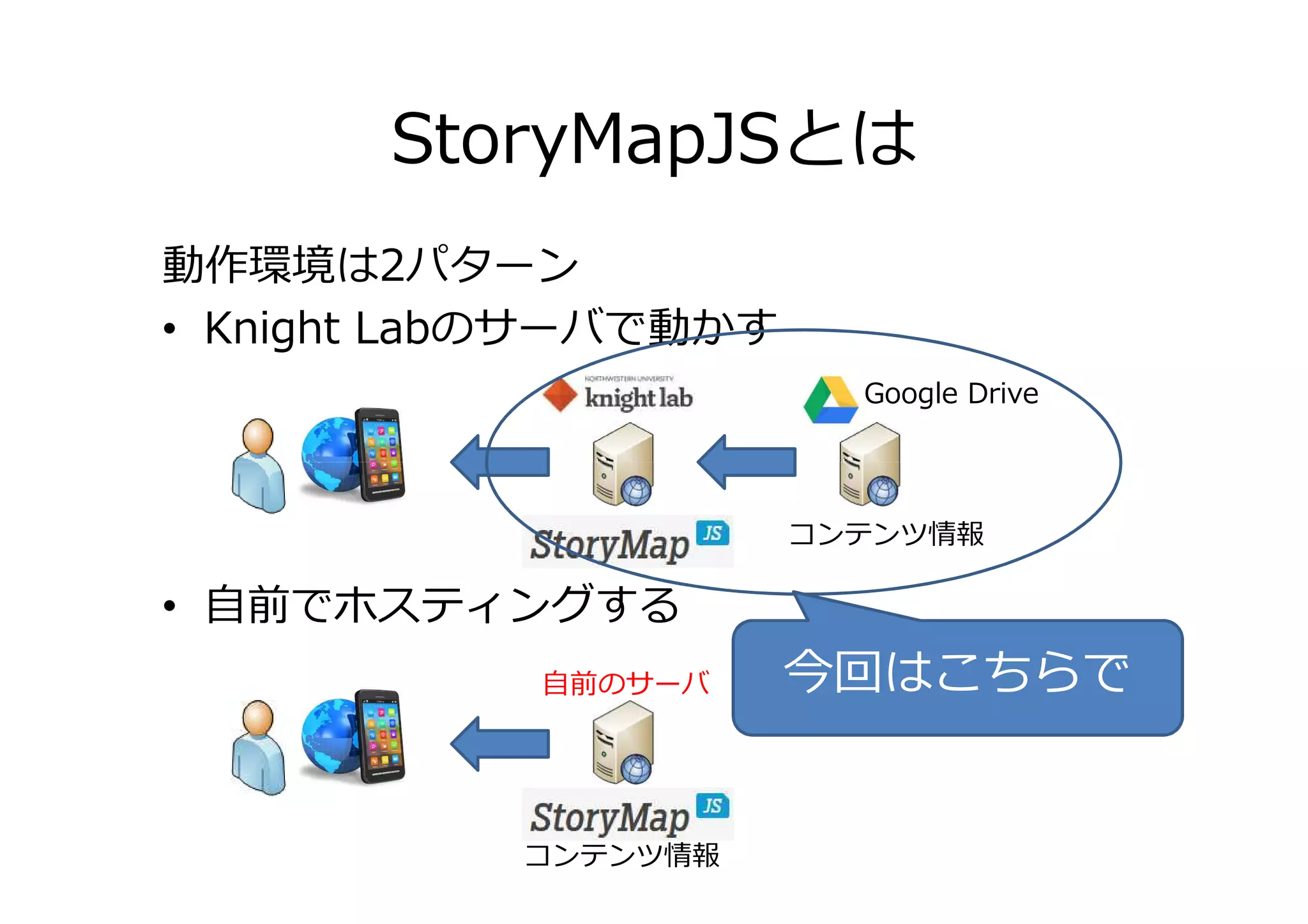
StoryMapJSとは 動作環境は2パターン • Knight Labのサーバで動かす Google
Drive • 自前でホスティングする コンテンツ情報 コンテンツ情報 自前のサーバ 今回はこちらで
12.
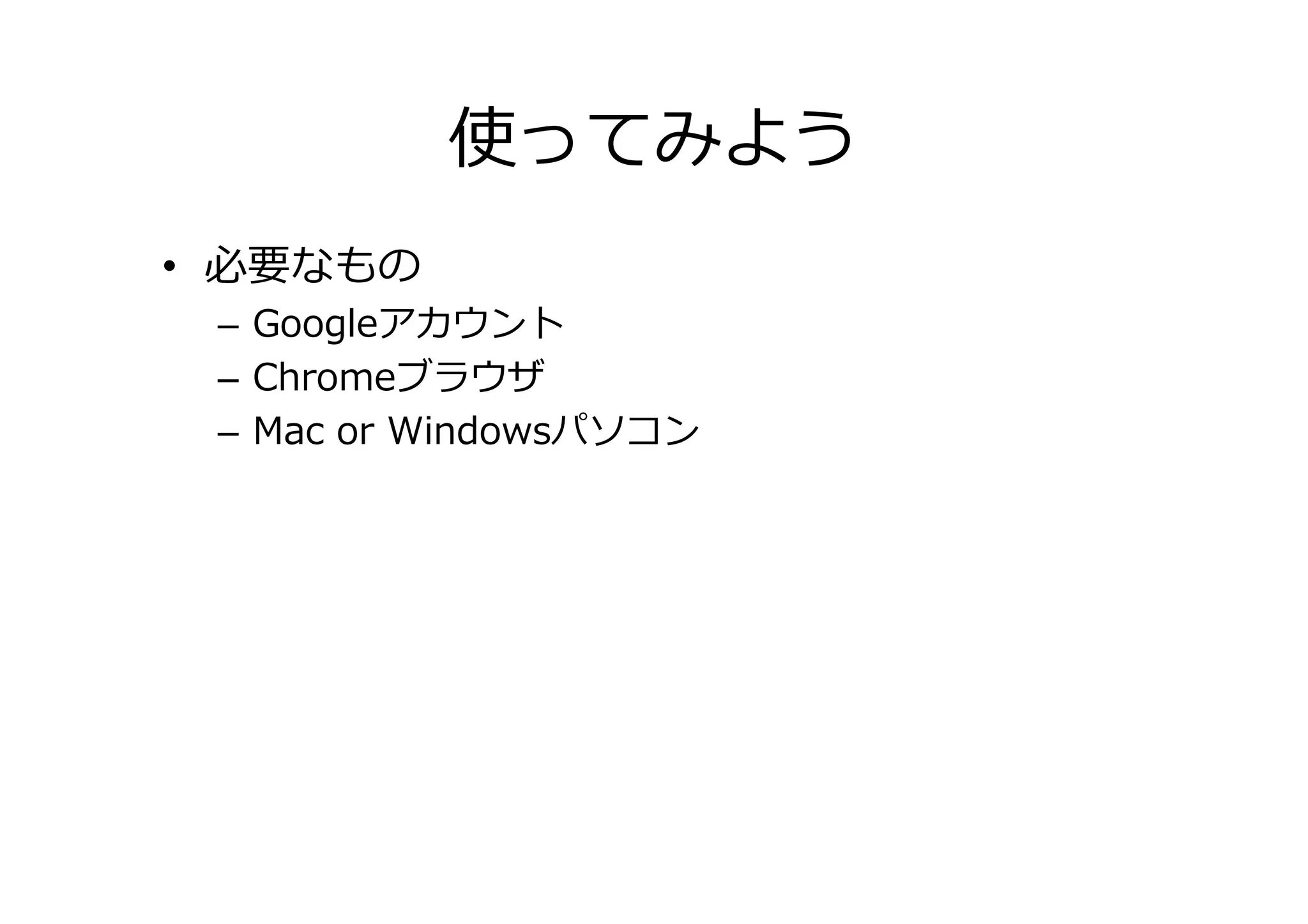
使ってみよう • 必要なもの – Googleアカウント –
ブラウザ(Chrome推奨) – Mac or Windowsパソコン
13.
使ってみよう • Googleアカウントでログインする https://www.google.co.jp/
14.
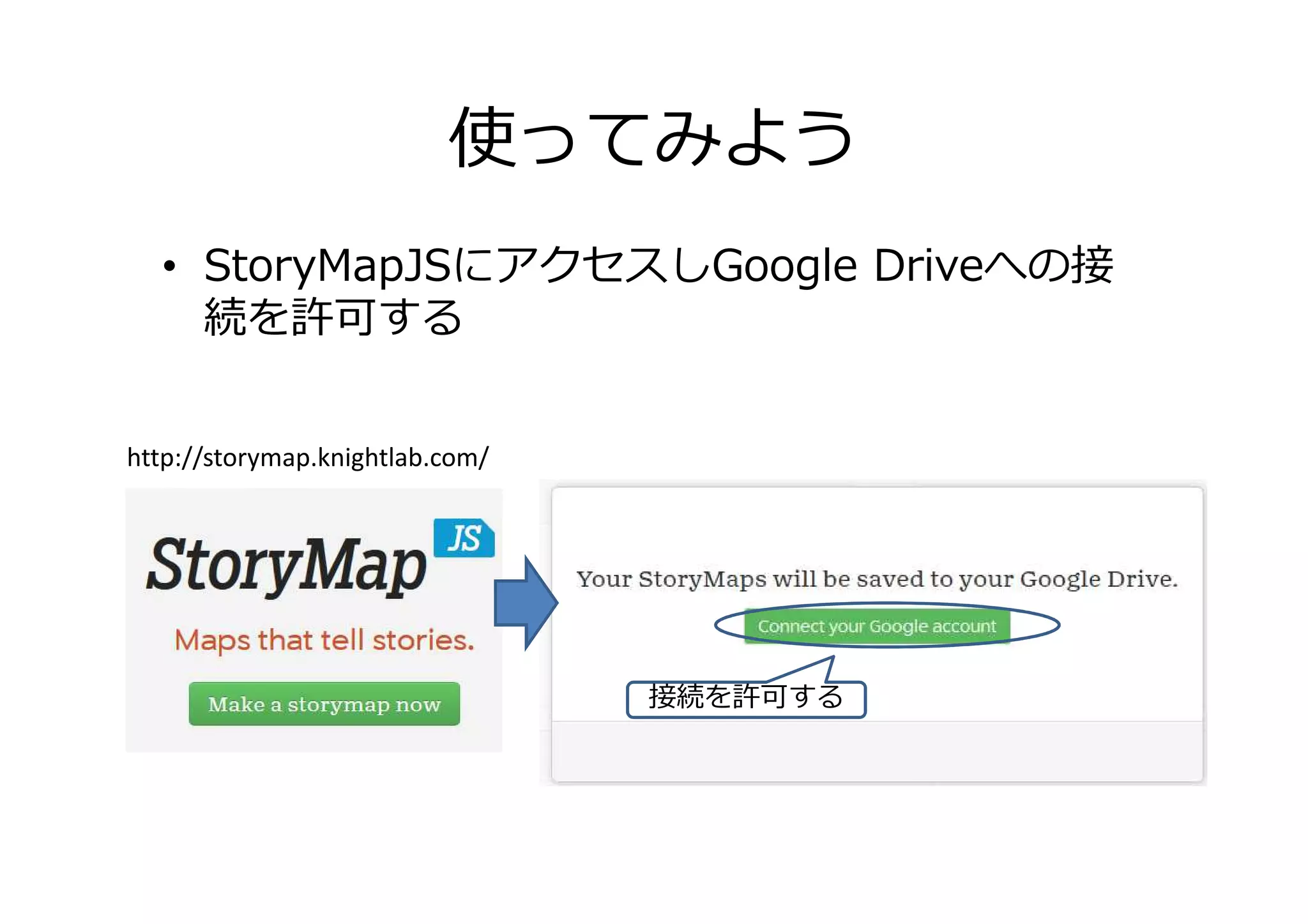
使ってみよう • StoryMapJSにアクセスしGoogle Driveへの接 続を許可する http://storymap.knightlab.com/http://storymap.knightlab.com/ 接続を許可する
15.
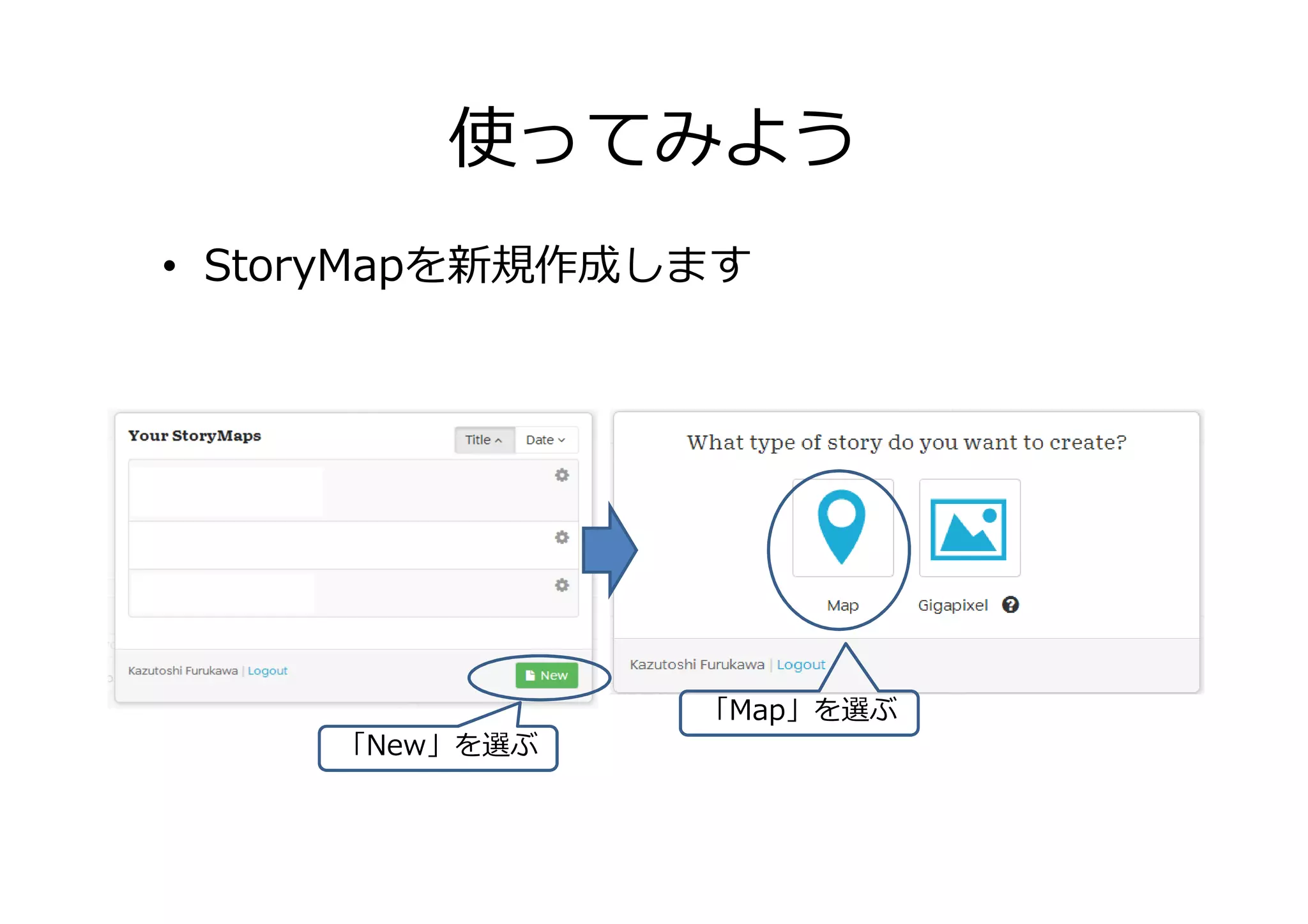
使ってみよう • StoryMapを新規作成します 「New」を選ぶ 「Map」を選ぶ
16.
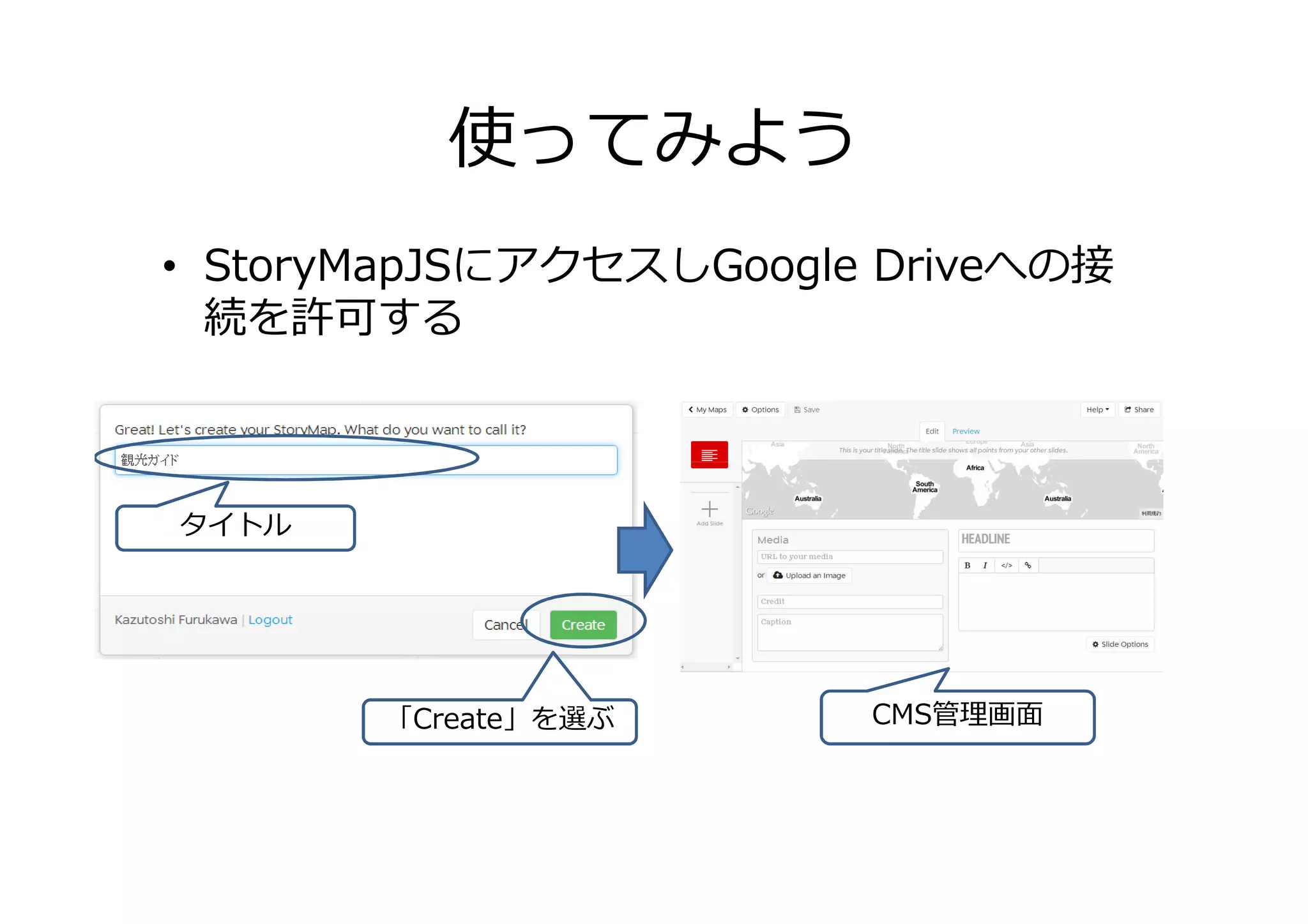
使ってみよう • StoryMapJSにアクセスしGoogle Driveへの接 続を許可する タイトル 「Create」を選ぶ
CMS管理画⾯
17.
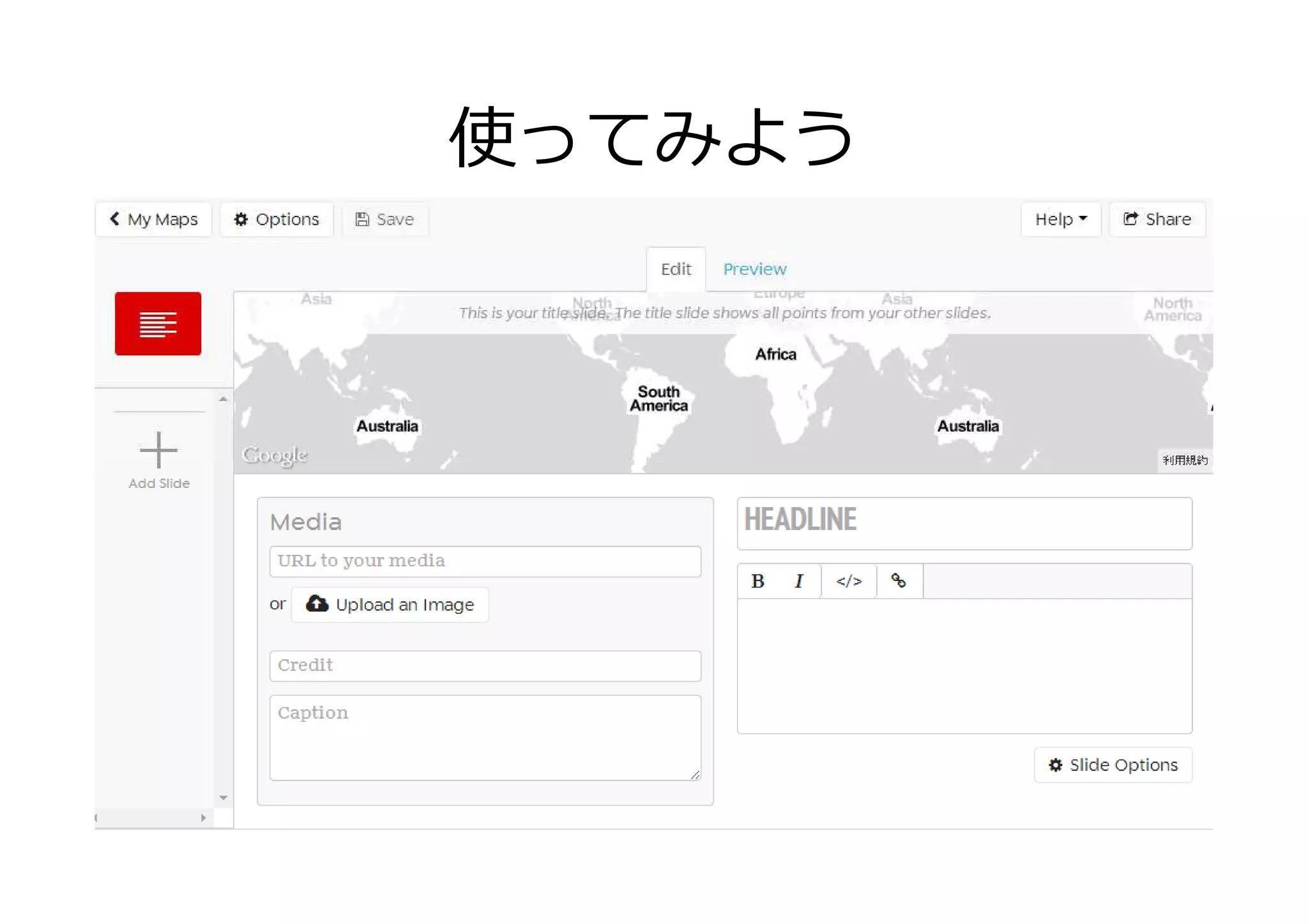
使ってみよう
18.
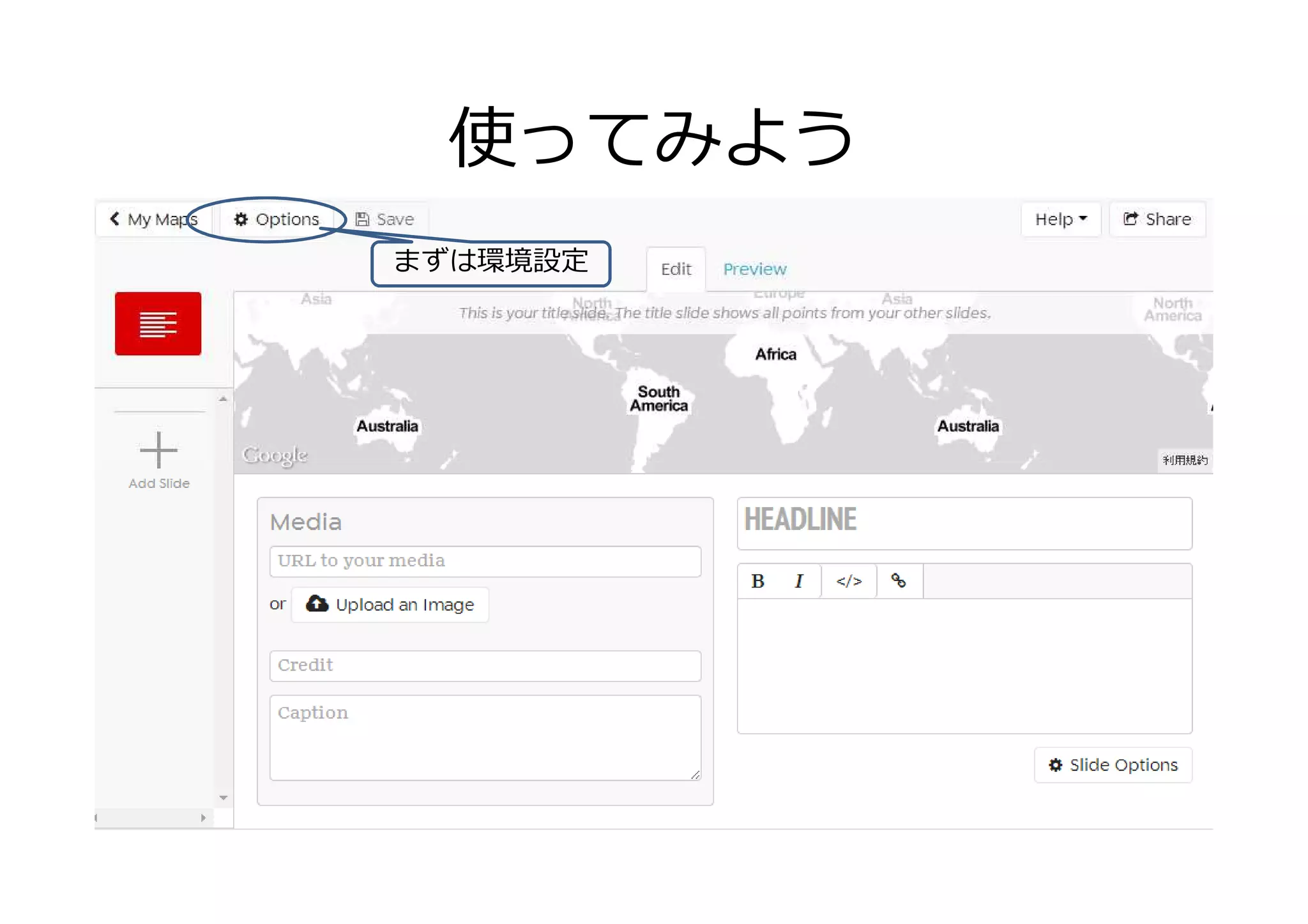
使ってみよう まずは環境設定
19.
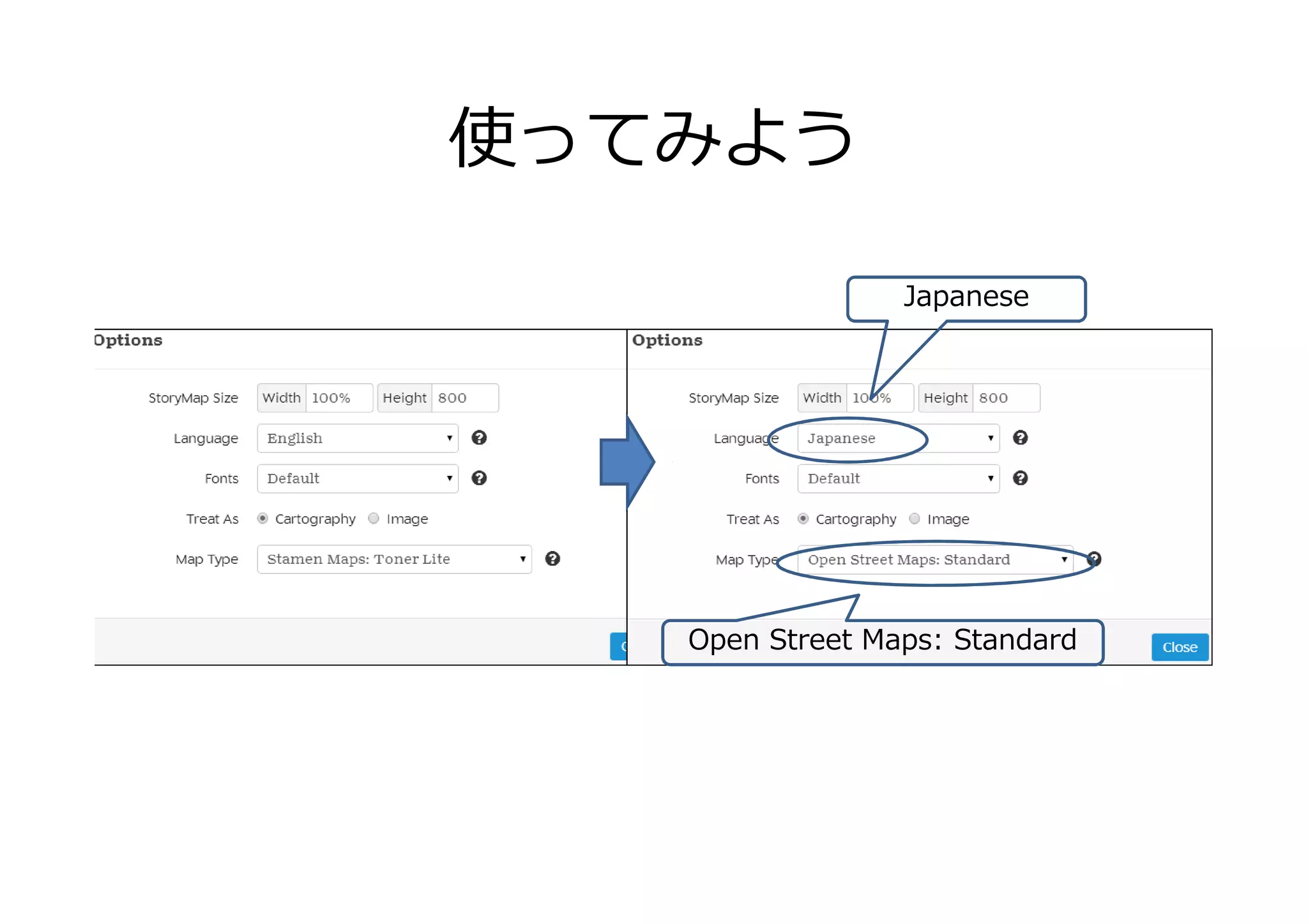
使ってみよう Japanese Open Street Maps:
Standard
20.
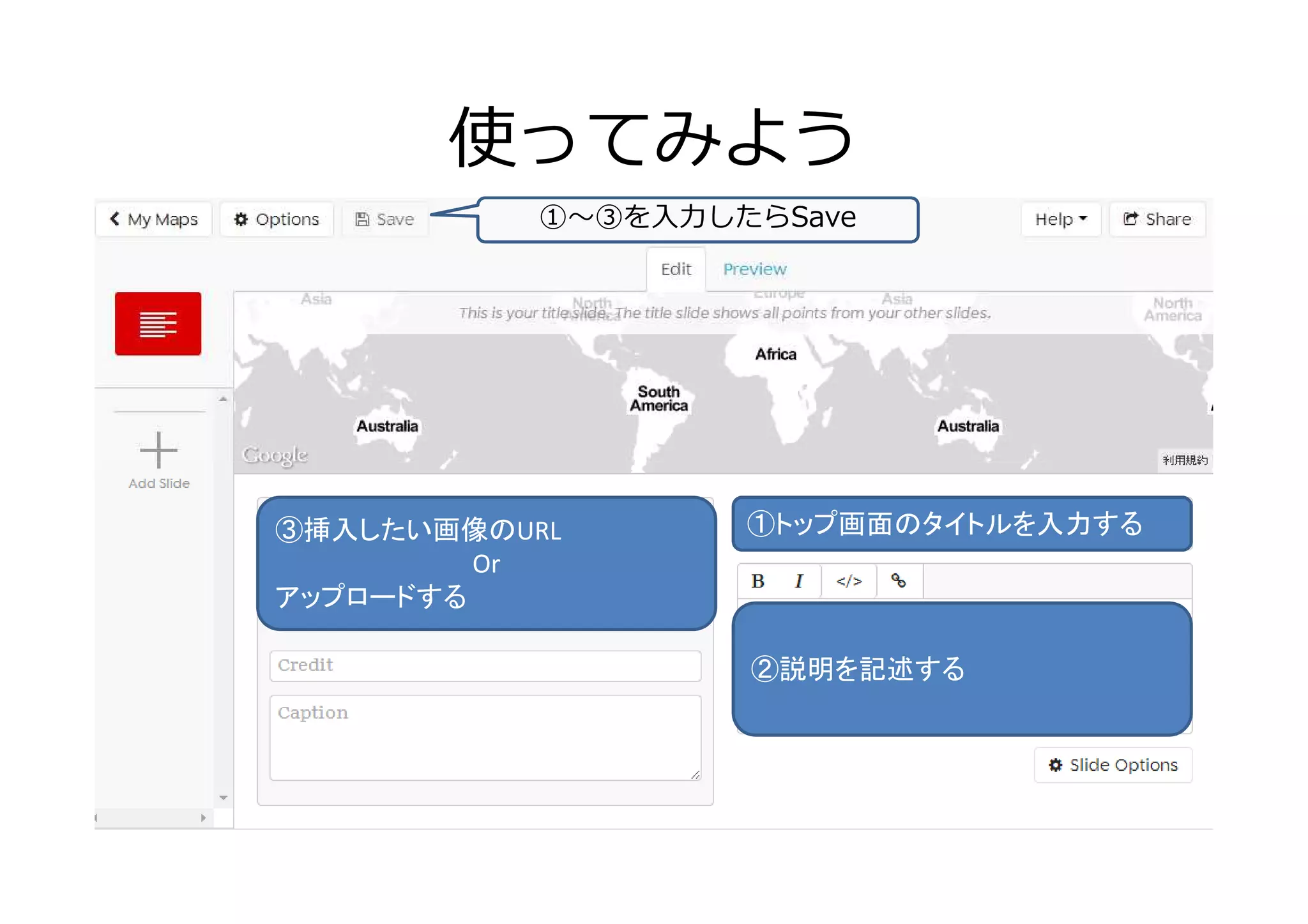
使ってみよう ①〜③を⼊⼒したらSave ①トップ画面のタイトルを入力する ②説明を記述する ③挿入したい画像のURL Or アップロードする
21.
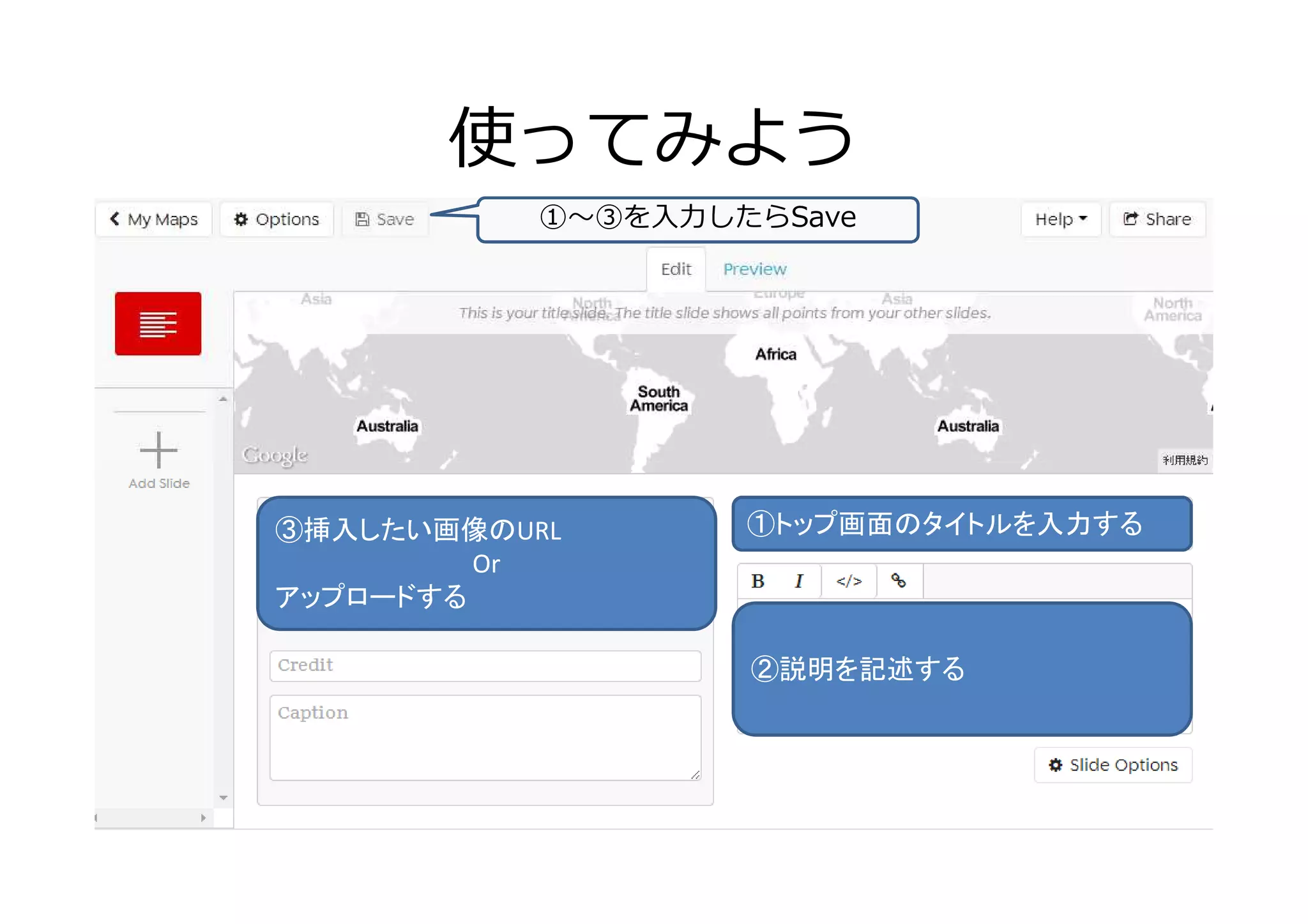
使ってみよう ①〜③を⼊⼒したらSave ①トップ画面のタイトルを入力する ②説明を記述する ③挿入したい画像のURL Or アップロードする
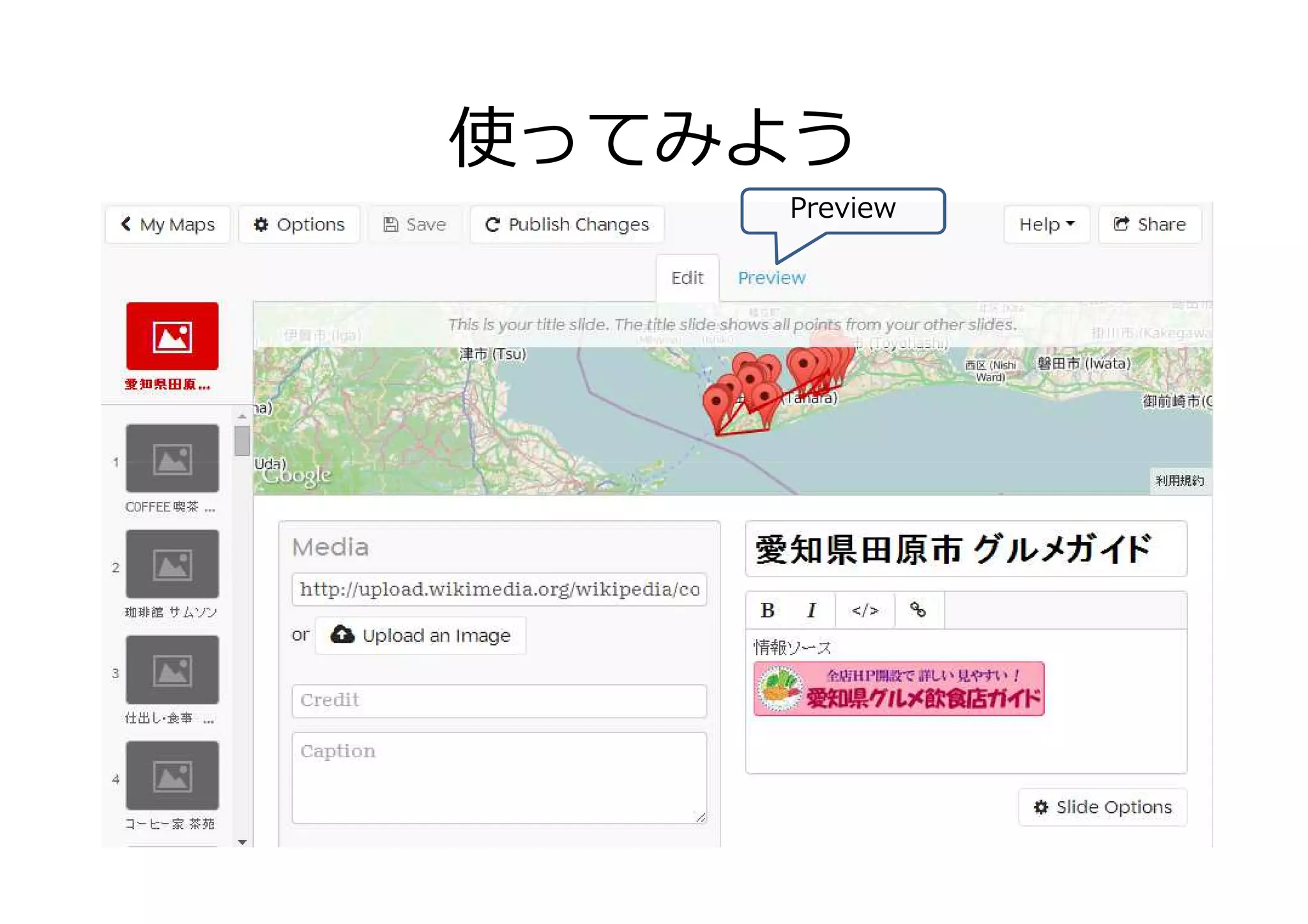
22.
使ってみよう Preview
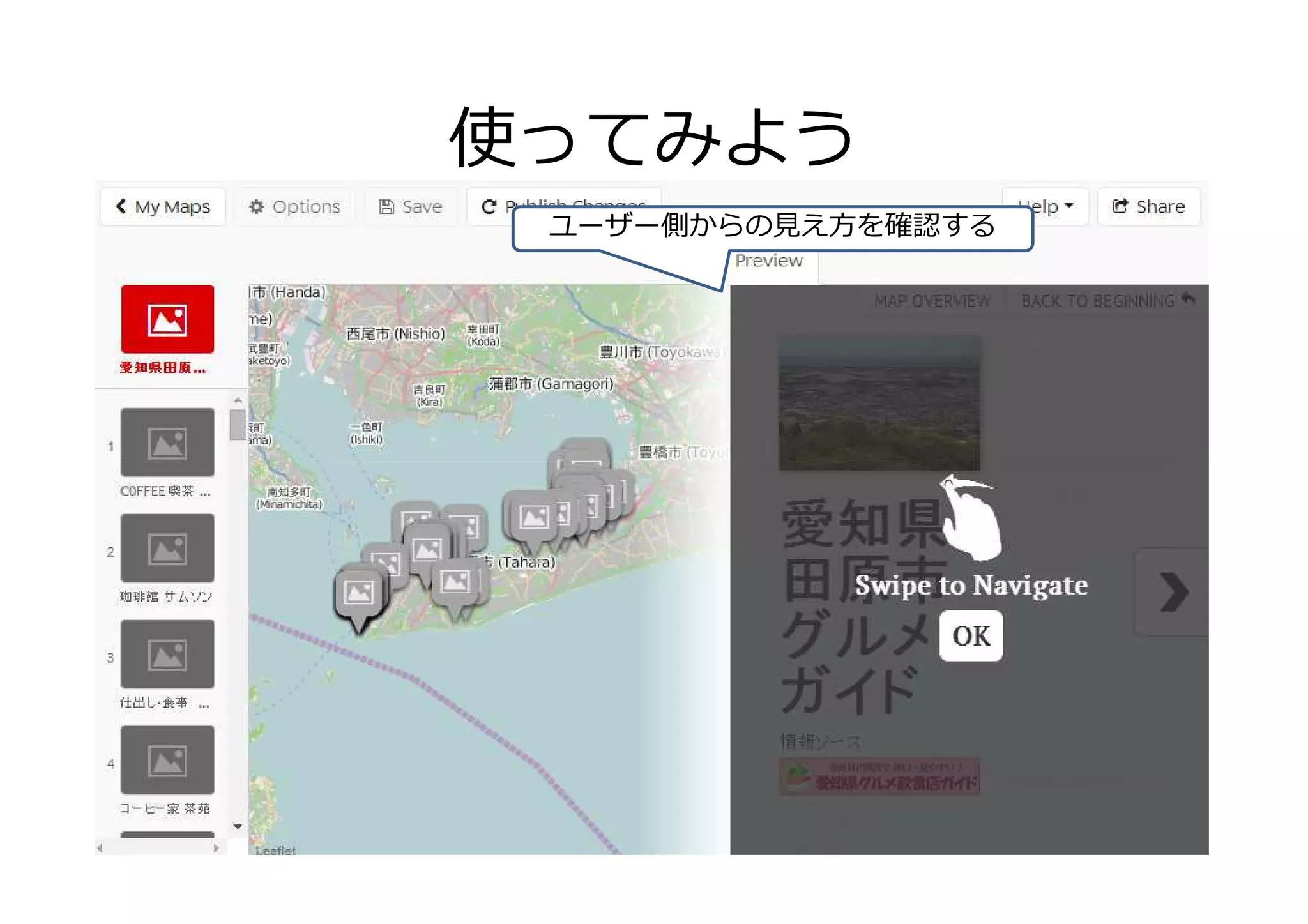
23.
使ってみよう ユーザー側からの⾒え⽅を確認する
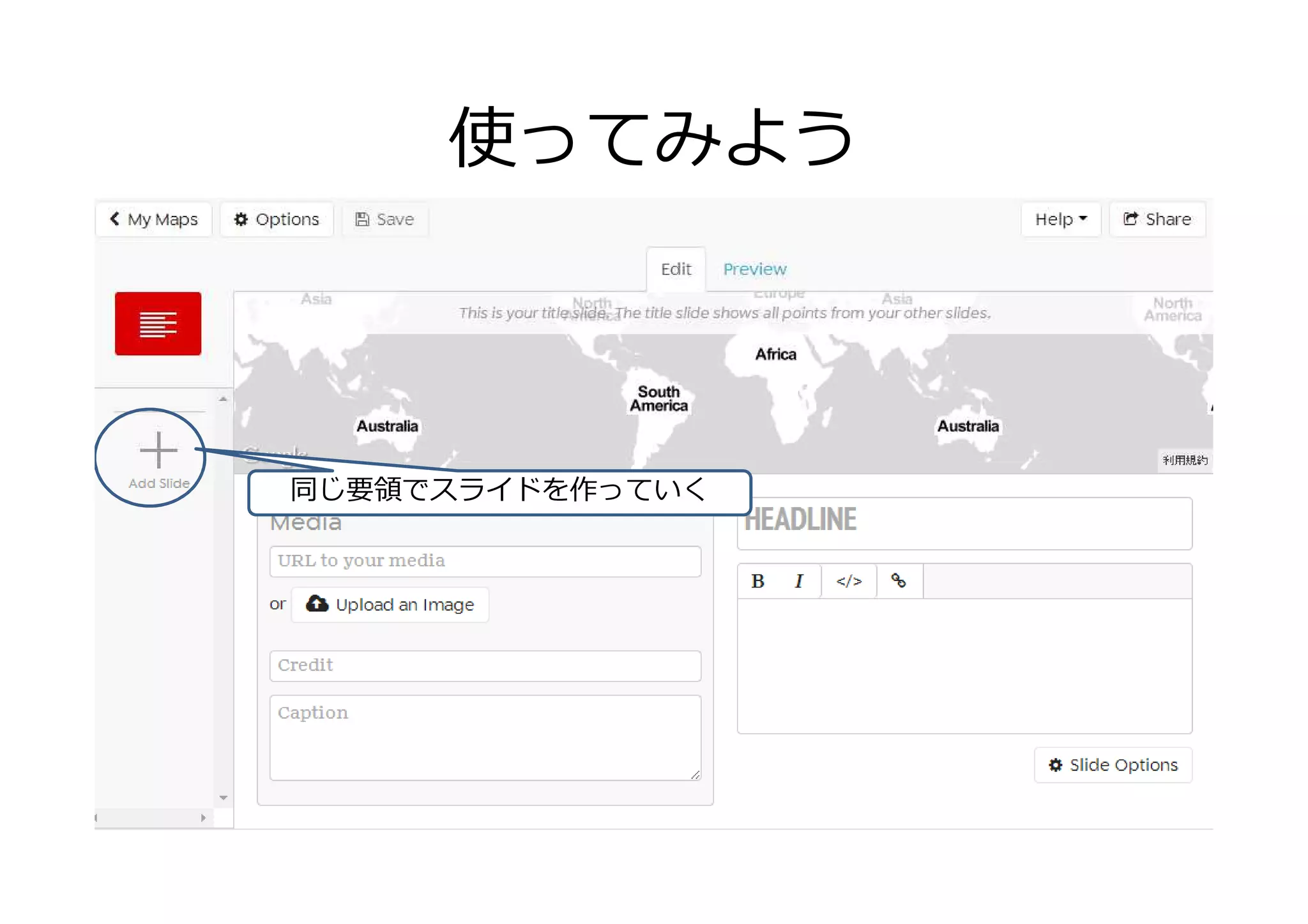
24.
使ってみよう 同じ要領でスライドを作っていく
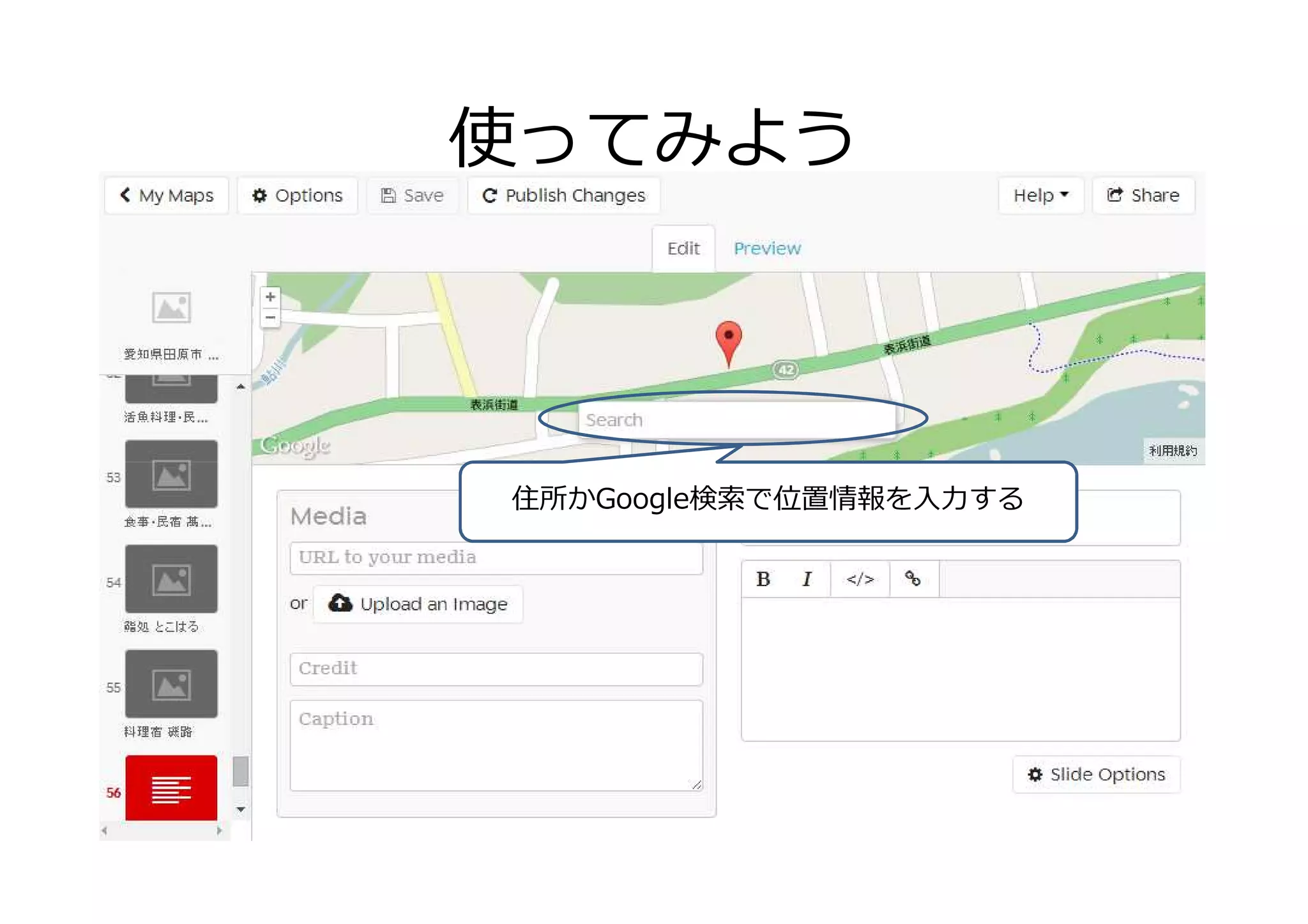
25.
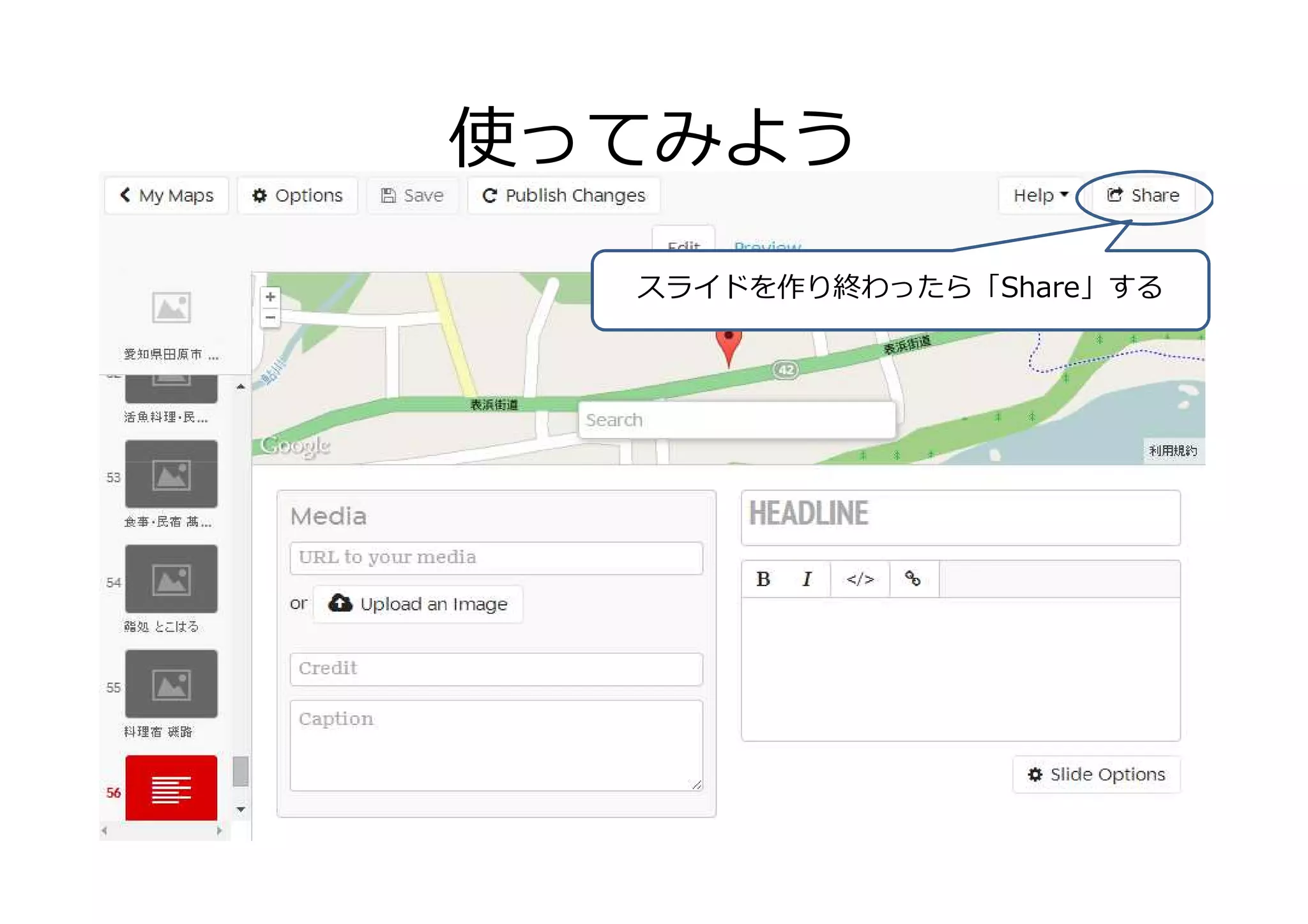
使ってみよう 住所かGoogle検索で位置情報を⼊⼒する
26.
使ってみよう スライドを作り終わったら「Share」する
27.
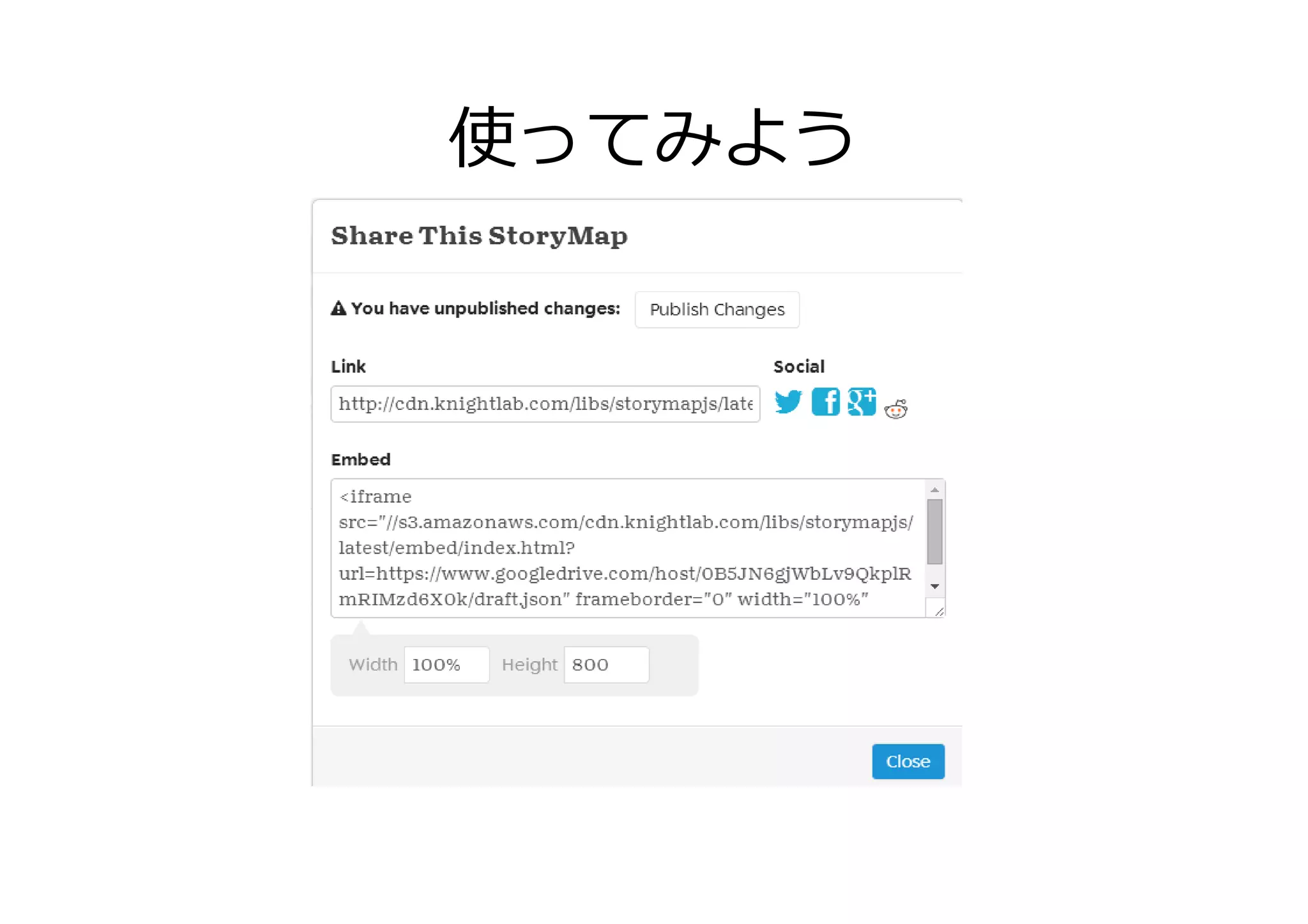
使ってみよう
28.
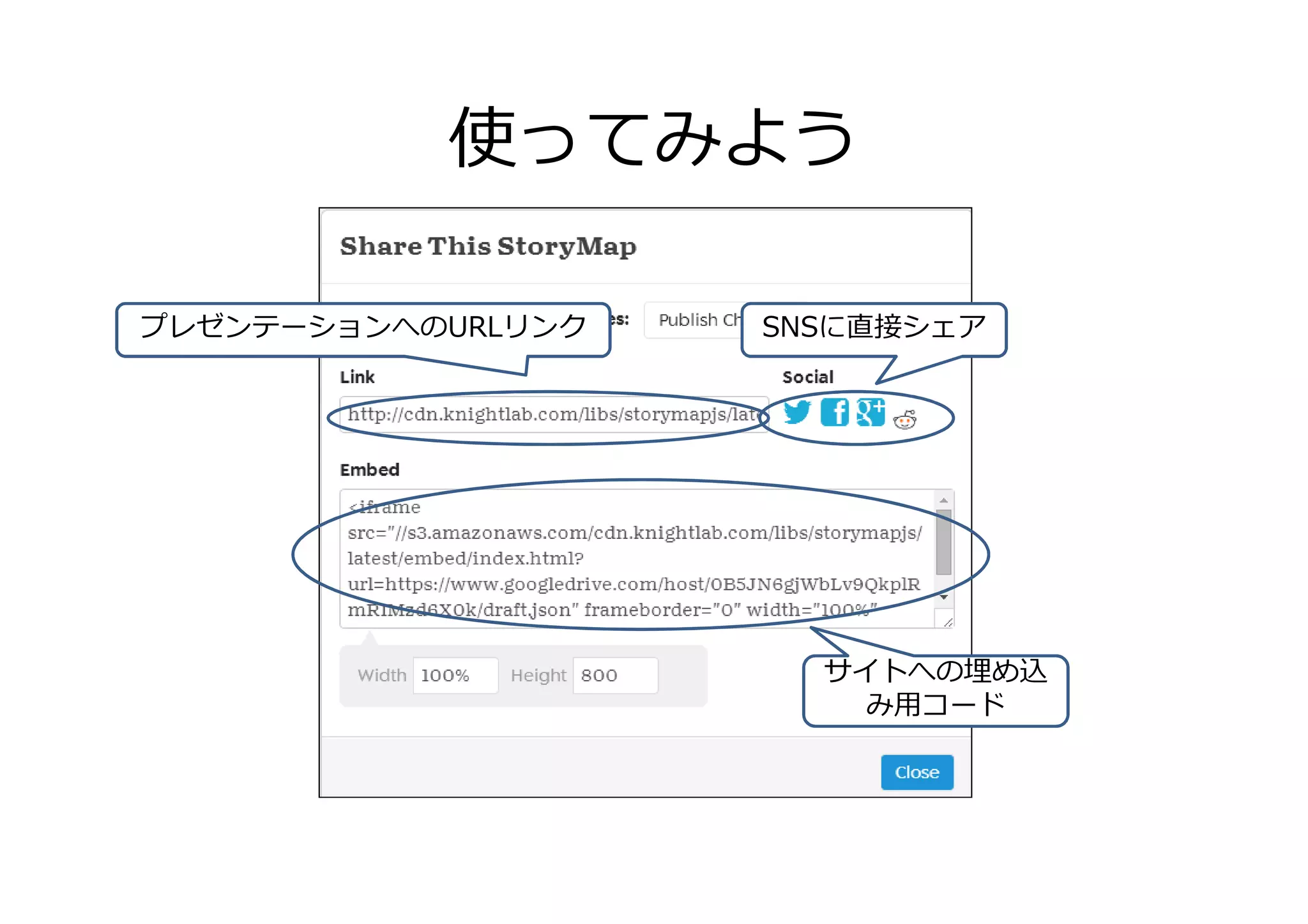
使ってみよう プレゼンテーションへのURLリンク SNSに直接シェア サイトへの埋め込 み用コード
29.
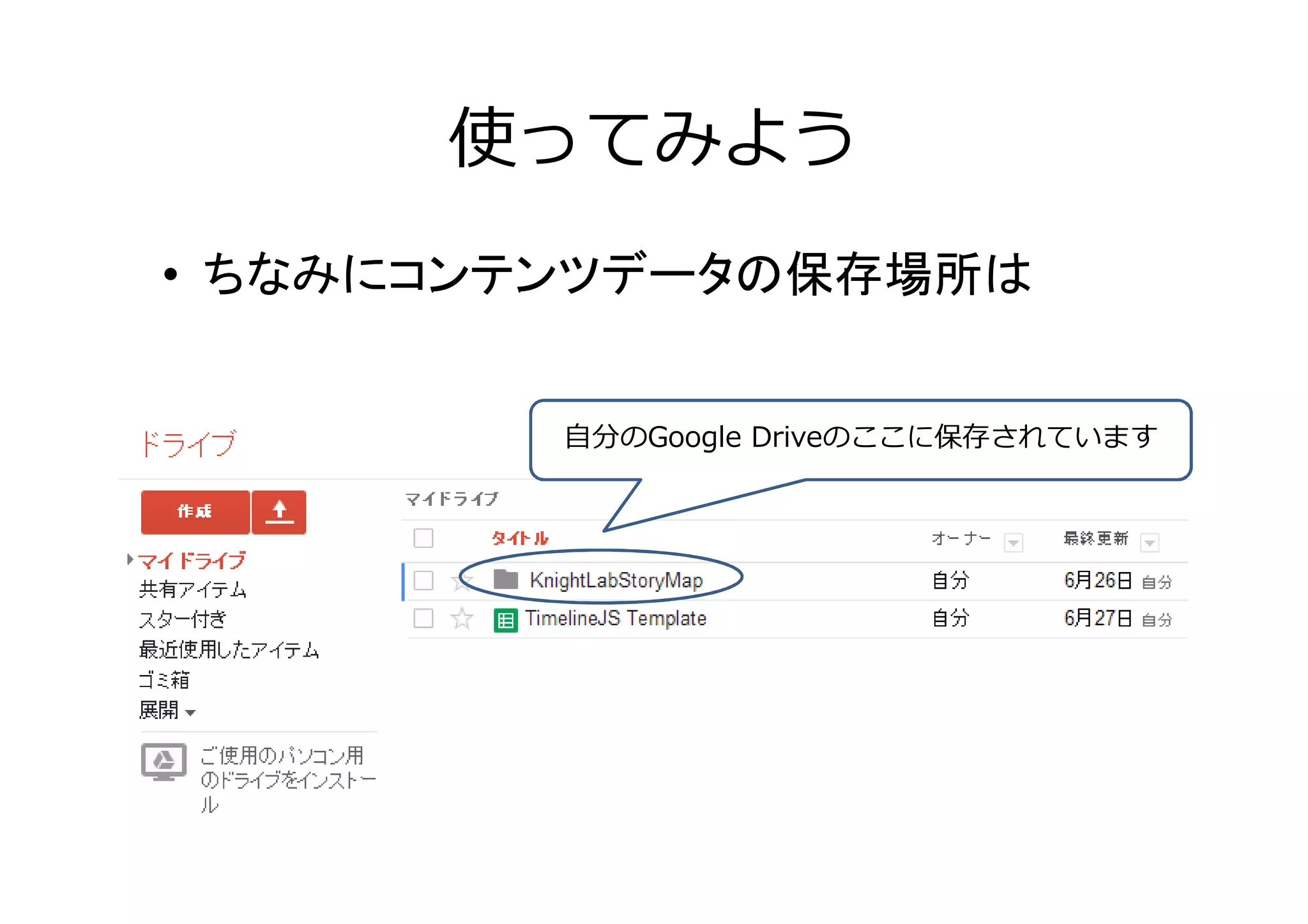
使ってみよう • ちなみにコンテンツデータの保存場所は 自分のGoogle Driveのここに保存されています
30.
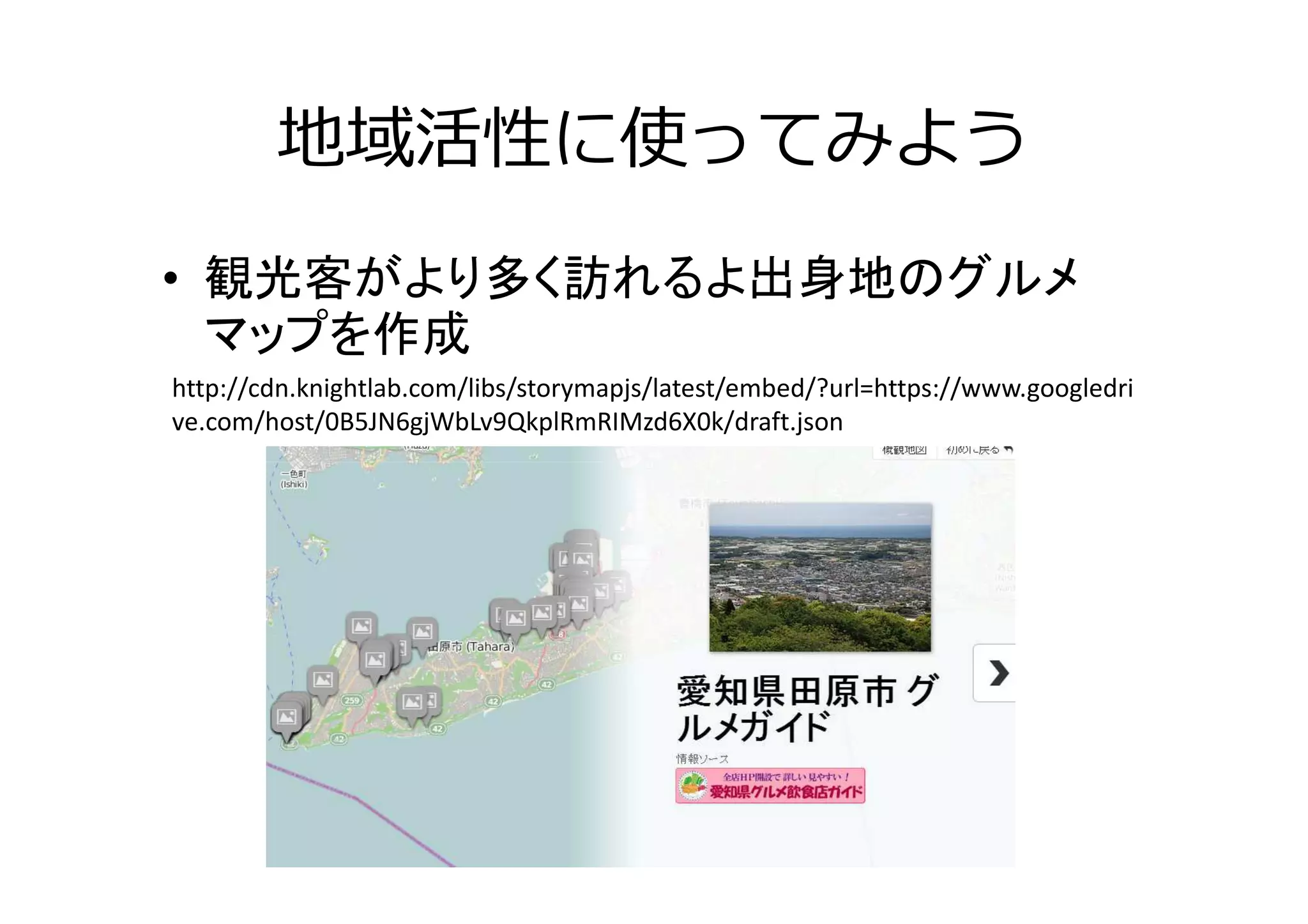
地域活性に使ってみよう • 観光客がより多く訪れるよ出身地のグルメ マップを作成 http://cdn.knightlab.com/libs/storymapjs/latest/embed/?url=https://www.googledri ve.com/host/0B5JN6gjWbLv9QkplRmRIMzd6X0k/draft.json
31.
Thank you!Thank you!