Download free for 30 days
Sign in
Upload
Language (EN)
Support
Business
Mobile
Social Media
Marketing
Technology
Art & Photos
Career
Design
Education
Presentations & Public Speaking
Government & Nonprofit
Healthcare
Internet
Law
Leadership & Management
Automotive
Engineering
Software
Recruiting & HR
Retail
Sales
Services
Science
Small Business & Entrepreneurship
Food
Environment
Economy & Finance
Data & Analytics
Investor Relations
Sports
Spiritual
News & Politics
Travel
Self Improvement
Real Estate
Entertainment & Humor
Health & Medicine
Devices & Hardware
Lifestyle
Change Language
Language
English
Español
Português
Français
Deutsche
Cancel
Save
Submit search
EN
Uploaded by
Masaki Yatsu
PPTX, PDF
320 views
複数アプリケーションの プロセスとログを管理する ための新しいツールと手法
開発環境において、複数アプリケーションの プロセスとログを管理する ための新しいツールと手法
Software
◦
Read more
0
Save
Share
Embed
Embed presentation
Download
Download to read offline
1
/ 30
2
/ 30
3
/ 30
4
/ 30
5
/ 30
6
/ 30
7
/ 30
8
/ 30
9
/ 30
10
/ 30
11
/ 30
12
/ 30
13
/ 30
14
/ 30
15
/ 30
16
/ 30
17
/ 30
18
/ 30
19
/ 30
20
/ 30
21
/ 30
22
/ 30
23
/ 30
24
/ 30
25
/ 30
26
/ 30
27
/ 30
28
/ 30
29
/ 30
30
/ 30
More Related Content
PPTX
Apache Spark on Kubernetes入門(Open Source Conference 2021 Online Hiroshima 発表資料)
by
NTT DATA Technology & Innovation
PPTX
Apache Bigtopによるオープンなビッグデータ処理基盤の構築(オープンデベロッパーズカンファレンス 2021 Online 発表資料)
by
NTT DATA Technology & Innovation
PPTX
Apache BigtopによるHadoopエコシステムのパッケージング(Open Source Conference 2021 Online/Osaka...
by
NTT DATA Technology & Innovation
PDF
Structured Streaming - The Internal -
by
NTT DATA OSS Professional Services
PPTX
PostgreSQL 12は ここがスゴイ! ~性能改善やpluggable storage engineなどの新機能を徹底解説~ (NTTデータ テクノ...
by
NTT DATA Technology & Innovation
PPTX
PostgreSQLの統計情報について(第26回PostgreSQLアンカンファレンス@オンライン 発表資料)
by
NTT DATA Technology & Innovation
PPTX
PostgreSQL 14 モニタリング新機能紹介(PostgreSQL カンファレンス #24、2021/06/08)
by
NTT DATA Technology & Innovation
PPTX
PostgreSQLのfull_page_writesについて(第24回PostgreSQLアンカンファレンス@オンライン 発表資料)
by
NTT DATA Technology & Innovation
Apache Spark on Kubernetes入門(Open Source Conference 2021 Online Hiroshima 発表資料)
by
NTT DATA Technology & Innovation
Apache Bigtopによるオープンなビッグデータ処理基盤の構築(オープンデベロッパーズカンファレンス 2021 Online 発表資料)
by
NTT DATA Technology & Innovation
Apache BigtopによるHadoopエコシステムのパッケージング(Open Source Conference 2021 Online/Osaka...
by
NTT DATA Technology & Innovation
Structured Streaming - The Internal -
by
NTT DATA OSS Professional Services
PostgreSQL 12は ここがスゴイ! ~性能改善やpluggable storage engineなどの新機能を徹底解説~ (NTTデータ テクノ...
by
NTT DATA Technology & Innovation
PostgreSQLの統計情報について(第26回PostgreSQLアンカンファレンス@オンライン 発表資料)
by
NTT DATA Technology & Innovation
PostgreSQL 14 モニタリング新機能紹介(PostgreSQL カンファレンス #24、2021/06/08)
by
NTT DATA Technology & Innovation
PostgreSQLのfull_page_writesについて(第24回PostgreSQLアンカンファレンス@オンライン 発表資料)
by
NTT DATA Technology & Innovation
What's hot
PDF
Javaコードが速く実⾏される秘密 - JITコンパイラ⼊⾨(JJUG CCC 2020 Fall講演資料)
by
NTT DATA Technology & Innovation
PDF
PostgreSQLをKubernetes上で活用するためのOperator紹介!(Cloud Native Database Meetup #3 発表資料)
by
NTT DATA Technology & Innovation
PPTX
Keycloakの実際・翻訳プロジェクト紹介
by
Hiroyuki Wada
PPTX
今こそ知りたいSpring Batch(Spring Fest 2020講演資料)
by
NTT DATA Technology & Innovation
PPTX
今こそ知りたいSpring Web(Spring Fest 2020講演資料)
by
NTT DATA Technology & Innovation
PPTX
GraalVMの多言語実行機能が凄そうだったので試しにApache Sparkに組み込んで動かしてみたけどちょっとまだ早かったかもしれない(Open So...
by
NTT DATA Technology & Innovation
PDF
PostgreSQLレプリケーション10周年!徹底紹介!(PostgreSQL Conference Japan 2019講演資料)
by
NTT DATA Technology & Innovation
PPTX
PostgreSQLモニタリングの基本とNTTデータが追加したモニタリング新機能(Open Source Conference 2021 Online F...
by
NTT DATA Technology & Innovation
PDF
PostgreSQL初心者がパッチを提案してからコミットされるまで(第20回PostgreSQLアンカンファレンス@オンライン 発表資料)
by
NTT DATA Technology & Innovation
PPTX
Let's Start Contributing to OpenJDK from Today!(Oracle Groundbreakers APAC Vi...
by
NTT DATA Technology & Innovation
PPTX
PostgreSQL14の pg_stat_statements 改善(第23回PostgreSQLアンカンファレンス@オンライン 発表資料)
by
NTT DATA Technology & Innovation
PPTX
押さえておきたい、PostgreSQL 13 の新機能!!(Open Source Conference 2021 Online/Hokkaido 発表資料)
by
NTT DATA Technology & Innovation
PPTX
pg_bigmで全文検索するときに気を付けたい5つのポイント(第23回PostgreSQLアンカンファレンス@オンライン 発表資料)
by
NTT DATA Technology & Innovation
PDF
PostgreSQL 13でのpg_stat_statementsの改善について(第12回PostgreSQLアンカンファレンス@オンライン 発表資料)
by
NTT DATA Technology & Innovation
PPTX
0から始めるコンテナの学び方(Kubernetes Novice Tokyo #14 発表資料)
by
NTT DATA Technology & Innovation
PPTX
限界性能試験を自動化するOperatorを作ってみた(Kubernetes Novice Tokyo #14 発表資料)
by
NTT DATA Technology & Innovation
PPTX
VSCodeで作るPostgreSQL開発環境(第25回 PostgreSQLアンカンファレンス@オンライン 発表資料)
by
NTT DATA Technology & Innovation
PPTX
Deep Dive into the Linux Kernel - メモリ管理におけるCompaction機能について
by
NTT DATA Technology & Innovation
PPTX
PostgreSQLのgitレポジトリから見える2021年の開発状況(第30回PostgreSQLアンカンファレンス@オンライン 発表資料)
by
NTT DATA Technology & Innovation
PPTX
Apache Spark 3.0新機能紹介 - 拡張機能やWebUI関連のアップデート(Spark Meetup Tokyo #3 Online)
by
NTT DATA Technology & Innovation
Javaコードが速く実⾏される秘密 - JITコンパイラ⼊⾨(JJUG CCC 2020 Fall講演資料)
by
NTT DATA Technology & Innovation
PostgreSQLをKubernetes上で活用するためのOperator紹介!(Cloud Native Database Meetup #3 発表資料)
by
NTT DATA Technology & Innovation
Keycloakの実際・翻訳プロジェクト紹介
by
Hiroyuki Wada
今こそ知りたいSpring Batch(Spring Fest 2020講演資料)
by
NTT DATA Technology & Innovation
今こそ知りたいSpring Web(Spring Fest 2020講演資料)
by
NTT DATA Technology & Innovation
GraalVMの多言語実行機能が凄そうだったので試しにApache Sparkに組み込んで動かしてみたけどちょっとまだ早かったかもしれない(Open So...
by
NTT DATA Technology & Innovation
PostgreSQLレプリケーション10周年!徹底紹介!(PostgreSQL Conference Japan 2019講演資料)
by
NTT DATA Technology & Innovation
PostgreSQLモニタリングの基本とNTTデータが追加したモニタリング新機能(Open Source Conference 2021 Online F...
by
NTT DATA Technology & Innovation
PostgreSQL初心者がパッチを提案してからコミットされるまで(第20回PostgreSQLアンカンファレンス@オンライン 発表資料)
by
NTT DATA Technology & Innovation
Let's Start Contributing to OpenJDK from Today!(Oracle Groundbreakers APAC Vi...
by
NTT DATA Technology & Innovation
PostgreSQL14の pg_stat_statements 改善(第23回PostgreSQLアンカンファレンス@オンライン 発表資料)
by
NTT DATA Technology & Innovation
押さえておきたい、PostgreSQL 13 の新機能!!(Open Source Conference 2021 Online/Hokkaido 発表資料)
by
NTT DATA Technology & Innovation
pg_bigmで全文検索するときに気を付けたい5つのポイント(第23回PostgreSQLアンカンファレンス@オンライン 発表資料)
by
NTT DATA Technology & Innovation
PostgreSQL 13でのpg_stat_statementsの改善について(第12回PostgreSQLアンカンファレンス@オンライン 発表資料)
by
NTT DATA Technology & Innovation
0から始めるコンテナの学び方(Kubernetes Novice Tokyo #14 発表資料)
by
NTT DATA Technology & Innovation
限界性能試験を自動化するOperatorを作ってみた(Kubernetes Novice Tokyo #14 発表資料)
by
NTT DATA Technology & Innovation
VSCodeで作るPostgreSQL開発環境(第25回 PostgreSQLアンカンファレンス@オンライン 発表資料)
by
NTT DATA Technology & Innovation
Deep Dive into the Linux Kernel - メモリ管理におけるCompaction機能について
by
NTT DATA Technology & Innovation
PostgreSQLのgitレポジトリから見える2021年の開発状況(第30回PostgreSQLアンカンファレンス@オンライン 発表資料)
by
NTT DATA Technology & Innovation
Apache Spark 3.0新機能紹介 - 拡張機能やWebUI関連のアップデート(Spark Meetup Tokyo #3 Online)
by
NTT DATA Technology & Innovation
Similar to 複数アプリケーションの プロセスとログを管理する ための新しいツールと手法
PDF
Spring Boot on Kubernetes : Yahoo!ズバトク事例 #jjug_ccc
by
Yahoo!デベロッパーネットワーク
PDF
OpenContrailのソースコードを探検しよう!
by
Takashi Sogabe
PPTX
ネットワークエンジニアのための Puppet / Chef
by
npsg
PDF
ひしめき合うOpen PaaSを徹底解剖! PaaSの今と未来
by
Kazuto Kusama
PDF
NGINX Back to Basics: Ingress Controller (Japanese Webinar)
by
NGINX, Inc.
PDF
Kubernetes、Flannel、CNIでWindows Container Clusterオーケストレーション
by
Takashi Kanai
PDF
Yahoo! JAPAN MeetUp #8 (インフラ技術カンファレンス)セッション④
by
Yahoo!デベロッパーネットワーク
PPTX
DeNA private cloudのその後 #denatechcon
by
DeNA
PPTX
SpringOne Platform Replay -Pivotal Cloud Foundry-
by
CASAREAL, Inc.
PDF
OpenStack上に展開するContainer as a Service を本番で利用するために必要だったこと
by
Masaya Aoyama
PDF
Start of a New era: Apache YARN 3.1 and Apache HBase 2.0
by
DataWorks Summit
PDF
PaaSの作り方 Sqaleの場合
by
hiboma
PPTX
microPCFを使ってみよう
by
Hiroaki_UKAJI
PDF
serverless
by
Akira Otsuka
PDF
DockerとKubernetesが作る未来
by
Kazuto Kusama
PDF
CyberAgent: How We Deployed Production Kubernetes Clusters on OpenStack witho...
by
VirtualTech Japan Inc.
PDF
NGINX東京ハッピーアワー「DevOpsプラクティスによるクラウドでのKubernetesの利用」
by
Takaaki Suzuki
PDF
インフラエンジニアがk8sでアプリを作って見えた今後のインフラ
by
susumu tanaka
PDF
JOSUG 34th Meetup
by
irix_jp
PPTX
NGINX Kubernetes API
by
NGINX, Inc.
Spring Boot on Kubernetes : Yahoo!ズバトク事例 #jjug_ccc
by
Yahoo!デベロッパーネットワーク
OpenContrailのソースコードを探検しよう!
by
Takashi Sogabe
ネットワークエンジニアのための Puppet / Chef
by
npsg
ひしめき合うOpen PaaSを徹底解剖! PaaSの今と未来
by
Kazuto Kusama
NGINX Back to Basics: Ingress Controller (Japanese Webinar)
by
NGINX, Inc.
Kubernetes、Flannel、CNIでWindows Container Clusterオーケストレーション
by
Takashi Kanai
Yahoo! JAPAN MeetUp #8 (インフラ技術カンファレンス)セッション④
by
Yahoo!デベロッパーネットワーク
DeNA private cloudのその後 #denatechcon
by
DeNA
SpringOne Platform Replay -Pivotal Cloud Foundry-
by
CASAREAL, Inc.
OpenStack上に展開するContainer as a Service を本番で利用するために必要だったこと
by
Masaya Aoyama
Start of a New era: Apache YARN 3.1 and Apache HBase 2.0
by
DataWorks Summit
PaaSの作り方 Sqaleの場合
by
hiboma
microPCFを使ってみよう
by
Hiroaki_UKAJI
serverless
by
Akira Otsuka
DockerとKubernetesが作る未来
by
Kazuto Kusama
CyberAgent: How We Deployed Production Kubernetes Clusters on OpenStack witho...
by
VirtualTech Japan Inc.
NGINX東京ハッピーアワー「DevOpsプラクティスによるクラウドでのKubernetesの利用」
by
Takaaki Suzuki
インフラエンジニアがk8sでアプリを作って見えた今後のインフラ
by
susumu tanaka
JOSUG 34th Meetup
by
irix_jp
NGINX Kubernetes API
by
NGINX, Inc.
複数アプリケーションの プロセスとログを管理する ための新しいツールと手法
1.
複数アプリケーションの プロセスとログを管理する ための新しいツールと手法 谷津 真樹 (Masaki
Yatsu) PyCon JP Sep 18, 2018
2.
アジェンダ • Jaffle: 開発支援ツールの紹介 •
開発の動機 • Pythonアプリケーションと外部プロセスの起動 /自動タスク実行 • 開発時のログ管理 • Jaffle設定の運用 • Jaffleのアーキテクチャと実装 https://jaffle.readthedocs.io/ https://github.com/yatsu/jaffle Jaffle
3.
• 複数のPythonアプリケーションと外部プロセスをまとめて起動・終了する • ファイルの更新を検出してタスクの自動実行を行う
(例: 自動テスト) • ログ出力を統合し、発生時刻順に表示、フィルタリング、置換を行う • Jupyter Kernel上でPythonコードを統合動作させるフレームワーク (最後の実装のところで説明) Jaffleとは
4.
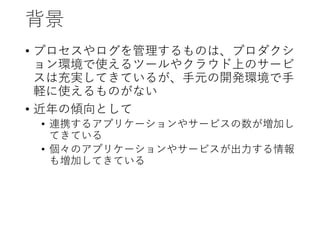
背景 • プロセスやログを管理するものは、プロダクシ ョン環境で使えるツールやクラウド上のサービ スは充実してきているが、手元の開発環境で手 軽に使えるものがない • 近年の傾向として •
連携するアプリケーションやサービスの数が増加し てきている • 個々のアプリケーションやサービスが出力する情報 も増加してきている
5.
Pythonアプリケーションと 外部プロセスの起動/ 自動タスク実行
6.
事例1: TornadoとReactによるWeb開発 • Tornadoで実装されたWeb
APIサーバーを立ち上げる • 2つの外部プロセスを起動する • “yarn start” (開発用Webサーバー) • “jest” (JavaScriptテスト) • .pyファイルを更新時に • Web APIサーバー再起動 • pytest実行 • ログを統合して表示 https://jaffle.readthedocs.io/en/latest/cookbook/tornado_spa.html Tornado (Webフレームワーク) でバックエンドWeb APIを 実装し、ReactでWebフロントエンドを開発する例
7.
事例2: pytest自動テスト • テストファイル
test_*.py が更新されたら、そ のテストを実行する • 実装ファイル foo/bar.py が更新されたら、それ に関するテスト tests/foo/test_bar.py を実行する • pytestの実行が常にスタンバイ状態で、カレン トディレクトリ以下のモジュールだけをリロー ドするため、高速に動作する • pytest実行前にキャッシュクリアは設定可能 https://jaffle.readthedocs.io/en/latest/cookbook/pytest.html
8.
事例2: pytest自動テスト /
設定ファイル kernel "py_kernel" {} app "watchdog" { class = "jaffle.app.watchdog.WatchdogApp" kernel = "py_kernel" options { handlers = [{ watch_path = "pytest_example" patterns = ["*.py"] ignore_directories = true code_blocks = ["pytest.handle_watchdog_event({event})"] }] } } app "pytest" { class = "jaffle.app.pytest.PyTestRunnerApp" kernel = "py_kernel" options { args = ["-s", "-v", "—color=yes"] auto_test = ["pytest_example/tests/test_*.py"] auto_test_map { "pytest_example/**/*.py" = "pytest_example/tests/{}/test_{}.py" } } } ファイルシステム監視App 左側のパターンにマッチしたら右側のパターンのテストを実行 例: foo/bar.py → tests/foo/test_bar.py パターンにマッチしたテストを実行 Jupyter Kernel (Pythonインタープリタ・プロセス) を定義 変数として参照する 実行方法: $ jaffle start jaffle.hcl 設定ファイルがjaffle.hclだけの場合は省略可能: $ jaffle start 上のようなjaffle.hclファイルを作成する
9.
事例3: Sphinx自動ビルド /
設定ファイル kernel "py_kernel" { pass_env = ["PATH"] } app "watchdog" { class = "jaffle.app.watchdog.WatchdogApp" kernel = "py_kernel" options { handlers = [{ patterns = ["*/docs/*.*"] ignore_patterns = ["*/_build/*"] ignore_directories = true jobs = ["sphinx”, “refresh”] }] } } job "sphinx" { command = "sphinx-build -M html docs docs/_build" } job ”refresh" { command = ”osascript browser_refresh.scpt" } docs/ ディレクトリ以下の .rst ファ イルを更新すると、sphinx-build が 自動的に実行され、HTMLファイル が生成される Job名参照 コマンド実行はJobとして定義する 環境変数PATHをJupyter Kernelに引き継ぐ virtualenvの場合に必要 tell application "Google Chrome" to tell the active tab of its first window reload end tell (macOSの場合)
10.
事例4: Jupyter Extension開発 https://jaffle.readthedocs.io/en/latest/cookbook/jupyter_ext.html •
.pyファイルが更新されたとき、 Jupyter Notebook Serverを再起動 • .jsファイルが更新されたとき、 “jupyter nbextension install” を実行 kernel "py_kernel" { pass_env = ["PATH"] } app "watchdog" { class = "jaffle.app.watchdog.WatchdogApp" kernel = "py_kernel" options { handlers = [ { patterns = ["*.py"] ignore_directories = true clear_cache = ["jupyter_myext"] code_blocks = ["notebook.handle_watchdog_event({event})"] }, { patterns = ["*.js"] ignore_directories = true jobs = ["nbext_install"] }, ] } } app "notebook" { class = "jaffle.app.tornado.TornadoBridgeApp" kernel = "py_kernel" options { app_class = "notebook.notebookapp.NotebookApp" } start = "notebook.start()" } job "nbext_install" { command = "jupyter nbextension install jupyter_myext --user --overwrite" } Jupyter Notebookのサーバーサイドとフロ ントエンドJavaScriptの両方を拡張する例 Jupyter Notebook ServerをJupyter Kernelから起動する; Jupyter NotebookはTornado (Webフレームワーク)で実装 されており、JaffleのTornado IOLoop上で動作させること ができる
11.
開発時のログ管理
12.
ログ管理の問題と解決方法 • 複数のログファイルから処 理の流れを把握するのが難 しい • ログメッセージの数が多く、 目的のメッセージを見つけ るのが難しい •
ひとつのログメッセージに 含まれるデータが大きく、 必要な情報を取り出すのが 難しい すべてのログを統合して表示する フィルタリング機能を使い、 必要のないメッセージを隠す 置換機能を使い、必要な情報だけ 取り出したり 色付けによる強調表示を行う
13.
ログの統合 • すべてのログはまとめて発生時刻順に表示される • ロガー名(App/プロセス単位)ごとに色がアサイン され、識別しやすくなる
14.
ログのフィルタリング app "pytest" { class
= "jaffle.app.pytest.PyTestRunnerApp" kernel = "py_kernel" logger { suppress_regex = [ "^platform ", "^cachedir:", "^rootdir:", "^plugins:", "collecting ...", "^collected ", ] } } pytestの出力から不要な行を隠す例
15.
大きなデータをログ出力するときの問題 $ kubectl get
services kubernetes -o json { "apiVersion": "v1", "kind": "Service", "metadata": { "creationTimestamp": "2018-09-06T13:09:41Z", "labels": { "component": "apiserver", "provider": "kubernetes" }, "name": "kubernetes", "namespace": "default", "resourceVersion": "18", "selfLink": "/api/v1/namespaces/default/services/kubernetes", "uid": "1dc6394b-b1d6-11e8-859a-080027be08a0" }, "spec": { "clusterIP": "10.96.0.1", "ports": [ { "name": "https", "port": 443, "protocol": "TCP", "targetPort": 8443 } ], "sessionAffinity": "ClientIP", "sessionAffinityConfig": { "clientIP": { "timeoutSeconds": 10800 } }, "type": "ClusterIP" }, "status": { "loadBalancer": {} } } service: {"apiVersion":"v1","kind":"Service","metadata":{"creationTimestamp":" 2018-09- 06T13:09:41Z","labels":{"component":"apiserver","provider":"kubernete s"},"name":"kubernetes","namespace":"default","resourceVersion":"18", "selfLink":"/api/v1/namespaces/default/services/kubernetes","uid":"1d c6394b-b1d6-11e8-859a- 080027be08a0"},"spec":{"clusterIP":"10.96.0.1","ports":[{"name":"http s","port":443,"protocol":"TCP","targetPort":8443}],"sessionAffinity": "ClientIP","sessionAffinityConfig":{"clientIP":{"timeoutSeconds":1080 0}},"type":"ClusterIP"},"status":{"loadBalancer":{}}} すべて出力すると1行が長くなる: labelsを見たい人はこのように出力したい: {"labels":{"component":"apiserver","provider":"kubernetes"} nameとclusterIPを見たい人はこのように出力したい: service: {"name":"kubernetes”,"clusterIP":"10.96.0.1"} 見たい情報はコンテキストに依存する ロガーを複数定義してそれぞれに出力ルールを決めるのは大変 アプリ起動時にロガーごとにレベルをセットするのも大変
16.
ログの置換 / 値の取り出し
[1/4] app "my_app" { logger { replace_regex = [ { from = "^service: (.*)$" to = ”service ip: ${jqf('.spec.clusterIP', '1')}" }, ] } } dictのパス .spec.clusterIP から値を取り出す IPだけ取り出せる JSONに対するjqコマンドと同等のことができる
17.
ログの置換 / 値の取り出し
[2/4] app "my_app" { logger { replace_regex = [ { from = "^service: (.*)$" to = "ip: ${fg('blue')}${jqf('.spec.clusterIP', '1’)}${reset()}" }, ] } } さらに色をつける 使える関数 • jq_all(): dict を jq した結果のリストを返す • エイリアス: jq() • jq_first(): dictを jq した結果の最初のアイテムを返す • エイリアス: jqf() • fg(): フォアグラウンドカラーを設定する • bg(): バックグラウンドカラーを設定する • reset(): カラーをリセットする
18.
ログの置換 / 値の取り出し
[3/4] 単純だがデバッグ時に便利な設定 app "my_app" { logger { replace_regex = [ { from = "^XXX (.*)$" to = "${fg('red')}XXX 1${reset()}" }, ] } } 今デバッグしているメッセージに 印をつけておき、赤で表示
19.
ログの置換 / 値の取り出し
[4/4] • デバッグログでは大きなdictをそのまま出力させてよい • ログを読むツールでフィルタリングを行う • フィルタリングの設定はコンテキストごとにもつこと ができる • Jaffleは複数の設定をマージすることができる (次のJaffle設定の運用で述べる) 大きなデータをログ出力で扱う方法の提案
20.
Jaffle設定の運用
21.
実行時の設定変更 • jaffle.hcl内で使用する値を変数として 定義することができる • 変数は実行時に環境変数で値をセッ トすることができる variable
"tornado_log_level" { default = "debug" } variable "disable_frontend" { default = false } kernel "py_kernel" {} app "tornado_app" { class = "jaffle.app.tornado.TornadoBridgeApp" kernel = "py_kernel" start = "tornado_app.start()" logger { level = "${var.tornado_log_level}" } options { app_class = "tornado_spa_advanced.app.ExampleApp" } } process "frontend" { command = "yarn start" tty = true disabled = "${var.disable_frontend}" } 変数参照 変数参照 変数定義 $ J_VAR_tornado_log_level=info J_VAR_disable_frontend=true jaffle start 実行例: 設定ファイルを毎回書き換えるのが大変なとき
22.
複数の設定ファイルをマージして実行 チーム開発での設定ファイル構成例 project_repo/ ├─ jaffle.hcl ├─ frontend.hcl ├─
backend.hcl ├─ my-jaffle.hcl └─ src/ ベース設定 (gitで管理) フロントエンド開発用設定 (gitで管理) バックエンド開発用設定 (gitで管理) 自分用設定 (.gitignoreに設定) $ jaffle start jaffle.hcl backend.hcl my-jaffle.hcl バックエンド開発時のJaffle起動: ひとつの設定にマージして実行する 特にログのフィルタリング・置換を多段適用するのが便利
23.
Jaffleのアーキテクチャと 実装
24.
アーキテクチャ [1/2] JaffleSessionManager JaffleKernelManager JaffleKernelClient JaffleStartCommand App Jupyter Kernel
Session ZeroMQ Socket for logging Python Code/Response via ZeroMQ Log Message Create Kernel Session Jupyterライブラリ群をPython実行と通信のための フレームワークとして使用する Python Code
25.
アーキテクチャ [2/2] • 複数のPythonアプリケーションをJupyter
Kernel上で動 作させる • Kernelの管理にはJupyter NotebookのKernelManager, ContentsManager, SessionManagerを使用する • Kernelとの通信にはjupyter-clientライブラリを使用する • ZeroMQを使ってログメッセージを集める • 以下の”App”を同梱する • WatchdogApp: ファイル更新を監視し、イベント発生時にコー ドを実行 • PyTestRunnerApp: pytest実行 • TornadoBridgeApp: Tornadoで実装されたアプリの起動・停止制 御
26.
App間連携 • py_kernel上で、WatchdogAppと PyTestRunnerAppはそれぞれwatchdog, pytestという変数にアサインされる • App同士は互いに変数名でアクセス することができる •
実行すべきコードをjaffle.hclに直接記 述する(左の例ではcode_blocks) kernel "py_kernel" {} app "watchdog" { class = "jaffle.app.watchdog.WatchdogApp" kernel = "py_kernel" options { handlers = [{ # … code_blocks = ["pytest.handle_watchdog_event({event})"] }] } } app "pytest" { class = "jaffle.app.pytest.PyTestRunnerApp" kernel = "py_kernel" options { # … } } 変数名で参照できる watchdogが変数名になる App間に特別なプロトコルは必要ない 引数だけ知っていればよい コードを直接書く jaffle.hcl
27.
独自App定義 app "my_app" { class
= "my_module.MyApp" kernel = "py_kernel" options { foo = 1 } start = "my_app.bar()" } from jaffle.app.base import BaseJaffleApp, capture_method_output from tornado import gen, ioloop class MyApp(BaseJaffleApp): def __init__(self, app_conf_data): super().__init__(app_conf_data) self.foo = self.options.get('foo') self.log.info('foo: %d', self.foo) @capture_method_output def bar(self): print('bar') ioloop.IOLoop.current().add_callback(self.async_example) @gen.coroutine def async_example(self): yield self.execute_code('{var} = 1 + 2', var='foo') yield self.execute_command('echo hello') yield self.execute_job('my_job') 標準出力をキャプチャ オプション取得 非同期呼び出し my_app = my_module.MyApp(app_conf_data) my_app.bar() 以下のように実行される 使用例 (jaffle.hcl) my_module.py
28.
将来計画
29.
ログ表示機能の拡張 • 正規表現ルールをJaffle起動中に編集する機能 • リアルタイムにプレビューする機能 •
インタラクティブに作成したルールをファイルに書き 出す機能 正規表現を書くのが難しい
30.
ありがとうございました
Download




![事例2: pytest自動テスト / 設定ファイル
kernel "py_kernel" {}
app "watchdog" {
class = "jaffle.app.watchdog.WatchdogApp"
kernel = "py_kernel"
options {
handlers = [{
watch_path = "pytest_example"
patterns = ["*.py"]
ignore_directories = true
code_blocks = ["pytest.handle_watchdog_event({event})"]
}]
}
}
app "pytest" {
class = "jaffle.app.pytest.PyTestRunnerApp"
kernel = "py_kernel"
options {
args = ["-s", "-v", "—color=yes"]
auto_test = ["pytest_example/tests/test_*.py"]
auto_test_map {
"pytest_example/**/*.py" = "pytest_example/tests/{}/test_{}.py"
}
}
}
ファイルシステム監視App
左側のパターンにマッチしたら右側のパターンのテストを実行
例: foo/bar.py → tests/foo/test_bar.py
パターンにマッチしたテストを実行
Jupyter Kernel (Pythonインタープリタ・プロセス) を定義
変数として参照する
実行方法:
$ jaffle start jaffle.hcl
設定ファイルがjaffle.hclだけの場合は省略可能:
$ jaffle start
上のようなjaffle.hclファイルを作成する](https://image.slidesharecdn.com/jaffle-ja-180918043519/85/slide-8-320.jpg)
![事例3: Sphinx自動ビルド / 設定ファイル
kernel "py_kernel" {
pass_env = ["PATH"]
}
app "watchdog" {
class = "jaffle.app.watchdog.WatchdogApp"
kernel = "py_kernel"
options {
handlers = [{
patterns = ["*/docs/*.*"]
ignore_patterns = ["*/_build/*"]
ignore_directories = true
jobs = ["sphinx”, “refresh”]
}]
}
}
job "sphinx" {
command = "sphinx-build -M html docs docs/_build"
}
job ”refresh" {
command = ”osascript browser_refresh.scpt"
}
docs/ ディレクトリ以下の .rst ファ
イルを更新すると、sphinx-build が
自動的に実行され、HTMLファイル
が生成される
Job名参照
コマンド実行はJobとして定義する
環境変数PATHをJupyter Kernelに引き継ぐ
virtualenvの場合に必要
tell application "Google Chrome" to tell the active tab of its first window
reload
end tell
(macOSの場合)](https://image.slidesharecdn.com/jaffle-ja-180918043519/85/slide-9-320.jpg)
![事例4: Jupyter Extension開発
https://jaffle.readthedocs.io/en/latest/cookbook/jupyter_ext.html
• .pyファイルが更新されたとき、
Jupyter Notebook Serverを再起動
• .jsファイルが更新されたとき、
“jupyter nbextension install” を実行
kernel "py_kernel" {
pass_env = ["PATH"]
}
app "watchdog" {
class = "jaffle.app.watchdog.WatchdogApp"
kernel = "py_kernel"
options {
handlers = [
{
patterns = ["*.py"]
ignore_directories = true
clear_cache = ["jupyter_myext"]
code_blocks = ["notebook.handle_watchdog_event({event})"]
},
{
patterns = ["*.js"]
ignore_directories = true
jobs = ["nbext_install"]
},
]
}
}
app "notebook" {
class = "jaffle.app.tornado.TornadoBridgeApp"
kernel = "py_kernel"
options {
app_class = "notebook.notebookapp.NotebookApp"
}
start = "notebook.start()"
}
job "nbext_install" {
command = "jupyter nbextension install jupyter_myext --user --overwrite"
}
Jupyter Notebookのサーバーサイドとフロ
ントエンドJavaScriptの両方を拡張する例
Jupyter Notebook ServerをJupyter Kernelから起動する;
Jupyter NotebookはTornado (Webフレームワーク)で実装
されており、JaffleのTornado IOLoop上で動作させること
ができる](https://image.slidesharecdn.com/jaffle-ja-180918043519/85/slide-10-320.jpg)


![ログのフィルタリング
app "pytest" {
class = "jaffle.app.pytest.PyTestRunnerApp"
kernel = "py_kernel"
logger {
suppress_regex = [
"^platform ",
"^cachedir:",
"^rootdir:",
"^plugins:",
"collecting ...",
"^collected ",
]
}
}
pytestの出力から不要な行を隠す例](https://image.slidesharecdn.com/jaffle-ja-180918043519/85/slide-14-320.jpg)
![大きなデータをログ出力するときの問題
$ kubectl get services kubernetes -o json
{
"apiVersion": "v1",
"kind": "Service",
"metadata": {
"creationTimestamp": "2018-09-06T13:09:41Z",
"labels": {
"component": "apiserver",
"provider": "kubernetes"
},
"name": "kubernetes",
"namespace": "default",
"resourceVersion": "18",
"selfLink":
"/api/v1/namespaces/default/services/kubernetes",
"uid": "1dc6394b-b1d6-11e8-859a-080027be08a0"
},
"spec": {
"clusterIP": "10.96.0.1",
"ports": [
{
"name": "https",
"port": 443,
"protocol": "TCP",
"targetPort": 8443
}
],
"sessionAffinity": "ClientIP",
"sessionAffinityConfig": {
"clientIP": {
"timeoutSeconds": 10800
}
},
"type": "ClusterIP"
},
"status": {
"loadBalancer": {}
}
}
service:
{"apiVersion":"v1","kind":"Service","metadata":{"creationTimestamp":"
2018-09-
06T13:09:41Z","labels":{"component":"apiserver","provider":"kubernete
s"},"name":"kubernetes","namespace":"default","resourceVersion":"18",
"selfLink":"/api/v1/namespaces/default/services/kubernetes","uid":"1d
c6394b-b1d6-11e8-859a-
080027be08a0"},"spec":{"clusterIP":"10.96.0.1","ports":[{"name":"http
s","port":443,"protocol":"TCP","targetPort":8443}],"sessionAffinity":
"ClientIP","sessionAffinityConfig":{"clientIP":{"timeoutSeconds":1080
0}},"type":"ClusterIP"},"status":{"loadBalancer":{}}}
すべて出力すると1行が長くなる:
labelsを見たい人はこのように出力したい:
{"labels":{"component":"apiserver","provider":"kubernetes"}
nameとclusterIPを見たい人はこのように出力したい:
service: {"name":"kubernetes”,"clusterIP":"10.96.0.1"}
見たい情報はコンテキストに依存する
ロガーを複数定義してそれぞれに出力ルールを決めるのは大変
アプリ起動時にロガーごとにレベルをセットするのも大変](https://image.slidesharecdn.com/jaffle-ja-180918043519/85/slide-15-320.jpg)
![ログの置換 / 値の取り出し [1/4]
app "my_app" {
logger {
replace_regex = [
{
from = "^service: (.*)$"
to = ”service ip: ${jqf('.spec.clusterIP', '1')}"
},
]
}
}
dictのパス .spec.clusterIP から値を取り出す
IPだけ取り出せる
JSONに対するjqコマンドと同等のことができる](https://image.slidesharecdn.com/jaffle-ja-180918043519/85/slide-16-320.jpg)
![ログの置換 / 値の取り出し [2/4]
app "my_app" {
logger {
replace_regex = [
{
from = "^service: (.*)$"
to = "ip: ${fg('blue')}${jqf('.spec.clusterIP', '1’)}${reset()}"
},
]
}
}
さらに色をつける
使える関数
• jq_all(): dict を jq した結果のリストを返す
• エイリアス: jq()
• jq_first(): dictを jq した結果の最初のアイテムを返す
• エイリアス: jqf()
• fg(): フォアグラウンドカラーを設定する
• bg(): バックグラウンドカラーを設定する
• reset(): カラーをリセットする](https://image.slidesharecdn.com/jaffle-ja-180918043519/85/slide-17-320.jpg)
![ログの置換 / 値の取り出し [3/4]
単純だがデバッグ時に便利な設定
app "my_app" {
logger {
replace_regex = [
{
from = "^XXX (.*)$"
to = "${fg('red')}XXX 1${reset()}"
},
]
}
}
今デバッグしているメッセージに
印をつけておき、赤で表示](https://image.slidesharecdn.com/jaffle-ja-180918043519/85/slide-18-320.jpg)
![ログの置換 / 値の取り出し [4/4]
• デバッグログでは大きなdictをそのまま出力させてよい
• ログを読むツールでフィルタリングを行う
• フィルタリングの設定はコンテキストごとにもつこと
ができる
• Jaffleは複数の設定をマージすることができる
(次のJaffle設定の運用で述べる)
大きなデータをログ出力で扱う方法の提案](https://image.slidesharecdn.com/jaffle-ja-180918043519/85/slide-19-320.jpg)



![アーキテクチャ [1/2]
JaffleSessionManager
JaffleKernelManager
JaffleKernelClient
JaffleStartCommand
App
Jupyter Kernel Session
ZeroMQ Socket for logging
Python Code/Response
via ZeroMQ
Log Message
Create Kernel
Session
Jupyterライブラリ群をPython実行と通信のための
フレームワークとして使用する
Python Code](https://image.slidesharecdn.com/jaffle-ja-180918043519/85/slide-24-320.jpg)
![アーキテクチャ [2/2]
• 複数のPythonアプリケーションをJupyter Kernel上で動
作させる
• Kernelの管理にはJupyter NotebookのKernelManager,
ContentsManager, SessionManagerを使用する
• Kernelとの通信にはjupyter-clientライブラリを使用する
• ZeroMQを使ってログメッセージを集める
• 以下の”App”を同梱する
• WatchdogApp: ファイル更新を監視し、イベント発生時にコー
ドを実行
• PyTestRunnerApp: pytest実行
• TornadoBridgeApp: Tornadoで実装されたアプリの起動・停止制
御](https://image.slidesharecdn.com/jaffle-ja-180918043519/85/slide-25-320.jpg)
![App間連携
• py_kernel上で、WatchdogAppと
PyTestRunnerAppはそれぞれwatchdog,
pytestという変数にアサインされる
• App同士は互いに変数名でアクセス
することができる
• 実行すべきコードをjaffle.hclに直接記
述する(左の例ではcode_blocks)
kernel "py_kernel" {}
app "watchdog" {
class = "jaffle.app.watchdog.WatchdogApp"
kernel = "py_kernel"
options {
handlers = [{
# …
code_blocks = ["pytest.handle_watchdog_event({event})"]
}]
}
}
app "pytest" {
class = "jaffle.app.pytest.PyTestRunnerApp"
kernel = "py_kernel"
options {
# …
}
}
変数名で参照できる
watchdogが変数名になる
App間に特別なプロトコルは必要ない
引数だけ知っていればよい
コードを直接書く
jaffle.hcl](https://image.slidesharecdn.com/jaffle-ja-180918043519/85/slide-26-320.jpg)


