“Wubuntu”
Построение гетерогенной среды
Windows+LinuxWindows+Linux
на небольшом сервере
Машканов Вячеслав
Зачем нам Windows?
• Огромное количество уже разработанных
коммерческих задач
• Необходимость установки в датацентре• Необходимость установки в датацентре
• Высокая степень уязвимости системы
• Случаи масштабного взлома Windows-
систем в белорусских датацентрах
Зачем нам Linux?
• Высокая степень сетевой безопасности
• Развитые средства удаленного
администрированияадминистрирования
• Нетребовательность к ресурсам
Начинаем виртуализацию
• Физический сервер 60 Гб диск
• Серверная ОС: Ubuntu 13.04• Серверная ОС: Ubuntu 13.04
• Виртуализация: Virtualbox
• Гостевая ОС: Windows 2003
Почему Virtualbox?
• Бесплатность
• Возможность установки из командной
строкистроки
• Полноценная работа на всех ОС
• Поддержка многих форматов образов
дисков
Почему Windows 2003????
• Минимальные требования к ресурсам
• Поддежрка большинства современных• Поддежрка большинства современных
технологий Microsoft
• Будем устанавливать web-сервис для .NET
4.5
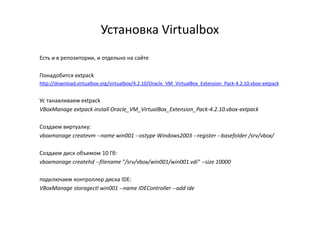
Установка Virtualbox
Есть и в репозитории, и отдельно на сайте
Понадобится extpack
http://download.virtualbox.org/virtualbox/4.2.10/Oracle_VM_VirtualBox_Extension_Pack-4.2.10.vbox-extpack
Ус танавливаем extpack
VBoxManage extpack install Oracle_VM_VirtualBox_Extension_Pack-4.2.10.vbox-extpack
Создаем виртуалку:
vboxmanage createvm --name win001 --ostype Windows2003 --register --basefolder /srv/vbox/
Создаем диск объемом 10 Гб:
vboxmanage createhd --filename "/srv/vbox/win001/win001.vdi" --size 10000
подключаем контроллер диска IDE:
VBoxManage storagectl win001 --name IDEController --add ide
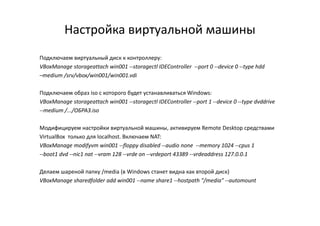
Настройка виртуальной машины
Подключаем виртуальный диск к контроллеру:
VBoxManage storageattach win001 --storagectl IDEController --port 0 --device 0 --type hdd
–medium /srv/vbox/win001/win001.vdi
Подключаем образ iso с которого будет устанавливаться Windows:
VBoxManage storageattach win001 --storagectl IDEController --port 1 --device 0 --type dvddrive
--medium /.../ОБРАЗ.iso--medium /.../ОБРАЗ.iso
Модифицируем настройки виртуальной машины, активируем Remote Desktop средствами
VirtualBox только для localhost. Включаем NAT:
VBoxManage modifyvm win001 --floppy disabled --audio none --memory 1024 --cpus 1
--boot1 dvd --nic1 nat --vram 128 --vrde on --vrdeport 43389 --vrdeaddress 127.0.0.1
Делаем шареной папку /media (в Windows станет видна как второй диск)
VBoxManage sharedfolder add win001 --name share1 --hostpath "/media" --automount
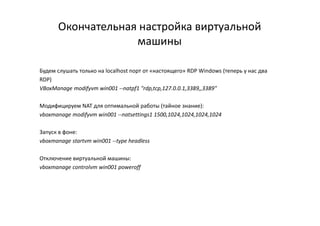
Окончательная настройка виртуальной
машины
Будем слушать только на localhost порт от «настоящего» RDP Windows (теперь у нас два
RDP)
VBoxManage modifyvm win001 --natpf1 "rdp,tcp,127.0.0.1,3389,,3389"
Модифицируем NAT для оптимальной работы (тайное знание):
vboxmanage modifyvm win001 --natsettings1 1500,1024,1024,1024,1024vboxmanage modifyvm win001 --natsettings1 1500,1024,1024,1024,1024
Запуск в фоне:
vboxmanage startvm win001 --type headless
Отключение виртуальной машины:
vboxmanage controlvm win001 poweroff
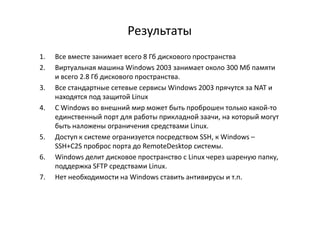
Результаты
1. Все вместе занимает всего 8 Гб дискового пространства
2. Виртуальная машина Windows 2003 занимает около 300 Мб памяти
и всего 2.8 Гб дискового пространства.
3. Все стандартные сетевые сервисы Windows 2003 прячутся за NAT и
находятся под защитой Linux
4. С Windows во внешний мир может быть проброшен только какой-то
единственный порт для работы прикладной заачи, на который могутединственный порт для работы прикладной заачи, на который могут
быть наложены ограничения средствами Linux.
5. Доступ к системе огранизуется посредством SSH, к Windows –
SSH+C2S проброс порта до RemoteDesktop системы.
6. Windows делит дисковое пространство с Linux через шареную папку,
поддержка SFTP средствами Linux.
7. Нет необходимости на Windows ставить антивирусы и т.п.

Слава Машканов — “Wubuntu”: Построение гетерогенной среды Windows+Linux на небольшом сервере

  • 1.
    “Wubuntu” Построение гетерогенной среды Windows+LinuxWindows+Linux нанебольшом сервере Машканов Вячеслав
  • 2.
    Зачем нам Windows? •Огромное количество уже разработанных коммерческих задач • Необходимость установки в датацентре• Необходимость установки в датацентре • Высокая степень уязвимости системы • Случаи масштабного взлома Windows- систем в белорусских датацентрах
  • 3.
    Зачем нам Linux? •Высокая степень сетевой безопасности • Развитые средства удаленного администрированияадминистрирования • Нетребовательность к ресурсам
  • 4.
    Начинаем виртуализацию • Физическийсервер 60 Гб диск • Серверная ОС: Ubuntu 13.04• Серверная ОС: Ubuntu 13.04 • Виртуализация: Virtualbox • Гостевая ОС: Windows 2003
  • 5.
    Почему Virtualbox? • Бесплатность •Возможность установки из командной строкистроки • Полноценная работа на всех ОС • Поддержка многих форматов образов дисков
  • 6.
    Почему Windows 2003???? •Минимальные требования к ресурсам • Поддежрка большинства современных• Поддежрка большинства современных технологий Microsoft • Будем устанавливать web-сервис для .NET 4.5
  • 7.
    Установка Virtualbox Есть ив репозитории, и отдельно на сайте Понадобится extpack http://download.virtualbox.org/virtualbox/4.2.10/Oracle_VM_VirtualBox_Extension_Pack-4.2.10.vbox-extpack Ус танавливаем extpack VBoxManage extpack install Oracle_VM_VirtualBox_Extension_Pack-4.2.10.vbox-extpack Создаем виртуалку: vboxmanage createvm --name win001 --ostype Windows2003 --register --basefolder /srv/vbox/ Создаем диск объемом 10 Гб: vboxmanage createhd --filename "/srv/vbox/win001/win001.vdi" --size 10000 подключаем контроллер диска IDE: VBoxManage storagectl win001 --name IDEController --add ide
  • 8.
    Настройка виртуальной машины Подключаемвиртуальный диск к контроллеру: VBoxManage storageattach win001 --storagectl IDEController --port 0 --device 0 --type hdd –medium /srv/vbox/win001/win001.vdi Подключаем образ iso с которого будет устанавливаться Windows: VBoxManage storageattach win001 --storagectl IDEController --port 1 --device 0 --type dvddrive --medium /.../ОБРАЗ.iso--medium /.../ОБРАЗ.iso Модифицируем настройки виртуальной машины, активируем Remote Desktop средствами VirtualBox только для localhost. Включаем NAT: VBoxManage modifyvm win001 --floppy disabled --audio none --memory 1024 --cpus 1 --boot1 dvd --nic1 nat --vram 128 --vrde on --vrdeport 43389 --vrdeaddress 127.0.0.1 Делаем шареной папку /media (в Windows станет видна как второй диск) VBoxManage sharedfolder add win001 --name share1 --hostpath "/media" --automount
  • 9.
    Окончательная настройка виртуальной машины Будемслушать только на localhost порт от «настоящего» RDP Windows (теперь у нас два RDP) VBoxManage modifyvm win001 --natpf1 "rdp,tcp,127.0.0.1,3389,,3389" Модифицируем NAT для оптимальной работы (тайное знание): vboxmanage modifyvm win001 --natsettings1 1500,1024,1024,1024,1024vboxmanage modifyvm win001 --natsettings1 1500,1024,1024,1024,1024 Запуск в фоне: vboxmanage startvm win001 --type headless Отключение виртуальной машины: vboxmanage controlvm win001 poweroff
  • 10.
    Результаты 1. Все вместезанимает всего 8 Гб дискового пространства 2. Виртуальная машина Windows 2003 занимает около 300 Мб памяти и всего 2.8 Гб дискового пространства. 3. Все стандартные сетевые сервисы Windows 2003 прячутся за NAT и находятся под защитой Linux 4. С Windows во внешний мир может быть проброшен только какой-то единственный порт для работы прикладной заачи, на который могутединственный порт для работы прикладной заачи, на который могут быть наложены ограничения средствами Linux. 5. Доступ к системе огранизуется посредством SSH, к Windows – SSH+C2S проброс порта до RemoteDesktop системы. 6. Windows делит дисковое пространство с Linux через шареную папку, поддержка SFTP средствами Linux. 7. Нет необходимости на Windows ставить антивирусы и т.п.