PERTANYAAN:

  1. Sebutkan fungsi atau pengertian dari semua bagian Microsoft Word!

  2. Sebutkan, jelaskan, dan beri gambar ikonnya untuk menu dan sub-menu
     pada menu bar!


JAWABAN:

  1. Fungsi atau pengertian dari :

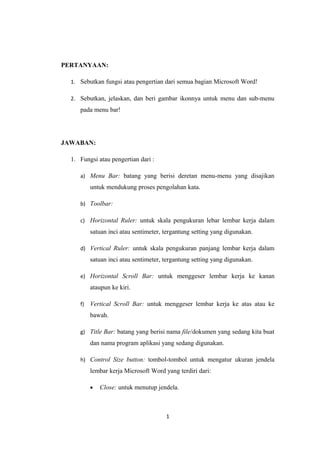
     a) Menu Bar: batang yang berisi deretan menu-menu yang disajikan
          untuk mendukung proses pengolahan kata.

     b) Toolbar:

     c) Horizontal Ruler: untuk skala pengukuran lebar lembar kerja dalam
          satuan inci atau sentimeter, tergantung setting yang digunakan.

     d) Vertical Ruler: untuk skala pengukuran panjang lembar kerja dalam
          satuan inci atau sentimeter, tergantung setting yang digunakan.

     e) Horizontal Scroll Bar: untuk menggeser lembar kerja ke kanan
          ataupun ke kiri.

     f)   Vertical Scroll Bar: untuk menggeser lembar kerja ke atas atau ke
          bawah.

     g) Title Bar: batang yang berisi nama file/dokumen yang sedang kita buat
          dan nama program aplikasi yang sedang digunakan.

     h) Control Size button: tombol-tombol untuk mengatur ukuran jendela
          lembar kerja Microsoft Word yang terdiri dari:

          •   Close: untuk menutup jendela.


                                       1
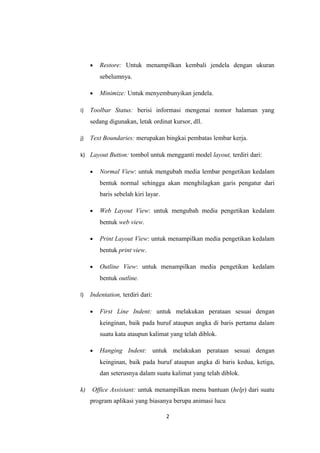
•   Restore: Untuk menampilkan kembali jendela dengan ukuran
         sebelumnya.

     •   Minimize: Untuk menyembunyikan jendela.

i)   Toolbar Status: berisi informasi mengenai nomor halaman yang
     sedang digunakan, letak ordinat kursor, dll.

j)   Text Boundaries: merupakan bingkai pembatas lembar kerja.

k) Layout Button: tombol untuk mengganti model layout, terdiri dari:

     •   Normal View: untuk mengubah media lembar pengetikan kedalam
         bentuk normal sehingga akan menghilagkan garis pengatur dari
         baris sebelah kiri layar.

     •   Web Layout View: untuk mengubah media pengetikan kedalam
         bentuk web view.

     •   Print Layout View: untuk menampilkan media pengetikan kedalam
         bentuk print view.

     •   Outline View: untuk menampilkan media pengetikan kedalam
         bentuk outline.

l)   Indentation, terdiri dari:

     •   First Line Indent: untuk melakukan perataan sesuai dengan
         keinginan, baik pada huruf ataupun angka di baris pertama dalam
         suatu kata ataupun kalimat yang telah diblok.

     •   Hanging Indent: untuk melakukan perataan sesuai dengan
         keinginan, baik pada huruf ataupun angka di baris kedua, ketiga,
         dan seterusnya dalam suatu kalimat yang telah diblok.

k)   Office Assistant: untuk menampilkan menu bantuan (help) dari suatu
     program aplikasi yang biasanya berupa animasi lucu

                                     2
2. Menu dan sub-menu pada menu bar adalah sebagai berikut:

   a) Fungsi ikon dan sub-menu dari Menu File

       No.   Ikon     Sub-menu                            Fungsi

        1.               New             Untuk membuat dokumen baru.

                                         Untuk membuka file dokumen yang
        2.              Open
                                         pernah dibuat.

                                         Untuk menutup dokumen yang sedang
        3.              Close
                                         aktif.

                                         Untuk menyimpan dokumen yang
        4.               Save
                                         dibuat.

                                         Untuk menyimpan dokumen yang
                                         belum diberi nama atau menyimpan
        5.             Save as
                                         dokumen dengan menggunakan nama
                                         yang baru.

        6.            Page Setup         Mengatur tampilan halaman dokumen.

                                         Untuk melihat tampilan dokuman yang
        7.           Print Preview
                                         telah dibuat.

                                         Mencetak dokuman yang telah dibuat.
        8.               Print

                                         Untuk keluar dari Microsoft Word
        9.               Exit            sekaligus menutup dokumen yang
                                         aktif.


   b) Fungsi ikon dan sub-menu dari Menu Edit

       No.   Ikon     Sub-menu                            Fungsi


                                     3
Untuk membatalkan perintah yang
    1.           Undo Typing
                                   telah dilakukan.

                                   Untuk mengurangi perintah terakhir
    2.            Redo Clear
                                   yang telah dibatalkan.

                                   Untuk menghapus teks atau gambar
                                   dimana teks dan gambar tersebut bisa
    3.               Cut
                                   dimunculkan kembali dengan perintah
                                   Paste.

                                   Untuk menyalin teks atau gambar pada
    4.              Copy
                                   dokumen.

                                   Untuk menampilkan hasil perintah
    5.              Paste
                                   Copy atau Cut.

                                   Untuk menyorot semua teks atau
    6.            Select All
                                   gambar dokumen yang akan diolah.

                                   Untuk mencari kata atu teks dari
    7.               Find
                                   dokumen.

    8.             Replace         Untuk mengganti teks suatu dokumen.

                                   Untuk menuju ke halaman table,
    9.              Go To          footnote, page, atau bagian yang lain
                                   dalam dokumen.


c) Fungsi ikon dan sub-menu dari Menu View

   No.   Ikon     Sub-menu                            Fungsi

    1.             Normal          Untuk    mengubah        media   lembar
                                   pengetikan kedalam bentuk normal
                                   sehingga akan menghilagkan garis


                               4
pengatur dari baris sebelah kiri layar.

                                     Untuk mengubah media pengetikan
    2.            Web Layout
                                     kedalam bentuk web view.

                                     Untuk menampilkan media pengetikan
    3.            Print Layout
                                     kedalam bentuk print view.

                                     Untuk menampilkan media pengetikan
    4.              Outline
                                     kedalam bentuk outline view.

                                     Untuk           menampilkan          dan
    5.              Toolbar
                                     menyembunyikan toolbar.

                                     Untuk menentukan ukuran tampilan
    6.               Zoom
                                     yang dilihat pada monitor.

                                     Untuk           menampilkan          atau
    7.               Ruler
                                     menyembunyikan garis pengatur.

                                     Untuk membuat judul atas (header)
                  Header and
    8.                               dan     judul   bawah     (footer)   pada
                     Footer
                                     dokumen.

                                     Untuk menampilkan dokumen dalam
    9.            Full Screen
                                     satu layar penuh.


d) Fungsi ikon dan sub-menu dari Menu Insert

   No.    Ikon     Sub-menu                           Fungsi

    1.            Page Break         Untuk menyisipkan belahan halaman.

                                     Untuk menyisipkan nomor halaman
    2.           Page Number
                                     dokumen.

    3.              Date and         Untuk menisipkan tanggal dan waktu


                                 5
Time            di dokumen.

                                     Untuk menyisipkan simbol ke dalam
    4.              Symbol
                                     dokumen.

                                     Untuk menyisipkan catatan kaki ke
    5.             Footnote
                                     dalam dokumen.

                                     Untuk menyisipkan teks hyperlink
                                     pada lembar kerja yang dipakai dalam
    6.            Hyperlink          pembuatan shortcut untuk pembukaan
                                     dokumen      yang    tersimpan     dalam
                                     internet, intranet, atau server jaringan.

                  Insert Excel       Untuk menyisipkan lembar kerja Excel
    7.
                  Spreadsheet        ke dalam dokumen Word.

                                     Untuk menyisipkan grafik ke dalam
    8.               Chart
                                     dokumen Word.

                                     Untuk menyisipkan teks yang artistik
    9.             WordArt
                                     ke dalam dokumen Word.

                   Equation          Untuk menyisipkan rumus matematika,
   10.
                    Editor           kimia, atau fisika ke dalam dokumen.

                                     Untuk menyisipkan gambar Clip Art
   11.             Clip Art
                                     ke dalam dokumen yang sedang aktif.

                                     Untuk menyisipkan objek ke dalam
   12.              Object
                                     dokumen.

                                     Untuk menyisipkan gambar tertentu
   13.           Auto Shapes
                                     pada toolbar ke dokumen.

                                     Untuk memasukkan diagram ke dalam
   14.             Diagram
                                     dokumen.


e) Fungsi ikon dan sub-menu dari Menu Format


                                 6
No.   Ikon   Sub-menu                               Fungsi

                               Memilih      jenis     huruf     yang       ingin
1.              Font
                               digunakan.

                               Untuk menentukan indensi, spasi, atau
2.           Paragraph         pemotong baris dan halaman pada
                               dokumen.

                               Untuk membuat dokumen menjadi
3.            Columns
                               beberapa kolom sesuai keinginan.

                               Untuk menambah warna pada latar
4.           Background
                               belakang yang berbeda pada dokumen.

                               Untuk     melakukan            format       pada
5.           AutoFormat
                               dokumen yang aktif secara otomatis.

                               Untuk menyisipkan bullet dan nomor
             Bullets and
6.                             pada teks atau kalimat yang dipilih
             Numbering
                               pada dokumen yang aktif.

                               Untuk memilih ukuran jenis huruf
7.            Font Size
                               yang dipakai.

                               Untuk memilih bentuk atau gaya dari
                               tampilan huruf yang dipakai seperti:

8.           Font Style
                               huruf tebal/bold         , miring/italic


                               , dan garis bawah/underline             .

                               Untuk menentukan jenis warna pada
9.           Font Color
                               huruf yang digunakan.

                               Untuk membuat huruf pertama pada
                               teks atau paragraph menjadi huruf
10.          Drop Cap
                               yang lebih besar daripada huruf yang
                               lain.


                           7
f) Fungsi ikon dan sub-menu dari Menu Tools

   No.   Ikon     Sub-menu                            Fungsi

                                     Untuk         menjalankan              fasilitas
                 Spelling and
    1.                               pemeriksaan ejaan dan tata bahasa dari
                   Grammar
                                     teks atau paragraph di dokumen.

                                     Untuk       memberikan      data       statistik
                                     tentang      jumlah      halaman,         kata,
    2.            Word Count
                                     karakter,    paragraf,     dan     baris     di
                                     dokumen.

                                     Untuk       melihat      perubahan         pada
                     Track           dokumen yang telah dilakukan, serta
    3.
                   Changes           untuk       menolak      atau      menerima
                                     perubahan yang telah dilakukan.

                                     Untuk       memperbaiki         teks    secara
    4.            AutoCorrect
                                     otomatis.

                 Compare and         Untuk membandingkan dokumen yang
    5.              Merge            aktif dengan dokumen yang lain dan
                  Documents          untuk menggabungkan dokumen.

                                     Untuk melindungi dokumen supaya
                    Protect
    6.                               aman dari pengguna dokumen yang
                  Document
                                     tidak berkepentingan.

                  Envelopes          Untuk        mebuat        amplop          dan
    7.
                  and Labels         memberikan label di dokumen.

                                     Untuk          menggunakan                surat
    8.           Letter Wizard
                                     menggunakan fasilitas Wizard.


g) Fungsi ikon dan sub-menu dari Menu Table

   No.    Ikon    Sub-menu                            Fungsi

                                 8
Untuk menampilkan toolbar Tables
                         and Borders yang digunakan untuk
1.    Draw Table
                         membuat      gambar     tabel   melalui
                         fasilitas yang ada di Word.

2.    Insert Table       Untuk membuat tabel di dokumen.

                         Untuk menghapus tabel di dokumen.
3.    Delete Table

                         Untuk menghapus sel pada tabel di
4.    Delete Cells
                         dokumen.

                         Untuk menghapus baris pada tabel di
5.    Delete Rows
                         dokumen.

         Delete          Untuk menghapus kolom pada tabel di
6.
       Columns           dokumen.

                         Untuk menggabungkan isi sel yang
7.    Merge Cells
                         terpisah menjadi satu sel.

                         Untuk membagi sel dalam beberapa
8.     Split Cells
                         baris dan kolom.

                         Untuk mengurutkan data dari abjad A-
          Sort
9.                       Z atau angka 1 sampai dengan terakhir
       Ascending
                         dari data.

                         Untuk mengurutkan data dari abjad Z-
          Sort
10.                      A atau dari angka terakhir data sampai
      Descending
                         angka 1.

         Hide            Untuk        menyembunyikan         atau
11.
       Gridlines         menampilkan garis bantu di tabel.


                     9
h) Fungsi ikon dan sub-menu dari Menu Windows

     No.   Ikon     Sub-menu                          Fungsi

                       New            Untuk memperlihatkan dokumen yang
      1.
                    Windows           sama melalui jendela yang berbeda.

                                      Untuk mengatur jendela dari dokumen
                                      yang aktif agar dapat melihat seluruh
      2.           Arrange All        dokumen aktif dengan ukuran yang
                                      sama dan dalam waktu yang sama
                                      juga.

                                      Untuk membagi dokumen yang aktif
      3.               Split
                                      menjadi dua bagian.


i)   Fungsi ikon dan sub-menu dari Menu Help

     No.   Ikon     Sub-menu                          Fungsi

                    Microsoft         Untuk mencari pertolongan tentang
      1.
                    Word Help         penggunaan fasilitas di Word.

                                      Untuk         menampilkan            atau
                    Hide The          menyembunyikan asisten Word yang
      2.              Office          dimunculkan dalam bentuk animasi
                     Assistant        seperti kucing, bola dunia, robot, atau
                                      animasi lainnya yang bisa dipilih.


                                 10
About           Untuk   menampilkan   kotak   dialog
3.   Microsoft        Microsoft Word yang digunakan.
      Word


                 11

Word

  • 1.
    PERTANYAAN: 1.Sebutkan fungsi atau pengertian dari semua bagian Microsoft Word! 2. Sebutkan, jelaskan, dan beri gambar ikonnya untuk menu dan sub-menu pada menu bar! JAWABAN: 1. Fungsi atau pengertian dari : a) Menu Bar: batang yang berisi deretan menu-menu yang disajikan untuk mendukung proses pengolahan kata. b) Toolbar: c) Horizontal Ruler: untuk skala pengukuran lebar lembar kerja dalam satuan inci atau sentimeter, tergantung setting yang digunakan. d) Vertical Ruler: untuk skala pengukuran panjang lembar kerja dalam satuan inci atau sentimeter, tergantung setting yang digunakan. e) Horizontal Scroll Bar: untuk menggeser lembar kerja ke kanan ataupun ke kiri. f) Vertical Scroll Bar: untuk menggeser lembar kerja ke atas atau ke bawah. g) Title Bar: batang yang berisi nama file/dokumen yang sedang kita buat dan nama program aplikasi yang sedang digunakan. h) Control Size button: tombol-tombol untuk mengatur ukuran jendela lembar kerja Microsoft Word yang terdiri dari: • Close: untuk menutup jendela. 1
  • 2.
    Restore: Untuk menampilkan kembali jendela dengan ukuran sebelumnya. • Minimize: Untuk menyembunyikan jendela. i) Toolbar Status: berisi informasi mengenai nomor halaman yang sedang digunakan, letak ordinat kursor, dll. j) Text Boundaries: merupakan bingkai pembatas lembar kerja. k) Layout Button: tombol untuk mengganti model layout, terdiri dari: • Normal View: untuk mengubah media lembar pengetikan kedalam bentuk normal sehingga akan menghilagkan garis pengatur dari baris sebelah kiri layar. • Web Layout View: untuk mengubah media pengetikan kedalam bentuk web view. • Print Layout View: untuk menampilkan media pengetikan kedalam bentuk print view. • Outline View: untuk menampilkan media pengetikan kedalam bentuk outline. l) Indentation, terdiri dari: • First Line Indent: untuk melakukan perataan sesuai dengan keinginan, baik pada huruf ataupun angka di baris pertama dalam suatu kata ataupun kalimat yang telah diblok. • Hanging Indent: untuk melakukan perataan sesuai dengan keinginan, baik pada huruf ataupun angka di baris kedua, ketiga, dan seterusnya dalam suatu kalimat yang telah diblok. k) Office Assistant: untuk menampilkan menu bantuan (help) dari suatu program aplikasi yang biasanya berupa animasi lucu 2
  • 3.
    2. Menu dansub-menu pada menu bar adalah sebagai berikut: a) Fungsi ikon dan sub-menu dari Menu File No. Ikon Sub-menu Fungsi 1. New Untuk membuat dokumen baru. Untuk membuka file dokumen yang 2. Open pernah dibuat. Untuk menutup dokumen yang sedang 3. Close aktif. Untuk menyimpan dokumen yang 4. Save dibuat. Untuk menyimpan dokumen yang belum diberi nama atau menyimpan 5. Save as dokumen dengan menggunakan nama yang baru. 6. Page Setup Mengatur tampilan halaman dokumen. Untuk melihat tampilan dokuman yang 7. Print Preview telah dibuat. Mencetak dokuman yang telah dibuat. 8. Print Untuk keluar dari Microsoft Word 9. Exit sekaligus menutup dokumen yang aktif. b) Fungsi ikon dan sub-menu dari Menu Edit No. Ikon Sub-menu Fungsi 3
  • 4.
    Untuk membatalkan perintahyang 1. Undo Typing telah dilakukan. Untuk mengurangi perintah terakhir 2. Redo Clear yang telah dibatalkan. Untuk menghapus teks atau gambar dimana teks dan gambar tersebut bisa 3. Cut dimunculkan kembali dengan perintah Paste. Untuk menyalin teks atau gambar pada 4. Copy dokumen. Untuk menampilkan hasil perintah 5. Paste Copy atau Cut. Untuk menyorot semua teks atau 6. Select All gambar dokumen yang akan diolah. Untuk mencari kata atu teks dari 7. Find dokumen. 8. Replace Untuk mengganti teks suatu dokumen. Untuk menuju ke halaman table, 9. Go To footnote, page, atau bagian yang lain dalam dokumen. c) Fungsi ikon dan sub-menu dari Menu View No. Ikon Sub-menu Fungsi 1. Normal Untuk mengubah media lembar pengetikan kedalam bentuk normal sehingga akan menghilagkan garis 4
  • 5.
    pengatur dari barissebelah kiri layar. Untuk mengubah media pengetikan 2. Web Layout kedalam bentuk web view. Untuk menampilkan media pengetikan 3. Print Layout kedalam bentuk print view. Untuk menampilkan media pengetikan 4. Outline kedalam bentuk outline view. Untuk menampilkan dan 5. Toolbar menyembunyikan toolbar. Untuk menentukan ukuran tampilan 6. Zoom yang dilihat pada monitor. Untuk menampilkan atau 7. Ruler menyembunyikan garis pengatur. Untuk membuat judul atas (header) Header and 8. dan judul bawah (footer) pada Footer dokumen. Untuk menampilkan dokumen dalam 9. Full Screen satu layar penuh. d) Fungsi ikon dan sub-menu dari Menu Insert No. Ikon Sub-menu Fungsi 1. Page Break Untuk menyisipkan belahan halaman. Untuk menyisipkan nomor halaman 2. Page Number dokumen. 3. Date and Untuk menisipkan tanggal dan waktu 5
  • 6.
    Time di dokumen. Untuk menyisipkan simbol ke dalam 4. Symbol dokumen. Untuk menyisipkan catatan kaki ke 5. Footnote dalam dokumen. Untuk menyisipkan teks hyperlink pada lembar kerja yang dipakai dalam 6. Hyperlink pembuatan shortcut untuk pembukaan dokumen yang tersimpan dalam internet, intranet, atau server jaringan. Insert Excel Untuk menyisipkan lembar kerja Excel 7. Spreadsheet ke dalam dokumen Word. Untuk menyisipkan grafik ke dalam 8. Chart dokumen Word. Untuk menyisipkan teks yang artistik 9. WordArt ke dalam dokumen Word. Equation Untuk menyisipkan rumus matematika, 10. Editor kimia, atau fisika ke dalam dokumen. Untuk menyisipkan gambar Clip Art 11. Clip Art ke dalam dokumen yang sedang aktif. Untuk menyisipkan objek ke dalam 12. Object dokumen. Untuk menyisipkan gambar tertentu 13. Auto Shapes pada toolbar ke dokumen. Untuk memasukkan diagram ke dalam 14. Diagram dokumen. e) Fungsi ikon dan sub-menu dari Menu Format 6
  • 7.
    No. Ikon Sub-menu Fungsi Memilih jenis huruf yang ingin 1. Font digunakan. Untuk menentukan indensi, spasi, atau 2. Paragraph pemotong baris dan halaman pada dokumen. Untuk membuat dokumen menjadi 3. Columns beberapa kolom sesuai keinginan. Untuk menambah warna pada latar 4. Background belakang yang berbeda pada dokumen. Untuk melakukan format pada 5. AutoFormat dokumen yang aktif secara otomatis. Untuk menyisipkan bullet dan nomor Bullets and 6. pada teks atau kalimat yang dipilih Numbering pada dokumen yang aktif. Untuk memilih ukuran jenis huruf 7. Font Size yang dipakai. Untuk memilih bentuk atau gaya dari tampilan huruf yang dipakai seperti: 8. Font Style huruf tebal/bold , miring/italic , dan garis bawah/underline . Untuk menentukan jenis warna pada 9. Font Color huruf yang digunakan. Untuk membuat huruf pertama pada teks atau paragraph menjadi huruf 10. Drop Cap yang lebih besar daripada huruf yang lain. 7
  • 8.
    f) Fungsi ikondan sub-menu dari Menu Tools No. Ikon Sub-menu Fungsi Untuk menjalankan fasilitas Spelling and 1. pemeriksaan ejaan dan tata bahasa dari Grammar teks atau paragraph di dokumen. Untuk memberikan data statistik tentang jumlah halaman, kata, 2. Word Count karakter, paragraf, dan baris di dokumen. Untuk melihat perubahan pada Track dokumen yang telah dilakukan, serta 3. Changes untuk menolak atau menerima perubahan yang telah dilakukan. Untuk memperbaiki teks secara 4. AutoCorrect otomatis. Compare and Untuk membandingkan dokumen yang 5. Merge aktif dengan dokumen yang lain dan Documents untuk menggabungkan dokumen. Untuk melindungi dokumen supaya Protect 6. aman dari pengguna dokumen yang Document tidak berkepentingan. Envelopes Untuk mebuat amplop dan 7. and Labels memberikan label di dokumen. Untuk menggunakan surat 8. Letter Wizard menggunakan fasilitas Wizard. g) Fungsi ikon dan sub-menu dari Menu Table No. Ikon Sub-menu Fungsi 8
  • 9.
    Untuk menampilkan toolbarTables and Borders yang digunakan untuk 1. Draw Table membuat gambar tabel melalui fasilitas yang ada di Word. 2. Insert Table Untuk membuat tabel di dokumen. Untuk menghapus tabel di dokumen. 3. Delete Table Untuk menghapus sel pada tabel di 4. Delete Cells dokumen. Untuk menghapus baris pada tabel di 5. Delete Rows dokumen. Delete Untuk menghapus kolom pada tabel di 6. Columns dokumen. Untuk menggabungkan isi sel yang 7. Merge Cells terpisah menjadi satu sel. Untuk membagi sel dalam beberapa 8. Split Cells baris dan kolom. Untuk mengurutkan data dari abjad A- Sort 9. Z atau angka 1 sampai dengan terakhir Ascending dari data. Untuk mengurutkan data dari abjad Z- Sort 10. A atau dari angka terakhir data sampai Descending angka 1. Hide Untuk menyembunyikan atau 11. Gridlines menampilkan garis bantu di tabel. 9
  • 10.
    h) Fungsi ikondan sub-menu dari Menu Windows No. Ikon Sub-menu Fungsi New Untuk memperlihatkan dokumen yang 1. Windows sama melalui jendela yang berbeda. Untuk mengatur jendela dari dokumen yang aktif agar dapat melihat seluruh 2. Arrange All dokumen aktif dengan ukuran yang sama dan dalam waktu yang sama juga. Untuk membagi dokumen yang aktif 3. Split menjadi dua bagian. i) Fungsi ikon dan sub-menu dari Menu Help No. Ikon Sub-menu Fungsi Microsoft Untuk mencari pertolongan tentang 1. Word Help penggunaan fasilitas di Word. Untuk menampilkan atau Hide The menyembunyikan asisten Word yang 2. Office dimunculkan dalam bentuk animasi Assistant seperti kucing, bola dunia, robot, atau animasi lainnya yang bisa dipilih. 10
  • 11.
    About Untuk menampilkan kotak dialog 3. Microsoft Microsoft Word yang digunakan. Word 11