การอบรมคอมพิวเตอรเบื้องตน
      “   สําหรับประชาชนทั่วไป ’’


          โรงเรียนโชติคุณะเกษมบานเมืองงาม

สํานักงานเขตพื้นที่การศึกษาประถมศึกษาเชียงใหม เขต ๓


                                             http://withawat.com
วิทยากรการอบรมคอมพิวเตอรเบื้องตน


              นายวิทวัฒน ณ วรรณมา (ครูอั๋น)
              ปริญาตรี ครุศาสตรบัณฑิต ฟสิกส


ความสามารถดานเทคโนโลยี
     ระบบเครือขายเน็ตเวิรค ระบบทีวีวงจรปด อินเตอรเน็ต เซอรฟเวอร
สรางเว็บไซต ระบบอีเลินนิ่ง เคเบิลทีวี จัดการเรียนการสอนบนสื่อสังคม
ออนไลน วิทยากรการอบรมคอมพิวเตอร


                                                           http://withawat.com
เอกสารประกอบการอบรม
    คอมพิวเตอรเบื้องตน
“   สําหรับประชาชนทั่วไป ’’


                        http://withawat.com
สารบัญ
เรื่อง                                           หนา
คอมพิวเตอรเบื้องตน                               5
กระบวนการทํางานของคอมพิวเตอร                     13
สวนประกอบตางๆ ของเครื่องคอมพิวเตอร (Hardware) 15
การติดตั้งเครื่องคอมพิวเตอรเพื่อใชงาน           23
การใชงาน Microsoft Windows 7                     24
การใชอินเทอรเน็ตเบื้องตน                       39
Web Browser (โปรแกรมทองโลกอินเทอรเน็ต)          41
Search Engine (เครื่องมือคนหาขอมูล)             43


                                            http://withawat.com
คอมพิวเตอรเบื้องตน
คอมพิวเตอร (computer นิยมอานในภาษาไทยวา คอม-พิ้ว-เตอ)
      คือ เครื่องมือหรืออุปกรณอิเล็กทรอนิกส ที่มีความสามารถในการ
คํานวณอัตโนมัติตามคําสั่ง สวนที่ใชประมวลผลเรียกวาหนวยประมวลผล
ชุดของคํา สั่ง ที่ระบุขั้ นตอนการคํานวณเรียกวาโปรแกรมคอมพิวเตอร
ผลลัพธที่ไดออกมานั้นอาจเปนไดทั้ง ตัวเลข ขอความ รูปภาพ เสียง หรือ
อยูในรูปอื่น ๆ อีกมากมาย

ความหมายของคอมพิวเตอร
      คอมพิวเตอร ในภาษาละตินใชคําวา Computare หมายถึง การนับ
หรือ การคํานวณ พจนานุกรมฉบับราชบัณฑิตยสถาน พ.ศ. 2525 ให
ความหมายของคอมพิวเตอรไววา "เครื่องอิเล็กทรอนิกสแบบอัตโนมัติ
ทําหนาทีเหมือนสมองกล ใชสําหรับแกปญหาตางๆ ทีงายและซับซอนโดย
         ่
วิธีทางคณิตศาสตร"

ประวัติของคอมพิวเตอร
     คอมพิวเตอรในยุคเริ่มแรกยังไมมีสวนประมวลผลหรือ
ระบบปฏิบัติการเหมือนในปจจุบัน โดยถายอนกลับไปเมื่อประมาณ 400
กวาปที่แลวสวนใหญ คอมพิวเตอรเหลานี้มักใชในการคํานวณมากกวา


                                                      http://withawat.com
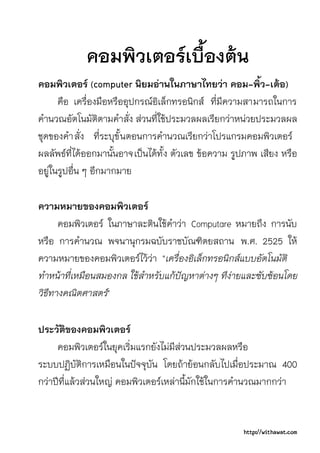
อุปกรณชนิดแรกของโลกที่เปนเครื่องมือในการคํานวณซึ่งถือไดวา เปน
อุปกรณใชชวยก ารคํานวณที่เกาแกที่ สุดในโลกและคงยังใชงานมาจนถึง
ปจจุบัน
       ในป พ.ศ. 2158 นักคณิตศาสตรชาวสก็อตแลนดชื่อ John Napier
ไดสรางอุปกรณใช ชวยการคํานวณขึ้นมา เรียกวา Napier's Bones มี
รูปรางคลายสูตรคูณในปจจุบัน
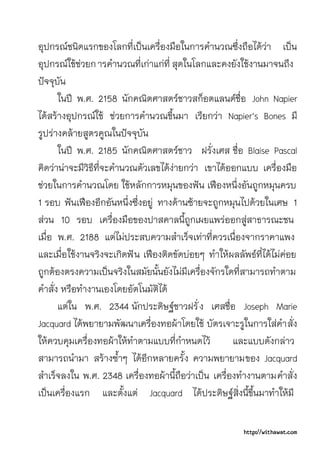
       ในป พ.ศ. 2185 นักคณิตศาสตรชาว ฝรั่งเศส ชื่อ Blaise Pascal
คิดวานาจะมีวิธีที่จะคํานวณตัวเลขไดงายกวา เขาไดออกแบบ เครื่องมือ
ชวยในการคํานวณโดย ใชหลักการหมุนของฟน เฟองหนึ่งอันถูกหมุนครบ
1 รอบ ฟนเฟองอีกอันหนึ่งซึ่งอยู ทางดานซายจะถูกหมุนไปดวยในเศษ 1
สวน 10 รอบ เครื่องมือของปาสคาลนี้ถูกเผยแพรออกสูสาธารณะชน
เมื่อ พ.ศ. 2188 แตไมประสบความสําเร็จเทาที่ควรเนื่องจากราคาแพง
และเมื่อใชงานจริงจะเกิดฟ น เฟองติดขัดบอยๆ ทําใหผลลัพธที่ไดไมคอย
ถูกตองตรงความเปนจริงในสมัยนั้นยังไมมีเครื่องจักรใดที่สามารถทําตาม
คําสั่ง หรือทํางานเองโดยอัตโนมัติได
       แตใน พ.ศ. 2344 นักประดิษฐชาวฝรั่ ง เศสชื่อ Joseph Marie
Jacquard ไดพยายามพัฒนาเครื่องทอผาโดยใช บัตรเจาะรูในการใสคํา สั่ง
ใหควบคุมเครื่องทอผาใหทําตามแบบที่กําหนดไว         และแบบดังกลาว
สามารถนํามา สรางซ้ําๆ ไดอีกหลายครั้ง ความพยายามของ Jacquard
สําเร็จลงใน พ.ศ. 2348 เครื่องทอผานี้ถือวาเปน เครื่องทํางานตามคําสั่ง
เปนเครื่องแรก และตั้งแต Jacquard ไดประดิษฐสิ่งนี้ขึ้นมาทําใหมี

                                                         http://withawat.com
เครื่องกลเกิดขึ้นมาหลายอยาง และไดมีเครื่องมือชนิดหนึ่งที่ไดเปลี่ยน
วงการของเครื่องคอมพิวเตอรและการคํานวณ โดยอุปกรณที่วานี้มีชื่อวา
เครื่องหาผลตาง (Difference Engine) โดยเจาเครื่องนี้ มีความคลายกับ
เครื่องคิดเลขในปจจุบันนั่น เอง โดย Chales Babbage เปนผูสรางเครื่องนี้
ขึ้นมา ในป พ.ศ. 2373 เขาไดรับความชวยเหลือจากรัฐบาลอังกฤษเพื่อ
สรางเครื่อง Difference Engine ขึ้นมาจริงๆ แตในขณะที่ Babbage ทําการ
สรางเครื่อง Difference Engine อยูนั้นไดพัฒนาความคิดไปถึงเครื่องมือใน
การคํานวณที่มีความสามารถสูงกวานี้ ซึ่งก็คือเครื่องที่เรียกวา เครื่อง
วิเคราะห (Analytical Engine) และไดยกเลิกโครงการสรางเครื่อง
Difference Engine ลง แลวเริ่มตนงานใหมคือ งานสรางเครื่องวิเคราะห
ในความคิดของเขา โดยที่เครื่องดังกลาวประกอบไปดวยชิ้นสวนที่สําคัญ
4 สวน คือ

สวนเก็บขอมูล เปนสวนที่ใชในการเก็บขอมูลนําเขาและผลลัพธที่ไดจาก
การคํานวณ
สวนประมวลผล เปนสวนที่ใชในการประมวลผลทางคณิตศาสตร
สวนควบคุม เปนสวนที่ใชในการเคลื่อนยายขอมูลระหวางสวนเก็บขอมูล
และสวนประมวลผล
สวนรับขอมูลเขาและแสดงผลลัพธ เปนสวนที่ใชรับทราบขอมูลจาก
ภายนอกเครื่องเขาสูสวนเก็บและแสดงผลลัพธที่ไดจากการคํานวณให
ผูใชไดรับทราบ

                                                         http://withawat.com
คอมพิวเตอรเครื่องแรกของไอบีเอ็ม
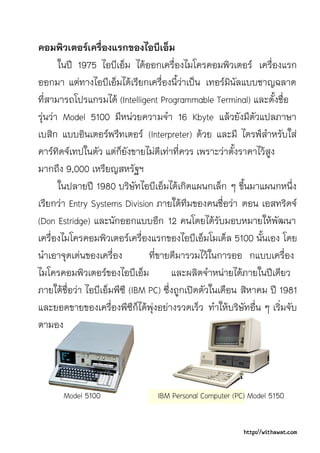
       ในป 1975 ไอบีเอ็ม ไดออกเครื่องไมโครคอมพิวเตอร เครื่องแรก
ออกมา แตทางไอบีเอ็มไดเรียกเครื่องนี้วาเปน เทอรมินัลแบบชาญฉลาด
ที่สามารถโปรแกรมได (Intelligent Programmable Terminal) และตั้งชื่อ
รุนวา Model 5100 มีหนวยความจํา 16 Kbyte แลวยังมีตัวแปลภาษา
เบสิก แบบอินเตอรพรีทเตอร (Interpreter) ดวย และมี ไดรฟสําหรับใส
คารทิดจเทปในตัว แตก็ยังขายไมดีเทาที่ควร เพราะวาตั้งราคาไวสูง
มากถึง 9,000 เหรียญสหรัฐฯ
       ในปลายป 1980 บริษัทไอบีเอ็มไดเกิดแผนกเล็ก ๆ ขึ้นมาแผนกหนึ่ง
เรียกวา Entry Systems Division ภายใตทีมของคนชื่อวา ดอน เอสทริดจ
(Don Estridge) และนักออกแบบอีก 12 คนโดยไดรับมอบหมายใหพัฒนา
เครื่องไมโครคอมพิวเตอรเครื่องแรกของไอบีเอ็มโมเด็ล 5100 นั้นเอง โดย
นําเอาจุดเดนของเครื่อง         ที่ขายดีมารวมไวในการออ กแบบเครื่อง
ไมโครคอมพิวเตอรของไอบีเอ็ม            และผลิตจําหนายไดภายในปเดียว
ภายใตชื่อวา ไอบีเอ็มพีซี (IBM PC) ซึ่งถูกเปดตัวในเดือน สิหาคม ป 1981
และยอดขายของเครื่องพีซีก็ไดพุงอยางรวดเร็ว ทําใหบริษัทอื่น ๆ เริ่มจับ
ตามอง


       Model 5100                IBM Personal Computer (PC) Model 5150


                                                          http://withawat.com
กําเนิด แอปเปล


                           Stephen Wozniak         Steve Jobs
         ในป 1976 หลังจาก Stephen Wozniak และ Steve Jobs ไดรวมกัน
กอตง บริษัทแอปเปลคอมพิวเตอร
      ั้                                    (Apple Computer) และได
นําเครื่องไมโครคอมพิวเตอร เครื่องแรกที่ประดิษฐจากโรงรถออกมาขาย
โดยใชชื่อวา Apple I ในราคา 695 เหรียญฯ บริษัทแอปเปลไดผลิตเครื่อง
Apple I ออกมาไมมากนัก ภายในปเดียวไดผลิต Apple II ออกมา และรุน
นี้เปนรุนเปดศักราชแหงวงการไมโครคอมพิวเตอร และเปนการสราง
มาตรฐาน ที่ไมโครคอมพิวเตอร ที่เกิดมาตามหลังทั้งหมด แตสวนใหญ
แอปเปลจะขายระบบปฏิบัติการมากวาขายเครื่อง คอมพิวเตอร เนื่องจาก
เครื่องของ Intel และ IBM จะทํางานไดดีกวา


             Apple I                         Apple II


                                                        http://withawat.com
องคประกอบของคอมพิวเตอร
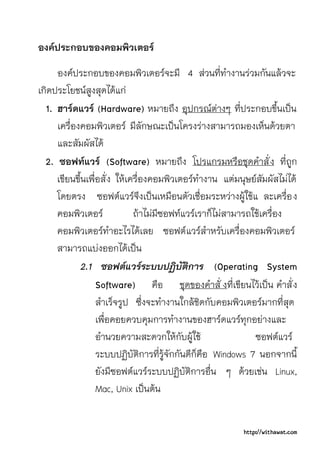
     องคประกอบของคอมพิวเตอรจะมี 4 สวนที่ทํางานรวมกันแลวจะ
เกิดประโยชนสูงสุดไดแก
  1. ฮารดแวร (Hardware) หมายถึง อุปกรณตางๆ ที่ประกอบขึ้นเปน
     เครื่องคอมพิวเตอร มีลักษณะเปนโครงรางสามารถมองเห็นดวยตา
     และสัมผัสได
  2. ซอฟทแวร (Software) หมายถึง โปรแกรมหรือชุดคําสั่ ง ที่ถูก
     เขียนขึ้นเพื่อสั่ ง ใหเครื่องคอมพิวเตอรทํางาน แตมนุษยสัมผัสไมได
     โดยตรง ซอฟตแวรจึงเปนเหมือนตัวเชื่อมระหวางผูใชแ ละเครื่อ ง
     คอมพิวเตอร              ถาไมมีซอฟทแวรเราก็ไมสามารถใชเครื่อง
     คอมพิวเตอรทําอะไรไดเลย ซอฟต แวรสําหรับเครื่องคอมพิวเตอร
     สามารถแบงออกไดเปน
            2.1 ซอฟตแวรระบบปฏิบัติการ (Operating System
                  Software) คือ ชุดของคําสั่ งที่เขียนไวเปน คําสั่ ง
                  สําเร็จรูป ซึ่งจะทํางานใกลชิดกับคอมพิวเตอรมากที่สุด
                  เพื่อคอยควบคุมการทํางานของฮารดแวรทุกอยางและ
                  อํานวยความสะดวกใหกับผูใช                 ซอฟตแวร
                  ระบบปฏิบัติการที่รูจักกันดีก็คือ Windows 7 นอกจากนี้
                  ยังมีซอฟตแวรระบบปฏิบัติการอื่น ๆ ดวยเชน Linux,
                  Mac, Unix เปนตน


                                                          http://withawat.com
2.2ซอฟทแวรประยุกต (Application Software) คือ
                ซอฟตแวรหรือโปรแกรมที่ทําใหคอมพิวเตอรทํางานตางๆ
                ตามที่ผูใชตองการ ไมวาจะดานเอกสาร บัญชี กาจัดเก็บ
                ขอมูล เชน Word , Excel เปนตน
3. พีเพิ่ลแวร (People ware) หมายถึง บุคลากรในงานดาน
   คอมพิวเตอร ซึ่งมีความรูเกี่ยวกับคอมพิวเตอร สามารถใชงานสั่ง
   งานเพื่อใหคอมพิวเตอรทํางานตามที่ตองการ แบงออกได 4 ระดับ
          3.1ผูจัดการระบบ (System Manager) คือ ผูวางนโยบาย
             การใชคอมพิวเตอรใหเปนไปตามเปาหมายของหนวยงาน
          3.2นักวิเคราะหระบบ (System Analyst) คือ ผูที่ศึกษา
             ระบบงานเดิมหรืองานใหมและทําการวิเคราะหความ
             เหมาะสม            ความเปนไปไดในการใชคอมพิวเตอรกับ
             ระบบงาน เพื่อใหโปรแกรมเมอรเปนผูเขียนโปรแกรมใหกับ
             ระบบงาน
          3.3โปรแกรมเมอร (Programmer) คือ ผูเขียนโปรแกรมสั่ ง
             งานเครื่องคอมพิวเตอรเพื่อใหทํางานตามความตองการ
             ของผูใช โดยเขียนตามแผนผังที่นักวิเคราะหระบบไดเขียนไว
          3.4ผูใช (User) คือ ผูใชงานคอมพิวเตอรทั่ วไป ซึ่งตองเรียนรู
             วิธีการใชเครื่อง และวิธีการใชงานโปรแกรม เพื่อให
             โปรแกรมที่มีอยูสามารถทํางานไดตามที่ตองการ


                                                           http://withawat.com
4. ดาตา (Data) หมายถึง ขอมูลเปนองคประกอบที่สําคัญอยางหนึ่ง
   ในระบบคอมพิวเตอร เปนสิ่งที่ตองปอนเขาไปในคอมพิวเตอร พรอม
   กับโปรแกรมที่นักคอมพิวเตอรเขียนขึ้นเพื่อผลิตผลลัพธที่ตองการ
   ออกมา ขอมูลที่สามารถนํามาใชกับคอมพิวเตอรได มี 5 ประเภท
   คือ ขอมูลตัวเลข (Numeric Data) ขอมูลตัวอักษร (Text Data)
   ขอมูลเสียง (Audio Data) ขอมูลภาพ (Images Data) และขอมูลภาพ
   เคลื่อนไหว(Video Data)


                                                   http://withawat.com
กระบวนการทํางานของคอมพิวเตอร
    คอมพิวเตอรมีลักษณะการทํางานที่มีความสัมพันธกันเปน
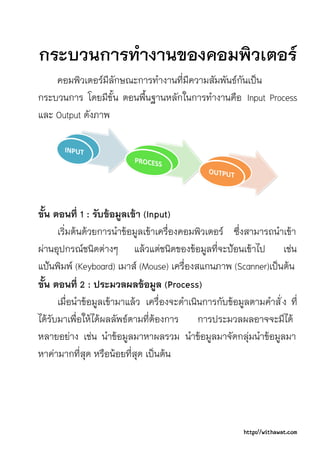
กระบวนการ โดยมีขั้น ตอนพื้นฐานหลักในการทํางานคือ Input Process
และ Output ดังภาพ


ขั้น ตอนที่ 1 : รับขอมูลเขา (Input)
      เริ่มตนดวยการนําขอมูลเขาเครื่องคอมพิวเตอร ซึ่งสามารถนําเขา
ผานอุปกรณชนิดตางๆ แลวแตชนิดของขอมูลที่จะปอนเขาไป เชน
แปนพิมพ (Keyboard) เมาส (Mouse) เครื่องสแกนภาพ (Scanner)เปนตน
ขั้น ตอนที่ 2 : ประมวลผลขอมูล (Process)
      เมื่อนําขอมูลเขามาแลว เครื่องจะดําเนินการกับขอมูลตามคําสั่ ง ที่
ไดรับมาเพื่อใหไดผลลัพธตามที่ตองการ การประมวลผลอาจจะมีได
หลายอยาง เชน นําขอมูลมาหาผลรวม นําขอมูลมาจัดกลุมนําขอมูลมา
หาคามากที่สุด หรือนอยที่สุด เปนตน


                                                          http://withawat.com
ขั้น ตอนที่ 3 : แสดงผลลัพธ (Output)
      เปนการนําผลลัพธจากการประมวลผลมาแสดงใหทราบทาง
อุปกรณที่กําหนดไว โดยทั่ วไปจะแสดงผานทางจอภาพ หรือเรียกกัน
โดยทั่ วไปวา "จอมอนิเตอร " (Monitor) หรือจะพิมพขอมูลออกทาง
กระดาษโดยใชเครื่องพิมพก็ได


                                                 http://withawat.com
สวนประกอบตางๆของเครื่องคอมพิวเตอร
              (Hardware)
      เราสามารถแบงสวนประกอบของเครื่องคอมพิวเตอรอยางงาย ๆ
ตามกระบวนการทํางานของคอมพิวเตอร ไดดังนี้
1. สวนรับขอมูล (Input) ไดแก คียบอรด, เมาส, ไมโครโฟน, กลอง
2. สวนประมวลผล(Process)ไดแก ตัวเครื่องหรือเรียกยอๆวา ซีพียู (CPU)
3. สวนแสดงผล(Output)ไดแก จอภาพหรือมอนิเตอร,เครื่องพิมพ,ลําโพง

1. สวนรับขอมูล (Input)
1.1 แปนพิมพ / คียบอรด (Keyboard)


                     มีหนาที่รับคาที่พิมพลงไปผานปุมตางๆ

1.2 เมาส (Mouse)


           มีหนาที่ชี้ตําแหนงบนหนาจอและปอนคําสังโดยการคลิ้กเมาส
                                                   ่


                                                                http://withawat.com
1.3 ไมโครโฟน (Microphone)


                มีหนาที่รับสัญญาณเสียงเพื่อสงเขาไปประมวลผล

1.4 กลอง (Camera)


      เว็บแคม                 กลองถายรูป               กลองถายวีดีโอ

                มีหนาที่รับสัญญาณภาพเพื่อสงเขาไปประมวลผล

2. สวนประมวลผลขอมูล (Process / Processor)
       สวนประมวลผลขอมูลในที่นี้ หมายถึงตัวเครื่องคอมพิวเตอรหรือ
เรียกงายๆ วา ซีพียู หรือเคส(Case) เปนที่รวบรวมอุปกรณที่ ใชในการ
ประมวลผลตาง ๆ ไวภายใน ซึ่งสวนประมวลผลขอมูลจะมีสวนประกอบ
ดังนี้


                                                                http://withawat.com
2.1 เคส (Case)


        มีหนาที่เปนโครงสําหรับประกอบ และยึดอุปกรณตาง ๆไวภายใน


2.2 กลองจายไฟ (Power Supply Unit)


     มีหนาที่แปลงกระแสไฟและจายไฟใหอุปกรณตาง ๆ ในเครื่อง


                                                            http://withawat.com
2.3 แผงวงจรหลัก / เมนบอรด (Mainboard)


          มีหนาที่เชื่อมโยงการทํางานของอุปกรณตาง ๆ เขาดวยกัน


2.4 หนวยประมวลผลกลาง ซีพียู (CPU)


           ซีพียู (CPU)                     พัดลมระบายความรอนซีพียู

            มีหนาที่ในการประมวลผลขอมูลตามคําสั่ง ที่รับเขามา


                                                             http://withawat.com
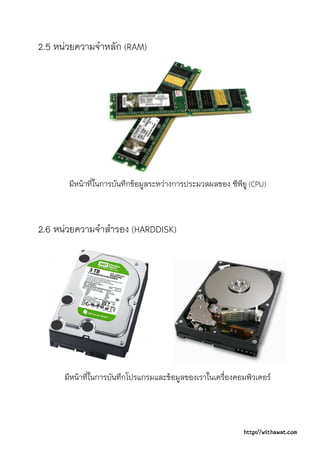
2.5 หนวยความจําหลัก (RAM)


       มีหนาที่ในการบันทึกขอมูลระหวางการประมวลผลของ ซีพียู (CPU)


2.6 หนวยความจําสํารอง (HARDDISK)


      มีหนาที่ในการบันทึกโปรแกรมและขอมูลของเราในเครื่องคอมพิวเตอร


                                                            http://withawat.com
2.7ไดรฟอานและเขียนขอมูลแบบ CD / DVD


              มีหนาที่ในการอานและเขียนขอมูลลงบนแผนซีดี หรือ ดีวีดี
                    CD มีความจุ 700 MB, DVD มีความจุ 4.7 GB

2.8 ไดรฟอานและเขียนขอมูลแบบแผนฟลอปปดิสก (Floppy Disk Drive)


        มีหนาที่ในการอานและเขียนขอมูลแบบแผน มีความจุสูงสุดที่ 1.44 MB
        แตปจจุบัน แผนฟลอปปดิสก ไมเปนที่นิยมเนื่องจากบันทึกขอมูลไดนอย
            

*** ปจจุบันแผนฟลอปปดิสก ไมเปนที่นิยมเนื่องจากบันทึกขอมูลไดนอย ผูใชสวนใหญ
      
จึงนิยมหันมาใช USB Drive หรือ Flash Drive หรือ Handy Drive แทน


                                                                    http://withawat.com
2.9 การดประมวลผลภาพ / การดจอ (DISPLAY ADAPTER CARD)
*ในคอมพิวเตอรบางรุนสวนประมวลผลภาพจะรวมอยูกับแผงวงจรหลัก


        มีหนาที่ในการประมวลผลภาพ และสงสัญญาณตอไปยังจอภาพ

3. สวนแสดงผล (Output)
สวนแสดงผลที่พบเห็นและใชงานกันโดยทัว ๆ ไปประกอบไปดวย
3.1 จอภาพ / มอนิเตอร (Monitor)


                    มีหนาที่แสดงผลภาพและอักษร


                                                      http://withawat.com
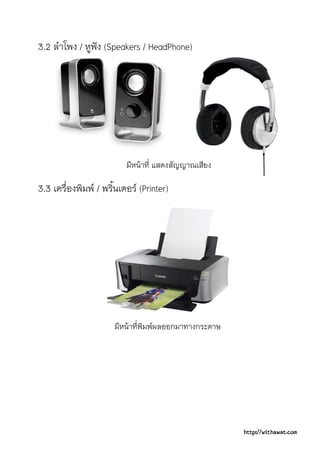
3.2 ลําโพง / หูฟง (Speakers / HeadPhone)


                          มีหนาที่ แสดงสัญญาณเสียง

3.3 เครื่องพิมพ / พริ้นเตอร (Printer)


                      มีหนาที่พิมพผลออกมาทางกระดาษ


                                                       http://withawat.com
การติดตั้งเครื่องคอมพิวเตอรเพื่อใชงาน
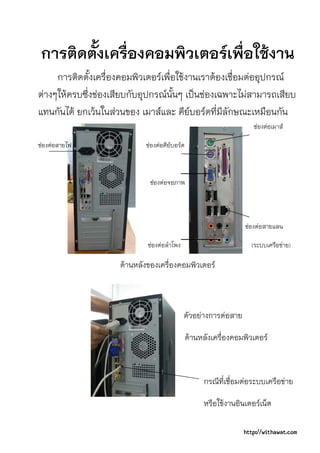
     การติดตั้งเครื่องคอมพิวเตอรเพื่อใชงานเราตองเชื่อมตออุปกรณ
ตางๆใหครบซึ่งชองเสียบกับอุปกรณนั้นๆ เปนชองเฉพาะไมสามารถเสียบ
แทนกันได ยกเวนในสวนของ เมาสและ คียบอรดที่มีลักษณะเหมือนกัน
                                                                    ชองตอเมาส

ชองตอสายไฟ                ชองตอคียบอรด


                              ชองตอจอภาพ


                                                                 ชองตอสายแลน

                             ชองตอลําโพง                         (ระบบเครือขาย)

                     ดานหลังของเครื่องคอมพิวเตอร


                                             ตัวอยางการตอสาย

                                               ดานหลังเครื่องคอมพิวเตอร


                                                    กรณีที่เชื่อมตอระบบเครือขาย

                                                    หรือใชงานอินเตอรเน็ต

                                                                 http://withawat.com
การใชงาน Microsoft Windows 7
     โปรแกรม Microsoft Windows 7 เปนโปรแกรมประเภท ระบบ
ปฏิบัติการ ซึ่งมีหนาที่หลัก ในการสื่อสารและควบคุมอุปกรณรวมทั้ง
จัดสรรทรัพยากรของร ะบบคอมพิวเตอร             ใหทํางานไดอยางมี
ประสิทธิภาพและไดผลลัพธตามที่ผูใชตองการ

ขั้นตอนการเปดใชงานเครื่องคอมพิวเตอร
1. ตรวจสอบการติดตัง เครื่องคอมพิวเตอร เสียบปลักไฟใหเรียบรอย
                    ้                          ๊
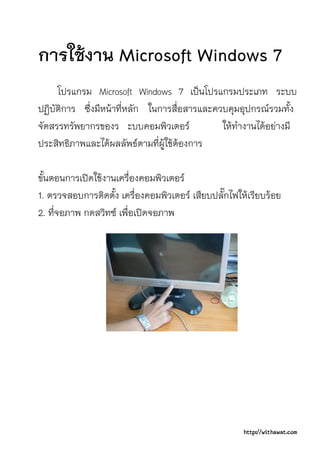
2. ที่จอภาพ กดสวิทซ เพื่อเปดจอภาพ


                                                    http://withawat.com
3. ที่ตัวเครื่องดานหนา จะมีปุมเปดเครื่อง ใหกด 1 ครั้ง แลวปลอย เพื่อ
   เปดเครื่อง


4. เมื่อกดเปดเครื่องแลว รอสักครู ที่จอภาพจะมีขอความเพื่อตรวจสอบ
  ระบบตาง ๆ จากนั้น อาจจะมีเสียงปบ1 ครั้ง
5. ที่หนาจอภาพจะขึ้นคําวา Windows เปนการเริ่มตนการใชเครื่อง
  เพราะเครื่องจะตองเรียกใชงานโปรแกรมระบบปฏิบัติการที่ชื่อวา
  Windows เสียกอน
6. จากนั้นหนาจอภาพจะมีโปรแกรมตาง ๆ อยูดานบน และดานลางจะมี
  แถบทาสกบาร ( Task Bar ) ใหเราเริ่มทํางานได


                                                            http://withawat.com
สวนประกอบตางๆ บนหนาจอ windows


                            2. ICON (ไอคอน)

    4. START MENU (สตารทเมน)ู                     1. DESK TOP (เดสกท็อป)

                                   3. TASK BAR (ทาสก บาร)

สวนประกอบของหนาจอเมื่อเขาสูวินโดวสเรียบรอยแลว
1. สวนที่เปนพื้นหลังวาง ๆ เราเรียกวา เดสกท็อป (Desk Top)
2. ดานซายของจอภาพ สวนที่เปนรูปภาพ และมีคําบอกวาเปนโปรแกรมอะไร เรียกวา
   ไอคอน ( Icon)ลักษณะจะเปนโปรแกรมตาง ๆ ที่วินโดวส จะนํามาไวที่จ อภาพ สวน
   ใหญจะเปนโปรแกรมที่ถูกเรียกใชบอย ๆ
3. ดานลางของจอภาพเราเรียกวา (ทาสกบาร : Task Bar) เปนสวนบอกสถานะตาง ๆ
   โดยที่ดานขวาของทาสกบาร จะบอกเวลาป จจุบัน สถานะของแปนพิมพวาเปน
   ภาษาไทย หรือ อังกฤษสวนแถบตรงกลางจะใชบอกวา ขณะนี้เราเปดโปรแกรมอะไร
   ใชงานอยูบาง
4. ดานซายของจอภาพ จะมีปุม Start ใชในการเริ่มเขาสูโปรแกรมตาง ๆ


                                                                         http://withawat.com
การใชงาน Windows 7 ขั้น พื้นฐาน
     กอนการใชงานโปรแกรม Windows 7 นั้น จะตองทําความเขาใจกับ
ลักษณะพื้นฐานของหนาตางโปรแกรมกันกอน ซึ่งเกือบทุกหนาตางของ
โปรแกรมที่ทํางานบน Windows 7 นั้นจะประกอบไปดวยสวนสําคัญ
3 สวนคือ

                               Title bar (ไตเติ้ล บาร)

                               Menu bar (เมนูบาร)

                               Workspace (เวิรคสเพส)


1. Title bar (ไตเติ้ล บาร) เปนแถบที่อยูดานบนสุดของหนาตางโปรแกรม
  มักจะประกอบไปดวยชื่อไฟลเอกสาร และชื่อโปรแกรมที่ใชงานอยู และทาง
  ดานขวาของไตเติ้ลบารจะมีปุมอยู 3 ปุม
                           ปุมแรกหมายถึงยอหนาตางโปรแกรมไปไวที่ ทาสกบาร
                           ปุมที่สองหมายถึงยอหรือขยายขนาดหนาตาง
                           ปุมที่สามหมายถึง ปดโปรแกรม

2. Menu bar (เมนู บาร) เปนแถบที่บรรจุชุดคําสัง ที่จะใชงานในโปรแกรม
3. Work Space (เวิรคสเพส) เปนพื้นที่การทํางานในโปรแกรม

                                                            http://withawat.com
พื้นฐานการใช เมาส
      เลื่อนลูกศร, ตัวชี้ตําแหนง ( เมาส พอยทเตอร : Mouse Pointer) ไป
ยังจุดที่ตองการระบุตําแหนงบนหนาจอ จากนั้น
1. คลิกเมาสปุมซาย 1 ครั้ง เพื่อเลือกตําแหนงหรือเลือกวัตถุที่ตองการใน
   โปรแกรมWord ลูกศรจะเปลี่ยนเปน เคอเซอร(curser)


                   ผลของการคลิกเมาส ในการเลือกตัวอักษร

  2. คลิกเมาสปุมซาย 2 ครั้ง เพื่อสั่ง โปรแกรมใหทํางานหรือเลือกคํา


                                          ผลของการคลิกเมาส


                                                          http://withawat.com
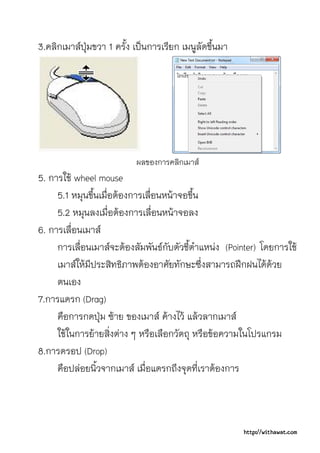
3.คลิกเมาสปุมขวา 1 ครัง เปนการเรียก เมนูลัดขึ้นมา
                        ้


                          ผลของการคลิกเมาส
5. การใช wheel mouse
     5.1 หมุนขึ้นเมื่อตองการเลื่อนหนาจอขึ้น
     5.2 หมุนลงเมื่อตองการเลื่อนหนาจอลง
6. การเลื่อนเมาส
     การเลื่อนเมาสจะตองสัมพันธกับตัวชี้ตําแหนง (Pointer) โดยการใช
     เมาสใหมีประสิทธิภาพตองอาศัยทักษะซึ่งสามารถฝกฝนไดดวย
     ตนเอง
7.การแดรก (Drag)
     คือการกดปุม ซาย ของเมาส คางไว แลวลากเมาส
     ใชในการยายสิ่งตาง ๆ หรือเลือกวัตถุ หรือขอความในโปรแกรม
8.การดรอป (Drop)
     คือปลอยนิ้วจากเมาส เมื่อแดรกถึงจุดที่เราตองการ


                                                       http://withawat.com
พื้นฐานการใช แปนพิมพ / คียบอรด
      ในคอมพิวเตอรทุกเครื่องจะรับขอมูลจากการกดปุมบนแปนพิมพ
แลวทําการเปลี่ยนเปนรหัสเพื่อสงตอไปใหกับคอมพิวเตอรประมวลผล
ตอไป แปนพิมพที่ใชในการปอนขอมูลปจจุบันจะมีปุมกด จํานวน 101 ปุม
ขึ้นไป สวนใหญมีแปนตัวเลขแยกไวตางหาก เพื่อทําใหการปอนขอมูล
ตัวเลขทําไดงายและสะดวกขึ้น

หนาที่ของแปนพิมพที่ควรรูจัก
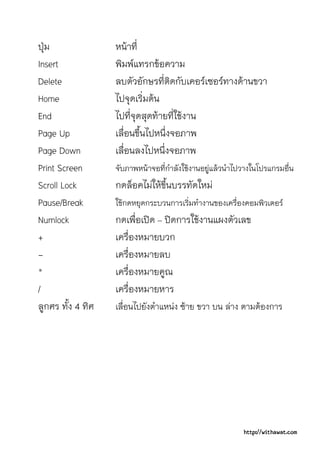
ปุม               หนาที่
Esc                ยกเลิกการทํางาน หรือ ยกเลิกคําสัง
F1 – F12           เปนปุมฟงกชนคาของแตละปุมจะขึ้นอยูกับแตละโปรแกรม
                                  ั่
~ (Grave Accent) ใชสลับภาษาระหวางแปนพิมพไทยกับแปนพิมพอังกฤษ
Tab                ใชเลื่อนไประยะที่กน ไว 5 ชองตัวอักษร
                                            ั้
CapsLock           เปดใชงานตัวพิมพใหญในภาษาอังกฤษทุกครั้งที่กดปุม
Shift              ยกแครคางไวเพื่อพิมพอักษรตัวบน
Ctrl               กดคูกับปุมอื่นเพื่อเรียกใชคําสังพิเศษ
                                                          ่
Start              เรียกคําสั่ง สตารทเมนู ( Start menu ) ขึ้นมาทํางาน
Alt                กดคูกับปุมอื่นเพื่อเลือกใชคําสังพิเศษ หรือเปลี่ยนการทํางาน
                                                     ่
Spacebar           ใชในการเวนวรรค
Enter              รับคําสั่งไปปฏิบัติ หรือขึ้นบรรทัดใหม
BackSpace          ลบตัวอักษรที่ติดกับเคอรเซอรทางดานซาย


                                                                http://withawat.com
ปุม               หนาที่
Insert             พิมพแทรกขอความ
Delete             ลบตัวอักษรที่ติดกับเคอรเซอรทางดานขวา
Home               ไปจุดเริ่มตน
End                ไปที่จุดสุดทายที่ใชงาน
Page Up            เลื่อนขึ้นไปหนึ่งจอภาพ
Page Down          เลื่อนลงไปหนึ่งจอภาพ
Print Screen       จับภาพหนาจอที่กําลังใชงานอยูแลวนําไปวางในโปรแกรมอื่น
Scroll Lock        กดล็อคไมใหขึ้นบรรทัดใหม
Pause/Break        ใชกดหยุดกระบวนการเริ่มทํางานของเครื่องคอมพิวเตอร
Numlock            กดเพื่อเปด – ปดการใชงานแผงตัวเลข
+                  เครื่องหมายบวก
-                  เครื่องหมายลบ
*                  เครื่องหมายคูณ
/                  เครื่องหมายหาร
ลูกศร ทั้ง 4 ทิศ   เลื่อนไปยังตําแหนง ซาย ขวา บน ลาง ตามตองการ


                                                           http://withawat.com
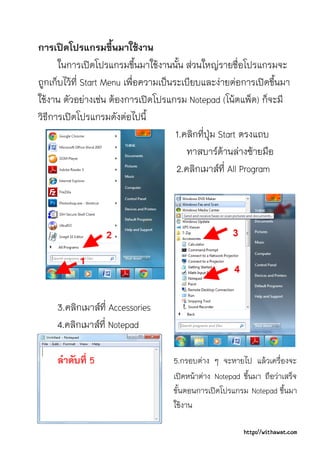
การเปดโปรแกรมขึ้นมาใชงาน
      ในการเปดโปรแกรมขึ้นมาใชงานนั้น สวนใหญรายชื่อโปรแกรมจะ
ถูกเก็บไวที่ Start Menu เพื่อความเปนระเบียบและงายตอการเปดขึ้นมา
ใชงาน ตัวอยางเชน ตองการเปดโปรแกรม Notepad (โนตแพ็ด) ก็จะมี
วิธีการเปดโปรแกรมดังตอไปนี้
                                       1.คลิกที่ปุม Start ตรงแถบ
                                          ทาสบารดานลางซายมือ
                                       2.คลิกเมาสที่ All Program


     3.คลิกเมาสที่ Accessories
     4.คลิกเมาสที่ Notepad

     ลําดับที่ 5                    5.กรอบตาง ๆ จะหายไป แลวเครื่องจะ
                                    เปดหนาตาง Notepad ขึ้นมา ถือวาเสร็จ
                                    ขั้นตอนการเปดโปรแกรม Notepad ขึ้นมา
                                    ใชงาน

                                                          http://withawat.com
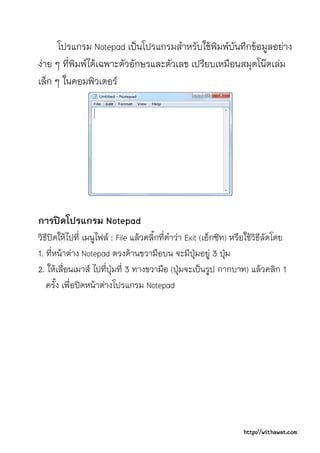
โปรแกรม Notepad เปนโปรแกรมสําหรับใชพิมพบันทึกขอมูลอยาง
งาย ๆ ที่พิมพไดเฉพาะตัวอักษรและตัวเลข เปรียบเหมือนสมุดโนตเลม
เล็ก ๆ ในคอมพิวเตอร


การปดโปรแกรม Notepad
วิธีปดใหไปที่ เมนูไฟล : File แลวคลิ้กที่คําวา Exit (เอ็กซิท) หรือใชวิธีลัดโดย
1. ที่หนาตาง Notepad ตรงดานขวามือบน จะมีปุมอยู 3 ปุม
2. ใหเลื่อนเมาส ไปที่ปุมที่ 3 ทางขวามือ (ปุมจะเปนรูป กากบาท) แลวคลิก 1
   ครั้ง เพื่อปดหนาตางโปรแกรม Notepad


                                                                    http://withawat.com
การจัดเก็บขอมูลในโปรแกรม Windows 7
  ดับเบิ้ลคลิ้กที่ My Computer จะพบวาในโปรแกรม Windows 7 นั้น จะ
แบงการจัดเก็บขอมูลในฮารดดิสกออกเปนไดรฟ (Drive) ตาง ๆ เชน
ไดรฟซี (C:) , ไดรฟดี (D:) , ไดรฟอี (E:) เปนตน
ไดรฟเอ (A:) หมายถึงไดรฟสําหรับอานแผนบันทึกขอมูลฟลอปปดิสก
ไดรฟซี (C:) หมายถึงไดรฟสําหรับติดตัง ระบบปฏิบัติการและโปรแกรม
                                         ้
           ประยุกตตาง ๆ รวมทั้ง ใชสําหรับเก็บบันทึกขอมูล
ไดรฟดี (D:) หมายถึงไดรฟสําหรับเก็บบันทึกขอมูลตาง ๆ
ไดรฟจี (G:) หมายถึงไดรฟสําหรับอานและบันทึกแผนซีดีหรือดีวีดี


                                                   http://withawat.com
ฮารดดิสก 1 ลูก อาจจะเปรียบเทียบเปนบาน 1 หลัง
 ไดรฟซี และ ไดรฟดี หมายถึงภายในบานแบงออกเปนหองยอย ๆ 2 หอง
 โฟลเดอรหลัก (Main Folder)หมายถึงในหองแตละหอง มีตูเก็บเอกสารอยู
 โฟลเดอรรอง (Sub Folder)ในตูเก็บเอกสารอาจจะมีลิ้นชักเก็บขอมูลซอนอยูขางใน
 แฟมงาน (File) แฟม(ไฟลขอมูล) ที่ถูกเก็บบันทึกไวในลิ้นชัก


   เมื่อตองการบันทึก (Save : เซฟ) ขอมูลไวในเครื่องคอมพิวเตอร ให
พยายามบันทึกขอมูลไวใน MyDocuments (เอกสารของฉัน ) เพื่อความ
งายในการจดจําและเรียกใชงาน หรืออาจจะสรางโฟลเดอรใหมขึ้นใน
ไดรฟดี แลวบันทึกขอมูลลงในโฟลเดอรที่สรางขึ้นแทน My Documents
ก็ได


                                                                http://withawat.com
วิธีการสราง Folder หลัก
1. ดับเบิ้ลคลิกเปด My Computer ขึ้นมา
2. ดับเบิ้ลคลิกที่ไดรฟดี (D:)
3. คลิกที่ New Folder จะมีโฟลเดอรใหมปรากฏขึ้น
ใหพิมพชื่อที่ตองการลงไปแทนคําวา New Folder เชน ขอมูลของครูอั๋น
                     จากนั้นกดปุม Enter ก็จะไดโฟลเดอรสวนตัวของเรา
   ขึ้นมา
วิธีการสราง Folder ยอย
1. ดับเบิ้ลคลิกเปดโฟลเดอร ขอมูลของครูอั๋น ขึ้นมา
2. คลิกที่ New Folder จะมีโฟลเดอรใหมปรากฏขึ้น
      ใหพิมพชื่อที่ตองการลงไปแทนคําวา New Folder เชน รายงาน
               จากนั้นกดปุม Enter ก็จะไดโฟลเดอรยอยที่ชื่อวารายงาน
               อยูในโฟลเดอรหลักอีกที

การยายขอมูล
1. คลิกเลือกไฟล หรือ โฟลเดอรที่ตองการจะยาย
2. คลิกที่เมนู Organize แลวเลือกที่ Cut
3. เปดไปยังตําแหนงปลายทางที่จะยายขอมูลไป
4. ไปที่เมนู Organize แลวเลือกที่ Paste ขอมูลก็จะถูกยายเรียบรอย
                              Organize         Paste


                                                       http://withawat.com
การคัดลอก หรือทําสําเนาขอมูล
1. คลิกเลือกไฟล หรือ โฟลเดอรที่ตองการจะคัดลอก
2. ไปที่เมนู Organize                แลวเลือกที่ Copy
3. เปดไปยังตําแหนงปลายทางที่จะคัดลอกขอมูลไป
4. ไปที่เมนู Organize แลวเลือกที่ Paste
    ขอมูลก็จะถูกคัดลอกไปเรียบรอย

การลบขอมูล
1. คลิกเลือกไฟล หรือ โฟลเดอรที่ตองการจะลบ
2. ไปที่เมนู Organize
   แลวเลือกที่ Delete                    /หรือกดปุม Delete บน
   คียบอรด
3. จะมีหนาตางถามยืนยันในการลบ ใหตอบ Yes


4. ขอมูลก็จะถูกลบเรียบรอย


                                                         http://withawat.com
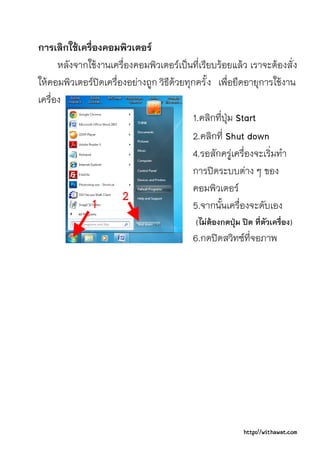
การเลิกใชเครื่องคอมพิวเตอร
      หลังจากใชงานเครื่องคอมพิวเตอรเปนที่เรียบรอยแลว เราจะตองสั่ ง
ใหคอมพิวเตอรปดเครื่องอยางถูก วิธีดวยทุกครั้ ง เพื่อยืดอายุการใชงาน
เครื่อง
                                           1.คลิกที่ปุม Start
                                           2.คลิกที่ Shut down
                                           4.รอสักครูเครื่องจะเริ่มทํา
                                           การปดระบบตาง ๆ ของ
                                           คอมพิวเตอร
                                           5.จากนั้นเครื่องจะดับเอง
                                           (ไมตองกดปุม ปด ที่ตัวเครื่อง)
                                           6.กดปดสวิทซที่จอภาพ


                                                           http://withawat.com
การใชอินเทอรเน็ตเบื้องตน
ความรูเบื้องตนเกี่ยวกับอินเทอรเน็ต
     ในปจจุบันอินเทอรเน็ตเขามีบทบาทในชีวิตประจําวันของมนุษยเรา
เปนอยางมาก ดังนั้นเราควรจะเรียนรูและใชอินเทอรเน็ตใหเกิดประโยชน
ในดานตางๆ
อินเทอรเน็ตคืออะไร
     อินเทอรเน็ต คือ ระบบเครือขายคอมพิวเตอรขนาดใหญที่สุดของ
โลก โดยจะเปนการเชื่อมตอเครื่องคอมพิวเตอรหลายๆ เครื่องจากทั่ ว
โลกมาเชื่อมตอเขาดวยกัน         ซึ่งชวยใหสามารถติดตอสื่อสารและ
แลกเปลี่ยนขอมูลระหวางกันไดทั่วโลก
     ในการติดตอกันระหวางเครื่องคอมพิวเตอร จําเปนตองมีการระบุวา
สงมาจากไหน สงไปใหใครซึ่งตองมีการระบุ ชื่อเครื่อง (คลายกับเลขที่
บาน) ในอินเทอรเน็ตใชขอตกลงในการติดตอที่เรียกวา TCP/IP
(ขอตกลงที่ทําใหคอมพิวเตอรติดตอกันได ) ซึ่งจะใชสิ่งที่เรียกคา “ไอพี-
แอดเดรส” (IP-Address) ในการระบุชื่อเครื่องจะไมมีเบอรที่ซ้ํากันได


                                                          http://withawat.com
คําศัพทตางๆ ที่ควรรูเกี่ยวกับเว็บ
World Wide Web หรือที่มักพิมพแบบยอๆ วา www เปนการใหบริการ
ในรูปแบบหนึ่งของเครือขายอินเทอรเน็ต โดยเปนคําสั่ ง ที่ใชในการเรียก
หนาเว็บเพจตางๆ ที่อยูบนเครือขายอินเทอรเน็ตใหขึ้นมาแสดงบน
หนาจอคอมพิวเตอรของผูใช
เว็บไซต (Web Site) คือ การรวบรวมหนาเว็บเพจและขอมูลตางๆ ที่
เกี่ยวของมาจัดเก็บไวรวมกันเปน 1 เว็บไซต ดังนั้น ในแตละเว็บไซตจึง
ประกอบไปดวยหนาเว็บเพจตางๆ หลายหนาที่มีลิงกขอมูลเชื่อมโยง
ถึงกัน
โฮมเพจ (Homepage) คือ เว็บเพจที่เปนหนาแรกสุดของเว็บไซตโดยจะ
เปรียบเทียบเหมือนประตูทางเขาที่อยูหนาบาน เพื่อใหผูมาเยือนเปดเขา
ไปเยี่ยมชมเว็บเพจและขอมูลตางๆ ที่อยูในเว็บไซต ดังนั้น ในหนาโฮมเพจ
นี้จึงมักประกอบไปดวยลิงกที่เชื่อมโยงไปยังหนาเว็บเพจอยูจํานวนมาก
เพื่อใหผูเยี่ยมชมเว็บไซตสามารถคลิกเขาไปดูหนาเว็บเพจตางๆ ไดอยาง
สะดวก รวดเร็ว
ลิงก (Link) คือ สวนที่ใชในการเชื่อมตอเว็บเพจเขาหากัน และเปนสวนที่
ใหผูใชสามารถเปดเวบเพจหนาถัดไป เพื่อดูขอมูลตามที่ลิงกนั้นๆ
เชื่อมตอไว โดยลิงกเปนไดทง ขอความและภาพ
                             ั้


                                                         http://withawat.com
Web Browser
 (โปรแกรมทองโลกอินเทอรเน็ต)
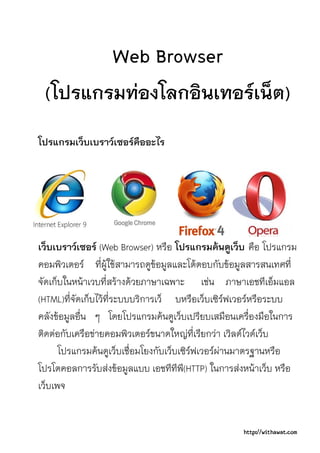
โปรแกรมเว็บเบราวเซอรคืออะไร


เว็บเบราวเซอร (Web Browser) หรือ โปรแกรมคนดูเว็บ คือ โปรแกรม
คอมพิวเตอร ที่ผูใชสามารถดูขอมูลและโตตอบกับขอมูลสารสนเทศที่
จัดเก็บในหนาเวบที่สรางดวยภาษาเฉพาะ เชน ภาษาเอชทีเอ็มแอล
(HTML)ที่จัดเก็บไวที่ระบบบริการเว็ บหรือเว็บเซิรฟเวอรหรือระบบ
คลังขอมูลอื่น ๆ โดยโปรแกรมคนดูเว็บเปรียบเสมือนเครื่องมือในการ
ติดตอกับเครือขายคอมพิวเตอรขนาดใหญที่เรียกวา เวิลดไวดเว็บ
      โปรแกรมคนดูเว็บเชื่อมโยงกับเว็บเซิรฟเวอรผานมาตรฐานหรือ
โปรโตคอลการรับสงขอมูลแบบ เอชทีทีพ(ี HTTP) ในการสงหนาเว็บ หรือ
เว็บเพจ


                                                   http://withawat.com
ที่อยูของเว็บเพจเรียกวายูอารแอล (URL) หรือยูอารไอ (URI) ซึ่ง
รูปแบบมักจะเริ่มตนดวยคําวา http:// สําหรับการติดตอแบบเอชทีทีพี
โปรแกรมคนดูเว็บสวนมากสนับสนุนการเชื่อมตอรูปแบบอื่นนอกจากนี้
เชน ftp:// สําหรับเอฟทีพี (FTP) https:// สําหรับเอชทีทีพีแบบสนับสนุน
การเขารหัสขอมูลเพื่อความปลอดภัย

Internet Explorer
Internet Explorer หรือ IE คือโปรแกรม Web Browser ของบริษัท
Microsoft ซึ่งไดรับความนิยมสูงสุดทัวโลก
                                    ่
สวนประกอบของ Internet Explorer


                                                        http://withawat.com
Search Engine
    คือเครื่องไมเครื่องมือที่ใชคนหาขอมูลหรือสิ่งที่ตองการบน Internet
Website ที่เปน Search Engine เชน www.google.co.th


                                                          http://withawat.com

คอมพิวเตอร์เบื้องต้น

  • 1.
    การอบรมคอมพิวเตอรเบื้องตน “ สําหรับประชาชนทั่วไป ’’ โรงเรียนโชติคุณะเกษมบานเมืองงาม สํานักงานเขตพื้นที่การศึกษาประถมศึกษาเชียงใหม เขต ๓ http://withawat.com
  • 2.
    วิทยากรการอบรมคอมพิวเตอรเบื้องตน นายวิทวัฒน ณ วรรณมา (ครูอั๋น) ปริญาตรี ครุศาสตรบัณฑิต ฟสิกส ความสามารถดานเทคโนโลยี ระบบเครือขายเน็ตเวิรค ระบบทีวีวงจรปด อินเตอรเน็ต เซอรฟเวอร สรางเว็บไซต ระบบอีเลินนิ่ง เคเบิลทีวี จัดการเรียนการสอนบนสื่อสังคม ออนไลน วิทยากรการอบรมคอมพิวเตอร http://withawat.com
  • 3.
    เอกสารประกอบการอบรม คอมพิวเตอรเบื้องตน “ สําหรับประชาชนทั่วไป ’’ http://withawat.com
  • 4.
    สารบัญ เรื่อง หนา คอมพิวเตอรเบื้องตน 5 กระบวนการทํางานของคอมพิวเตอร 13 สวนประกอบตางๆ ของเครื่องคอมพิวเตอร (Hardware) 15 การติดตั้งเครื่องคอมพิวเตอรเพื่อใชงาน 23 การใชงาน Microsoft Windows 7 24 การใชอินเทอรเน็ตเบื้องตน 39 Web Browser (โปรแกรมทองโลกอินเทอรเน็ต) 41 Search Engine (เครื่องมือคนหาขอมูล) 43 http://withawat.com
  • 5.
    คอมพิวเตอรเบื้องตน คอมพิวเตอร (computer นิยมอานในภาษาไทยวาคอม-พิ้ว-เตอ) คือ เครื่องมือหรืออุปกรณอิเล็กทรอนิกส ที่มีความสามารถในการ คํานวณอัตโนมัติตามคําสั่ง สวนที่ใชประมวลผลเรียกวาหนวยประมวลผล ชุดของคํา สั่ง ที่ระบุขั้ นตอนการคํานวณเรียกวาโปรแกรมคอมพิวเตอร ผลลัพธที่ไดออกมานั้นอาจเปนไดทั้ง ตัวเลข ขอความ รูปภาพ เสียง หรือ อยูในรูปอื่น ๆ อีกมากมาย ความหมายของคอมพิวเตอร คอมพิวเตอร ในภาษาละตินใชคําวา Computare หมายถึง การนับ หรือ การคํานวณ พจนานุกรมฉบับราชบัณฑิตยสถาน พ.ศ. 2525 ให ความหมายของคอมพิวเตอรไววา "เครื่องอิเล็กทรอนิกสแบบอัตโนมัติ ทําหนาทีเหมือนสมองกล ใชสําหรับแกปญหาตางๆ ทีงายและซับซอนโดย ่ วิธีทางคณิตศาสตร" ประวัติของคอมพิวเตอร คอมพิวเตอรในยุคเริ่มแรกยังไมมีสวนประมวลผลหรือ ระบบปฏิบัติการเหมือนในปจจุบัน โดยถายอนกลับไปเมื่อประมาณ 400 กวาปที่แลวสวนใหญ คอมพิวเตอรเหลานี้มักใชในการคํานวณมากกวา http://withawat.com
  • 6.
    อุปกรณชนิดแรกของโลกที่เปนเครื่องมือในการคํานวณซึ่งถือไดวา เปน อุปกรณใชชวยก ารคํานวณที่เกาแกที่สุดในโลกและคงยังใชงานมาจนถึง ปจจุบัน ในป พ.ศ. 2158 นักคณิตศาสตรชาวสก็อตแลนดชื่อ John Napier ไดสรางอุปกรณใช ชวยการคํานวณขึ้นมา เรียกวา Napier's Bones มี รูปรางคลายสูตรคูณในปจจุบัน ในป พ.ศ. 2185 นักคณิตศาสตรชาว ฝรั่งเศส ชื่อ Blaise Pascal คิดวานาจะมีวิธีที่จะคํานวณตัวเลขไดงายกวา เขาไดออกแบบ เครื่องมือ ชวยในการคํานวณโดย ใชหลักการหมุนของฟน เฟองหนึ่งอันถูกหมุนครบ 1 รอบ ฟนเฟองอีกอันหนึ่งซึ่งอยู ทางดานซายจะถูกหมุนไปดวยในเศษ 1 สวน 10 รอบ เครื่องมือของปาสคาลนี้ถูกเผยแพรออกสูสาธารณะชน เมื่อ พ.ศ. 2188 แตไมประสบความสําเร็จเทาที่ควรเนื่องจากราคาแพง และเมื่อใชงานจริงจะเกิดฟ น เฟองติดขัดบอยๆ ทําใหผลลัพธที่ไดไมคอย ถูกตองตรงความเปนจริงในสมัยนั้นยังไมมีเครื่องจักรใดที่สามารถทําตาม คําสั่ง หรือทํางานเองโดยอัตโนมัติได แตใน พ.ศ. 2344 นักประดิษฐชาวฝรั่ ง เศสชื่อ Joseph Marie Jacquard ไดพยายามพัฒนาเครื่องทอผาโดยใช บัตรเจาะรูในการใสคํา สั่ง ใหควบคุมเครื่องทอผาใหทําตามแบบที่กําหนดไว และแบบดังกลาว สามารถนํามา สรางซ้ําๆ ไดอีกหลายครั้ง ความพยายามของ Jacquard สําเร็จลงใน พ.ศ. 2348 เครื่องทอผานี้ถือวาเปน เครื่องทํางานตามคําสั่ง เปนเครื่องแรก และตั้งแต Jacquard ไดประดิษฐสิ่งนี้ขึ้นมาทําใหมี http://withawat.com
  • 7.
    เครื่องกลเกิดขึ้นมาหลายอยาง และไดมีเครื่องมือชนิดหนึ่งที่ไดเปลี่ยน วงการของเครื่องคอมพิวเตอรและการคํานวณ โดยอุปกรณที่วานี้มีชื่อวา เครื่องหาผลตาง(Difference Engine) โดยเจาเครื่องนี้ มีความคลายกับ เครื่องคิดเลขในปจจุบันนั่น เอง โดย Chales Babbage เปนผูสรางเครื่องนี้ ขึ้นมา ในป พ.ศ. 2373 เขาไดรับความชวยเหลือจากรัฐบาลอังกฤษเพื่อ สรางเครื่อง Difference Engine ขึ้นมาจริงๆ แตในขณะที่ Babbage ทําการ สรางเครื่อง Difference Engine อยูนั้นไดพัฒนาความคิดไปถึงเครื่องมือใน การคํานวณที่มีความสามารถสูงกวานี้ ซึ่งก็คือเครื่องที่เรียกวา เครื่อง วิเคราะห (Analytical Engine) และไดยกเลิกโครงการสรางเครื่อง Difference Engine ลง แลวเริ่มตนงานใหมคือ งานสรางเครื่องวิเคราะห ในความคิดของเขา โดยที่เครื่องดังกลาวประกอบไปดวยชิ้นสวนที่สําคัญ 4 สวน คือ สวนเก็บขอมูล เปนสวนที่ใชในการเก็บขอมูลนําเขาและผลลัพธที่ไดจาก การคํานวณ สวนประมวลผล เปนสวนที่ใชในการประมวลผลทางคณิตศาสตร สวนควบคุม เปนสวนที่ใชในการเคลื่อนยายขอมูลระหวางสวนเก็บขอมูล และสวนประมวลผล สวนรับขอมูลเขาและแสดงผลลัพธ เปนสวนที่ใชรับทราบขอมูลจาก ภายนอกเครื่องเขาสูสวนเก็บและแสดงผลลัพธที่ไดจากการคํานวณให ผูใชไดรับทราบ http://withawat.com
  • 8.
    คอมพิวเตอรเครื่องแรกของไอบีเอ็ม ในป 1975 ไอบีเอ็ม ไดออกเครื่องไมโครคอมพิวเตอร เครื่องแรก ออกมา แตทางไอบีเอ็มไดเรียกเครื่องนี้วาเปน เทอรมินัลแบบชาญฉลาด ที่สามารถโปรแกรมได (Intelligent Programmable Terminal) และตั้งชื่อ รุนวา Model 5100 มีหนวยความจํา 16 Kbyte แลวยังมีตัวแปลภาษา เบสิก แบบอินเตอรพรีทเตอร (Interpreter) ดวย และมี ไดรฟสําหรับใส คารทิดจเทปในตัว แตก็ยังขายไมดีเทาที่ควร เพราะวาตั้งราคาไวสูง มากถึง 9,000 เหรียญสหรัฐฯ ในปลายป 1980 บริษัทไอบีเอ็มไดเกิดแผนกเล็ก ๆ ขึ้นมาแผนกหนึ่ง เรียกวา Entry Systems Division ภายใตทีมของคนชื่อวา ดอน เอสทริดจ (Don Estridge) และนักออกแบบอีก 12 คนโดยไดรับมอบหมายใหพัฒนา เครื่องไมโครคอมพิวเตอรเครื่องแรกของไอบีเอ็มโมเด็ล 5100 นั้นเอง โดย นําเอาจุดเดนของเครื่อง ที่ขายดีมารวมไวในการออ กแบบเครื่อง ไมโครคอมพิวเตอรของไอบีเอ็ม และผลิตจําหนายไดภายในปเดียว ภายใตชื่อวา ไอบีเอ็มพีซี (IBM PC) ซึ่งถูกเปดตัวในเดือน สิหาคม ป 1981 และยอดขายของเครื่องพีซีก็ไดพุงอยางรวดเร็ว ทําใหบริษัทอื่น ๆ เริ่มจับ ตามอง Model 5100 IBM Personal Computer (PC) Model 5150 http://withawat.com
  • 9.
    กําเนิด แอปเปล Stephen Wozniak Steve Jobs ในป 1976 หลังจาก Stephen Wozniak และ Steve Jobs ไดรวมกัน กอตง บริษัทแอปเปลคอมพิวเตอร ั้ (Apple Computer) และได นําเครื่องไมโครคอมพิวเตอร เครื่องแรกที่ประดิษฐจากโรงรถออกมาขาย โดยใชชื่อวา Apple I ในราคา 695 เหรียญฯ บริษัทแอปเปลไดผลิตเครื่อง Apple I ออกมาไมมากนัก ภายในปเดียวไดผลิต Apple II ออกมา และรุน นี้เปนรุนเปดศักราชแหงวงการไมโครคอมพิวเตอร และเปนการสราง มาตรฐาน ที่ไมโครคอมพิวเตอร ที่เกิดมาตามหลังทั้งหมด แตสวนใหญ แอปเปลจะขายระบบปฏิบัติการมากวาขายเครื่อง คอมพิวเตอร เนื่องจาก เครื่องของ Intel และ IBM จะทํางานไดดีกวา Apple I Apple II http://withawat.com
  • 10.
    องคประกอบของคอมพิวเตอร องคประกอบของคอมพิวเตอรจะมี 4 สวนที่ทํางานรวมกันแลวจะ เกิดประโยชนสูงสุดไดแก 1. ฮารดแวร (Hardware) หมายถึง อุปกรณตางๆ ที่ประกอบขึ้นเปน เครื่องคอมพิวเตอร มีลักษณะเปนโครงรางสามารถมองเห็นดวยตา และสัมผัสได 2. ซอฟทแวร (Software) หมายถึง โปรแกรมหรือชุดคําสั่ ง ที่ถูก เขียนขึ้นเพื่อสั่ ง ใหเครื่องคอมพิวเตอรทํางาน แตมนุษยสัมผัสไมได โดยตรง ซอฟตแวรจึงเปนเหมือนตัวเชื่อมระหวางผูใชแ ละเครื่อ ง คอมพิวเตอร ถาไมมีซอฟทแวรเราก็ไมสามารถใชเครื่อง คอมพิวเตอรทําอะไรไดเลย ซอฟต แวรสําหรับเครื่องคอมพิวเตอร สามารถแบงออกไดเปน 2.1 ซอฟตแวรระบบปฏิบัติการ (Operating System Software) คือ ชุดของคําสั่ งที่เขียนไวเปน คําสั่ ง สําเร็จรูป ซึ่งจะทํางานใกลชิดกับคอมพิวเตอรมากที่สุด เพื่อคอยควบคุมการทํางานของฮารดแวรทุกอยางและ อํานวยความสะดวกใหกับผูใช ซอฟตแวร ระบบปฏิบัติการที่รูจักกันดีก็คือ Windows 7 นอกจากนี้ ยังมีซอฟตแวรระบบปฏิบัติการอื่น ๆ ดวยเชน Linux, Mac, Unix เปนตน http://withawat.com
  • 11.
    2.2ซอฟทแวรประยุกต (Application Software)คือ ซอฟตแวรหรือโปรแกรมที่ทําใหคอมพิวเตอรทํางานตางๆ ตามที่ผูใชตองการ ไมวาจะดานเอกสาร บัญชี กาจัดเก็บ ขอมูล เชน Word , Excel เปนตน 3. พีเพิ่ลแวร (People ware) หมายถึง บุคลากรในงานดาน คอมพิวเตอร ซึ่งมีความรูเกี่ยวกับคอมพิวเตอร สามารถใชงานสั่ง งานเพื่อใหคอมพิวเตอรทํางานตามที่ตองการ แบงออกได 4 ระดับ 3.1ผูจัดการระบบ (System Manager) คือ ผูวางนโยบาย การใชคอมพิวเตอรใหเปนไปตามเปาหมายของหนวยงาน 3.2นักวิเคราะหระบบ (System Analyst) คือ ผูที่ศึกษา ระบบงานเดิมหรืองานใหมและทําการวิเคราะหความ เหมาะสม ความเปนไปไดในการใชคอมพิวเตอรกับ ระบบงาน เพื่อใหโปรแกรมเมอรเปนผูเขียนโปรแกรมใหกับ ระบบงาน 3.3โปรแกรมเมอร (Programmer) คือ ผูเขียนโปรแกรมสั่ ง งานเครื่องคอมพิวเตอรเพื่อใหทํางานตามความตองการ ของผูใช โดยเขียนตามแผนผังที่นักวิเคราะหระบบไดเขียนไว 3.4ผูใช (User) คือ ผูใชงานคอมพิวเตอรทั่ วไป ซึ่งตองเรียนรู วิธีการใชเครื่อง และวิธีการใชงานโปรแกรม เพื่อให โปรแกรมที่มีอยูสามารถทํางานไดตามที่ตองการ http://withawat.com
  • 12.
    4. ดาตา (Data)หมายถึง ขอมูลเปนองคประกอบที่สําคัญอยางหนึ่ง ในระบบคอมพิวเตอร เปนสิ่งที่ตองปอนเขาไปในคอมพิวเตอร พรอม กับโปรแกรมที่นักคอมพิวเตอรเขียนขึ้นเพื่อผลิตผลลัพธที่ตองการ ออกมา ขอมูลที่สามารถนํามาใชกับคอมพิวเตอรได มี 5 ประเภท คือ ขอมูลตัวเลข (Numeric Data) ขอมูลตัวอักษร (Text Data) ขอมูลเสียง (Audio Data) ขอมูลภาพ (Images Data) และขอมูลภาพ เคลื่อนไหว(Video Data) http://withawat.com
  • 13.
    กระบวนการทํางานของคอมพิวเตอร คอมพิวเตอรมีลักษณะการทํางานที่มีความสัมพันธกันเปน กระบวนการ โดยมีขั้น ตอนพื้นฐานหลักในการทํางานคือ Input Process และ Output ดังภาพ ขั้น ตอนที่ 1 : รับขอมูลเขา (Input) เริ่มตนดวยการนําขอมูลเขาเครื่องคอมพิวเตอร ซึ่งสามารถนําเขา ผานอุปกรณชนิดตางๆ แลวแตชนิดของขอมูลที่จะปอนเขาไป เชน แปนพิมพ (Keyboard) เมาส (Mouse) เครื่องสแกนภาพ (Scanner)เปนตน ขั้น ตอนที่ 2 : ประมวลผลขอมูล (Process) เมื่อนําขอมูลเขามาแลว เครื่องจะดําเนินการกับขอมูลตามคําสั่ ง ที่ ไดรับมาเพื่อใหไดผลลัพธตามที่ตองการ การประมวลผลอาจจะมีได หลายอยาง เชน นําขอมูลมาหาผลรวม นําขอมูลมาจัดกลุมนําขอมูลมา หาคามากที่สุด หรือนอยที่สุด เปนตน http://withawat.com
  • 14.
    ขั้น ตอนที่ 3: แสดงผลลัพธ (Output) เปนการนําผลลัพธจากการประมวลผลมาแสดงใหทราบทาง อุปกรณที่กําหนดไว โดยทั่ วไปจะแสดงผานทางจอภาพ หรือเรียกกัน โดยทั่ วไปวา "จอมอนิเตอร " (Monitor) หรือจะพิมพขอมูลออกทาง กระดาษโดยใชเครื่องพิมพก็ได http://withawat.com
  • 15.
    สวนประกอบตางๆของเครื่องคอมพิวเตอร (Hardware) เราสามารถแบงสวนประกอบของเครื่องคอมพิวเตอรอยางงาย ๆ ตามกระบวนการทํางานของคอมพิวเตอร ไดดังนี้ 1. สวนรับขอมูล (Input) ไดแก คียบอรด, เมาส, ไมโครโฟน, กลอง 2. สวนประมวลผล(Process)ไดแก ตัวเครื่องหรือเรียกยอๆวา ซีพียู (CPU) 3. สวนแสดงผล(Output)ไดแก จอภาพหรือมอนิเตอร,เครื่องพิมพ,ลําโพง 1. สวนรับขอมูล (Input) 1.1 แปนพิมพ / คียบอรด (Keyboard) มีหนาที่รับคาที่พิมพลงไปผานปุมตางๆ 1.2 เมาส (Mouse) มีหนาที่ชี้ตําแหนงบนหนาจอและปอนคําสังโดยการคลิ้กเมาส ่ http://withawat.com
  • 16.
    1.3 ไมโครโฟน (Microphone) มีหนาที่รับสัญญาณเสียงเพื่อสงเขาไปประมวลผล 1.4 กลอง (Camera) เว็บแคม กลองถายรูป กลองถายวีดีโอ มีหนาที่รับสัญญาณภาพเพื่อสงเขาไปประมวลผล 2. สวนประมวลผลขอมูล (Process / Processor) สวนประมวลผลขอมูลในที่นี้ หมายถึงตัวเครื่องคอมพิวเตอรหรือ เรียกงายๆ วา ซีพียู หรือเคส(Case) เปนที่รวบรวมอุปกรณที่ ใชในการ ประมวลผลตาง ๆ ไวภายใน ซึ่งสวนประมวลผลขอมูลจะมีสวนประกอบ ดังนี้ http://withawat.com
  • 17.
    2.1 เคส (Case) มีหนาที่เปนโครงสําหรับประกอบ และยึดอุปกรณตาง ๆไวภายใน 2.2 กลองจายไฟ (Power Supply Unit) มีหนาที่แปลงกระแสไฟและจายไฟใหอุปกรณตาง ๆ ในเครื่อง http://withawat.com
  • 18.
    2.3 แผงวงจรหลัก /เมนบอรด (Mainboard) มีหนาที่เชื่อมโยงการทํางานของอุปกรณตาง ๆ เขาดวยกัน 2.4 หนวยประมวลผลกลาง ซีพียู (CPU) ซีพียู (CPU) พัดลมระบายความรอนซีพียู มีหนาที่ในการประมวลผลขอมูลตามคําสั่ง ที่รับเขามา http://withawat.com
  • 19.
    2.5 หนวยความจําหลัก (RAM) มีหนาที่ในการบันทึกขอมูลระหวางการประมวลผลของ ซีพียู (CPU) 2.6 หนวยความจําสํารอง (HARDDISK) มีหนาที่ในการบันทึกโปรแกรมและขอมูลของเราในเครื่องคอมพิวเตอร http://withawat.com
  • 20.
    2.7ไดรฟอานและเขียนขอมูลแบบ CD /DVD มีหนาที่ในการอานและเขียนขอมูลลงบนแผนซีดี หรือ ดีวีดี CD มีความจุ 700 MB, DVD มีความจุ 4.7 GB 2.8 ไดรฟอานและเขียนขอมูลแบบแผนฟลอปปดิสก (Floppy Disk Drive) มีหนาที่ในการอานและเขียนขอมูลแบบแผน มีความจุสูงสุดที่ 1.44 MB แตปจจุบัน แผนฟลอปปดิสก ไมเปนที่นิยมเนื่องจากบันทึกขอมูลไดนอย  *** ปจจุบันแผนฟลอปปดิสก ไมเปนที่นิยมเนื่องจากบันทึกขอมูลไดนอย ผูใชสวนใหญ  จึงนิยมหันมาใช USB Drive หรือ Flash Drive หรือ Handy Drive แทน http://withawat.com
  • 21.
    2.9 การดประมวลผลภาพ /การดจอ (DISPLAY ADAPTER CARD) *ในคอมพิวเตอรบางรุนสวนประมวลผลภาพจะรวมอยูกับแผงวงจรหลัก มีหนาที่ในการประมวลผลภาพ และสงสัญญาณตอไปยังจอภาพ 3. สวนแสดงผล (Output) สวนแสดงผลที่พบเห็นและใชงานกันโดยทัว ๆ ไปประกอบไปดวย 3.1 จอภาพ / มอนิเตอร (Monitor) มีหนาที่แสดงผลภาพและอักษร http://withawat.com
  • 22.
    3.2 ลําโพง /หูฟง (Speakers / HeadPhone) มีหนาที่ แสดงสัญญาณเสียง 3.3 เครื่องพิมพ / พริ้นเตอร (Printer) มีหนาที่พิมพผลออกมาทางกระดาษ http://withawat.com
  • 23.
    การติดตั้งเครื่องคอมพิวเตอรเพื่อใชงาน การติดตั้งเครื่องคอมพิวเตอรเพื่อใชงานเราตองเชื่อมตออุปกรณ ตางๆใหครบซึ่งชองเสียบกับอุปกรณนั้นๆ เปนชองเฉพาะไมสามารถเสียบ แทนกันได ยกเวนในสวนของ เมาสและ คียบอรดที่มีลักษณะเหมือนกัน ชองตอเมาส ชองตอสายไฟ ชองตอคียบอรด ชองตอจอภาพ ชองตอสายแลน ชองตอลําโพง (ระบบเครือขาย) ดานหลังของเครื่องคอมพิวเตอร ตัวอยางการตอสาย ดานหลังเครื่องคอมพิวเตอร กรณีที่เชื่อมตอระบบเครือขาย หรือใชงานอินเตอรเน็ต http://withawat.com
  • 24.
    การใชงาน Microsoft Windows7 โปรแกรม Microsoft Windows 7 เปนโปรแกรมประเภท ระบบ ปฏิบัติการ ซึ่งมีหนาที่หลัก ในการสื่อสารและควบคุมอุปกรณรวมทั้ง จัดสรรทรัพยากรของร ะบบคอมพิวเตอร ใหทํางานไดอยางมี ประสิทธิภาพและไดผลลัพธตามที่ผูใชตองการ ขั้นตอนการเปดใชงานเครื่องคอมพิวเตอร 1. ตรวจสอบการติดตัง เครื่องคอมพิวเตอร เสียบปลักไฟใหเรียบรอย ้ ๊ 2. ที่จอภาพ กดสวิทซ เพื่อเปดจอภาพ http://withawat.com
  • 25.
    3. ที่ตัวเครื่องดานหนา จะมีปุมเปดเครื่องใหกด 1 ครั้ง แลวปลอย เพื่อ เปดเครื่อง 4. เมื่อกดเปดเครื่องแลว รอสักครู ที่จอภาพจะมีขอความเพื่อตรวจสอบ ระบบตาง ๆ จากนั้น อาจจะมีเสียงปบ1 ครั้ง 5. ที่หนาจอภาพจะขึ้นคําวา Windows เปนการเริ่มตนการใชเครื่อง เพราะเครื่องจะตองเรียกใชงานโปรแกรมระบบปฏิบัติการที่ชื่อวา Windows เสียกอน 6. จากนั้นหนาจอภาพจะมีโปรแกรมตาง ๆ อยูดานบน และดานลางจะมี แถบทาสกบาร ( Task Bar ) ใหเราเริ่มทํางานได http://withawat.com
  • 26.
    สวนประกอบตางๆ บนหนาจอ windows 2. ICON (ไอคอน) 4. START MENU (สตารทเมน)ู 1. DESK TOP (เดสกท็อป) 3. TASK BAR (ทาสก บาร) สวนประกอบของหนาจอเมื่อเขาสูวินโดวสเรียบรอยแลว 1. สวนที่เปนพื้นหลังวาง ๆ เราเรียกวา เดสกท็อป (Desk Top) 2. ดานซายของจอภาพ สวนที่เปนรูปภาพ และมีคําบอกวาเปนโปรแกรมอะไร เรียกวา ไอคอน ( Icon)ลักษณะจะเปนโปรแกรมตาง ๆ ที่วินโดวส จะนํามาไวที่จ อภาพ สวน ใหญจะเปนโปรแกรมที่ถูกเรียกใชบอย ๆ 3. ดานลางของจอภาพเราเรียกวา (ทาสกบาร : Task Bar) เปนสวนบอกสถานะตาง ๆ โดยที่ดานขวาของทาสกบาร จะบอกเวลาป จจุบัน สถานะของแปนพิมพวาเปน ภาษาไทย หรือ อังกฤษสวนแถบตรงกลางจะใชบอกวา ขณะนี้เราเปดโปรแกรมอะไร ใชงานอยูบาง 4. ดานซายของจอภาพ จะมีปุม Start ใชในการเริ่มเขาสูโปรแกรมตาง ๆ http://withawat.com
  • 27.
    การใชงาน Windows 7ขั้น พื้นฐาน กอนการใชงานโปรแกรม Windows 7 นั้น จะตองทําความเขาใจกับ ลักษณะพื้นฐานของหนาตางโปรแกรมกันกอน ซึ่งเกือบทุกหนาตางของ โปรแกรมที่ทํางานบน Windows 7 นั้นจะประกอบไปดวยสวนสําคัญ 3 สวนคือ Title bar (ไตเติ้ล บาร) Menu bar (เมนูบาร) Workspace (เวิรคสเพส) 1. Title bar (ไตเติ้ล บาร) เปนแถบที่อยูดานบนสุดของหนาตางโปรแกรม มักจะประกอบไปดวยชื่อไฟลเอกสาร และชื่อโปรแกรมที่ใชงานอยู และทาง ดานขวาของไตเติ้ลบารจะมีปุมอยู 3 ปุม ปุมแรกหมายถึงยอหนาตางโปรแกรมไปไวที่ ทาสกบาร ปุมที่สองหมายถึงยอหรือขยายขนาดหนาตาง ปุมที่สามหมายถึง ปดโปรแกรม 2. Menu bar (เมนู บาร) เปนแถบที่บรรจุชุดคําสัง ที่จะใชงานในโปรแกรม 3. Work Space (เวิรคสเพส) เปนพื้นที่การทํางานในโปรแกรม http://withawat.com
  • 28.
    พื้นฐานการใช เมาส เลื่อนลูกศร, ตัวชี้ตําแหนง ( เมาส พอยทเตอร : Mouse Pointer) ไป ยังจุดที่ตองการระบุตําแหนงบนหนาจอ จากนั้น 1. คลิกเมาสปุมซาย 1 ครั้ง เพื่อเลือกตําแหนงหรือเลือกวัตถุที่ตองการใน โปรแกรมWord ลูกศรจะเปลี่ยนเปน เคอเซอร(curser) ผลของการคลิกเมาส ในการเลือกตัวอักษร 2. คลิกเมาสปุมซาย 2 ครั้ง เพื่อสั่ง โปรแกรมใหทํางานหรือเลือกคํา ผลของการคลิกเมาส http://withawat.com
  • 29.
    3.คลิกเมาสปุมขวา 1 ครังเปนการเรียก เมนูลัดขึ้นมา ้ ผลของการคลิกเมาส 5. การใช wheel mouse 5.1 หมุนขึ้นเมื่อตองการเลื่อนหนาจอขึ้น 5.2 หมุนลงเมื่อตองการเลื่อนหนาจอลง 6. การเลื่อนเมาส การเลื่อนเมาสจะตองสัมพันธกับตัวชี้ตําแหนง (Pointer) โดยการใช เมาสใหมีประสิทธิภาพตองอาศัยทักษะซึ่งสามารถฝกฝนไดดวย ตนเอง 7.การแดรก (Drag) คือการกดปุม ซาย ของเมาส คางไว แลวลากเมาส ใชในการยายสิ่งตาง ๆ หรือเลือกวัตถุ หรือขอความในโปรแกรม 8.การดรอป (Drop) คือปลอยนิ้วจากเมาส เมื่อแดรกถึงจุดที่เราตองการ http://withawat.com
  • 30.
    พื้นฐานการใช แปนพิมพ /คียบอรด ในคอมพิวเตอรทุกเครื่องจะรับขอมูลจากการกดปุมบนแปนพิมพ แลวทําการเปลี่ยนเปนรหัสเพื่อสงตอไปใหกับคอมพิวเตอรประมวลผล ตอไป แปนพิมพที่ใชในการปอนขอมูลปจจุบันจะมีปุมกด จํานวน 101 ปุม ขึ้นไป สวนใหญมีแปนตัวเลขแยกไวตางหาก เพื่อทําใหการปอนขอมูล ตัวเลขทําไดงายและสะดวกขึ้น หนาที่ของแปนพิมพที่ควรรูจัก ปุม หนาที่ Esc ยกเลิกการทํางาน หรือ ยกเลิกคําสัง F1 – F12 เปนปุมฟงกชนคาของแตละปุมจะขึ้นอยูกับแตละโปรแกรม ั่ ~ (Grave Accent) ใชสลับภาษาระหวางแปนพิมพไทยกับแปนพิมพอังกฤษ Tab ใชเลื่อนไประยะที่กน ไว 5 ชองตัวอักษร ั้ CapsLock เปดใชงานตัวพิมพใหญในภาษาอังกฤษทุกครั้งที่กดปุม Shift ยกแครคางไวเพื่อพิมพอักษรตัวบน Ctrl กดคูกับปุมอื่นเพื่อเรียกใชคําสังพิเศษ ่ Start เรียกคําสั่ง สตารทเมนู ( Start menu ) ขึ้นมาทํางาน Alt กดคูกับปุมอื่นเพื่อเลือกใชคําสังพิเศษ หรือเปลี่ยนการทํางาน ่ Spacebar ใชในการเวนวรรค Enter รับคําสั่งไปปฏิบัติ หรือขึ้นบรรทัดใหม BackSpace ลบตัวอักษรที่ติดกับเคอรเซอรทางดานซาย http://withawat.com
  • 31.
    ปุม หนาที่ Insert พิมพแทรกขอความ Delete ลบตัวอักษรที่ติดกับเคอรเซอรทางดานขวา Home ไปจุดเริ่มตน End ไปที่จุดสุดทายที่ใชงาน Page Up เลื่อนขึ้นไปหนึ่งจอภาพ Page Down เลื่อนลงไปหนึ่งจอภาพ Print Screen จับภาพหนาจอที่กําลังใชงานอยูแลวนําไปวางในโปรแกรมอื่น Scroll Lock กดล็อคไมใหขึ้นบรรทัดใหม Pause/Break ใชกดหยุดกระบวนการเริ่มทํางานของเครื่องคอมพิวเตอร Numlock กดเพื่อเปด – ปดการใชงานแผงตัวเลข + เครื่องหมายบวก - เครื่องหมายลบ * เครื่องหมายคูณ / เครื่องหมายหาร ลูกศร ทั้ง 4 ทิศ เลื่อนไปยังตําแหนง ซาย ขวา บน ลาง ตามตองการ http://withawat.com
  • 32.
    การเปดโปรแกรมขึ้นมาใชงาน ในการเปดโปรแกรมขึ้นมาใชงานนั้น สวนใหญรายชื่อโปรแกรมจะ ถูกเก็บไวที่ Start Menu เพื่อความเปนระเบียบและงายตอการเปดขึ้นมา ใชงาน ตัวอยางเชน ตองการเปดโปรแกรม Notepad (โนตแพ็ด) ก็จะมี วิธีการเปดโปรแกรมดังตอไปนี้ 1.คลิกที่ปุม Start ตรงแถบ ทาสบารดานลางซายมือ 2.คลิกเมาสที่ All Program 3.คลิกเมาสที่ Accessories 4.คลิกเมาสที่ Notepad ลําดับที่ 5 5.กรอบตาง ๆ จะหายไป แลวเครื่องจะ เปดหนาตาง Notepad ขึ้นมา ถือวาเสร็จ ขั้นตอนการเปดโปรแกรม Notepad ขึ้นมา ใชงาน http://withawat.com
  • 33.
    โปรแกรม Notepad เปนโปรแกรมสําหรับใชพิมพบันทึกขอมูลอยาง งายๆ ที่พิมพไดเฉพาะตัวอักษรและตัวเลข เปรียบเหมือนสมุดโนตเลม เล็ก ๆ ในคอมพิวเตอร การปดโปรแกรม Notepad วิธีปดใหไปที่ เมนูไฟล : File แลวคลิ้กที่คําวา Exit (เอ็กซิท) หรือใชวิธีลัดโดย 1. ที่หนาตาง Notepad ตรงดานขวามือบน จะมีปุมอยู 3 ปุม 2. ใหเลื่อนเมาส ไปที่ปุมที่ 3 ทางขวามือ (ปุมจะเปนรูป กากบาท) แลวคลิก 1 ครั้ง เพื่อปดหนาตางโปรแกรม Notepad http://withawat.com
  • 34.
    การจัดเก็บขอมูลในโปรแกรม Windows 7 ดับเบิ้ลคลิ้กที่ My Computer จะพบวาในโปรแกรม Windows 7 นั้น จะ แบงการจัดเก็บขอมูลในฮารดดิสกออกเปนไดรฟ (Drive) ตาง ๆ เชน ไดรฟซี (C:) , ไดรฟดี (D:) , ไดรฟอี (E:) เปนตน ไดรฟเอ (A:) หมายถึงไดรฟสําหรับอานแผนบันทึกขอมูลฟลอปปดิสก ไดรฟซี (C:) หมายถึงไดรฟสําหรับติดตัง ระบบปฏิบัติการและโปรแกรม ้ ประยุกตตาง ๆ รวมทั้ง ใชสําหรับเก็บบันทึกขอมูล ไดรฟดี (D:) หมายถึงไดรฟสําหรับเก็บบันทึกขอมูลตาง ๆ ไดรฟจี (G:) หมายถึงไดรฟสําหรับอานและบันทึกแผนซีดีหรือดีวีดี http://withawat.com
  • 35.
    ฮารดดิสก 1 ลูกอาจจะเปรียบเทียบเปนบาน 1 หลัง ไดรฟซี และ ไดรฟดี หมายถึงภายในบานแบงออกเปนหองยอย ๆ 2 หอง โฟลเดอรหลัก (Main Folder)หมายถึงในหองแตละหอง มีตูเก็บเอกสารอยู โฟลเดอรรอง (Sub Folder)ในตูเก็บเอกสารอาจจะมีลิ้นชักเก็บขอมูลซอนอยูขางใน แฟมงาน (File) แฟม(ไฟลขอมูล) ที่ถูกเก็บบันทึกไวในลิ้นชัก เมื่อตองการบันทึก (Save : เซฟ) ขอมูลไวในเครื่องคอมพิวเตอร ให พยายามบันทึกขอมูลไวใน MyDocuments (เอกสารของฉัน ) เพื่อความ งายในการจดจําและเรียกใชงาน หรืออาจจะสรางโฟลเดอรใหมขึ้นใน ไดรฟดี แลวบันทึกขอมูลลงในโฟลเดอรที่สรางขึ้นแทน My Documents ก็ได http://withawat.com
  • 36.
    วิธีการสราง Folder หลัก 1.ดับเบิ้ลคลิกเปด My Computer ขึ้นมา 2. ดับเบิ้ลคลิกที่ไดรฟดี (D:) 3. คลิกที่ New Folder จะมีโฟลเดอรใหมปรากฏขึ้น ใหพิมพชื่อที่ตองการลงไปแทนคําวา New Folder เชน ขอมูลของครูอั๋น จากนั้นกดปุม Enter ก็จะไดโฟลเดอรสวนตัวของเรา ขึ้นมา วิธีการสราง Folder ยอย 1. ดับเบิ้ลคลิกเปดโฟลเดอร ขอมูลของครูอั๋น ขึ้นมา 2. คลิกที่ New Folder จะมีโฟลเดอรใหมปรากฏขึ้น ใหพิมพชื่อที่ตองการลงไปแทนคําวา New Folder เชน รายงาน จากนั้นกดปุม Enter ก็จะไดโฟลเดอรยอยที่ชื่อวารายงาน อยูในโฟลเดอรหลักอีกที การยายขอมูล 1. คลิกเลือกไฟล หรือ โฟลเดอรที่ตองการจะยาย 2. คลิกที่เมนู Organize แลวเลือกที่ Cut 3. เปดไปยังตําแหนงปลายทางที่จะยายขอมูลไป 4. ไปที่เมนู Organize แลวเลือกที่ Paste ขอมูลก็จะถูกยายเรียบรอย Organize Paste http://withawat.com
  • 37.
    การคัดลอก หรือทําสําเนาขอมูล 1. คลิกเลือกไฟลหรือ โฟลเดอรที่ตองการจะคัดลอก 2. ไปที่เมนู Organize แลวเลือกที่ Copy 3. เปดไปยังตําแหนงปลายทางที่จะคัดลอกขอมูลไป 4. ไปที่เมนู Organize แลวเลือกที่ Paste ขอมูลก็จะถูกคัดลอกไปเรียบรอย การลบขอมูล 1. คลิกเลือกไฟล หรือ โฟลเดอรที่ตองการจะลบ 2. ไปที่เมนู Organize แลวเลือกที่ Delete /หรือกดปุม Delete บน คียบอรด 3. จะมีหนาตางถามยืนยันในการลบ ใหตอบ Yes 4. ขอมูลก็จะถูกลบเรียบรอย http://withawat.com
  • 38.
    การเลิกใชเครื่องคอมพิวเตอร หลังจากใชงานเครื่องคอมพิวเตอรเปนที่เรียบรอยแลว เราจะตองสั่ ง ใหคอมพิวเตอรปดเครื่องอยางถูก วิธีดวยทุกครั้ ง เพื่อยืดอายุการใชงาน เครื่อง 1.คลิกที่ปุม Start 2.คลิกที่ Shut down 4.รอสักครูเครื่องจะเริ่มทํา การปดระบบตาง ๆ ของ คอมพิวเตอร 5.จากนั้นเครื่องจะดับเอง (ไมตองกดปุม ปด ที่ตัวเครื่อง) 6.กดปดสวิทซที่จอภาพ http://withawat.com
  • 39.
    การใชอินเทอรเน็ตเบื้องตน ความรูเบื้องตนเกี่ยวกับอินเทอรเน็ต ในปจจุบันอินเทอรเน็ตเขามีบทบาทในชีวิตประจําวันของมนุษยเรา เปนอยางมาก ดังนั้นเราควรจะเรียนรูและใชอินเทอรเน็ตใหเกิดประโยชน ในดานตางๆ อินเทอรเน็ตคืออะไร อินเทอรเน็ต คือ ระบบเครือขายคอมพิวเตอรขนาดใหญที่สุดของ โลก โดยจะเปนการเชื่อมตอเครื่องคอมพิวเตอรหลายๆ เครื่องจากทั่ ว โลกมาเชื่อมตอเขาดวยกัน ซึ่งชวยใหสามารถติดตอสื่อสารและ แลกเปลี่ยนขอมูลระหวางกันไดทั่วโลก ในการติดตอกันระหวางเครื่องคอมพิวเตอร จําเปนตองมีการระบุวา สงมาจากไหน สงไปใหใครซึ่งตองมีการระบุ ชื่อเครื่อง (คลายกับเลขที่ บาน) ในอินเทอรเน็ตใชขอตกลงในการติดตอที่เรียกวา TCP/IP (ขอตกลงที่ทําใหคอมพิวเตอรติดตอกันได ) ซึ่งจะใชสิ่งที่เรียกคา “ไอพี- แอดเดรส” (IP-Address) ในการระบุชื่อเครื่องจะไมมีเบอรที่ซ้ํากันได http://withawat.com
  • 40.
    คําศัพทตางๆ ที่ควรรูเกี่ยวกับเว็บ World WideWeb หรือที่มักพิมพแบบยอๆ วา www เปนการใหบริการ ในรูปแบบหนึ่งของเครือขายอินเทอรเน็ต โดยเปนคําสั่ ง ที่ใชในการเรียก หนาเว็บเพจตางๆ ที่อยูบนเครือขายอินเทอรเน็ตใหขึ้นมาแสดงบน หนาจอคอมพิวเตอรของผูใช เว็บไซต (Web Site) คือ การรวบรวมหนาเว็บเพจและขอมูลตางๆ ที่ เกี่ยวของมาจัดเก็บไวรวมกันเปน 1 เว็บไซต ดังนั้น ในแตละเว็บไซตจึง ประกอบไปดวยหนาเว็บเพจตางๆ หลายหนาที่มีลิงกขอมูลเชื่อมโยง ถึงกัน โฮมเพจ (Homepage) คือ เว็บเพจที่เปนหนาแรกสุดของเว็บไซตโดยจะ เปรียบเทียบเหมือนประตูทางเขาที่อยูหนาบาน เพื่อใหผูมาเยือนเปดเขา ไปเยี่ยมชมเว็บเพจและขอมูลตางๆ ที่อยูในเว็บไซต ดังนั้น ในหนาโฮมเพจ นี้จึงมักประกอบไปดวยลิงกที่เชื่อมโยงไปยังหนาเว็บเพจอยูจํานวนมาก เพื่อใหผูเยี่ยมชมเว็บไซตสามารถคลิกเขาไปดูหนาเว็บเพจตางๆ ไดอยาง สะดวก รวดเร็ว ลิงก (Link) คือ สวนที่ใชในการเชื่อมตอเว็บเพจเขาหากัน และเปนสวนที่ ใหผูใชสามารถเปดเวบเพจหนาถัดไป เพื่อดูขอมูลตามที่ลิงกนั้นๆ เชื่อมตอไว โดยลิงกเปนไดทง ขอความและภาพ ั้ http://withawat.com
  • 41.
    Web Browser (โปรแกรมทองโลกอินเทอรเน็ต) โปรแกรมเว็บเบราวเซอรคืออะไร เว็บเบราวเซอร(Web Browser) หรือ โปรแกรมคนดูเว็บ คือ โปรแกรม คอมพิวเตอร ที่ผูใชสามารถดูขอมูลและโตตอบกับขอมูลสารสนเทศที่ จัดเก็บในหนาเวบที่สรางดวยภาษาเฉพาะ เชน ภาษาเอชทีเอ็มแอล (HTML)ที่จัดเก็บไวที่ระบบบริการเว็ บหรือเว็บเซิรฟเวอรหรือระบบ คลังขอมูลอื่น ๆ โดยโปรแกรมคนดูเว็บเปรียบเสมือนเครื่องมือในการ ติดตอกับเครือขายคอมพิวเตอรขนาดใหญที่เรียกวา เวิลดไวดเว็บ โปรแกรมคนดูเว็บเชื่อมโยงกับเว็บเซิรฟเวอรผานมาตรฐานหรือ โปรโตคอลการรับสงขอมูลแบบ เอชทีทีพ(ี HTTP) ในการสงหนาเว็บ หรือ เว็บเพจ http://withawat.com
  • 42.
    ที่อยูของเว็บเพจเรียกวายูอารแอล (URL) หรือยูอารไอ(URI) ซึ่ง รูปแบบมักจะเริ่มตนดวยคําวา http:// สําหรับการติดตอแบบเอชทีทีพี โปรแกรมคนดูเว็บสวนมากสนับสนุนการเชื่อมตอรูปแบบอื่นนอกจากนี้ เชน ftp:// สําหรับเอฟทีพี (FTP) https:// สําหรับเอชทีทีพีแบบสนับสนุน การเขารหัสขอมูลเพื่อความปลอดภัย Internet Explorer Internet Explorer หรือ IE คือโปรแกรม Web Browser ของบริษัท Microsoft ซึ่งไดรับความนิยมสูงสุดทัวโลก ่ สวนประกอบของ Internet Explorer http://withawat.com
  • 43.
    Search Engine คือเครื่องไมเครื่องมือที่ใชคนหาขอมูลหรือสิ่งที่ตองการบน Internet Website ที่เปน Search Engine เชน www.google.co.th http://withawat.com