Windows Routing Ph n 2ầ
Tuhocmang – Tự học MCSA 2012: Windows Routing – Phần 2
Ở phần 1, chúng ta đã cùng nhau cài đặt tính năng Routing and Remote
Access, Lan routing trênServer 2012 để giúp máy tính biến thành router ảo. Tiếp
theo phần 2 của Windows Routing, chúng ta sẽ cấu hình tính năng Lan
routing để định tuyến các phân đoạn mạng trong hệ thống.
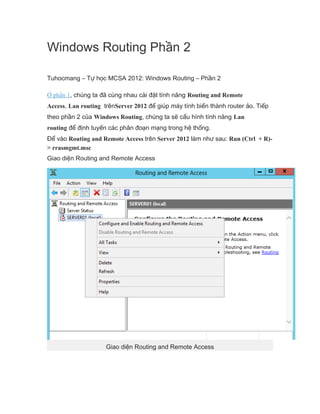
Để vào Routing and Remote Access trên Server 2012 làm như sau: Run (Ctrl + R)-
> rrasmgmt.msc
Giao diện Routing and Remote Access
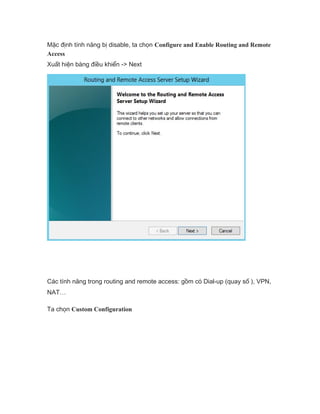
Mặc định tính năng bị disable, ta chọn Configure and Enable Routing and Remote
Access
Xuất hiện bàng điều khiển -> Next
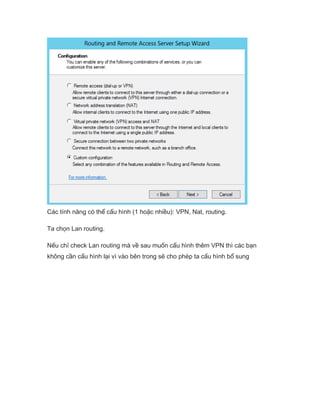
Các tính năng trong routing and remote access: gồm có Dial-up (quay số ), VPN,
NAT…
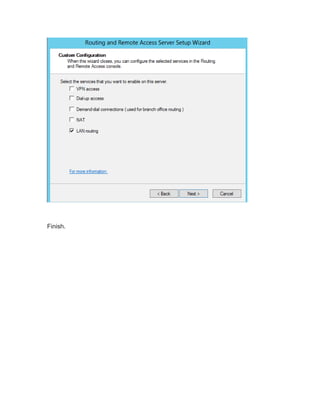
Ta chọn Custom Configuration
Các tính năng có thể cấu hình (1 hoặc nhiều): VPN, Nat, routing.
Ta chọn Lan routing.
Nếu chỉ check Lan routing mà về sau muốn cấu hình thêm VPN thì các bạn
không cần cấu hình lại vì vào bên trong sẽ cho phép ta cấu hình bổ sung
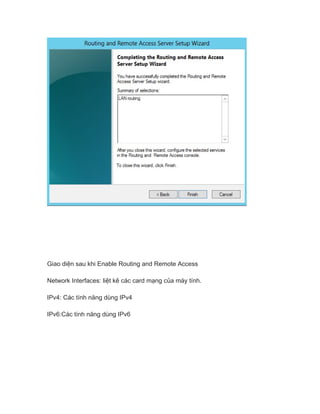
Finish.
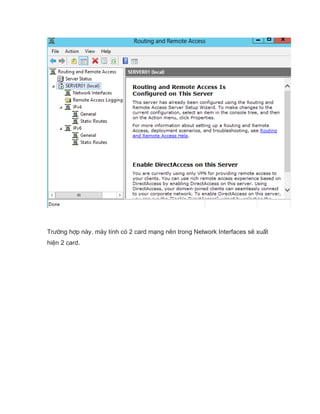
Giao diện sau khi Enable Routing and Remote Access
Network Interfaces: liệt kê các card mạng của máy tính.
IPv4: Các tính năng dùng IPv4
IPv6:Các tính năng dùng IPv6
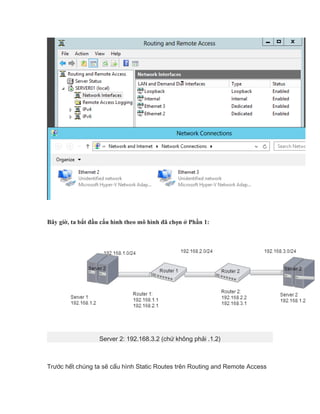
Trường hợp này, máy tính có 2 card mạng nên trong Network Interfaces sẽ xuất
hiện 2 card.
Bây giờ, ta bắt đầu cấu hình theo mô hình đã chọn ở Phần 1:
Server 2: 192.168.3.2 (chứ không phải .1.2)
Trước hết chúng ta sẽ cấu hình Static Routes trên Routing and Remote Access
Trường hợp 1: Cấu Hình Static Routes
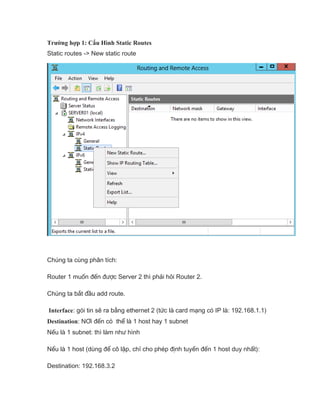
Static routes -> New static route
Chúng ta cùng phân tích:
Router 1 muốn đến được Server 2 thì phải hỏi Router 2.
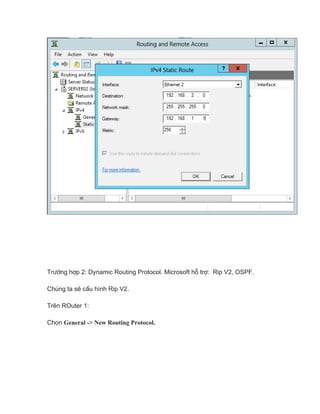
Chúng ta bắt đầu add route.
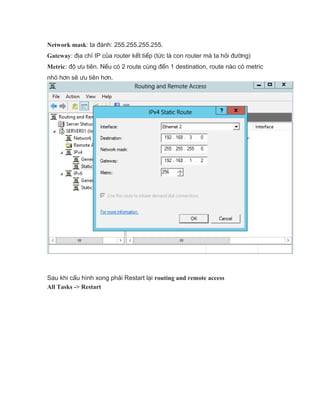
Interface: gói tin sẽ ra bằng ethernet 2 (tức là card mạng có IP là: 192.168.1.1)
Destination: NƠi đến có thể là 1 host hay 1 subnet
Nếu là 1 subnet: thì làm như hình
Nếu là 1 host (dùng để cô lập, chỉ cho phép định tuyến đến 1 host duy nhất):
Destination: 192.168.3.2
Network mask: ta đánh: 255.255.255.255.
Gateway: địa chỉ IP của router kết tiếp (tức là con router mà ta hỏi đường)
Metric: độ ưu tiên. Nếu có 2 route cùng đến 1 destination, route nào có metric
nhỏ hơn sẽ ưu tiên hơn.
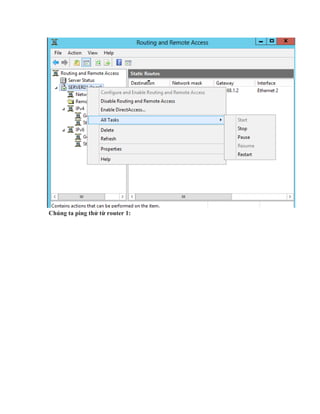
Sau khi cấu hình xong phải Restart lại routing and remote access
All Tasks -> Restart
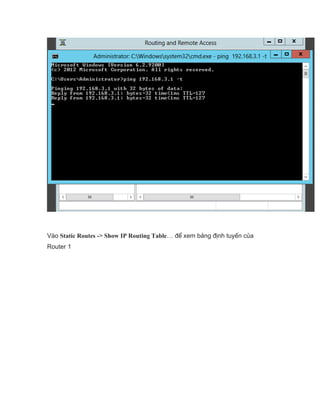
Chúng ta ping thử từ router 1:
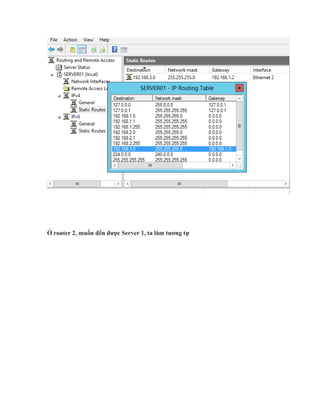
Vào Static Routes -> Show IP Routing Table… để xem bảng định tuyến của
Router 1
Ở router 2, muốn đến được Server 1, ta làm tương tự
Trường hợp 2: Dynamic Routing Protocol. Microsoft hỗ trợ: Rip V2, OSPF.
Chúng ta sẽ cấu hình Rip V2.
Trên ROuter 1:
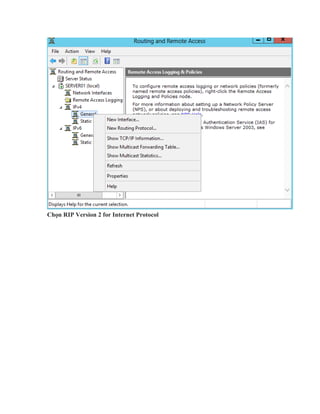
Chọn General -> New Routing Protocol.
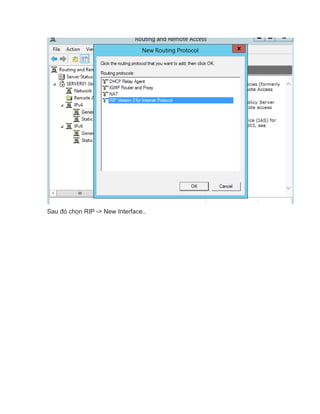
Chọn RIP Version 2 for Internet Protocol
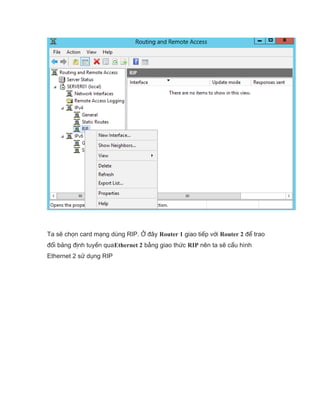
Sau đó chọn RIP -> New Interface..
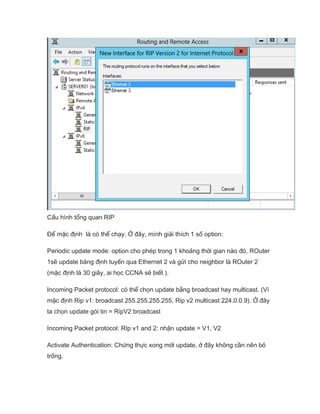
Ta sẽ chọn card mạng dùng RIP. Ở đây Router 1 giao tiếp với Router 2 để trao
đổi bảng định tuyến quaEthernet 2 bằng giao thức RIP nên ta sẽ cấu hình
Ethernet 2 sử dụng RIP
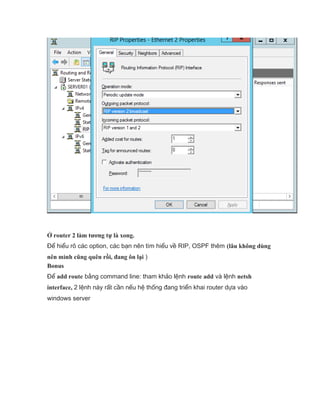
Cấu hình tổng quan RIP
Để mặc định là có thể chạy. Ở đây, mình giải thích 1 số option:
Periodic update mode: option cho phép trong 1 khoảng thời gian nào đó, ROuter
1sẽ update bảng định tuyến qua Ethernet 2 và gửi cho neighbor là ROuter 2
(mặc định là 30 giây, ai học CCNA sẽ biết ).
Incoming Packet protocol: có thể chọn update bằng broadcast hay multicast. (Vì
mặc định Rip v1: broadcast 255.255.255.255, Rip v2 multicast 224.0.0.9). Ở đây
ta chọn update gói tin = RipV2 broadcast
Incoming Packet protocol: RIp v1 and 2: nhận update = V1, V2
Activate Authentication: Chứng thực xong mới update, ở đây không cần nên bỏ
trống.
Ở router 2 làm tương tự là xong.
Để hiểu rõ các option, các bạn nên tìm hiểu về RIP, OSPF thêm (lâu không dùng
nên mình cũng quên rồi, đang ôn lại )
Bonus
Để add route bằng command line: tham khảo lệnh route add và lệnh netsh
interface, 2 lệnh này rất cần nếu hệ thống đang triển khai router dựa vào
windows server

Windows routing phần 2

  • 1.
    Windows Routing Phn 2ầ Tuhocmang – Tự học MCSA 2012: Windows Routing – Phần 2 Ở phần 1, chúng ta đã cùng nhau cài đặt tính năng Routing and Remote Access, Lan routing trênServer 2012 để giúp máy tính biến thành router ảo. Tiếp theo phần 2 của Windows Routing, chúng ta sẽ cấu hình tính năng Lan routing để định tuyến các phân đoạn mạng trong hệ thống. Để vào Routing and Remote Access trên Server 2012 làm như sau: Run (Ctrl + R)- > rrasmgmt.msc Giao diện Routing and Remote Access Giao diện Routing and Remote Access
  • 2.
    Mặc định tínhnăng bị disable, ta chọn Configure and Enable Routing and Remote Access Xuất hiện bàng điều khiển -> Next Các tính năng trong routing and remote access: gồm có Dial-up (quay số ), VPN, NAT… Ta chọn Custom Configuration
  • 3.
    Các tính năngcó thể cấu hình (1 hoặc nhiều): VPN, Nat, routing. Ta chọn Lan routing. Nếu chỉ check Lan routing mà về sau muốn cấu hình thêm VPN thì các bạn không cần cấu hình lại vì vào bên trong sẽ cho phép ta cấu hình bổ sung
  • 4.
  • 5.
    Giao diện saukhi Enable Routing and Remote Access Network Interfaces: liệt kê các card mạng của máy tính. IPv4: Các tính năng dùng IPv4 IPv6:Các tính năng dùng IPv6
  • 6.
    Trường hợp này,máy tính có 2 card mạng nên trong Network Interfaces sẽ xuất hiện 2 card.
  • 7.
    Bây giờ, tabắt đầu cấu hình theo mô hình đã chọn ở Phần 1: Server 2: 192.168.3.2 (chứ không phải .1.2) Trước hết chúng ta sẽ cấu hình Static Routes trên Routing and Remote Access
  • 8.
    Trường hợp 1:Cấu Hình Static Routes Static routes -> New static route Chúng ta cùng phân tích: Router 1 muốn đến được Server 2 thì phải hỏi Router 2. Chúng ta bắt đầu add route. Interface: gói tin sẽ ra bằng ethernet 2 (tức là card mạng có IP là: 192.168.1.1) Destination: NƠi đến có thể là 1 host hay 1 subnet Nếu là 1 subnet: thì làm như hình Nếu là 1 host (dùng để cô lập, chỉ cho phép định tuyến đến 1 host duy nhất): Destination: 192.168.3.2
  • 9.
    Network mask: tađánh: 255.255.255.255. Gateway: địa chỉ IP của router kết tiếp (tức là con router mà ta hỏi đường) Metric: độ ưu tiên. Nếu có 2 route cùng đến 1 destination, route nào có metric nhỏ hơn sẽ ưu tiên hơn. Sau khi cấu hình xong phải Restart lại routing and remote access All Tasks -> Restart
  • 10.
    Chúng ta pingthử từ router 1:
  • 11.
    Vào Static Routes-> Show IP Routing Table… để xem bảng định tuyến của Router 1
  • 12.
    Ở router 2,muốn đến được Server 1, ta làm tương tự
  • 13.
    Trường hợp 2:Dynamic Routing Protocol. Microsoft hỗ trợ: Rip V2, OSPF. Chúng ta sẽ cấu hình Rip V2. Trên ROuter 1: Chọn General -> New Routing Protocol.
  • 14.
    Chọn RIP Version2 for Internet Protocol
  • 15.
    Sau đó chọnRIP -> New Interface..
  • 16.
    Ta sẽ chọncard mạng dùng RIP. Ở đây Router 1 giao tiếp với Router 2 để trao đổi bảng định tuyến quaEthernet 2 bằng giao thức RIP nên ta sẽ cấu hình Ethernet 2 sử dụng RIP
  • 17.
    Cấu hình tổngquan RIP Để mặc định là có thể chạy. Ở đây, mình giải thích 1 số option: Periodic update mode: option cho phép trong 1 khoảng thời gian nào đó, ROuter 1sẽ update bảng định tuyến qua Ethernet 2 và gửi cho neighbor là ROuter 2 (mặc định là 30 giây, ai học CCNA sẽ biết ). Incoming Packet protocol: có thể chọn update bằng broadcast hay multicast. (Vì mặc định Rip v1: broadcast 255.255.255.255, Rip v2 multicast 224.0.0.9). Ở đây ta chọn update gói tin = RipV2 broadcast Incoming Packet protocol: RIp v1 and 2: nhận update = V1, V2 Activate Authentication: Chứng thực xong mới update, ở đây không cần nên bỏ trống.
  • 18.
    Ở router 2làm tương tự là xong. Để hiểu rõ các option, các bạn nên tìm hiểu về RIP, OSPF thêm (lâu không dùng nên mình cũng quên rồi, đang ôn lại ) Bonus Để add route bằng command line: tham khảo lệnh route add và lệnh netsh interface, 2 lệnh này rất cần nếu hệ thống đang triển khai router dựa vào windows server