Recommended
PPT
PDF
PPT
PPT
PDF
PDF
PDF
PDF
PDF
DOCX
PPTX
PDF
PPTX
PDF
Gadaad hudaldaanii baraanii statistikiin uzuuleltiig tootsoh argachlal
PPTX
PPTX
PDF
DOC
PDF
PDF
Defensive, Cross-Browser Coding with Prototype
PDF
Symfony Project Publication
PDF
Voices for custodial justice newsletter - June 2014 issue
ODT
PPTX
C O N O C I E N D O E L N U E V O T E S T A M E N T O
PPT
A Case Study of Fairwinds Credit Union’s Groundbreaking Online Insurance Agen...
PDF
Taller de redaccion 2da semana
PDF
PPT
The High-Performance Administrator
PPT
Habits Of An Eagle For Posting On Linked In
PDF
What's Trending in NATO Commercial Technologies and Games
More Related Content What's hot
PDF
DOCX
PPTX
PDF
PPTX
PDF
Gadaad hudaldaanii baraanii statistikiin uzuuleltiig tootsoh argachlal
PPTX
PPTX
PDF
DOC
PDF
PDF
Defensive, Cross-Browser Coding with Prototype
PDF
Symfony Project Publication
PDF
Voices for custodial justice newsletter - June 2014 issue
ODT
Viewers also liked
PPTX
C O N O C I E N D O E L N U E V O T E S T A M E N T O
PPT
A Case Study of Fairwinds Credit Union’s Groundbreaking Online Insurance Agen...
PDF
Taller de redaccion 2da semana
PDF
PPT
The High-Performance Administrator
PPT
Habits Of An Eagle For Posting On Linked In
PDF
What's Trending in NATO Commercial Technologies and Games
PPTX
PDF
Making Sense of the U.S. Economy and Housing Market (Credit Union Webinar Han...
PDF
Taller para cartografos de suelos
PPTX
Postgraduate open evening
PPTX
PPTX
PPT
Hmundial redes conceptuales
PPT
NUsport SpinAawards 02-2011
PAGES
PPTX
почему я поступал в нглу на филфак.
PDF
Transforming the Customer Experience in Retail Branch Banking (Credit Union C...
DOCX
Three Act Structure - 'Thinking of You'
PPT
More from nyamka0928
PPTX
PPTX
PPTX
PPTX
PPT
PPT
PPTX
PPTX
PPS
PPTX
PPTX
PPTX
өгөгдлийн сангийн удирдлага
PPTX
PPTX
PPTX
Windows 2. Õè÷ýýëèéí çîðèëãî
Ýíý õè÷ýýëýýð Ìicrosoft êîðïîðàöèàñ
ãàðãàñàí õàìãèéí àëäàðòàé
á¿òýýãäýõ¿¿í áîëîõ Windows
¿éëäëèéí ñèñòåìòýé òàíèëöàæ ò¿¿í
äýýð àæèëëàõ àíõíû ìýäýãäýõ¿¿íèéã
îëæ àâàõ áîëíî.
3. Microsoft Windows
Òàíèëöóóëãà
Microsoft Windows… Äýëõèé íèéòýýð òàíèë áîëñîí ýíý íýðíèé öààíà àñàð
îëîí õ¿íèé õ¿÷ õºäºëìºð , àâüÿàñ ÷àäâàð , óðàí ñàíàà , óõààí áîäîë ,
òýðáóì òýðáóì äîëëàð áèé. 1975 îíä Õàðâàðäûí èõ ñóðãóóëèéã òºãññºí
Áèëë ººðèéí áàãûí íàéç Ïàóë Àëåíòàé õàìòðàí ºíººãèéí Microsoft êîìïàíèéã
áàéãóóëñàí ò¿¿õòýé. Áèëëèéí óäèðäëàãàí äîîð óã êîìïàíè íü ººðèéí
á¿òýýãäýõ¿¿íèéã óëàì õýðýãëýõýä õÿëáàð , õ¿ì¿¿ñò îéðõîí , õÿìäõàí
¿íýòýé áîëãîõîä ÷èãëýí àæèëëàæ áàéñàí þì. Ýíý ¿åäýý ººðººð õýëáýë
1975 îíû ýõýýð òýä øèíýýð ãàð÷ áàéñàí Altair êîìïüþòåðò çîðèóëàí
Áýéñèê õýëíèé õºðâ¿¿ëýã÷ õèéõýä ãîë àíõààðëàà õàíäóóëàí àæèëëàæ
áàéëàà. Ãýâ÷ àæèë ñàíàñàí÷ëàí òèéì àìàð áàéñàíã¿é òýäíèé òàâàí
¿éë÷ë¿¿ëýã÷ êîìïàíè íü äàìïóóðñàí áîëîâ÷ òýä øàíòàðñàíã¿é.
1979 îíä òýä Ñèýòëýä øèëæèâ. Äàðààãèéí æèë íü IBM ýýñ ººðñäèéí
øèíýýð ãàðãàæ áàéãàà êîìïüþòåðò /àíõíû PC / Áèëëèéã ïðîãðàìì õàíãàìæ
áè÷èæ ºãºõèéã õ¿ñ÷ýý. Õàðèí Áèëë QDOS /Quick and Dirty Operating
System/ õýìýýõ ¿éëäëèéí ñèñòåìèéã íýãýí êîìïàíèàñ õóäàëäàí àâ÷ íýðèéã
íü MS-DOS áîëãîí ººð÷뺺ä ò¿¿íèéã IBM –òýé ãýðýý õèéí õóäàëäñàí
áàéíà. 1981 îíîîñ ïåðñîíàë êîìïüþòåðóóäûí “øóóðãà” ýõëýõýä òýäýíòýé
áàéãóóëñàí ãýðýýíèé à÷ààð Ìàéêðîñîôò êîìïàíè õºë äýýðýý áîñ÷ àâ÷ýý.
4. 5. 1. Öîíõ.
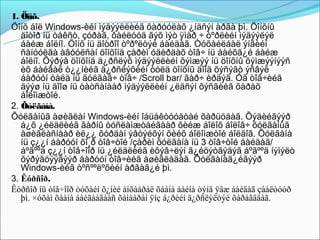
Öîíõ áîë Windows-èéí ìýäýýëëèéã õàðóóëàõ ¿íäñýí àðãà þì. Öîíõíû
äîòîð íü òåêñò, çóðàã, ôàéëóóä ãýõ ìýò ÿìàð ÷ òºðëèéí ìýäýýëýë
áàéæ áîëíî. Öîíõ íü äîòðîî òºðºëòýé áàéäàã. Òóõàéëáàë ýíãèéí
ñàíóóëãà àãóóëñàí öîíõîíä çàðèì óäèðäàõ òîâ÷ íü áàéõã¿é áàéæ
áîëíî. Õýðýâ öîíõîíä ä¿ðñëýõ ìýäýýëëèéí õýìæýý íü öîíõíû õýìæýýíýýñ
èõ áàéâàë ò¿¿íèéã ä¿ðñëýõèéí òóëä öîíõíû äîîä õýñýãò ýñâýë
áàðóóí òàëä íü ãóëãàã÷ òîâ÷ /Scroll bar/ ãàð÷ èðäýã. Óã òîâ÷èéã
äýýø íü äîîø íü òàòñàíààð ìýäýýëëèéí ¿ëäñýí õýñãèéã õàðàõ
áîëîìæòîé.
2. Õóëãàíà.
Õóëãàíûã àøèãëàí Windows-èéí îáüåêòóóäòàé õàðüöäàã. Õýäèéãýýð
á¿õ ¿éëäëèéã ãàðíû òóñëàìæòàéãààð õèéæ áîëîõ áîëîâ÷ õóëãàíûã
àøèãëàñíààð èë¿¿ õóðäàí ýâòýéõýí õèéõ áîëîìæòîé áîëäîã. Õóëãàíà
íü ç¿¿í áàðóóí õî¸ð òîâ÷òîé /çàðèì õóëãàíà íü 3 òîâ÷òîé áàéäàã/
áºãººä ç¿¿í òîâ÷îîð íü ¿éëäëèéã èõýâ÷ëýí ã¿éöýòãýäýã áºãººä íýìýëò
õýðýãöýýãýýð áàðóóí òîâ÷èéã àøèãëàäàã. Õóëãàíàã¿éãýýð
Windows-èéã òºñººëºõèéí àðãàã¿é þì.
3. Êóðñîð.
Êóðñîð íü òîâ÷îîð òóõàéí õ¿íèé àíõààðàë õààíà áàéíà òýíä ÿâæ áàéäàã çààëòóóð
þì. ×óõàì õààíà áàéãààãààñ õàìààðàí ÿíç á¿ðèéí ä¿ðñëýëòýé õàðàãääàã.
6. 4. Task bar
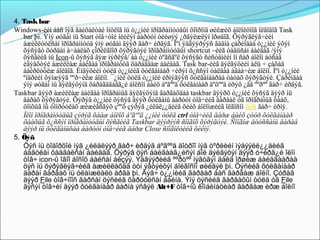
Windows-èéí áàñ íýã ãàéõàëòàé îíöëîã íü ò¿¿íèé ïðîãðàììóóäûí õîîðîíä øèëæèõ áîëîëöîîã îëãîäîã Task
bar þì. Ýíý øóãàì íü Start òîâ÷òîé íèéëýí áàðóóí òèéøýý ¿ðãýëæëýí îðøäîã. Õýðýãëýã÷èéí
àæèëëóóëñàí ïðîãðàììóóä ýíý øóãàì äýýð ãàð÷ èðäýã. ̺í ýäãýýðýýñ ãàäíà çàðèìäàà ò¿¿íèé ýõýí
õýñýãò õóðäàí à÷ààëàõ çîðèëãîîð õýðýãòýé ïðîãðàììóóäûí shortcut –èéã òàâüñàí áàéäàã /ýíý
õýñãèéã íü Icon-û õýñýã ãýæ íýðëýå/ áà ò¿¿íèé òºãñãºë õýñýãò ñèñòåìèéí îí ñàð áîëîí áóñàä
èäýâõòýé àæèëëàæ áàéãàà ïðîãðàìóóä õàðàãäàæ áàéäàã. Task bar-èéã äýëãýöèéí àëü ÷ çàõàä
áàéðëóóëæ áîëäîã. Èíãýõèéí òóëä ò¿¿íèéã õóëãàíààð ÷èðýí õ¿ññýí òàëäàà àâàà÷èæ áîëíî. ̺í ò¿¿íèé
ºíäðèéí õýìæýýã ººð÷èëæ áîëíî. ¯¿íèé òóëä ò¿¿íèé èðìýãýýñ õóëãàíààðàà òàòàõ õýðýãòýé. Çàðèìäàà
ýíý øóãàì íü äýëãýöýíä õàðàãääàãã¿é áîëñîí áàéõ áºãººä õóëãàíààð äºõººä èðýõ ¿åä ººðºº ãàð÷ èðäýã.
Taskbar äýýð àæèëëàæ áàéãàà ïðîãðàìûã äýëãýöýíä ãàðãàõäàà taskbar äýýðõ ò¿¿íèé õýñýã äýýð íü
äàðàõ õýðýãòýé. Õýðýâ ò¿¿íèé õýñýã äýýð õóëãàíû áàðóóí òîâ÷èéã äàðâàë óã ïðîãðàìûã õààõ,
öîíõûã íü òîìðóóëàõ æèæèãñãýõ 纺õ çýðýã ¿éëäë¿¿äèéã õèéõ áîëîìæèéã îëãîñîí öýñ ãàð÷ èðíý.
Îëîí ïðîãðàìóóäûã çýðýã õààæ áîëîõ áºãººä ¿¿íèé òóëä ctrl òîâ÷èéã äàðæ áàéõ çóóð õóëãàíààð
õààõûã õ¿ññýí ïðîãðàìóóäûí õýñãèéã Taskbar äýýðýýñ ñîíãîõ õýðýãòýé. Ñîíãîæ äóóññàíû äàðàà
äýýð íü õóëãàíûõàà áàðóóí òîâ÷èéã äàðæ Close ñîíãîëòèéã õèéíý.
5. Öýñ
Öýñ íü òîäîðõîé íýã ¿éëäëýýð ãàð÷ èðäýã áºãººä äîòðîî íýã òºðëèéí ìýäýýëë¿¿äèéã
áàãöëàí õàäãàëñàí áàéäàã. Õýðýâ öýñ áàéãààã¿éñýí áîë äýëãýöýí äýýð ó÷èðã¿é îëîí
òîâ÷ icon-û îâîî áîñîõ áàéñàí áèçýý. Ýäãýýðèéã ººðòºº íýãòãýí äàëä îðøèæ áàéäãààðàà
öýñ íü õýðýãëýã÷èéã àæèëëàõàä òóí ýâòýéõýí áîëãîñîí øèéäýë þì. Öýñèéã õóëãàíààð
äàðàí ãàðãàõ íü óëàìæëàëò àðãà þì. Ãýâ÷ ò¿¿íèéã ãàðààð áàñ ãàðãàæ áîëíî. Çóðàã
äýýð File òîâ÷íîîñ ãàðñàí öýñèéã õàðóóëñàí áàéíà. Ýíý öýñèéã ãàðãàõûí òóëä óã File
ãýñýí òîâ÷èí äýýð õóëãàíààð äàðíà ýñâýë Alt+F òîâ÷íû êîìáèíàöèàð ãàðãàæ èðæ áîëíî
7. 8. 1. Ôàéë - ßìàð ÷ ¿éëäëèéí ñèñòåìä ºãºãäëèéã
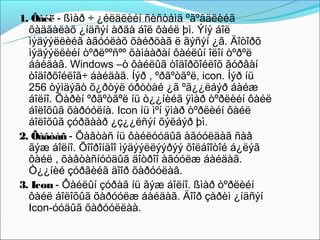
õàäãàëàõ ¿íäñýí àðãà áîë ôàéë þì. Ýíý áîë
ìýäýýëëèéã àãóóëàõ õàéðöàã ë ãýñýí ¿ã. Äîòîðõ
ìýäýýëëèéí òºð뺺ñºº õàìààðàí ôàéëûí îëîí òºðºë
áàéäàã. Windows –ò ôàéëûã òîäîðõîéëîõ ãóðâàí
òîäîðõîéëîã÷ áàéäàã. Íýð , ºðãºòãºë, icon. Íýð íü
256 òýìäýãò õ¿ðòýë óðòòàé ¿ã ºã¿¿ëáýð áàéæ
áîëíî. Õàðèí ºðãºòãºë íü ò¿¿íèéã ÿìàð òºðëèéí ôàéë
áîëîõûã õàðóóëíà. Icon íü ìºí ÿìàð òºðëèéí ôàéë
áîëîõûã çóðãààð ¿ç¿¿ëñýí õýëáýð þì.
2. Õàâòàñ - Õàâòàñ íü ôàéëóóäûã àãóóëäàã ñàâ
ãýæ áîëíî. Õîîðîíäîî ìýäýýëëýýðýý õîëáîîòîé á¿ëýã
ôàéë , õàâòàñíóóäûã äîòðîî àãóóëæ áàéäàã.
Ò¿¿íèé çóðãèéã äîîð õàðóóëàâ.
3. Icon - Ôàéëûí çóðàã íü ãýæ áîëíî. ßìàð òºðëèéí
ôàéë áîëîõûã õàðóóëæ áàéäàã. Äîîð çàðèì ¿íäñýí
Icon-óóäûã õàðóóëëàà.
9. 4. Shortcut - Ýíý áîë ôàéëûí õèéñâýð ä¿ð òºðõ íü þì.
Òýðýýð ÿã ôàéëûí á¿õ ìýäýýëëèéã àãóóëààã¿é áîëîâ÷
ò¿¿íèéã îðëîæ ÷àääàã. Ò¿¿íä ôàéëûí òàëààðõ ìýäýýëë¿¿ä
õàäãàëàãääàã áºãººä ò¿¿í äýýð õóëãàíààð click õèéõýä óã
ýõ ôàéë äýýð click õèéñýíòýé èæèë ¿ð ä¿íã ºãäºã. ªºðººð
õýëáýë ò¿¿íèé õóóëáàð ìýò ë áàéäàã. Õýìæýý íü áàãà
ó÷ðààñ ýõ ôàéëûã äàõèí õóóëàõûí îðîíä ò¿¿íèéã ºðãºí
àøèãëàäàã. Ãýõäýý ýõ ôàéë shortcut õî¸ð íü íýã äèñê
äýýð áàéõ ¸ñòîéã àíõààðàõ õýðýãòýé. Ò¿¿íèéã
¿¿ñãýõäýý ôàéë äýýðýý õóëãàíû áàðóóí òàëûí òîâ÷èéã
äàðààä öýñíýýñ íü create shortcut õýñãèéã ñîíãîäîã.
5. Cursor - Õýðýãëýã÷ õààíà þó õèéæ áàéãààã õàðóóëñàí
çààã÷ þì. Õóëãàíû êóðñîð íü ñóì õýëáýðòýé áàéíà.
/Õýëáýð íü ººð ººð áîëæ áàéäãèéã òà õàðñàí áàéõ/ Òåêñò
áè÷èæ áàéõàä àíèâ÷èí äàãàæ õºäºëæ áàéãàà ýíý áîñîî
çóðààñ áîë áàñ ë êóðñîð þì.
6. Click - Õóëãàíû ç¿¿í òîâ÷èéã íýã óäàà äàðæ àâàõ
õºäºë㺺í.
7. Double click - Îéðîëöîî õèéãäñýí õî¸ð click þì.
10. 8. Drag áóþó ÷èðýõ - Õóëãàíû ç¿¿í òîâ÷ûã äàðæ áàéõ çóóðàà
õóëãàíûã õºäºëãºõ.
9. Scroll bar - Öîíõîí äîòîðõ ìýäýýëëèéã äýýø äîîø íü õºäºëãºí
õàðóóëäàã áîñîî äºðâºëæèí îáüåêò þì. Äýýð äîîðîî õî¸ð òèéøýý
õàðñàí ñóìòàé áà ò¿¿íèéã íü äàðæ ìºí äýýø íü äîîø íü õºäºëãºæ
áîëäîã.
10. Log off - Windows íü îëîí õýðýãëýã÷èéí ¿éëäëèéí ñèñòåì
áºãººä õýðýâ ýíý ãîðèìä áàéãàà áîë Windows-èéã à÷ààëàãäàõàä
ÿìàð õýðýãëýã÷ îðîõ ãýæ áàéãààã àñóóäàã. Ýíä õýðýãëýã÷èéí
íýð íóóö ¿ãýý ºãºí ñèñòåìä îðîõ ïðîöåññèéã Log on, õàðèí
ñèñòåìýýñ ãàð÷ Windows-èéã äàõèí ýõë¿¿ëýõ ïðîöåññèéã log
off ãýäýã.
11. Shutdown - Ñèñòåìèéã àþóëã¿é äóóñãàæ êîìïüþòåðèéã
óíòðààõ ïðîöåññ.
12. Desktop - Windows-èéí ¿íäñýí äýëãýö þì. Ýíý äýëãýö äýýð
My computer, Recycle bin, Network Neighborhood çýðýã
icon-óóä îðøäîã. Áóñàä á¿õ ïðîãðàìóóäûí öîíõ íü ýíý äýëãýö
äýýð ¿çýãääýã. Ò¿¿í äýýð õýðýãëýã÷ ººðºº ÿíç á¿ðèéí ôàéë
áîëîí ïðîãðàìóóäàà òàâüæ áîëíî. ̺í çóðàãòàé áîëãîõ, WEB
õóóäàñ ìàÿãààð çîõèîí áàéãóóëæ áîëäîã.
11. 13. Display card áóþó ãðàôèê êàðò - Ïðîöåññîðîîñ äýëãýö
ð¿¿ ãàðãàõ ìýäýýëëèéã óäèðääàã òºâ. Äýëãýöèéí õààíà íü ÿìàð
ºíãºòýé öýã øèäýõèéã ýíý òºâººñ øèéääýã. ̺í äýëãýö íü õýäýí öýãèéí
íÿãòøèëòàé /resolution/ áàéõ , íèéò õýäýí ÿëãààòàé ºí㺠ä¿ðñëýõ
çýðýã íü ýíý êàðòûí òîõèðãîîíîîñ õàìààðíà. Ýíý êàðò íü ººðèéí ãýñýí
ñàíàõ îéòîé áàéõ áºãººä /Video RAM/ ýíý ñàíàõ îéí õýìæýýíýýñ
õàìààðàí íýã äýëãýöýíä ä¿ðñëýõ öýãèéí äýýä õÿçãàà𠺺𠺺ð áàéäàã.
Çàðèì ìýðãýæëèéí çîðèóëàëòòàé ãðàôèê êàðò íü ººð äýýðýý òîîöîîëîõ
ïðîöåññîðòîé áºãººä ýíý íü ÿíç á¿ðèéí õºäºë㺺í áè÷ëýãèéã
õóðäòàéãààð ¿ç¿¿ëýõ áîëîìæèéã îëãîäîã. Ýíý êàðòíààñ êàáåëü ãàðàí
äýëãýöòýé õîëáîãäñîí áàéãààã õàðæ áîëíî.
14. Install õèéõ áóþó ñóóëãàõ - Çàðèì ïðîãðàìûã Windows-èéí
îð÷èíä àøèãëàõûí òóëä ò¿¿íèéã ñèñòåìä ñóóëãàõ õýðýãòýé áàéäàã.
¯¿íèé òóëä óã ïðîãðàìûí ôàéëóóä äîòðîîñ èõýâ÷ëýí setup ýñâýë
install ãýõ ìýò ôàéëûí àëü íýãèéã äàðàí àæèëëóóëäàã. Ïðîãðàìûã
ñóóëãàõ ÿâöàä ò¿¿íèé ÷óõàë çàðèì íýã ôàéëóóäûã Windows ñàíãèéí
çàðèì õýñýãò õóóëäàã áºãººä ñèñòåìèéí ôàéëóóä, ðåãèñòðèéí
ôàéëóóäàä ººð÷ëºëò îðóóëäàã. Èõýíõ ñóóëãàëòûí ïðîöåññ íü
äóóñìàãöàà Windows-èéã äàõèí à÷ààëàõûã øààðääàã. Ýíý íü õèéæ
ºãñºí òîõèðãîîãîî èäýâõæ¿¿ëýõ ãýñýí çîðèëãîòîé õîëáîîòîé. Ñóóëãàñàí
ïðîãðàìóóä èõýâ÷ëýí c:/Programm Files/ ñàíä îðäîã.
12. 15. Share - Ôàéëûã /ýñâýë õàâòàñûã / Share õèéñýí áîë
ò¿¿íèéã ñ¿ëæýýãýýð óã äîòîîä ñ¿ëæýýíèé áóñàä
êîìïüþòåðóóä àâàõ áîëîìæòîé áîëäîã. Share áóþó
õóâààëöàõ íü óã ôàéëûã /õàâòñûã / áóñäàä ñ¿ëæýýãýýð
àøèãëàõ áîëîìæ îëãîíî ãýñýí ¿ã þì.
16. Resycle Bin áóþó Õîãèéí ñàâ - Óñòãàãäñàí ôàéëóóä
òýäíèéã öýâýðëýòýë ýíä áàéðëàäàã áºãººä ýíäýýñ áóöààí
ôàéëûã ñýðãýýæ áîëíî.
17. Start Up disk - Ýíý íü Windows-ã à÷ààëàõàä
çàéëøã¿é øààðäàãäàõ ñèñòåìèéí ôàéëóóäûã
àãóóëñàí óÿí äèñê þì. Êîìïüþòåðèéã àñààõàä õýðýâ
óÿí äèñêíèé äðàéâåðò äèñê áàéõã¿é áîë õàòóó
äèñêíýýñ ñèñòåì àчààëàãääàã. Õýðýâ òýíä äèñê
áàéñàí áîë óã óÿí äèñêíýýñ ñèñòåì àчààëàãäàíà.
Èõýâчëýí ñèñòåìèéã äàõèí ñóóëãàõ, âèðóñààñ íü
öýâýðëýõ, òîõèðãîî õèéõ çýðýãò ýíý àðãûã
õýðýãëýäýã.
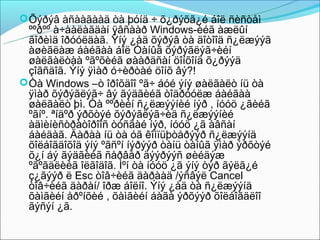
13. 14. Õýðýâ àñààãààä òà þóíä ÷ õ¿ðýõã¿é áîë ñèñòåì
ººðºº à÷ààëàãäàí ÿâñààð Windows-èéã àæëûí
ãîðèìä îðóóëäàã. Ýíý ¿åä õýðýâ òà äîòîîä ñ¿ëæýýã
àøèãëàæ áàéãàà áîë Òàíûã õýðýãëýã÷èéí
øàëãàëòàà ºãºõèéã øààðäñàí öîíõîíä õ¿ðýýä
çîãñäîã. Ýíý ÿìàð ó÷èðòàé öîíõ âý?!
Òà Windows –ò îðîõäîî ºã÷ áóé ýíý øàëãàëò íü òà
ÿìàð õýðýãëýã÷ âý ãýäãèéã òîäðóóëæ áàéãàà
øàëãàëò þì. Òà ººðèéí ñ¿ëæýýíèé íýð , íóóö ¿ãèéã
ºãíº. ªíäºð ýðõòýé õýðýãëýã÷èä ñ¿ëæýýíèé
àäìèíèñòðàòîðîîñ òóñãàé íýð, íóóö ¿ã àâñàí
áàéäàã. Äàðàà íü òà óã êîìïüþòåðýýð ñ¿ëæýýíä
õîëáîãäîõîä ýíý ºãñºí íýðýýð òàíü òàíûã ÿìàð ýðõòýé
õ¿í áý ãýäãèéã ñåðâåð äýýðýýñ øèéäýæ
ºãºãäëèéã îëãîäîã. ̺í òà íóóö ¿ã ýíý òýð ãýëã¿é
ç¿ãýýð ë Esc òîâ÷èéã äàðààä /ýñâýë Cancel
òîâ÷èéã äàðàí/ îðæ áîëíî. Ýíý ¿åä òà ñ¿ëæýýíä
õàìãèéí åðºíõèé , õàìãèéí áàãà ýðõýýð õîëáîãäëîî
ãýñýí ¿ã.
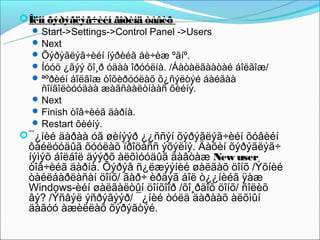
15. Îëîí õýðýãëýã÷èéí ãîðèìä òàâèõ
Start->Settings->Control Panel ->Users
Next
Õýðýãëýã÷èéí íýðèéã áè÷èæ ºãíº.
Íóóö ¿ãýý õî¸ð óäàà îðóóëíà. /Áàòàëãààòàé áîëãîæ/
ªºðèéí áîëãîæ òîõèðóóëàõ õ¿ñýëòýé áàéãàà
ñîíãîëòóóäàà æàãñààëòíààñ õèéíý.
Next
Finish òîâ÷èéã äàðíà.
Restart õèéíý.
¯¿íèé äàðàà óã øèíýýð ¿¿ññýí õýðýãëýã÷èéí õóâèéí
ôàéëóóäûã õóóëàõ ïðîöåññ ýõýëíý. Äàõèí õýðýãëýã÷
íýìýõ áîëáîë äýýðõ àëõìóóäûã äàâòàæ New user
òîâ÷èéã äàðíà. Õýðýâ ñ¿ëæýýíèé øàëãàõ öîíõ /Ýõíèé
òàéëáàðëàñàí öîíõ/ ãàð÷ èðäýã áîë ò¿¿íèéã ÿàæ
Windows-èéí øàëãàëòûí öîíõîîð /õî¸ðäîõ öîíõ/ ñîëèõ
âý? /Ýñâýë ýñðýãýýð/ ¯¿íèé òóëä äàðààõ àëõìûí
äàãóó àæèëëàõ õýðýãòýé.
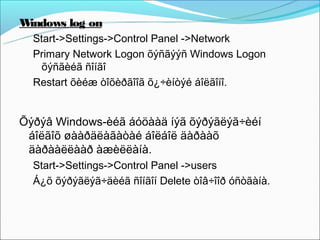
16. Windows log on
Start->Settings->Control Panel ->Network
Primary Network Logon õýñãýýñ Windows Logon
õýñãèéã ñîíãî
Restart õèéæ òîõèðãîîã õ¿÷èíòýé áîëãîíî.
Õýðýâ Windows-èéã áóöààä íýã õýðýãëýã÷èéí
áîëãîõ øààðäëàãàòàé áîëáîë äàðààõ
äàðààëëààð àæèëëàíà.
Start->Settings->Control Panel ->users
Á¿õ õýðýãëýã÷äèéã ñîíãîí Delete òîâ÷îîð óñòãàíà.
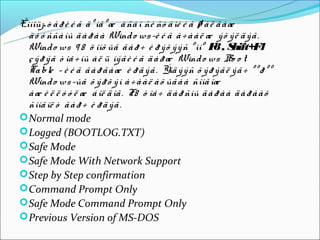
17. Êîìïüþ ò å ð è é ã ä º íã º æ à ñà í ñè ñò å ìè é ã ø à ë ã à æ
ä ó ó ññà íû ä à ð à à Wind o ws -è é ã à ÷ à à ë æ ý õ ý ë ä ý ã .
Wind o ws 9 8 ö îíõ ûã ã à ð ÷ è ð ý õ ý ý ñ º ìíº F , S
8 hift+F 4
ç ý ð ý ã ò îâ ÷ íû à ë ü íý ã è é ã ä à ð æ Wind o ws Bo o t
Ta ble – è é ã ã à ð ã à æ è ð ä ý ã . Ýíä ý ý ñ õ ý ð ý ã ë ý ã ÷ º º ð º º
Wind o ws -ûã õ ý ð õ ý í à ÷ à à ë à õ ûã à à ñîíã îæ
à æ è ë ë ó ó ë æ á îë ä îã . F8 ò îâ ÷ ä à ð ñíû ä à ð à à ä à ð à à õ
ñîíã îë ò ã à ð ÷ è ð ä ý ã .
Normal mode
Logged (BOOTLOG.TXT)
Safe Mode
Safe Mode With Network Support
Step by Step confirmation
Command Prompt Only
Safe Mode Command Prompt Only
Previous Version of MS-DOS
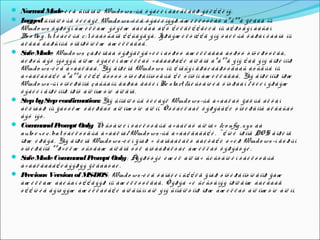
18. Norm M
al ode-è é ã ñîíã îâ îë Wind o ws -ûã õ ý â è é í á à é ä ë à à ð ý õ ë ¿ ¿ ë íý .
Logged ñîíã îë ò ûã õ è é â ý ë Wind o ws -è é ã õ ý â è é íý ý ð à æ è ë ë ó ó ë à õ á º ã º º ä ÿ ë ã à à íü
Wind o ws õ ý ð õ ý í à æ è ë ë à æ ý õ ý ë æ á à é ã à à á ¿ õ ¿ é ë ä ë ¿ ¿ ä è é ã íü á ¿ ð ò ã ý í à â ñà í
Bo o tlo g . tx t ô à é ë ûã c : õ à â ò ñà íä ¿ ¿ ñã ý ä ý ã . Ì ð ã ý æ è ë ò í¿ ¿ ä ý íý ô à é ë ûã õ à ð à í õ à à íà íü
ý
à ë ä à à ã à ð ñíûã ò îä îð õ îé ë æ à æ è ë ë à ä à ã .
S M
afe ode: Wind o ws ç à ð è ìä à à õ ý ð ý ã ë ý ã ÷ è é í á ó ð ó ó à æ è ë ë à ã à à á ó ð ó ó ò îõ è ð ó ó ë ã à ,
â è ð ó ñ ã ý õ ìý ò ý ý ñ á îë æ õ ý â è é í à æ è ë ë à õ ÷ à ä â à ð ã ¿ é á îë ä îã á º ã º º ä ý íý ¿ å ä ý íý ã îð è ìîîð
Wind o ws -è é ã à ÷ à à ë ä à ã . Ýíý ã îð è ìä Wind o ws íü ¿ íä ñý í ä ð à é â å ð ó ó ä à à ñ á ó ñä ûã íü
à ÷ à à ë à õ ã ¿ é á º ã º º ä è ë ¿ ¿ ä ó ò ó ó ò îõ è ð ã îîíó ó ä ûã ¿ ë ò îîö îí à æ è ë ë à ä à ã . Ýíý ã îð è ìîîð îð æ
Wind o ws -ûí ò îõ è ð ã îîã ç à ññà íû ä à ð à à ä à õ è í Re s ta rt /ñè ñò å ìè é ã ó íò ð à à í / õ è é í ý ð ã ý æ
õ ý â è é í ã îð è ìîîð îð îõ á îë îìæ ò îé á îë ä îã .
S by S confirm
tep tep ation: Ýíý ñîíã îë ò ûã õ è é â ý ë Wind o ws -ûã à ÷ à à ë à õ ÿ â ö ûã à ë õ à ì
à ë õ ìà à ð íü ÿ â ó ó ë æ ó ä è ð ä à õ á îë îìæ ò îé á îë íî. Ò ó õ à é ë á à ë õ ý ð ý ã ã ¿ é ò îõ è ð ã îîã à ë ã à ñà õ
ã ý õ ìý ò .
Com and P pt Only: Ñ ñò å ìè é í ô à é ë ó ó ä ûã à ÷ à à ë à õ á îë îâ ÷ /c o nfig . s y s á à
m rom è
a uto e x e c . ba t ô à é ë ó ó ä ûã à ÷ à à ë íà / Wind o ws -ûã à ÷ à à ë ä à ã ã ¿ é . ¯ ¿ íè é îð îíä DO S ã îð è ìä
îð æ è ð ä ý ã . Ýíý ã îð è ìä Wind o ws -è é í ÿ ìà ð ÷ õ à ìã à à ë à ë ò á à é õ ã ¿ é ó ÷ è ð Wind o ws -í ä ó ð ûí
ò îõ è ð ã îîã º º ð ÷ è ë æ ó ñò ã à æ á îë ä îã ò ó ë à íõ à à ð à ë ò à é à æ è ë ë à õ õ ý ð ý ã ò ý é .
S M
afe ode Com and P pt Only : Ä ý ð õ ò ý é è æ è ë á îë îâ ÷ ñè ñò å ìè é í ô à é ë ó ó ä ûã
m rom ý
à÷ààë äàãã¿ é ãýýðýý ÿë ãààò àé .
P revious Version of M -DOS: Wind o ws -è é ã õ à ìã è é í ñ¿ ¿ ë ä ÿ ìà ð ò îõ è ð ã îîò îé ã îîð ÿ à æ
S
à æ è ë ë à æ á à é ñà í ò ¿ ¿ ã ý ý ð íü à æ è ë ë ó ó ë ä à ã . Õ ý ð ý â ÷ è ñè ñò å ìý ý îð îë ä îæ á à é ã à à ä
ò ¿ ¿ íè é ã ã ý ìò ý ý æ à æ è ë ë à õ ã ¿ é á îë ã îñîí á îë ý íý ñîíã îë ò îîð îð æ à æ è ë ë à õ á îë îìæ ò îé á îë íî.
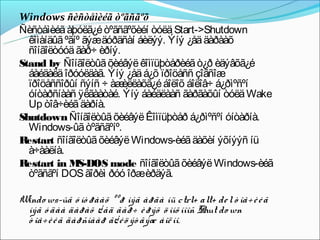
19. Windows ñèñòåìèéã òºãñãºõ
Ñèñòåìèéã àþóëã¿é òºãñãºõèéí òóëä Start->Shutdown
êîìàíäûã ºãíº ãýæäóðäñàí áèëýý. Ýíý ¿åä äàðààõ
ñîíãîëòóóä ãàð÷ èðíý.
Stand by Ñîíãîëòûã õèéâýë êîìïüþòåðèéã ò¿ð èäýâõã¿é
áàéäàëä îðóóëäàã. Ýíý ¿åä á¿õ ïðîöåññ çîãñîæ
ïðîöåññîðûí ñýíñ ÷ àæ èëëàõã¿é áîëîõ áîëîâ÷ á¿ðìºñºí
óíòàðñíààñ ÿëãààòàé. Ýíý áàéäëààñ ãàðãàõûí òóëä Wake
Up òîâ÷èéã äàðíà.
Shutdown Ñîíãîëòûã õèéâýë Êîìïüþòåð á¿ðìºñºí óíòàðíà.
Windows-ûã òºãñãºíº.
R estart ñîíãîëòûã õèéâýë Windows-èéã äàõèí ýõíýýñ íü
à÷ààëíà.
R estart in M S-DOS mode ñîíãîëòûã õèéâýë Windows-èéã
òºãñãºí DOS ãîðèì ðóó îðæèðäýã.
Windo ws-ûã ó íò ðààõ ººð íýã àðãà íü ctrl+ alt+ de l ò îâ÷ è é ã
íýã ó äàà äàðàõ ¿ åä ãàð÷ è ðýõ ö îíõ íîîñ Shut do wn
ò îâ÷ è é ã äàðñíààð ã¿ é ö ýò ãýæ áîë íî.
20. 21. Öîíõûã õààõ, òîìðóóëàõ, æ èãð¿¿ëýõ, äàõèí ñýðãýýõ,
èæ
õýìæ ººð÷ëºõ ¿éëäë¿¿äèéã õýðõýí ã¿éöýòãýõ òóõàé àâ÷
ýýã
¿çüå.
Öîíõ ûã Alt+F4 ò îâ÷ äàðæ õ ààõ íü õ ÿë áàð áàé äàã. Õî¸ ð
ö îíõ íû õ îîðîíä ø è ë æè õ äýý Alt+Tab äàðæ ø è ë æè õ íü ìºí õ ÿë áàð
áàé äàã. Ò ó õ àé ë áàë DOS ãîðè ìä Windo ws-ò îé õ àìò áàé ãàà
áîë A Tab äàðæ ø è ë æè õ íü õ àìãè é í õ ÿë áàð àðãà íü áîë äîã.
lt+
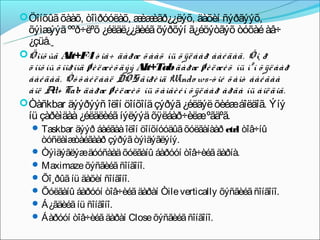
Òàñkbar äýýðýýñ îëîí öîíõîíä çýðýã ¿éëäýë õèéæáîëäîã. Ýíý
íü çàðèìäàà ¿éëäëèéã íýëýýä õÿëáàð÷èëæºãäºã.
Taskbar äýýð áàéãàà îëîí öîíõíóóäûã õóëãàíààð ctrl òîâ÷íû
òóñëàìæ òàéãààð çýðýã òýìäýãëýíý.
Òýìäýãëýæäóóñààä õóëãàíû áàðóóí òîâ÷èéã äàðíà.
Maximaze õýñãèéã ñîíãîíî.
Õî¸ðûã íü äàõèí ñîíãîíî.
Õóëãàíû áàðóóí òîâ÷èéã äàðàí Òile vertically õýñãèéã ñîíãîíî.
Á¿ãäèéã íü ñîíãîíî.
Áàðóóí òîâ÷èéã äàðàí Close õýñãèéã ñîíãîíî.
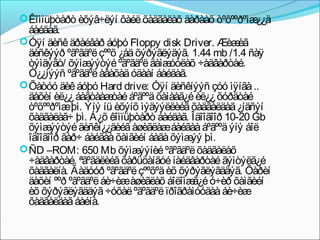
22. 23. Êîìïüþòåðò èõýâ÷ëýí ôàéë õàäãàëàõ äàðààõ òºõººðºìæ¿¿ä
áàéäàã.
Óÿí äèñê äðàéâåð áóþó Floppy disk Driver. Æèæ èã
äèñêýýð ºãºãäºë 纺õ ¿åä õýðýãëýäýã. 1.44 mb /1.4 ñàÿ
òýìäýãò/ õýìæ ýýòýé ºãºãäºë äàìæ óóëàõ ÷àäâàðòàé.
Ò¿¿íýýñ ºãºãäºë àâàõàä óäààí áàéäàã.
Õàòóó äèê áóþó Hard drive: Óÿí äèñêíýýñ çóó ìÿíãà ..
äàõèí èë¿¿ áàãòààæ áºãººä õàìààã¿é èë¿¿ õóðäòàé
òàé
òºõººðºìæþì. Ýíý íü èõýíõ ìýäýýëëèéã õàäãàëäàã ¿íäñýí
õàäãàëàã÷ þì. Á¿õ êîìïüþòåðò áàéäàã. Îäîîãîîð 10-20 Gb
õýìæ ýýòýé äèñêí¿¿äèéã àøèãëàæáàéãàà áºãººä ýíý áîë
îäîîãîîð ãàð÷ áàéãàà õàìãèéí áàãà õýìæ þì.
ýý
ÑD –ROM: 650 Mb õýìæ ýýíèé ºãºãäºë õàäãàëàõ
÷àäâàðòàé. ªãºãäëèéã õàðüöàíãóé íàéäâàðòàé ãýìòýëã¿é
õàäãàëíà. Ãàäóóð ºãºãäºë 纺õºä èõ õýðýãëýãääýã. Õàðèí
äàõèí ººð ºãºãäºë áè÷èæàøèãëàõ áîëîìæ ó÷èð õàìãèéí
ã¿é
èõ õýðýãëýãääýã ÷óõàë ºãºãäºë ïðîãðàìóóäàà áè÷èæ
õàäãàëäàã áàéíà.
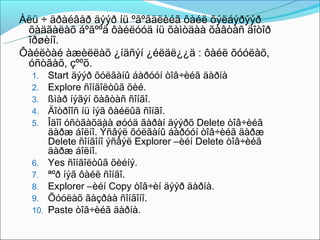
24. Àëü ÷ äðàéâåð äýýð íü ºãºãäëèéã ôàéë õýëáýðýýð
õàäãàëàõ áºãººä ôàéëóóä íü õàìòäàà õàâòàñ äîòîð
îðøèíî.
Ôàéëòàé àæèëëàõ ¿íäñýí ¿éëäë¿¿ä : ôàéë õóóëàõ,
óñòãàõ, 纺õ.
1. Start äýýð õóëãàíû áàðóóí òîâ÷èéã äàðíà
2. Explore ñîíãîëòûã õèé.
3. ßìàð íýãýí õàâòàñ ñîíãî.
4. Äîòðîîñ íü íýã ôàéëûã ñîíãî.
5. Îäîî óñòãàõäàà øóóä ãàðàí äýýðõ Delete òîâ÷èéã
äàðæ áîëíî. Ýñâýë õóëãàíû áàðóóí òîâ÷èéã äàðæ
Delete ñîíãîíî ýñâýë Explorer –èéí Delete òîâ÷èéã
äàðæ áîëíî.
6. Yes ñîíãîëòûã õèéíý.
7. ªºð íýã ôàéë ñîíãî.
8. Explorer –èéí Copy òîâ÷èí äýýð äàðíà.
9. Õóóëàõ ãàçðàà ñîíãîíî.
10. Paste òîâ÷èéã äàðíà.
25. Ôàéë äýýð ¿éëäýë õèéõèéí òóëä ò¿¿íèéã
òýìäýãëýõ õýðýãòýé áàéäàã. ¯¿íèé òóëä ò¿¿íèéã
õóëãàíààð íýã äàðàõàä ò¿¿íèé íýð íü öýíõýð
áîëäîã. Ýíý áîë óã ôàéë òýìäýãëýãäëýý ãýñýí ¿ã.
Ôàéëóóäûã á¿ëãýýð íü òýìäýãëýæ áîëäîã.
Ôàéëûã á¿ëãýýð íü òýìäýãëýõ
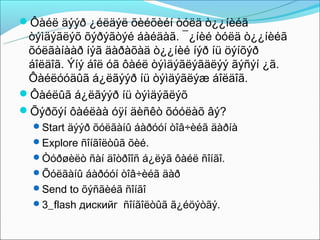
Õýðõýí ôàéëàà óÿí äèñêò õóóëàõ âý?
Start äýýð õóëãàíû áàðóóí òîâ÷èéã äàðíà
Explore ñîíãîëòûã õèé.
Òóðøèëò ñàí äîòðîîñ á¿ëýã ôàéë ñîíãî.
Õóëãàíû áàðóóí òîâ÷èéã äàð
Send to õýñãèéã ñîíãî
3_flash дискийг ñîíãîëòûã ã¿éöýòãý.
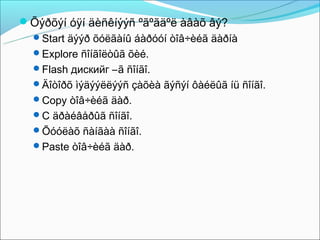
26. Õýðõýí óÿí äèñêíýýñ ºãºãäºë àâàõ âý?
Start äýýð õóëãàíû áàðóóí òîâ÷èéã äàðíà
Explore ñîíãîëòûã õèé.
Flash дискийг –ã ñîíãî.
Äîòîðõ ìýäýýëëýýñ çàõèà ãýñýí ôàéëûã íü ñîíãî.
Copy òîâ÷èéã äàð.
C äðàéâåðûã ñîíãî.
Õóóëàõ ñàíãàà ñîíãî.
Paste òîâ÷èéã äàð.
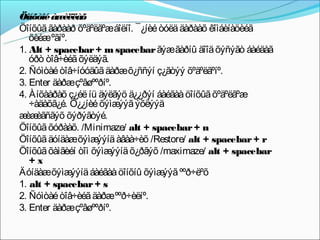
27. 28. Öîíõòîé àæèëëàõ
Öîíõûã ãàðààð õºäºëãºæáîëíî. ¯¿íèé òóëä äàðààõ êîìáèíàöèéã
õèéæºãíº.
1. Alt + spacebar + m spacebar ãýæ ãàðíû äîîä õýñýãò áàéäàã
óðò òîâ÷èéã õýëäýã.
2. Ñóìòàé òîâ÷íóóäûã äàðæ õ¿ññýí ç¿ãòýý õºäºëãºíº.
3. Enter äàðæçºâøººðíº.
4. Àíõààðàõ ç¿éë íü äýëãýö ä¿¿ðýí áàéãàà öîíõûã õºäºëãºæ
÷àäàõã¿é. Ò¿¿íèé õýìæ ýõëýýä
ýýã
æ èãñãýõ õýðýãòýé.
èæ
Öîíõûã õóðààõ. /Minimaze/ alt + spacebar + n
Öîíõûã äóíäàæõýìæ ýýíä àâàà÷èõ /Restore/ alt + spacebar + r
Öîíõûã õàìãèéí òîì õýìæýýíä õ¿ðãýõ /maximaze/ alt + spacebar
+x
Äóíäàæõýìæ ýýíä áàéãàà öîíõíû õýìæ ººð÷ëºõ
ýýã
1. alt + spacebar + s
2. Ñóìòàé òîâ÷èéã äàðæ ººð÷èëíº.
3. Enter äàðæçºâøººðíº.
29. Start öýñèéã ãàðãàæ èðýõäýý íýã áîë ãàðàí äýýðõ öîíõíû
çóðàãòàé òîâ÷èéã äàðæ áîëíî. Ýñâýë Ñtrl +Esc òîâ÷èéã
äàðàí ã¿éöýòãýäýã.
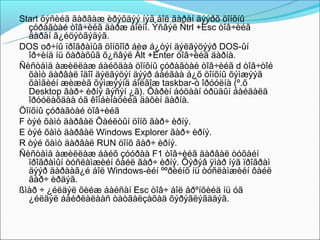
DOS oð÷íû ïðîãðàìûã öîíõîîð áèø á¿òýí äýëãýöýýð DOS-ûí
îð÷èíä íü õàðàõûã õ¿ñâýë Àlt +Enter òîâ÷èéã äàðíà.
Ñèñòåìä àæèëëàæ áàéõäàà öîíõíû çóðàãòàé òîâ÷èéã d òîâ÷òîé
õàìò äàðâàë îäîî äýëãýöýí äýýð áàéãàà á¿õ öîíõíû õýìæýýã
õàìãèéí æèæèã õýìæýýíä áîëãîæ taskbar-ò îðóóëíà (º.õ
Desktop ãàð÷ èðíý ãýñýí ¿ã). Õàðèí áóöààí óðüäûí áàéäàëä
îðóóëàõäàà óã êîìáèíàöèéã äàõèí äàðíà.
Öîíõíû çóðàãòàé òîâ÷èéã
F òýé õàìò äàðâàë Õàéëòûí öîíõ ãàð÷ èðíý.
E òýé õàìò äàðâàë Windows Explorer ãàð÷ èðíý.
R òýé õàìò äàðâàë RUN öîíõ ãàð÷ èðíý.
Ñèñòåìä àæèëëàæ áàéõ çóóðàà F1 òîâ÷èéã äàðâàë òóõàéí
ïðîãðàìûí òóñëàìæèéí ôàéë ãàð÷ èðíý. Õýðýâ ÿìàð íýã ïðîãðàì
äýýð äàðààã¿é áîë Windows-èéí ººðèéíõ íü òóñëàìæèéí ôàéë
ãàð÷ èðäýã.
ßìàð ÷ ¿éëäýë õèéæ áàéñàí Esc òîâ÷ áîë åðºíõèéä íü óã
¿éëäýë áàéðëàëààñ òàòãàëçàõàä õýðýãëýãääýã.
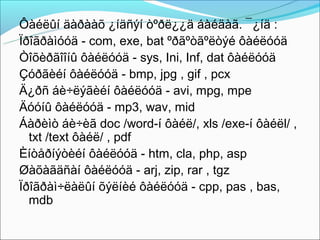
30. 31. Ôàéëûí äàðààõ ¿íäñýí òºðë¿¿ä áàéäàã. ¯¿íä :
Ïðîãðàìóóä - com, exe, bat ºðãºòãºëòýé ôàéëóóä
Òîõèðãîîíû ôàéëóóä - sys, Ini, Inf, dat ôàéëóóä
Çóðãèéí ôàéëóóä - bmp, jpg , gif , pcx
Ä¿ðñ áè÷ëýãèéí ôàéëóóä - avi, mpg, mpe
Äóóíû ôàéëóóä - mp3, wav, mid
Áàðèìò áè÷èã doc /word-í ôàéë/, xls /exe-í ôàéël/ ,
txt /text ôàéë/ , pdf
Èíòåðíýòèéí ôàéëóóä - htm, cla, php, asp
Øàõàãäñàí ôàéëóóä - arj, zip, rar , tgz
Ïðîãðàì÷ëàëûí õýëíèé ôàéëóóä - cpp, pas , bas,
mdb
32. 33. Óëàìæëàëò äàðààõ àðãóóä áàéäàã.
Start ->Programs öýñ ð¿¿ îðíî.
Ýíý õýñýãò ñèñòåìä ñóóëãàãäñàí ïðîãðàìóóä îðøäîã.
Ýíäýýñ õýðýãòýé èõýíõ ïðîãðàìàà àæèëëóóëæ
áîëíî.
My Computer ýñâýë Windows Explorer ïðîãðàìûã
àøèãëàí àæèëëóóëàõ.
Ýäãýýð ïðîãðàìààð äèñê äýýð ÿìàð ïðîãðàì áàéãààã
õÿíàí äýýð íü äàðñíààð àæèëëóóëæ áîëíî. ªºðººð
õýëáýë ïðîãðàì áàéæ ìàãàäã¿é ãýñýí ôàéë äýýðýý
õóëãàíààð äàðæ /õî¸ð óäàà/ ¿çíý ãýñýí ¿ã.
Run öîíõûã àøèãëàí.
Start->Run ãýæ óã öîíõûã ãàðãàæ èðíý. ̺ðºíä
ïðîãðàìûí çàìûã áè÷èæ ºãººä Enter äàðíà. Õýðýâ
çàìûã íü áè÷èæ ÷àäàõã¿é áîë Browse òîâ÷èéã
àøèãëààðàé.
34. 35. Control Panel áîë ñèñòåìèéí òîõèðãîîíû öîíõ þì. Ýíý öîíõíîîñ áèä ñèñòåìèéí èõýíõ òîõèðãîîã
õèéæ áîëäîã.
1. Add New Hardware
Ýíý ïðîãðàìûã àøèãëàí ñèñòåìä øèíýýð òºõººðºìæ ñóóëãàäàã. ßíç á¿ðèéí ñóóëãàæ áîëîõ
òºõººðºìæ¿¿äèéí æàãñààëòíààñ ººðºº ñîíãîí ñóóëãàæ áîëíî. Ýñâýë Windows-ð íü ººðººð
íü øèíý òºõººðºìæ çàëãààòàé áàéãàà ýñýõèéã õàéëãàí ñóóëãàæ áîëíî.
2. Add/ Remove Programs
Ýíý ïðîãðàìûã àøèãëàí ñèñòåìä ñóóëãàãäñàí ïðîãðàìóóäûã ñèñòåìýýñ àðèëãàõ, øèíýýð
ïðîãðàì ñóóëãàõ çýðýã çîðèëãîîð àøèãëàäàã. ̺í Start Up äèñêèéã ýíý óòèëèòààð
õèéäýã. Ñèñòåìèéí ººðèéíõ íü ïðîãðàìóóä ýíä áàñ áàéõ áºãººä íýìýëòýýð òýäíýýñ
ñóóëãàæ áîëíî. Ïðîãðàìûã ñèñòåìýýñ çàéëóóëàõ Windows-èéã íýìæ ñóóëãàõ
1. Start->Settings->Control panel->Add remove programs
2. Æàãñààëòíààñ íýã ïðîãðàì ñîíãîíî.
3. Remove òîâ÷èéã äàðíà.
4. Öààø íü çààâðûí äàãóó àæèëëàæ äóóñãàíà.
5. Windows Setup õýñãèéã ñîíãîíî.
6. Accessories ð¿¿ õóëãàíààð õî¸ð äàðæ îðíî.
7. Íýã ïðîãðàì ñîíãîîðîé
8. Ok òîâ÷èéã äàðæ ñóóëãàíà.
9. Startup disk öîíõ ðóó îðíî.
10. Äèñêýý õèéíý.
11. Ýõë¿¿ëíý.
12. Ok òîâ÷èéã äàðæ äóóñãàíà.
36. 3. Date/ ime
T
Ýíý óòèëèòûã àøèãëàí ñèñòåìèéí öàã áîëîí îãíîîã
òîõèðóóëæ ºãíº. ¯¿íèéã ìºí Taskbar äýýðõ õóëãàíû
ä¿ðñýí äýýð õî¸ð äàðæ ãàðãàæ èðäýãèéã áèä
¿çñýí áèëýý.
4. Desktop Themes
Desktop-í õàðàãäàõ áàéäëûã ÿíç á¿ðýý𠺺ðèéí
ñîíèðõîëä íèéö¿¿ëýí ººð÷ëºõ áîëîìæèéã ýíý óòèëèò
îëãîäîã.
Desktop òîõèðóóëàõ
1. Start->Settings->Control Panel-> Desktop Themes
2. Theme-ñ ñîíãîíî.
3. ßìàð ÿìà𠺺ð÷ëºëò¿¿äèéã àâàõ àâàõã¿éãýý
òîõèðóóëíà.
4. Apply õèéæ õàðíà.
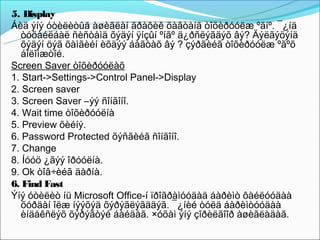
37. 5. Display
Áèä ýíý óòèëèòûã àøèãëàí ãðàôèê õàâòàíã òîõèðóóëæ ºãíº. ¯¿íä
òóõàéëáàë ñèñòåìä õýäýí ÿíçûí ºí㺠ä¿ðñëýãäýõ âý? Äýëãýöýíä
õýäýí öýã õàìãèéí èõäýý áàãòàõ âý ? çýðãèéã òîõèðóóëæ ºãºõ
áîëîìæòîé.
Screen Saver òîõèðóóëàõ
1. Start->Settings->Control Panel->Display
2. Screen saver
3. Screen Saver –ýý ñîíãîíî.
4. Wait time òîõèðóóëíà
5. Preview õèéíý.
6. Password Protected õýñãèéã ñîíãîíî.
7. Change
8. Íóóö ¿ãýý îðóóëíà.
9. Ok òîâ÷èéã äàðíà.
6. Find Fast
Ýíý óòèëèò íü Microsoft Office-í ïðîãðàìóóäàä áàðèìò ôàéëóóäàà
õóðäàí îëæ íýýõýä õýðýãëýãääýã. ¯¿íèé òóëä áàðèìòóóäàà
èíäåêñëýõ õýðýãòýé áàéäàã. ×óõàì ýíý çîðèëãîîð àøèãëàäàã.
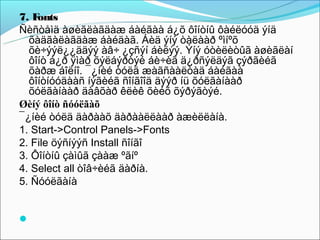
38. 7. Fonts
Ñèñòåìä àøèãëàãäàæ áàéãàà á¿õ ôîíòíû ôàéëóóä ýíä
õàäãàëàãäàæ áàéäàã. Áèä ýíý òàëààð ºìíºõ
õè÷ýýë¿¿ääýý àâ÷ ¿çñýí áèëýý. Ýíý óòèëèòûã àøèãëàí
ôîíò á¿ð ÿìàð õýëáýðòýé áè÷èã ä¿ðñýëäýã çýðãèéã
õàðæ áîëíî. ¯¿íèé òóëä æàãñààëòàä áàéãàà
ôîíòíóóäààñ íýãèéã ñîíãîîä äýýð íü õóëãàíààð
õóëãàíààð äàâõàð êëèê õèéõ õýðýãòýé.
Øèíý ôîíò ñóóëãàõ
¯¿íèé òóëä äàðààõ äàðààëëààð àæèëëàíà.
1. Start->Control Panels->Fonts
2. File öýñíýýñ Install ñîíãî
3. Ôîíòíû çàìûã çààæ ºãíº
4. Select all òîâ÷èéã äàðíà.
5. Ñóóëãàíà
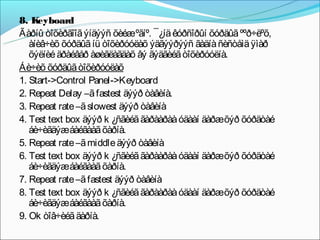
39. 8. K eyboard
Ãàðíû òîõèðãîîã ýíäýýñ õèéæºãíº. ¯¿íä êóðñîðûí õóðäûã ººð÷ëºõ,
àíèâ÷èõ õóðäûã íü òîõèðóóëàõ ýäãýýðýýñ ãàäíà ñèñòåìä ÿìàð
õýëíèé äðàéâåð àøèãëàãäàõ âý ãýäãèéã òîõèðóóëíà.
Áè÷èõ õóðäûã òîõèðóóëàõ
1. Start->Control Panel->Keyboard
2. Repeat Delay –ã fastest äýýð òàâèíà.
3. Repeat rate –ã slowest äýýð òàâèíà
4. Test text box äýýð k ¿ñãèéã ãàðààðàà óäààí äàðæõýð õóðäòàé
áè÷èãäýæáàéãààã õàðíà.
5. Repeat rate –ã middle äýýð òàâèíà
6. Test text box äýýð k ¿ñãèéã ãàðààðàà óäààí äàðæõýð õóðäòàé
áè÷èãäýæáàéãààã õàðíà.
7. Repeat rate –ã fastest äýýð òàâèíà
8. Test text box äýýð k ¿ñãèéã ãàðààðàà óäààí äàðæõýð õóðäòàé
áè÷èãäýæáàéãààã õàðíà.
9. Ok òîâ÷èéã äàðíà.
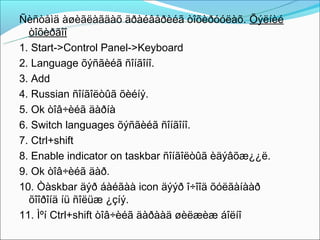
40. Ñèñòåìä àøèãëàãäàõ äðàéâåðèéã òîõèðóóëàõ. Õýëíèé
òîõèðãîî
1. Start->Control Panel->Keyboard
2. Language õýñãèéã ñîíãîíî.
3. Add
4. Russian ñîíãîëòûã õèéíý.
5. Ok òîâ÷èéã äàðíà
6. Switch languages õýñãèéã ñîíãîíî.
7. Ctrl+shift
8. Enable indicator on taskbar ñîíãîëòûã èäýâõæ¿¿ë.
9. Ok òîâ÷èéã äàð.
10. Òàskbar äýð áàéãàà icon äýýð î÷îîä õóëãàíààð
õîîðîíä íü ñîëüæ ¿çíý.
11. ̺í Ctrl+shift òîâ÷èéã äàðààä øèëæèæ áîëíî
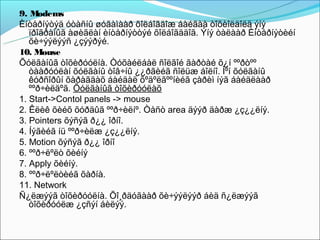
41. 9. M odems
Èíòåðíýòýä óòàñíû øóãàìààð õîëáîãäîæ áàéãàà òîõèîëäîëä ýíý
ïðîãðàìûã àøèãëàí èíòåðíýòòýé õîëáîãääîã. Ýíý òàëààð Èíòåðíýòèéí
õè÷ýýëýýñ ¿çýýðýé.
10. Mouse
Õóëãàíûã òîõèðóóëíà. Òóõàéëáàë ñîëãîé ãàðòàé õ¿í ººðòºº
òààðóóëàí õóëãàíû òîâ÷íû ¿¿ðãèéã ñîëüæ áîëíî. ̺í õóëãàíû
êóðñîðûí õàðàãäàõ áàéäàë õºäºë㺺íèéã çàðèì íýã áàéäëààð
ººð÷èëäºã. Õóëãàíûã òîõèðóóëàõ
1. Start->Contol panels -> mouse
2. Êëèê õèéõ õóðäûã ººð÷èëíº. Òåñò area äýýð äàðæ ¿ç¿¿ëíý.
3. Pointers õýñýã ð¿¿ îðíî.
4. Íýãèéã íü ººð÷èëæ ¿ç¿¿ëíý.
5. Motion õýñýã ð¿¿ îðíî
6. ººð÷ëºëò õèéíý
7. Apply õèéíý.
8. ººð÷ëºëòèéã õàðíà.
11. Network
Ñ¿ëæýýã òîõèðóóëíà. Õî¸ðäóãààð õè÷ýýëýýð áèä ñ¿ëæýýã
òîõèðóóëæ ¿çñýí áèëýý.
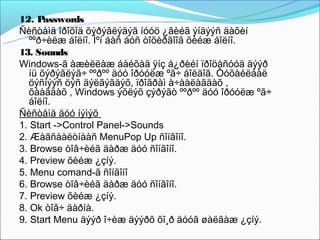
42. 12. P asswords
Ñèñòåìä îðîõîä õýðýãëýäýã íóóö ¿ãèéã ýíäýýñ äàõèí
ººð÷èëæ áîëíî. ̺í áàñ áóñ òîõèðãîîã õèéæ áîëíî.
13. Sounds
Windows-ã àæèëëàæ áàéõàä ÿíç á¿ðèéí ïðîöåñóóä äýýð
íü õýðýãëýã÷ ººðºº äóó îðóóëæ ºã÷ áîëäîã. Òóõàéëáàë
öýñíýýñ öýñ äýëãýãäýõ, ïðîãðàì à÷ààëàãäàõ ,
õààãäàõ , Windows ýõëýõ çýðýãò ººðºº äóó îðóóëæ ºã÷
áîëíî.
Ñèñòåìä äóó íýìýõ
1. Start ->Control Panel->Sounds
2. Æàãñààëòíààñ MenuPop Up ñîíãîíî.
3. Browse òîâ÷èéã äàðæ äóó ñîíãîíî.
4. Preview õèéæ ¿çíý.
5. Menu comand-ã ñîíãîíî
6. Browse òîâ÷èéã äàðæ äóó ñîíãîíî.
7. Preview õèéæ ¿çíý.
8. Ok òîâ÷ äàðíà.
9. Start Menu äýýð î÷èæ äýýðõ õî¸ð äóóã øàëãàæ ¿çíý.
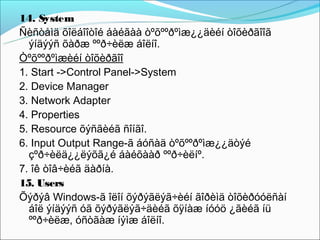
43. 14. System
Ñèñòåìä õîëáîîòîé áàéãàà òºõººðºìæ¿¿äèéí òîõèðãîîã
ýíäýýñ õàðæ ººð÷èëæ áîëíî.
Òºõººðºìæèéí òîõèðãîî
1. Start ->Control Panel->System
2. Device Manager
3. Network Adapter
4. Properties
5. Resource õýñãèéã ñîíãî.
6. Input Output Range-ã áóñàä òºõººðºìæ¿¿äòýé
çºð÷èëä¿¿ëýõã¿é áàéõàà𠺺ð÷èëíº.
7. îê òîâ÷èéã äàðíà.
15. Users
Õýðýâ Windows-ã îëîí õýðýãëýã÷èéí ãîðèìä òîõèðóóëñàí
áîë ýíäýýñ óã õýðýãëýã÷äèéã õÿíàæ íóóö ¿ãèéã íü
ººð÷èëæ, óñòãàæ íýìæ áîëíî.


![Mtms lec-2 [1]](https://cdn.slidesharecdn.com/ss_thumbnails/mtms-lec-21-150917072628-lva1-app6891-thumbnail.jpg?width=640&height=640&fit=bounds)


