Доброго ранку, доброго дня!
Я вам бажаю здоров’я й добра!
Всі на уроці? І не сумуємо?
В світ інформатики дружно крокуємо!
Виділення прямокутної області – дозволяє
виділяти будь-яку прямокутну або
квадратну частину зображення. Цей
прямокутник із графічним об’єктом можна
пересувати, повертати, розтягувати, копіюва
ти, редагувати, комбінувати з іншими
об’єктами.
Виділення довільної області – дозволяє
виділити на зображенні область будь-якої
форми.
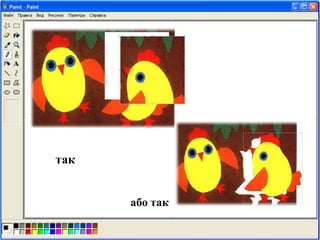
так
або так
Виділення об’єкта з фоном малюнка
Виділення об’єкта без фону малюнка
Зверни увагу!
Коли ти виділяєш об’єкт, вказівник миші виглядає так
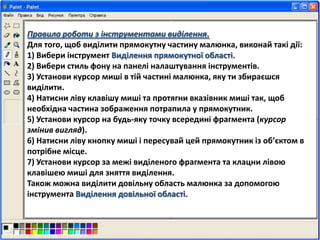
Правила роботи з інструментами виділення.
Для того, щоб виділити прямокутну частину малюнка, виконай такі дії:
1) Вибери інструмент Виділення прямокутної області.
2) Вибери стиль фону на панелі налаштування інструментів.
3) Установи курсор миші в тій частині малюнка, яку ти збираєшся
виділити.
4) Натисни ліву клавішу миші та протягни вказівник миші так, щоб
необхідна частина зображення потрапила у прямокутник.
5) Установи курсор на будь-яку точку всередині фрагмента (курсор
змінив вигляд).
6) Натисни ліву кнопку миші і пересувай цей прямокутник із об’єктом в
потрібне місце.
7) Установи курсор за межі виділеного фрагмента та клацни лівою
клавішею миші для зняття виділення.
Також можна виділити довільну область малюнка за допомогою
інструмента Виділення довільної області.
Алгоритм копіювання і вставки
об’єкта
1. Виділити об’єкт, вибравши інструмент
«прямокутне виділення»;
2. Вибрати меню Правка/копіювати
3. Вибрати меню Правка/вставити
Алгоритм відображення об’єкта
1. Виділити об’єкт, вибравши інструмент
«прямокутне виділення»;
2. Вибрати меню Зображення;
3. Вибрати команду Відобразити /
повернути;
4. Вибрати команду Відобразити зліва
направо;
5. Натиснути кнопку ОК
Завантажте програму Paint.
1. Пуск  Усі програми  Стандартні  Paint
2. Відкрийте відповідний файл:
Файл  Відкрити  Робочий стіл  папка
Документи дітей  Власна папка  Пасха.bmp
3. Виконайте роботу за алгоритмом.
4. Збережіть малюнок.
Оченята роблять вправи: вліво-вправо.
Потім вгору, потім вниз оченятами дивись.
Широко відкрию очі, роздивлюсь усе охоче.
Потім мружусь, наче киця, і заплющую очиці.
А тепер нове завдання – оченятам тренування:
Раз – дивлюсь у далечінь,
Два – в долоньці відпочинь.
«Бліц- опитування»
1. Як ти розумієш, що таке комбінування об’єктів?
2. Які інструменти графічного редактора
використовують для виділення об’єктів?
3. Як виділити об’єкт на малюнку? Як перетягти
виділений об’єкт?
4. Як повернути/відобразити малюнок?
Домашнє завдання:
Придумай текстове
вітання до свята
Великодня (2-3 речення).

Urok 27

  • 1.
    Доброго ранку, доброгодня! Я вам бажаю здоров’я й добра! Всі на уроці? І не сумуємо? В світ інформатики дружно крокуємо!
  • 9.
    Виділення прямокутної області– дозволяє виділяти будь-яку прямокутну або квадратну частину зображення. Цей прямокутник із графічним об’єктом можна пересувати, повертати, розтягувати, копіюва ти, редагувати, комбінувати з іншими об’єктами. Виділення довільної області – дозволяє виділити на зображенні область будь-якої форми.
  • 10.
  • 11.
    Виділення об’єкта зфоном малюнка Виділення об’єкта без фону малюнка Зверни увагу! Коли ти виділяєш об’єкт, вказівник миші виглядає так
  • 12.
    Правила роботи зінструментами виділення. Для того, щоб виділити прямокутну частину малюнка, виконай такі дії: 1) Вибери інструмент Виділення прямокутної області. 2) Вибери стиль фону на панелі налаштування інструментів. 3) Установи курсор миші в тій частині малюнка, яку ти збираєшся виділити. 4) Натисни ліву клавішу миші та протягни вказівник миші так, щоб необхідна частина зображення потрапила у прямокутник. 5) Установи курсор на будь-яку точку всередині фрагмента (курсор змінив вигляд). 6) Натисни ліву кнопку миші і пересувай цей прямокутник із об’єктом в потрібне місце. 7) Установи курсор за межі виділеного фрагмента та клацни лівою клавішею миші для зняття виділення. Також можна виділити довільну область малюнка за допомогою інструмента Виділення довільної області.
  • 13.
    Алгоритм копіювання івставки об’єкта 1. Виділити об’єкт, вибравши інструмент «прямокутне виділення»; 2. Вибрати меню Правка/копіювати 3. Вибрати меню Правка/вставити
  • 14.
    Алгоритм відображення об’єкта 1.Виділити об’єкт, вибравши інструмент «прямокутне виділення»; 2. Вибрати меню Зображення; 3. Вибрати команду Відобразити / повернути; 4. Вибрати команду Відобразити зліва направо; 5. Натиснути кнопку ОК
  • 16.
    Завантажте програму Paint. 1.Пуск  Усі програми  Стандартні  Paint 2. Відкрийте відповідний файл: Файл  Відкрити  Робочий стіл  папка Документи дітей  Власна папка  Пасха.bmp 3. Виконайте роботу за алгоритмом. 4. Збережіть малюнок.
  • 17.
    Оченята роблять вправи:вліво-вправо. Потім вгору, потім вниз оченятами дивись. Широко відкрию очі, роздивлюсь усе охоче. Потім мружусь, наче киця, і заплющую очиці. А тепер нове завдання – оченятам тренування: Раз – дивлюсь у далечінь, Два – в долоньці відпочинь.
  • 18.
    «Бліц- опитування» 1. Якти розумієш, що таке комбінування об’єктів? 2. Які інструменти графічного редактора використовують для виділення об’єктів? 3. Як виділити об’єкт на малюнку? Як перетягти виділений об’єкт? 4. Як повернути/відобразити малюнок?
  • 19.
    Домашнє завдання: Придумай текстове вітаннядо свята Великодня (2-3 речення).