Інструмент Гумка
ІНФОРМАТИКА, 5КЛАС
СШЛНІТ
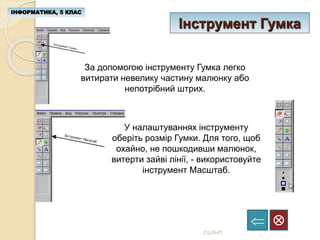
За допомогою інструменту Гумка легко
витирати невелику частину малюнку або
непотрібний штрих.
У налаштуваннях інструменту
оберіть розмір Гумки. Для того, щоб
охайно, не пошкодивши малюнок,
витерти зайві лінії, - використовуйте
інструмент Масштаб.
3.
ІНФОРМАТИКА, 5 КЛАС
СШЛНІТ
Палітра
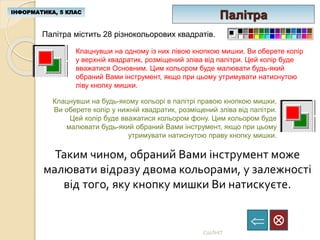
Палітрамістить 28 різнокольорових квадратів.
Клацнувши на одному із них лівою кнопкою мишки, Ви оберете колір
у верхній квадратик, розміщений зліва від палітри. Цей колір буде
вважатися Основним. Цим кольором буде малювати будь-який
обраний Вами інструмент, якщо при цьому утримувати натиснутою
ліву кнопку мишки.
Клацнувши на будь-якому кольорі в палітрі правою кнопкою мишки,
Ви оберете колір у нижній квадратик, розміщений зліва від палітри.
Цей колір буде вважатися кольором фону. Цим кольором буде
малювати будь-який обраний Вами інструмент, якщо при цьому
утримувати натиснутою праву кнопку мишки.
Таким чином, обраний Вами інструмент може
малювати відразу двома кольорами, у залежності
від того, яку кнопку мишки Ви натискуєте.
4.
Інструмент Заливка
ІНФОРМАТИКА, 5КЛАС
СШЛНІТ
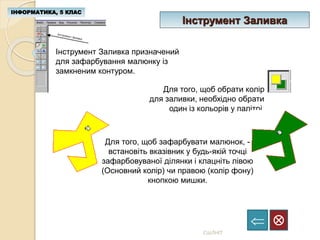
Інструмент Заливка призначений
для зафарбування малюнку із
замкненим контуром.
Для того, щоб обрати колір
для заливки, необхідно обрати
один із кольорів у палітрі.
Для того, щоб зафарбувати малюнок, -
встановіть вказівник у будь-якій точці
зафарбовуваної ділянки і клацніть лівою
(Основний колір) чи правою (колір фону)
кнопкою мишки.
5.
Інструмент Вибір кольорів
ІНФОРМАТИКА,5 КЛАС
СШЛНІТ
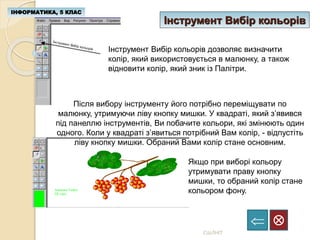
Інструмент Вибір кольорів дозволяє визначити
колір, який використовується в малюнку, а також
відновити колір, який зник із Палітри.
Після вибору інструменту його потрібно переміщувати по
малюнку, утримуючи ліву кнопку мишки. У квадраті, який з’явився
під панеллю інструментів, Ви побачите кольори, які змінюють один
одного. Коли у квадраті з’явиться потрібний Вам колір, - відпустіть
ліву кнопку мишки. Обраний Вами колір стане основним.
Якщо при виборі кольору
утримувати праву кнопку
мишки, то обраний колір стане
кольором фону.
6.
Інструмент Кисть
ІНФОРМАТИКА, 5КЛАС
СШЛНІТ
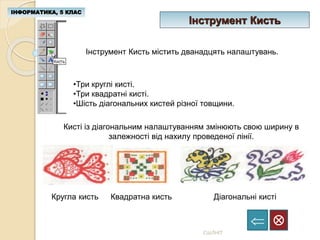
Інструмент Кисть містить дванадцять налаштувань.
•Три круглі кисті.
•Три квадратні кисті.
•Шість діагональних кистей різної товщини.
Кисті із діагональним налаштуванням змінюють свою ширину в
залежності від нахилу проведеної лінії.
Кругла кисть Квадратна кисть Діагональні кисті
7.
Інструмент Масштаб
ІНФОРМАТИКА, 5КЛАС
СШЛНІТ
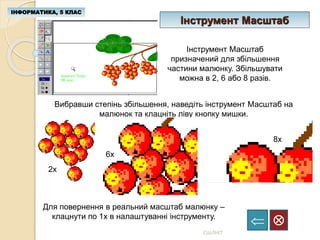
Інструмент Масштаб
призначений для збільшення
частини малюнку. Збільшувати
можна в 2, 6 або 8 разів.
Вибравши степінь збільшення, наведіть інструмент Масштаб на
малюнок та клацніть ліву кнопку мишки.
2х
6х
8х
Для повернення в реальний масштаб малюнку –
клацнути по 1х в налаштуванні інструменту.
8.
Інструменти
Олівець та Розпилювач
ІНФОРМАТИКА,5 КЛАС
СШЛНІТ
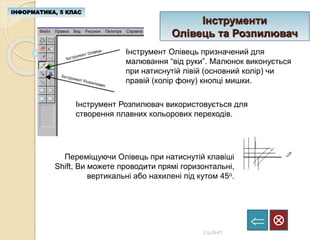
Переміщуючи Олівець при натиснутій клавіші
Shift, Ви можете проводити прямі горизонтальні,
вертикальні або нахилені під кутом 45о.
Інструмент Олівець призначений для
малювання “від руки”. Малюнок виконується
при натиснутій лівій (основний колір) чи
правій (колір фону) кнопці мишки.
Інструмент Розпилювач використовується для
створення плавних кольорових переходів.
9.
ЦЕ ЦІКАВО
ЗНАТИ
ІНФОРМАТИКА, 5КЛАС
СШЛНІТ
Якщо у нижньому квадратику палітри знаходиться довільний
колір, окрім білого, то при переміщенні виділеного малюнку
у вирізаній ділянці буде залишатися цей колір. Тому
переміщення, каскад та копіювання потрібно виконувати при
призначеному білому кольорі фону.
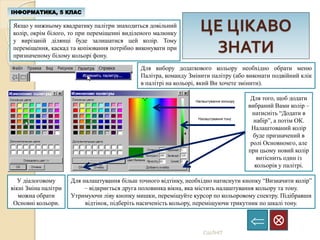
Для вибору додаткового кольору необхідно обрати меню
Палітра, команду Змінити палітру (або виконати подвійний клік
в палітрі на кольорі, який Ви хочете змінити).
У діалоговому
вікні Зміна палітри
можна обрати
Основні кольори.
Для налаштування більш точного відтінку, необхідно натиснути кнопку “Визначити колір”
– відкриється друга половинка вікна, яка містить налаштування кольору та тону.
Утримуючи ліву кнопку мишки, переміщуйте курсор по кольоровому спектру. Підібравши
відтінок, підберіть насиченість кольору, переміщуючи трикутник по шкалі тону.
Налаштування кольору
Налаштування тону
Для того, щоб додати
вибраний Вами колір –
натисніть “Додати в
набір”, а потім ОК.
Налаштований колір
буде призначений в
ролі Основномго, але
при цьому новий колір
витіснить один із
кольорів у палітрі.