Download free for 30 days
Sign in
Upload
Language (EN)
Support
Business
Mobile
Social Media
Marketing
Technology
Art & Photos
Career
Design
Education
Presentations & Public Speaking
Government & Nonprofit
Healthcare
Internet
Law
Leadership & Management
Automotive
Engineering
Software
Recruiting & HR
Retail
Sales
Services
Science
Small Business & Entrepreneurship
Food
Environment
Economy & Finance
Data & Analytics
Investor Relations
Sports
Spiritual
News & Politics
Travel
Self Improvement
Real Estate
Entertainment & Humor
Health & Medicine
Devices & Hardware
Lifestyle
Change Language
Language
English
Español
Português
Français
Deutsche
Cancel
Save
EN
Uploaded by
史識 川原
2,108 views
Unityゲームにオンラインランキングとゴースト機能を追加しよう!
Unityとニフティクラウドmobile backendで簡単にオンラインランキングとゴースト機能を追加できるデモ
Engineering
◦
Read more
1
Save
Share
Embed
Embed presentation
Download
Download to read offline
1
/ 15
2
/ 15
3
/ 15
4
/ 15
5
/ 15
6
/ 15
7
/ 15
8
/ 15
9
/ 15
10
/ 15
11
/ 15
12
/ 15
13
/ 15
14
/ 15
15
/ 15
More Related Content
PDF
第5回資料
by
ニフクラ mobile backend
PDF
【Code for向け】保育園・消火栓mapを作れるアプリを作ろう!
by
史識 川原
PDF
VYATTA USERS MEETING Spring 2014 NIFTY Cloud
by
雄也 日下部
PDF
Unityでソーシャルログイン機能を実装してみた
by
昭仁 賀好
PDF
GitLabで始めるDevOps入門
by
富士通クラウドテクノロジーズ株式会社
PDF
【初心者向け】API を使ってクラウドの管理を自動化しよう
by
富士通クラウドテクノロジーズ株式会社
PPSX
Settings SyncとCodespaceで体験する新世代へのパラダイムシフト
by
Atsushi Nakamura
PPTX
社外発表 Rancher2.0night
by
Michitaka Terada
第5回資料
by
ニフクラ mobile backend
【Code for向け】保育園・消火栓mapを作れるアプリを作ろう!
by
史識 川原
VYATTA USERS MEETING Spring 2014 NIFTY Cloud
by
雄也 日下部
Unityでソーシャルログイン機能を実装してみた
by
昭仁 賀好
GitLabで始めるDevOps入門
by
富士通クラウドテクノロジーズ株式会社
【初心者向け】API を使ってクラウドの管理を自動化しよう
by
富士通クラウドテクノロジーズ株式会社
Settings SyncとCodespaceで体験する新世代へのパラダイムシフト
by
Atsushi Nakamura
社外発表 Rancher2.0night
by
Michitaka Terada
What's hot
PPTX
おうち Lab で GitDNSOps / GitDNS Ops in My Home Lab
by
Motonori Shindo
PDF
devsummit_nifcloud_vmware
by
富士通クラウドテクノロジーズ株式会社
PPTX
これから始めるエンジニアのためのクラウド超入門
by
富士通クラウドテクノロジーズ株式会社
PDF
【Swift】SDKの読み込みにuse framework!が使えない場合の対処方法
by
natsumo
PPTX
Kivyでゲーム
by
Jun Okazaki
PDF
ニフクラ mobile backend チームのCIツール活用事例紹介
by
富士通クラウドテクノロジーズ株式会社
PPTX
Microsoft Azure で スマホからIoTまで
by
Masaki Yamamoto
PPTX
GitLab から GitLab に移行したときの思い出
by
富士通クラウドテクノロジーズ株式会社
PDF
はじめてのAzure Sphere
by
Tomokazu Kizawa
PPTX
「Kivyによるアプリケーション開発のすすめ」の勧め
by
Jun Okazaki
PDF
GitHubEnterpriseからBitbucket(Stash) への移行事例
by
知教 本間
PDF
PythonのGUI_2018 with NSEG
by
Jun Okazaki
PDF
マネージドKubernetes、「Kubernetes Service Hatoba」を使ってみよう
by
富士通クラウドテクノロジーズ株式会社
おうち Lab で GitDNSOps / GitDNS Ops in My Home Lab
by
Motonori Shindo
devsummit_nifcloud_vmware
by
富士通クラウドテクノロジーズ株式会社
これから始めるエンジニアのためのクラウド超入門
by
富士通クラウドテクノロジーズ株式会社
【Swift】SDKの読み込みにuse framework!が使えない場合の対処方法
by
natsumo
Kivyでゲーム
by
Jun Okazaki
ニフクラ mobile backend チームのCIツール活用事例紹介
by
富士通クラウドテクノロジーズ株式会社
Microsoft Azure で スマホからIoTまで
by
Masaki Yamamoto
GitLab から GitLab に移行したときの思い出
by
富士通クラウドテクノロジーズ株式会社
はじめてのAzure Sphere
by
Tomokazu Kizawa
「Kivyによるアプリケーション開発のすすめ」の勧め
by
Jun Okazaki
GitHubEnterpriseからBitbucket(Stash) への移行事例
by
知教 本間
PythonのGUI_2018 with NSEG
by
Jun Okazaki
マネージドKubernetes、「Kubernetes Service Hatoba」を使ってみよう
by
富士通クラウドテクノロジーズ株式会社
Similar to Unityゲームにオンラインランキングとゴースト機能を追加しよう!
PDF
関西ゲーム勉強会Lt ver2
by
史識 川原
PDF
【NCMB】アプリのバックエンドを支えるサービス 「mBaaS」のご紹介
by
Shohei Yamamoto
PDF
GTMF2017 アプリのバックエンドを支えるサービス「mBaaS」のご紹介 ニフティクラウド mobile backend
by
Game Tools & Middleware Forum
PDF
10分でプッシュ通知を実現。アプリ開発を省力化、高速化するニフクラ mobile backendの紹介
by
ニフクラ mobile backend
PPTX
【HackerWars 】ニフティクラウドmobile backend
by
史識 川原
PDF
20140320ニフティクラウドmeet-up!セミナー資料1
by
NIFTY Cloud
PDF
ニフティクラウド mobile backend 北海道ハンズオン
by
ニフクラ mobile backend
PDF
【Unite Tokyo 2019】開発から運用まで、デベロッパーをサポートするUnity Services
by
UnityTechnologiesJapan002
PDF
Mobile cloudnight 2015/11/11
by
YUSUKE MORIZUMI
PDF
モバイルソリューション_概要資料20110818
by
Leung Man Yin Daniel
PDF
モバイルソリューション概要資料20110818
by
Leung Man Yin Daniel
PPTX
ニフティクラウド C4 sa ご紹介資料ver.1.2
by
Satoshi Ueno
PDF
【C-2】スマホアプリの開発は、エンタメとエンプラでどこまで違う?
by
Yoshiyuki Takano
PDF
ニフティクラウド mobile backendを使う上での良くある質問、疑問にお答えします
by
Atsushi Nakatsugawa
PDF
プッシュからデータ保存まで。アプリ開発でニフティクラウド mobile backendを使う上での良くある質問、疑問にお答えします
by
Atsushi Nakatsugawa
PDF
20180124_ソフトウェアテストを効率的に実施するためのデータの仮想化と自動化とは? by 株式会社インサイトテクノロジー 益秀樹
by
Insight Technology, Inc.
関西ゲーム勉強会Lt ver2
by
史識 川原
【NCMB】アプリのバックエンドを支えるサービス 「mBaaS」のご紹介
by
Shohei Yamamoto
GTMF2017 アプリのバックエンドを支えるサービス「mBaaS」のご紹介 ニフティクラウド mobile backend
by
Game Tools & Middleware Forum
10分でプッシュ通知を実現。アプリ開発を省力化、高速化するニフクラ mobile backendの紹介
by
ニフクラ mobile backend
【HackerWars 】ニフティクラウドmobile backend
by
史識 川原
20140320ニフティクラウドmeet-up!セミナー資料1
by
NIFTY Cloud
ニフティクラウド mobile backend 北海道ハンズオン
by
ニフクラ mobile backend
【Unite Tokyo 2019】開発から運用まで、デベロッパーをサポートするUnity Services
by
UnityTechnologiesJapan002
Mobile cloudnight 2015/11/11
by
YUSUKE MORIZUMI
モバイルソリューション_概要資料20110818
by
Leung Man Yin Daniel
モバイルソリューション概要資料20110818
by
Leung Man Yin Daniel
ニフティクラウド C4 sa ご紹介資料ver.1.2
by
Satoshi Ueno
【C-2】スマホアプリの開発は、エンタメとエンプラでどこまで違う?
by
Yoshiyuki Takano
ニフティクラウド mobile backendを使う上での良くある質問、疑問にお答えします
by
Atsushi Nakatsugawa
プッシュからデータ保存まで。アプリ開発でニフティクラウド mobile backendを使う上での良くある質問、疑問にお答えします
by
Atsushi Nakatsugawa
20180124_ソフトウェアテストを効率的に実施するためのデータの仮想化と自動化とは? by 株式会社インサイトテクノロジー 益秀樹
by
Insight Technology, Inc.
Unityゲームにオンラインランキングとゴースト機能を追加しよう!
1.
Copyright © NIFTY
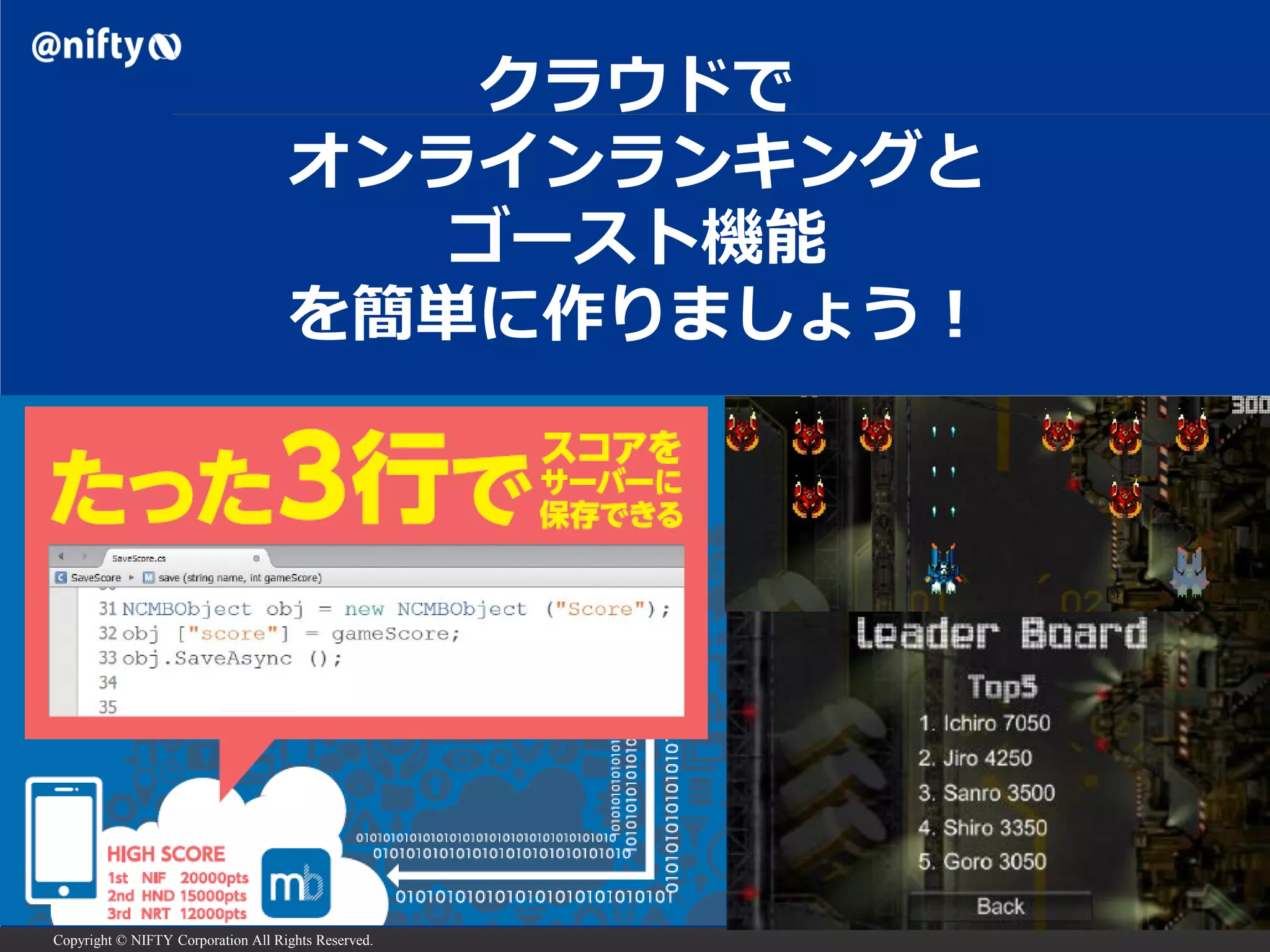
Corporation All Rights Reserved. クラウドで オンラインランキングと ゴースト機能 を簡単に作りましょう!
2.
Copyright © NIFTY
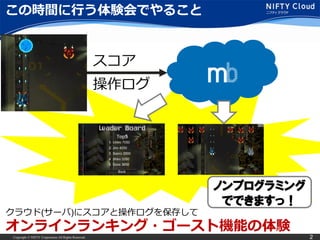
Corporation All Rights Reserved. 2 この時間に行う体験会でやること スコア 操作ログ クラウド(サーバ)にスコアと操作ログを保存して オンラインランキング・ゴースト機能の体験 ノンプログラミング でできますっ!
3.
Copyright © NIFTY
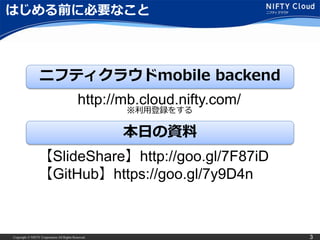
Corporation All Rights Reserved. 3 はじめる前に必要なこと ニフティクラウドmobile backend http://mb.cloud.nifty.com/ ※利用登録をする 本日の資料 【SlideShare】http://goo.gl/7F87iD 【GitHub】https://goo.gl/7y9D4n
4.
Copyright © NIFTY
Corporation All Rights Reserved. 4 目次 ニフティクラウドmobile backendについて 体験会の流れ mBaaS利用登録 キーの挿入 体験 コード説明
5.
Copyright © NIFTY
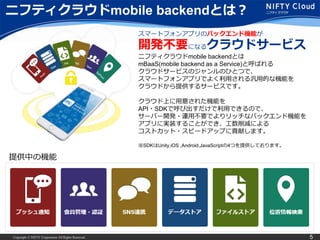
Corporation All Rights Reserved. 5 ニフティクラウドmobile backendとは? スマートフォンアプリのバックエンド機能が 開発不要になるクラウドサービス ニフティクラウドmobile backendとは mBaaS(mobile backend as a Service)と呼ばれる クラウドサービスのジャンルのひとつで、 スマートフォンアプリでよく利用される汎用的な機能を クラウドから提供するサービスです。 クラウド上に用意された機能を API・SDKで呼び出すだけで利用できるので、 サーバー開発・運用不要でよりリッチなバックエンド機能を アプリに実装することができ、工数削減による コストカット・スピードアップに貢献します。 ※SDKはUnity,iOS ,Android,JavaScriptの4つを提供しております。 提供中の機能
6.
Copyright © NIFTY
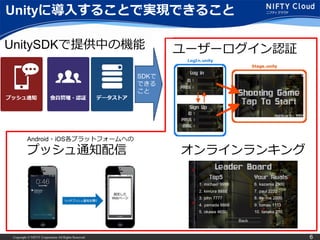
Corporation All Rights Reserved. 6 Unityに導入することで実現できること ユーザーログイン認証 オンラインランキング Android・iOS各プラットフォームへの プッシュ通知配信 UnitySDKで提供中の機能 SDKで できる こと
7.
Copyright © NIFTY
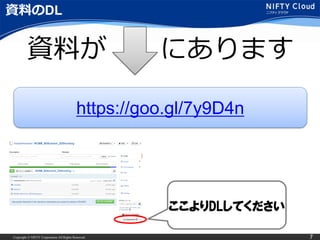
Corporation All Rights Reserved. 7 資料のDL 資料が にあります https://goo.gl/7y9D4n ここよりDLしてください
8.
Copyright © NIFTY
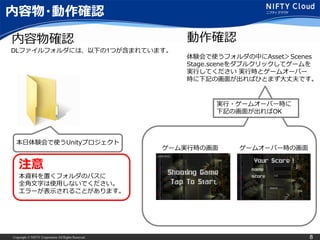
Corporation All Rights Reserved. 8 内容物・動作確認 内容物確認 本日体験会で使うUnityプロジェクト ゲーム実行時の画面 ゲームオーバー時の画面 動作確認 体験会で使うフォルダの中にAsset>Scenes Stage.sceneをダブルクリックしてゲームを 実行してください 実行時とゲームオーバー 時に下記の画面が出ればひとまず大丈夫です。 実行・ゲームオーバー時に 下記の画面が出ればOK 注意 本資料を置くフォルダのパスに 全角文字は使用しないでください。 エラーが表示されることがあります。 DLファイルフォルダには、以下の1つが含まれています。
9.
Copyright © NIFTY
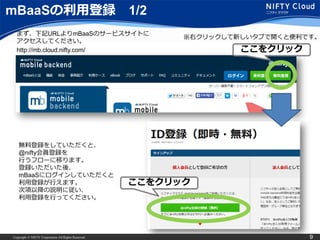
Corporation All Rights Reserved. 9 mBaaSの利用登録 1/2 http://mb.cloud.nifty.com/ 無料登録をしていただくと、 @nifty会員登録を 行うフローに移ります。 登録いただいた後、 mBaaSにログインしていただくと 利用登録が行えます。 次項以降の説明に従い、 利用登録を行ってください。 ※右クリックして新しいタブで開くと便利です。 まず、下記URLよりmBaaSのサービスサイトに アクセスしてください。 ここをクリック ここをクリック
10.
Copyright © NIFTY
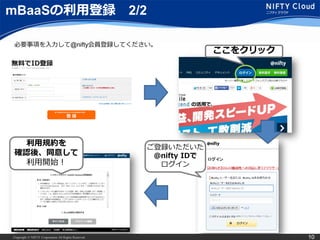
Corporation All Rights Reserved. 10 mBaaSの利用登録 2/2 利用規約を 確認後、同意して 利用開始! ご登録いただいた @nifty IDで ログイン ここをクリック 必要事項を入力して@nifty会員登録してください。
11.
Copyright © NIFTY
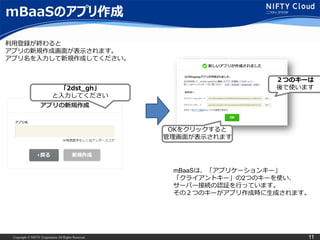
Corporation All Rights Reserved. 11 mBaaSのアプリ作成 利用登録が終わると アプリの新規作成画面が表示されます。 アプリ名を入力して新規作成してください。 mBaaSは、「アプリケーションキー」 「クライアントキー」の2つのキーを使い、 サーバー接続の認証を行っています。 その2つのキーがアプリ作成時に生成されます。 「2dst_gh」 と入力してください 2つのキーは 後で使います OKをクリックすると 管理画面が表示されます
12.
Copyright © NIFTY
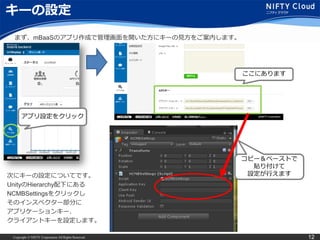
Corporation All Rights Reserved. 12 キーの設定 まず、mBaaSのアプリ作成で管理画面を開いた方にキーの見方をご案内します。 アプリ設定をクリック ここにあります 次にキーの設定についてです。 UnityのHierarchy配下にある NCMBSettingsをクリックし そのインスペクター部分に アプリケーションキー、 クライアントキーを設定します。 コピー&ペーストで 貼り付けて 設定が行えます
13.
Copyright © NIFTY
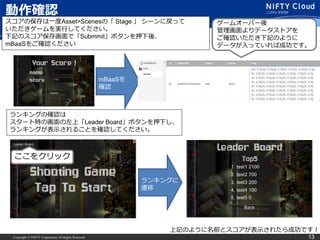
Corporation All Rights Reserved. 13 動作確認 スコアの保存は一度Asset>Scenesの「 Stage 」 シーンに戻って いただきゲームを実行してください。 下記のスコア保存画面で「Submmit」ボタンを押下後、 mBaaSをご確認ください ここをクリック ランキングに 遷移 上記のように名前とスコアが表示されたら成功です! ゲームオーバー後 管理画面よりデータストアを ご確認いただき下記のように データが入っていれば成功です。 ランキングの確認は スタート時の画面の左上「Leader Board」ボタンを押下し、 ランキングが表示されることを確認してください。 mBaaSを 確認
14.
Copyright © NIFTY
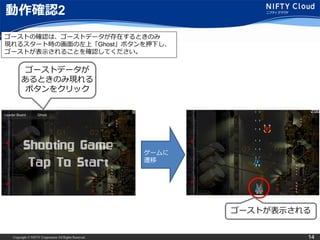
Corporation All Rights Reserved. 14 動作確認2 ゴーストの確認は、ゴーストデータが存在するときのみ 現れるスタート時の画面の左上「Ghost」ボタンを押下し、 ゴーストが表示されることを確認してください。 ゴーストデータが あるときのみ現れる ボタンをクリック ゲームに 遷移 ゴーストが表示される
15.
Copyright © NIFTY
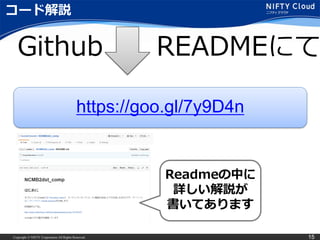
Corporation All Rights Reserved. 15 コード解説 Github READMEにて https://goo.gl/7y9D4n Readmeの中に 詳しい解説が 書いてあります
Download