Download free for 30 days
Sign in
Upload
Language (EN)
Support
Business
Mobile
Social Media
Marketing
Technology
Art & Photos
Career
Design
Education
Presentations & Public Speaking
Government & Nonprofit
Healthcare
Internet
Law
Leadership & Management
Automotive
Engineering
Software
Recruiting & HR
Retail
Sales
Services
Science
Small Business & Entrepreneurship
Food
Environment
Economy & Finance
Data & Analytics
Investor Relations
Sports
Spiritual
News & Politics
Travel
Self Improvement
Real Estate
Entertainment & Humor
Health & Medicine
Devices & Hardware
Lifestyle
Change Language
Language
English
Español
Português
Français
Deutsche
Cancel
Save
EN
Uploaded by
Yuichi Ishii
PDF, PPTX
28,089 views
いまさら聞けないUnity小技
https://unity-bu.doorkeeper.jp/events/34421 【年末だよ】Unity お・と・な のLT大会 2015【ポロりしてもいいのよ】 発表スライド
Technology
◦
Read more
21
Save
Share
Embed
Embed presentation
Download
Download as PDF, PPTX
1
/ 63
2
/ 63
3
/ 63
4
/ 63
5
/ 63
6
/ 63
7
/ 63
8
/ 63
9
/ 63
10
/ 63
11
/ 63
12
/ 63
13
/ 63
14
/ 63
15
/ 63
16
/ 63
17
/ 63
18
/ 63
19
/ 63
20
/ 63
21
/ 63
22
/ 63
23
/ 63
24
/ 63
25
/ 63
26
/ 63
27
/ 63
28
/ 63
29
/ 63
30
/ 63
31
/ 63
32
/ 63
33
/ 63
34
/ 63
35
/ 63
36
/ 63
37
/ 63
38
/ 63
39
/ 63
40
/ 63
41
/ 63
42
/ 63
43
/ 63
44
/ 63
45
/ 63
46
/ 63
47
/ 63
48
/ 63
49
/ 63
50
/ 63
51
/ 63
52
/ 63
53
/ 63
54
/ 63
55
/ 63
56
/ 63
57
/ 63
58
/ 63
59
/ 63
60
/ 63
61
/ 63
62
/ 63
63
/ 63
More Related Content
PDF
今日からはじめるリファクタリング
by
Junya Shimazu
PPTX
ESP32開発環境まとめ
by
Kenta IDA
PDF
OpenID Connect入門
by
土岐 孝平
PDF
【de:code 2020】 Microsoft Teams アプリケーション開発入門
by
日本マイクロソフト株式会社
PDF
MS Officeファイル暗号化のマスター鍵を利用したバックドアとその対策
by
MITSUNARI Shigeo
PDF
プロフェッショナルSSL/TLS 1.2章
by
MITSUNARI Shigeo
PDF
Azure App Service 運用体験談 ~コスト節約しようとしてダウンした App Service~
by
Tomotaka Suzuki(御成門プログラマー)
PDF
自作ペアリング/BLS署名ライブラリの紹介
by
MITSUNARI Shigeo
今日からはじめるリファクタリング
by
Junya Shimazu
ESP32開発環境まとめ
by
Kenta IDA
OpenID Connect入門
by
土岐 孝平
【de:code 2020】 Microsoft Teams アプリケーション開発入門
by
日本マイクロソフト株式会社
MS Officeファイル暗号化のマスター鍵を利用したバックドアとその対策
by
MITSUNARI Shigeo
プロフェッショナルSSL/TLS 1.2章
by
MITSUNARI Shigeo
Azure App Service 運用体験談 ~コスト節約しようとしてダウンした App Service~
by
Tomotaka Suzuki(御成門プログラマー)
自作ペアリング/BLS署名ライブラリの紹介
by
MITSUNARI Shigeo
What's hot
PDF
RSA暗号運用でやってはいけない n のこと #ssmjp
by
sonickun
PDF
KYC and identity on blockchain
by
mosa siru
PPTX
Visual Studio Code で C# でのアプリ開発
by
m ishizaki
PDF
Spring 5でSpring Testのここが変わる_公開版
by
Yuichi Hasegawa
PDF
Django REST Framework における API 実装プラクティス | PyCon JP 2018
by
Masashi Shibata
PDF
大規模負荷試験時にやったこと
by
まべ☆てっく運営
PDF
メルカリ・ソウゾウでは どうGoを活用しているのか?
by
Takuya Ueda
PDF
暗号技術の実装と数学
by
MITSUNARI Shigeo
PDF
暗認本読書会12
by
MITSUNARI Shigeo
PDF
JavaのテストGroovyでいいのではないかという話
by
disc99_
PPTX
自動でバグを見つける!プログラム解析と動的バイナリ計装
by
uchan_nos
PDF
今更聞けない電子認証入門 - OAuth 2.0/OIDCからFIDOまで -
by
Naoto Miyachi
PDF
OAuth 2.0の概要とセキュリティ
by
Hiroshi Hayakawa
PDF
テスト自動化の光と闇
by
jiro-sawaguchi
PDF
MySQL5.7で遊んでみよう
by
yoku0825
PDF
CyberAgentのプライベートクラウド Cycloudの運用及びモニタリングについて #CODT2020 / Administration and M...
by
whywaita
PPTX
オニギリペイのセキュリティ事故に学ぶ安全なサービスの構築法 (PHPカンファレンス2019)
by
Hiroshi Tokumaru
PDF
ツイートID生成とツイッターリアルタイム検索システムの話
by
Preferred Networks
PDF
Coq関係計算ライブラリの開発と写像の性質の証明
by
Yoshihiro Mizoguchi
PPTX
A2 - broken authentication and session management(OWASP thailand chapter Apri...
by
Noppadol Songsakaew
RSA暗号運用でやってはいけない n のこと #ssmjp
by
sonickun
KYC and identity on blockchain
by
mosa siru
Visual Studio Code で C# でのアプリ開発
by
m ishizaki
Spring 5でSpring Testのここが変わる_公開版
by
Yuichi Hasegawa
Django REST Framework における API 実装プラクティス | PyCon JP 2018
by
Masashi Shibata
大規模負荷試験時にやったこと
by
まべ☆てっく運営
メルカリ・ソウゾウでは どうGoを活用しているのか?
by
Takuya Ueda
暗号技術の実装と数学
by
MITSUNARI Shigeo
暗認本読書会12
by
MITSUNARI Shigeo
JavaのテストGroovyでいいのではないかという話
by
disc99_
自動でバグを見つける!プログラム解析と動的バイナリ計装
by
uchan_nos
今更聞けない電子認証入門 - OAuth 2.0/OIDCからFIDOまで -
by
Naoto Miyachi
OAuth 2.0の概要とセキュリティ
by
Hiroshi Hayakawa
テスト自動化の光と闇
by
jiro-sawaguchi
MySQL5.7で遊んでみよう
by
yoku0825
CyberAgentのプライベートクラウド Cycloudの運用及びモニタリングについて #CODT2020 / Administration and M...
by
whywaita
オニギリペイのセキュリティ事故に学ぶ安全なサービスの構築法 (PHPカンファレンス2019)
by
Hiroshi Tokumaru
ツイートID生成とツイッターリアルタイム検索システムの話
by
Preferred Networks
Coq関係計算ライブラリの開発と写像の性質の証明
by
Yoshihiro Mizoguchi
A2 - broken authentication and session management(OWASP thailand chapter Apri...
by
Noppadol Songsakaew
Viewers also liked
PDF
Unity5.3の機能まとめ
by
Keigo Ando
PPTX
売り切りとF2pの話
by
Hiromasa Iwasaki
PDF
Unityを使ったゲームデザイン超入門
by
小林 信行
PDF
マネタイズセミナー「経験からモデルを導く方法論」
by
小林 信行
PDF
ゲームジャムでの チーム制作における 大事なこと
by
Masahiko Nakamura
PDF
ゲームジャムに使える! いろんな素材サイトとライセンスに関するご注意
by
Yasuyuki Kamata
PPTX
初心者向けゲームジャム攻略法
by
hima_zinn
PPTX
ゲーム開発で使えるかもしれないレイアウトデザイン
by
Kodai Yano
PDF
Unityとスマートフォンアプリの最適化
by
COLOPL, Inc.
PDF
20151204 3 dbasecamp_scketchupとunityによる最新vrプレゼンテーション
by
Dverse Inc.(ディヴァース・インク)
KEY
Sencha study
by
Shinsuke Sugita
PDF
Air printで遊んでみた
by
Hiroyuki Fujikawa
KEY
Core Graphicsでつくる自作UIコンポーネント入門
by
cocopon
PDF
mq 使ってみたよ
by
Tomohiro NAKAMURA
PDF
Amazon ec2とは何か?
by
Shinya_131
PDF
vImageのススメ
by
Shuichi Tsutsumi
PDF
ARCでめちゃモテiOSプログラマー
by
Satoshi Asano
PDF
ソート
by
HCPC: 北海道大学競技プログラミングサークル
PDF
Spritestudio演習2
by
Yuki 辻田
KEY
Herokuで作るdevise認証サイト
by
Fukui Osamu
Unity5.3の機能まとめ
by
Keigo Ando
売り切りとF2pの話
by
Hiromasa Iwasaki
Unityを使ったゲームデザイン超入門
by
小林 信行
マネタイズセミナー「経験からモデルを導く方法論」
by
小林 信行
ゲームジャムでの チーム制作における 大事なこと
by
Masahiko Nakamura
ゲームジャムに使える! いろんな素材サイトとライセンスに関するご注意
by
Yasuyuki Kamata
初心者向けゲームジャム攻略法
by
hima_zinn
ゲーム開発で使えるかもしれないレイアウトデザイン
by
Kodai Yano
Unityとスマートフォンアプリの最適化
by
COLOPL, Inc.
20151204 3 dbasecamp_scketchupとunityによる最新vrプレゼンテーション
by
Dverse Inc.(ディヴァース・インク)
Sencha study
by
Shinsuke Sugita
Air printで遊んでみた
by
Hiroyuki Fujikawa
Core Graphicsでつくる自作UIコンポーネント入門
by
cocopon
mq 使ってみたよ
by
Tomohiro NAKAMURA
Amazon ec2とは何か?
by
Shinya_131
vImageのススメ
by
Shuichi Tsutsumi
ARCでめちゃモテiOSプログラマー
by
Satoshi Asano
ソート
by
HCPC: 北海道大学競技プログラミングサークル
Spritestudio演習2
by
Yuki 辻田
Herokuで作るdevise認証サイト
by
Fukui Osamu
More from Yuichi Ishii
PDF
MRTK V2.3 Spatial Awareness
by
Yuichi Ishii
PDF
PlayMaker入門 (Version 1.7.8)
by
Yuichi Ishii
PDF
Looking glass + leap motionアプリ開発メモ
by
Yuichi Ishii
PDF
GOBO FIGHTER VRの謎
by
Yuichi Ishii
PDF
UnityによるHoloLensアプリケーション入門
by
Yuichi Ishii
PDF
二人場織琴葉姉妹日記
by
Yuichi Ishii
PDF
UnityによるAR/VR/MR 開発体験講座
by
Yuichi Ishii
PPTX
サンタVr リターン
by
Yuichi Ishii
PPTX
サンタVRリターン 企画資料
by
Yuichi Ishii
PDF
いまさら聞けないUnity
by
Yuichi Ishii
PDF
「Cube Climb」 VR Game Jam 2016 in Japan Autumn
by
Yuichi Ishii
PDF
ユニティちゃんと花火を一緒に見よう
by
Yuichi Ishii
PDF
VRDMのご紹介
by
Yuichi Ishii
PDF
快適なVRコンテンツ制作に必要な情報源のまとめ
by
Yuichi Ishii
PDF
Team run アセット縛りの Game Jam【第1弾:ユニティちゃんファイティングモーション編】
by
Yuichi Ishii
PDF
第1回 【初心者向け】Unity+Oculus Riftで次世代の3Dゲームを作って感じるワークショップ
by
Yuichi Ishii
MRTK V2.3 Spatial Awareness
by
Yuichi Ishii
PlayMaker入門 (Version 1.7.8)
by
Yuichi Ishii
Looking glass + leap motionアプリ開発メモ
by
Yuichi Ishii
GOBO FIGHTER VRの謎
by
Yuichi Ishii
UnityによるHoloLensアプリケーション入門
by
Yuichi Ishii
二人場織琴葉姉妹日記
by
Yuichi Ishii
UnityによるAR/VR/MR 開発体験講座
by
Yuichi Ishii
サンタVr リターン
by
Yuichi Ishii
サンタVRリターン 企画資料
by
Yuichi Ishii
いまさら聞けないUnity
by
Yuichi Ishii
「Cube Climb」 VR Game Jam 2016 in Japan Autumn
by
Yuichi Ishii
ユニティちゃんと花火を一緒に見よう
by
Yuichi Ishii
VRDMのご紹介
by
Yuichi Ishii
快適なVRコンテンツ制作に必要な情報源のまとめ
by
Yuichi Ishii
Team run アセット縛りの Game Jam【第1弾:ユニティちゃんファイティングモーション編】
by
Yuichi Ishii
第1回 【初心者向け】Unity+Oculus Riftで次世代の3Dゲームを作って感じるワークショップ
by
Yuichi Ishii
いまさら聞けないUnity小技
1.
Unity お・と・な のLT大会
2015 2015/12/05 ザバイオーネ
2.
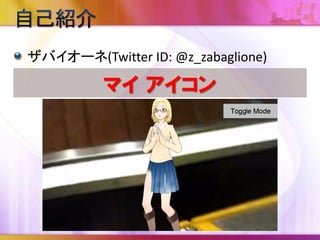
ザバイオーネ(Twitter ID: @z_zabaglione) マイ
アイコン
3.
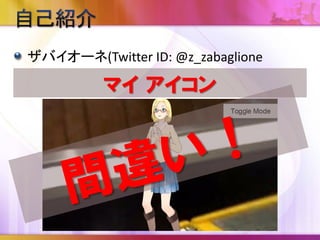
ザバイオーネ(Twitter ID: @z_zabaglione マイ
アイコン
4.
ザバイオーネ(Twitter ID: @z_zabaglione) 良く見えない?
5.
ザバイオーネ(Twitter ID: @z_zabaglione) 祝!初LT! 二枠!(20分)
6.
ザバイオーネ(Twitter ID: @z_zabaglione) 職業 所属:株式会社シーディングソフテック 代表取締役社長:石井
勇一 業務内容 企業向けIT教育ビジネス(企画から実施まで) Unity/iOS/Androidなどのプログラミング研修がメイン 趣味 Oculus Rift/Gear VRなどのVR関連 茶番はこれぐらいにして真面目に自己紹介
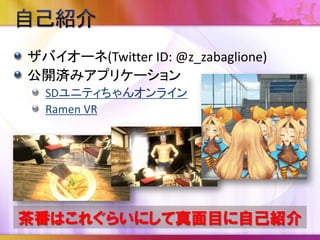
7.
ザバイオーネ(Twitter ID: @z_zabaglione) 公開済みアプリケーション SDユニティちゃんオンライン Ramen
VR
8.
動画URL: https://youtu.be/JSYzW9-Hz5M
9.
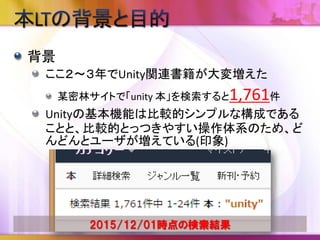
背景 ここ2~3年でUnity関連書籍が大変増えた 某密林サイトで「unity 本」を検索すると1,761件 Unityの基本機能は比較的シンプルな構成である ことと、比較的とっつきやすい操作体系のため、ど んどんとユーザが増えている(印象) 2015/12/01時点の検索結果
10.
問題点 意外とドキュメントを見ない 見た目はシンプルでとっつきやすいUnityですが、 意外と知られていない基本機能が沢山あります。 使いこなせればより作業効率が上がる可能性を秘 めていますが、マイナーすぎて誰も知らない機能 が沢山ある。 と言うか、ドキュメント化されてい ない機能が多すぎる。。。
11.
目的 Unityのオンラインマニュアルから意外と知られて いないと思われる便利な機能を一つでも多く覚 えて頂いて持ち帰ってもらう事 全部知っていたら、Unityの勉強を始めた人にこの 資料を紹介して頂く事 最終的にはこんな資料が不要に なるぐらい公式ドキュメントが整 備されること!
12.
Unityの基本機能のすべてを紹介していません。 むしろほんの僅かです。 作業効率が上がったらラッキーぐらいに思って ください。 不足分は書籍やドキュメントをご覧ください。 誤字脱字・誤りなどがありましたら遠慮なくご連 絡ください。
13.
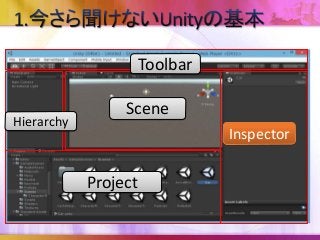
1. 今さら聞けないUnityの基本 • Unityの座標系 •
GameObjectの平面移動 • シーンギズモを使いこなそう • 便利なショートカット • 数式が使える • Assetsの検索 • 並び替え • Unityエディタの利用状況 2. まとめ
15.
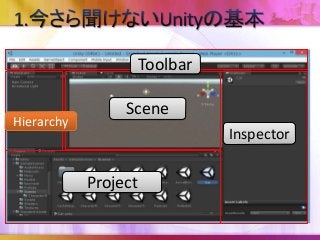
Scene Project Hierarchy Toolbar Inspector
16.
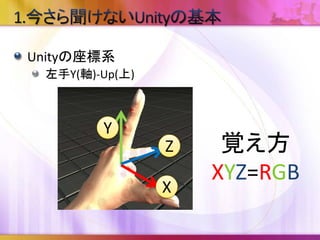
Unityの座標系 左手Y(軸)-Up(上) Y Z X 覚え方 XYZ=RGB
17.
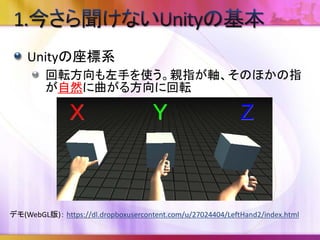
Unityの座標系 回転方向も左手を使う。親指が軸、そのほかの指 が自然に曲がる方向に回転 デモ(WebGL版): https://dl.dropboxusercontent.com/u/27024404/LeftHand2/index.html
19.
Scene Project Hierarchy Toolbar Inspector
20.
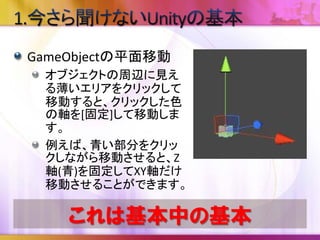
GameObjectの平面移動 オブジェクトの周辺に見え る薄いエリアをクリックして 移動すると、クリックした色 の軸を[固定]して移動しま す。 例えば、青い部分をクリッ クしながら移動させると、Z 軸(青)を固定してXY軸だけ 移動させることができます。
22.
Scene Project Hierarchy Toolbar Inspector
23.
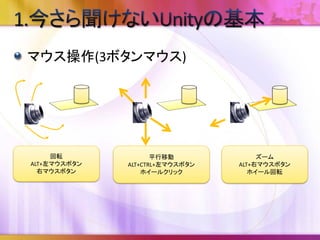
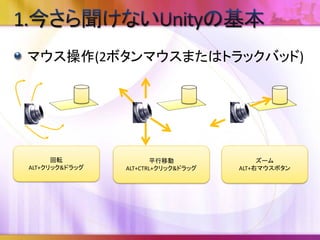
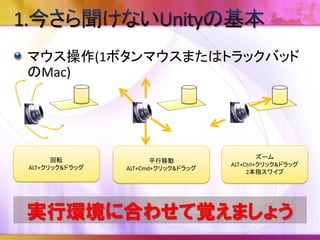
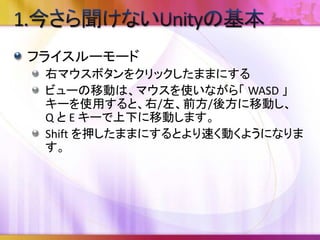
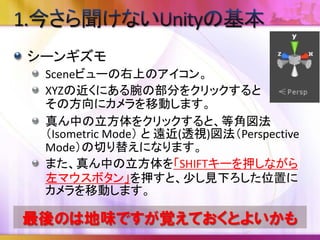
シーンギズモ Sceneビューの右上のアイコン。 XYZの近くにある腕の部分をクリックすると その方向にカメラを移動します。 真ん中の立方体をクリックすると、等角図法 (Isometric Mode) と
遠近(透視)図法(Perspective Mode)の切り替えになります。 また、真ん中の立方体を「SHIFTキーを押しながら 左マウスボタン」を押すと、少し見下ろした位置に カメラを移動します。
25.
Scene Project Hierarchy Toolbar Inspector
26.
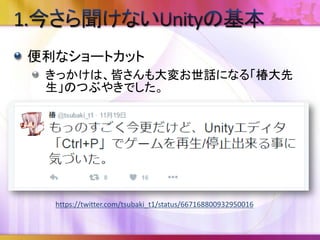
便利なショートカット きっかけは、皆さんも大変お世話になる「椿大先 生」のつぶやきでした。 https://twitter.com/tsubaki_t1/status/667168800932950016
27.
初期状態で使えるショートカットキーの一覧 Unity マニュアル/Unity の概要/Unity
入門/Unity のショートカットキー http://docs.unity3d.com/ja/current/Manual/UnityHotkey s.html Mac/Windows別にPDFファイルも用意されてい ます。 ここでは一部だけご紹介します。 勿論、Ctrl+Pも紹介します!
28.
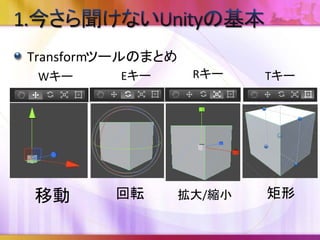
Transformツールのまとめ Rキー 移動 回転 拡大/縮小
矩形 TキーWキー Eキー
29.
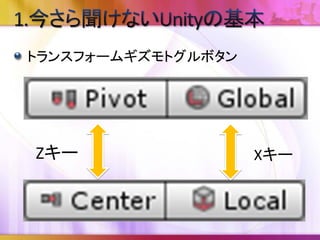
トランスフォームギズモトグルボタン Zキー Xキー
30.
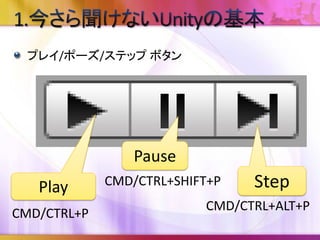
プレイ/ポーズ/ステップ ボタン Play Pause Step CMD/CTRL+P CMD/CTRL+ALT+P CMD/CTRL+SHIFT+P
31.
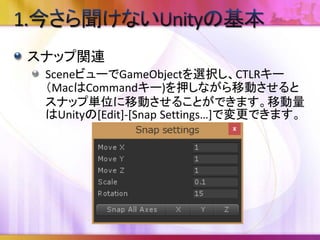
スナップ関連 SceneビューでGameObjectを選択し、CTLRキー (MacはCommandキー)を押しながら移動させると スナップ単位に移動させることができます。移動量 はUnityの[Edit]-[Snap Settings…]で変更できます。
32.
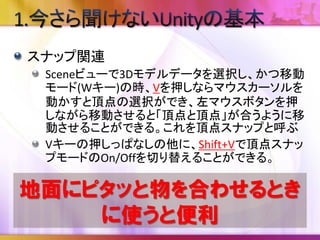
スナップ関連 Sceneビューで3Dモデルデータを選択し、かつ移動 モード(Wキー)の時、Vを押しならマウスカーソルを 動かすと頂点の選択ができ、左マウスボタンを押 しながら移動させると「頂点と頂点」が合うように移 動させることができます。これを頂点スナップと呼 びます Vキーの押しっぱなしの他に、Shift+Vで頂点スナッ プモードのOn/Offを切り替えることができます。 物と物をピタッと合わせるときに 使うと便利
34.
Scene Project Hierarchy Toolbar Inspector
35.
数式が使える https://twitter.com/z_zabaglione/status/600824699648487424
36.
数式が使える
37.
数式が使える 入力可能な記号類(独自調査) 数字:0 1 2
3 4 5 6 7 8 9 0 英字:a e f i n t y 記号:+ * / - . , %(剰余) ( ) ^(べき乗) ところで、これって ドキュメントに掲載されている?
39.
Scene Project Hierarchy Toolbar Inspector
40.
Assetsの検索 新規プロジェクトを作成し、Projectビューの検索欄 に「iTween」と入力する(名前が分かれば何でもOK)
41.
Assetsの検索 検索欄の下の「Asset Store」をクリックすると、Asset Storeの検索結果が下に出ます。
42.
Assetsの検索 例として「iTween」を選択するとインスペクタに 「Import package」ボタンが表示されるのでクリック するとImportができる。 有料アセットの場合、未購入なら「Buy for
$xx.xx」と いうボタンが表示されます。購入済みなら「Import package」ボタンが表示されます。
43.
Assetsの検索
45.
Scene Project Hierarchy Toolbar Inspector
46.
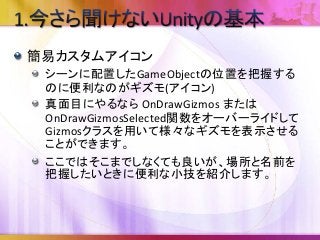
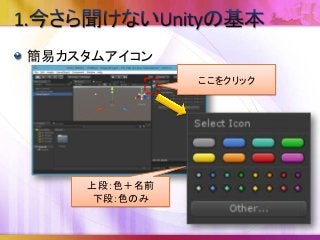
簡易カスタムアイコン シーンに配置したGameObjectの位置を把握する のに便利なのがギズモ(アイコン) 真面目にやるなら OnDrawGizmos または OnDrawGizmosSelected関数をオーバーライドして Gizmosクラスを用いて様々なギズモを表示させる ことができます。 ここではそこまでしなくても良いが、場所と名前を 把握したいときに便利な小技を紹介します。
47.
簡易カスタムアイコン ここをクリック 上段:色+名前 下段:色のみ
49.
Scene Project Hierarchy Toolbar Inspector
50.
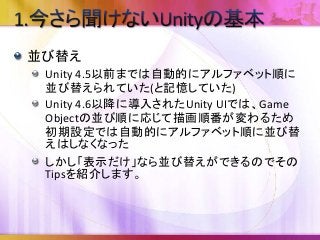
並び替え Unity 4.5以前までは自動的にアルファベット順に 並び替えられていた(と記憶していた) Unity 4.6以降に導入されたUnity
UIでは、Game Objectの並び順に応じて描画順番が変わるため 初期設定では自動的にアルファベット順に並び替 えはしなくなった しかし「表示だけ」なら並び替えができるのでその Tipsを紹介します。
51.
並び替え [Edit]-[Preferences](Macは[Unity]-[Preferences] )を 実行し、Generalの「Enable Alpha
Numeric Sorting」 をチェックする
52.
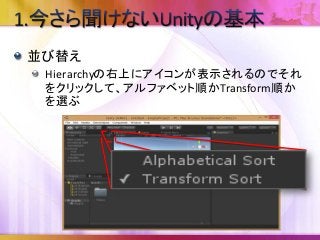
並び替え Hierarchyの右上にアイコンが表示されるのでそれ をクリックして、アルファベット順かTransform順か を選ぶ
53.
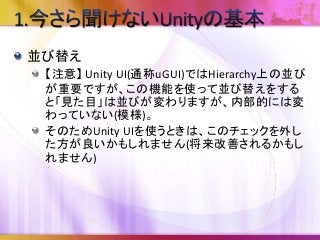
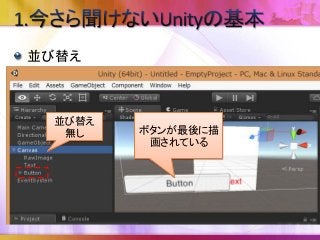
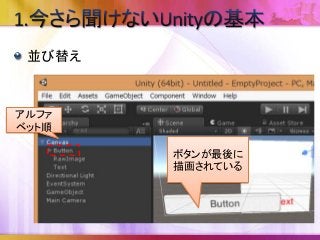
並び替え 【注意】 Unity UI(通称uGUI)ではHierarchy上の並び が重要ですが、この機能を使って並び替えをする と「見た目」は並びが変わりますが、内部的には変 わっていない(模様)。 そのためUnity
UIを使うときは、このチェックを外し た方が良いかもしれません(将来改善されるかもし れません)
54.
並び替え 並び替え 無し ボタンが最後に描 画されている
55.
並び替え アルファ ベット順 ボタンが最後に 描画されている
57.
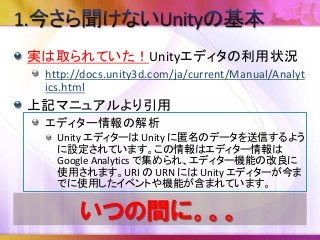
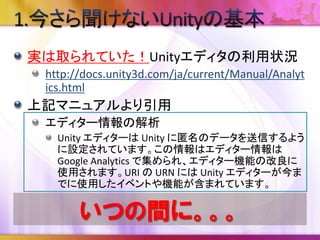
実は取られていた!Unityエディタの利用状況 http://docs.unity3d.com/ja/current/Manual/Analyt ics.html 上記マニュアルより引用 エディター情報の解析 Unity エディターは Unity
に匿名のデータを送信するよう に設定されています。この情報はエディター情報は Google Analytics で集められ、エディター機能の改良に 使用されます。URI の URN には Unity エディターが今ま でに使用したイベントや機能が含まれています。 いつの間に。。。
58.
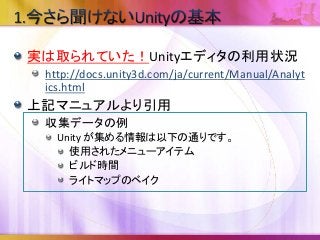
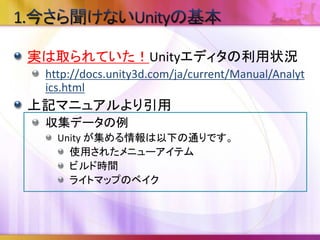
実は取られていた!Unityエディタの利用状況 http://docs.unity3d.com/ja/current/Manual/Analyt ics.html 上記マニュアルより引用 収集データの例 Unity が集める情報は以下の通りです。 使用されたメニューアイテム ビルド時間 ライトマップのベイク
59.
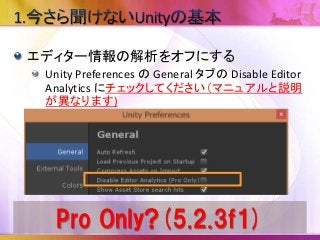
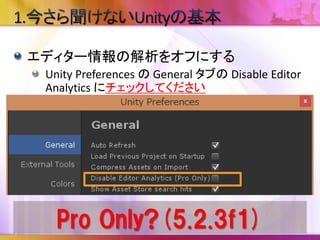
エディター情報の解析をオフにする Unity Preferences の
General タブの Disable Editor Analytics にチェックしてください(マニュアルと説明 が異なります) Pro Only?(5.2.3f1)
60.
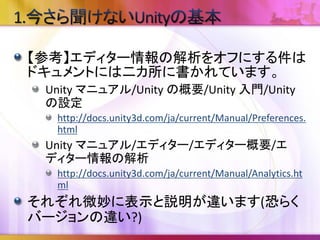
【参考】エディター情報の解析をオフにする件は ドキュメントには二カ所に書かれています。 Unity マニュアル/Unity の概要/Unity
入門/Unity の設定 http://docs.unity3d.com/ja/current/Manual/Preferences. html Unity マニュアル/エディター/エディター概要/エ ディター情報の解析 http://docs.unity3d.com/ja/current/Manual/Analytics.ht ml それぞれ微妙に表示と説明が違います(恐らく バージョンの違い?)
61.
【補足】 これらの情報はUnityエディタにおける今後の性能 改善に向けて優先付けをする同期となるデータと 思われます。 個人情報は集めていないとのことなので、それほ ど神経質にならなくても良いと思います。 逆に一切利用者情報が集まらないと、憶測で改善 (改悪?)されてしまうかもしれませんので、絶対に 送らないと言うのもどうかと思います。 せめてインストール時に 分かりやすく聞いて欲しかった
62.
Unityに限らず、どのようなプラットフォームや ツールにおいてもドキュメントは大切です。必ず 調べて、いつでもすぐに確認できるように準備 しましょう。 基本を疎かにしていては伸び悩むことがありま す。基本はしっかり身につけましょう。 基本ばかりでは飽きるので応用も楽しみましょ う。
63.
以上 ご清聴 ありがとうございました。 @z_zabaglione ザバイオーネ
Download




![GameObjectの平面移動
オブジェクトの周辺に見え
る薄いエリアをクリックして
移動すると、クリックした色
の軸を[固定]して移動しま
す。
例えば、青い部分をクリッ
クしながら移動させると、Z
軸(青)を固定してXY軸だけ
移動させることができます。](https://image.slidesharecdn.com/unity-151203040017-lva1-app6891/85/Unity-20-320.jpg)

![スナップ関連
SceneビューでGameObjectを選択し、CTLRキー
(MacはCommandキー)を押しながら移動させると
スナップ単位に移動させることができます。移動量
はUnityの[Edit]-[Snap Settings…]で変更できます。](https://image.slidesharecdn.com/unity-151203040017-lva1-app6891/85/Unity-31-320.jpg)



![並び替え
[Edit]-[Preferences](Macは[Unity]-[Preferences] )を
実行し、Generalの「Enable Alpha Numeric Sorting」
をチェックする](https://image.slidesharecdn.com/unity-151203040017-lva1-app6891/85/Unity-51-320.jpg)