WEBSITE
(CMS WITH
WORDPRESS)
suatu halaman web yang saling berhubungan yang umumnya berisikan kumpulan
informasi berupa data teks, gambar, animasi, audio, video maupun gabungan dari
semuanya yang biasanya dibuat untuk personal, organisasi dan perusahaan.
WEBSITE
STATIS DINAMIS
“www.indowebsite.id/website/”
sebuah software yang diaktifkan di browser dan memungkinkan usernya untuk
membuat, mengelola, dan memodifikasikan website beserta kontennya tanpa harus
menguasai bahasa pemrograman terlebih dulu.
WordPress, Magento, dan Drupal adalah tiga contoh CMS terpopuler di pasaran.
CMS
content management system
“Sistem Manajemen Konten”
Merupakan sistem manajemen konten (CMS) yang paling banyak digunakan di dunia. Lebih
dari 30% website dibuat di WordPress dan persentasenya masih akan terus meningkat!
WordPress menggunakan PHP dan MySQL, yang ternyata didukung oleh hampir semua
penyedia web hosting.
WordPress
“Ariata C. ~ hostinger.co.id”
Untuk menyimpan dan mentransfer dokumen atau informasi yang di minta oleh client
dengan protokol HTTP atau HTTPS. Tentunya pada sebuah web terdapat berbagai jenis
dokumen mulai dalam bentuk teks, gambar, audio dan video. Maka web server juga dapat
berfungsi untuk mengirimkan pemberkasan dalam halaman tersebut yang didalamnya bisa
termasuk gambar, teks, audio maupun jenis file lainnya.
Web Server
XAMPP
7.1.27 , 7.2.16 , 7.3.3
Perl
C:xampp
LOKASI
XAMPP Control Panel
Download Wordpress.org
Install Wordpress
1 – Copy File WordPress
Buka Windows Explorer, lalu ketik C:xampphtdocs pada bagian folder address seperti terlihat
pada gambar di bawah ini.
#2 – Tentukan Lokasi WordPress Directory
Apabila file masih dalam bentuk compress, maka harus diekstrak terlebih dahulu.
Default folder / directory hasil ekstraknya biasanya bernama ‘wordpress’, dan jika Anda ingin,
nantinya Anda bisa mengganti nama folder ini menjadi nama yang Anda sukai, katakanlah nama
website Anda.
Di sini saya menggantinya dengan nama ‘master’.
#3 – Buka WordPress Offline Di Browser
Sekarang bukalah browser favorit Anda yntuk membuka situs WordPress offline ini, nantinya kita
bisa mengaksesnya dengan alamat – http://localhost/nama_folder
Kalau milik saya buka nya pakai alamat – http://localhost/master
Jika milik Anda tetap memakai folder default, maka alamatnya – http://localhost/wordpress.
#4 – Install WordPress
Isikan nama database, username, dan password yang akan Anda buat.
Pada bagian Database Host isikan dengan localhost saja.
Klik Submit.
http://localhost/phpmyadmin
Membuat Database
Powered by WordPress merupakan subah footer pada website ketika Anda menggunakan
sebuah tema dan hal ini hanya dapat dihapus jika menggunakan wordpress,orang dan tidak
dapat dilakukan jika menggunakan wordpress.com
Menghilangkan
Proudly powered by WordPress.
Melihat Posisi Source
Proudly powered by WordPress.
Menggunakan Menu Inspect
Pada browser
Cara 1 –
Menghilangkan Powered by WordPress via Tema atau Template
Langkah 2 –
Cara Menghilangkan Powdered by WordPress via PHP
Langkah 3 –
Cara Menghilangkan Powdered by WordPress via File Manager/Explorer
CoverNews
THEME
MEMBUAT
POSTING & PAGE
Upload Wordpress localhost to
Hosting Cpanel Server
1. Masuk ke phpMyAdmin
dari Localhost
2. Pilih database local
yang ingin diupload
3. Export untuk
membackup data local
4. Replace Table wp_posts
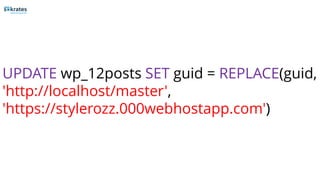
UPDATE wp_12posts SET guid = REPLACE(guid, 'http://localhost/master', 'https://stylerozz.000webhostapp.com')
REPLACE TABLE GUID PADA WP-POST
Klik wp_12posts > Klik Tab SQL > Isi coding > Klik Go
UPDATE wp_12posts SET guid = REPLACE(guid,
'http://localhost/master',
'https://stylerozz.000webhostapp.com')
EDIT PADA WP_12OPTIONS DI FIELD SITEURL DAN HOME
SESUAI DOMAIN ANDA
Export Database
Buka Cpanel Hosting
Buat MySQL Database
New Database
New Database
#catat password, jangan sampai lupa
DATABASE BERHASIL DIBUAT
IMPORT DATABASE DARI PHPMYADMIN
IMPORT DATABASE
COMPRESS FILE WORDPRESS
UPLOAD WP KE HOSTING
EDIT wp-config.php
EDIT .htaccess hapus
https://trends.google.com
Website cms publish

Website cms publish

  • 1.
  • 2.
    suatu halaman webyang saling berhubungan yang umumnya berisikan kumpulan informasi berupa data teks, gambar, animasi, audio, video maupun gabungan dari semuanya yang biasanya dibuat untuk personal, organisasi dan perusahaan. WEBSITE STATIS DINAMIS “www.indowebsite.id/website/”
  • 3.
    sebuah software yangdiaktifkan di browser dan memungkinkan usernya untuk membuat, mengelola, dan memodifikasikan website beserta kontennya tanpa harus menguasai bahasa pemrograman terlebih dulu. WordPress, Magento, dan Drupal adalah tiga contoh CMS terpopuler di pasaran. CMS content management system “Sistem Manajemen Konten”
  • 4.
    Merupakan sistem manajemenkonten (CMS) yang paling banyak digunakan di dunia. Lebih dari 30% website dibuat di WordPress dan persentasenya masih akan terus meningkat! WordPress menggunakan PHP dan MySQL, yang ternyata didukung oleh hampir semua penyedia web hosting. WordPress “Ariata C. ~ hostinger.co.id”
  • 11.
    Untuk menyimpan danmentransfer dokumen atau informasi yang di minta oleh client dengan protokol HTTP atau HTTPS. Tentunya pada sebuah web terdapat berbagai jenis dokumen mulai dalam bentuk teks, gambar, audio dan video. Maka web server juga dapat berfungsi untuk mengirimkan pemberkasan dalam halaman tersebut yang didalamnya bisa termasuk gambar, teks, audio maupun jenis file lainnya. Web Server
  • 12.
  • 13.
  • 14.
  • 15.
    Install Wordpress 1 –Copy File WordPress Buka Windows Explorer, lalu ketik C:xampphtdocs pada bagian folder address seperti terlihat pada gambar di bawah ini.
  • 16.
    #2 – TentukanLokasi WordPress Directory Apabila file masih dalam bentuk compress, maka harus diekstrak terlebih dahulu. Default folder / directory hasil ekstraknya biasanya bernama ‘wordpress’, dan jika Anda ingin, nantinya Anda bisa mengganti nama folder ini menjadi nama yang Anda sukai, katakanlah nama website Anda. Di sini saya menggantinya dengan nama ‘master’.
  • 17.
    #3 – BukaWordPress Offline Di Browser Sekarang bukalah browser favorit Anda yntuk membuka situs WordPress offline ini, nantinya kita bisa mengaksesnya dengan alamat – http://localhost/nama_folder Kalau milik saya buka nya pakai alamat – http://localhost/master Jika milik Anda tetap memakai folder default, maka alamatnya – http://localhost/wordpress.
  • 18.
    #4 – InstallWordPress Isikan nama database, username, dan password yang akan Anda buat. Pada bagian Database Host isikan dengan localhost saja. Klik Submit.
  • 19.
  • 25.
    Powered by WordPressmerupakan subah footer pada website ketika Anda menggunakan sebuah tema dan hal ini hanya dapat dihapus jika menggunakan wordpress,orang dan tidak dapat dilakukan jika menggunakan wordpress.com Menghilangkan Proudly powered by WordPress.
  • 26.
    Melihat Posisi Source Proudlypowered by WordPress. Menggunakan Menu Inspect Pada browser
  • 27.
    Cara 1 – MenghilangkanPowered by WordPress via Tema atau Template
  • 28.
    Langkah 2 – CaraMenghilangkan Powdered by WordPress via PHP
  • 29.
    Langkah 3 – CaraMenghilangkan Powdered by WordPress via File Manager/Explorer
  • 30.
  • 31.
  • 32.
    Upload Wordpress localhostto Hosting Cpanel Server 1. Masuk ke phpMyAdmin dari Localhost 2. Pilih database local yang ingin diupload 3. Export untuk membackup data local
  • 33.
  • 34.
    UPDATE wp_12posts SETguid = REPLACE(guid, 'http://localhost/master', 'https://stylerozz.000webhostapp.com') REPLACE TABLE GUID PADA WP-POST Klik wp_12posts > Klik Tab SQL > Isi coding > Klik Go
  • 35.
    UPDATE wp_12posts SETguid = REPLACE(guid, 'http://localhost/master', 'https://stylerozz.000webhostapp.com')
  • 36.
    EDIT PADA WP_12OPTIONSDI FIELD SITEURL DAN HOME SESUAI DOMAIN ANDA
  • 37.
  • 38.
  • 39.
  • 40.
  • 41.
  • 42.
  • 43.
  • 44.
  • 45.
  • 46.
    UPLOAD WP KEHOSTING
  • 47.
  • 48.
  • 50.