Download free for 30 days
Sign in
Upload
Language (EN)
Support
Business
Mobile
Social Media
Marketing
Technology
Art & Photos
Career
Design
Education
Presentations & Public Speaking
Government & Nonprofit
Healthcare
Internet
Law
Leadership & Management
Automotive
Engineering
Software
Recruiting & HR
Retail
Sales
Services
Science
Small Business & Entrepreneurship
Food
Environment
Economy & Finance
Data & Analytics
Investor Relations
Sports
Spiritual
News & Politics
Travel
Self Improvement
Real Estate
Entertainment & Humor
Health & Medicine
Devices & Hardware
Lifestyle
Change Language
Language
English
Español
Português
Français
Deutsche
Cancel
Save
EN
Uploaded by
Tomokazu Kizawa
6,028 views
Surface RT活用研究(.NETラボ勉強会 2013/5/25)
2013年5月25日の.NETラボ勉強会で行った、Surface紹介セッションのスライドです。
Technology
◦
Education
◦
Read more
1
Save
Share
Embed
Embed presentation
1
/ 56
2
/ 56
3
/ 56
4
/ 56
5
/ 56
6
/ 56
7
/ 56
8
/ 56
9
/ 56
10
/ 56
11
/ 56
12
/ 56
13
/ 56
14
/ 56
15
/ 56
16
/ 56
17
/ 56
18
/ 56
19
/ 56
20
/ 56
21
/ 56
22
/ 56
23
/ 56
24
/ 56
25
/ 56
26
/ 56
27
/ 56
28
/ 56
29
/ 56
30
/ 56
31
/ 56
32
/ 56
33
/ 56
34
/ 56
35
/ 56
36
/ 56
37
/ 56
38
/ 56
39
/ 56
40
/ 56
41
/ 56
42
/ 56
43
/ 56
44
/ 56
45
/ 56
46
/ 56
47
/ 56
48
/ 56
49
/ 56
50
/ 56
51
/ 56
52
/ 56
53
/ 56
54
/ 56
55
/ 56
56
/ 56
More Related Content
PDF
R04_WHITEROOM ではじめるコラボレーティブコンピューティング [Microsoft Japan Digital Days]
by
日本マイクロソフト株式会社
PDF
090226hatena Media Guide 2009 Spring
by
Mitsuki Tanaka
PDF
Xamarin 20141212 モバイルカフェスペシャル 「C#で作るiOS/Androidのクロスプラットフォームスマホアプリ開発」
by
Yoshito Tabuchi
PDF
[B16] NonStop SQLはなぜグローバルに分散DBを構築できるのか、データの整合性を保てるのか、その深層に迫るby Toshimitsu hara
by
Insight Technology, Inc.
PPTX
CLSx tokyo 2015 #0
by
Masafumi Ohta
PDF
JAWS-UG宮崎LT「一歩前へ」
by
真吾 吉田
PDF
環境パートナーシップ事例集
by
地球環境パートナーシッププラザ(GEOC)
PDF
あなたの「STORY」を差別化するための言葉のマネジメントとコンセプトメーカー #postudy - Developers Summit 2014 Ope...
by
満徳 関
R04_WHITEROOM ではじめるコラボレーティブコンピューティング [Microsoft Japan Digital Days]
by
日本マイクロソフト株式会社
090226hatena Media Guide 2009 Spring
by
Mitsuki Tanaka
Xamarin 20141212 モバイルカフェスペシャル 「C#で作るiOS/Androidのクロスプラットフォームスマホアプリ開発」
by
Yoshito Tabuchi
[B16] NonStop SQLはなぜグローバルに分散DBを構築できるのか、データの整合性を保てるのか、その深層に迫るby Toshimitsu hara
by
Insight Technology, Inc.
CLSx tokyo 2015 #0
by
Masafumi Ohta
JAWS-UG宮崎LT「一歩前へ」
by
真吾 吉田
環境パートナーシップ事例集
by
地球環境パートナーシッププラザ(GEOC)
あなたの「STORY」を差別化するための言葉のマネジメントとコンセプトメーカー #postudy - Developers Summit 2014 Ope...
by
満徳 関
Viewers also liked
PDF
Bangkok media book 2013
by
C-media
PDF
【Hinemos World 2013】A-2:Hinemosへの取組み、関連ソリューションのご紹介(NECシステムテクノロジー株式会社/NECソフト株式会社)
by
Hinemos
PDF
【HinemosWorld2015】B1-6_【テクニカル】クラウドインフラの運用術
by
Hinemos
PPTX
スマートフォンがツナグマーケティング (taiwan mobile 講演Ver) Smartphone marketing of connecting t...
by
hosokawa atsushi
PDF
DIGA向けサービスを実現するAPIと新たなサービス活性化構想
by
API Meetup
PDF
jaws-ug kansai-special_kinesis_20150207
by
Toshiyuki Konparu
PDF
Deino流デザインディレクション
by
貴文 猪口
PDF
Oculus Game Jam in Japan 2014企画提案書
by
Takashi Jona
PDF
横浜オープンデータデイ2014企画概要書1月27日版
by
Yoshihiro Fujimura
PDF
[db tech showcase Tokyo 2014] D15:日立ストレージと国産DBMS HiRDBで実現する『ワンランク上』のディザスタリカバリ...
by
Insight Technology, Inc.
PPTX
Oracle Database Cloud と無料の純正開発ツールで開発効率を改善しよう!(db tech showcase 2016 Oracle セッ...
by
オラクルエンジニア通信
PDF
Milkcocoa + gmaps.jsで、バーチャルサバゲを作ってみた
by
Yukiko Tamiya
PDF
ProFuture 経営プロ企画書
by
Kazuyoshi Hisano
PDF
これからの採用マーケットで勝ち抜くために
by
Ideate Corporation
PDF
かいまみ企画書
by
yuusuke nagaike
PDF
ワイワイカフェ UX、デザイン思考、サービスデザインのための「チームで使える共感ペルソナ™入門 」
by
Tomohiro Suzuki
PDF
10年前「Microsoftの社員だと思って働け!」と教育されて嫌気がさして出てった人から見た「外の世界」の話 #JCCMVP
by
Kazuhito Miura
PDF
2016年4月8日JAPANブランドプロデュース支援事業(MORE THAN プロジェクト)説明会資料
by
loftwork
PDF
Spc2014 01
by
Kaigi Senden
Bangkok media book 2013
by
C-media
【Hinemos World 2013】A-2:Hinemosへの取組み、関連ソリューションのご紹介(NECシステムテクノロジー株式会社/NECソフト株式会社)
by
Hinemos
【HinemosWorld2015】B1-6_【テクニカル】クラウドインフラの運用術
by
Hinemos
スマートフォンがツナグマーケティング (taiwan mobile 講演Ver) Smartphone marketing of connecting t...
by
hosokawa atsushi
DIGA向けサービスを実現するAPIと新たなサービス活性化構想
by
API Meetup
jaws-ug kansai-special_kinesis_20150207
by
Toshiyuki Konparu
Deino流デザインディレクション
by
貴文 猪口
Oculus Game Jam in Japan 2014企画提案書
by
Takashi Jona
横浜オープンデータデイ2014企画概要書1月27日版
by
Yoshihiro Fujimura
[db tech showcase Tokyo 2014] D15:日立ストレージと国産DBMS HiRDBで実現する『ワンランク上』のディザスタリカバリ...
by
Insight Technology, Inc.
Oracle Database Cloud と無料の純正開発ツールで開発効率を改善しよう!(db tech showcase 2016 Oracle セッ...
by
オラクルエンジニア通信
Milkcocoa + gmaps.jsで、バーチャルサバゲを作ってみた
by
Yukiko Tamiya
ProFuture 経営プロ企画書
by
Kazuyoshi Hisano
これからの採用マーケットで勝ち抜くために
by
Ideate Corporation
かいまみ企画書
by
yuusuke nagaike
ワイワイカフェ UX、デザイン思考、サービスデザインのための「チームで使える共感ペルソナ™入門 」
by
Tomohiro Suzuki
10年前「Microsoftの社員だと思って働け!」と教育されて嫌気がさして出てった人から見た「外の世界」の話 #JCCMVP
by
Kazuhito Miura
2016年4月8日JAPANブランドプロデュース支援事業(MORE THAN プロジェクト)説明会資料
by
loftwork
Spc2014 01
by
Kaigi Senden
Similar to Surface RT活用研究(.NETラボ勉強会 2013/5/25)
PDF
JPC2017 [C3] 働き方改革の第一歩はデバイスから。モダン デバイスの代表格 Surface が求められる理由
by
MPN Japan
PDF
Prd008 日本初!“windows 10_team”_os_
by
Tech Summit 2016
PDF
JPC2016: WMS-03: Microsoft Surface & Windows 10 デバイスを選ぶ理由
by
MPN Japan
PDF
JPC2018[C2]Microsoft 365 と相性抜群! 働き方改革時代にこそ生きる Surface ファミリー詳解
by
MPN Japan
PDF
【Japan Partner Conference 2019】Microsoft Surface で広がるビジネス機会 ~Microsoft 365 の魅...
by
日本マイクロソフト株式会社
PPTX
Surface Pro 9実機レポート
by
Tomokazu Kizawa
PDF
SAPフロントエンドとしてのsurface proの魅力
by
REALTECHJP
PDF
サンデープログラミングから始めるWindowsWindows ストア アプリ開発
by
Masuda Tomoaki
PPTX
Windows8活用研究2 2013-01-26-公開用
by
Tomokazu Kizawa
PPTX
20171108 Tech Summit 2017 最新! Windows 10 Fall Creators Update 新機能とアプリケーション開発
by
shinobu takahashi
PPTX
Windows 8のTipsを5分間でできるだけお話します
by
Tomokazu Kizawa
PPTX
Surface Go
by
Tomokazu Kizawa
PDF
新型登場!! Surface Book 3 / Surface Go 2
by
Tomokazu Kizawa
PDF
「Windows8の概要と利用メリット/法人市場におけるタブレットの導入状況と課題~ビジネスのために開発された新しいタブレット HP Elete Pad ...
by
EC_Orange
PDF
Windows8の概要とストアアプリについて
by
Makoto Nishimura
PPTX
20120616 i os24hvol1資料
by
Makoto Nishimura
PDF
ビジネスに適したタブレットはどちら?
by
handbook_mktg
PDF
[Japan Tech summit 2017] APP 006
by
Microsoft Tech Summit 2017
PDF
Windows 10 法人向けカタログ (2015 年 9 月)
by
MPN Japan
PDF
【B-1】スマートデバイスとクラウドが実現するソフトウェアの革新~上陸した Windows Phone7 と Kinect による AR世界の実現~ 西脇資哲氏
by
Developers Summit
JPC2017 [C3] 働き方改革の第一歩はデバイスから。モダン デバイスの代表格 Surface が求められる理由
by
MPN Japan
Prd008 日本初!“windows 10_team”_os_
by
Tech Summit 2016
JPC2016: WMS-03: Microsoft Surface & Windows 10 デバイスを選ぶ理由
by
MPN Japan
JPC2018[C2]Microsoft 365 と相性抜群! 働き方改革時代にこそ生きる Surface ファミリー詳解
by
MPN Japan
【Japan Partner Conference 2019】Microsoft Surface で広がるビジネス機会 ~Microsoft 365 の魅...
by
日本マイクロソフト株式会社
Surface Pro 9実機レポート
by
Tomokazu Kizawa
SAPフロントエンドとしてのsurface proの魅力
by
REALTECHJP
サンデープログラミングから始めるWindowsWindows ストア アプリ開発
by
Masuda Tomoaki
Windows8活用研究2 2013-01-26-公開用
by
Tomokazu Kizawa
20171108 Tech Summit 2017 最新! Windows 10 Fall Creators Update 新機能とアプリケーション開発
by
shinobu takahashi
Windows 8のTipsを5分間でできるだけお話します
by
Tomokazu Kizawa
Surface Go
by
Tomokazu Kizawa
新型登場!! Surface Book 3 / Surface Go 2
by
Tomokazu Kizawa
「Windows8の概要と利用メリット/法人市場におけるタブレットの導入状況と課題~ビジネスのために開発された新しいタブレット HP Elete Pad ...
by
EC_Orange
Windows8の概要とストアアプリについて
by
Makoto Nishimura
20120616 i os24hvol1資料
by
Makoto Nishimura
ビジネスに適したタブレットはどちら?
by
handbook_mktg
[Japan Tech summit 2017] APP 006
by
Microsoft Tech Summit 2017
Windows 10 法人向けカタログ (2015 年 9 月)
by
MPN Japan
【B-1】スマートデバイスとクラウドが実現するソフトウェアの革新~上陸した Windows Phone7 と Kinect による AR世界の実現~ 西脇資哲氏
by
Developers Summit
More from Tomokazu Kizawa
PDF
Microsoft Copilot Studio.pdf
by
Tomokazu Kizawa
PDF
Windows 11 機能アップデートMoment 4
by
Tomokazu Kizawa
PPTX
AI搭載Bingと最新情報(生成系AI系研究会)
by
Tomokazu Kizawa
PDF
PowerToysを使ってみよう
by
Tomokazu Kizawa
PDF
Windows 11とNPUで実現するWindowsのAI
by
Tomokazu Kizawa
PDF
AI搭載の新しいBingとEdge
by
Tomokazu Kizawa
PDF
Windows 11 2022 Updateの新機能
by
Tomokazu Kizawa
PDF
勉強会・コミュニティ運営について語ろう Documentary of .NETラボ
by
Tomokazu Kizawa
PDF
Winows 365登場
by
Tomokazu Kizawa
PDF
Windows 10 21H1とInsider Previewから見る これからの機能追加
by
Tomokazu Kizawa
PDF
速報!!Windows 11
by
Tomokazu Kizawa
PDF
新登場!Surface Laptop 4
by
Tomokazu Kizawa
PDF
Windows 10 20H2はどうなる
by
Tomokazu Kizawa
PDF
Microsoft Teamsのライブイベントによるオンライン勉強会 -.NETラボオンライン勉強会の舞台裏-
by
Tomokazu Kizawa
PDF
Windows 10X .NETラボ勉強会 2020年6月27日
by
Tomokazu Kizawa
PDF
パケット無線用電子メールシステム SPG-NEWS(FM TOWNS版)の開発
by
Tomokazu Kizawa
PDF
解説 Windows 10 May 2020 Update
by
Tomokazu Kizawa
PDF
ゆうMUG講演「きれいなマイクロソフトは好きですか?」
by
Tomokazu Kizawa
PDF
Windows Subsystem for Linux 2
by
Tomokazu Kizawa
PDF
ALGYAN 「俺の若けぇ頃はなぁ」とFM-7を語る 争奪、くたばっちまえ賞!老害エンジニアLT合戦!
by
Tomokazu Kizawa
Microsoft Copilot Studio.pdf
by
Tomokazu Kizawa
Windows 11 機能アップデートMoment 4
by
Tomokazu Kizawa
AI搭載Bingと最新情報(生成系AI系研究会)
by
Tomokazu Kizawa
PowerToysを使ってみよう
by
Tomokazu Kizawa
Windows 11とNPUで実現するWindowsのAI
by
Tomokazu Kizawa
AI搭載の新しいBingとEdge
by
Tomokazu Kizawa
Windows 11 2022 Updateの新機能
by
Tomokazu Kizawa
勉強会・コミュニティ運営について語ろう Documentary of .NETラボ
by
Tomokazu Kizawa
Winows 365登場
by
Tomokazu Kizawa
Windows 10 21H1とInsider Previewから見る これからの機能追加
by
Tomokazu Kizawa
速報!!Windows 11
by
Tomokazu Kizawa
新登場!Surface Laptop 4
by
Tomokazu Kizawa
Windows 10 20H2はどうなる
by
Tomokazu Kizawa
Microsoft Teamsのライブイベントによるオンライン勉強会 -.NETラボオンライン勉強会の舞台裏-
by
Tomokazu Kizawa
Windows 10X .NETラボ勉強会 2020年6月27日
by
Tomokazu Kizawa
パケット無線用電子メールシステム SPG-NEWS(FM TOWNS版)の開発
by
Tomokazu Kizawa
解説 Windows 10 May 2020 Update
by
Tomokazu Kizawa
ゆうMUG講演「きれいなマイクロソフトは好きですか?」
by
Tomokazu Kizawa
Windows Subsystem for Linux 2
by
Tomokazu Kizawa
ALGYAN 「俺の若けぇ頃はなぁ」とFM-7を語る 争奪、くたばっちまえ賞!老害エンジニアLT合戦!
by
Tomokazu Kizawa
Surface RT活用研究(.NETラボ勉強会 2013/5/25)
1.
.NETラボ勉強会 2013/5/25 2nd セッション 1
2.
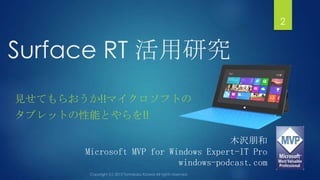
Surface RT 活用研究 見せてもらおうか!!マイクロソフトの タブレットの性能とやらを!! 2 木沢朊和 Microsoft
MVP for Windows Expert-IT Pro windows-podcast.com
3.
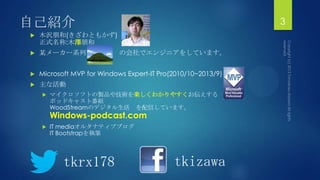
自己紹介 木沢朊和(きざわともかず) 正式名称:木澤朊和 某メーカー系列
の会社でエンジニアをしています。 Microsoft MVP for Windows Expert-IT Pro(2010/10~2013/9) 主な活動 マイクロソフトの製品や技術を楽しくわかりやすくお伝えする ポッドキャスト番組 WoodStreamのデジタル生活 を配信しています。 Windows-podcast.com IT mediaオルタナティブブログ IT Bootstrapを執筆 3 tkrx178 tkizawa
4.
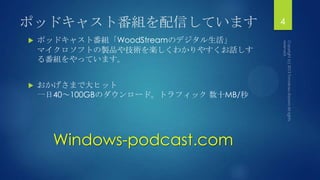
ポッドキャスト番組を配信しています ポッドキャスト番組「WoodStreamのデジタル生活」 マイクロソフトの製品や技術を楽しくわかりやすくお話しす る番組をやっています。 おかげさまで大ヒット 一日40~100GBのダウンロード。トラフィック
数十MB/秒 4 Windows-podcast.com
5.
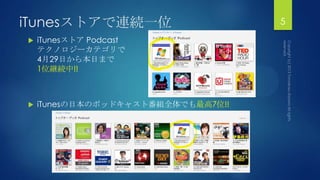
iTunesストアで連続一位 iTunesストア Podcast テクノロジーカテゴリで 4月29日から本日まで 1位継続中!!
iTunesの日本のポッドキャスト番組全体でも最高7位!! 5
6.
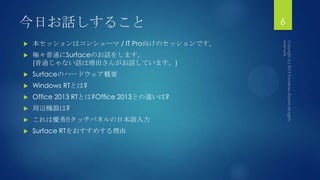
今日お話しすること 本セッションはコンシューマ /
IT Pro向けのセッションです。 極々普通にSurfaceのお話をします。 (普通じゃない話は増田さんがお話しています。) Surfaceのハードウェア概要 Windows RTとは? Office 2013 RTとは?Office 2013との違いは? 周辺機器は? これは優秀!!タッチパネルの日本語入力 Surface RTをおすすめする理由 6
7.
Surface RTとは? 7
8.
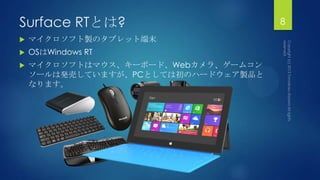
Surface RTとは? マイクロソフト製のタブレット端末
OSはWindows RT マイクロソフトはマウス、キーボード、Webカメラ、ゲームコン ソールは発売していますが、PCとしては初のハードウェア製品と なります。 8
9.
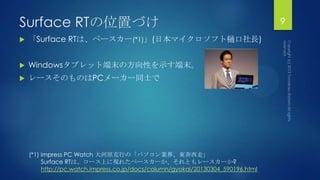
Surface RTの位置づけ 「Surface
RTは、ペースカー(*1)」(日本マイクロソフト樋口社長) Windowsタブレット端末の方向性を示す端末。 レースそのものはPCメーカー同士で 9 (*1) impress PC Watch 大河原克行の「パソコン業界、東奔西走」 Surface RTは、コース上に現れたペースカーか、それともレースカーか? http://pc.watch.impress.co.jp/docs/column/gyokai/20130304_590196.html
10.
ハードウェア仕様 10
11.
ハードウェア仕様(1) CPU nVidia
Tegra3(Quad Core) メモリ 2GB ディスク(SSD) 32GBまたは64GB 空きエリア 32GB→16GB、64GB→45GB モニタ&タッチパネル 10.6型 ClearType HDディスプレイ Gorilla Glass 2.0 (コーニング社製強化ガラス) iPhoneにも使われていたと言われている。 2.0は1.0に比べて同じ強度で20%薄い 5点マルチタッチパネル 筐体は、ガンダリウムガンマ合金超軽量マグネシウム合金 VaporMg(べイパーマグ) 但し、大気圏突入機能はありません。 11
12.
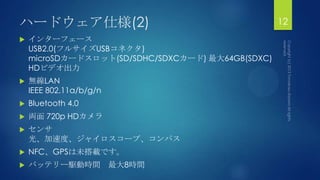
ハードウェア仕様(2) インターフェース USB2.0(フルサイズUSBコネクタ) microSDカードスロット(SD/SDHC/SDXCカード) 最大64GB(SDXC) HDビデオ出力
無線LAN IEEE 802.11a/b/g/n Bluetooth 4.0 両面 720p HDカメラ センサ 光、加速度、ジャイロスコープ、コンパス NFC、GPSは未搭載です。 バッテリー駆動時間 最大8時間 12
13.
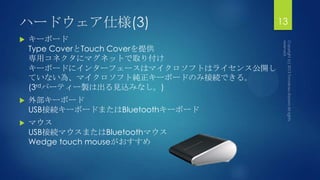
ハードウェア仕様(3) キーボード Type CoverとTouch
Coverを提供 専用コネクタにマグネットで取り付け キーボードにインターフェースはマイクロソフトはライセンス公開し ていない為、マイクロソフト純正キーボードのみ接続できる。 (3rdパーティー製は出る見込みなし。) 外部キーボード USB接続キーボードまたはBluetoothキーボード マウス USB接続マウスまたはBluetoothマウス Wedge touch mouseがおすすめ 13
14.
Surface RTを買いました 14
15.
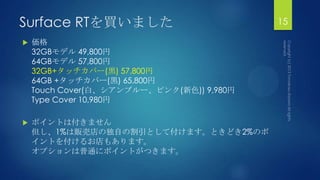
Surface RTを買いました 価格 32GBモデル
49,800円 64GBモデル 57,800円 32GB+タッチカバー(黒) 57,800円 64GB +タッチカバー(黒) 65,800円 Touch Cover(白、シアンブルー、ピンク(新色)) 9,980円 Type Cover 10,980円 ポイントは付きません 但し、1%は販売店の独自の割引として付けます。ときどき2%のポ イントを付けるお店もあります。 オプションは普通にポイントがつきます。 15
16.
Windows RTとは? 16
17.
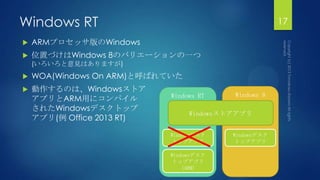
Windows RT ARMプロセッサ版のWindows
位置づけはWindows 8のバリエーションの一つ (いろいろと意見はありますが) WOA(Windows On ARM)と呼ばれていた 動作するのは、Windowsストア アプリとARM用にコンパイル されたWindowsデスクトップ アプリ(例 Office 2013 RT) 17 Windows 8Windows RT Windowsストアアプリ Windowsデスク トップアプリ Windowsデスク トップアプリ Windowsデスク トップアプリ (ARM)
18.
Windows RT OS単体の提供はせず、ハードウェアに組み込み出荷
ディスクはBitLockerで暗号化 Surface RTはBitLockerがかかった状態で出荷 コネクトスタンバイ機能で瞬時に起動 18
19.
Windows RTでできないこと Surface
RTでできないことと同義になりますが。 従来のWindowsデスクトップアプリは動きません。 ホームグループの作成はできません。 参加はできます。 リモートデスクトップのホストにはなれません。 ドメインの参加ができません。 周辺機器の接続・使用は、Desiged for Windows RTロゴのつ いているものだけです。 19
20.
Office 2013 RT 20
21.
Office 2013 RT
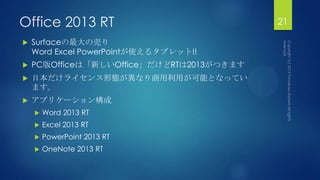
Surfaceの最大の売り Word Excel PowerPointが使えるタブレット!! PC版Officeは「新しいOffice」だけどRTは2013がつきます 日本だけライセンス形態が異なり商用利用が可能となってい ます。 アプリケーション構成 Word 2013 RT Excel 2013 RT PowerPoint 2013 RT OneNote 2013 RT 21
22.
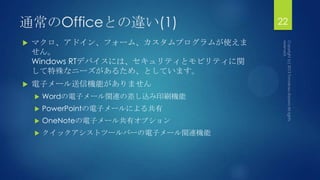
通常のOfficeとの違い(1) マクロ、アドイン、フォーム、カスタムプログラムが使えま せん。 Windows RTデバイスには、セキュリティとモビリティに関 して特殊なニーズがあるため、としています。
電子メール送信機能がありません Wordの電子メール関連の差し込み印刷機能 PowerPointの電子メールによる共有 OneNoteの電子メール共有オプション クイックアシストツールバーの電子メール関連機能 22
23.
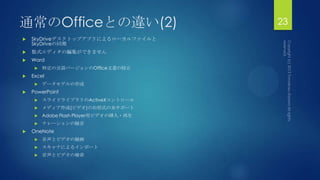
通常のOfficeとの違い(2) SkyDriveデスクトップアプリによるローカルファイルと SkyDriveの同期 数式エディタの編集ができません
Word 特定の言語バージョンのOffice文書の校正 Excel データモデルの作成 PowerPoint スライドライブラリのActiveXコントロール メディア作成(ビデオ)の旧形式の未サポート Adobe Flash Player用ビデオの挿入・再生 ナレーションの録音 OneNote 音声とビデオの録画 スキャナによるインポート 音声とビデオの検索 23
24.
違いがあっても 文書を作成することに徹することを考えれば、RT版の制約は大きな 問題とはならないと認識しています。 24
25.
買ったらまずやって おくこと 25
26.
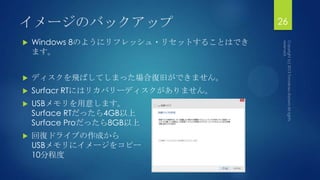
イメージのバックアップ Windows 8のようにリフレッシュ・リセットすることはでき ます。
ディスクを飛ばしてしまった場合復旧ができません。 Surfacr RTにはリカバリーディスクがありません。 USBメモリを用意します。 Surface RTだったら4GB以上 Surface Proだったら8GB以上 回復ドライブの作成から USBメモリにイメージをコピー 10分程度 26
27.
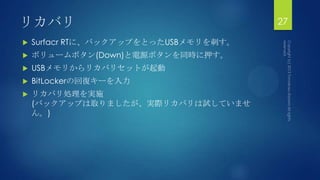
リカバリ Surfacr RTに、バックアップをとったUSBメモリを刺す。
ボリュームボタン(Down)と電源ボタンを同時に押す。 USBメモリからリカバリセットが起動 BitLockerの回復キーを入力 リカバリ処理を実施 (バックアップは取りましたが、実際リカバリは試していませ ん。) 27
28.
サポートする 周辺機器 28
29.
サポート機器 インターフェースは、USB2.0とBluetooth USB接続のメモリは問題なく使用可
SDメモリカード メディアの速度は動画再生程度だったらCLASS4でも十分 アプリの置き場としては使えない。データ置場のみ 但し、外部メディアはライブラリとして扱えない (動画をストアアプリのビデオから再生できない) 29
30.
サポート機器 USB接続機器 DVDドライブは接続できてメディアも読めるが DVDビデオ再生できない。(プレイヤーがありません) USBバスパワーでは足りないこともあり補助電源が必要
NFCカードリーダ SONY PaSoRi RC-S380はドライバなし これはドライバが出ることを期待したいです!! iPhone5のテザリングではモデムとして認識されず。 30
31.
サポート機器 プリンタ OS組み込みのドライバで動作する。 メジャーどころの最近のプリンタならば大抵接続しただけで 印刷できます。(EPSON、Canon、ブラザーなど) 各メーカーサイトを参照してください。 31
32.
サポート機器 キーボード USB接続でもBluetooth接続でも問題なく接続できます。 英語キーボードとして認識されてしまう場合あり 対応方法: デバイスマネージャよりドライバの更新を行い 明示的にMicrosoft
Basic Keyboard(106/109)を設定する。 詳しくは、下記サイトを参照してください。 ITmediaオルタナティブブログ IT Bootstrap Surfaceに接続したキーボードを日本語キーボードとして認識させ る方法 http://blogs.itmedia.co.jp/kizawa/2013/04/surface-49ed.html 32
33.
快適!!タッチパネル の日本語入力 33
34.
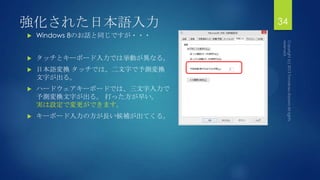
強化された日本語入力 Windows 8のお話と同じですが・・・
タッチとキーボード入力では挙動が異なる。 日本語変換 タッチでは、二文字で予測変換 文字が出る。 ハードウェアキーボードでは、三文字入力で 予測変換文字が出る。 打った方が早い。 実は設定で変更ができます。 キーボード入力の方が長い候補が出てくる。 34
35.
タッチパネルの日本語入力 ソフトウェアキーボード入力 適当に打っても入力できるわけ ファジーターゲティングタッチキーボードで微妙な位置の タッチも識別
できる限り少なくキーボードを打たないで正確な入力が出来 るようにする。 35
36.
ファジーターゲティングタッチ キーボード KIZAWAと入力する場合 KIと打った後、ZとXの間の微妙なところをタッチしても 学習機能でZが入力されたと認識する。
だから、結構適当に打っても、正確に入力できる。 36
37.
これは最強!!手書き文字認識 かなり汚い字で入力しても認識してくれる。 誤認識しても前後の文字から単語を推測して自動補正
文字の修正、挿入、削除も簡単操作 漢字がわからなくてもひらがなを入力すれば、漢字変換して くれる。 デモビデオを見てみましょう。 37
38.
手書き文字認識 自動補正 38
デモ動画はYouTubeで公開しています。 https://www.youtube.com/watch?v=kGbEObfNdsA
39.
手書き文字認識 文字編集 39
デモ動画はYouTubeで公開しています。 https://www.youtube.com/watch?v=5ZzmAIHFyh0
40.
おすすめタッチデバ イス 40
41.
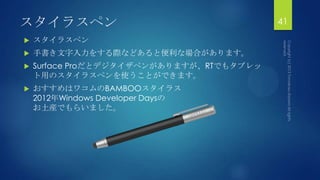
スタイラスペン スタイラスペン 手書き文字入力をする際などあると便利な場合があります。
Surface Proだとデジタイザペンがありますが、RTでもタブレッ ト用のスタイラスペンを使うことができます。 おすすめはワコムのBAMBOOスタイラス 2012年Windows Developer Daysの お土産でもらいました。 41
42.
ちょっとTips 42
43.
Tips 43 ピクチャーパスワードの決め方
人間の目が行きやすい10ヶ所以上のポイントがある絵を選ぶ。 指の跡がつくのでタブレットでは画面を拭くのがポイント。
44.
画面ショット 44 WinキーをタップしながらVolume
downを押す。 マイピクチャに画面ショットが記録される。
45.
まとめ: Surfaceをおすすめ する理由 45
46.
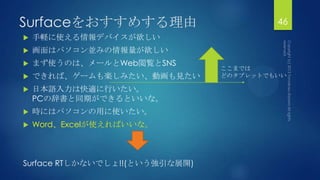
Surfaceをおすすめする理由 46 手軽に使える情報デバイスが欲しい
画面はパソコン並みの情報量が欲しい まず使うのは、メールとWeb閲覧とSNS できれば、ゲームも楽しみたい、動画も見たい 日本語入力は快適に行いたい。 PCの辞書と同期ができるといいな。 時にはパソコンの用に使いたい。 Word、Excelが使えればいいな。 Surface RTしかないでしょ!!(という強引な展開) ここまでは どのタブレットでもいい
47.
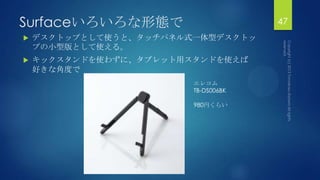
Surfaceいろいろな形態で 47 デスクトップとして使うと、タッチパネル式一体型デスクトッ プの小型版として使える。
キックスタンドを使わずに、タブレット用スタンドを使えば 好きな角度で エレコム TB-DS006BK 980円くらい
48.
ポッドキャストでもお話しています。 マイクロソフトの製品や技術を楽しくわかりやすく お伝えする番組 WoodStreamのデジタル生活 Windows-podcast.com YouTube
WoodStream Channel YouTubeでtkizawaと検索してね!! 48
49.
ブログにも書いています ITmediaオルタナティブブログ IT Bootstrap http://blogs.itmedia.co.jp/kizawa/
もうすぐ開始!! 「闘うサンデープログラマー」 http://windows-podcast.com /sundayprogrammer/ 49
50.
ご清聴ありがとうございました。 50
51.
えっ時間が余ったっ て? 51
52.
木沢さん時間余るし…(By 岡田さん) ・・・なんとかします iPhone5との接続 テザリングOKです。 WiFiもBluetoothも問題なし 有線接続してモデムとしては使用できません。
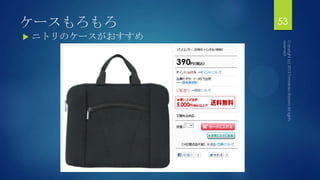
ケースもろもろ 10インチタブレット用のものが使えます。 Mac Book Air 11インチのケースもおすすめ 52
53.
ケースもろもろ ニトリのケースがおすすめ 53
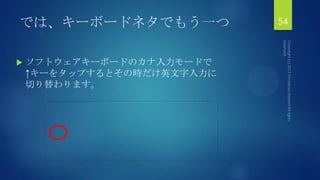
54.
では、キーボードネタでもう一つ ソフトウェアキーボードのカナ入力モードで ↑キーをタップするとその時だけ英文字入力に 切り替わります。 54
55.
バッテリーが消耗したら? 装置交換になります。 って@SurfaceJPの方が言われていました。 55
56.
Windows 8 Pro
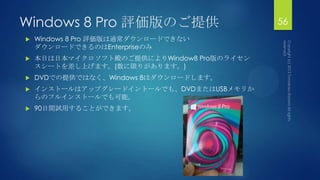
評価版のご提供 Windows 8 Pro 評価版は通常ダウンロードできない ダウンロードできるのはEnterpriseのみ 本日は日本マイクロソフト殿のご提供によりWindow8 Pro版のライセン スシートを差し上げます。(数に限りがあります。) DVDでの提供ではなく、Windows 8はダウンロードします。 インストールはアップグレードイントールでも、DVDまたはUSBメモリか らのフルインストールでも可能。 90日間試用することができます。 56

![R04_WHITEROOM ではじめるコラボレーティブコンピューティング [Microsoft Japan Digital Days]](https://cdn.slidesharecdn.com/ss_thumbnails/r04whiteroom-211028124241-thumbnail.jpg?width=640&height=640&fit=bounds)


![[B16] NonStop SQLはなぜグローバルに分散DBを構築できるのか、データの整合性を保てるのか、その深層に迫るby Toshimitsu hara](https://cdn.slidesharecdn.com/ss_thumbnails/b16nonstopsqldataintegrityhara-131125024019-phpapp02-thumbnail.jpg?width=640&height=640&fit=bounds)


![[db tech showcase Tokyo 2014] D15:日立ストレージと国産DBMS HiRDBで実現する『ワンランク上』のディザスタリカバリ...](https://cdn.slidesharecdn.com/ss_thumbnails/dbts-tokyo-2014-d15-hirdb-koji-kinami-150226223545-conversion-gate02-thumbnail.jpg?width=640&height=640&fit=bounds)


![JPC2017 [C3] 働き方改革の第一歩はデバイスから。モダン デバイスの代表格 Surface が求められる理由](https://cdn.slidesharecdn.com/ss_thumbnails/jpc2017c3surface-170911125233-thumbnail.jpg?width=640&height=640&fit=bounds)


![JPC2018[C2]Microsoft 365 と相性抜群! 働き方改革時代にこそ生きる Surface ファミリー詳解](https://cdn.slidesharecdn.com/ss_thumbnails/c2-180906030219-thumbnail.jpg?width=640&height=640&fit=bounds)


![[Japan Tech summit 2017] APP 006](https://cdn.slidesharecdn.com/ss_thumbnails/techsummit2017pdfapp006-171127040530-thumbnail.jpg?width=640&height=640&fit=bounds)


