‫ال‬ ‫تقسيم‬Hard
mini-tool partition wizard
‫مع‬ ‫التعامل‬ ‫فى‬ ‫ومتعدة‬ ‫مهمة‬ ‫وظائف‬ ‫عدة‬ ‫له‬ ‫والبرنامج‬
‫هما‬ ‫الشرح‬ ‫فى‬ ‫اليه‬ ‫سنتطرق‬ ‫ما‬ ‫ولكن‬ ‫ديسك‬ ‫الهارد‬
‫فقط‬ ‫وظفتين‬
‫االولى‬:‫تقسيم‬‫الهارد‬
‫الثانية‬:‫زيادة‬‫عملية‬ ‫بدون‬ ‫بارتشن‬ ‫اى‬ ‫حجم‬ ‫تقلل‬ ‫أو‬
‫عليه‬ ‫موجوده‬ ‫داتا‬ ‫اى‬ ‫على‬ ‫الخوف‬ ‫وبالتالى‬ ‫فورمات‬
‫ال‬ ‫تقسيم‬Hard

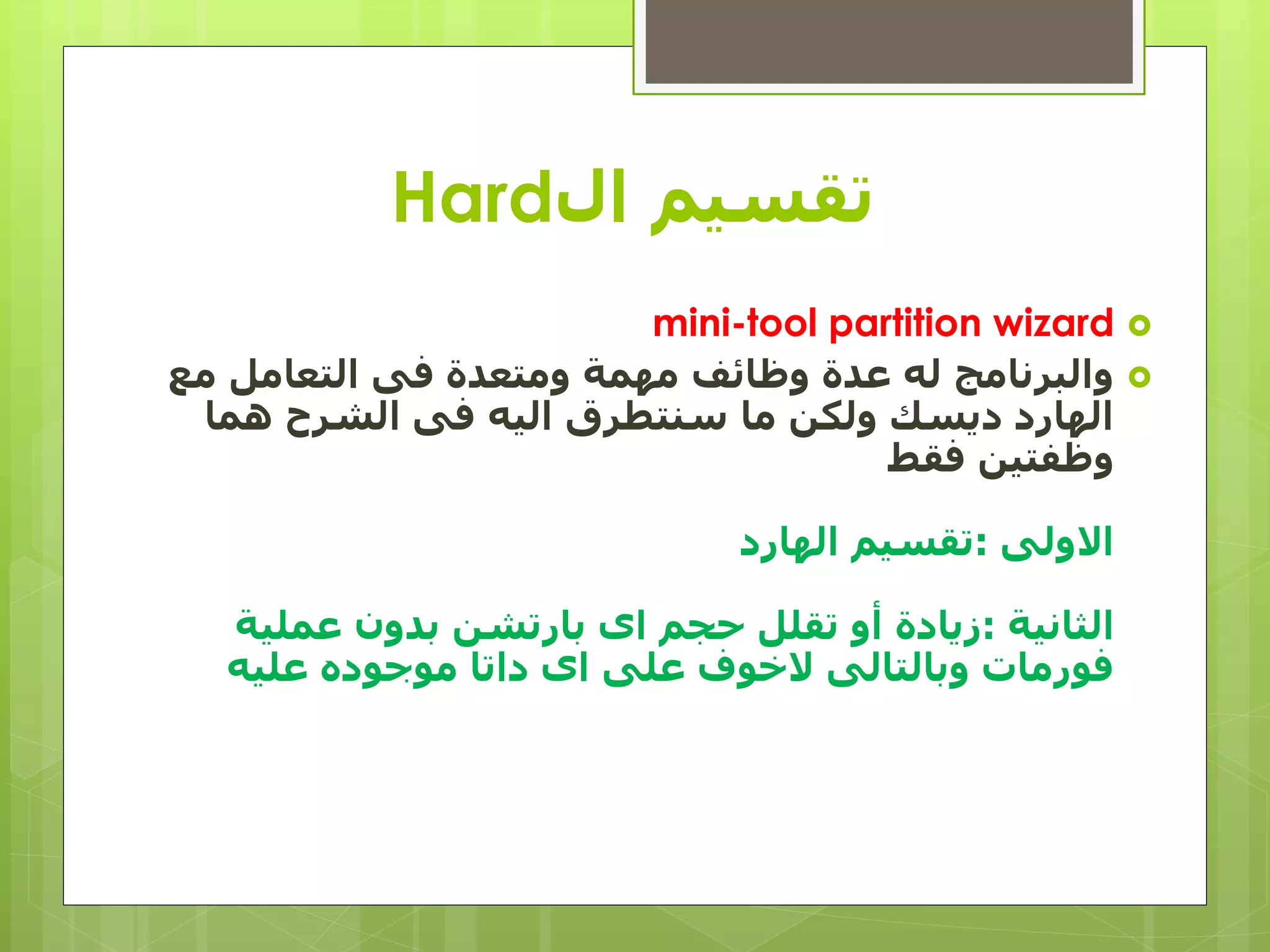
‫ال‬ ‫مساحة‬ ‫من‬ ‫نأخد‬ ‫أن‬ ‫ارادنا‬ ‫فلو‬c‫يتم‬ ‫جديد‬ ‫أخر‬ ‫بارتشن‬ ‫ونعمل‬
‫خانة‬ ‫إلى‬ ‫بالذهاب‬ ‫ذلك‬move/resize‫أدوات‬ ‫في‬ ‫الموجودة‬
‫واختيار‬ ‫األيمن‬ ‫الماوس‬ ‫زر‬ ‫على‬ ‫الضغط‬ ‫خالل‬ ‫من‬ ‫أو‬ ‫البرنامج‬
move/resize‫بالصورة‬ ‫كما‬
‫ال‬ ‫تقسيم‬Hard
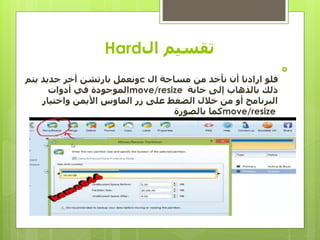
‫الرئيسة‬ ‫البرنامج‬ ‫واجهة‬ ‫نفتح‬‫سنجد‬‫الهارد‬‫كما‬
‫بالصورة‬
‫والمساحة‬ ‫واحد‬ ‫بارتشن‬ ‫عن‬ ‫عبارة‬ ‫الصورة‬ ‫فى‬ ‫الهارد‬ ‫ستجد‬
‫المساحة‬ ‫هى‬ ‫والباقى‬ ‫الغامق‬ ‫باللون‬ ‫التى‬ ‫هى‬ ‫منه‬ ‫المستخدمة‬
‫الفارغة‬.
‫ال‬ ‫تقسيم‬Hard

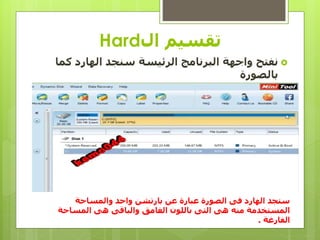
‫اإلطار‬ ‫نسحب‬ ‫المساحة‬ ‫وألخذ‬ ‫النافذة‬ ‫هذه‬ ‫أمامنا‬ ‫ستظهر‬
‫باألسف‬ ‫وستجد‬ ‫بالصورة‬ ‫كما‬ ‫اليسار‬ ‫اتجاه‬ ‫في‬ ‫بالماوس‬‫ل‬
‫المسا‬ ‫منه‬ ‫أخدنا‬ ‫الذي‬ ‫البارتشن‬ ‫من‬ ‫المتبقية‬ ‫المساحة‬‫حة‬
‫المساحة‬ ‫تحديد‬ ‫بعد‬ ‫ثم‬ ‫بالصورة‬ ‫كما‬ ‫الجديدة‬ ‫والمساحة‬
‫نضغط‬ok
‫ال‬ ‫تقسيم‬Hard
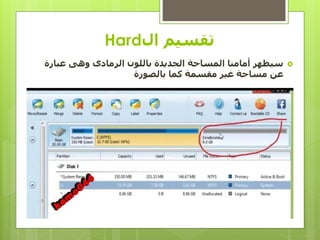
‫عبارة‬ ‫وهى‬ ‫الرمادى‬ ‫باللون‬ ‫الجديدة‬ ‫المساحة‬ ‫أمامنا‬ ‫سيظهر‬
‫بالصورة‬ ‫كما‬ ‫مقسمة‬ ‫غير‬ ‫مساحة‬ ‫عن‬
‫ال‬ ‫تقسيم‬Hard
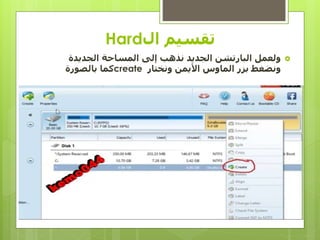
‫الجديدة‬ ‫المساحة‬ ‫إلى‬ ‫نذهب‬ ‫الجديد‬ ‫البارتشن‬ ‫ولعمل‬
‫ونختار‬ ‫األيمن‬ ‫الماوس‬ ‫بزر‬ ‫ونضغط‬create‫بالصورة‬ ‫كما‬
‫ال‬ ‫تقسيم‬Hard
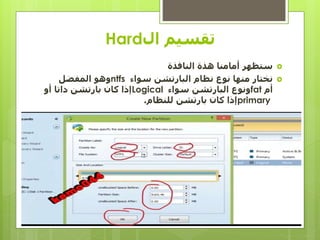
‫النافذة‬ ‫هذة‬ ‫أمامنا‬ ‫ستظهر‬
‫سواء‬ ‫البارتشن‬ ‫نظام‬ ‫نوع‬ ‫منها‬ ‫نختار‬ntfs‫المفضل‬ ‫وهو‬
‫أم‬fat‫سواء‬ ‫البارتشن‬ ‫ونوع‬Logical‫أو‬ ‫داتا‬ ‫بارتشن‬ ‫كان‬ ‫إذا‬
primary‫للنظام‬ ‫بارتشن‬ ‫كان‬ ‫إذا‬.
‫ال‬ ‫تقسيم‬Hard
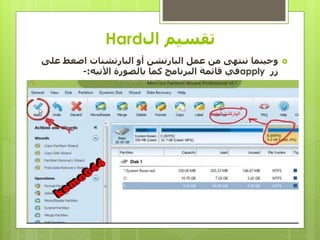
‫اضغط‬ ‫البارتشنات‬ ‫أو‬ ‫البارتشن‬ ‫عمل‬ ‫من‬ ‫تنتهى‬ ‫وحينما‬‫على‬
‫زر‬apply‫بالصورة‬ ‫كما‬ ‫البرنامج‬ ‫قائمة‬ ‫في‬‫األتيه‬:-
‫ال‬ ‫تقسيم‬Hard
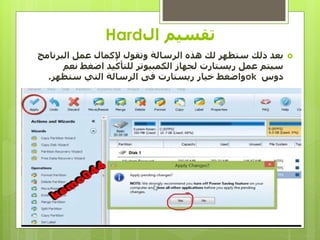
‫البرنامج‬ ‫عمل‬ ‫إلكمال‬ ‫وتقول‬ ‫الرسالة‬ ‫هذه‬ ‫لك‬ ‫ستظهر‬ ‫ذلك‬ ‫بعد‬
‫نعم‬ ‫اضغط‬ ‫للتأكيد‬ ‫الكمبيوتر‬ ‫لجهاز‬ ‫ريستارت‬ ‫عمل‬ ‫سيتم‬
‫دوس‬ok‫ستظهر‬ ‫التي‬ ‫الرسالة‬ ‫فى‬ ‫ريستارت‬ ‫خيار‬ ‫واضغط‬.
‫ال‬ ‫تقسيم‬Hard
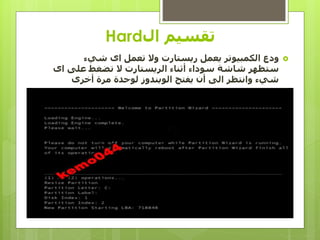
‫شيء‬ ‫اى‬ ‫تعمل‬ ‫وال‬ ‫ريستارت‬ ‫يعمل‬ ‫الكمبيوتر‬ ‫ودع‬
‫اى‬ ‫على‬ ‫تضغط‬ ‫ال‬ ‫الريستارت‬ ‫أثناء‬ ‫سوداء‬ ‫شاشة‬ ‫ستظهر‬
‫أخرى‬ ‫مرة‬ ‫لوحدة‬ ‫الويندوز‬ ‫يفتح‬ ‫أن‬ ‫الى‬ ‫وانتظر‬ ‫شيء‬
‫ال‬ ‫تقسيم‬Hard

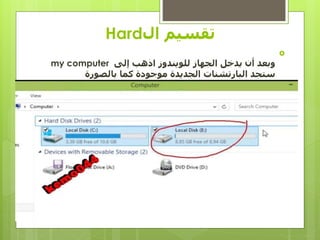
‫إلى‬ ‫اذهب‬ ‫للويندوز‬ ‫الجهاز‬ ‫يدخل‬ ‫أن‬ ‫وبعد‬my computer
‫بالصورة‬ ‫كما‬ ‫موجودة‬ ‫الجديدة‬ ‫البارتشنات‬ ‫ستجد‬

تقسيم الهارد

  • 1.
    ‫ال‬ ‫تقسيم‬Hard mini-tool partitionwizard ‫مع‬ ‫التعامل‬ ‫فى‬ ‫ومتعدة‬ ‫مهمة‬ ‫وظائف‬ ‫عدة‬ ‫له‬ ‫والبرنامج‬ ‫هما‬ ‫الشرح‬ ‫فى‬ ‫اليه‬ ‫سنتطرق‬ ‫ما‬ ‫ولكن‬ ‫ديسك‬ ‫الهارد‬ ‫فقط‬ ‫وظفتين‬ ‫االولى‬:‫تقسيم‬‫الهارد‬ ‫الثانية‬:‫زيادة‬‫عملية‬ ‫بدون‬ ‫بارتشن‬ ‫اى‬ ‫حجم‬ ‫تقلل‬ ‫أو‬ ‫عليه‬ ‫موجوده‬ ‫داتا‬ ‫اى‬ ‫على‬ ‫الخوف‬ ‫وبالتالى‬ ‫فورمات‬
  • 2.
    ‫ال‬ ‫تقسيم‬Hard  ‫ال‬ ‫مساحة‬‫من‬ ‫نأخد‬ ‫أن‬ ‫ارادنا‬ ‫فلو‬c‫يتم‬ ‫جديد‬ ‫أخر‬ ‫بارتشن‬ ‫ونعمل‬ ‫خانة‬ ‫إلى‬ ‫بالذهاب‬ ‫ذلك‬move/resize‫أدوات‬ ‫في‬ ‫الموجودة‬ ‫واختيار‬ ‫األيمن‬ ‫الماوس‬ ‫زر‬ ‫على‬ ‫الضغط‬ ‫خالل‬ ‫من‬ ‫أو‬ ‫البرنامج‬ move/resize‫بالصورة‬ ‫كما‬
  • 3.
    ‫ال‬ ‫تقسيم‬Hard ‫الرئيسة‬ ‫البرنامج‬‫واجهة‬ ‫نفتح‬‫سنجد‬‫الهارد‬‫كما‬ ‫بالصورة‬ ‫والمساحة‬ ‫واحد‬ ‫بارتشن‬ ‫عن‬ ‫عبارة‬ ‫الصورة‬ ‫فى‬ ‫الهارد‬ ‫ستجد‬ ‫المساحة‬ ‫هى‬ ‫والباقى‬ ‫الغامق‬ ‫باللون‬ ‫التى‬ ‫هى‬ ‫منه‬ ‫المستخدمة‬ ‫الفارغة‬.
  • 4.
    ‫ال‬ ‫تقسيم‬Hard  ‫اإلطار‬ ‫نسحب‬‫المساحة‬ ‫وألخذ‬ ‫النافذة‬ ‫هذه‬ ‫أمامنا‬ ‫ستظهر‬ ‫باألسف‬ ‫وستجد‬ ‫بالصورة‬ ‫كما‬ ‫اليسار‬ ‫اتجاه‬ ‫في‬ ‫بالماوس‬‫ل‬ ‫المسا‬ ‫منه‬ ‫أخدنا‬ ‫الذي‬ ‫البارتشن‬ ‫من‬ ‫المتبقية‬ ‫المساحة‬‫حة‬ ‫المساحة‬ ‫تحديد‬ ‫بعد‬ ‫ثم‬ ‫بالصورة‬ ‫كما‬ ‫الجديدة‬ ‫والمساحة‬ ‫نضغط‬ok
  • 5.
    ‫ال‬ ‫تقسيم‬Hard ‫عبارة‬ ‫وهى‬‫الرمادى‬ ‫باللون‬ ‫الجديدة‬ ‫المساحة‬ ‫أمامنا‬ ‫سيظهر‬ ‫بالصورة‬ ‫كما‬ ‫مقسمة‬ ‫غير‬ ‫مساحة‬ ‫عن‬
  • 6.
    ‫ال‬ ‫تقسيم‬Hard ‫الجديدة‬ ‫المساحة‬‫إلى‬ ‫نذهب‬ ‫الجديد‬ ‫البارتشن‬ ‫ولعمل‬ ‫ونختار‬ ‫األيمن‬ ‫الماوس‬ ‫بزر‬ ‫ونضغط‬create‫بالصورة‬ ‫كما‬
  • 7.
    ‫ال‬ ‫تقسيم‬Hard ‫النافذة‬ ‫هذة‬‫أمامنا‬ ‫ستظهر‬ ‫سواء‬ ‫البارتشن‬ ‫نظام‬ ‫نوع‬ ‫منها‬ ‫نختار‬ntfs‫المفضل‬ ‫وهو‬ ‫أم‬fat‫سواء‬ ‫البارتشن‬ ‫ونوع‬Logical‫أو‬ ‫داتا‬ ‫بارتشن‬ ‫كان‬ ‫إذا‬ primary‫للنظام‬ ‫بارتشن‬ ‫كان‬ ‫إذا‬.
  • 8.
    ‫ال‬ ‫تقسيم‬Hard ‫اضغط‬ ‫البارتشنات‬‫أو‬ ‫البارتشن‬ ‫عمل‬ ‫من‬ ‫تنتهى‬ ‫وحينما‬‫على‬ ‫زر‬apply‫بالصورة‬ ‫كما‬ ‫البرنامج‬ ‫قائمة‬ ‫في‬‫األتيه‬:-
  • 9.
    ‫ال‬ ‫تقسيم‬Hard ‫البرنامج‬ ‫عمل‬‫إلكمال‬ ‫وتقول‬ ‫الرسالة‬ ‫هذه‬ ‫لك‬ ‫ستظهر‬ ‫ذلك‬ ‫بعد‬ ‫نعم‬ ‫اضغط‬ ‫للتأكيد‬ ‫الكمبيوتر‬ ‫لجهاز‬ ‫ريستارت‬ ‫عمل‬ ‫سيتم‬ ‫دوس‬ok‫ستظهر‬ ‫التي‬ ‫الرسالة‬ ‫فى‬ ‫ريستارت‬ ‫خيار‬ ‫واضغط‬.
  • 10.
    ‫ال‬ ‫تقسيم‬Hard ‫شيء‬ ‫اى‬‫تعمل‬ ‫وال‬ ‫ريستارت‬ ‫يعمل‬ ‫الكمبيوتر‬ ‫ودع‬ ‫اى‬ ‫على‬ ‫تضغط‬ ‫ال‬ ‫الريستارت‬ ‫أثناء‬ ‫سوداء‬ ‫شاشة‬ ‫ستظهر‬ ‫أخرى‬ ‫مرة‬ ‫لوحدة‬ ‫الويندوز‬ ‫يفتح‬ ‫أن‬ ‫الى‬ ‫وانتظر‬ ‫شيء‬
  • 11.
    ‫ال‬ ‫تقسيم‬Hard  ‫إلى‬ ‫اذهب‬‫للويندوز‬ ‫الجهاز‬ ‫يدخل‬ ‫أن‬ ‫وبعد‬my computer ‫بالصورة‬ ‫كما‬ ‫موجودة‬ ‫الجديدة‬ ‫البارتشنات‬ ‫ستجد‬