Плоские эскизы 
Ключева Е.Е. 
Санкт-Петербург 
2013
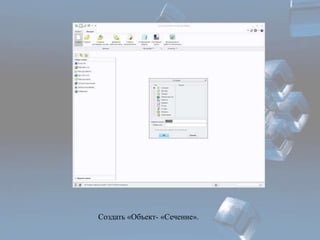
Выбираем рабочую папку.
Создать «Объект- «Сечение».
Режим конструирования.
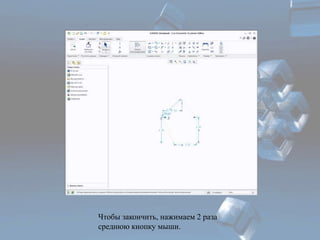
Инструмент «Цепочка линий»
Рисуем многоугольник.
Чтобы закончить, нажимаем 2 раза 
среднюю кнопку мыши.
Можно отключить показ размеров.
Можно двигать и менять форму.
Рисуем еще одну фигуру.
Можем нарисовать квадрат.
Если удалить L1, то можем вытянуть 
прямоугольник.
Можно нарисовать наклонный прямоугольник.
Можно нарисовать окружности. Выбираем 
инструмент «Центр и точка».
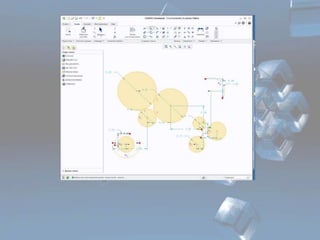
Строим 3 окружности.
Строим окружность касательно к трем.
Можем создать новый объект. Строим 2 
окружности. Если появилась буква T, то значит, 
что вторая окружность касается первой.
Если построим еще одну окружность и 
выберем инструмент «Касательная», то можно 
сделать так, чтобы эта окружность касалась 
первых двух.
Можно нарисовать дугу. Сначала две точки, 
затем растягиваем дугу.
Можно нарисовать три окружности, затем дугу, 
касательно к трем.
Рисуем окружность Затем концентрическую 
дугу. Ставим точку на окружности, вокруг 
которой хотим рисовать, потом вторую точку 
выбираем. И так столько раз, сколько хотим.
Дуга коническая. Сначала две точки –линия, 
потом 3-я точка – дуга.
Делаем новый объект. Рисуем эллипс. Сначала 2 
точки.
Рисуем сплайн, плавную кривую, проходящую 
через наши точки.
Можно нарисовать текст.
Источники 
• Creo Elements/Pro 5.0 Primer. Учебное пособие. PTC. 2011

плоские эскизы