Как создать виртуальную тетрадь
Инструкция Н.Н.Котельниковой
1. Начинать создавать виртуальную тетрадь, если
а) создан аккаунт (почта) на Google
б) приготовлена фотография в деловом костюме (как на паспорт) на
своем компьютере
в) установлена программа для скриншотов
2. Выбрать Открыть гиперссылку правой кнопкой мышки
http://www.google.com/sites/help/intl/ru/overview.html
3. Кликнуть на кнопку
4. Ввести адрес и пароль вашего аккаунта
5. Кликнуть Создать
6. Просмотреть дополнительные шаблоны
7. Выбрать шаблон сайта Школы и образовательные учреждения
8. Выбрать Рабочая тетрадь Виртуальная тетрадь по предмету
9. Кликнуть кнопку Выбрать
10. Последние шаги
Возможно, Вам придется набирать код несколько раз – наберитесь
терпения!!!
11. Зайти в свою тетрадь, в первую очередь изменить название, выбрав
кнопку Ещё
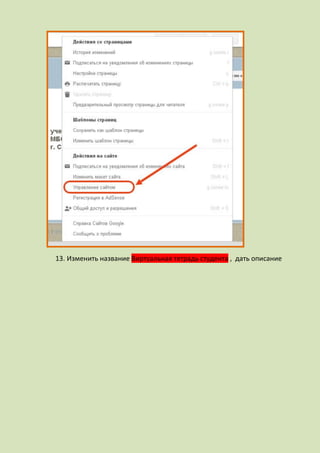
12. Откроется окно, выбрать Управление сайтом
111
И цифр
13. Изменить название Виртуальная тетрадь студента , дать описание
14. Вернуться в ВТ , дать доступ к своей ВТ преподавателю
15. Выполнять последовательно
16. Оформить главную страницу по образцу
17. Начинать наполнять содержанием в соответствии с
последовательностью заданий
Желаю открытий!
1

как создать виртуальную тетрадь

  • 1.
    Как создать виртуальнуютетрадь Инструкция Н.Н.Котельниковой 1. Начинать создавать виртуальную тетрадь, если а) создан аккаунт (почта) на Google б) приготовлена фотография в деловом костюме (как на паспорт) на своем компьютере в) установлена программа для скриншотов 2. Выбрать Открыть гиперссылку правой кнопкой мышки http://www.google.com/sites/help/intl/ru/overview.html 3. Кликнуть на кнопку 4. Ввести адрес и пароль вашего аккаунта
  • 2.
    5. Кликнуть Создать 6.Просмотреть дополнительные шаблоны
  • 3.
    7. Выбрать шаблонсайта Школы и образовательные учреждения 8. Выбрать Рабочая тетрадь Виртуальная тетрадь по предмету
  • 4.
    9. Кликнуть кнопкуВыбрать 10. Последние шаги
  • 5.
    Возможно, Вам придетсянабирать код несколько раз – наберитесь терпения!!! 11. Зайти в свою тетрадь, в первую очередь изменить название, выбрав кнопку Ещё 12. Откроется окно, выбрать Управление сайтом 111 И цифр
  • 6.
    13. Изменить названиеВиртуальная тетрадь студента , дать описание
  • 7.
    14. Вернуться вВТ , дать доступ к своей ВТ преподавателю 15. Выполнять последовательно
  • 8.
    16. Оформить главнуюстраницу по образцу 17. Начинать наполнять содержанием в соответствии с последовательностью заданий Желаю открытий! 1