Хребтищева Е.Ю., учитель русского языка и литературы МБОУ «СОШ №8 г.Петровска» Саратовской области
Мастер-класс «Любимые сервисы Интернета» август 2012 г.

Playcast – это лучший в своем роде сервис, благодаря которому вы можете
максимально точно и ярко выразить свои эмоции, подарить счастье и улыбку
вашим близким.
Ведь когда мелодия каждой нотой отпечатывается в сердце, когда один взгляд на
изображение – рывком переносит тебя в мир эмоций, а приятные, волнующие слова
западают в душу – это ли не счастье? И мы предлагаем вам уникальную возможность
материализовать свои чувства, эмоции и мысли в оригинальный подарок. Называется этот
подарок – «плэйкаст»: от слов «Play» (играть, исполнять) и «broadCast» (повсеместное
вещание, широковещание).

Инструкция в помощь участникам Мастер-класса
Всего 23 шага!
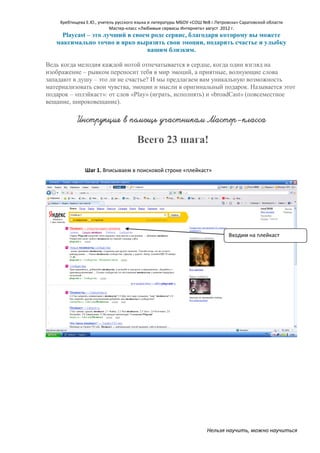
Шаг 1. Вписываем в поисковой строке «плейкаст»

Входим на плейкаст

Нельзя научить, можно научиться
Хребтищева Е.Ю., учитель русского языка и литературы МБОУ «СОШ №8 г.Петровска» Саратовской области
Мастер-класс «Любимые сервисы Интернета» август 2012 г.

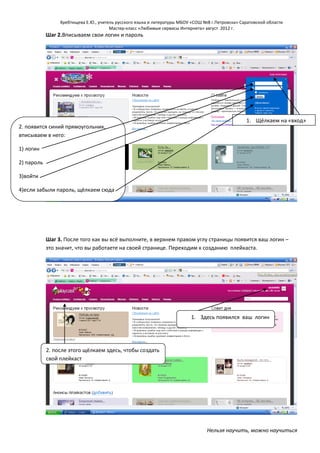
Шаг 2.Вписываем свои логин и пароль

1. Щёлкаем на «вход»
2. появится синий прямоугольник,
вписываем в него:
1) логин
2) пароль
3)войти
4)если забыли пароль, щёлкаем сюда

Шаг 3. После того как вы всё выполните, в верхнем правом углу страницы появится ваш логин –
это значит, что вы работаете на своей странице. Переходим к созданию плейкаста.

1. Здесь появился ваш логин

2. после этого щёлкаем здесь, чтобы создать
свой плейкаст

Нельзя научить, можно научиться
Хребтищева Е.Ю., учитель русского языка и литературы МБОУ «СОШ №8 г.Петровска» Саратовской области
Мастер-класс «Любимые сервисы Интернета» август 2012 г.

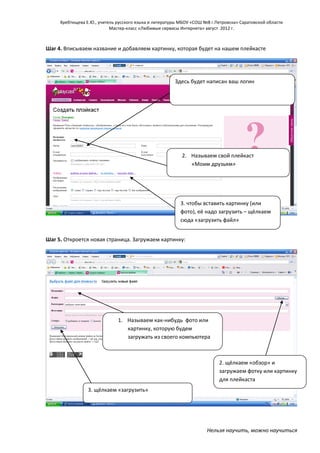
Шаг 4. Вписываем название и добавляем картинку, которая будет на нашем плейкасте

Здесь будет написан ваш логин

2. Называем свой плейкаст
«Моим друзьям»

3. чтобы вставить картинку (или
фото), её надо загрузить – щёлкаем
сюда «загрузить файл»
Шаг 5. Откроется новая страница. Загружаем картинку:

1. Называем как-нибудь фото или
картинку, которую будем
загружать из своего компьютера
(у меня она называется «мы»
2. щёлкаем «обзор» и
загружаем фотку или картинку
для плейкаста
3. щёлкаем «загрузить»

Нельзя научить, можно научиться
Хребтищева Е.Ю., учитель русского языка и литературы МБОУ «СОШ №8 г.Петровска» Саратовской области
Мастер-класс «Любимые сервисы Интернета» август 2012 г.

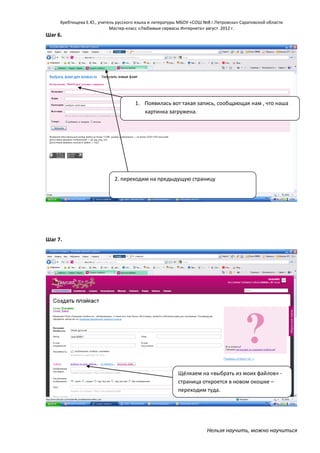
Шаг 6.

1. Появилась вот такая запись, сообщающая нам , что наша
картинка загружена.

2. переходим на предыдущую страницу

Шаг 7.

Щёлкаем на «выбрать из моих файлов» страница откроется в новом окошке –
переходим туда.

Нельзя научить, можно научиться
Хребтищева Е.Ю., учитель русского языка и литературы МБОУ «СОШ №8 г.Петровска» Саратовской области
Мастер-класс «Любимые сервисы Интернета» август 2012 г.

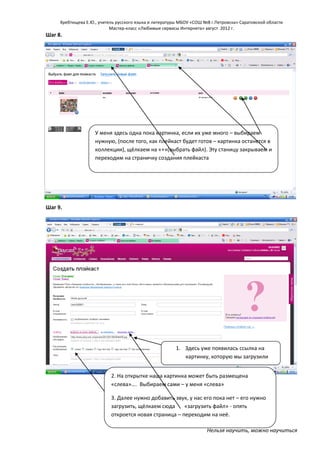
Шаг 8.

У меня здесь одна пока картинка, если их уже много – выбираем
нужную, (после того, как плейкаст будет готов – картинка останется в
коллекции), щёлкаем на «+»(выбрать файл). Эту станицу закрываем и
переходим на страничку создания плейкаста

Шаг 9.

1. Здесь уже появилась ссылка на
картинку, которую мы загрузили
2. На открытке наша картинка может быть размещена
«слева»…. Выбираем сами – у меня «слева»
3. Далее нужно добавить звук, у нас его пока нет – его нужно
загрузить, щёлкаем сюда
«загрузить файл» - опять
откроется новая страница – переходим на неё.
Нельзя научить, можно научиться
Хребтищева Е.Ю., учитель русского языка и литературы МБОУ «СОШ №8 г.Петровска» Саратовской области
Мастер-класс «Любимые сервисы Интернета» август 2012 г.

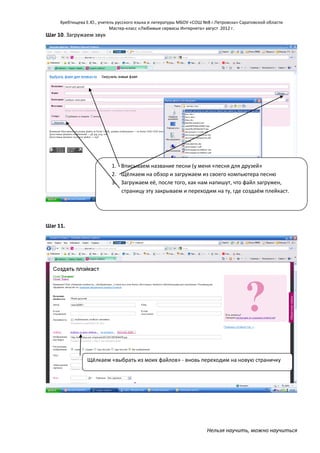
Шаг 10. Загружаем звук

1. Вписываем название песни (у меня «песня для друзей»
2. Щёлкаем на обзор и загружаем из своего компьютера песню
3. Загружаем её, после того, как нам напишут, что файл загружен,
страницу эту закрываем и переходим на ту, где создаём плейкаст.

Шаг 11.

Щёлкаем «выбрать из моих файлов» - вновь переходим на новую страничку

Нельзя научить, можно научиться
Хребтищева Е.Ю., учитель русского языка и литературы МБОУ «СОШ №8 г.Петровска» Саратовской области
Мастер-класс «Любимые сервисы Интернета» август 2012 г.

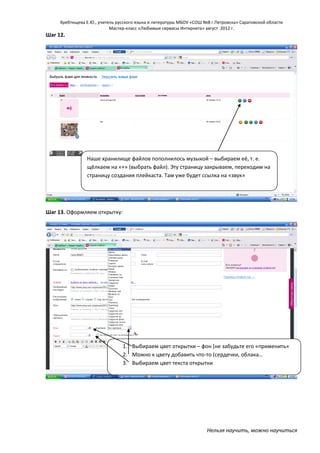
Шаг 12.

Наше хранилище файлов пополнилось музыкой – выбираем её, т. е.
щёлкаем на «+» (выбрать файл). Эту страницу закрываем, переходим на
страницу создания плейкаста. Там уже будет ссылка на «звук»

Шаг 13. Оформляем открытку:

1. Выбираем цвет открытки – фон (не забудьте его «применить»
2. Можно к цвету добавить что-то (сердечки, облака…
3. Выбираем цвет текста открытки

Нельзя научить, можно научиться
Хребтищева Е.Ю., учитель русского языка и литературы МБОУ «СОШ №8 г.Петровска» Саратовской области
Мастер-класс «Любимые сервисы Интернета» август 2012 г.

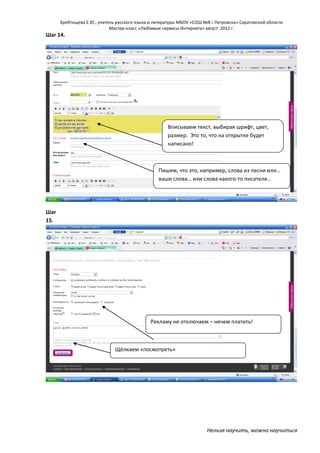
Шаг 14.

Вписываем текст, выбирая шрифт, цвет,
размер. Это то, что на открытке будет
написано!

Пишем, что это, например, слова из песни или…
ваши слова… или слова какого-то писателя…

Шаг
15.

Рекламу не отключаем – нечем платить!

Щёлкаем «посмотреть»

Нельзя научить, можно научиться
Хребтищева Е.Ю., учитель русского языка и литературы МБОУ «СОШ №8 г.Петровска» Саратовской области
Мастер-класс «Любимые сервисы Интернета» август 2012 г.

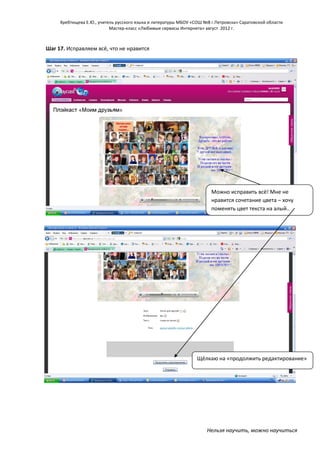
Шаг 17. Исправляем всё, что не нравится

Можно исправить всё! Мне не
нравится сочетание цвета – хочу
поменять цвет текста на алый..

Щёлкаю на «продолжить редактирование»

Нельзя научить, можно научиться
Хребтищева Е.Ю., учитель русского языка и литературы МБОУ «СОШ №8 г.Петровска» Саратовской области
Мастер-класс «Любимые сервисы Интернета» август 2012 г.

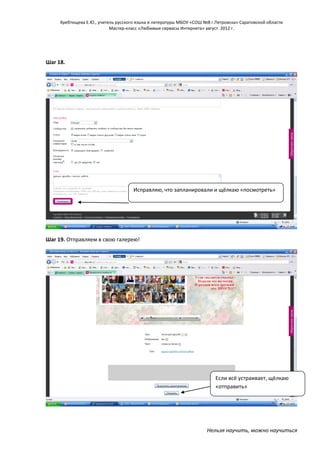
Шаг 18.

Исправляю, что запланировали и щёлкаю «посмотреть»

Шаг 19. Отправляем в свою галерею!

Если всё устраивает, щёлкаю
«отправить»

Нельзя научить, можно научиться
Хребтищева Е.Ю., учитель русского языка и литературы МБОУ «СОШ №8 г.Петровска» Саратовской области
Мастер-класс «Любимые сервисы Интернета» август 2012 г.

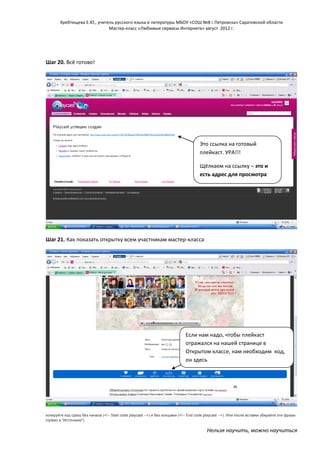
Шаг 20. Всё готово!

Это ссылка на готовый
плейкаст. УРА!!!
Щёлкаем на ссылку – это и
есть адрес для просмотра

Шаг 21. Как показать открытку всем участникам мастер-класса

Если нам надо, чтобы плейкаст
отражался на нашей странице в
Открытом классе, нам необходим код,
он здесь

копируйте код сразу без начала (<!-- Start code playcast -->) и без концовки (<!-- End code playcast -->). Или после вставки убирайте эти фразы
(прямо в "Источнике").

Нельзя научить, можно научиться
Хребтищева Е.Ю., учитель русского языка и литературы МБОУ «СОШ №8 г.Петровска» Саратовской области
Мастер-класс «Любимые сервисы Интернета» август 2012 г.

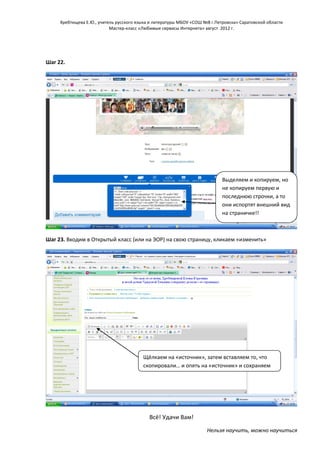
Шаг 22.

Выделяем и копируем, но
не копируем первую и
последнюю строчки, а то
они испортят внешний вид
на страничке!!

Шаг 23. Входим в Открытый класс (или на ЭОР) на свою страницу, кликаем «изменить»

Щёлкаем на «источник», затем вставляем то, что
скопировали… и опять на «источник» и сохраняем

Всё! Удачи Вам!
Нельзя научить, можно научиться

ИНСТРУКЦИЯ ПО СОЗДАНИЮ ПЛЭЙКАСТА Е.Ю.ХРЕБТИЩЕВОЙ

  • 1.
    Хребтищева Е.Ю., учительрусского языка и литературы МБОУ «СОШ №8 г.Петровска» Саратовской области Мастер-класс «Любимые сервисы Интернета» август 2012 г. Playcast – это лучший в своем роде сервис, благодаря которому вы можете максимально точно и ярко выразить свои эмоции, подарить счастье и улыбку вашим близким. Ведь когда мелодия каждой нотой отпечатывается в сердце, когда один взгляд на изображение – рывком переносит тебя в мир эмоций, а приятные, волнующие слова западают в душу – это ли не счастье? И мы предлагаем вам уникальную возможность материализовать свои чувства, эмоции и мысли в оригинальный подарок. Называется этот подарок – «плэйкаст»: от слов «Play» (играть, исполнять) и «broadCast» (повсеместное вещание, широковещание). Инструкция в помощь участникам Мастер-класса Всего 23 шага! Шаг 1. Вписываем в поисковой строке «плейкаст» Входим на плейкаст Нельзя научить, можно научиться
  • 2.
    Хребтищева Е.Ю., учительрусского языка и литературы МБОУ «СОШ №8 г.Петровска» Саратовской области Мастер-класс «Любимые сервисы Интернета» август 2012 г. Шаг 2.Вписываем свои логин и пароль 1. Щёлкаем на «вход» 2. появится синий прямоугольник, вписываем в него: 1) логин 2) пароль 3)войти 4)если забыли пароль, щёлкаем сюда Шаг 3. После того как вы всё выполните, в верхнем правом углу страницы появится ваш логин – это значит, что вы работаете на своей странице. Переходим к созданию плейкаста. 1. Здесь появился ваш логин 2. после этого щёлкаем здесь, чтобы создать свой плейкаст Нельзя научить, можно научиться
  • 3.
    Хребтищева Е.Ю., учительрусского языка и литературы МБОУ «СОШ №8 г.Петровска» Саратовской области Мастер-класс «Любимые сервисы Интернета» август 2012 г. Шаг 4. Вписываем название и добавляем картинку, которая будет на нашем плейкасте Здесь будет написан ваш логин 2. Называем свой плейкаст «Моим друзьям» 3. чтобы вставить картинку (или фото), её надо загрузить – щёлкаем сюда «загрузить файл» Шаг 5. Откроется новая страница. Загружаем картинку: 1. Называем как-нибудь фото или картинку, которую будем загружать из своего компьютера (у меня она называется «мы» 2. щёлкаем «обзор» и загружаем фотку или картинку для плейкаста 3. щёлкаем «загрузить» Нельзя научить, можно научиться
  • 4.
    Хребтищева Е.Ю., учительрусского языка и литературы МБОУ «СОШ №8 г.Петровска» Саратовской области Мастер-класс «Любимые сервисы Интернета» август 2012 г. Шаг 6. 1. Появилась вот такая запись, сообщающая нам , что наша картинка загружена. 2. переходим на предыдущую страницу Шаг 7. Щёлкаем на «выбрать из моих файлов» страница откроется в новом окошке – переходим туда. Нельзя научить, можно научиться
  • 5.
    Хребтищева Е.Ю., учительрусского языка и литературы МБОУ «СОШ №8 г.Петровска» Саратовской области Мастер-класс «Любимые сервисы Интернета» август 2012 г. Шаг 8. У меня здесь одна пока картинка, если их уже много – выбираем нужную, (после того, как плейкаст будет готов – картинка останется в коллекции), щёлкаем на «+»(выбрать файл). Эту станицу закрываем и переходим на страничку создания плейкаста Шаг 9. 1. Здесь уже появилась ссылка на картинку, которую мы загрузили 2. На открытке наша картинка может быть размещена «слева»…. Выбираем сами – у меня «слева» 3. Далее нужно добавить звук, у нас его пока нет – его нужно загрузить, щёлкаем сюда «загрузить файл» - опять откроется новая страница – переходим на неё. Нельзя научить, можно научиться
  • 6.
    Хребтищева Е.Ю., учительрусского языка и литературы МБОУ «СОШ №8 г.Петровска» Саратовской области Мастер-класс «Любимые сервисы Интернета» август 2012 г. Шаг 10. Загружаем звук 1. Вписываем название песни (у меня «песня для друзей» 2. Щёлкаем на обзор и загружаем из своего компьютера песню 3. Загружаем её, после того, как нам напишут, что файл загружен, страницу эту закрываем и переходим на ту, где создаём плейкаст. Шаг 11. Щёлкаем «выбрать из моих файлов» - вновь переходим на новую страничку Нельзя научить, можно научиться
  • 7.
    Хребтищева Е.Ю., учительрусского языка и литературы МБОУ «СОШ №8 г.Петровска» Саратовской области Мастер-класс «Любимые сервисы Интернета» август 2012 г. Шаг 12. Наше хранилище файлов пополнилось музыкой – выбираем её, т. е. щёлкаем на «+» (выбрать файл). Эту страницу закрываем, переходим на страницу создания плейкаста. Там уже будет ссылка на «звук» Шаг 13. Оформляем открытку: 1. Выбираем цвет открытки – фон (не забудьте его «применить» 2. Можно к цвету добавить что-то (сердечки, облака… 3. Выбираем цвет текста открытки Нельзя научить, можно научиться
  • 8.
    Хребтищева Е.Ю., учительрусского языка и литературы МБОУ «СОШ №8 г.Петровска» Саратовской области Мастер-класс «Любимые сервисы Интернета» август 2012 г. Шаг 14. Вписываем текст, выбирая шрифт, цвет, размер. Это то, что на открытке будет написано! Пишем, что это, например, слова из песни или… ваши слова… или слова какого-то писателя… Шаг 15. Рекламу не отключаем – нечем платить! Щёлкаем «посмотреть» Нельзя научить, можно научиться
  • 9.
    Хребтищева Е.Ю., учительрусского языка и литературы МБОУ «СОШ №8 г.Петровска» Саратовской области Мастер-класс «Любимые сервисы Интернета» август 2012 г. Шаг 17. Исправляем всё, что не нравится Можно исправить всё! Мне не нравится сочетание цвета – хочу поменять цвет текста на алый.. Щёлкаю на «продолжить редактирование» Нельзя научить, можно научиться
  • 10.
    Хребтищева Е.Ю., учительрусского языка и литературы МБОУ «СОШ №8 г.Петровска» Саратовской области Мастер-класс «Любимые сервисы Интернета» август 2012 г. Шаг 18. Исправляю, что запланировали и щёлкаю «посмотреть» Шаг 19. Отправляем в свою галерею! Если всё устраивает, щёлкаю «отправить» Нельзя научить, можно научиться
  • 11.
    Хребтищева Е.Ю., учительрусского языка и литературы МБОУ «СОШ №8 г.Петровска» Саратовской области Мастер-класс «Любимые сервисы Интернета» август 2012 г. Шаг 20. Всё готово! Это ссылка на готовый плейкаст. УРА!!! Щёлкаем на ссылку – это и есть адрес для просмотра Шаг 21. Как показать открытку всем участникам мастер-класса Если нам надо, чтобы плейкаст отражался на нашей странице в Открытом классе, нам необходим код, он здесь копируйте код сразу без начала (<!-- Start code playcast -->) и без концовки (<!-- End code playcast -->). Или после вставки убирайте эти фразы (прямо в "Источнике"). Нельзя научить, можно научиться
  • 12.
    Хребтищева Е.Ю., учительрусского языка и литературы МБОУ «СОШ №8 г.Петровска» Саратовской области Мастер-класс «Любимые сервисы Интернета» август 2012 г. Шаг 22. Выделяем и копируем, но не копируем первую и последнюю строчки, а то они испортят внешний вид на страничке!! Шаг 23. Входим в Открытый класс (или на ЭОР) на свою страницу, кликаем «изменить» Щёлкаем на «источник», затем вставляем то, что скопировали… и опять на «источник» и сохраняем Всё! Удачи Вам! Нельзя научить, можно научиться